01 Что такое TackNote
TackNote живёт в области уведомлений и позволяет прикрепить заметку к месту, вместо того чтобы оставлять её болтаться на рабочем столе. Таким местом может быть окно приложения, документ, веб-страница или переписка в Slack или Teams. Когда вы возвращаетесь в это место, заметка возвращается вместе с вами. Когда уходите, она отходит в сторону.
Ваши заметки принадлежат только вам. Они хранятся на вашем ПК и зашифрованы с помощью вашей учётной записи Windows, регистрироваться не нужно, и мы никогда не видим, что вы пишете. TackNote покупается один раз, есть бесплатный пробный период, а та же лицензия работает и на вашем Mac.
02 Установка TackNote
- Откройте tacknote.app/windows на своём ПК, введите адрес электронной почты и примите лицензионное соглашение. Установщик Setup.exe сразу начнёт скачиваться.
- Откройте Setup.exe. Он подписан Keepers Code, LLC, и каждый файл внутри несёт нашу подпись, так что Windows может проверить его перед запуском. TackNote установится и откроется сам.
- Поскольку TackNote новое приложение, Windows и ваш браузер могут его ещё не знать. Если браузер спросит, выберите сохранить файл. Если Windows покажет окно «Система Windows защитила ваш компьютер», нажмите Подробнее, а затем Выполнить в любом случае. Такие предупреждения исчезают по мере того, как TackNote устанавливает всё больше людей.
- Найдите значок TackNote в области уведомлений, в правом конце панели задач рядом с часами. Это кремовый стикер с красной канцелярской кнопкой.
- Короткое обучение покажет самое главное. Его можно в любой момент посмотреть снова: щёлкните значок в области уведомлений правой кнопкой мыши и выберите Show Walkthrough.
Значок в области уведомлений
- Щёлкните значок, чтобы открыть TackBoard, где собраны все заметки.
- Щёлкните правой кнопкой, чтобы получить всё остальное: прикрепление заметок, Capture Text, Jump to a Note's Window, Settings, User Guide, Send Feedback и другое.
TackNote открывается сам, когда вы входите в Windows, поэтому заметки всегда наготове. Чтобы это изменить, откройте Settings > General и выключите Open TackNote when I sign in to Windows.
03 Ваша первая заметка
- Щёлкните по окну или странице, к которой хотите сделать пометку, чтобы она оказалась на переднем плане.
- Нажмите Ctrl Alt N или щёлкните значок в области уведомлений правой кнопкой мыши и выберите Stick Note to Current Window.
- На этом окне появится новая заметка, готовая к вводу.
В этом вся идея. Заметка остаётся привязанной к этому окну или странице. Переключитесь на другое, и она спрячется. Вернитесь, и она снова появится там же, где вы её оставили. Сохранять ничего не нужно. Заметка записывается на диск в зашифрованном виде прямо по ходу ввода.
Сочетания клавиш
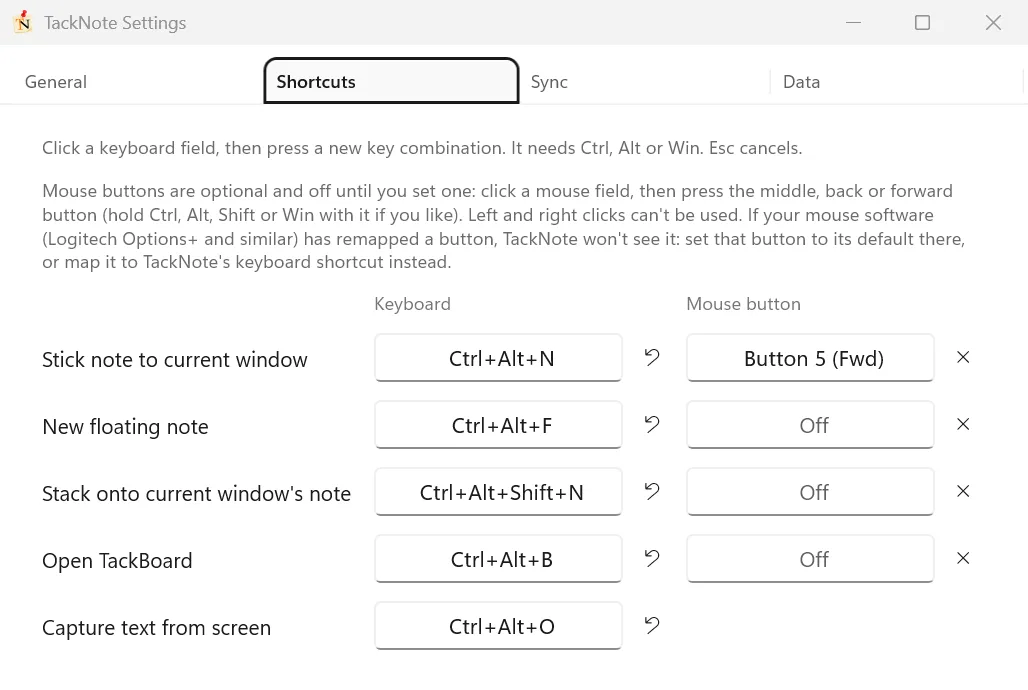
- Ctrl Alt N прикрепляет заметку к текущему окну.
- Ctrl Alt F создаёт новую плавающую заметку на рабочем столе.
- Ctrl Alt Shift N добавляет новую заметку в стопку к заметке текущего окна.
- Ctrl Alt B открывает TackBoard.
- Ctrl Alt O распознаёт текст с экрана в новую заметку.
Свои сочетания. Откройте Settings > Shortcuts, щёлкните поле клавиатуры и нажмите нужные клавиши. В сочетании должна быть Ctrl, Alt или Win. Esc отменяет ввод, а стрелка рядом с полем возвращает значение по умолчанию. Пока поле ждёт ваших клавиш, собственные сочетания TackNote приостановлены, так что нажатие записывается, а не выполняется. Новое сочетание начинает работать, как только вы щёлкнете в другом месте. Если выбрать сочетание, которое уже занято другим действием TackNote, TackNote его не примет, чтобы два действия никогда не отзывались на одно нажатие. Если сочетание уже занято другим приложением на ПК, TackNote сообщит об этом под строкой, чтобы вы могли выбрать другое.
Кнопки мыши. Первые четыре действия можно назначить и на кнопку мыши. Щёлкните поле мыши, а затем нажмите среднюю кнопку, кнопку «назад» или «вперёд», при желании удерживая Ctrl, Alt, Shift или Win. Если программа вашей мыши переназначила кнопку, верните этой кнопке значение по умолчанию там или назначьте на неё сочетание клавиш TackNote.
04 К чему прикрепляется заметка
TackNote может привязать заметку к разным местам:
- Окно приложения. Прикрепите заметку к окну любого приложения. Она появляется каждый раз, когда это окно на переднем плане.
- Документ. В таких приложениях, как Word, Excel, PowerPoint, Блокнот и Acrobat, TackNote спрашивает, относится ли заметка только к this document (этому документу) или к every window (каждому окну) приложения. Ответ можно запомнить и потом изменить в настройках, в пункте Document scope.
- Веб-страница. В Chrome, Edge, Firefox, Brave, Opera, Vivaldi и других популярных браузерах заметка привязывается к веб-адресу страницы. Она возвращается, когда вы снова открываете этот адрес, даже в новой вкладке и даже если страница сменила свой заголовок.
- Переписка в чате. В Slack заметка относится к каналу или личному сообщению, к которому вы её прикрепили. В Microsoft Teams к этому чату. Переключитесь на другую переписку, и заметка отойдёт в сторону. Счётчики новых сообщений в заголовке никогда не заставят её исчезнуть.
- Программный проект. В VS Code, Cursor и Windsurf заметка прикрепляется к папке рабочей области, поэтому остаётся на месте, когда вы переходите между файлами.
- Папка. Прикрепите заметку к окну Проводника, и она будет относиться к этой папке.
- Рабочий стол. Заметка рабочего стола не привязана ни к какому окну. Нажмите Ctrl Alt F, чтобы создать такую, которая плавает поверх всех окон. Если прикрепить заметку, когда на переднем плане ничего нет, TackNote спросит, оставить ли её на рабочем столе или поместить поверх всего.
Заметки рабочего стола и виртуальные рабочие столы
По умолчанию заметка рабочего стола следует за вами на все виртуальные рабочие столы. Чтобы оставить её на одном, откройте меню заметки More tools (три точки) и выключите Show on All Desktops. Тогда она остаётся на текущем рабочем столе и возвращается туда же после перезапуска. В том же меню есть Float Above All Windows. В меню значка в области уведомлений можно также выбрать Bring Desktop Notes to Front, Send Desktop Notes to Back или Tidy Desktop Notes into a Grid.
Плашка привязки
Рядом с меткой каждой заметки видна маленькая плашка с названием того, к чему она прикреплена: приложения, сайта или Desktop. Наведите на неё указатель, чтобы увидеть точное окно. Щёлкните, чтобы открыть меню заметки, где её можно перенести или открепить.
Ярлычки заметок: где ждут скрытые заметки
Когда вы щёлкаете по другому окну, заметка отходит в сторону, чтобы никогда не закрывать вашу работу. У окна, к которому она относится, на верхнем краю остаётся маленький ярлычок «1 note» цвета самой заметки, чтобы было видно, где вас ждут заметки. Щёлкните ярлычок, и это окно выйдет на передний план вместе со своими заметками.
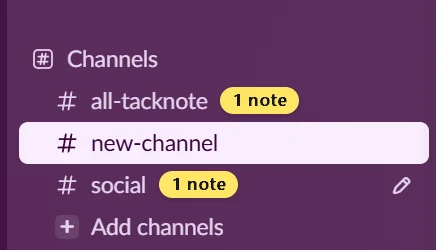
- Slack. Заметка на канале или в личном сообщении ставит свой ярлычок сразу после названия этой переписки на боковой панели. Щёлкните ярлычок, чтобы открыть переписку, и заметка вернётся. Пока вы прокручиваете список, ярлычки бледнеют и появляются снова, когда он останавливается.
- Окна Slack и Teams. Само окно показывает, сколько заметок ждёт в других ваших переписках, даже пока вы пользуетесь приложением.
Окно, которое находится позади другого, держит свой ярлычок тоже позади, так что ярлычки никогда не всплывают поверх приложения, с которым вы работаете. Чтобы выключить их, откройте Settings > General и выключите Show note pills.
05 Как перенести заметку
Работа переезжает. Заметка может переехать вместе с ней, сохранив всё своё содержимое. Это называется переприкреплением.
- Откройте меню заметки. Щёлкните три точки (More tools) на панели инструментов заметки или её плашку привязки.
- Выберите «Re-stick: pick a new home». На заметке появится баннер, а сама заметка останется на экране, пока вы переходите между окнами.
- Щёлкните окно, которое станет её новым домом. Другое приложение, вкладку браузера, документ или папку. Баннер назовёт его, например «Stick to Chrome: this tab?»
- Нажмите Stick Here. Заметка привяжется к этому окну ровно там, где вы её поставили.
Заметка сохраняет текст, дела, цвет, напоминания и все вкладки, сложенные за ней в стопку. Меняется только то, к чему она прикреплена.
Другие способы изменить место заметки
- Tack to Whole App. В меню More tools этот пункт содержит название приложения, например Tack to Whole Word. Включите его, и заметка будет показываться в каждом окне этого приложения, а не в одном окне или документе.
- Открепить. Выберите Unstick: make this a desktop note, чтобы отпустить заметку там, где она находится. Она останется на экране и перестанет следовать за окном.
Когда того, к чему была прикреплена заметка, больше нет
Если удалить файл или папку, к которой была прикреплена заметка, заметка не потеряется. Её плашка сообщит, что файла больше нет, а заметка попадёт в раздел Needs a Home на боковой панели TackBoard. Щёлкните её карточку правой кнопкой мыши и выберите Re-home, затем щёлкните новое окно и выберите Stick Here. Ничего не удаляется только потому, что исчез дом заметки.
06 Стопки заметок
Несколько заметок могут жить в одном месте. Тогда они складываются в стопку, а вверху передней заметки появляется ряд вкладок, которые называются flaps. На каждой вкладке написана метка своей заметки, так что их легко различить с первого взгляда.
- Перетащите одну заметку на другую, чтобы сложить их в стопку. Нижняя заметка подсветится синей рамкой, и когда вы отпустите кнопку мыши, перетащенная заметка станет вкладкой этой стопки и получит её место, положение и размер.
- Выберите Stack a New Flap в меню More tools заметки или нажмите Ctrl Alt Shift N, когда её окно на переднем плане, чтобы добавить в стопку новую заметку.
- Щёлкните вкладку, чтобы вывести её заметку вперёд.
- Щёлкните вкладку правой кнопкой мыши и выберите Peel Off as Its Own Note, чтобы вынуть её из стопки.
Стопка любого размера сохраняет свои вкладки. Когда их слишком много и названия не помещаются, на вкладках появляются номера, а вкладка с тремя точками показывает список всех заметок в стопке, чтобы можно было сразу перейти к нужной.
Как свернуть заметку
Кнопка у левого края панели инструментов заметки сворачивает её в маленькую булавку. Щёлкните булавку, чтобы снова открыть заметку. Размер булавки можно выбрать в настройках, в пункте Pin size.
07 Если заметка пропала
Заметка может быть в полном порядке и при этом находиться там, где вы её не видите. Окно, к которому она относится, может быть закрыто, монитор отключён, а заметка рабочего стола могла оказаться за краем экрана. Ничего не потеряно, и TackNote может её вернуть.
Одна заметка
Откройте TackBoard, щёлкните карточку заметки правой кнопкой мыши и выберите Jump to Note. TackNote выведет вперёд окно, к которому она относится, и заметка появится вместе с ним. Если окно закрыто, TackNote по возможности снова откроет страницу, документ или папку. Для недавних заметок можно также щёлкнуть значок в области уведомлений правой кнопкой и воспользоваться пунктом Jump to a Note's Window.
Для заметки рабочего стола в меню карточки есть ещё Bring to Center of Screen: заметка переместится в центр основного экрана.
Все сразу
В TackBoard щёлкните три точки на верхней панели и выберите Find Lost Notes. Эта команда возвращает только те заметки рабочего стола, которые действительно оказались за пределами экрана, а всё, что вы и так видите, оставляет ровно на месте. Если ничего не потерялось, она так и скажет.
Что выбрать?
- Jump to Note, когда нужно вернуться к заметке и её окну.
- Bring to Center или Find Lost Notes, когда с заметкой рабочего стола всё в порядке, но вы её не видите.
- Re-stick, когда вы сознательно хотите перенести заметку в другое окно, на другую страницу или в другую папку.
- Re-home, когда того, к чему она была прикреплена, больше нет. Такие заметки собираются в разделе Needs a Home.
08 Как убрать TackBoard с глаз
TackBoard открывается посередине экрана, то есть ровно там, где живут ваши заметки. Если вы предпочитаете, чтобы доска ждала сбоку, это тоже можно.
Нажмите кнопку уборки (канцелярская кнопка) на верхней панели TackBoard. Доска спрячется за край экрана и оставит маленький флажок.
- Наведите указатель на флажок или щёлкните его, и доска выедет обратно.
- Щёлкните кнопку уборки правой кнопкой мыши, чтобы выбрать край: Left, Right, Top или Bottom. По умолчанию используется правый.
- Спрятать доску можно и через меню Window в TackBoard, командой Stash Away.
Флажок следует вашей теме бумаги. Чтобы задать ему собственный цвет, откройте Settings > General и выключите TackBoard flag follows the paper theme.
09 Как писать заметки
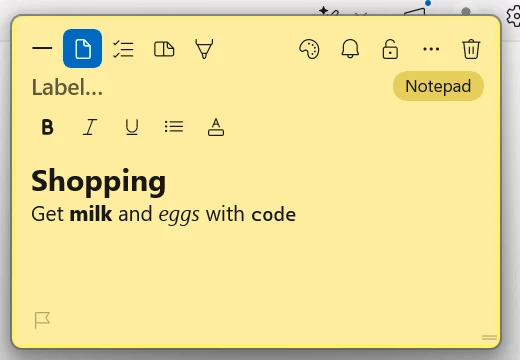
Заметка не ограничивается простым текстом. На её панели инструментов есть четыре вида:
- Notes: текст в свободной форме.
- To-do: список дел. Enter добавляет новый пункт, Tab вкладывает его в пункт выше, а Shift+Tab выносит обратно. Если отметить родительский пункт, отмечаются и его подзадачи. Выполненные пункты сворачиваются под строку прогресса, которую можно щёлкнуть, чтобы их показать.
- Split view: заметки и дела рядом. В настройках можно выбрать расположение бок о бок или сверху и снизу. Если ввести «todo» на отдельной строке и нажать Enter, Split view откроется сам.
- Sketch: рисование от руки, с четырьмя цветами чернил, четырьмя толщинами пера (Fine, Medium, Bold, Marker) и ластиком четырёх размеров, который стирает только то, чего касается. Стилус рисует тем толще, чем сильнее вы нажимаете.
Форматирование
- Панель форматирования даёт жирный шрифт, курсив, подчёркивание, маркеры, шрифт, размер (введите размер или воспользуйтесь кнопками - и + рядом), цвет текста и выделение цветом. Щёлкните кнопку шрифта на панели инструментов, чтобы показать или скрыть её на одной заметке, или включите Show the formatting bar on every note в Settings > General.
- Ctrl B, Ctrl I и Ctrl U работают так, как вы привыкли.
- Ctrl Shift 8 превращает текущую строку или всё выделенное в маркированный список. Нажмите ещё раз, чтобы убрать маркеры. Маркеры продолжаются на следующей строке, а Enter на пустом пункте завершает список.
- Markdown. Если вы пишете в Markdown, заметка показывает заголовки, жирный шрифт, курсив, код и ссылки отформатированными, пока вы её не редактируете. Щёлкните по ней, чтобы править текст в исходном виде.
- Вычисления. Введите выражение вроде «12.50 + 4.75» или перевод единиц вроде «10 miles in km» и нажмите Enter. Ответ появится в той же строке. Эту функцию можно выключить в настройках.
Новые заметки начинаются с основного текста, сразу готовые к вводу. Если вы предпочитаете сначала давать заметке название, включите Start a new note in the title, then Tab to the body в Settings > General.
Чтобы скопировать всё содержимое заметки сразу, её метку, текст и дела, выберите Copy Whole Note в меню More tools.
Цвет, метка и приоритет
Щёлкайте кнопку цвета, чтобы перебирать пять быстрых цветов. Щёлкните её правой кнопкой мыши, чтобы открыть образцы, свой цвет и прозрачность заметки. Дайте заметке метку в строке вверху, а флажком слева внизу отметьте её как важную или высокоприоритетную.
Удаление и сворачивание
Кнопка корзины у правого края панели инструментов удаляет заметку, и TackNote сообщает об этом с кнопкой Undo на случай, если вы передумаете. Удалённые заметки также ждут в TackBoard в разделе Recently Closed. Чтобы убрать заметку с глаз, не удаляя её, воспользуйтесь кнопкой сворачивания у левого края.
10 Картинки, голосовые заметки и распознавание текста
Картинки
Вставьте картинку в заметку с помощью Ctrl V или перетащите её из Проводника или браузера. Картинки располагаются миниатюрами вдоль нижнего края заметки.
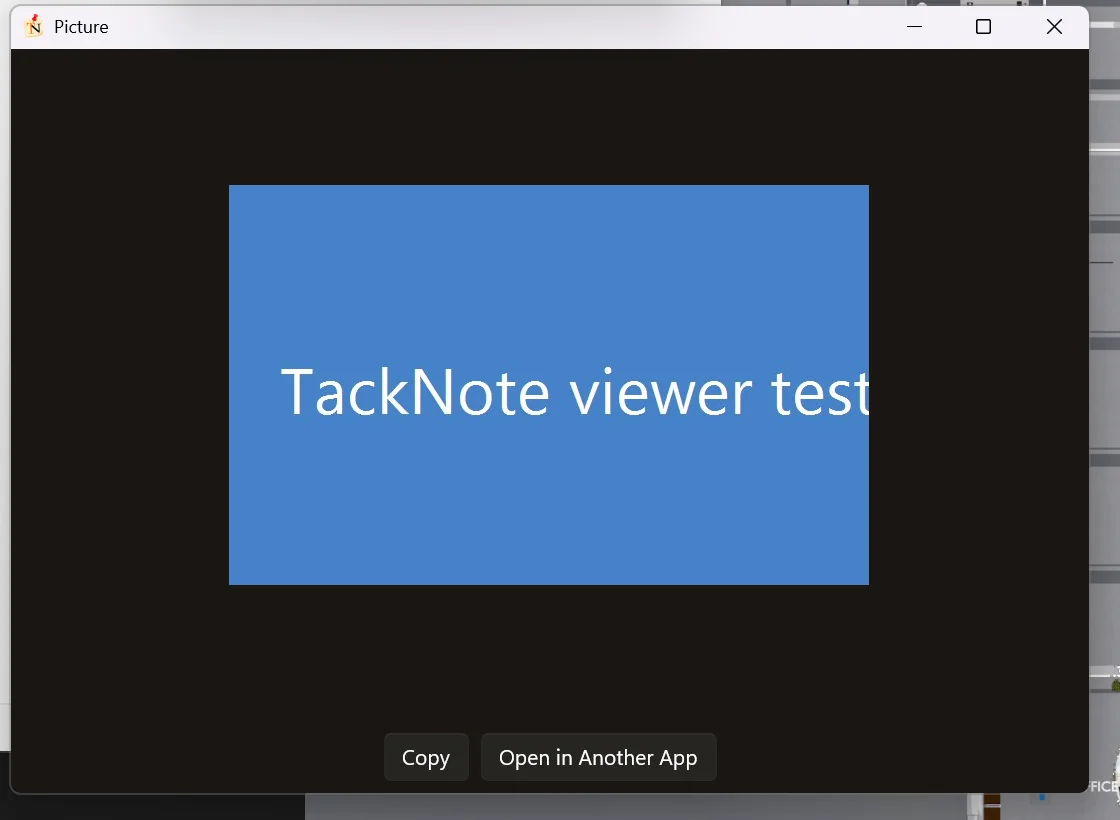
- Щёлкните картинку, чтобы открыть её в просмотрщике TackNote: там можно увеличивать, листать картинки заметки клавишами со стрелками и копировать их.
- Щёлкните картинку правой кнопкой мыши, чтобы выбрать Open Image, Copy Image или Delete Image.
- Если на добавленной картинке есть текст, TackNote распознаёт его на вашем ПК и спрашивает, Copy Text (скопировать текст) в заметку или оставить Just the Image (только картинку). Ответ можно запомнить и потом изменить в настройках, в пункте Text in dropped images.
Картинки зашифрованы на вашем ПК так же, как и заметки. Просмотрщик открывает их только в памяти. Для заметки, которая не является личной, просмотрщик предлагает ещё Open in Another App.
Голосовые заметки
Щёлкните микрофон на заметке, чтобы начать запись, и щёлкните ещё раз, чтобы остановить её. Голосовая заметка появится внизу заметки. Щёлкните её, чтобы воспроизвести или поставить на паузу, а правой кнопкой мыши, чтобы удалить. Голосовые заметки хранятся как аудио, зашифрованными на вашем ПК.
Распознавание текста с экрана
Нажмите Ctrl Alt O или выберите Capture Text from Screen в меню значка в области уведомлений. Экран замрёт; обведите рамкой любой текст, даже тот, который обычно нельзя выделить, например на картинке, в видео или в окне ошибки. TackNote распознает его встроенными средствами Windows прямо на устройстве и поместит в новую плавающую заметку. Кнопка распознавания на панели инструментов заметки делает то же самое, но добавляет текст в эту заметку. Для этого ничего не загружается в сеть.
11 TackBoard
TackBoard служит вашим блокнотом: одно место, где видны сразу все заметки, независимо от того, рядом ли вы с окном, к которому они относятся. Чтобы открыть его, щёлкните значок в области уведомлений или нажмите Ctrl Alt B.
- Каждая заметка показывается карточкой. Карточка и её плавающая заметка являются одной и той же заметкой, так что изменение в одной видно в другой. Печатайте прямо в карточке.
- Ищите по меткам, тексту и пунктам списков всех заметок в поле вверху или нажмите Ctrl F.
- Группируйте карточки по приложению, проекту или подпапке и сортируйте их по дате изменения, дате создания, названию или приоритету.
- Боковая панель сужает доску до To-dos, Reminders, Tacks with Photos, Needs a Home, одного проекта или одного приложения.
- Щёлкните кнопку развёртывания на карточке или щёлкните карточку правой кнопкой мыши и выберите Open, чтобы читать и править длинную заметку в большом окне.
- Ctrl+щелчок выделяет несколько карточек, а Shift+щелчок диапазон; затем их можно вместе переместить в проект, перекрасить или удалить.
- Выберите фон доски (Cork, Card, White или Black), переключитесь на карточки Compact через три точки или включите в настройках доску Chaos, чтобы карточки были разбросаны, как на настоящей пробковой доске.
Заметки доски
Нажмите + Board note, чтобы создать заметку, которая живёт только на TackBoard и ни к чему не прикреплена. Печатайте прямо в её карточке. Если потом захотите поместить её на окно или страницу, щёлкните карточку правой кнопкой мыши и выберите Re-stick. + New note вместо этого создаёт плавающую заметку на рабочем столе.
Недавно закрытые
Удалённые заметки ждут в разделе Recently Closed внизу боковой панели. Restore возвращает заметку на прежнее место. Delete All окончательно очищает список, предварительно спросив.
12 Проекты и порядок
Когда заметок становится много, проекты помогают держать их в порядке.
- Положите заметку в проект кнопкой с папкой на заметке. Выберите New Project, чтобы создать проект. В одном проекте могут быть заметки из любых приложений.
- На боковой панели TackBoard щёлкните проект правой кнопкой мыши, чтобы выбрать New Sub-folder, Rename Project или Delete Project. Подпапки переименовываются и удаляются так же.
- При удалении проекта или подпапки с заметками TackNote спрашивает, сохранить заметки или удалить их тоже. Удалённые так заметки попадают в Recently Closed, и одно Undo возвращает их.
- Чтобы разложить карточки, перетащите их на проект на боковой панели.
13 Личные заметки
Некоторые заметки предназначены только для ваших глаз. Щёлкните кнопку с замком на заметке, чтобы сделать её личной. Личная заметка закрыта, пока вы не щёлкнете по ней и не разблокируете её с помощью Windows Hello (лицо, отпечаток пальца или PIN-код). На ПК без Windows Hello TackNote вместо этого запрашивает пароль учётной записи Windows, под которой вы вошли.
- По умолчанию одна разблокировка открывает все личные заметки на 5 минут. Это можно изменить в настройках, в пункте Keep private notes unlocked for, вплоть до блокировки экрана.
- Щёлкните значок в области уведомлений правой кнопкой мыши и выберите Lock Private Notes Now, чтобы сразу снова их закрыть.
- Заблокированная заметка не просто закрыта, а недоступна. В неё нельзя печатать, её нельзя выделить или скопировать, и другие приложения на ПК тоже не могут прочитать её текст. Блокировка распространяется и на большое окно заметки, её вкладку в стопке и её картинки.
- Пока личная заметка заблокирована, её текст не попадает в поиск TackBoard, её напоминания говорят только «Private note», а её картинки нельзя открыть в другом приложении. Copy Whole Note и Export Backup сначала просят её разблокировать.
- Windows не включает в снимки и записи экрана окна, где видна личная заметка, а также TackBoard, пока на нём показана разблокированная личная заметка. Некоторые программы записи всё же могут их видеть, поэтому перед важным звонком или записью сначала проведите короткую пробную демонстрацию экрана.
- Текст, скопированный из личной заметки, не попадает в журнал буфера обмена Windows (Win V) и никогда не отправляется в облачный буфер обмена.
- Личные заметки никогда не покидают ваш ПК, даже при включённой синхронизации. Как и их картинки и голосовые заметки.
Кнопка с замком управляет приватностью, а кнопка с папкой тем, в каком проекте лежит заметка. Можно пользоваться любой из них или обеими.
14 Напоминания
Щёлкните колокольчик на заметке, чтобы TackNote вам напомнил. Выберите In 1 hour, In 3 hours, This evening (6 PM), Tomorrow (9 AM), Next week (понедельник, 9:00) или Custom date & time. Пункт This evening виден, только пока 18:00 ещё не наступило. В разделе Repeat напоминание можно повторять каждый день, каждый будний день, каждую неделю или каждый месяц. Clear time reminder в том же меню удаляет его.
Когда приходит время напоминания, уведомление Windows показывает заметку. Выберите в списке, на сколько отложить: 15 minutes, 1 hour, Tomorrow, same time или Next week, same time, затем нажмите Snooze. «В это же время» означает время, на которое было поставлено напоминание, так что напоминание на девять часов и завтра останется напоминанием на девять. Нажмите Done, когда дело сделано, или Open, чтобы перейти к заметке.
Напомнить мне в следующий раз, когда я это открою
Не каждому напоминанию нужны часы. Выберите Nudge me next time I open this в меню колокольчика, и заметка слегка запульсирует, когда вы в следующий раз вернётесь к её окну.
15 Темы и внешний вид
В TackNote четырнадцать оформлений заметок трёх семейств. Выберите одно в Settings > General, в пункте Paper Theme:
- Classic: чистые, сплошные цвета.
- Paper: печатные текстуры, такие как Kraft, Ruled Notebook, Graph, Dot Grid, Linen и Comic.
- Glass: матовые заметки, сквозь которые виден рабочий стол, включая Neon и Prism.
В настройках также задаются цвет по умолчанию, цвет текста и прозрачность для новых заметок, пять быстрых цветов для кнопки цвета и то, следуют ли TackBoard и настройки светлой или тёмной теме Windows.
16 Синхронизация с Mac и другими ПК
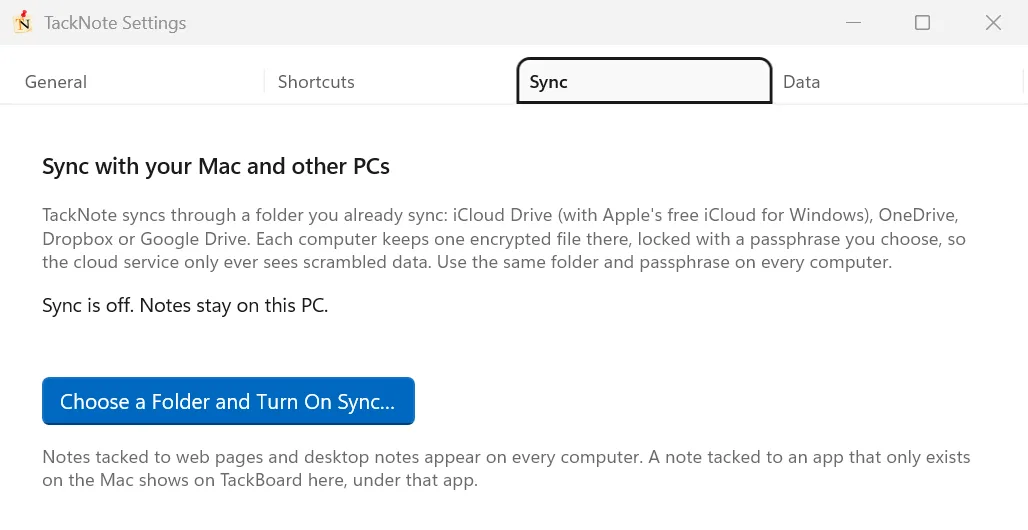
TackNote синхронизируется через папку, которую вы уже синхронизируете между компьютерами: OneDrive, Dropbox, Google Drive или iCloud Drive (с бесплатной программой Apple iCloud для Windows). Всё, что TackNote хранит в этой папке, зашифровано выбранной вами парольной фразой, поэтому облачный сервис видит только бессмысленный набор данных. Мы не держим для этого никаких серверов и никогда не видим содержимое.
- На ПК откройте настройки, перейдите в Sync, нажмите Choose a Folder and Turn On Sync, выберите папку и придумайте парольную фразу.
- На Mac откройте настройки, перейдите в Данные, нажмите Синхронизировать с Windows через папку, выберите ту же папку и введите ту же парольную фразу. На другом ПК сделайте то же, что в шаге 1. TackNote увидит, что папка уже настроена, и попросит парольную фразу.
- Заметки, прикреплённые к веб-страницам, и заметки рабочего стола появляются на каждом компьютере. Заметка, прикреплённая к приложению, которое есть на обоих, например Chrome, Word, Slack или VS Code, и здесь вернётся в это приложение. Заметка, прикреплённая к приложению, которое есть только на Mac, показывается здесь на TackBoard под названием этого приложения.
- Заметки приходят вместе с картинками и голосовыми заметками.
- Если одну и ту же заметку изменили в двух местах, побеждает самая свежая правка.
- Личные заметки никогда не покидают компьютер, на котором были написаны. Если сделать заметку личной, её копии на других компьютерах тоже удаляются.
- Панель Sync показывает, когда была последняя синхронизация и какие ещё компьютеры синхронизируются. Нажмите Sync Now там или в меню значка в области уведомлений, чтобы синхронизироваться сразу.
Turn Off Sync отключает синхронизацию на этом ПК. Его заметки остаются здесь, а другие компьютеры сохраняют свои.
17 Резервные копии и импорт
Страховочные резервные копии
TackNote автоматически копирует ваши заметки при каждом обновлении и раз в день. Он хранит 12 последних копий, по-прежнему зашифрованных, на вашем ПК. Чтобы вернуться к одной из них, откройте Settings > Data, нажмите Safety Backups, выберите копию и нажмите Restore and Restart. Текущее состояние заметок сначала сохраняется как резервная копия, так что ничего не теряется.
Экспорт и импорт резервной копии
Export Backup в Settings > Data сохраняет все ваши заметки, зашифрованные выбранной вами парольной фразой. Если у вас есть личные заметки, TackNote сначала попросит их разблокировать. Import Backup открывает резервную копию TackNote, сделанную на Windows или на Mac. Заметки, которые уже есть, пропускаются, а заметки с Mac, прикреплённые к приложениям, которых нет на Windows, ждут в TackBoard в разделе Needs a Home.
Импорт из файлов
Перенесите заметки из других приложений с помощью Import from Files. Поддерживаются Markdown, обычный текст, HTML (например, экспорт из Google Keep), RTF и экспорт Evernote (.enex). Вы даёте партии метку, и заметки ждут в TackBoard в разделе Needs a Home, пока вы их куда-нибудь не прикрепите.
Open Notes Folder показывает в Проводнике, где TackNote хранит все данные.
18 Лицензия и пробный период
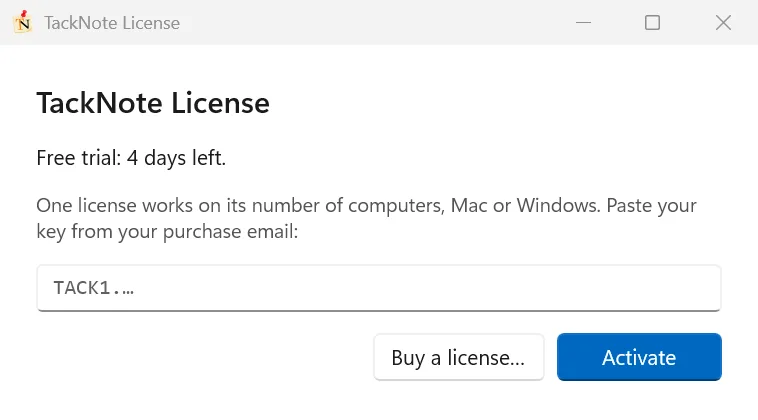
TackNote можно бесплатно попробовать 7 дней со всеми возможностями. Меню значка в области уведомлений показывает, сколько дней осталось. Когда будете готовы, одна покупка покрывает до трёх компьютеров, Mac или Windows, в любом сочетании.
- Активация. После покупки лицензионный ключ придёт по электронной почте. Щёлкните значок в области уведомлений правой кнопкой мыши, выберите строку пробного периода вверху (или License), вставьте ключ и нажмите Activate. Если TackNote уже установлен на момент покупки, на странице благодарности есть ещё кнопка Activate on this PC, которая активирует его одним щелчком после того, как TackNote попросит подтверждение.
- Перенос места. Если заняты все три места, TackNote спросит, с какого компьютера перенести лицензию. Сам этот компьютер для этого не нужен. Чтобы освободить место самостоятельно, выберите Deactivate This PC в окне License.
- Когда пробный период закончится. Все ваши заметки остаются на своих местах, и каждую по-прежнему можно прочитать. Правка и новые заметки станут доступны после добавления лицензии.
- Работа без интернета. Лицензия связывается с нами раз в 60 дней, поэтому TackNote продолжает работать даже в долгих поездках без интернета. В последние 7 дней TackNote попросит один раз подключиться, а меню значка в области уведомлений покажет License check-in due. Если 60 дней пройдут без проверки, заметки останутся доступными для чтения, а правка будет ждать, пока этот ПК хотя бы раз не подключится к интернету. После этого всё сразу снова разблокируется, и ничего не теряется.
19 Обновления
TackNote обновляется сам. Он проверяет наличие новой версии при запуске и раз в день, тихо скачивает её в фоне и устанавливает при следующем запуске. Когда обновление готово, TackNote сообщит об этом и предложит Restart Now, если вы не хотите ждать. Чтобы проверить самостоятельно, щёлкните значок в области уведомлений правой кнопкой мыши и выберите Check for Updates или нажмите такую же кнопку в Settings > General.
Прежде чем обновление коснётся ваших заметок, TackNote делает страховочную резервную копию, так что всегда можно вернуться к прежнему состоянию.
Если TackNote неожиданно закроется, при следующем открытии он предложит отправить нам короткий отчёт о сбое. Вы заранее видите, что именно будет отправлено, и ничего не уходит, пока вы не выберете Send Report.
20 Ваша конфиденциальность
- Шифрование на ПК. Ваши заметки, картинки и голосовые заметки зашифрованы с помощью вашей учётной записи Windows, поэтому на этом ПК прочитать их можете только вы.
- Без аккаунта. Ни на что не нужно регистрироваться, и ваши заметки никогда не загружаются к нам.
- Распознавание текста на устройстве. Capture Text и текст на картинках распознаются средствами Windows на вашем ПК.
- Что отправляет TackNote. TackNote связывается с нами только для проверки пробного периода и лицензии, поиска обновлений и отправки отзыва или отчёта о сбое, когда вы сами этого захотите. Ничто из этого не содержит ваших заметок.
- Синхронизация остаётся вашей. Синхронизация идёт через вашу собственную облачную папку и зашифрована вашей парольной фразой.
В отличие от Mac, Windows не просит одобрять разрешения для TackNote, так что настраивать ничего не нужно.
21 Полезные советы
Несколько приёмов для тех, кто уже освоил основы:
Назначьте на свободную кнопку мыши. Назначьте Stick note to current window на кнопку мыши «назад» или «вперёд». Теперь до заметки одно нажатие большим пальцем, без клавиатуры.
Раскладывайте всё по проектам. Складывайте связанные заметки в проект, а для крупных задач добавляйте подпапки. Даже загруженная доска остаётся спокойной, и можно сосредоточиться на одной работе за раз.
Закрывайте всё важное. Сделайте заметку личной, и она останется закрытой до Windows Hello. Данные клиентов и личные записи не видны мельком и не попадают в снимки и записи экрана.
Дайте каждому каналу свою заметку. В Slack прикрепите к каналу заметку с его открытыми вопросами. Ярлычок на боковой панели показывает, у каких каналов они есть, а заметка появляется, как только вы открываете канал.
Берите текст, который нельзя выделить. Нажмите Ctrl+Alt+O и обведите сообщение об ошибке, слайд в видеозвонке или отсканированную страницу. Слова окажутся в заметке, готовые к поиску и вставке.
Пусть заметка считает сама. Введите «lunch 12.50 + coffee 4.75» и нажмите Enter. TackNote сложит числа в той же строке, а ещё переведёт единицы, например «10 miles in km».
Пусть TackBoard найдёт её за вас. Забыли, куда прикрепили заметку? Нажмите Ctrl+Alt+B и начните вводить текст в поле поиска. Щёлкните карточку правой кнопкой мыши, и Jump to Note сразу приведёт вас к её окну.
Одна лицензия, оба компьютера. Пользуйтесь TackNote на Mac дома и на ПК на работе с одним ключом и синхронизируйте заметки к веб-страницам между ними через папку, которой вы уже пользуетесь.
22 Помощь
Что-то не получается или есть идея? Мы будем рады вашему письму. Щёлкните значок в области уведомлений правой кнопкой мыши и выберите Send Feedback, укажите Bug, Idea или General и оставьте адрес электронной почты, если хотите получить ответ. Или пишите на [email protected]. Это руководство тоже всегда в одном щелчке: выберите User Guide в меню значка или в меню Help в TackBoard. В разделе FAQ есть ответы на самые частые вопросы, а в списке изменений всё, что появилось нового.
Если какая-то настройка сбилась, Restore All Defaults в Settings > General, в разделе Help, вернёт все настройки к исходным. Заметки при этом не затрагиваются. Там же есть Show Walkthrough.
Пользуетесь TackNote и на Mac? Руководство для Mac описывает приложение для Mac.