01 Что такое TackNote Lite
TackNote Lite размещает стикеры на веб-страницах. Прикрепите заметку к странице или ко всему сайту, и она там останется. Уйдёте со страницы, и заметка отойдёт в сторону. Вернётесь, и она уже ждёт вас там же, где вы её оставили.
Это отдельное, более лёгкое приложение, не то же самое, что TackNote для Mac и Windows, который прикрепляет заметки к любому приложению, файлу или папке на компьютере. TackNote Lite живёт только в вашем браузере.
02 Установка
- Откройте TackNote Lite в Chrome Web Store и нажмите Установить.
- Chrome попросит разрешение на просмотр и изменение всех ваших данных на всех сайтах. Это нужно, чтобы заметка могла появиться на любой странице, к которой она относится. TackNote Lite считывает только адрес и заголовок страницы и никуда ничего не отправляет. См. Конфиденциальность.
- Закрепите его: нажмите значок пазла на панели инструментов Chrome и закрепите TackNote Lite, чтобы его значок и число заметок всегда были на виду.
03 Ваша первая заметка
- Откройте страницу, о которой хотите написать.
- Нажмите Option+Shift+N на Mac. На Windows, Linux и Chromebook, где Chrome оставляет Alt+Shift+N за собой, щёлкните страницу правой кнопкой мыши и выберите Tack a note to this page; можно также задать другое сочетание через Change the shortcut в параметрах TackNote Lite. Или щёлкните значок TackNote Lite и выберите + Note on this page.
- Пункт Tack a note to this page появляется и при щелчке правой кнопкой по выделенному тексту, ссылке или картинке.
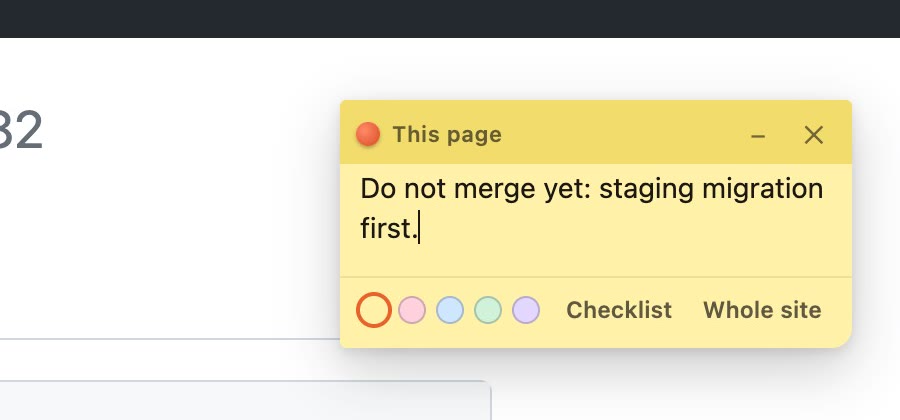
- Начинайте печатать. Сохранять ничего не нужно: каждое слово сохраняется по мере ввода. Пока вы печатаете в заметке, собственные сочетания клавиш страницы не мешают.
Значок на панели инструментов показывает, сколько заметок у открытой страницы.
04 Всё о заметке
- Перемещайте её, перетаскивая за верхнюю полосу. Заметка запоминает, куда вы её поставили.
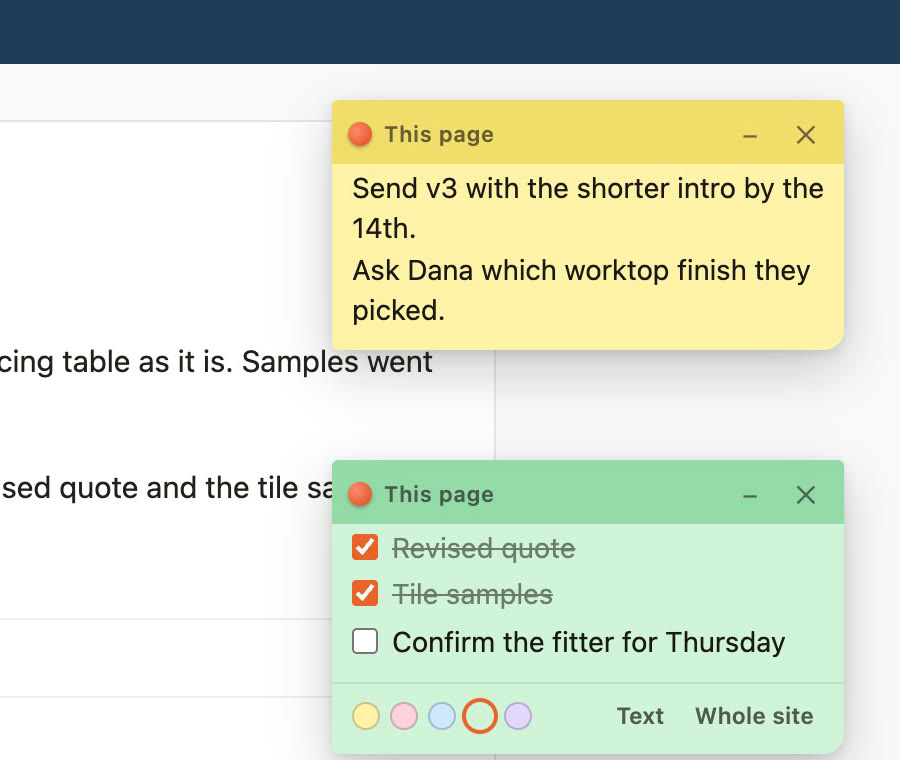
- Цвета: наведите указатель на заметку, и внизу появятся пять цветных точек. Цвет меняется одним щелчком.
- Список дел: нажмите Checklist, чтобы каждая строка стала пунктом, который можно отметить. Нажмите Return для нового пункта и Backspace в пустом пункте, чтобы удалить его. Text превращает список обратно в текст, по строке на пункт, не теряя ни слова; отметки при этом не сохраняются.
- Эта страница или весь сайт: новая заметка относится к той самой странице, на которой вы находитесь. Нажмите Whole site, чтобы она показывалась на каждой странице этого сайта, и Just this page, чтобы это отменить. Надпись на полосе заметки показывает, какой вариант выбран.
- Сверните её: кнопка – сворачивает заметку до полосы. Нажмите ▸, чтобы снова её развернуть.
- Удалите её: кнопка ✕. Если в заметке что-то написано, TackNote Lite сначала спросит.
05 К какой странице относится заметка
Заметка относится к адресу страницы. Что считается одной и той же страницей, решают несколько деталей:
- Часть адреса после ? учитывается, только если она указывает на конкретную страницу, например видео, товар или пост. Поэтому у каждого видео или товара своя заметка.
- Метки отслеживания, поисковые запросы, сортировки и фильтры после ? не учитываются, чтобы одна страница не распадалась на множество. Всё, что может быть личным, например код входа, токен оформления заказа или сеанса или адрес электронной почты, тоже отбрасывается, так что заметка никогда это не хранит.
- Знак #, который ведёт к заголовку на странице, тоже не учитывается. Но в веб-приложениях, которые хранят настоящую страницу после #, например в веб-почте, у каждого письма или представления своя заметка.
- Заметка с режимом Whole site показывается на каждой странице этого сайта.
На сайтах, которые меняют страницы без перезагрузки, заметки следуют за вами по мере перехода. Заметка, изменённая в одной вкладке, обновляется во всех других вкладках, где она открыта.
06 Доска
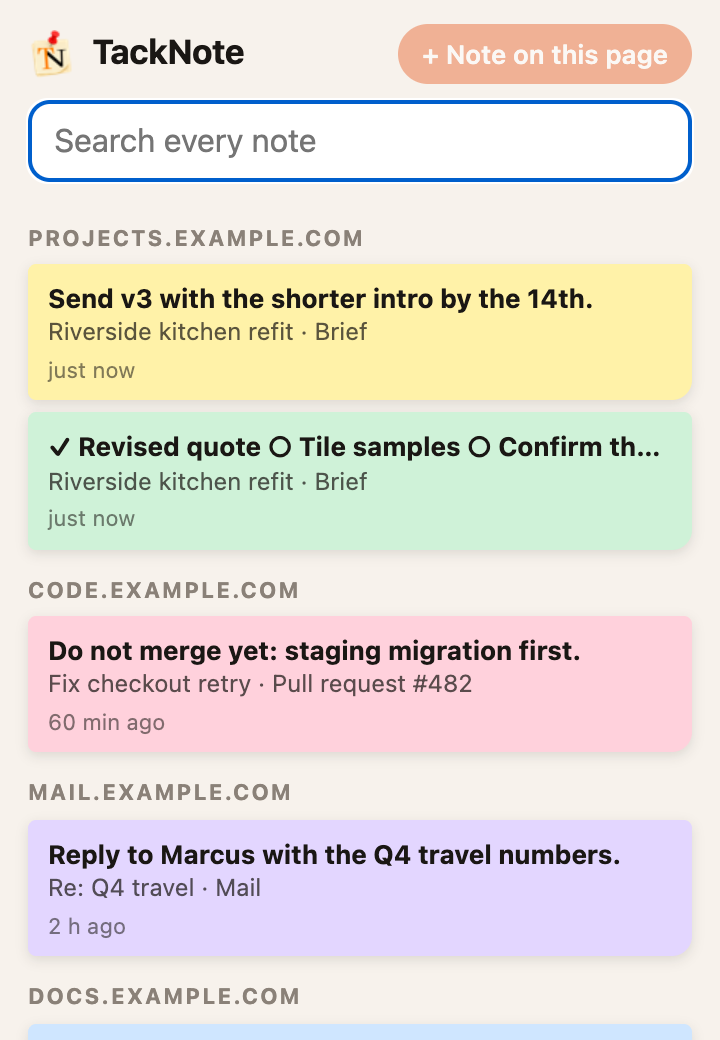
Щёлкните значок TackNote Lite на панели инструментов, чтобы открыть доску: все ваши заметки, последние изменённые сверху.
- Первым идёт раздел On this page с заметками открытой страницы.
- Следом идёт Waiting in your open tabs: все остальные открытые вкладки, где есть заметки, с указанием их числа (например, 2 notes), чтобы было видно, в каких вкладках вас что-то ждёт.
- Затем идут все остальные заметки, сгруппированные по сайтам.
- Вводите текст в поле Search every note, чтобы найти любое слово в любой заметке, а также в заголовке и адресе её страницы.
- Щёлкните заметку, чтобы сразу вернуться на её страницу. Если эта страница уже открыта во вкладке, TackNote Lite переключится на неё.
- + Note on this page прикрепляет заметку к открытой странице.
Внизу доски видно, сколько бесплатных заметок вы уже использовали, и есть кнопка Unlock. После покупки там вместо неё будет Settings.
07 Бесплатные заметки и покупка
Первые 25 заметок бесплатны, и без ограничения по времени. Каждая созданная заметка засчитывается в эти 25, включая те, что вы потом удалили. Восстановление резервной копии может поднять счётчик до числа заметок, которые после этого у вас есть. На доске видно, сколько вы уже использовали.
Чтобы добавлять больше, купите TackNote Lite один раз за $4.99. Без подписки. На 26-й заметке TackNote Lite вместо неё покажет карточку покупки; все ваши существующие заметки продолжают работать.
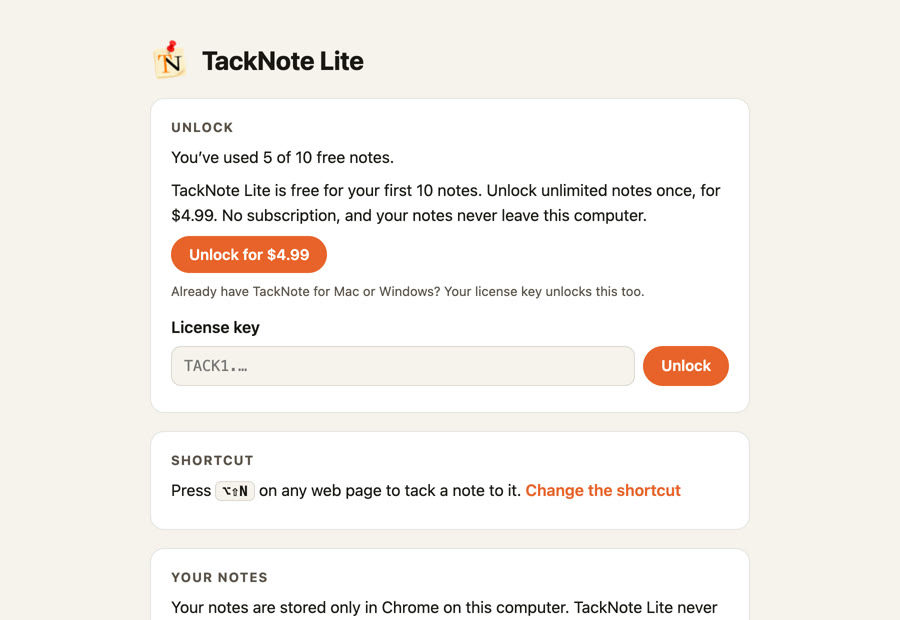
- Нажмите Unlock внизу доски или Unlock TackNote Lite на карточке покупки. И то и другое открывает настройки TackNote Lite. Можно также щёлкнуть правой кнопкой мыши по значку TackNote Lite на панели инструментов и выбрать Параметры.
- Нажмите Unlock for $4.99 или купите разблокировку на tacknote.app/lite. Ключ придёт вам по электронной почте.
- Вставьте ключ в поле License key и нажмите Unlock. Ключ проверяется на вашем компьютере, без подключения к сети. Ключи начинаются с TACK1.
Потеряли ключ? Получите его повторно здесь, указав адрес электронной почты, с которым делали покупку.
08 Резервные копии и новый компьютер
Ваши заметки хранятся только в Chrome на этом компьютере, поэтому резервная копия остаётся их единственной копией где-либо ещё. Chrome не синхронизирует их между компьютерами.
- Сохранить копию: откройте настройки и нажмите Save a backup. Вы получите один файл со всеми заметками под названием TackNote Lite backup с датой.
- Восстановить её: на новом компьютере или после переустановки нажмите Restore a backup и выберите файл. Восстановление добавляет заметки из копии и никогда не удаляет уже имеющиеся. Заметка, которая уже есть, заменяется своей версией из копии.
09 Как сменить сочетание клавиш
В настройках показано текущее сочетание клавиш или no shortcut set. Нажмите Change the shortcut. Chrome откроет свою страницу быстрых клавиш, где можно задать собственное сочетание для Tack a note to this page.
На Windows, Linux и Chromebook Chrome оставляет Alt+Shift+N за собой, поэтому там TackNote Lite начинает работу без сочетания клавиш. Правый щелчок работает сразу, или задайте собственное сочетание на той странице.
10 Конфиденциальность
У TackNote Lite нет аккаунта, аналитики и серверов, и сам он не делает никаких сетевых запросов. Ваши заметки, адреса и заголовки их страниц и ваш ключ хранятся в Chrome на вашем компьютере и больше нигде. TackNote Lite их не шифрует: их защищает учётная запись на вашем компьютере, как и весь остальной профиль Chrome.
В хранилище синхронизации Chrome хранится только одно число: сколько заметок вы создали, чтобы счётчик бесплатных заметок сохранялся при переустановке расширения. Если вы пользуетесь синхронизацией Chrome, Chrome хранит это число в вашем аккаунте Google. В нём никогда нет ни заметок, ни адресов, ни заголовков страниц, и к нам оно не попадает.
Расширение работает на каждой странице только для того, чтобы сверить адрес страницы с вашими сохранёнными заметками. Больше ничего на странице оно не читает и не записывает. Все подробности в нашей политике конфиденциальности.
11 Если что-то не так
- На значке ↻, и заметка не появляется. Страница была открыта до установки TackNote Lite. Перезагрузите её один раз и попробуйте снова. Страницы, открытые после установки, работают сразу.
- На значке ✕, и заметка не появляется. Это одна из собственных страниц Chrome, например настройки или новая вкладка. Chrome не позволяет расширениям ничего рисовать на них.
- В Chrome Web Store заметка не появляется даже после перезагрузки. Chrome не позволяет расширениям рисовать и в Web Store. Значок может показывать там ↻; перезагрузка не поможет.
- Пустая доска предлагает нажать Alt+Shift+N на Windows, но ничего не происходит. На Windows, Linux и Chromebook щёлкните страницу правой кнопкой мыши и выберите Tack a note to this page или задайте собственное сочетание (см. Как сменить сочетание клавиш).
- Заметка пропала. Откройте доску и найдите её поиском. Если адрес её страницы изменился, щёлкните заметку, чтобы открыть место, где она была. Заметка в режиме Just this page не показывается на других страницах сайта.
- Одна и та же заметка показывается на нескольких страницах. Эти страницы отличаются только метками отслеживания, поисковыми запросами или сортировкой, и TackNote Lite считает их одной страницей (см. К какой странице относится заметка), или заметка в режиме Whole site.
- Сочетание клавиш конфликтует с другим расширением. Выберите другие клавиши; см. Как сменить сочетание клавиш.
12 Помощь
Пишите на [email protected]. Мы читаем каждое письмо.