Родное приложение для macOS · Apple Silicon + Intel Представлены на Product Hunt MacMenuBar и другие →

Прикрепи. Закрепи. Go.

Файл не потерян. Потерян контекст. Стикеры, которые прикрепляются к любому окну, вкладке, документу, папке, переписке или задаче — каждый появляется только тогда, когда вы смотрите именно на него, прячется, когда вы уходите, и возвращается, когда вы возвращаетесь. Никакого беспорядка, никаких потерянных заметок.

Скачать TackNote Посмотреть, как это работает →
Сквозное шифрование Без аккаунта Без слежки
macOS 14+ · Apple Silicon + Intel · 7 дней бесплатно · $24.99 разовая покупка · лицензия на 3 Mac · сквозное шифрование
Safari
Safari
Chrome
Chrome
Firefox
Firefox
Brave
Brave
Dia
Dia
Word
Word
Excel
Excel
PowerPoint
PowerPoint
Outlook
Outlook
Mail
Mail
iMessage
iMessage
Slack
Slack
Teams
Teams
Discord
Discord
Photoshop
Photoshop
Illustrator
Illustrator
Affinity
Affinity
Lightroom
Lightroom
DaVinci
DaVinci
Fusion
Fusion
Logic Pro
Logic Pro
Motion
Motion
Blender
Blender
Notion
Notion
ClickUp
ClickUp
Photos
Photos
Finder
Finder
Скоро ещё

Любое приложение для заметок кладёт заметки поверх вашей работы.

Знакомое чувство:

Зачем я сохранил этот файл? Что я собирался сделать с этой папкой? В каком статусе был этот проект? Зачем открыта эта вкладка?

Или папка, полная файлов Client_Final · Client_Final_2 · Client_Final_REAL — а через полгода уже не вспомнить, какой из них ушёл в работу.

Работа ничего не помнит. Обычные приложения-стикеры просто вываливают всё на рабочий стол разом. Tack переворачивает это: каждая заметка живёт вместе со своим контекстом — так что ответ уже ждёт вас, когда вы возвращаетесь.

Оставьте заметку на письме клиента, на конкретной странице Notion, на файле дела в Finder, на странице цветокоррекции в DaVinci — и она тихо появится снова в тот момент, когда вы вернётесь, а потом уйдёт с глаз, когда вы уходите.

Это разница между стеной из забытых стикеров и заметкой, которая ждёт вас именно тогда и там, где она нужна.

Заметка, которая ждёт там, где вы её оставили

Настоящие скриншоты, без макетов. Это TackNote на macOS.

Прикрепите заметку к странице, которую читаете

Заметка привязана к этому адресу. Закройте вкладку, выйдите из браузера, вернитесь через неделю — она снова здесь, ровно там, где вы её оставили.

Маленькая метка на заметке подсказывает, к чему она прикреплена.

A yellow TackNote reading "These numbers are stale" pinned to a documentation page in Safari, with a pill showing it is bound to iana.org

Другая страница — другая заметка

Заметки привязаны к странице, а не к браузеру. Перейдите на другую страницу того же сайта — и первая заметка уступит место той, что относится сюда.

Отметьте заметку — метка появится на ней и на доске.

A pink TackNote reading "Don't merge yet" on a different page of the same site, showing that notes are scoped per page

А также к папкам, документам и приложениям

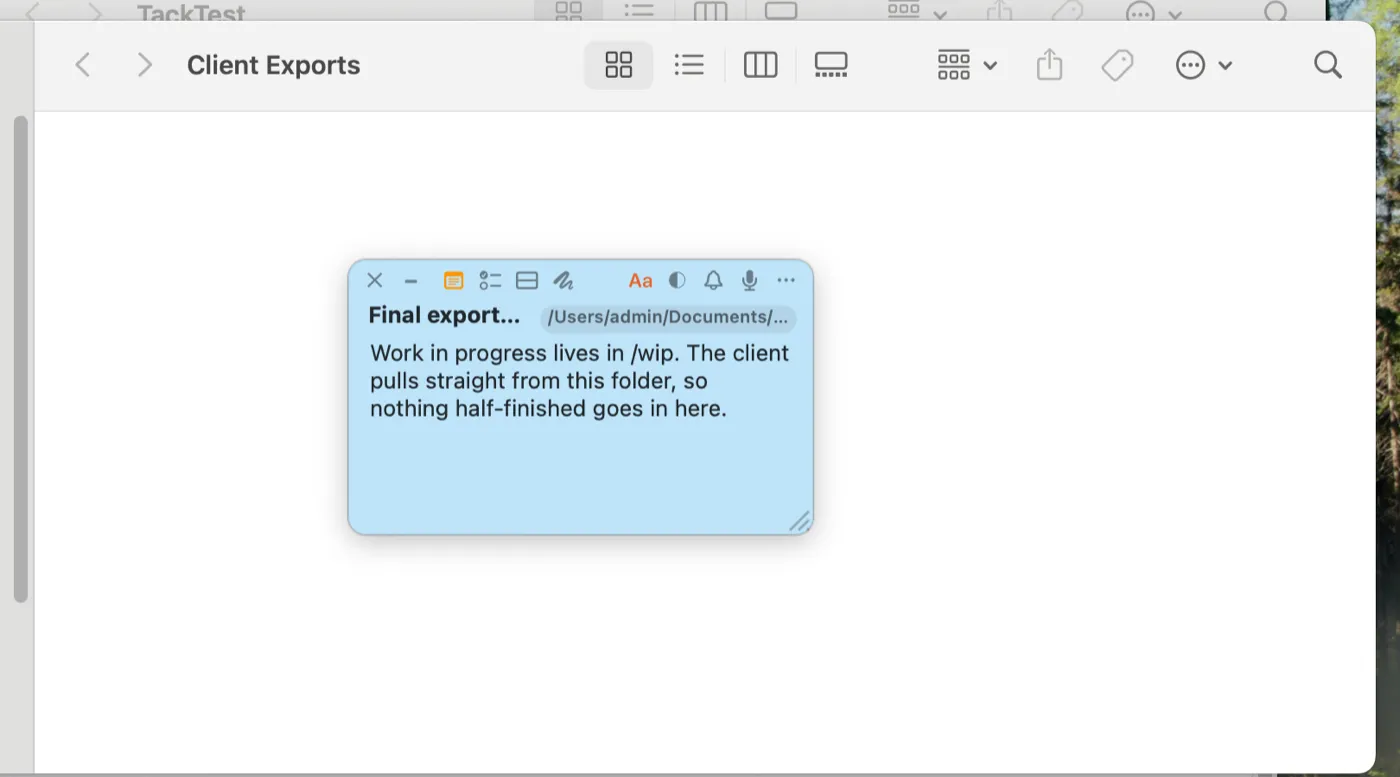
Заметка о папке, хранится в самой папке. Откройте её в Finder — и заметка уже ждёт. Так же это работает с документом, файлом дизайна или окном чата.

A blue TackNote reading "Final exports only" attached to a Finder folder window, showing the folder path on the note

Всё в одном месте, когда нужно

TackBoard — это все ваши заметки, сгруппированные по приложению или проекту, к которому они относятся. Ищите, сортируйте, перетаскивайте заметки между проектами.

Личные заметки остаются здесь заблокированными, пока вы их не разблокируете.

The TackBoard window showing note cards side by side, including a private note locked behind a padlock reading Click to reveal

Или убрана с глаз долой

Сдвиньте TackBoard к любому краю экрана — и он полностью прячется, оставляя маленький бумажный флажок. Наведите на флажок, и панель выдвинется. Потяните, чтобы открыть вручную, щёлкните, чтобы оставить открытой, или оттащите, чтобы снова сделать окном.

TackNote on a web page with TackBoard hidden off the left edge of the screen, leaving only a small yellow paper flag

"TackNote начался со стикера, который мне нужно было написать на окне браузера. Я не смог. Поэтому я создал инструмент, который должен был существовать.»

Было раннее утро. Мне нужно было напомнить себе выкатить тестовый сайт в продакшен, но я не хотел класть сайт в час пик. Записать это было негде — ни на окне, за которым я следил, ни привязав к моменту, когда нужно действовать. Плавающий стикер не был решением. Он бы просто затерялся.

Поэтому я создал TackNote.

Я всё равно забыл выкатить сайт. Но больше этого не случится.

Работает с любым приложением.
Идёт глубже там, где вы живёте.

Tack работает с любым приложением на уровне окна. С приложениями, которыми вы пользуетесь чаще всего, он идёт дальше — привязываясь к конкретной вкладке, файлу, папке, переписке или задаче.

Совет: веб-версия приложения часто интегрируется глубже, чем настольная — открытые в браузере Teams, Outlook, Slack и Notion автоматически получают Полную интеграцию.

Полная интеграция

Привязывается к конкретной вкладке, файлу или папке — а «Показать» мгновенно возвращает вас к ним.

🌐
Все веб-браузеры
Safari · Chrome · Brave · Arc · Firefox и любое веб-приложение. По вкладке, по точному URL, с полной привязкой по листам в Google Sheets и Slides.
🖼️
Photoshop · Illustrator · Affinity
Adobe Photoshop & Illustrator, а также Affinity Photo, Designer & Publisher. По каждому открытому документу — «Показать» снова открывает файл.
📄
Microsoft Word · Excel · PowerPoint
По документу, книге или презентации. «Показать» снова открывает файл (понимает локальные пути и пути OneDrive).
📁
Finder
По папке и по файлу. «Показать» открывает точное расположение.
Глубокая интеграция

Привязывается к конкретному элементу и возвращает к нему — насколько возможно.

🎬
DaVinci Resolve
По проекту и странице — Edit, Color, Fairlight, Fusion. «Показать» переходит к странице, если проект уже открыт; иначе открывает Resolve, чтобы вы выбрали его сами (без рискованной принудительной загрузки).
💬
iMessage · Notion · ClickUp · Discord · Apple Photos
По переписке, странице, задаче, каналу или альбому / фото.
Базовая интеграция

Привязывается к конкретной переписке или папке. «Показать» открывает приложение.

📧
Microsoft Teams · Outlook · Slack
По переписке или папке. Используйте веб-версию, чтобы автоматически получить Полную интеграцию.
Уровень окна

Привязывается к окну приложения — прячется, когда вы переключаетесь, и возвращается, когда вы возвращаетесь. Работает с любым приложением macOS, без настройки.

💻
VS Code · Xcode · Terminal
По окну приложения.
🎵
Logic Pro · Ableton · Spotify
По окну приложения.
📹
Zoom · FaceTime
По окну приложения.
+
Любое другое приложение macOS
Если у него есть окно, Tack может к нему прикрепиться.
Хотите более глубокую интеграцию для вашего приложения? Запросить её →
Умный показ

Заметки появляются только тогда, когда вы смотрите на то, чему они принадлежат.

Это сердце TackNote. Заметка, прикреплённая к окну, вкладке, файлу или переписке, остаётся скрытой, пока вы не вернётесь именно к этому — и тогда она уже там, ждёт. Переключитесь — и она тихо исчезает. Никакого беспорядка на рабочем столе, никакой стены из стикеров, которые вы научились не замечать. Только нужная заметка, в нужном месте, в нужный момент.

Дружит с полноэкранным режимом

Разверните окно на весь экран. Ваша заметка останется с вами.

Большинство стикеров исчезает, как только приложение переходит в полноэкранный режим. Apple Stickies так и не научились этому. Заметки TackNote остаются рядом: разверните окно на весь экран, и его заметка продолжит парить сверху, по-прежнему редактируемая, ровно там, где вы её оставили.

Захват так же быстр. Нажмите ⌘⌥⌃N и появится новая заметка, уже прикреплённая к окну, в котором вы находитесь. Одно сочетание для парящей быстрой заметки, одно, чтобы добавить к существующей заметке окна, и каждое сочетание можно переназначить на любые клавиши или даже на кнопку мыши.

Просто начать.
Мощно, когда распробуешь.

1

Прикрепить

Нажмите своё сочетание клавиш (полностью настраиваемое) — и заметка прикрепится к окну, вкладке, документу, папке или переписке прямо перед вами.

2

Спрятать

Переключите приложения, вкладки или Spaces — и заметка мгновенно исчезает. Никакого беспорядка, никакого наложения — её не видно везде, где ей не место.

3

Вернуть

Вернитесь к тому окну или вкладке — и ваша заметка уже там. Переживает выход, перезапуск, перезагрузку и переключение Spaces автоматически.

4

Показать

Нажмите «Показать» откуда угодно — и Tack вернёт вас к точному URL, файлу, папке, проекту, странице или задаче, которым принадлежит заметка.

Ключевые возможности

Настоящая заметка.
Не просто текстовое поле.

Всё, что хочется от заметки — плюс то, о чём вы не знали, что вам это нужно.

01

Заметки + Списки дел

Текстовая сторона и сторона со списком дел в каждой заметке. Контрастные флажки, живой счётчик «N из M выполнено» и завершённые пункты, которые сворачиваются с глаз.

Вкладка заметок Вкладка дел Живой счётчик
02

Stick & Peel

Одна кнопка, много заметок. Складывайте полноценные заметки слоями за одной кнопкой, листайте между ними, перетаскивайте слои туда и обратно. Целые стопки перемещаются вместе с Re-stick.

⇧⌃⌥⌘N Re-stick Режим переноса
03

Голос и Поиск

Записывайте голосовые заметки прямо на заметке. Распознавание на устройстве — приватно, бесплатно, с поиском. Доска «Все заметки» ищет по тексту, спискам дел, меткам, URL и расшифровкам.

Голосовые заметки Распознавание Поиск по всем заметкам
04

Напоминания

Напоминания по времени с пресетами или своим временем. «Напомни в следующий раз, когда я это открою» — заметка пульсирует, когда вы возвращаетесь к её месту. Постоянный индикатор, чтобы ни одно напоминание не потерялось.

По времени По контексту Постоянный значок
Полный список возможностей

Создано для тех, кто живёт в своих приложениях.

📌

Прикрепить к чему угодно

Прикрепите заметку к любому окну, вкладке, документу, папке, переписке или задаче. Она прячется, когда вы уходите, и возвращается, когда вы возвращаетесь. А ещё есть свободно плавающие заметки на рабочем столе — для тех, кому ближе классический стиль.

🏠

Re-stick и Осиротевшие заметки

Перепривяжите любую заметку к новому окну, вкладке или файлу, не создавая её заново. Переходите в продакшен? Перепривяжите заметки со стейджинга к рабочему URL одним движением. Архивируете проект? Перепривяжите из активной папки в архив — заметка и всё, что в ней, переезжает, без пересоздания и копирования. А если то, к чему была прикреплена заметка, исчезает, она попадает в раздел «Нужен дом» в TackBoard — никогда не теряется, всегда восстанавливается.

📝

Четыре вкладки содержимого

Заметки (оформленный текст), Дела (список со счётчиком N из M в реальном времени), Сплит (текст и список вместе) и Эскиз (холст для рисования от руки с пером, ластиком, цветами и размерами кисти). Одна заметка, четыре режима.

🗂️

TackBoard

Полноценная пробковая доска со всеми заметками в виде живых редактируемых карточек. Поиск по тексту, спискам дел, расшифровкам и URL. Боковая панель сортирует по приложению, проекту, напоминаниям, разделу «Нужен дом» и недавно закрытым.

📁

Проекты и подпапки

Папки, работающие во всех приложениях, чтобы организовать заметки по-своему. Создавайте подпапки внутри проектов, перетаскивайте в них заметки, сворачивайте разделы. Удаление папки никогда не удаляет заметки — они просто остаются неразложенными.

🎨

14 тем

Classic (Default, Boxy), Paper (Premium Sticky, Kraft, Ruled, Graph, Dot Grid, Linen, Comic) и Glass (Dark, Light, Neon Dark, Neon Light, Prism с настоящим эффектом матового стекла). Применяются вживую, мгновенно.

🎙️

Голосовые заметки

Записывайте прямо на заметку, проигрывайте внутри, удаляйте. Распознавание на устройстве — приватно, бесплатно, никогда не покидает ваш Mac. Расшифровки доступны для поиска в TackBoard, и их можно вставить в текст заметки.

⏰

Напоминания

Быстрые пресеты или своя дата и время. «Напомни в следующий раз, когда я это открою» заставляет заметку пульсировать при возвращении. Красная точка на значке в строке меню остаётся, пока вы её не уберёте — ничего не теряется незаметно.

🎯

Показать

Каждая заметка — это ключ обратно к её контексту. Один клик — и Tack открывает точный URL, файл, папку, страницу проекта DaVinci или переписку — и переходит в нужное место внутри.

🔒

Приватно по умолчанию

Заметки живут на вашем Mac. Распознавание работает на устройстве. Без аккаунта, без облака, без слежки.

🛡️

Зачем доступ к Универсальному доступу?

Tack считывает, какое окно активно и какой файл или вкладка открыты — в этом весь приём с привязкой. Те же разрешения, что используют Rectangle, yabai и BetterTouchTool. Только чтение. Без записи экрана. Без отслеживания нажатий клавиш.

Заметка, от начала до конца.

Прикрепите заметку, затем наполните её текстом, делами, эскизом, перекраской, голосовой заметкой и напоминанием — сложите несколько вместе — затем переключитесь и посмотрите, как она прячется с глаз, пока вы не вернётесь.

TackBoard

Каждая прикреплённая вами заметка.
Одна доска.

Ваши заметки живут вместе со своим контекстом — но когда нужен вид с высоты птичьего полёта, TackBoard прикалывает каждую из них к пробковой доске. Раскладывайте их по проектам и подпапкам, группируйте и фильтруйте, редактируйте карточку прямо здесь — изменения тут же синхронизируются с живой заметкой.

🗂️ Проекты и подпапки

Раскладка в стиле Finder по всем приложениям — один проект на клиента или задачу, подпапки внутри. Заметкам никогда не нужно покидать свой контекст, чтобы быть организованными.

🔎 Группировка, фильтр и поиск

Сортируйте по приложению, проекту или подпапке со сворачиваемыми разделами и ищите по тексту, спискам дел, меткам, URL и голосовым расшифровкам.

↔︎ Живые редактируемые карточки

Каждая карточка один-в-один со своим стикером — та же тема и те же элементы управления. Отредактируйте её, разверните в полноценный редактор или нажмите «Показать», чтобы перейти туда, где она прикреплена.

Голосовые заметки

Говорите. Это уже записано.

Нажмите запись на любой заметке и выскажите мысль вслух — без помощи рук, прямо на документе, с которым работаете. TackNote расшифрует её на вашем Mac, и текст будет доступен для поиска по всем заметкам в TackBoard.

🔒 На устройстве и приватно

Распознавание работает целиком на вашем Mac — приватно, бесплатно, и оно никогда не покидает ваше устройство. Без облака, без загрузки, без API. Создано для конфиденциальной работы с клиентами.

🎙️ Мозговой штурм без помощи рук

Проговорите мысль, пока она свежа — привязав её к конкретному окну, вкладке или файлу, о которых она. Проиграйте её прямо внутри или вставьте расшифровку прямо в текст заметки.

🔎 Поиск везде

Каждая расшифровка доступна для поиска по всем вашим заметкам в TackBoard — найдите ту произнесённую три недели назад мысль рядом с текстом, списками дел и URL.

Для кого

Создано под то, как вы работаете.

То же приложение, та же разовая цена — вот как оно вписывается в приложения, в которых вы живёте весь день.

💼

Для бизнеса и работы с клиентами →

Заметки, привязанные к письмам, вкладкам встреч, перепискам в iMessage и папкам клиентов. Больше никогда не теряйте контекст по клиенту.

⌨️

Для разработчиков →

Прикрепляйте заметки к вкладке репозитория, задаче Linear, странице localhost или папке проекта в Finder. Локально прежде всего, приватно, без аккаунта.

🎨

Для творческих →

Заметки по документам в Photoshop, Illustrator и по страницам в DaVinci Resolve. Правки и дела прямо на файле.

🎓

Для студентов →

Держите заметки прикреплёнными к нужной исследовательской вкладке, документу или Google Sheet. Цена для образования — $14.99 при действующем .edu-адресе.

Одна цена.
Ваша навсегда.

Цена на старте — ограниченное время
$24.99
Разовая покупка · Без подписки · Никогда. $29.99 обычная
Для одного человека, на ваших собственных трёх Mac — ноутбук и десктоп, синхронизируемые через ваш iCloud.
  • 7 дней бесплатно — без карты
  • Полная, Глубокая, Базовая интеграция и интеграция на уровне окна
  • Заметки · Дела · Сплит · Эскиз — четыре вкладки содержимого
  • TackBoard — полноценный органайзер-пробковая доска с проектами
  • 14 тем — семейства Classic, Paper и Glass
  • Сложенные заметки Stick & Peel с веерным отображением
  • Re-stick — перенесите заметку в любой новый контекст
  • Голосовые заметки с приватным распознаванием на устройстве
  • Напоминания — по времени + по контексту
  • Apple Silicon + Intel · macOS 14+ · 1 человек, до 3 Mac
Купить лицензию — $24.99

Только macOS · Apple Silicon + Intel · Подписано Developer ID и нотаризовано & · Прямое скачивание · Без App Store

Купите столько, сколько нужно.

Каждая лицензия покрывает 3 Mac — просто укажите количество при оформлении, и вы получите по одному ключу на лицензию. Отлично для дополнительных Mac, небольшой команды или целого отдела.

Покупаете 50+ или нужен счёт? Свяжитесь с нами.  Студенты: получите свою скидку.

Объёмное лицензирование покрывает приложение на нескольких Mac — это не общие заметки. Заметки каждого остаются приватными, зашифрованными на его собственном Mac.

Ещё от Keepers Code
GetFerret app icon

GetFerret

Поисковик для Mac, который каталогизирует все ваши диски, даже отключённые. Находите любой файл, где угодно, за секунды.

Взгляните

Будьте в курсе.

Получайте уведомления, когда Tack выходит, когда появляются новые интеграции с приложениями и когда цена растёт.

Сквозное шифрование

Приватно по замыслу. Только ваше.

Каждая заметка запечатывается шифрованием AES-256 в тот момент, когда вы её пишете — ключ живёт в Связке ключей вашего Mac, никогда на сервере. Включите синхронизацию через iCloud, и ваши заметки остаются защищёнными сквозным шифрованием на всех ваших устройствах через Apple’s CloudKit: зашифрованы на вашем Mac, прежде чем покинуть его, и читаемы только вами. Без аккаунтов, без трекеров, без серверов под нашим контролем. Даже мы не можем прочитать ваши заметки.