Пользуетесь ПК с Windows? У TackNote для Windows есть собственное руководство: Как пользоваться TackNote на Windows.
01 Что такое TackNote
TackNote живёт в строке меню и позволяет прикрепить заметку к месту, вместо того чтобы оставлять её болтаться на рабочем столе. Таким местом может быть окно приложения, конкретная веб-страница, лист Google Sheets или файл. Когда вы возвращаетесь в это место, заметка возвращается вместе с вами. Когда уходите, она отходит в сторону.
Ваши заметки принадлежат только вам. Они хранятся на вашем Mac в зашифрованном виде, регистрироваться не нужно, и мы никогда не видим, что вы пишете. TackNote покупается один раз, и есть бесплатный пробный период.
02 Установка TackNote
- Откройте tacknote.app/download и введите адрес электронной почты. Вы попадёте на страницу загрузки, где можно скачать TackNote.
- Откройте скачанный образ диска и перетащите TackNote в папку «Программы».
- Запустите его. В строке меню вверху экрана появятся два значка: значок TackNote и значок доски, который открывает TackBoard. Они подстраиваются под строку меню: тёмные на светлой и светлые на тёмной.
- При первом запуске macOS попросит доступ к Универсальному доступу. Он нужен TackNote, чтобы видеть, какое окно на переднем плане: так заметка остаётся с тем, к чему вы её прикрепили. Этот доступ можно дать и позже, в настройках, в разделе «Разрешения».
- Короткое обучение покажет самое главное. Его можно в любой момент посмотреть снова из меню, командой Показать обучение.
03 Ваша первая заметка
Прикрепить заметку можно двумя способами:
- Выведите на передний план окно или страницу, к которой хотите сделать пометку.
- Нажмите Control Option Command N или щёлкните значок TackNote в строке меню и выберите Прикрепить заметку к текущему окну.
- Появится новая заметка, уже привязанная к тому, что было на переднем плане. Начинайте печатать.
В этом вся идея. Заметка остаётся привязанной к этому окну или странице. Переключитесь на другое, и она спрячется. Вернитесь, и она снова появится там же, где вы её оставили. Сохранять ничего не нужно. Заметка записывается на диск в зашифрованном виде прямо по ходу ввода.
Сочетания клавиш. Изначально в TackNote их четыре, и те же действия есть в меню в строке меню:
- Прикрепить заметку к текущему окну: Control Option Command N
- Новая плавающая заметка, заметка рабочего стола, которая плавает поверх всего: Control Option Command F
- Сложить в заметку текущего окна: Control Option Command Shift N
- Распознать текст с экрана, то есть прочитать текст в выбранной области в заметку: Control Option Command O
Свои сочетания. Откройте Настройки > Сочетания клавиш, щёлкните поле и нажмите новое сочетание. В нём должна быть клавиша Command, Option или Control. Если выбрать сочетание, которое уже занято другим действием TackNote, TackNote его не примет и скажет, каким действием оно занято, чтобы два действия никогда не отзывались на одно нажатие. Каждому действию можно назначить и свободную кнопку мыши (среднюю, «назад» или «вперёд»). Если утилита мыши переназначила эту кнопку, TackNote её не увидит, поэтому верните кнопке значение по умолчанию там или назначьте на неё сочетание клавиш TackNote. Восстановить все значения по умолчанию возвращает четыре сочетания, указанные выше.
Если вы любите давать заметке название до того, как начнёте писать, включите в настройках, в разделе «Основные», пункт Start a new note in the title, then Tab to the body (начинать с заголовка, затем Tab к тексту).
04 К чему прикрепляется заметка
TackNote может привязать заметку к разным местам:
- Окно приложения. Прикрепите заметку к документу, файлу дизайна, чату или окну любого приложения. Она появляется, когда это окно на переднем плане.
- Веб-страница. Прикрепите заметку к странице в браузере, и она вернётся, когда вы снова откроете этот адрес, даже в новой вкладке или в другой день.
- Одна вкладка Chrome. Если одна и та же страница открыта в нескольких вкладках Google Chrome, TackNote спрашивает, относится ли новая заметка только к этой вкладке или ко всем вкладкам с этой страницей. Чтобы позже привязать заметку к её вкладке, щёлкните заметку правой кнопкой мыши и выберите Только эта вкладка. Chrome забывает, какая вкладка какая, когда завершает работу, поэтому при повторном открытии вкладок каждая заметка возвращается во вкладку на той же позиции. Ответ можно запомнить и потом изменить в настройках, в пункте «Одна страница в нескольких вкладках».
- Лист Google Sheets. Заметку можно привязать к одному листу таблицы, а не ко всему документу, так что у каждого листа своя заметка.
- Файл или папка. Держите заметку привязанной к конкретному файлу, чтобы контекст путешествовал вместе с ним.
- Программный проект. В Xcode заметка прикрепляется к проекту, а в VS Code к папке рабочей области. Она остаётся на месте, когда вы переходите между файлами, так что при переключении вкладок редактора не отстаёт.
- Что-то одно внутри приложения. Во многих приложениях заметка прикрепляется к тому, что у вас открыто, а не ко всему приложению: к письму в Mail, Outlook или Gmail, каналу или чату в Slack и Microsoft Teams, переписке в «Сообщениях», странице в Notion, каналу в Discord, задаче в ClickUp, альбому в «Фото», а также к открытому документу или проекту в Affinity, Blender, Fusion и Logic Pro. Щёлкните плашку заметки, и TackNote вернёт вас именно к этому письму, странице или проекту, если приложение это позволяет.
- Вид Finder. «Недавние», «Общие» и AirDrop не являются папками, поэтому TackNote спрашивает, прикрепить ли заметку к этому виду или сделать её заметкой рабочего стола.
- Весь документ или только его часть. Если у документа есть части, например листы в таблице, TackNote может спросить, относится ли заметка к части или ко всему документу. Выберите ответ один раз в настройках, в пункте «Область документа», или щёлкните заметку правой кнопкой мыши и прикрепите её ко всему документу.
- Рабочий стол. Заметка рабочего стола не привязана ни к какому окну. Она видна на всех рабочих столах и поверх полноэкранных приложений, если только вы не щёлкнете её правой кнопкой мыши и не снимете флажок «Показывать на всех рабочих столах». Она всегда возвращается на тот же экран. Если вы пользуетесь несколькими рабочими столами, выбранный запоминается до выхода из TackNote или перезагрузки. Новая плавающая заметка сразу создаёт такую заметку. Если прикрепить заметку, когда на переднем плане нет ничего, к чему её можно прикрепить, TackNote создаёт заметку рабочего стола, а настройка «Слой заметки на рабочем столе» решает, лежит ли она на рабочем столе или плавает поверх всех окон. Пока у вас есть заметки рабочего стола, меню в строке меню может вывести их все на передний план, отправить назад или аккуратно выстроить сеткой.

Плашка привязки
На каждой заметке есть маленькая плашка с названием того, к чему она прикреплена. Щёлкните плашку, чтобы вернуться в этот контекст, например снова открыть страницу или вывести окно вперёд. По плашке сразу видно, где заметке место.
Ярлычки заметок: где ждут скрытые заметки
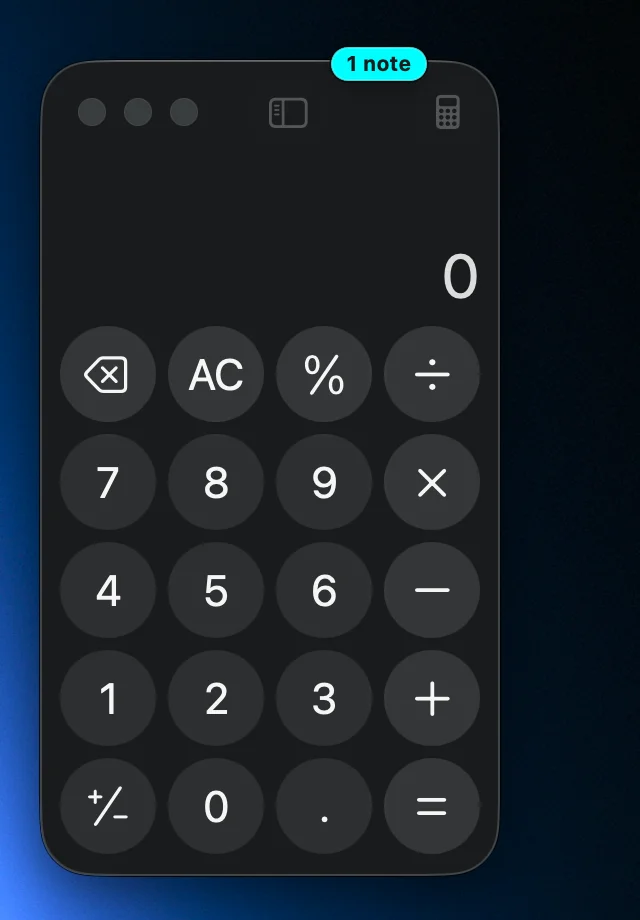
Когда вы щёлкаете по другому приложению, заметка отходит в сторону, чтобы никогда не закрывать вашу работу. У окна, к которому она относится, на верхнем краю остаётся маленький ярлычок «1 note» цвета самой заметки, чтобы было видно, где вас ждут заметки. Щёлкните ярлычок, и это окно выйдет на передний план вместе со своими заметками.
- Браузеры. В Safari, Google Chrome и Firefox ярлычок стоит на собственной вкладке заметки, и щелчок по нему открывает эту вкладку.
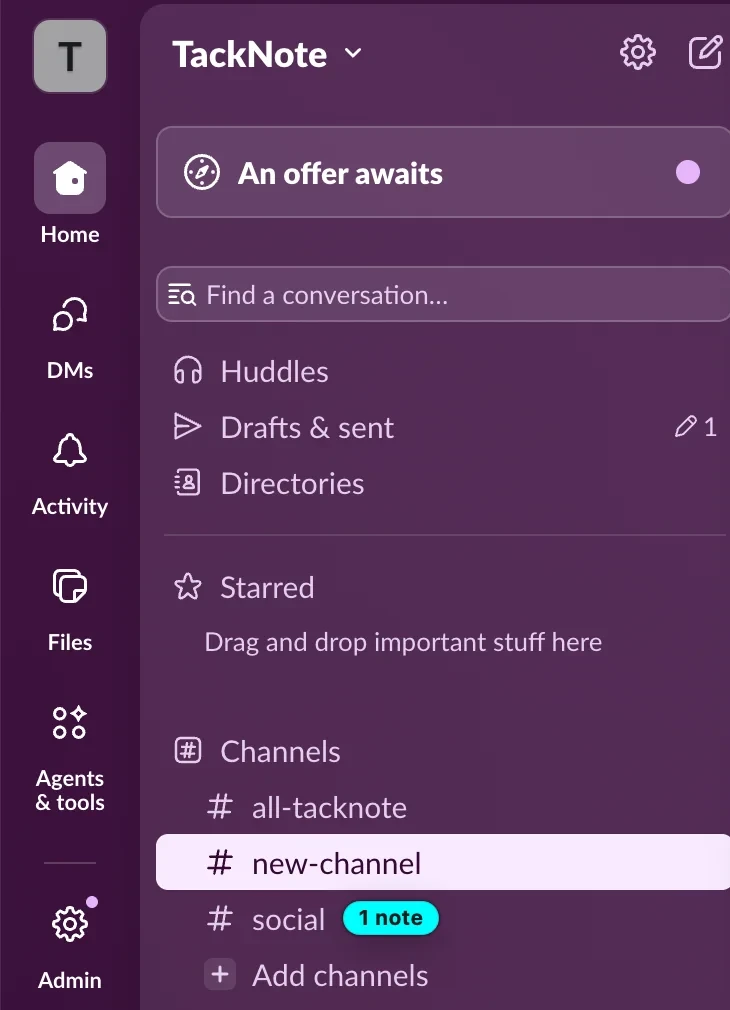
- Slack и Microsoft Teams. Заметка на канале, в чате или личном сообщении ставит свой ярлычок рядом с этой перепиской на боковой панели, а окно показывает, сколько всего в нём заметок. Щёлкните ярлычок переписки, чтобы открыть её, и заметка вернётся. Пока открытая картинка или файл закрывает боковую панель, ярлычки отходят в сторону.
- Папки и документы. Папки Finder, переписки в «Сообщениях» и документы получают ярлычок на окне, в котором они показаны.
Ярлычки на боковой панели бледнеют, пока вы прокручиваете список, и появляются снова, когда он останавливается. Окно, которое находится позади другого, держит свой ярлычок тоже позади, так что ярлычки никогда не всплывают поверх приложения, с которым вы работаете. Чтобы выключить их, откройте настройки и снимите флажок Показывать метки заметок.
05 Как перенести заметку
Работа переезжает. Заметка может переехать вместе с ней, сохранив всё своё содержимое. Это называется переприкреплением, и эта команда находится в контекстном меню самой заметки, а не на кнопке панели инструментов.
- Щёлкните правой кнопкой мыши по телу заметки. В любом месте области ввода или цветного фона. Только не по маленьким значкам вдоль верхнего края: у них свои меню. Если удобнее, то же самое делает щелчок с нажатой клавишей Control.
- Выберите «Переприкрепить: выбрать новое место…». Баннер подтвердит, что заметка готова к переносу, и теперь она остаётся на экране, пока вы перемещаетесь, а не прячется вместе со старым окном.
- Перейдите в новое место. Другое окно, вкладка браузера, страница или файл. Не торопитесь. Баннер остаётся, пока вы не закончите.
- Снова щёлкните заметку правой кнопкой мыши и выберите «Прикрепить здесь». Заметка привяжется к тому, что сейчас перед вами.
Заметка сохраняет текст, дела, цвет, напоминания и все вкладки, сложенные за ней в стопку. Меняется только то, к чему она прикреплена. Чтобы отказаться в любой момент, щёлкните правой кнопкой мыши и выберите «Отменить переприкрепление» или нажмите Cancel на баннере.
Где это пригодится. Переезд со стейджинга в продакшен: переприкрепите заметки к рабочему адресу одним движением, а не переписывайте их. Архивирование проекта: переприкрепите заметку от рабочей папки к архиву, и она переедет вместе с ним.

Когда того, к чему была прикреплена заметка, больше нет
Закройте окно навсегда, удалите файл или уберите страницу, и заметка не потеряется. Она попадёт в раздел «Нужно место» на боковой панели TackBoard и будет помечена оранжевым предупреждением. У каждой карточки там есть кнопка Переместить, которая запускает тот же перенос: нажмите её, доска отойдёт в сторону, затем перейдите в новое место и выберите «Прикрепить здесь». Ничего не удаляется только потому, что исчезло место заметки.
05b Стопки заметок
Несколько заметок могут жить в одном месте. Тогда они складываются в стопку, а вверху передней заметки появляется ряд вкладок. На каждой вкладке написано название своей заметки, так что их легко различить с первого взгляда, даже если все заметки одного цвета.
- Щёлкните вкладку, чтобы вывести её заметку вперёд.
- Щёлкните вкладку правой кнопкой мыши, чтобы переименовать этот слой или выделить его через меню.
- Нажмите на вкладку, удерживайте и тяните, чтобы вынуть эту заметку из стопки в отдельную. Вкладка приподнимается и следует за указателем, так что видно, что происходит. Быстрый щелчок по-прежнему просто выводит заметку вперёд, так что дрогнувшая рука не вытащит её случайно.
- Плюс в конце ряда добавляет в стопку ещё одну заметку. То же делают Добавить новый слой в контекстном меню заметки и Сложить в заметку текущего окна в строке меню.
Стопка любого размера сохраняет свои вкладки. Когда их слишком много и названия не помещаются, на вкладках появляются номера, а вкладка с тремя точками показывает список всех заметок в стопке, чтобы можно было сразу перейти к нужной. Вкладки следуют выбранной теме, поэтому сочетаются с бумагой, стеклом или комиксом, а не лежат поверх них.
Когда вы удаляете заметку из стопки, TackNote спрашивает, закрыть только её или всю стопку. В любом случае всё попадает в «Недавно закрытые» на TackBoard, откуда это можно восстановить.
Как открепить заметку
У заметки, прикреплённой к окну, в контекстном меню есть пункт Открепить. Он отпускает заметку там, где она находится, и превращает её в заметку рабочего стола, которая остаётся на экране, а не следует за окном. Дальше доступны обычные возможности рабочего стола, включая Поверх всех окон и Показывать на всех рабочих столах.
06 Если заметка пропала
Заметка может быть в полном порядке и при этом находиться там, где вы её не видите. Окно, к которому она относится, могло переехать на меньший экран, монитор могли отключить, или заметка просто оказалась за краем. Ничего не потеряно, и TackBoard может её вернуть.
Одна заметка
Откройте TackBoard, щёлкните карточку заметки правой кнопкой мыши и выберите Вернуть в центр экрана. Заметка переместится в центр своего экрана и запульсирует, чтобы вы её заметили. То, к чему она прикреплена, не меняется, так что потом она продолжит следовать за своим окном.
Перейти к заметке делает то же самое. Эта команда сначала спасает заметку, если нужно, а затем переводит вас к ней, так что обычно больше ничего и не требуется.

Все сразу
Щёлкните правой кнопкой мыши по пустому месту доски и выберите Найти потерянные заметки. Эта команда возвращает только те заметки, которые действительно оказались за пределами экрана, а всё, что вы и так видите, оставляет ровно на месте. Если ничего не потерялось, она так и скажет, вместо того чтобы переставлять всё на вашем столе.
Что мне выбрать?
- Вернуть в центр, когда с заметкой всё в порядке, но вы её не видите.
- Переприкрепить, когда вы сознательно хотите перенести заметку в другое окно, на другую страницу или в другой файл.
- Переместить, когда того, к чему она была прикреплена, больше нет совсем. Такие заметки собираются в разделе «Нужно место» на боковой панели.
07 Как убрать TackBoard с глаз
TackBoard открывается посередине экрана, то есть ровно там, где живут ваши заметки. Если вы предпочитаете, чтобы доска ждала сбоку, это тоже можно.
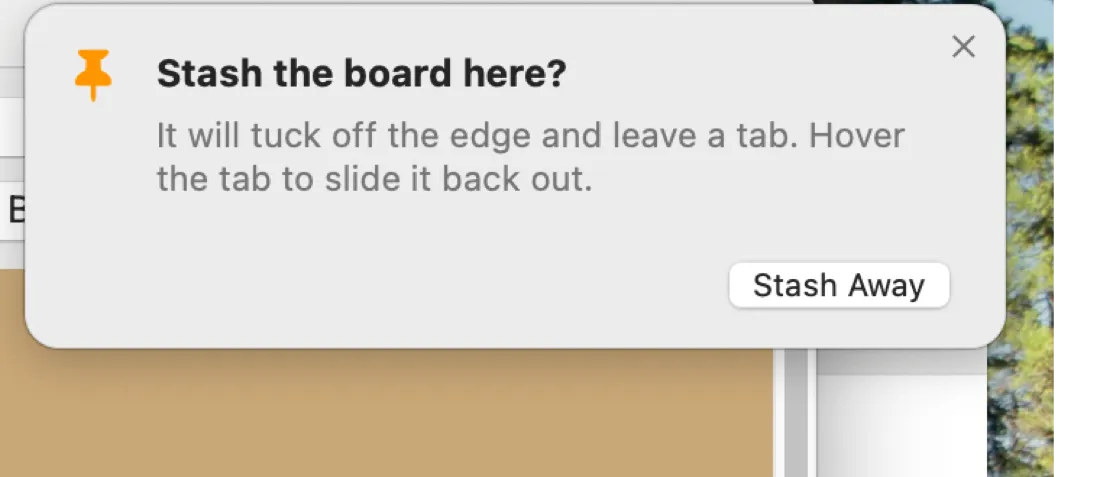
Щёлкните правой кнопкой мыши по пустому месту доски, выберите Придвинуть доску к и укажите край. Доска полностью спрячется у этого края и оставит маленький бумажный флажок.
- Наведите указатель на флажок, и доска выедет.
- Потяните за флажок, чтобы вытянуть доску вручную, насколько захотите. Если отпустить дальше трети пути, она останется открытой.
- Щёлкните флажок, чтобы доска осталась открытой, и щёлкните ещё раз, чтобы убрать её.
- Оттащите доску от края, и она снова станет обычным окном.

Есть ещё кнопка «Убрать» в правом конце ряда кнопок доски. При первом нажатии она спрашивает, какой край вам нужен, чтобы доска никогда не уехала туда, куда вы не выбирали. Отметьте Сделать по умолчанию в этом окне выбора, и вопросы прекратятся: с этого момента одно нажатие сразу отправляет доску к вашему краю. Щёлкните кнопку правой кнопкой мыши, чтобы в любой момент снова открыть выбор, в том числе вариант Свободно, который снова превращает доску в обычное окно.
Если подтащить обычную доску к краю, она тоже предложит убраться туда. Цвет флажка можно выбрать в настройках или оставить его следовать теме бумаги.
08 Как писать заметки
Заметка не ограничивается простым текстом.
- Текст. Пишите свободно. Форматирование остаётся простым и не мешает. Простой Markdown, например заголовки с #, жирный шрифт, курсив, код в строке и ссылки, показывается отформатированным, когда вы щёлкаете за пределами заметки, и снова становится обычным текстом, пока вы редактируете.
- Заметки, Список дел, Разделить и Эскиз. Маленькие вкладки вверху заметки переключают между свободным текстом, списком дел с прогрессом, разделённым видом с обоими рядом и эскизом для рисования от руки. При переключении ничего не теряется. Если ввести todo на отдельной строке и нажать Return, тоже откроется разделённый вид, а в настройках это можно выключить или расположить части сверху и снизу.
- Быстрые вычисления. Введите строку вроде 12.50 + 4.75, 20% of 80 или 10 miles in km и нажмите Return, и TackNote допишет ответ в конец строки. Выключить это можно в настройках, пунктом Решать вычисления и конвертацию единиц на лету.
- Цвет. Щёлкайте кнопку цвета на заметке, чтобы перебирать быстрые цвета, или щёлкните её правой кнопкой мыши, чтобы открыть образцы, цветовой круг и прозрачность. Цвет по умолчанию, цвет текста, прозрачность и быстрые цвета находятся в настройках, в разделе «Основные».
- Панель форматирования. Нажмите кнопку Aa на панели инструментов заметки, чтобы показать панель форматирования: шрифт, размер (с кнопками уменьшения и увеличения), жирный шрифт, курсив, подчёркивание, цвет текста и выделение цветом. Чтобы изменить только несколько слов, сначала выделите их. Если ничего не выделено, шрифт, размер и цвет текста меняются для всей заметки, а жирный шрифт, курсив, подчёркивание и выделение применяются к тому, что вы напечатаете дальше. Цвет текста и выделение открывают сетку цветов; текущий цвет обведён кольцом, а Custom открывает полную палитру. Пункт «Цвет текста» по-прежнему есть и в контекстном меню заметки.
- Списки дел. Пользуйтесь вкладкой «Список дел», чтобы вести мелкие дела прямо в контексте и отмечать их по ходу.
- Голосовые заметки. Запишите короткую голосовую заметку прямо в заметку. TackNote расшифровывает её на вашем Mac с помощью встроенного распознавания речи Apple, если ваш Mac поддерживает его для вашего языка. Если нет, расшифровку выполняет речевой сервис Apple. Щёлкните микрофон правой кнопкой мыши, чтобы воспроизвести запись, вставить её расшифровку в заметку, расшифровать заново или удалить.
- Маркированные списки. Нажмите ⌘⇧8, чтобы превратить текущую строку или всё выделенное в маркированный список. Нажмите ещё раз, чтобы убрать маркеры. Это работает одинаково в плавающей заметке и на карточке TackBoard.
- Картинки. Снимите часть экрана в заметку или вставляйте и перетаскивайте картинки прямо в неё. Они остаются на заметке миниатюрами вдоль нижнего края. Щёлкните картинку, чтобы увидеть её в полном размере, или щёлкните правой кнопкой мыши, чтобы выбрать «Скопировать изображение» или «Удалить изображение». Если навести указатель на картинку или видео, заметка подскажет, что делают щелчок и щелчок правой кнопкой. Картинки зашифрованы на вашем Mac так же, как и заметки. Видео, пришедшие с телефона, располагаются на заметке так же; щёлкните видео, чтобы воспроизвести его.
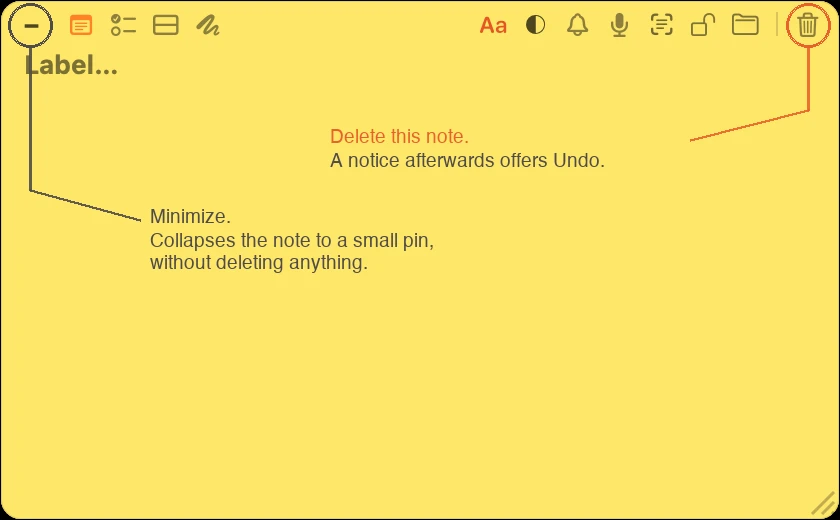
У правого края панели инструментов заметки есть кнопка корзины. Она удаляет заметку, а TackNote после этого сообщает об удалении с кнопкой «Отменить» на случай, если вы передумаете. Удалённая заметка также ждёт в разделе Недавно закрытые на TackBoard, откуда её можно восстановить позже. Чтобы убрать заметку с глаз, не удаляя её, воспользуйтесь кнопкой сворачивания слева: она сворачивает заметку в маленькую булавку.
09 TackBoard
TackBoard служит вашим блокнотом: одно место, где видны сразу все заметки, независимо от того, рядом ли вы с окном, к которому они относятся. Открывается он из строки меню.
- Каждая заметка показывается карточкой на пробковой доске. Карточка и её плавающая заметка являются одной и той же заметкой, так что изменение в одной видно в другой.
- Перетаскивайте карточки, чтобы переставлять и группировать их, и сворачивайте группы, которыми не пользуетесь.
- Разверните карточку, чтобы прочитать длинную заметку, не уходя с доски.
- Перетащите карточку в корзину, чтобы удалить заметку, или воспользуйтесь кнопкой корзины на самой карточке.
- Боковая панель сужает доску: Все заметки, Дела, Напоминания, Заметки с фото для того, что вы сняли, а не напечатали, Нужно место, Недавно закрытые, а также ваши проекты и приложения.
- Поле поиска просматривает все заметки, пункты списков и голосовые расшифровки.
- Группируйте карточки по приложению, проекту или подпапке и сортируйте их по дате изменения, дате создания, приоритету или названию. Чтобы задать карточке приоритет, щёлкните её правой кнопкой мыши.
- Выберите фон (пробковая доска, чёрный, белый, доска карточек или свой цвет) и переключитесь на Компактно, чтобы карточки стояли плотнее. В настройках, в разделе «Основные», есть ещё доска Хаос, которая наклоняет карточки, как на настоящей пробковой доске.
- В разделе Недавно закрытые хранятся удалённые заметки. Восстановите нужную или выберите Удалить все, чтобы удалить их навсегда.
- Нажмите + Заметка доски (или Shift Command N, когда доска открыта), чтобы создать заметку, которая живёт только на TackBoard и ни к чему не прикреплена. Печатайте прямо в её карточке. Если потом захотите поместить её на окно, страницу или папку, щёлкните карточку правой кнопкой мыши и выберите Переприкрепить.
10 Проекты и порядок
Когда заметок становится много, проекты помогают держать их в порядке.
- Положите заметку в проект с помощью кнопки с папкой на заметке. В проекте могут быть заметки из любых приложений.
- Создавайте, переименовывайте и удаляйте проекты на боковой панели TackBoard. Щёлкните проект правой кнопкой мыши и выберите Новая подпапка, чтобы вложить связанную работу. При удалении проекта TackNote спрашивает, сохранить его заметки или удалить их тоже.
- Группируйте и фильтруйте доску по проектам, чтобы сосредоточиться на одной работе за раз.
- Щёлкните проект правой кнопкой мыши и выберите Сделать приватной, чтобы заблокировать сразу все заметки в нём. Заметки в личном проекте остаются на этом Mac и никогда не синхронизируются.
11 Личные заметки
Некоторые заметки предназначены только для ваших глаз. Нажмите кнопку с замком на заметке, чтобы сделать её личной. Заблокированная заметка размыта, пока вы не разблокируете её с помощью Touch ID или пароля, так что взгляд через плечо ничего не покажет.
Это не связано с раскладкой по проектам: значок замка управляет приватностью, а значок папки тем, в каком проекте лежит заметка. Можно пользоваться любым из них или обоими.
- После разблокировки личные заметки остаются открытыми на время, выбранное в настройках в пункте Keep private notes unlocked for (оставлять личные заметки разблокированными на): 5, 15 или 30 минут, 1 час или до блокировки экрана.
- Чтобы сразу снова их скрыть, выберите Заблокировать личные заметки в меню в строке меню.
- Личная заметка никогда не покидает ваш Mac. Она не участвует в синхронизации через iCloud и не попадает в папку, общую с Windows, а пока она заблокирована, меню в строке меню показывает её просто как «Личная заметка».
- Личные заметки не попадают в снимки экрана и в большинство демонстраций экрана.
12 Напоминания
Добавьте к заметке напоминание, и TackNote напомнит вам о ней в выбранное время, так что заметка может служить ещё и ненавязчивым делом, привязанным к своему контексту.
Щёлкните колокольчик на заметке и выберите Через 1 час, Через 3 часа, Сегодня вечером (18:00), Завтра (9:00), На следующей неделе или Своя дата и время; там же напоминание можно повторять каждый день, каждый будний день, каждую неделю или каждый месяц. Напомнить мне в следующий раз, когда я это открою обходится без часов: когда вы в следующий раз вернётесь к окну или странице заметки, заметка запульсирует и будет светиться красным, пока вы её не щёлкнете.
Напоминания приходят в Центр уведомлений, поэтому доходят до вас, даже если TackNote закрыт или Mac спит, при условии что уведомления для TackNote включены в Системных настройках. Чтобы напоминания оставались на экране, пока вы не отреагируете, выберите там для TackNote стиль «Предупреждения».
Если напоминание пришло не вовремя, его можно отложить прямо из уведомления: на 15 минут, на час, на завтра в это же время или на следующую неделю в это же время. «В это же время» означает время, на которое было поставлено напоминание, так что напоминание на девять часов и завтра останется напоминанием на девять. В уведомлении есть и кнопка Отметить как выполненное.
13 Темы и внешний вид
В TackNote есть целый набор оформлений заметок. Выберите одно в Настройках, раздел «Основные», в пункте Paper Theme (тема бумаги). Они делятся на три семейства:
- Classic: чистые, сплошные цвета.
- Paper: тёплые печатные текстуры: Premium Sticky, Kraft, Ruled Notebook, Graph, Dot Grid, Linen и Comic.
- Glass: по-настоящему полупрозрачные заметки, сквозь которые виден рабочий стол, в светлом, тёмном и неоновом вариантах, а также Prism.
Та же панель задаёт общий вид: Внешний вид следует светлому и тёмному режиму вашего Mac или остаётся в одном из них, а Program Theme (тема программы) переключает собственные окна TackNote между Classic и Modern. Там же можно выбрать размер булавки и то, следует ли флажок TackBoard теме бумаги.
14 Синхронизация между Mac
Если у вас несколько Mac, TackNote может переносить между ними заметки к веб-страницам через ваш собственный аккаунт iCloud. Мы не держим для этого никаких серверов и никогда не видим содержимое. Включите это в Настройках, раздел «Данные», пунктом Синхронизировать веб-заметки между моими Mac (iCloud) на каждом Mac, где выполнен вход в один и тот же аккаунт iCloud.
- Заметки, прикреплённые к веб-странице, синхронизируются между вашими Mac и находят свою страницу по адресу. Заметки к переписке в «Сообщениях» тоже переезжают, ведь переписка на каждом Mac одна и та же.
- Заметки, прикреплённые к окнам других приложений или к файлам, остаются на своём Mac, ведь это окно живёт на той машине.
- Ваши заметки передаются в зашифрованном виде. Если для вашего Аккаунта Apple включена Расширенная защита данных, они защищены сквозным шифрованием.
- Личные заметки и заметки в личном проекте никогда не покидают Mac, на котором были написаны.
- Выход из iCloud останавливает синхронизацию, но никогда не удаляет ваши заметки. Синхронизировать сейчас в меню в строке меню запускает синхронизацию сразу.
Заметки с телефона
TackNote для Mac готов принимать заметки из TackNote на iPhone, который появится в App Store в этом месяце (октябрь 2026). Синхронизация включается в приложении на телефоне, через тот же аккаунт iCloud, что и на Mac.
- Заметка с телефона появляется на TackBoard в папке From phone и ждёт там. Она ни к чему не прикреплена, пока вы сами её куда-нибудь не прикрепите.
- Всё, что есть в заметке, приходит вместе с ней: текст, списки дел, картинки, голосовые записи с расшифровками и видео. Щёлкните видео, чтобы воспроизвести его.
- Заметки, написанные на Mac, импортированные заметки и заметки, плавающие на рабочем столе, остаются на этом Mac, как и раньше. Обратно на телефон попадают только заметки, которые пришли с телефона.
Синхронизация с Windows
Ваш Mac и ПК с Windows могут обмениваться заметками через папку, которую вы уже синхронизируете между ними, например в iCloud Drive, OneDrive, Dropbox или Google Drive. Всё, что TackNote хранит в этой папке, зашифровано выбранной вами парольной фразой.
- На Mac откройте настройки, перейдите в Данные, нажмите Синхронизировать с Windows через папку, выберите папку и придумайте парольную фразу.
- На ПК откройте настройки TackNote, перейдите в Sync, выберите ту же папку и введите ту же парольную фразу.
- Заметки приходят вместе с картинками, голосовыми записями и видео.
- Личные заметки и заметки в личном проекте никогда не покидают компьютер, на котором были написаны. Если сделать заметку личной, при следующей синхронизации она исчезнет и с других компьютеров. Там она переместится в «Недавно закрытые», которые можно очистить.
- Если сразу пропадает много заметок, TackNote делает паузу и спрашивает, прежде чем отправить это удаление на другие компьютеры. Если вы так и хотели, нажмите Синхронизировать с Windows в настройках, в разделе «Данные», и выберите Синхронизировать сейчас. Та же кнопка выключает синхронизацию через папку.
14b Резервные копии, импорт и экспорт
Ваши заметки хранятся на вашем Mac в зашифрованном виде. В Настройках, раздел «Данные», собраны инструменты, чтобы сохранять копию и переносить заметки.
- Страховочные резервные копии. Перед каждым обновлением TackNote сохраняет копию ваших заметок, так что если новая версия поведёт себя не так, можно вернуться к прежнему состоянию. Откройте Страховочные резервные копии, чтобы их увидеть.
- Экспортировать заметки. Создаёт переносимую резервную копию, зашифрованную выбранной вами парольной фразой. Храните парольную фразу в надёжном месте: она понадобится для восстановления на этом или другом Mac.
- Импортировать заметки. Восстанавливает резервную копию TackNote.
- Импортировать из другого приложения. Переносит заметки из других приложений для заметок, а также из файлов Markdown, текста, RTF и HTML. Импортированные заметки складываются в проект «Импортированные», чтобы вы могли прикрепить их туда, где им место.
Экспорт и страховочные резервные копии становятся доступны после добавления лицензионного ключа, в том числе во время бесплатного пробного периода.
15 Лицензия и пробный период
TackNote можно бесплатно попробовать 7 дней со всеми возможностями. Когда будете готовы, одна покупка покрывает до трёх компьютеров.
- После покупки лицензионный ключ придёт по электронной почте. Откройте Лицензия в меню, вставьте ключ, и TackNote активируется на этом Mac.
- Чтобы перенести место на другой Mac, просто активируйте TackNote на новом. Если заняты все три места, TackNote спросит, какой Mac отключить, и сам перенесёт место. Старый Mac для этого не нужен, так что замена, продажа или очистка компьютера никогда не оставят вас без лицензии. Его заметки остаются на том Mac, и ничего не удаляется.
- Чтобы освободить место самостоятельно, откройте Лицензия и выберите Деактивировать этот Mac.
- Во время пробного периода меню в строке меню показывает, сколько дней осталось.
16 Обновления и откат
Версия с tacknote.app обновляется сама и устанавливает новые версии за вас. Чтобы поискать обновление прямо сейчас, выберите Проверить обновления в меню.
В течение 48 часов после обновления меню предлагает Откатиться к TackNote с номером предыдущей версии. Если свежее обновление покажется странным, выберите этот пункт, и TackNote вернётся к прежней версии и перезапустится, не трогая ваши заметки. Если всё хорошо, Всё хорошо, оставить эту версию убирает это предложение.
17 Разрешения, которые запрашивает macOS
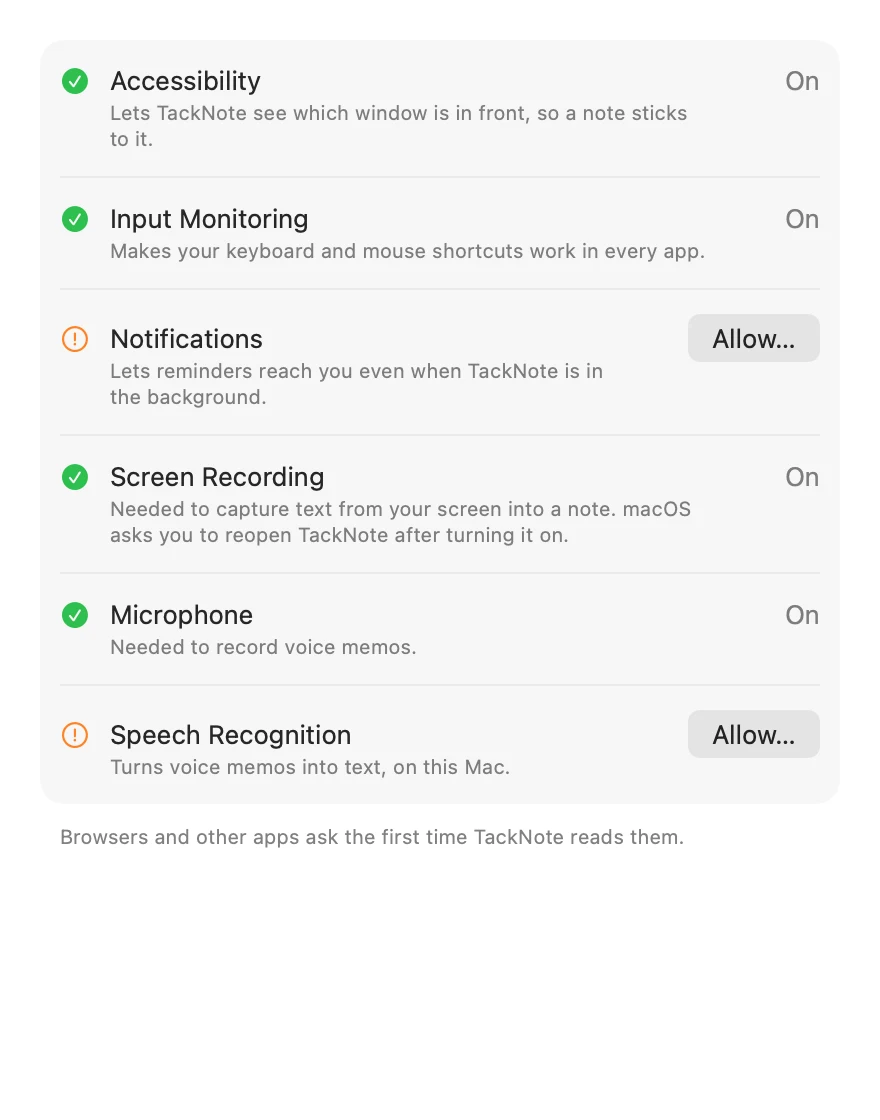
Прежде чем TackNote сможет сделать некоторые вещи, macOS спрашивает ваше согласие. Каждый запрос относится к одной функции, и нам никогда ничего не отправляется:
- Универсальный доступ позволяет TackNote привязывать заметку к нужному окну и показывать или прятать её.
- Автоматизация позволяет заметке узнавать адрес активной вкладки браузера, чтобы снова открыть страницу. Finder, Mail и некоторые другие приложения спрашивают так же, когда TackNote впервые к ним обращается.
- Мониторинг ввода позволяет сочетаниям клавиш и кнопкам мыши работать, даже когда на переднем плане другое приложение.
- Уведомления позволяют напоминаниям доходить до вас, когда TackNote работает в фоне.
- Запись экрана нужна, чтобы снимать текст и картинки с экрана в заметку. После её включения macOS попросит перезапустить TackNote.
- Микрофон и Распознавание речи нужны для голосовых заметок и их расшифровки.
Эти разрешения можно дать, когда появится запрос, или позже в разделе Системные настройки > Конфиденциальность и безопасность.
В настройках самого TackNote теперь есть вкладка Разрешения: она перечисляет все используемые разрешения, показывает, какие включены, объясняет, для чего нужно каждое, и сразу ведёт в нужное место, чтобы включить выключенные. Если при первой установке TackNote вы закрыли запрос, эта вкладка поможет к нему вернуться.
18 Полезные советы
Несколько приёмов для тех, кто уже освоил основы:
Назначьте на свободную кнопку мыши. Назначьте сочетание для прикрепления заметки на неиспользуемую кнопку мыши. Теперь до заметки одно нажатие большим пальцем, без клавиатуры и без потери ритма.
Раскладывайте всё по проектам. Складывайте связанные заметки в проект, а для крупных задач вкладывайте подпапки в TackBoard. Даже загруженная доска остаётся спокойной, и можно сосредоточиться на одной работе за раз.
Закрывайте всё важное. Сделайте заметку личной, и она останется размытой до Touch ID. Пароли, данные клиентов и личные записи не видны мельком, даже при демонстрации экрана или когда кто-то смотрит через плечо.
Привязывайте к одному листу. В Google Sheets прикрепляйте заметку к конкретному листу, а не ко всему файлу. Тогда у каждого листа своя заметка, и большая книга не обрастает одним гигантским стикером.
Щёлкните плашку, чтобы перенестись. Маленькая плашка привязки на заметке ведёт обратно к её месту. Один щелчок снова открывает страницу или выводит окно вперёд, так что искать, где заметке место, не приходится.
Говорите, когда руки заняты. Запишите голосовую заметку прямо в заметку, вместо того чтобы печатать. Там, где это поддерживается, она расшифровывается на вашем Mac, и вы получаете текст, по которому можно искать.
Пусть TackBoard найдёт её за вас. Забыли, куда прикрепили заметку? Откройте TackBoard, вместо того чтобы вспоминать, где вы были. Всё собрано на одной пробковой доске, а группировка и сворачивание помогают быстро найти нужное.
Пусть оформление подсказывает. Используйте заметку Glass поверх дизайна, чтобы холст просвечивал, и Paper для долгого чтения. Со временем по виду заметки становится понятно, что это, ещё до того, как вы её прочтёте.
19 Помощь
Что-то не получается или есть идея? Мы будем рады вашему письму. Выберите Отправить отзыв в меню или пишите на [email protected]. В разделе FAQ есть ответы на самые частые вопросы, а в списке изменений всё, что появилось в каждой версии. Руководство пользователя в меню открывает эту страницу, Показать обучение повторяет знакомство с приложением, а Снова включить все подсказки возвращает все скрытые подсказки.