Что нового
Что нового в TackNote для Mac
Все версии TackNote для Mac и что в них изменилось.
1.4.4
6 октября 2026 г.Последняя- Срочное исправление: «Цвет текста», «Шрифт» и «Размер» снова меняют текст заметки. В версии 1.4.3 выбор цвета менял только мигающий курсор.
- Панель форматирования. Нажмите кнопку Aa на панели инструментов заметки, и шрифт, размер, жирный, курсив, подчёркивание, цвет текста и выделение цветом будут в одном клике. Выделите несколько слов, чтобы изменить только их, или измените всю заметку, ничего не выделяя. Цвет текста и выделение открывают сетку цветов, а вариант «Свой» позволяет выбрать любой цвет.
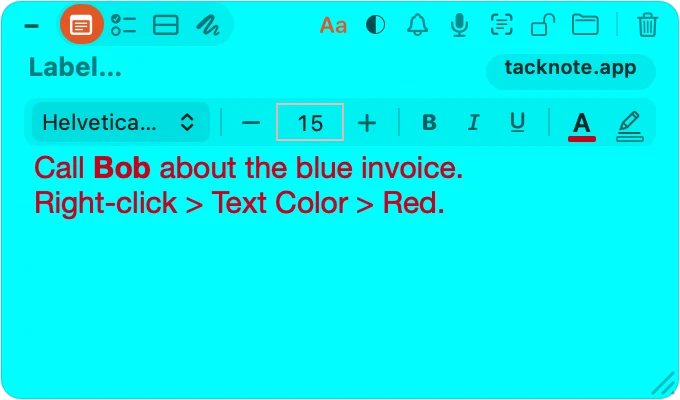
Красный снова означает красный, а панель форматирования находится прямо над текстом. - Различные исправления и улучшения.
1.4.3
2 октября 2026 г.- Срочное исправление: в Slack метка «1 заметка» у беседы могла оставаться поверх открытой картинки или файла. Теперь метки уступают место, пока что-то закрывает боковую панель, и возвращаются, когда вы это закроете.
1.4.2
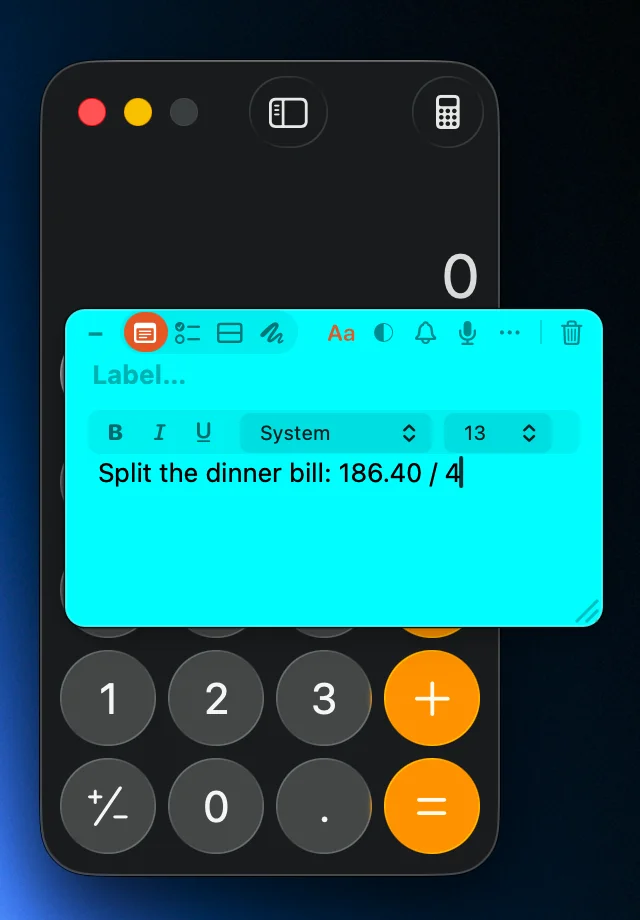
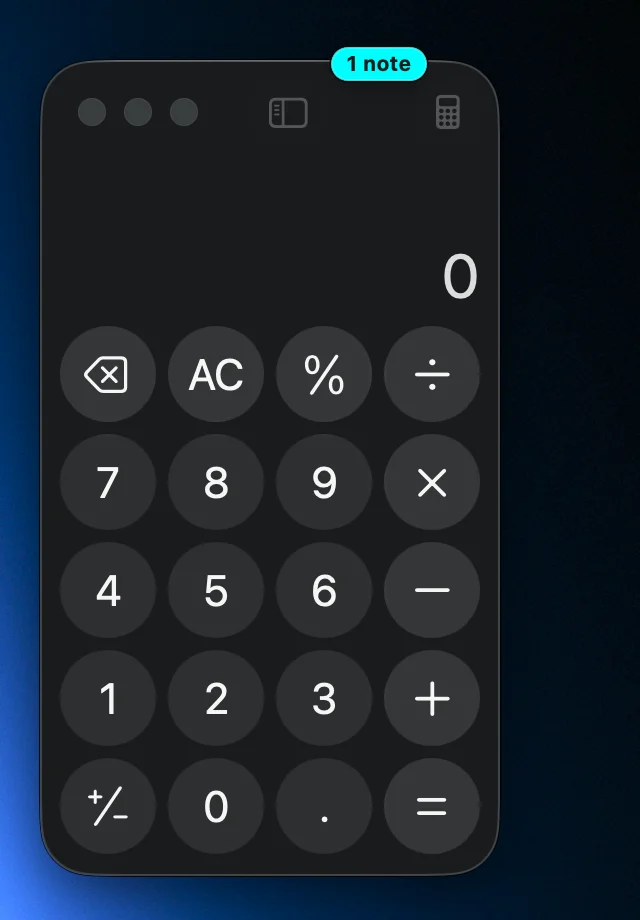
2 октября 2026 г.- Видно, где вас ждут заметки. Когда вы переходите в другое приложение, заметка отходит в сторону, чтобы не закрывать вашу работу. Теперь окно, к которому она относится, сохраняет на верхнем краю маленькую метку «1 заметка» в цвете самой заметки, так что вы с одного взгляда видите, где ваши заметки. Нажмите на метку, и это окно выйдет на передний план вместе со своими заметками. Окно, скрытое за другим окном, прячет за ним и свою метку, поэтому метки никогда не висят поверх приложения, которым вы пользуетесь.
- Метки на вкладках браузера. В Safari, Google Chrome и Firefox метка находится на вкладке самой заметки, а нажатие на неё открывает эту вкладку.
- Метки в Slack и Microsoft Teams. Заметка в канале, чате или личном сообщении ставит свою метку прямо рядом с этой беседой на боковой панели, а окно показывает, сколько всего в нём заметок. Нажмите на метку беседы, чтобы открыть её. Метки исчезают, пока вы прокручиваете боковую панель, и возвращаются, когда прокрутка останавливается.
- А также папки и документы. Заметки на папках Finder, беседах в «Сообщениях» и документах отмечают меткой окно, в котором они показаны.
- Решать вам. Метки включены по умолчанию. Чтобы выключить их, откройте «Настройки» и снимите флажок «Показывать метки заметок».
- Исправлено: заметка, прикреплённая к каналу Slack, могла исчезать, когда ждало упоминание или личное сообщение, и оставаться скрытой, пока всё не будет прочитано. Теперь она остаётся со своим каналом, а заметки, пропавшие таким образом, возвращаются сами.
- Различные другие исправления и улучшения.
1.4.1
30 сентября 2026 г.- Синхронизируйте заметки между Mac и Windows. Ваш Mac и компьютер с Windows теперь могут обмениваться заметками через папку, которую вы уже синхронизируете между ними, например в iCloud Drive, OneDrive, Dropbox или Google Drive. На Mac откройте «Настройки», выберите «Синхронизировать с Windows», укажите эту папку и задайте парольную фразу. На компьютере откройте Settings в TackNote, перейдите в Sync, выберите ту же папку и введите ту же парольную фразу. Заметки приходят вместе с картинками, голосовыми записями и видео. Всё, что хранится в папке, зашифровано вашей парольной фразой, а личные заметки никогда не покидают компьютер, на котором были написаны.
- Заметка для одной вкладки браузера. Когда одна и та же страница открыта в нескольких вкладках Chrome, TackNote спрашивает, предназначена ли новая заметка только для этой вкладки или для всех вкладок с этой страницей. Заметку, которая уже есть на странице, можно привязать к её вкладке командой «Только эта вкладка» в контекстном меню. TackNote может запомнить ваш ответ, а изменить его можно в «Настройках», в разделе «Одна страница в нескольких вкладках». Chrome после закрытия забывает, какая вкладка какая; когда он снова открывает ваши вкладки, каждая заметка возвращается на вкладку в той же позиции. В Safari и Firefox заметка, как и раньше, принадлежит странице.
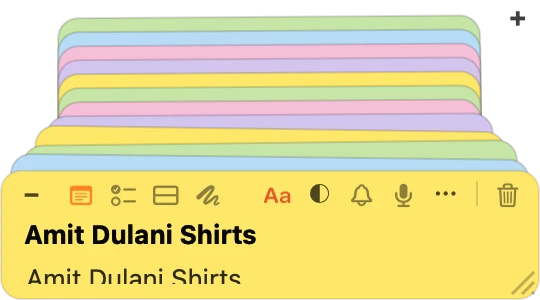
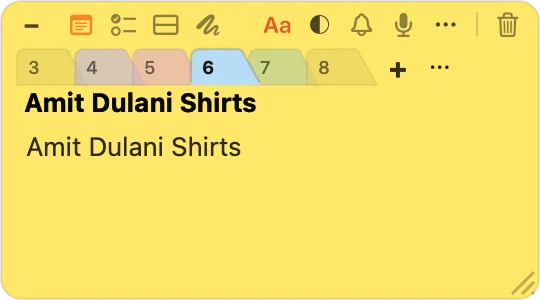
- У каждой стопки заметок есть вкладки. Стопка любого размера теперь показывает вкладки сверху. Когда их так много, что названия не помещаются, на вкладках видны номера, а вкладка с тремя точками показывает список всех заметок в стопке, чтобы можно было сразу перейти к нужной. Вид сложенных листов бумаги у больших стопок исчез, так что каждая стопка работает одинаково, включая стопки, созданные до этого обновления.
- Заметки успевают за вкладками браузера. Переключите вкладку, и заметка страницы, которую вы покинули, сразу исчезнет, а заметка страницы, на которую вы перешли, появится сразу за ней. На тяжёлых страницах заметка раньше могла задерживаться на мгновение.
- TackNote спрашивает, прежде чем копировать текст с картинки. Перетащите или вставьте изображение в заметку, и TackNote покажет найденный текст и спросит, скопировать ли его в заметку или оставить только картинку. TackNote может запомнить ваш ответ, а позже его можно изменить в «Настройках», в разделе «Текст в перетащенных изображениях». Захват текста с экрана работает как раньше.
- Картинки и видео подсказывают, как их удалить. Наведите указатель на картинку или видео в заметке, и TackNote подскажет, что делает нажатие и что делает правый клик.
- Меньше нагрузки на ваш Mac. TackNote тратит гораздо меньше процессорного времени, пока на переднем плане браузер.
- «Поверх всех окон» теперь называется одинаково в меню заметки, в «Настройках» и при создании первой заметки на рабочем столе.
- Исправлено: в свёрнутой заметке через кнопку могли просвечивать текст, флажки или цвета эскиза. При уменьшении заметки с картинками миниатюры могли оказаться поверх панели инструментов и сжать текст в узкую полоску; маленькая заметка теперь сохраняет панель инструментов, заголовок и хотя бы строку текста. Последний шаг вводного тура указывал на TackBoard, а не на заметку, о которой шла речь.
- Различные другие исправления и улучшения.
1.4.0
28 сентября 2026 г.- Подготовка к TackNote для iPhone и Android. Оба приложения для телефона скоро появятся в App Store и Google Play. Этот выпуск готовит к ним ваш Mac.
- Заметки, которые живут только на TackBoard. Нажмите «+ Заметка доски» на TackBoard или нажмите Shift Command N при открытой доске, чтобы создать заметку, не прикреплённую ни к окну, ни к странице, ни к папке. Она лежит на доске, как любая другая карточка, и вы печатаете прямо в ней. Если всё же захотите её куда-то поместить, нажмите на карточку правой кнопкой и выберите «Переприкрепить».
- Всё готово для TackNote на iPhone. TackNote для iPhone скоро появится в App Store. Когда это произойдёт, заметки, созданные на телефоне, будут приходить на ваш Mac в зашифрованном виде через ваш собственный iCloud и ждать на TackBoard в папке «From phone». Вместе с ними приходят картинки, голосовые записи и расшифровки, а также видео, которое воспроизводится прямо в заметке.
- Заметки с Mac остаются на месте. Заметки, написанные на Mac, импортированные заметки и заметки, плавающие на рабочем столе, остаются на этом Mac, в точности как раньше. Заметки в личной папке никогда не покидают Mac, на котором были написаны.
- Резервные копии включают видео. «Экспортировать все» и «Импорт» переносят видео из ваших заметок вместе со всем остальным.
- Различные другие исправления и улучшения.
1.3.4
23 сентября 2026 г.- У заметок в стопке теперь есть вкладки. Стопка заметок показывает сверху ряд вкладок, и на каждой написано название заметки, так что их легко различать и сразу переходить к нужной. Это работает при любых цветах заметок, даже когда все они одного цвета: раньше ряд одинаковых образцов цвета заставлял наводить указатель на каждый, чтобы понять, что это. Когда заметок больше пяти, название на вкладке уже не помещается, поэтому стопка снова показывает сложенные слоями карточки.
- Чтобы снять заметку со стопки, нужно осознанно её удержать. Нажмите и удерживайте вкладку, затем перетащите её: вкладка приподнимется и последует за указателем, так что вы видите, что происходит, прежде чем отпустить. Быстрое нажатие по-прежнему просто переключает на эту заметку. Перетаскивание больше не вытаскивает заметку из стопки случайно.
- Способ открепить заметку. У заметки, прикреплённой к окну, в меню появился новый пункт «Открепить». Он освобождает заметку там, где она находится, и превращает её в заметку на рабочем столе, а через неё можно вернуться к параметрам «Поверх всех приложений» и «Показывать на всех рабочих столах».
- Вкладки следуют вашей теме. Какое бы оформление вы ни выбрали, вкладки рисуются в тон ему, вплоть до фактуры бумаги в бумажных темах и растра в теме Comic.
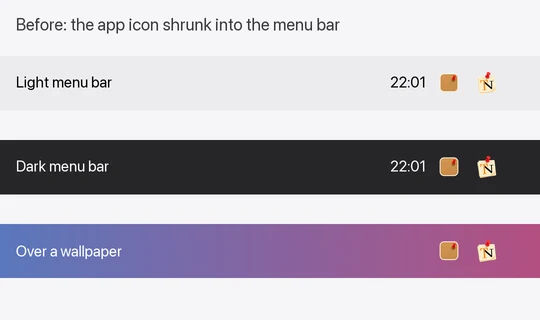
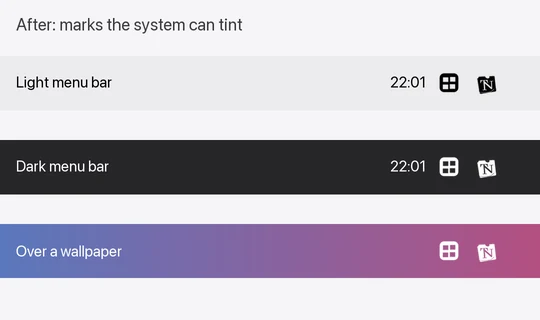
- Новые значки в строке меню. Два значка TackNote в строке меню теперь нарисованы так, как ожидает macOS, поэтому они подстраиваются под строку меню, а не лежат поверх неё. На светлой строке меню они становятся тёмными, на тёмной светлыми и остаются читаемыми на любых обоях. Это тот же знак, просто чётче в таком размере.
- Исправлено: вкладка заметки в стопке откликалась только после двух нажатий, а чтобы вытащить её, нужно было нажать второй раз. После смены темы вкладки выглядели как в старой, пока вы не нажимали на одну из них.
- Различные другие исправления и улучшения.
1.3.3
18 сентября 2026 г.- Одно нажатие создаёт одну заметку. Если ваше сочетание клавиш для новой заметки совпадало с тем, что TackNote уже использует в собственных меню, нажатие при открытом на переднем плане окне TackBoard могло создать сразу две заметки. Теперь создаётся одна, в каком бы окне вы ни были.
- Сочетания клавиш сообщают, если комбинация уже занята. Запись сочетания, которое уже принадлежит другому действию TackNote, теперь отклоняется, и TackNote называет действие, которому оно принадлежит. Два действия больше не могут откликаться на одно и то же нажатие.
- Исправлено: сочетание клавиш, которое не сохранилось, всё равно могло объявляться изменённым, и тогда приложение и окно «Сочетания клавиш» расходились в том, что именно задано.
1.3.2
17 сентября 2026 г.- Картинки остаются в заметках. Захватите часть экрана в заметку или вставьте и перетащите картинки прямо в неё, и они останутся там миниатюрами внизу. Нажмите на одну, чтобы увидеть её в полном размере, или нажмите правой кнопкой, чтобы выбрать «Скопировать изображение» или «Удалить изображение». TackNote по-прежнему распознаёт текст на картинке, чтобы вы могли потом его найти, а теперь вы сохраняете и саму картинку. Картинки шифруются на вашем Mac так же, как заметки.
- Маркированные списки. Нажмите Command Shift 8, чтобы превратить текущую строку или всё выделенное в маркированный список. Нажмите ещё раз, чтобы отключить. Работает в заметке и на карточке TackBoard.
- Удобнее откладывать напоминания. Если напоминание пришло не вовремя, его можно отложить на час, до завтра на то же время или до следующей недели на то же время, прямо из уведомления.
- Вкладка «Разрешения» в «Настройках». Все разрешения, которые использует TackNote: включено ли оно, для чего нужно, и кнопка, которая отведёт вас в нужное место, чтобы включить выключенное. Если при первой установке TackNote вы закрыли запрос разрешения, здесь можно к нему вернуться.
- Найдите свои картинки. В TackBoard появился новый фильтр «Заметки с фото».
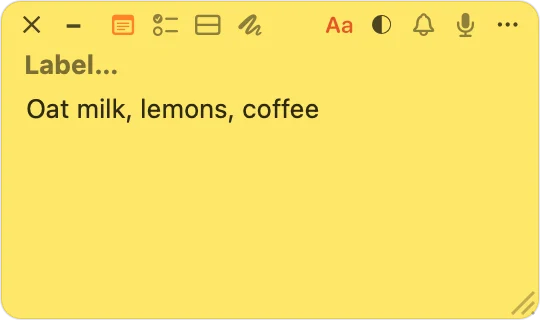
- Понятнее, как удалить заметку. Крестик в левом верхнем углу заметки заменён кнопкой корзины, отнесённой вправо. Этот элемент всегда удалял заметку, и теперь это видно. Удаление можно отменить, а свернуть заметку по-прежнему можно, чтобы убрать её, не потеряв. То же изменение есть на карточках TackBoard.
- Синхронизация между вашими Mac. Синхронизация теперь использует наше рабочее хранилище iCloud. Если синхронизация у вас была включена, при первом запуске этой версии ваши синхронизированные заметки на веб-страницах загрузятся заново, чтобы оба Mac работали с одних и тех же данных. Ничего при этом не теряется: заметки хранятся на вашем Mac, а синхронизация лишь их копия. Заметки с голосовой записью или картинкой теперь тоже синхронизируются правильно.
- Исправлено: заметка, переключённая в режим «Список дел», оставалась списком дел даже после того, как вы её очищали; панель форматирования могла перестать откликаться, если было открыто несколько заметок; текст, захваченный с экрана в отформатированную заметку, мог потеряться; а сочетание клавиш могло создавать две заметки вместо одной.
- Различные другие исправления и улучшения.
1.3.1
14 сентября 2026 г.- Гораздо легче, когда на переднем плане Finder. Когда заметки были прикреплены к папкам Finder, TackNote несколько раз в секунду спрашивал у Finder, какую папку тот показывает, и это отнимало заметную долю процессора вашего Mac всякий раз, когда Finder был на переднем плане. Теперь он спрашивает, только когда вы открываете папку, вкладку или окно, и потребляет крошечную долю прежней мощности.
- Различные исправления и улучшения.
1.3.0
14 сентября 2026 г.- Разделы Finder вроде «Недавних» теперь спрашивают, куда отнести заметку. «Недавние», «Общие» и AirDrop не являются папками, поэтому заметка, прикреплённая там, раньше незаметно становилась заметкой на рабочем столе и следовала за вами на все рабочие столы. Теперь выбираете вы: прикрепить её к этому разделу или сделать заметкой на рабочем столе.
- Заметки на рабочем столе могут оставаться на одном рабочем столе. Нажмите на заметку на рабочем столе правой кнопкой и снимите флажок «Показывать на всех рабочих столах», чтобы она не появлялась на других рабочих столах и в полноэкранных приложениях. Она всегда возвращается на тот же экран. Если вы пользуетесь несколькими рабочими столами, выбранный запоминается до выхода из TackNote или перезагрузки.
- Заметка остаётся со своим окном. Заметка, прикреплённая к окну, больше не показывается, пока это окно находится на другом рабочем столе.
- Сообщения теперь видны целиком. Сообщение могло обрезать текст на полуслове. Теперь оно увеличивается, чтобы всё поместилось, на любом языке.
- Различные исправления и улучшения.
1.2.9
9 сентября 2026 г.- Напоминания о пробном периоде и лицензии теперь можно закрыть. Нажатие на напоминание больше не открывает окно «Лицензия». Кнопка закрытия стала настоящей кнопкой, а напоминание теперь находится поверх заметок, так что ни одна заметка его не закроет.
- Различные исправления и улучшения.
1.2.8
3 сентября 2026 г.- Исправлен сбой при убирании доски к верхнему или нижнему краю экрана. Выбор «Сверху» или «Снизу» сразу закрывал TackNote. Теперь это работает так же, как с левым и правым краями.
- Доска правильно убирается на втором мониторе. На Mac с несколькими дисплеями убранная доска уезжала на соседний экран и оставалась на виду вместо того, чтобы спрятаться. Теперь она убирается при любом расположении дисплеев.
- Кнопка убирания теперь позволяет выбрать край и запомнить его. При нажатии она спрашивает, какой край вам нужен, так что доска никогда не уйдёт туда, куда вы не выбирали. Отметьте «Сделать по умолчанию», и она перестанет спрашивать, а одно нажатие сразу отправит доску на место. В любой момент нажмите на кнопку правой кнопкой мыши, чтобы выбрать другой край или снова превратить доску в обычное окно.
- Исправлен сбой при отмене действий на доске. Нажатие Command-Z, когда на переднем плане был TackBoard, могло закрыть TackNote. Теперь у каждой карточки своя история отмены, поэтому «Отменить» больше не забывает, что вы сделали на одной карточке, как только вы начинаете редактировать другую.
- Заметки теперь прикрепляются к вашему проекту с кодом. В Xcode заметка относится к проекту, а в VS Code к папке рабочей области, поэтому она остаётся с вами, когда вы переходите между файлами, а не исчезает при переключении вкладок редактора.
- Различные исправления и улучшения.
1.2.7
31 августа 2026 г.- Выход из строки меню теперь всегда полностью закрывает TackNote.
- Купили до того, как скачали? Страница покупки может активировать этот Mac одним нажатием, а баннер пробного периода теперь предлагает «Уже купили? Введите ключ».
- Вводный тур рассказывает о новинках версии 1.2.
- Различные исправления и улучшения.
1.2.6
30 августа 2026 г.- Напоминания теперь могут повторяться. Настройте повтор каждый день, по будням, каждую неделю или каждый месяц, и напоминание само заводится заново после каждого срабатывания. Если в нужный момент ваш Mac спал, напоминание сработает, когда вы вернётесь, а дальше продолжит со следующей настоящей даты, а не выдаст пачку пропущенных.
- TackNote теперь полностью переведён на все 18 языков. Вводная настройка, «Темы программы», названия досок и подписи сортировки всё ещё появлялись на английском в системах на других языках. Теперь они переведены, так что на вашем языке говорит всё приложение, а не большая его часть.
- Различные исправления и улучшения.
1.2.5
21 августа 2026 г.- Перенос лицензии на новый Mac теперь занимает один шаг. Лицензия рассчитана на три Mac. Когда все три были заняты, активировать четвёртый просто не получалось, и приходилось возвращаться к старому Mac, чтобы сначала деактивировать его. Если тот Mac был продан, стёрт или сломан, вы оказывались в тупике. Теперь TackNote показывает, какие Mac используют лицензию, и позволяет выбрать один для отключения, а место сразу переходит на новый. Старый Mac под рукой больше не нужен.
- Лицензия продолжает работать без интернета. Проверка проходит незаметно при открытии приложения, а если связаться с нами не удаётся, приложение работает как обычно около трёх недель, прежде чем ему понадобится снова выйти на связь. Кратковременная проблема с сетью на нашей или вашей стороне не прервёт работу приложения, за которое вы заплатили.
- Различные исправления и улучшения.
1.2.4
21 августа 2026 г.- Заметки, которые не появлялись, теперь появляются. На некоторых Mac заметка могла оставаться скрытой, хотя по-прежнему была привязана к своему окну, файлу или странице. Ничего не терялось и ничего не открепилось, просто заметка так и не возвращалась на экран. Это исправлено. Если после обновления вам не хватает какой-то заметки, она должна вас уже ждать.
- Верните пропавшую заметку. Если заметка есть в списке TackBoard, но никогда не появляется, нажмите на её карточку правой кнопкой и выберите «Вернуть в центр экрана». Она переместится в центр своего экрана и останется привязанной к тому, к чему была прикреплена. Нажмите правой кнопкой на пустое место доски и выберите «Найти потерянные заметки»: это делает то же самое для всех заметок за пределами экрана, а те, что уже видны, оставляет точно там, где они есть.
- «Переприкрепить» оставляет заметку там, куда вы её положили. Перенос заметки на новое место раньше мог отбросить её в угол нового окна, а иногда туда, где её вообще было не найти. Теперь она остаётся там, где вы её отпустили.
- У каждой карточки одинаковое меню. «Перейти к заметке», «Переместить», «Переприкрепить» и «Вернуть в центр» теперь есть на каждой карточке в TackBoard, а не только на некоторых. «Перейти к заметке» к тому же возвращает заметку из-за пределов экрана, прежде чем привести вас к ней.
- TackBoard умеет прятаться. Нажмите правой кнопкой на пустое место доски и выберите «Придвинуть доску к», чтобы поставить её у любого края экрана. Она полностью прячется и оставляет маленький бумажный флажок. Наведите указатель на флажок, и доска выдвинется; потяните флажок, чтобы открыть её вручную, или нажмите на него, чтобы она оставалась открытой. Оттащите доску от края, чтобы вернуть обычное окно. Цвет флажка можно выбрать в «Настройках».
- Панель инструментов доски больше не наезжает сама на себя. Если сделать TackBoard узким, поле поиска раньше заползало под соседние меню. Теперь элементы управления переносятся на отдельную строку, а поиску достаётся вся ширина.
- Откат возвращает вас к версии, которой вы пользовались. Если вы откатываетесь после обновления, теперь вы попадаете в ту версию, которая у вас действительно была, а не в более старую.
- Различные исправления и улучшения.
1.2.3
19 августа 2026 г.- Перенос заметки на новое место снова работает. «Переприкрепить» переносит заметку в другое окно, вкладку, страницу или файл без её пересоздания. Исправление в версии 1.2.2, которое не давало заметкам застревать на рабочем столе, заодно помешало заметке оставаться на экране, пока вы её несёте, и она исчезала на полпути. Перенос снова работает, заметка остаётся на месте, пока вы перемещаетесь, а баннер теперь ждёт, пока вы прикрепите заметку или отмените действие, вместо того чтобы исчезать по таймеру.
- Заметки больше не мелькают на чужом документе. При переключении между двумя документами в одном приложении заметка могла на мгновение появиться поверх документа, к которому не относится, прежде чем всё исправлялось.
- Щелчок с Control открывает меню заметки. Если у вас не включён вторичный щелчок, маленькие значки вверху заметки были недоступны, а щелчок с Control по значку цвета просто перебирал цвета. Теперь щелчок с Control открывает те же меню, что и правый клик.
- Об отзыве мы спрашиваем один раз и только один. Если TackNote у вас уже пару недель и вы ещё не написали отзыв, вы увидите один баннер, который можно закрыть. Сначала мы проверяем, так что тех, кто уже написал отзыв, мы больше не спрашиваем.
- Различные исправления и улучшения.
1.2.2
16 августа 2026 г.- Напоминания теперь приходят как настоящие уведомления. Раньше напоминание показывало собственный баннер TackNote, который мог появиться на другом дисплее или за полноэкранным окном и исчезнуть, прежде чем вы его заметите. Теперь напоминания приходят через уведомления macOS, поэтому доходят до вас, даже когда TackNote закрыт, и ждут в Центре уведомлений, пока вы ими не займётесь. Каждое сообщает, к чему прикреплена заметка, а отложить его или отметить выполненным можно, ничего не открывая.
- Напоминания в заметках из стопки работают. Напоминание, заданное для заметки, лежащей в стопке за другой заметкой, на самом деле никогда не планировалось. Теперь планируется.
- Окно отзыва показывает, что вы печатаете. В macOS Sequoia текст, набранный в окнах отзыва и отчёта о сбое, на самом деле там был, но не отрисовывался, поэтому поле казалось пустым. Теперь оба окна показывают ваш текст, и размер обоих можно менять.
- Заметки уходят вместе со своим окном. После закрытия окна, к которому была прикреплена заметка, она могла остаться на рабочем столе. Теперь она исчезает вместе с окном.
- Различные исправления и улучшения.
1.2.1
14 августа 2026 г.- Больше никаких ложных сообщений о сбое. Перезагрузка или выключение Mac могли заставить TackNote решить, что он аварийно завершился, и встретить вас извинениями, которых он вам не был должен. Теперь перезагрузка распознаётся как перезагрузка.
- Сочетание с кнопкой мыши работает везде. Если вы назначили дополнительную кнопку мыши для прикрепления заметки, она ничего не делала, пока заметка была в фокусе. Теперь она работает, где бы вы ни находились.
- Две копии больше не могут перезаписывать друг друга. Если TackNote был установлен на одном Mac дважды, обе копии использовали один и тот же файл заметок, и побеждала та, что сохраняла последней. Теперь ваши заметки открывает только одна копия, а другая подсказывает, где находится запущенная.
- Различные исправления и улучшения.
1.2.0
27 июля 2026 г.- Одно нажатие, одна заметка. Если удержать сочетание клавиш чуть дольше, могли создаться сразу две заметки. Теперь создаётся ровно одна, сколько бы вы его ни удерживали.
- Заметки успевают при переключении вкладок. Заметка, прикреплённая к вкладке браузера, теперь прячется и возвращается в тот же момент, когда вы меняете вкладку, а не с опозданием.
- «Новая плавающая заметка» всегда плавает. Уже существующие заметки сохраняют собственную настройку, и любую из них можно изменить правым кликом.
- Копируйте заметку целиком куда угодно. В Mail и Pages она попадает с форматированием, в Obsidian и Bear в виде Markdown, а во всех остальных местах простым текстом.
- Одно окно «Настроек». Теперь всё собрано в одном месте, включая новый параметр «Слой заметки на рабочем столе».
- Различные исправления и улучшения.
1.1.9
24 июля 2026 г.- Быстрые вычисления прямо в заметках. Введите что-нибудь вроде 12.50 + 4.75 или 10 miles in km и нажмите Return, и TackNote допишет ответ. Это касается только строк, которые явно являются вычислением, и функцию можно выключить в «Настройках».
- Различные исправления и улучшения.
1.1.8
23 июля 2026 г.- Превратите то, что на экране, в заметку. Выделите любую часть экрана, и TackNote перенесёт текст прямо в заметку, полностью на вашем Mac. Используйте новую кнопку захвата на заметке, сочетание клавиш из любого приложения или просто перетащите либо вставьте снимок экрана в заметку.
- Напечатайте «todo», чтобы разделить заметку. Отдельная строка «todo» и Return открывают «Разделённый режим», где заметки и список дел расположены рядом. Ваш текст никогда не переписывается, а функцию можно выключить в «Настройках».
- Настройте карточки TackBoard под себя. Закрепите на каждой карточке инструменты, которыми пользуетесь чаще всего, а остальные уберите в аккуратное меню. Откройте меню «Ещё» на любой карточке, чтобы выбрать избранное.
- Различные исправления и улучшения.
1.1.7
18 июля 2026 г.- Исправлена высокая нагрузка на процессор в macOS 15. В Sequoia TackNote мог начать тормозить и сильно нагружать процессор, когда заметки были прикреплены к окнам браузера. Теперь он остаётся лёгким и отзывчивым.
- Различные исправления и улучшения.
1.1.6
16 июля 2026 г.- Исправления цветов. Свои цвета заметок и фоны TackBoard теперь сохраняют в точности то, что вы выбрали, а фон доски остаётся прежним после её закрытия и повторного открытия.
- «Настройки» в контекстном меню. Открывайте «Настройки» прямо из заметки или с доски.
- Различные исправления и улучшения.
1.1.5
15 июля 2026 г.- Сочетания для форматирования на карточках TackBoard. Cmd+B, Cmd+I, Cmd+U и Tab для отступа теперь работают и на карточках TackBoard, как в редакторе заметок.
- Различные исправления и улучшения.
1.1.4
15 июля 2026 г.- Сочетания клавиш для форматирования текста. Нажимайте Cmd+B, Cmd+I и Cmd+U, чтобы делать текст жирным, курсивом и подчёркнутым прямо по ходу письма, и Tab, чтобы сделать отступ строки.
- Исправлено: свой цвет заметки по умолчанию. Если задать свой цвет по умолчанию, например белый, новые заметки больше не становятся чёрными.
- Различные исправления и улучшения.
1.1.3
14 июля 2026 г.- Исправлено: текст заметок в macOS 15. В macOS 15 текст в заметке или на карточке TackBoard мог оставаться скрытым или странно переноситься, пока вы не меняли размер заметки. Теперь он появляется, как только вы начинаете печатать, и переносится правильно.
- Корзина на вашей TackBoard. Перетащите заметки в «Недавно закрытые», чтобы удалить их, и восстановите любую оттуда, когда понадобится.
- Различные исправления и улучшения.
1.1.2
12 июля 2026 г.- Флажки приоритета. Отмечайте самые важные заметки флажком, а при высоком приоритете двойным флажком. Он виден прямо на заметке и на её карточке в TackBoard, а доску можно сортировать по приоритету, чтобы главное оказалось наверху.
- Выберите фон доски. Придайте TackBoard нужный вид: классическая пробка, грифельная доска, маркерная доска, картон или любой свой цвет.
- Компактный вид доски. Переключите TackBoard на более плотную, обозримую с одного взгляда раскладку с карточками поменьше, чтобы видеть больше заметок сразу.
- Разложите заметки на рабочем столе сеткой. Одним касанием выстройте разбросанные заметки на рабочем столе в аккуратную сетку, и захламлённый стол сразу придёт в порядок.
- Переход прямо к нужному письму. Заметки, прикреплённые к письму в Apple Mail, теперь открывают именно это письмо, когда вы их показываете, а заметки к письмам показывают отправителя и время, так что повторяющиеся письма легко различать.
- Улучшенная поддержка eM Client. Заметки теперь правильно прикрепляются к письмам в eM Client, поэтому следуют за нужным письмом и показывают его, когда нужно.
- Различные исправления и улучшения.
1.1.1
9 июля 2026 г.- Срочное исправление после 1.1.0. Быстрое дополнительное обновление, которое устраняет ряд проблем с интерфейсом и поведением, пропущенных в выпуске 1.1, чтобы форматирование, размещение заметок на нескольких мониторах и складывание заметок в стопки работали как положено.
- Различные исправления и улучшения.
1.1.0
8 июля 2026 г.- Темы программы. Выберите, как будет выглядеть TackNote: оставьте классический дизайн или переключитесь на новый современный. Настройки, пробковая доска и плавающие заметки меняют стиль вместе, а ваши заметки переходят без изменений.
- Форматирование текста. Выделите любой текст и сделайте его жирным, курсивом или подчёркнутым, смените шрифт и размер прямо в заметках и на карточках TackBoard.
- Вложенные задачи. Нажмите Tab, чтобы превратить любой пункт списка в подзадачу, и Shift-Tab, чтобы вернуть его на уровень выше. Отметьте родительскую задачу, и её подзадачи тоже отметятся. Отлично подходит, чтобы разбить дело на шаги.
- Различные исправления и улучшения.
1.0.9
26 июня 2026 г.- TackNote теперь говорит на вашем языке. Всё приложение переведено на 18 языков (немецкий, французский, испанский, португальский, итальянский, нидерландский, польский, турецкий, русский, украинский, японский, корейский, упрощённый и традиционный китайский, хинди, бенгальский, а также арабский и урду с письмом справа налево) и автоматически следует языку вашего Mac. Сайт теперь тоже полностью локализован.
- Форматирование Markdown. Пишите в Markdown, и заметки будут отображать его по ходу дела: заголовки, жирный текст, списки и ссылки, а исходный текст появляется, как только вы нажимаете, чтобы редактировать. Отображается и на карточках TackBoard.
- Раздел «✓ Дела». Новый умный фильтр в TackBoard собирает в одном месте все невыполненные дела из всех ваших заметок, а у каждой заметки теперь есть аккуратные вкладки «Заметки» и «Список дел».
- Различные исправления и улучшения.
1.0.8
22 июня 2026 г.- Исправлено: сбой посреди обновления. Несколько человек столкнулись со сбоем посреди обновления, потому что приложение заменялось, пока оно ещё работало. Теперь обновления сами аккуратно закрывают и перезапускают TackNote. Приложение просто моргнёт и сразу вернётся. Новые установки это никогда не затрагивало, и если это застало вас посреди обновления, приносим извинения.
- Различные исправления и улучшения.
1.0.7
19 июня 2026 г.- Исправлено: личные заметки могли терять текст. Мы нашли в версии 1.0.6 ошибку, из-за которой блокировка и последующая разблокировка личной заметки могли стереть её содержимое, и это пустое состояние могло сохраниться поверх вашего текста. Это исправлено: личные заметки теперь надёжно сохраняют содержимое при блокировке. Если вас это затронуло, приносим искренние извинения.
- Различные исправления и улучшения.
1.0.6
19 июня 2026 г.- Возвращайтесь к своей работе. Каждая заметка теперь показывает маленькую метку с тем, к чему она прикреплена. Нажмите на неё, чтобы открыть именно эту вкладку, файл, папку или проект DaVinci. Ваши заметки становятся навигацией.
- Заметки на всю страницу исправлены. Заметки с параметром «Весь документ» или «Вся страница Gmail» снова появляются на каждом листе таблицы и в каждом письме, а не только там, где их прикрепили.
- Более спокойная доска. Прикрепление заметки больше не выводит TackBoard на передний план.
- Напоминания, которые бросаются в глаза. Сработавшее напоминание теперь мягко пульсирует, так что вы заметите его даже на маленькой заметке.
- Более умное переприкрепление. Перенос заметки в другое приложение или окно браузера теперь привязывает её к правильному.
- Различные исправления и улучшения.
1.0.5
17 июня 2026 г.- Универсальное приложение. TackNote теперь работает нативно на Mac и с Intel, и с Apple Silicon.
- Более плавные обновления. Встроенная программа обновления сама устанавливает новые версии. Больше не нужно скачивать и перетаскивать вручную.
- Сочетания с кнопками мыши. Если вы назначили кнопку мыши для прикрепления заметки, она больше не выполняет заодно и своё прежнее действие.
- Различные исправления и улучшения.
1.0.4
16 июня 2026 г.- Аккуратный перенос текста. Заметки теперь переносят текст целыми словами при любой ширине, без разрывов посреди слова, когда заметка становится узкой.
- Напоминания о пробном периоде. Мягкое предупреждение, когда бесплатный пробный период подходит к концу. Ваши заметки всегда в безопасности, и вы всегда можете их читать. Лицензия лишь открывает создание новых и экспорт.
- Различные исправления и улучшения.
1.0.3
15 июня 2026 г.- Безопасный перезапуск после сбоя. Если TackNote когда-нибудь неожиданно закроется, при следующем запуске он предложит отправить короткий отчёт, и вы сначала увидите, что именно будет отправлено (содержимое заметок никогда). Если это случилось сразу после обновления, можно также одним нажатием вернуться к предыдущей версии. Ваши заметки при этом никогда не затрагиваются.
- Различные исправления и улучшения.
1.0.2
15 июня 2026 г.- «Отправить отзыв» прямо в приложении. Сообщите об ошибке или предложите идею прямо из приложения: нажмите ⌘⇧F или воспользуйтесь строкой меню. Мы читаем каждое сообщение.
- Автоматические резервные копии. TackNote теперь делает снимки ваших заметок по расписанию (по умолчанию ежедневно) в дополнение к зеркальной копии, которую он уже создаёт перед каждым обновлением. Управлять этим можно в «Настройках» → «Данные».
- Откат в безопасном режиме. Если после обновления что-то не так, вернитесь к предыдущей версии одним нажатием из строки меню. Ваши заметки при этом никогда не затрагиваются.
- Заметки на рабочем столе стали лучше. Выберите, будет ли заметка на рабочем столе плавать поверх всего или лежать на рабочем столе, а размещение на нескольких мониторах стало умнее.
- Различные исправления и улучшения.
1.0.1
14 июня 2026 г.- Приватность & доработки. Доработки личных заметок и TackBoard, а также различные исправления и улучшения.
1.0
14 июня 2026 г.- Вводный тур при первом запуске. Дружелюбный тур по очереди показывает каждый элемент управления заметкой (режимы, голос, напоминания, приватность, проекты и цвет), а затем приводит вас в TackBoard.
- Более умное размещение заметок. Заметки (и демонстрационная заметка из тура) теперь появляются на том дисплее, которым вы действительно пользуетесь, а не застревают на стыке двух мониторов.
- Самостоятельное восстановление лицензии. Потеряли ключ? Запросите её повторную отправку, без писем в поддержку.
- Доработки. Более понятные формулировки во вводной части и на элементах управления.
0.2
Июнь 2026- Импортируйте свои заметки. Перенесите их из Apple Notes, Stickies, Evernote, а также из текстовых файлов и файлов Markdown.
- Более быстрая TackBoard. Доска работает быстрее, а её карточки показывают больше.
- Переход прямо к переписке в iMessage. А также доработки личных заметок и встроенная проверка обновлений.
- Зашифрованная синхронизация iCloud для заметок на веб-страницах. Всё остальное хранится на вашем Mac в зашифрованном виде.