01 Что такое TackNote
Заметка TackNote похожа на стикер, только вмещает больше, чем слова. В одной заметке могут быть напечатанный текст, список дел, рисунок, фото и видео, сколько угодно голосовых записей с расшифровками, напоминание и место. Можно записать в заметку часовую встречу, смотреть, как слова появляются, пока люди говорят, а потом получить сводку, составленную прямо на iPhone.
Если вы пользуетесь TackNote на Mac, заметки с iPhone могут попадать туда через ваш собственный iCloud и появляться на TackBoard вашего Mac, готовые к тому, чтобы прикрепить их к нужному окну, документу или веб-странице.
02 Как установить TackNote
TackNote для iPhone появится в App Store в этом месяце (октябрь 2026). В день выхода мы разместим ссылку на App Store на странице tacknote.app/mobile. Это руководство описывает первую версию, чтобы вы знали, чего ожидать.
- Когда приложение выйдет, установите TackNote из App Store на свой iPhone.
- Откройте TackNote. Не нужно создавать аккаунт и ни во что входить. Вы сразу попадаете на свою доску, и начинается 7-дневный бесплатный пробный период.
Для TackNote нужна iOS 26 или новее. Приложение работает и на iPad, где доска раскладывается на большее число колонок.
03 Доска
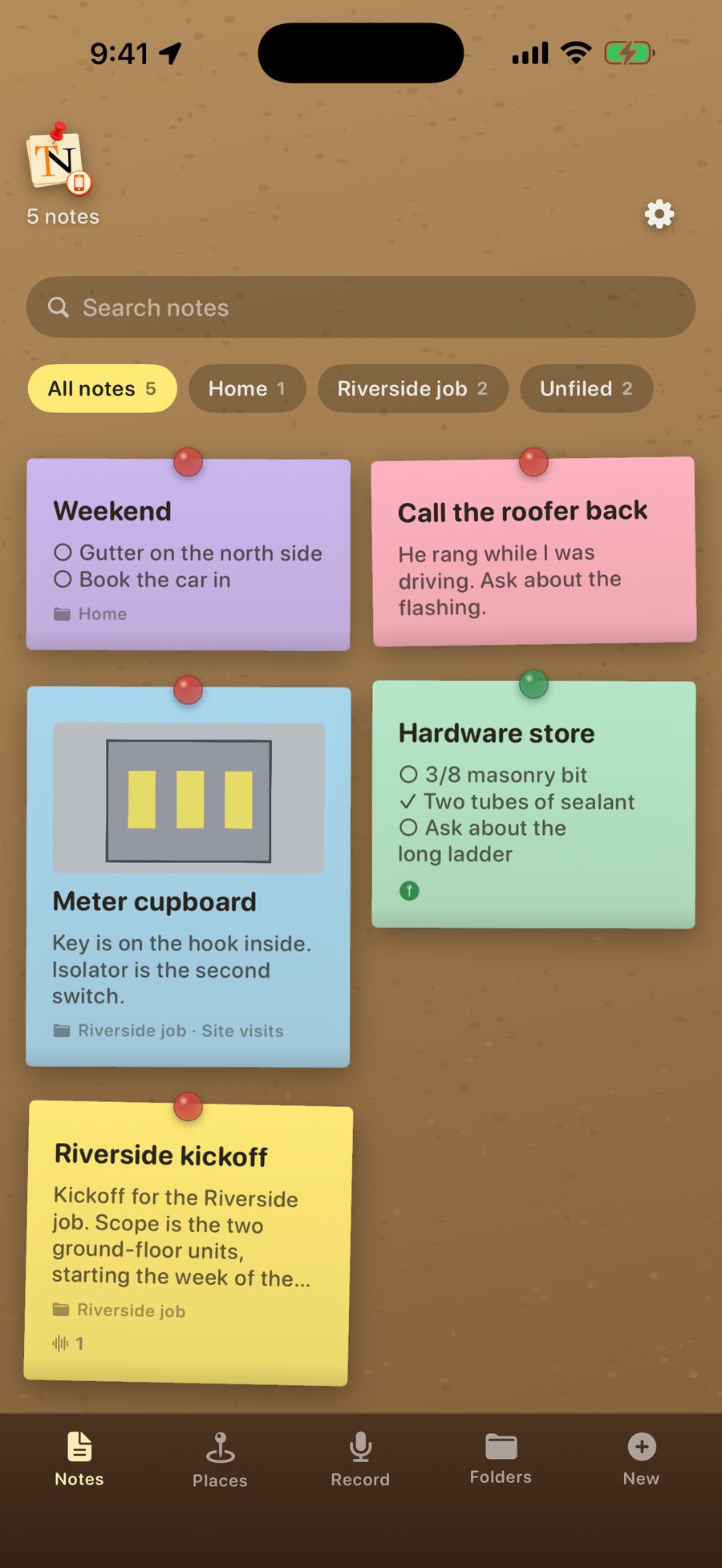
Ваши заметки висят на пробковой доске в виде слегка наклонённых бумажных карточек, и последняя изменённая идёт первой. На деревянной планке внизу собрано всё остальное:
- Notes: ваша доска.
- Places: заметки, прикреплённые к местам, и карта мест, где были написаны заметки.
- Record: начать запись одним нажатием.
- Folders: ваши проекты и подпапки.
- New: новая заметка.
На каждой карточке видны заголовок, превью содержимого, первое фото и маленькие значки записей, фото и места. Когда вы находитесь в месте, к которому прикреплена заметка, канцелярская кнопка на её карточке становится зелёной.
Поиск
Вводите текст в поле Search notes вверху доски. Поиск идёт сразу по всем папкам: по меткам, тексту, пунктам списков, расшифровкам записей и названиям мест.
Фильтр по папкам
Когда у вас появляются проекты, над доской появляются плашки: All notes, по одной на каждый проект и Unfiled. Нажмите на проект, чтобы видеть только его заметки и второй ряд плашек с его подпапками.
Чтобы разложить заметку по папкам, не открывая её, нажмите и удерживайте её карточку и перетащите на плашку. Перетащите её на All notes, чтобы убрать её из всех проектов.
Настройки
Чтобы открыть настройки, нажмите на логотип TackNote или на шестерёнку вверху доски.
04 Как написать заметку
Нажмите New на планке. Каждая новая заметка получает цвет бумаги, которого не было у трёх ваших последних заметок, поэтому соседние карточки на доске легко различать. Заметка, которую вы закрыли, ничего в неё не добавив, просто исчезает.
При желании дайте ей метку в строке Label… и пишите ниже, в поле Write it down…. Если метки нет, заметка берёт заголовок из первой строки или первого пункта списка.
Четыре способа писать
Кнопки слева меняют то, как написана заметка:
- Text: обычная заметка.
- Checklist (список дел): нажмите на квадратик, чтобы отметить пункт, нажмите Return, чтобы перейти к следующему, или нажмите Add an item. Нажмите x у пункта, чтобы удалить его.
- Split: текст над списком дел, для заметки, которой нужно и то и другое.
- Draw (рисунок): рисуйте пальцем или Apple Pencil. Кнопка ластика очищает весь рисунок.
Ряд инструментов
Кнопки справа от заметки (на небольших iPhone их ряд прокручивается вбок):
- Text size: сделать текст крупнее или мельче.
- Color: шесть цветов бумаги.
- Колокольчик: напоминание (см. Напоминания).
- Микрофон: запись прямо в эту заметку.
- Camera и Photos: добавить фото и видео.
- Искорки: составить сводку. Кнопка появляется, когда в заметке есть запись или видео с речью.
- Папка: выбрать, где будет лежать заметка.
- Булавка: прикрепить заметку к месту.
Чтобы закрыть заметку, нажмите Board вверху слева. Всё сохраняется по ходу дела.
Как удалить заметку
Нажмите на корзину вверху заметки. TackNote сначала спросит, потому что вместе с заметкой удалятся её фото и записи.
05 Фото и видео
Нажмите кнопку Camera, чтобы снять фото или видео прямо в заметку, или Photos, чтобы добавить что-нибудь из медиатеки. Они появятся лентой в заметке.
- Нажмите на фото, чтобы открыть его в полном размере. Листайте фото смахиванием, увеличивайте щипком или двойным касанием, а чтобы закрыть, смахните вниз или нажмите Done.
- Нажмите на видео, чтобы посмотреть его на весь экран.
- Нажмите x на миниатюре, чтобы убрать её из заметки.
Когда вы добавляете видео, TackNote прослушивает его прямо на iPhone и записывает, что в нём говорится. Текст вы найдёте в разделе What was said in the video.
06 Запись и расшифровки
TackNote записывает встречи, звонки и мимолётные мысли и превращает сказанное в текст прямо по ходу речи. Распознавание идёт на вашем iPhone, поэтому работает и в самолёте, и в подвале, и везде, где нет связи.
С вкладки Record
- Нажмите Record на планке, а затем большую красную кнопку.
- Говорите. Слова появляются по ходу речи, а индикатор показывает, что TackNote вас слышит.
- Нажмите кнопку ещё раз, чтобы остановить запись. TackNote превратит её в новую заметку и откроет её.
В уже существующую заметку
Откройте заметку и нажмите микрофон. Когда вы остановите запись, расшифровка добавится в конец текста заметки, а если заметка является списком дел, то новым пунктом. Если закрыть заметку во время записи, запись завершится и сохранится в этой заметке.
Как читать и использовать расшифровку
У каждой записи в заметке есть кнопка воспроизведения, длительность и начало того, что было сказано. Нажмите на слова, чтобы прочитать всю расшифровку: там можно выделить текст, нажать Copy или Add to note. Добавление никогда не заменяет то, что вы уже написали. Те же действия доступны, если нажать и удерживать слова под записью. Чтобы убрать запись из заметки, нажмите x рядом с ней.
При первой записи iPhone может понадобиться около минуты, чтобы скачать модель распознавания речи, и пока это происходит, TackNote показывает Getting the language model ready…
Если TackNote закрылся во время записи
Ничего не потеряется. При следующем открытии TackNote скажет We got your recording back и сохранит всё, что успел записать, в заметку с меткой Recovered recording. Нажмите Open it, чтобы сразу перейти к ней.
07 Сводки
Как только в заметке появляется запись или видео с речью, в её ряду инструментов появляется кнопка с искорками. Нажмите её, и TackNote напишет сводку в начале заметки: краткий обзор, затем Decisions (решения) и To do (задачи). Расшифровка и запись остаются в точности как были.
Сводки пишет встроенная модель Apple прямо на вашем iPhone, и они помечены written on this iPhone, not sent anywhere. Для них нужен iPhone с поддержкой Apple Intelligence, и Apple Intelligence должен быть включён в приложении «Настройки».
08 Папки
Заметки можно складывать в проект, а внутри проекта в подпапку. Всё, что вы никуда не положили, остаётся на доске.
- Создать проект: нажмите Folders на планке и введите название в поле Make a project.
- Добавить подпапку: введите её название под проектом на той же панели.
- Переименовать или убрать проект: нажмите его кнопку …. Если убрать проект, его заметки не удаляются. Они возвращаются на доску.
- Разложить заметку: откройте её и нажмите кнопку с папкой или перетащите её карточку на плашку на доске.
09 Напоминания
Откройте заметку, нажмите колокольчик, выберите день и время и нажмите Set. Когда придёт срок, iPhone покажет уведомление с заголовком заметки и текстом Your note is due. Нажмите на него, чтобы открыть заметку.
Напоминание показывается в заметке с датой и временем. Нажмите на его x, чтобы убрать его.
10 Места
Прикрепите заметку к месту, и она будет вас там ждать. Номер краски, в строительном магазине. Код от калитки, у калитки. То, что вы вечно забываете, у той самой двери, за которой вы это вечно забываете.
Как прикрепить заметку к месту
- Встаньте там, где заметке место, откройте её и нажмите булавку.
- Дайте месту название в поле Call it something, например «Строительный магазин».
- В пункте How close is close enough? выберите, насколько близко нужно подойти: от 50 до 500 метров. Для большинства магазинов и зданий подходит 150 метров.
- Нажмите Tack it here.
Заметка прикрепляется к тому месту, где вы стоите в момент нажатия кнопки. Чтобы перенести её, встаньте в новом месте и нажмите Move it here. Untack this note убирает место.
Оповещения о местах при закрытом TackNote
Когда вы впервые прикрепляете заметку, TackNote просит доступ к геопозиции, пока приложение открыто. Чтобы заметка находила вас и при закрытом TackNote, выберите для геопозиции вариант Всегда:
- Откройте приложение Настройки и нажмите Приложения, затем TackNote.
- Нажмите Геопозиция и выберите Всегда.
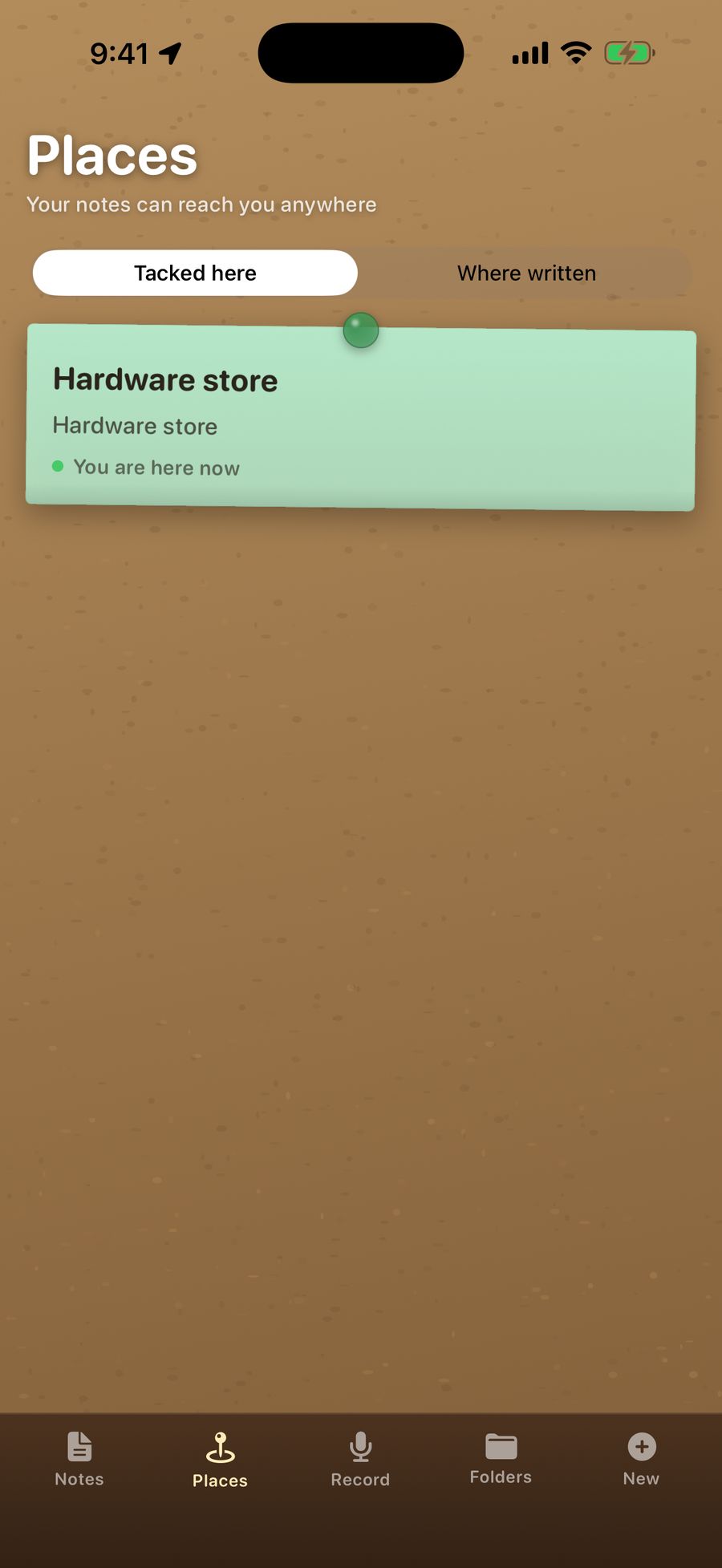
На вкладке Places видно, какой вариант у вас выбран: Your notes can reach you anywhere означает «Всегда», а Notes reach you while TackNote is open означает, что только пока приложение открыто.
Вкладка Places
В разделе Tacked here перечислены все заметки с местом, ближайшие сверху, и что TackNote делает с каждой из них:
- Watching или Watching · 300 m away: готова сообщить вам, когда вы придёте.
- You are here now: вы находитесь внутри её круга.
- Too far away right now. It will start watching as you get closer. (Пока слишком далеко.) iPhone позволяет приложению следить лишь за ограниченным числом мест одновременно, поэтому TackNote отслеживает 18 ближайших и меняет их по мере того, как вы перемещаетесь.
- Not watching yet: геопозиция для TackNote выключена.
Где были написаны заметки
Отдельно от мест TackNote может запоминать, где была написана каждая новая заметка, и показывать их на карте в разделе Places > Where written. Эта функция выключена, пока вы не включите Remember where notes are written в настройках. Появляются только заметки, написанные после включения, и точка больше не меняется после создания заметки. Сведения о месте хранятся внутри той же зашифрованной заметки.
11 Как отправить заметку
Нажмите кнопку Share вверху заметки и выберите, как её отправить:
- Send to a TackNote user (отправить пользователю TackNote): один файл .tacknote, в котором сохраняется всё, включая цвет, отметки, место, папку, фото и записи. Тот, кто откроет его в TackNote на своём iPhone или телефоне Android, получит заметку целиком.
- Send as a PDF (отправить как PDF): аккуратный документ с заголовком, датой, местом, текстом, списком дел, фото и расшифровками. Видео показываются в виде стоп-кадра, а рисунки не включаются.
- Share as text and files (поделиться текстом и файлами): слова обычным текстом плюс сами фото, видео, записи и изображение рисунка.
12 Синхронизация с Mac
Если вы пользуетесь TackNote на Mac, заметки, написанные на iPhone, могут попадать на Mac через ваш собственный iCloud. Никакого аккаунта у нас и никакого нашего сервера посередине.
- Убедитесь, что на Mac установлен TackNote 1.4 или новее, а на обоих устройствах выполнен вход в одну и ту же учётную запись iCloud.
- На iPhone откройте Settings в TackNote и включите Sync with my Mac.
- Заметки с iPhone появятся на TackBoard вашего Mac в разделе From phone, где каждую можно прикрепить к тому, к чему она относится на Mac.
Синхронизация предназначена для заметок, которые вы пишете на iPhone. Когда заметка попала на Mac, изменение на любой из сторон переносится на другую. Если её изменили на обеих, побеждает самая свежая правка, а заметка, удалённая на одной стороне, удаляется и на другой. Заметки, написанные на Mac, остаются на Mac. На iPhone они не попадают.
Как защищены синхронизированные заметки
Строка под переключателем показывает, какая защита у ваших заметок:
- On, end-to-end encrypted (сквозное шифрование): каждая заметка запечатывается на iPhone вашим собственным ключом из Связки ключей iCloud ещё до отправки, поэтому ни мы, ни Apple не можем её прочитать.
- On, with iCloud's standard protection (стандартная защита iCloud): ваши заметки защищены обычными средствами iCloud. Когда TackNote на Mac включит сквозное шифрование, iPhone переключится на него сам.
- Waiting for your sync key from iCloud Keychain (ожидание ключа): ваш Mac создал ключ, и пока он не дойдёт до этого iPhone, ничего не отправляется и не принимается. Если ключ не приходит, включите Связку ключей iCloud на этом iPhone в приложении «Настройки»: нажмите на своё имя, затем iCloud. TackNote проверяет снова при каждом открытии.
Sync now и Send everything again
TackNote синхронизируется сам, когда вы его открываете и когда что-то меняется на Mac. Sync now проверяет сразу. Send everything again отправляет все заметки ещё раз, это полезно после настройки нового Mac. При этом обновляются уже существующие копии, а не создаются дубликаты.
13 Резервные копии и новый iPhone
Ваши заметки входят в обычную резервную копию iCloud вашего iPhone. Ключ, который их открывает, привязан к iPhone, на котором он создан. Это защищает заметки, но означает, что копия, восстановленная на другой iPhone, перенесёт заметки, но не их ключ.
Храните ключ восстановления в Связке ключей iCloud
Чтобы заметки точно открылись на новом iPhone, включите Keep a recovery key in iCloud Keychain в настройках. Тогда копия ключа хранится в вашей Связке ключей iCloud, которую Apple защищает сквозным шифрованием, поэтому ни мы, ни Apple не можем её прочитать. Для этого на iPhone должна быть включена Связка ключей iCloud. Если выключить переключатель, копия удаляется.
При переходе на новый iPhone с помощью «Быстрого начала» или из зашифрованной резервной копии на компьютере ключ переносится в любом случае.
«Some notes could not be opened»
Если вы настроили iPhone из резервной копии, которая не смогла перенести ключ, TackNote сообщит об этом и отложит такие заметки в сторону в точности как есть. Ничего не удаляется. Дальше:
- Если переключатель ключа восстановления был включён, заметки откроются сами, как только придёт ключ, и TackNote скажет Your notes are back.
- Если вы синхронизируетесь с Mac, включите синхронизацию, и синхронизированные заметки вернутся из iCloud.
- Если на старом iPhone заметки ещё есть, включите переключатель ключа восстановления на обоих iPhone, и заметки откроются на новом.
14 Пробный период и покупка
TackNote бесплатен 7 дней со всеми возможностями. После этого один платёж открывает его навсегда. Подписки нет. Цена указана в App Store и на кнопке Unlock.
- В последние несколько дней пробного периода над планкой появляется полоса с обратным отсчётом. Нажмите Unlock или откройте Settings и нажмите Unlock or restore.
- Если вы уже покупали TackNote, на этом или другом устройстве, нажмите Restore a previous purchase на экране Unlock.
Когда пробный период закончится
Ваши заметки никуда не денутся. TackNote перейдёт в режим только для чтения: каждая заметка по-прежнему открывается, и все их можно читать, искать, отправлять и экспортировать. Новые заметки, правки, добавление записей, фото, напоминаний и мест станут доступны после покупки.
15 Ваша конфиденциальность
- Шифрование на iPhone. Ваши заметки, фото, видео и записи зашифрованы на вашем iPhone.
- Без аккаунта. Ни на что не нужно регистрироваться, и ваши заметки никогда не отправляются нам.
- Распознавание на устройстве. Расшифровки и сводки вычисляются на вашем iPhone.
- Ваша геопозиция остаётся вашей. Места и точки, где были написаны заметки, хранятся на iPhone внутри зашифрованных заметок и попадают только на ваш собственный Mac, если вы включили синхронизацию.
- Синхронизация остаётся вашей. Синхронизация идёт через ваш собственный iCloud и выключена, пока вы её не включите.
- Никакой слежки. В TackNote нет рекламы и трекеров.
Полный текст в нашей политике конфиденциальности.
16 Если что-то пошло не так
- Microphone access is off. (Доступ к микрофону выключен.) Включите микрофон для TackNote в приложении «Настройки», в разделе Приложения > TackNote.
- Transcription is not available for this language on this iPhone. (Расшифровка на этом языке недоступна.) На вашем iPhone нет встроенной модели распознавания речи для текущего языка. Сама запись сохраняется.
- Turn on Apple Intelligence in Settings to summarise a recording. (Включите Apple Intelligence.) Сводки работают на Apple Intelligence. Включите его в приложении «Настройки», в разделе Apple Intelligence и Siri.
- The on-device model is still downloading. (Модель ещё скачивается.) iPhone всё ещё загружает её. Попробуйте чуть позже.
- There is not enough here to summarise. (Слишком мало для сводки.) Для сводки нужно больше одного-двух предложений расшифровки.
- No iCloud account is signed in on this iPhone. (На iPhone не выполнен вход в iCloud.) Для синхронизации нужен iCloud. Войдите в учётную запись через своё имя вверху приложения «Настройки».
- Could not reach the App Store to fetch the price. (Не удалось связаться с App Store.) Проверьте подключение и снова откройте Unlock.
- Прикреплённая заметка не напомнила о себе. Проверьте вкладку Places. Если там написано Notes reach you while TackNote is open, выберите для геопозиции вариант Всегда (см. Места) и проверьте, что уведомления для TackNote включены.
17 Помощь
Что-то не получается или есть идея? Мы будем рады вашему письму. Пишите на [email protected]. В разделе FAQ есть ответы на самые частые вопросы, а в списке изменений всё, что появилось нового.
Пользуетесь TackNote и на компьютере? Руководство для Mac и руководство для Windows описывают настольные приложения.