01 Wat TackNote is
TackNote woont in je systeemvak en laat je een notitie aan een plek vastplakken, in plaats van hem los op je bureaublad te laten slingeren. Die plek kan een app-venster zijn, een document, een webpagina of een gesprek in Slack of Teams. Kom je terug op die plek, dan komt je notitie mee terug. Ga je weg, dan gaat hij opzij.
Je notities zijn alleen van jou. Ze worden op je pc opgeslagen en versleuteld met je Windows-account, je hoeft je nergens aan te melden en wij zien nooit wat je schrijft. TackNote is een eenmalige aankoop met een gratis proefperiode, en dezelfde licentie werkt ook op je Mac.
02 TackNote installeren
- Ga op je pc naar tacknote.app/windows, vul je e-mailadres in en accepteer de licentieovereenkomst. Het installatieprogramma, Setup.exe, wordt meteen gedownload.
- Open Setup.exe. Het is ondertekend door Keepers Code, LLC en elk bestand erin draagt onze handtekening, zodat Windows het kan controleren voordat het wordt uitgevoerd. TackNote installeert en opent vanzelf.
- Omdat TackNote nieuw is, herkennen Windows en je browser het misschien nog niet. Vraagt je browser erom, kies dan voor het bewaren van het bestand. Toont Windows "Windows heeft uw pc beschermd", kies dan Meer info en daarna Toch uitvoeren. Deze meldingen verdwijnen naarmate meer mensen TackNote installeren.
- Zoek het TackNote-icoon in het systeemvak, rechts op de taakbalk bij de klok. Het is een crèmekleurig plakbriefje met een rode punaise.
- Een korte rondleiding wijst je op het belangrijkste. Je kunt die altijd opnieuw bekijken: klik met de rechtermuisknop op het icoon in het systeemvak en kies Show Walkthrough.
Het icoon in het systeemvak
- Klik op het icoon om TackBoard te openen, waar al je notities wonen.
- Klik met de rechtermuisknop voor al het andere: notities vastplakken, Capture Text, Jump to a Note's Window, Settings, de User Guide, Send Feedback en meer.
TackNote opent vanzelf wanneer je je aanmeldt bij Windows, zodat je notities altijd klaarstaan. Wil je dat veranderen, open dan Settings > General en zet Open TackNote when I sign in to Windows uit.
03 Je eerste notitie
- Klik in het venster of de pagina waar je een notitie bij wilt zetten, zodat die vooraan staat.
- Druk op Ctrl Alt N, of klik met de rechtermuisknop op het icoon in het systeemvak en kies Stick Note to Current Window.
- Er verschijnt een nieuwe notitie op dat venster, klaar om in te typen.
Dat is het hele idee. De notitie blijft gekoppeld aan dat venster of die pagina. Schakel weg en hij verdwijnt. Schakel terug en hij is er weer, precies waar je hem had gelaten. Je hoeft niets op te slaan. Je notitie wordt terwijl je typt versleuteld naar schijf geschreven.
Sneltoetsen
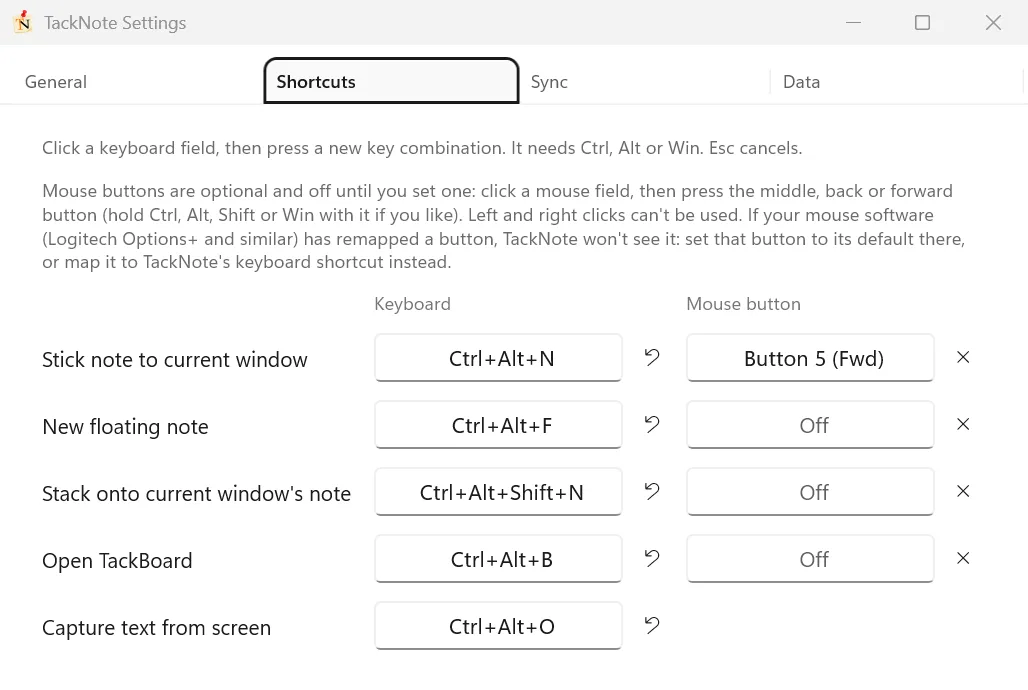
- Ctrl Alt N plakt een notitie op het huidige venster.
- Ctrl Alt F maakt een nieuwe zwevende notitie op je bureaublad.
- Ctrl Alt Shift N stapelt een nieuwe notitie op de notitie van het huidige venster.
- Ctrl Alt B opent TackBoard.
- Ctrl Alt O legt tekst van je scherm vast in een nieuwe notitie.
Je eigen sneltoetsen kiezen. Open Settings > Shortcuts, klik in een toetsenbordveld en druk op de toetsen die je wilt. Een sneltoets heeft Ctrl, Alt of Win nodig. Esc annuleert, en het pijltje naast een veld zet de standaardwaarde terug. Zolang een veld op je toetsen wacht, staan de eigen sneltoetsen van TackNote even stil, zodat het indrukken van een sneltoets die vastlegt in plaats van uitvoert. Je nieuwe sneltoets werkt zodra je ergens anders klikt. Kies je een combinatie die al door een andere TackNote-actie wordt gebruikt, dan weigert TackNote die, zodat twee acties nooit op dezelfde toetsaanslag reageren. Gebruikt een andere app op je pc een combinatie al, dan meldt TackNote dat onder die regel, zodat je een andere kunt kiezen.
Muisknoppen. De eerste vier acties kun je ook op een muisknop zetten. Klik in een muisveld en druk dan op je middelste knop, terugknop of vooruitknop, eventueel met Ctrl, Alt, Shift of Win ingedrukt. Heeft je muissoftware een knop anders ingesteld, zet die knop daar dan terug naar de standaard, of koppel hem in plaats daarvan aan de sneltoets van TackNote.
04 Waar een notitie blijft plakken
TackNote kan een notitie aan verschillende soorten plekken verankeren:
- Een app-venster. Prik een notitie vast aan elk app-venster. Hij verschijnt weer telkens wanneer dat venster vooraan staat.
- Een document. In apps zoals Word, Excel, PowerPoint, Kladblok en Acrobat vraagt TackNote of de notitie alleen bij this document hoort of bij every window van de app. Je antwoord kan worden onthouden en is te wijzigen in Settings onder Document scope.
- Een webpagina. In Chrome, Edge, Firefox, Brave, Opera, Vivaldi en andere populaire browsers wordt een notitie gekoppeld aan het webadres van de pagina. Hij komt terug wanneer je dat adres opnieuw bezoekt, ook in een nieuw tabblad en ook als de pagina haar eigen titel verandert.
- Een chatgesprek. In Slack hoort een notitie bij het kanaal of privébericht waarop je hem hebt geplakt. In Microsoft Teams hoort hij bij die chat. Schakel naar een ander gesprek en de notitie gaat opzij. Tellers voor nieuwe berichten in de titel laten hem nooit verdwijnen.
- Een codeproject. In VS Code, Cursor en Windsurf plakt een notitie aan de werkruimtemap, zodat hij blijft staan terwijl je tussen bestanden wisselt.
- Een map. Plak een notitie op een venster van Verkenner en hij hoort bij die map.
- Je bureaublad. Een bureaubladnotitie is niet aan een venster gekoppeld. Druk op Ctrl Alt F voor een notitie die boven alle vensters zweeft. Plak je een notitie terwijl er niets vooraan staat, dan vraagt TackNote of hij op het bureaublad moet komen of boven alles moet zweven.
Bureaubladnotities en virtuele bureaubladen
Een bureaubladnotitie volgt je standaard naar elk virtueel bureaublad. Wil je er een op één bureaublad houden, open dan het menu More tools van de notitie (de drie puntjes) en zet Show on All Desktops uit. Hij blijft dan op het bureaublad waar hij nu staat en komt daar terug na een herstart. In hetzelfde menu staat Float Above All Windows. Vanuit het menu in het systeemvak kun je ook Bring Desktop Notes to Front, Send Desktop Notes to Back of Tidy Desktop Notes into a Grid kiezen.
Het koppelingslabel
Elke notitie toont naast het label een klein label dat aangeeft waar hij op geplakt is: de app, de website of Desktop. Beweeg er met de muis over om het precieze venster te zien. Klik erop om het menu van de notitie te openen, waar je de notitie kunt verplaatsen of losmaken.
Notitiebadges: waar je verborgen notities zijn
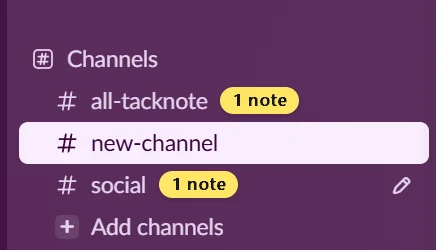
Klik je in een ander venster, dan gaat een notitie opzij zodat hij nooit je werk bedekt. Het venster waar hij bij hoort, houdt aan de bovenrand een klein "1 note"-badge in de kleur van de notitie, zodat je ziet waar je notities op je wachten. Klik op de badge en dat venster komt naar voren met zijn notities.
- Slack. Een notitie op een kanaal of privébericht zet de badge direct achter de naam van dat gesprek in de zijbalk. Klik op de badge om het gesprek te openen, en de notitie komt terug. Badges vervagen terwijl je door de lijst scrolt en komen terug zodra je stopt.
- Slack- en Teams-vensters. Het venster zelf laat zien hoeveel notities er op je andere gesprekken wachten, ook terwijl je de app gebruikt.
Een venster achter een ander venster houdt zijn badge ook achter dat venster, zodat badges nooit over de app zweven die je gebruikt. Wil je ze uitzetten, open dan Settings > General en zet Show note pills uit.
05 Een notitie verplaatsen
Werk verschuift. Een notitie kan meeverhuizen, met alles wat erin staat. Dat heet opnieuw vastplakken.
- Open het menu van de notitie. Klik op de drie puntjes (More tools) in de werkbalk van de notitie, of klik op het koppelingslabel.
- Kies "Re-stick: pick a new home". Er verschijnt een balk op de notitie, en de notitie blijft in beeld terwijl je rondklikt.
- Klik op het venster dat de nieuwe plek moet worden. Een andere app, een browsertabblad, een document of een map. De balk noemt het bij naam, bijvoorbeeld "Stick to Chrome: this tab?"
- Klik op Stick Here. De notitie koppelt zich aan dat venster, precies waar je hem hebt neergezet.
De notitie houdt zijn tekst, taken, kleur, herinneringen en eventuele flapjes die erachter gestapeld zijn. Alleen waar hij aan vastzit, verandert.
Meer manieren om te wijzigen waar een notitie woont
- Tack to Whole App. In het menu More tools draagt dit item de naam van de app, bijvoorbeeld Tack to Whole Word. Zet het aan en de notitie verschijnt op elk venster van die app, in plaats van op één venster of document.
- Unstick. Kies Unstick: make this a desktop note om de notitie los te maken waar hij staat. Hij blijft dan in beeld in plaats van een venster te volgen.
Als het ding waaraan een notitie vastzat weg is
Verwijder je een bestand of map waar een notitie op geplakt was, dan raak je de notitie niet kwijt. Het label meldt dat het bestand niet meer bestaat, en de notitie komt terecht in Needs a Home in de zijbalk van TackBoard. Klik met de rechtermuisknop op de kaart, kies Re-home, klik op het nieuwe venster en kies Stick Here. Er wordt niets verwijderd alleen omdat de plek ervan is verdwenen.
06 Notities stapelen
Meer dan één notitie kan dezelfde plek delen. Dan worden ze gestapeld, en de stapel toont bovenaan de voorste notitie een rij tabjes, flapjes genoemd. Elk flapje draagt het label van die notitie, zodat je ze in één oogopslag uit elkaar houdt.
- Sleep een notitie op een andere om ze te stapelen. De onderste notitie krijgt een blauwe rand, en als je loslaat wordt de gesleepte notitie een flapje van die stapel, met dezelfde plek, positie en grootte.
- Kies Stack a New Flap in het menu More tools van een notitie, of druk op Ctrl Alt Shift N terwijl het venster vooraan staat, om een nieuwe notitie aan de stapel toe te voegen.
- Klik op een flapje om die notitie naar voren te halen.
- Klik met de rechtermuisknop op een flapje en kies Peel Off as Its Own Note om hem weer uit de stapel te halen.
Een stapel van elke grootte houdt zijn flapjes. Zijn het er te veel om de namen te laten passen, dan tonen de flapjes nummers, en een flapje met drie puntjes geeft een lijst van alle notities in de stapel, zodat je direct naar een ervan kunt springen.
Een notitie minimaliseren
De knop helemaal links in de werkbalk van een notitie verkleint hem tot een kleine speld. Klik op de speld om de notitie weer te openen. Je kunt de grootte van de speld kiezen in Settings onder Pin size.
07 Als een notitie zoek is
Een notitie kan helemaal in orde zijn en toch ergens staan waar je hem niet ziet. Het venster waar hij bij hoort is misschien gesloten, een beeldscherm is losgekoppeld of een bureaubladnotitie is over de rand geraakt. Er gaat niets verloren, en TackNote kan hem terughalen.
Eén notitie
Open TackBoard, klik met de rechtermuisknop op de kaart van de notitie en kies Jump to Note. TackNote haalt het venster waar hij bij hoort weer naar voren, en de notitie komt mee. Is dat venster gesloten, dan opent TackNote de pagina, het document of de map opnieuw als dat kan. Je kunt ook met de rechtermuisknop op het icoon in het systeemvak klikken en Jump to a Note's Window gebruiken voor je recente notities.
Voor een bureaubladnotitie heeft het menu van de kaart ook Bring to Center of Screen, dat de notitie naar het midden van je hoofdscherm verplaatst.
Allemaal tegelijk
Klik in TackBoard op de drie puntjes in de bovenbalk en kies Find Lost Notes. Dit haalt alleen de bureaubladnotities terug die echt buiten beeld staan en laat alles wat je al kunt zien precies waar het is. Was er niets zoek, dan meldt het dat.
Welke gebruik je wanneer?
- Jump to Note als je terug wilt naar een notitie en zijn venster.
- Bring to Center of Find Lost Notes als een bureaubladnotitie in orde is maar je hem niet ziet.
- Re-stick als je een notitie bewust naar een ander venster, een andere pagina of map wilt verplaatsen.
- Re-home als het ding waaraan hij vastzat weg is. Deze notities worden verzameld onder Needs a Home.
08 TackBoard uit de weg houden
TackBoard opent midden op het scherm, precies waar je notities wonen. Wil je liever dat het aan de zijkant wacht, dan kan dat.
Klik op de opbergknop (de punaise) in de bovenbalk van TackBoard. Het bord schuift over de rand van het scherm en laat een klein vlaggetje achter.
- Beweeg over het vlaggetje of klik erop en het bord schuift weer tevoorschijn.
- Klik met de rechtermuisknop op de opbergknop om de rand te kiezen: Left, Right, Top of Bottom. Right is de standaard.
- Je kunt het bord ook opbergen via het menu Window van TackBoard, met Stash Away.
Het vlaggetje volgt je papierthema. Wil je het een eigen kleur geven, open dan Settings > General en zet TackBoard flag follows the paper theme uit.
09 Notities schrijven
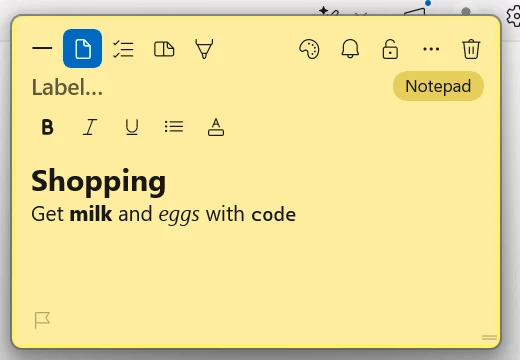
Een notitie is meer dan platte tekst. In de werkbalk vind je vier weergaven:
- Notes voor vrije tekst.
- To-do voor een checklist. Druk op Enter voor een nieuw item, op Tab om het onder het item erboven te laten inspringen en op Shift+Tab om het weer terug te zetten. Vink je een bovenliggend item af, dan worden de subtaken ook afgevinkt. Afgeronde items klappen weg onder een voortgangsregel waarop je kunt klikken om ze te tonen.
- Split view voor notities en taken naast elkaar. Kies in Settings tussen naast elkaar of boven en onder. Typ je "todo" op een eigen regel en druk je op Enter, dan opent Split view vanzelf.
- Sketch om vrij te tekenen, met vier inktkleuren, vier pendiktes (Fine, Medium, Bold, Marker) en een gum in vier formaten die alleen wist wat hij raakt. Een stylus tekent dikkere lijnen naarmate je harder drukt.
Opmaak
- De opmaakbalk geeft je vet, cursief, onderstrepen, opsommingstekens, lettertype, grootte (typ een grootte of gebruik de - en + ernaast), tekstkleur en markeren. Klik op de lettertypeknop in de werkbalk om hem op één notitie te tonen of te verbergen, of zet Show the formatting bar on every note aan in Settings > General.
- Ctrl B, Ctrl I en Ctrl U werken zoals je zou verwachten.
- Ctrl Shift 8 maakt van de huidige regel, of van alles wat je hebt geselecteerd, een lijst met opsommingstekens. Druk nog een keer om ze weer uit te zetten. Opsommingstekens gaan door op de volgende regel, en Enter op een leeg opsommingsteken beëindigt de lijst.
- Markdown. Schrijf je in Markdown, dan toont een notitie koppen, vet, cursief, code en links opgemaakt zolang je hem niet bewerkt. Klik erop om de tekst te bewerken zoals je hem schreef.
- Rekenen. Typ een som als "12.50 + 4.75" of een omrekening als "10 miles in km" en druk op Enter. Het antwoord verschijnt op dezelfde regel. Je kunt dit uitzetten in Settings.
Nieuwe notities beginnen in de tekst, klaar om te typen. Geef je elke notitie liever eerst een naam, zet dan Start a new note in the title, then Tab to the body aan in Settings > General.
Wil je alles in een notitie in één keer kopiëren, het label, de tekst en de taken, kies dan Copy Whole Note in het menu More tools.
Kleur, label en prioriteit
Klik op de kleurknop om door je vijf snelle kleuren te bladeren. Klik er met de rechtermuisknop op voor stalen, een eigen kleur en de doorzichtigheid van de notitie. Geef een notitie een label op de bovenste regel en gebruik het vlaggetje linksonder om hem te markeren als gemarkeerd of hoge prioriteit.
Verwijderen en minimaliseren
De prullenbakknop helemaal rechts in de werkbalk van een notitie verwijdert de notitie, en TackNote meldt dat met een Undo voor als je van gedachten verandert. Verwijderde notities wachten ook in TackBoard onder Recently Closed. Wil je een notitie uit de weg hebben zonder hem te verwijderen, gebruik dan de minimaliseerknop helemaal links.
10 Afbeeldingen, spraakmemo's & tekst vastleggen
Afbeeldingen
Plak een afbeelding in een notitie met Ctrl V, of sleep er een in vanuit Verkenner of je browser. Afbeeldingen staan als miniaturen onderaan de notitie.
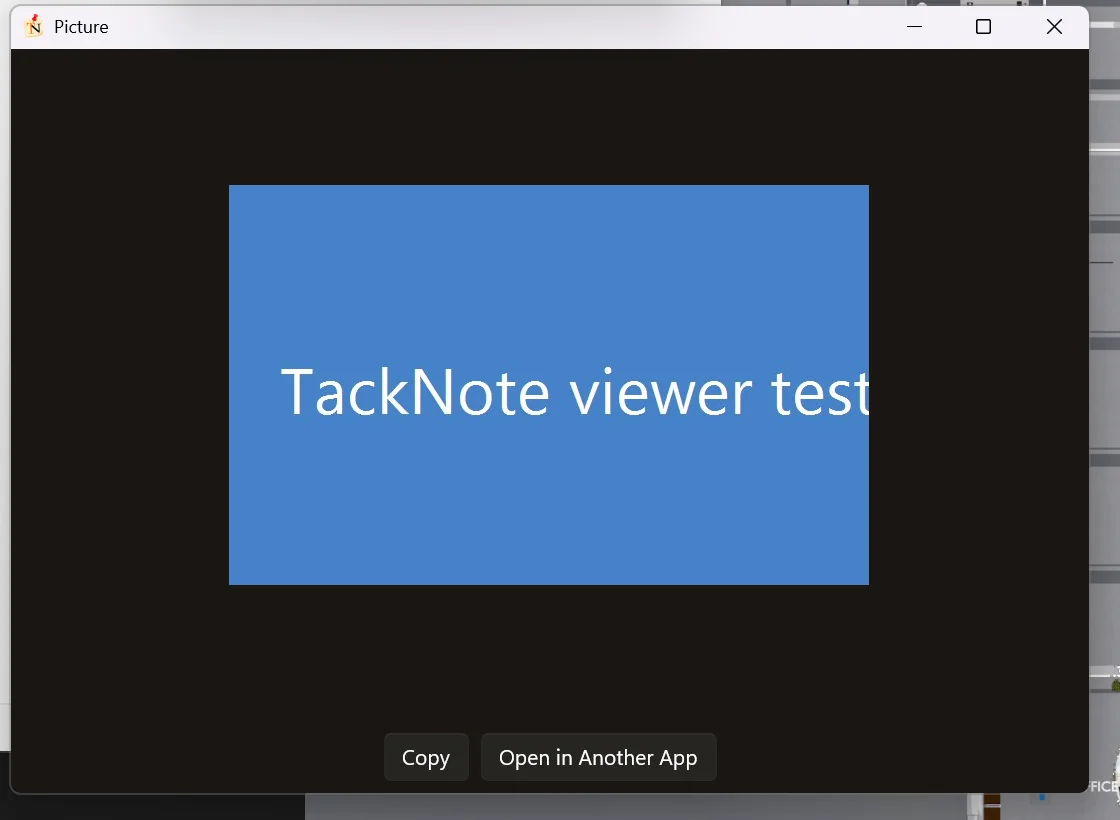
- Klik op een afbeelding om hem te openen in de viewer van TackNote, waar je kunt zoomen, met de pijltjestoetsen door de afbeeldingen van de notitie kunt bladeren en er een kunt kopiëren.
- Klik met de rechtermuisknop op een afbeelding voor Open Image, Copy Image en Delete Image.
- Staat er tekst in een afbeelding die je toevoegt, dan leest TackNote die tekst op je pc en vraagt of je de tekst met Copy Text in de notitie wilt zetten of met Just the Image alleen de afbeelding wilt houden. Je antwoord kan worden onthouden en is te wijzigen in Settings onder Text in dropped images.
Afbeeldingen worden op je pc versleuteld, net als je notities. De viewer opent ze alleen in het geheugen. Voor een notitie die niet privé is, biedt de viewer ook Open in Another App.
Spraakmemo's
Klik op de microfoon op een notitie om de opname te starten en klik nog een keer om te stoppen. De memo verschijnt onderaan de notitie. Klik erop om af te spelen of te pauzeren, en klik er met de rechtermuisknop op om hem te verwijderen. Spraakmemo's worden als audio bewaard, versleuteld op je pc.
Tekst van scherm vastleggen
Druk op Ctrl Alt O, of kies Capture Text from Screen in het menu van het systeemvak. Je scherm bevriest; trek een kader om willekeurige tekst, ook tekst die je normaal niet kunt selecteren, zoals in een afbeelding, een video of een foutmelding. TackNote leest die met de eigen tekstherkenning van Windows op je apparaat en zet hem in een nieuwe zwevende notitie. De vastlegknop in de werkbalk van een notitie doet hetzelfde, maar voegt de tekst toe aan die notitie. Er wordt daarvoor niets geüpload.
11 TackBoard
TackBoard is je notitieboek: één plek waar je al je notities tegelijk ziet, of je nu in de buurt bent van het venster waar ze bij horen of niet. Klik op het icoon in het systeemvak of druk op Ctrl Alt B om het te openen.
- Elke notitie verschijnt als kaart. Een kaart en de bijbehorende zwevende notitie zijn dezelfde notitie, dus een wijziging in de een zie je ook in de ander. Typ gewoon direct in een kaart.
- Doorzoek het label, de tekst en de checklistitems van elke notitie via het vak bovenaan, of druk op Ctrl F.
- Groepeer kaarten op app, project of submap, en sorteer ze op datum bijgewerkt, datum gemaakt, titel of prioriteit.
- De zijbalk beperkt het bord tot To-dos, Reminders, Tacks with Photos, Needs a Home, een project of één app.
- Klik op de vergrootknop op een kaart, of klik er met de rechtermuisknop op en kies Open, om een langere notitie in een grotere weergave te lezen en te bewerken.
- Ctrl+klik op kaarten om er meerdere te selecteren, of Shift+klik voor een reeks, en verplaats ze dan samen naar een project, geef ze een andere kleur of verwijder ze.
- Kies een achtergrond voor het bord (Cork, Card, White of Black), schakel via de drie puntjes over naar Compact-kaarten, of zet het bord in Settings op Chaos voor een rommelig prikbordgevoel.
Bordnotities
Klik op + Board note voor een notitie die alleen op TackBoard staat en nergens aan vastzit. Typ direct in de kaart. Wil je hem toch op een venster of pagina hebben, klik dan met de rechtermuisknop op de kaart en kies Re-stick. + New note maakt in plaats daarvan een zwevende bureaubladnotitie.
Recent gesloten
Verwijderde notities wachten in Recently Closed onderaan de zijbalk. Restore zet een notitie terug waar hij was. Delete All leegt de lijst definitief, nadat het eerst om bevestiging vraagt.
12 Projecten & ordenen
Naarmate je notities zich opstapelen, houden projecten ze overzichtelijk.
- Berg een notitie op in een project met de mapknop op de notitie. Kies New Project om er een te beginnen. Notities uit elke app kunnen een project delen.
- Klik in de zijbalk van TackBoard met de rechtermuisknop op een project voor New Sub-folder, Rename Project en Delete Project. Submappen kun je op dezelfde manier hernoemen en verwijderen.
- Verwijder je een project of submap met notities erin, dan wordt gevraagd of je de notities wilt houden of ook wilt verwijderen. Notities die je zo verwijdert, gaan naar Recently Closed, dus één keer Undo haalt ze terug.
- Sleep kaarten naar een project in de zijbalk om ze op te bergen.
13 Privénotities
Sommige notities zijn alleen voor jouw ogen. Klik op de slotknop op een notitie om hem privé te maken. Een privénotitie is afgedekt tot je erop klikt en ontgrendelt met Windows Hello (je gezicht, vingerafdruk of pincode). Op een pc zonder Windows Hello vraagt TackNote in plaats daarvan het wachtwoord van het Windows-account waarmee je bent aangemeld.
- Eén keer ontgrendelen opent standaard alle privénotities voor 5 minuten. Je kunt dat wijzigen in Settings onder Keep private notes unlocked for, tot maximaal totdat het scherm vergrendelt.
- Klik met de rechtermuisknop op het icoon in het systeemvak en kies Lock Private Notes Now om ze meteen weer af te dekken.
- Een vergrendelde notitie is onbereikbaar, niet alleen afgedekt. Je kunt er niet in typen, niets selecteren of kopiëren, en andere apps op je pc kunnen de tekst ook niet lezen. Het slot geldt ook voor de grotere weergave van de notitie, het flapje in een stapel en de afbeeldingen.
- Zolang een privénotitie vergrendeld is, blijft de tekst buiten de zoekfunctie van TackBoard, zeggen de herinneringen alleen "Private note" en kunnen de afbeeldingen niet in een andere app worden geopend. Copy Whole Note en Export Backup vragen je eerst te ontgrendelen.
- Windows laat elk venster met een privénotitie weg uit screenshots en schermopnames, en TackBoard ook zolang het een ontgrendelde privénotitie toont. Sommige opnametools kunnen ze nog wel zien, dus doe voor een belangrijk gesprek of een opname eerst even een snelle testdeling.
- Tekst die je uit een privénotitie kopieert, blijft buiten de klembordgeschiedenis van Windows (Win V) en wordt nooit naar het cloudklembord gestuurd.
- Privénotities verlaten je pc nooit, ook niet met synchronisatie aan. Hun afbeeldingen en spraakmemo's ook niet.
De slotknop regelt de privacy, en de mapknop bepaalt in welk project een notitie staat. Je kunt de een of de ander gebruiken, of allebei.
14 Herinneringen
Klik op de bel op een notitie om je door TackNote te laten herinneren. Kies In 1 hour, In 3 hours, This evening (6 PM), Tomorrow (9 AM), Next week (maandag om 9:00) of Custom date & time. This evening verschijnt alleen zolang het nog geen 18:00 is. Onder Repeat kan een herinnering elke dag, elke werkdag, elke week of elke maand terugkomen. Clear time reminder in hetzelfde menu haalt hem weg.
Wanneer een herinnering afgaat, toont een Windows-melding de notitie. Kies een sluimertijd uit de lijst: 15 minutes, 1 hour, Tomorrow, same time of Next week, same time, en klik dan op Snooze. Same time betekent het tijdstip waarvoor de herinnering was ingesteld, dus een herinnering van negen uur is morgen nog steeds een herinnering van negen uur. Klik op Done als het geregeld is, of op Open om naar de notitie te gaan.
Herinner me de volgende keer dat ik dit open
Niet elke herinnering heeft een klok nodig. Kies Nudge me next time I open this in het belmenu, en de notitie geeft een klein pulsje de volgende keer dat je terugkomt bij het venster.
15 Thema's & weergave
TackNote heeft veertien notitiestijlen in drie families. Kies er een in Settings > General, onder Paper Theme:
- Classic voor strakke, effen kleuren.
- Paper voor gedrukte texturen zoals Kraft, Ruled Notebook, Graph, Dot Grid, Linen en Comic.
- Glass voor matglazen notities waar je bureaublad doorheen schemert, waaronder Neon en Prism.
In Settings stel je ook de standaardkleur, tekstkleur en doorzichtigheid voor nieuwe notities in, de vijf snelle kleuren waar de kleurknop doorheen bladert, en of TackBoard en Settings de lichte of donkere modus van Windows volgen.
16 Synchroniseren met je Mac en andere pc's
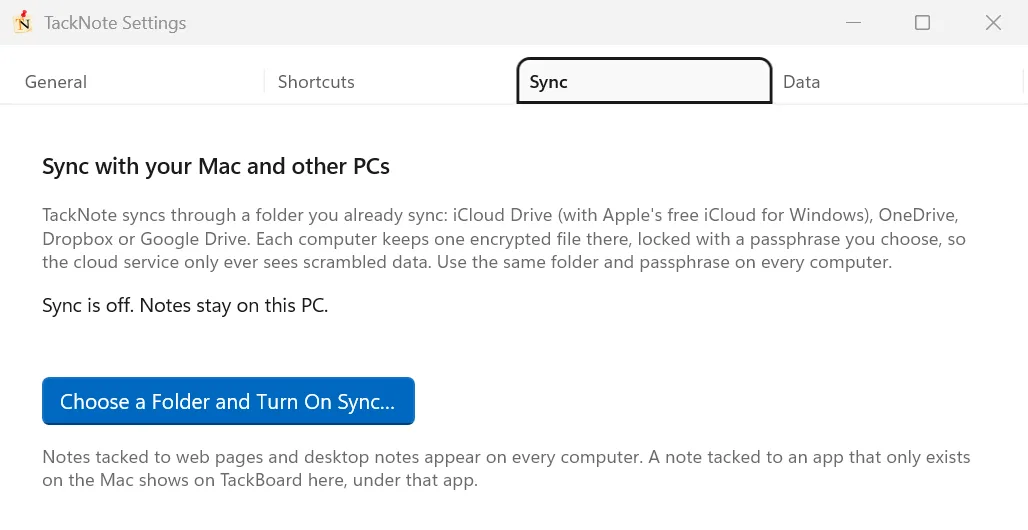
TackNote synchroniseert via een map die je al tussen je computers synchroniseert: OneDrive, Dropbox, Google Drive of iCloud Drive (met het gratis iCloud voor Windows van Apple). Alles wat TackNote in die map bewaart, is versleuteld met een wachtwoordzin die je zelf kiest, zodat de clouddienst alleen onleesbare gegevens ziet. Wij draaien hiervoor geen servers en zien de inhoud nooit.
- Op je pc open je Settings, ga je naar Sync, klik je op Choose a Folder and Turn On Sync, kies je de map en kies je een wachtwoordzin.
- Op je Mac open je Instellingen, ga je naar Gegevens, klik je op Synchroniseren met Windows via een map, kies je dezelfde map en voer je dezelfde wachtwoordzin in. Op een andere pc doe je hetzelfde als bij stap 1. TackNote ziet dat de map al is ingesteld en vraagt om je wachtwoordzin.
- Notities die op webpagina's zijn geplakt en bureaubladnotities verschijnen op elke computer. Een notitie die is geplakt op een app die op beide staat, zoals Chrome, Word, Slack of VS Code, komt hier ook terug op die app. Een notitie die is geplakt op een app die alleen op de Mac bestaat, staat hier op TackBoard, onder die app.
- Notities komen aan met hun afbeeldingen en spraakmemo's.
- Wordt dezelfde notitie op twee plekken bewerkt, dan wint de nieuwste bewerking.
- Privénotities verlaten nooit de computer waarop ze zijn geschreven. Maak je een notitie privé, dan worden ook de kopieën verwijderd die al op je andere computers staan.
- Het paneel Sync toont wanneer je voor het laatst hebt gesynchroniseerd en welke andere computers synchroniseren. Gebruik daar of in het menu van het systeemvak Sync Now om meteen te synchroniseren.
Turn Off Sync stopt het synchroniseren op deze pc. De notities blijven hier staan, en je andere computers houden die van hen.
17 Back-ups & importeren
Veiligheidsback-ups
TackNote maakt automatisch een kopie van je notities bij elke update en één keer per dag. Het bewaart de 12 meest recente kopieën, nog steeds versleuteld, op je pc. Wil je teruggaan naar een kopie, open dan Settings > Data, klik op Safety Backups, kies een kopie en klik op Restore and Restart. Je notities zoals ze nu zijn, worden eerst als back-up bewaard, zodat er niets verloren gaat.
Een back-up exporteren en importeren
Export Backup in Settings > Data bewaart al je notities, versleuteld met een wachtwoordzin die je zelf kiest. Heb je privénotities, dan vraagt TackNote je die eerst te ontgrendelen. Import Backup opent een TackNote-back-up die op Windows of op een Mac is gemaakt. Notities die er al zijn, worden overgeslagen, en Mac-notities die op apps zijn geplakt die op Windows niet bestaan, wachten in TackBoard onder Needs a Home.
Importeren uit bestanden
Haal notities binnen uit andere apps met Import from Files. Het leest Markdown, platte tekst, HTML (zoals een export uit Google Keep), RTF en exports uit Evernote (.enex). Je geeft de reeks een label, en de notities wachten in TackBoard onder Needs a Home tot je ze ergens op plakt.
Open Notes Folder toont in Verkenner waar TackNote alles bewaart.
18 Licentie & proefperiode
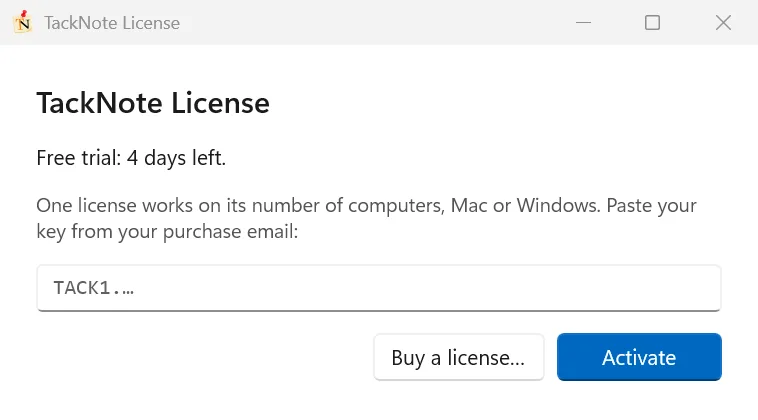
Je kunt TackNote 7 dagen gratis proberen, met alles ontgrendeld. Het menu in het systeemvak toont hoeveel dagen er nog over zijn. Ben je zover, dan dekt één aankoop tot drie computers, Mac of Windows, in elke combinatie.
- Activeren. Je licentiesleutel komt na je aankoop per e-mail. Klik met de rechtermuisknop op het icoon in het systeemvak, kies de proefperioderegel bovenaan (of License), plak de sleutel en klik op Activate. Is TackNote al geïnstalleerd wanneer je koopt, dan heeft de bedankpagina ook een knop Activate on this PC die het met één klik activeert, nadat TackNote je om bevestiging vraagt.
- Een plaats verhuizen. Zijn alle drie de plaatsen in gebruik, dan vraagt TackNote van welke computer de licentie moet verhuizen. Die computer hoef je niet bij de hand te hebben. Wil je zelf een plaats vrijmaken, kies dan Deactivate This PC in het venster License.
- Als de proefperiode afloopt. Al je notities blijven precies waar ze zijn, en je kunt ze nog allemaal lezen. Bewerken en nieuwe notities wachten tot je een licentie toevoegt.
- Offline werken. Je licentie meldt zich één keer per 60 dagen bij ons, zodat TackNote ook tijdens lange reizen zonder internet blijft werken. In de laatste 7 dagen vraagt TackNote je één keer verbinding te maken, en het menu in het systeemvak toont License check-in due. Gaan er 60 dagen voorbij zonder controle, dan blijven je notities leesbaar, maar wacht bewerken tot deze pc één keer verbinding maakt met internet. Dan wordt alles meteen weer ontgrendeld, en er gaat niets verloren.
19 Updates
TackNote houdt zichzelf up-to-date. Het zoekt bij het starten en één keer per dag naar een nieuwe versie, downloadt die rustig op de achtergrond en installeert hem de volgende keer dat TackNote start. Staat er een update klaar, dan laat TackNote dat weten en biedt het Restart Now aan als je niet wilt wachten. Wil je zelf controleren, klik dan met de rechtermuisknop op het icoon in het systeemvak en kies Check for Updates, of gebruik dezelfde knop in Settings > General.
Voordat een update aan je notities komt, maakt TackNote een Safety Backup, zodat je altijd terug kunt naar hoe ze waren.
Sluit TackNote ooit onverwacht af, dan biedt het de volgende keer dat het opent aan om ons een kort crashrapport te sturen. Je ziet eerst precies wat er wordt verstuurd, en er gaat niets weg tenzij je Send Report kiest.
20 Je privacy
- Versleuteld op je pc. Je notities, afbeeldingen en spraakmemo's worden versleuteld met je Windows-account, zodat alleen jij ze op deze pc kunt lezen.
- Geen account. Je hoeft je nergens voor aan te melden en je notities worden nooit naar ons geüpload.
- Tekstherkenning op het apparaat. Capture Text en tekst in afbeeldingen worden door Windows op je pc gelezen.
- Wat TackNote verstuurt. TackNote neemt alleen contact met ons op om je proefperiode en licentie te controleren, naar updates te zoeken en feedback of een crashrapport te versturen als jij daarvoor kiest. Daar zitten nooit je notities bij.
- Synchronisatie blijft van jou. Synchronisatie gebruikt je eigen cloudmap, versleuteld met je wachtwoordzin.
Anders dan op de Mac vraagt Windows je niet om toestemmingen voor TackNote goed te keuren, dus je hoeft niets in te stellen.
21 Pro-tips
Een paar slimme zetten zodra je de basis onder de knie hebt:
Zet het op een vrije muisknop. Koppel Stick note to current window aan de terug- of vooruitknop van je muis. Dan is een notitie één duimklik verwijderd, zonder naar het toetsenbord te grijpen.
Groepeer alles in projecten. Berg verwante notities op in een project en voeg submappen toe voor grotere klussen. Een druk bord blijft rustig, en je kunt je op één stuk werk tegelijk richten.
Vergrendel alles wat gevoelig is. Maak een notitie privé en hij blijft afgedekt tot Windows Hello. Klantgegevens en persoonlijke notities zijn nooit in één oogopslag te zien, en ze blijven buiten screenshots en schermopnames.
Geef elk kanaal een eigen notitie. Plak in Slack een notitie op een kanaal voor de open vragen. De badge in de zijbalk laat zien welke kanalen er een hebben, en de notitie verschijnt zodra je dat kanaal opent.
Pak tekst die je niet kunt selecteren. Druk op Ctrl+Alt+O en trek een kader om een foutmelding, een dia in een videogesprek of een gescande pagina. De woorden komen in een notitie terecht, klaar om te doorzoeken en te plakken.
Laat de notitie rekenen. Typ "lunch 12.50 + coffee 4.75" en druk op Enter. TackNote telt het op dezelfde regel op, en rekent ook eenheden om, zoals "10 miles in km".
Laat TackBoard het voor je vinden. Vergeten waar je een notitie hebt geplakt? Druk op Ctrl+Alt+B en begin te typen in het zoekvak. Klik met de rechtermuisknop op de kaart, en Jump to Note brengt je direct naar het venster.
Eén licentie, beide computers. Gebruik TackNote op je Mac thuis en je pc op het werk met dezelfde sleutel, en synchroniseer notities op webpagina's tussen beide via een map die je al gebruikt.
22 Hulp krijgen
Kom je er niet uit, of heb je een idee? We horen graag van je. Klik met de rechtermuisknop op het icoon in het systeemvak, kies Send Feedback, kies Bug, Idea of General en laat je e-mailadres achter als je een antwoord wilt. Of mail naar [email protected]. Deze handleiding is ook altijd één klik verwijderd: kies User Guide in het menu van het systeemvak of in het menu Help van TackBoard. De FAQ beantwoordt de meest gestelde vragen en de changelog houdt bij wat er nieuw is.
Raak je ooit het overzicht over een instelling kwijt, dan zet Restore All Defaults in Settings > General, onder Help, elke instelling terug zoals TackNote werd geleverd. Je notities worden niet aangeraakt. Op dezelfde plek staat Show Walkthrough.
Gebruik je TackNote ook op een Mac? De gebruikershandleiding voor Mac behandelt de Mac-app.