01 Wat TackNote Lite is
TackNote Lite zet plaknotities op webpagina's. Prik een notitie vast aan een pagina, of aan een hele site, en hij blijft daar. Verlaat je de pagina, dan gaat de notitie opzij. Kom je terug, dan wacht hij op je, precies waar je hem had gelaten.
Het is een aparte, lichtere app naast TackNote voor Mac en Windows, dat notities vastprikt aan elke app, elk bestand of elke map op je computer. TackNote Lite bestaat alleen in je browser.
02 Installeren
- Open TackNote Lite in de Chrome Web Store en klik op Toevoegen aan Chrome.
- Chrome vraagt toestemming om al je gegevens op alle websites te lezen en te wijzigen. Dat is nodig zodat een notitie kan verschijnen op de pagina waar hij bij hoort. TackNote Lite leest alleen het adres en de titel van een pagina, en verstuurt nooit iets. Zie Privacy.
- Zet de extensie vast: klik op het puzzelstukje in de werkbalk van Chrome en zet TackNote Lite vast, zodat het icoon en het aantal notities altijd in beeld zijn.
03 Je eerste notitie
- Open de pagina waarover je iets wilt schrijven.
- Druk op een Mac op Option+Shift+N. Op Windows, Linux en Chromebooks, waar Chrome Alt+Shift+N voor zichzelf houdt, klik je met de rechtermuisknop op de pagina en kies je Tack a note to this page; je kunt ook een andere sneltoets kiezen met Change the shortcut in de opties van TackNote Lite. Of klik op het TackNote Lite-icoon en kies + Note on this page.
- Klik je met de rechtermuisknop op geselecteerde tekst, een link of een afbeelding, dan zie je ook Tack a note to this page.
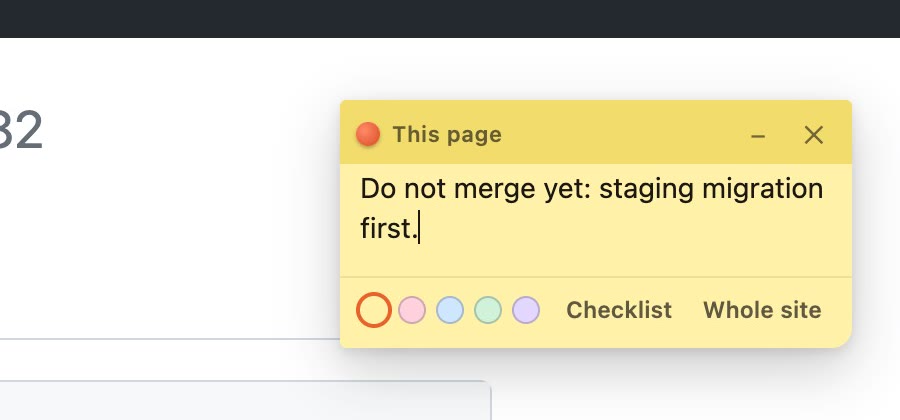
- Begin met typen. Je hoeft niets op te slaan; elk woord wordt bewaard terwijl je typt. Zolang je in een notitie typt, zitten de eigen sneltoetsen van de pagina je niet in de weg.
Het icoon in je werkbalk laat zien hoeveel notities de pagina heeft waar je op bent.
04 Alles op een notitie
- Verplaats hem door de bovenste balk te slepen. De notitie onthoudt waar je hem hebt neergezet.
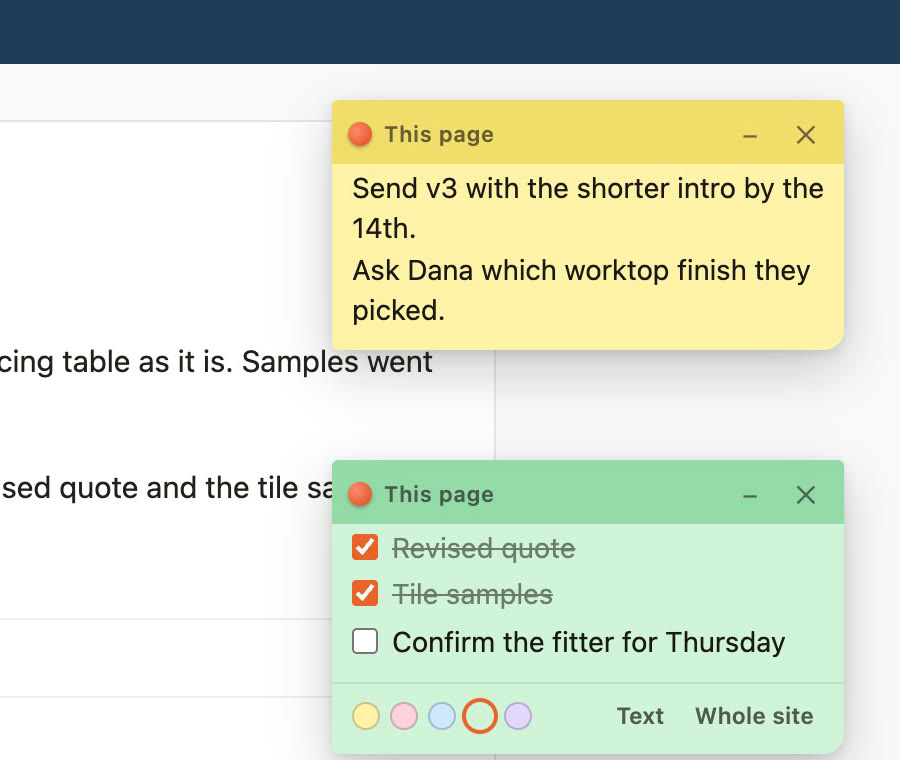
- Kleuren: beweeg met de muis over de notitie om onderaan vijf kleurstipjes te zien. Eén klik verandert de kleur.
- Checklist: klik op Checklist om van elke regel een item te maken dat je kunt afvinken. Druk op Return voor een nieuw item en op Backspace in een leeg item om het te verwijderen. Text maakt er weer één regel per item van, zonder een woord te verliezen; de vinkjes worden niet bewaard.
- Deze pagina of de hele site: een nieuwe notitie hoort bij precies de pagina waar je op bent. Klik op Whole site om hem op elke pagina van die site te tonen, en op Just this page om dat ongedaan te maken. Het label op de balk van de notitie vertelt je welke van de twee het is.
- Inklappen: de knop – klapt een notitie in tot alleen de balk. Klik op ▸ om hem weer te openen.
- Verwijderen: de knop ✕. Staat er iets op de notitie, dan vraagt TackNote Lite het eerst.
05 Bij welke pagina een notitie hoort
Een notitie hoort bij het adres van een pagina. Een paar details bepalen wat als dezelfde pagina telt:
- Het deel van het adres na een ? telt alleen mee als het de pagina aanduidt, zoals een video, een product of een bericht. Zo krijgt elke video of elk product een eigen notitie.
- Trackingtags, zoekopdrachten, sorteervolgordes en filters na het ? worden weggelaten, zodat ze één pagina niet in vele opsplitsen. Alles wat privé zou kunnen zijn, zoals een inlogcode, een betaal- of sessietoken of een e-mailadres, wordt ook weggelaten, zodat een notitie het nooit bewaart.
- Een # die naar een kop springt, wordt ook genegeerd. Maar in webapps die de echte pagina na de # bijhouden, zoals webmail, krijgt elk bericht of elke weergave een eigen notitie.
- Een notitie die op Whole site staat, verschijnt op elke pagina van die site.
Op sites die van pagina wisselen zonder te herladen, gaan notities met je mee terwijl je rondklikt. Een notitie die je in één tabblad wijzigt, wordt bijgewerkt in elk ander tabblad waarin hij te zien is.
06 Het prikbord
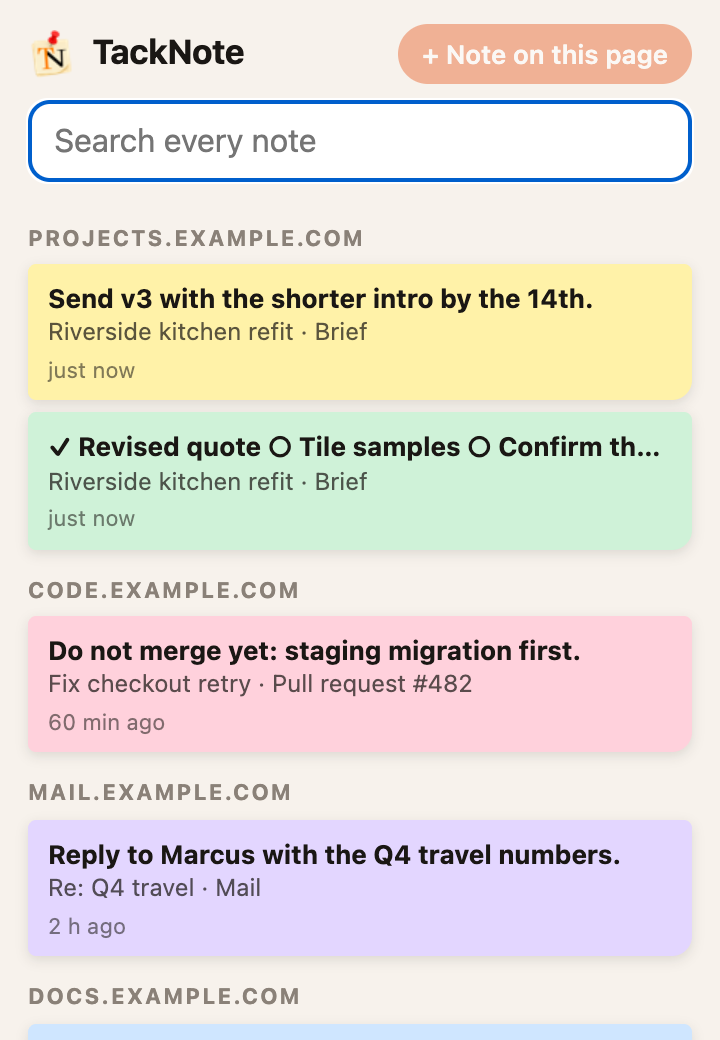
Klik op het TackNote Lite-icoon in je werkbalk om het prikbord te openen: al je notities, de laatst gewijzigde eerst.
- On this page komt eerst, met de notities voor de pagina waar je op bent.
- Daarna komt Waiting in your open tabs: elk van je andere open tabbladen met notities, met erbij hoeveel (bijvoorbeeld 2 notes), zodat je ziet in welke tabbladen iets op je wacht.
- Alle andere notities volgen, gegroepeerd per site.
- Typ in Search every note om elk woord in elke notitie te vinden, samen met de titel en het adres van de pagina.
- Klik op een notitie om direct terug te gaan naar de pagina. Staat die pagina al open in een tabblad, dan schakelt TackNote Lite daarnaartoe.
- + Note on this page prikt een notitie vast aan de pagina waar je op bent.
Onderaan het prikbord zie je hoeveel van je gratis notities je hebt gebruikt, met Unlock. Zodra je hebt ontgrendeld, staat daar Settings.
07 Gratis notities en ontgrendelen
Je eerste 25 notities zijn gratis, zo lang als je wilt. Elke notitie die je maakt telt mee voor de 25, ook notities die je later verwijdert. Een back-up terugzetten kan de teller verhogen tot het aantal notities dat je dan hebt. Het prikbord laat zien hoeveel je er hebt gebruikt.
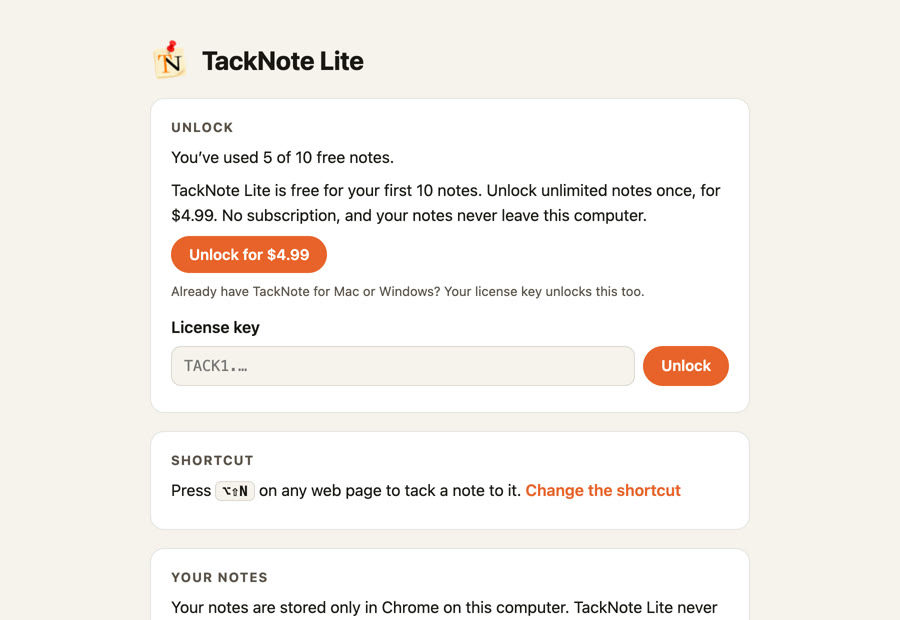
Wil je er meer toevoegen, ontgrendel TackNote Lite dan eenmalig voor $4.99. Geen abonnement. Bij de 26e notitie toont TackNote Lite in plaats daarvan een ontgrendelkaart; al je bestaande notities blijven gewoon werken.
- Klik op Unlock onderaan het prikbord, of op Unlock TackNote Lite op de ontgrendelkaart. Beide openen de instellingen van TackNote Lite. Je kunt ook met de rechtermuisknop op het TackNote Lite-icoon in je werkbalk klikken en Opties kiezen.
- Klik op Unlock for $4.99, of koop de ontgrendeling via tacknote.app/lite. Je sleutel komt per e-mail.
- Plak de sleutel in License key en klik op Unlock. De sleutel wordt offline op je computer gecontroleerd. Sleutels beginnen met TACK1.
Sleutel kwijt? Laat hem hier opnieuw versturen met het e-mailadres waarmee je hebt gekocht.
08 Back-ups en een nieuwe computer
Je notities staan alleen in Chrome op deze computer, dus een back-up is de enige kopie ergens anders. Chrome synchroniseert ze niet tussen computers.
- Een back-up opslaan: open de instellingen en klik op Save a backup. Je krijgt één bestand met al je notities, met de naam TackNote Lite backup en de datum.
- Terugzetten: klik op de nieuwe computer, of na opnieuw installeren, op Restore a backup en kies het bestand. Terugzetten voegt de notities toe; het verwijdert nooit notities die je al hebt. Een notitie die er al is, wordt vervangen door de kopie uit de back-up.
09 De sneltoets wijzigen
De instellingen tonen je huidige sneltoets, of no shortcut set. Klik op Change the shortcut. Chrome opent dan zijn eigen pagina met sneltoetsen, waar je je eigen toetsen kunt instellen voor Tack a note to this page.
Op Windows, Linux en Chromebooks houdt Chrome Alt+Shift+N voor zichzelf, dus daar begint TackNote Lite zonder sneltoets. Rechtsklikken werkt meteen, of stel op die pagina een eigen sneltoets in.
10 Privacy
TackNote Lite heeft geen account, geen analytics en geen servers, en doet zelf geen netwerkverzoeken. Je notities, het adres en de titel van hun pagina's en je ontgrendelsleutel worden opgeslagen in Chrome op je computer en nergens anders. Ze worden niet versleuteld door TackNote Lite; ze worden beschermd door je gebruikersaccount op de computer, net als de rest van je Chrome-profiel.
Het enige dat in de synchronisatieopslag van Chrome wordt bewaard, is één getal: hoeveel notities je hebt gemaakt, zodat de gratis teller blijft staan als je de extensie opnieuw installeert. Gebruik je Chrome-synchronisatie, dan bewaart Chrome dat getal bij je Google-account. Er staat nooit een notitie, pagina-adres of titel in, en het bereikt ons nooit.
De extensie draait op elke pagina alleen om het adres van de pagina te vergelijken met je opgeslagen notities. Hij leest of registreert verder niets op de pagina. Alle details staan in ons privacybeleid.
11 Als er iets niet klopt
- Er staat een ↻ op het icoon en er verschijnt geen notitie. De pagina was al open voordat je TackNote Lite installeerde. Herlaad hem één keer en probeer het opnieuw. Pagina's die je na de installatie opent, werken meteen.
- Er staat een ✕ op het icoon en er verschijnt geen notitie. Die pagina is een eigen pagina van Chrome, zoals Instellingen of de pagina Nieuw tabblad. Chrome laat geen enkele extensie daarop tekenen.
- Er verschijnt geen notitie in de Chrome Web Store, ook niet na herladen. Chrome laat extensies ook niet op de Web Store tekenen. Het icoon kan daar ↻ tonen; herladen helpt niet.
- Het lege prikbord zegt dat je op Windows Alt+Shift+N moet indrukken, en er gebeurt niets. Klik op Windows, Linux en Chromebooks met de rechtermuisknop op de pagina en kies Tack a note to this page, of stel een eigen sneltoets in (zie De sneltoets wijzigen).
- Er ontbreekt een notitie. Open het prikbord en zoek ernaar. Is het adres van de pagina veranderd, klik dan op de notitie om te openen waar hij stond. Een notitie die op Just this page staat, verschijnt niet op andere pagina's van de site.
- Dezelfde notitie verschijnt op meerdere pagina's. Die pagina's verschillen alleen in trackingtags, zoekopdrachten of sorteervolgordes, die TackNote Lite als één pagina behandelt (zie Bij welke pagina een notitie hoort), of de notitie staat op Whole site.
- De sneltoets botst met een andere extensie. Kies andere toetsen; zie De sneltoets wijzigen.
12 Hulp krijgen
Mail naar [email protected]. We lezen elk bericht.