01 Wat TackNote is
Een TackNote-notitie is een plakbriefje dat meer kan bevatten dan woorden. Eén notitie kan getypte tekst, een checklist, een schets, foto's en video's, een onbeperkt aantal spraakopnames met hun transcripties, een herinnering en een plek bevatten. Je kunt een vergadering van een uur op een notitie opnemen, de woorden zien verschijnen terwijl mensen praten en achteraf een samenvatting laten schrijven op je iPhone.
Gebruik je TackNote op een Mac, dan kunnen je iPhone-notities via je eigen iCloud naar je Mac gaan. Ze komen aan op het TackBoard van je Mac, klaar om vastgeprikt te worden aan het venster, document of de webpagina waar ze bij horen.
02 TackNote installeren
TackNote voor iPhone verschijnt deze maand (oktober 2026) in de App Store. Op de dag dat de app uitkomt, zetten we de App Store-link op tacknote.app/mobile. Deze handleiding beschrijft de eerste versie, zodat je weet wat je kunt verwachten.
- Zodra de app uit is, installeer je TackNote vanuit de App Store op je iPhone.
- Open TackNote. Je hoeft geen account aan te maken en nergens in te loggen. Je komt meteen op je prikbord terecht en je gratis proefperiode van 7 dagen begint.
TackNote vereist iOS 26 of hoger. Het werkt ook op iPad, waar het prikbord zich over meer kolommen verspreidt.
03 Het prikbord
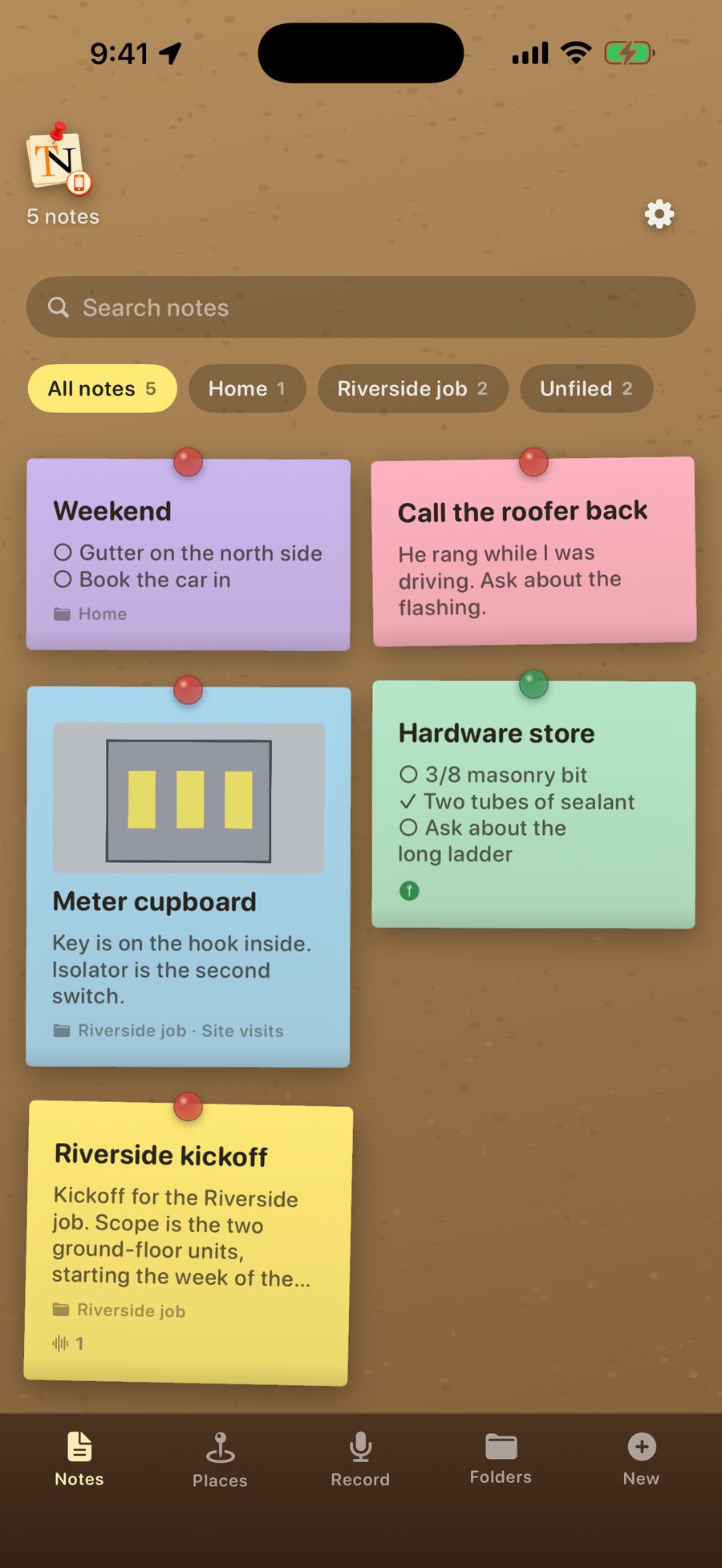
Je notities hangen als scheve papieren kaartjes op een prikbord, met de notitie die je het laatst hebt gewijzigd vooraan. De houten lijst onderaan bevat al het andere:
- Notes: je prikbord.
- Places: notities die aan plekken zijn vastgeprikt, en een kaart van waar notities zijn geschreven.
- Record: start een opname met één tik.
- Folders: je projecten en submappen.
- New: een nieuwe notitie.
Elke kaart toont de titel, een voorproefje van de inhoud, de eerste foto en kleine badges voor opnames, foto's en een plek. Sta je op de plek van een notitie, dan wordt de punaise groen.
Zoeken
Typ in Search notes bovenaan het prikbord. Zoeken doorzoekt alle mappen tegelijk: labels, tekst, checklistitems, transcripties van opnames en plaatsnamen.
Filteren op map
Zodra je projecten hebt, verschijnen er chips boven het prikbord: All notes, één chip per project en Unfiled. Tik op een project om alleen de notities daarin te zien, plus een tweede rij chips voor de submappen.
Wil je een notitie opbergen zonder hem te openen? Houd de kaart ingedrukt en sleep hem naar een chip. Zet hem neer op All notes om hem uit elk project te halen.
Instellingen
Tik op het TackNote-logo of het tandwiel bovenaan het prikbord om Settings (instellingen) te openen.
04 Een notitie schrijven
Tik op New in de lijst onderaan. Elke nieuwe notitie krijgt een papierkleur die je bij je laatste drie notities niet hebt gebruikt, zodat buren op het prikbord goed uit elkaar te houden zijn. Een notitie die je sluit zonder er iets in te zetten, verdwijnt gewoon.
Geef de notitie als je wilt een label op de regel Label… en schrijf daaronder bij Write it down…. Zonder label krijgt de notitie haar titel van de eerste regel of het eerste checklistitem.
Vier manieren om te schrijven
Met de knoppen links kies je hoe de notitie wordt geschreven:
- Text: een gewone notitie.
- Checklist: tik op een vakje om een item af te vinken, druk op Return voor het volgende item of tik op Add an item. Tik op de x bij een item om het te verwijderen.
- Split: tekst boven een checklist, voor een notitie die allebei nodig heeft.
- Draw: schets met je vinger of Apple Pencil. De gumknop wist de hele schets.
De knoppenrij
De knoppen rechts op de notitie, die op kleinere iPhones zijwaarts scrollen:
- Text size: maak de tekst groter of kleiner.
- Color: zes papierkleuren.
- Bel: een herinnering (zie Herinneringen).
- Microfoon: neem op deze notitie op.
- Camera en Photos: voeg foto's en video's toe.
- Sterretjes: schrijf een samenvatting. Deze knop verschijnt zodra de notitie een opname of video met gesproken woorden heeft.
- Map: kies waar de notitie wordt bewaard.
- Speld: prik de notitie vast aan een plek.
Tik linksboven op Board om de notitie te sluiten. Alles wordt onderweg opgeslagen.
Een notitie weggooien
Tik op de prullenbak bovenaan een notitie. TackNote vraagt het eerst, omdat de foto's en opnames van de notitie ook verdwijnen.
05 Foto's & video's
Tik op de knop Camera om direct een foto of video op de notitie te maken, of op Photos om er een paar uit je bibliotheek toe te voegen. Ze verschijnen in een strook op de notitie.
- Tik op een foto om hem op ware grootte te zien. Veeg tussen foto's, knijp of tik twee keer om te zoomen, en veeg omlaag of tik op Done om te sluiten.
- Tik op een video om hem schermvullend af te spelen.
- Tik op de x op een miniatuur om hem van de notitie te verwijderen.
Wanneer je een video toevoegt, luistert TackNote die op je iPhone af en schrijft op wat er werd gezegd. Je vindt het onder What was said in the video.
06 Opnames & transcripties
TackNote neemt vergaderingen, gesprekken en losse gedachten op en schrijft op wat er wordt gezegd terwijl het wordt gezegd. De woorden worden op je iPhone uitgewerkt, dus het werkt in een vliegtuig, in een kelder of waar dan ook zonder bereik.
Vanaf het tabblad Record
- Tik op Record in de lijst onderaan en dan op de grote rode knop.
- Praat. De woorden verschijnen terwijl je spreekt, en een meter laat zien dat TackNote je hoort.
- Tik nog een keer op de knop om te stoppen. TackNote maakt van de opname een nieuwe notitie en opent die.
Op een notitie die je al hebt
Open de notitie en tik op de microfoon. Wanneer je stopt, wordt de transcriptie toegevoegd aan het eind van de notitietekst, of als nieuw item als de notitie een checklist is. Sluit je de notitie terwijl er nog wordt opgenomen, dan wordt de opname gewoon op die notitie afgerond.
Een transcriptie lezen en gebruiken
Elke opname op een notitie heeft een afspeelknop, de duur en het begin van wat er werd gezegd. Tik op de woorden om de hele transcriptie te lezen, waar je tekst kunt selecteren, hem kunt kopiëren met Copy of kunt toevoegen met Add to note. Toevoegen vervangt nooit wat je al had geschreven. Houd de woorden onder een opname ingedrukt voor dezelfde keuzes. Wil je een opname van de notitie verwijderen, tik dan op de x ernaast.
De eerste keer dat je opneemt, heeft je iPhone misschien een minuutje nodig om het spraakmodel op te halen, en TackNote toont dan Getting the language model ready….
Als TackNote tijdens een opname sluit
Er gaat niets verloren. De volgende keer dat je TackNote opent, meldt het We got your recording back en bewaart het wat er was als notitie met het label Recovered recording. Tik op Open it om er direct naartoe te gaan.
07 Samenvattingen
Zodra een notitie een opname of video met gesproken woorden heeft, verschijnt er een knop met sterretjes in de knoppenrij. Tik erop en TackNote schrijft bovenaan de notitie een samenvatting: een kort overzicht, gevolgd door Decisions en To do. De transcriptie en de opname blijven precies zoals ze waren.
Samenvattingen worden geschreven door het on-device model van Apple, op je iPhone, en zijn gemarkeerd met written on this iPhone, not sent anywhere. Ze vereisen een iPhone die Apple Intelligence ondersteunt, met Apple Intelligence ingeschakeld in de app Instellingen.
08 Mappen
Notities kunnen in een project staan, en binnen een project in een submap. Alles wat je niet opbergt, blijft op het prikbord.
- Een project maken: tik op Folders in de lijst onderaan en typ een naam onder Make a project.
- Een submap toevoegen: typ de naam onder het project in hetzelfde paneel.
- Een project hernoemen of weghalen: tik op de knop … ervan. Een project weghalen verwijdert nooit de notities erin. Die gaan terug naar het prikbord.
- Een notitie opbergen: open hem en tik op de knop met de map, of sleep de kaart naar een chip op het prikbord.
09 Herinneringen
Open een notitie, tik op de bel, kies een dag en tijd en tik op Set. Wanneer het zover is, toont je iPhone een melding met de titel van de notitie en Your note is due. Tik erop om de notitie te openen.
De herinnering staat op de notitie met de datum en tijd. Tik op de x om hem te wissen.
10 Plekken
Prik een notitie vast aan een plek en hij wacht daar op je. De verfkleur, bij de bouwmarkt. De poortcode, bij de poort. Dat ene ding dat je altijd vergeet, bij de deur waar je het altijd achter laat liggen.
Een notitie aan een plek vastprikken
- Ga staan waar de notitie thuishoort, open hem en tik op de speld.
- Geef de plek een naam onder Call it something, bijvoorbeeld "De bouwmarkt".
- Kies met How close is close enough? hoe dichtbij je moet zijn, van 50 tot 500 meter. 150 meter past bij de meeste winkels en gebouwen.
- Tik op Tack it here.
Een notitie wordt vastgeprikt op de plek waar je staat wanneer je op de knop tikt. Wil je hem verplaatsen, ga dan op de nieuwe plek staan en tik op Move it here. Untack this note haalt de plek weg.
Plekmeldingen krijgen terwijl TackNote gesloten is
De eerste keer dat je een notitie vastprikt, vraagt TackNote of het je locatie mag gebruiken terwijl de app open is. Wil je dat een notitie je ook vindt als TackNote gesloten is, zet locatie dan op Altijd:
- Open de app Instellingen en tik op Apps en daarna op TackNote.
- Tik op Locatie en kies Altijd.
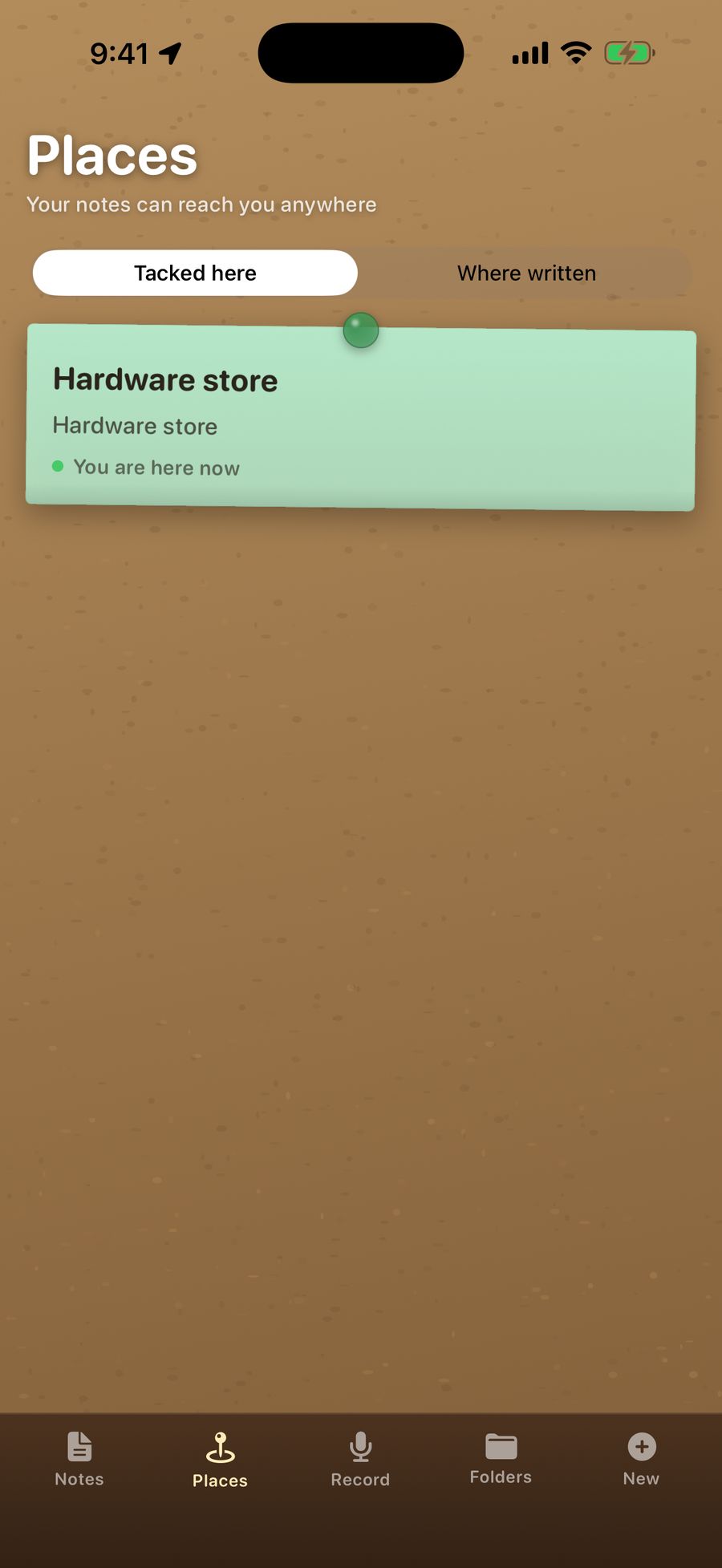
Het tabblad Places vertelt je welke instelling je hebt: Your notes can reach you anywhere betekent Altijd, en Notes reach you while TackNote is open betekent alleen terwijl de app open is.
Het tabblad Places
Tacked here toont elke notitie met een plek, dichtstbijzijnde eerst, en wat TackNote voor elke notitie doet:
- Watching, of Watching · 300 m away: klaar om je te laten weten wanneer je aankomt.
- You are here now: je bent binnen de cirkel van de plek.
- Too far away right now. It will start watching as you get closer. Een iPhone laat een app maar een beperkt aantal plekken tegelijk in de gaten houden, dus TackNote houdt de 18 dichtstbijzijnde in de gaten en wisselt ze terwijl je je verplaatst.
- Not watching yet: locatie staat uit voor TackNote.
Waar notities zijn geschreven
Los van plekken kan TackNote onthouden waar elke nieuwe notitie is geschreven en die op een kaart tonen onder Places > Where written. Dit staat uit tot je Remember where notes are written aanzet in Settings. Alleen notities die je schrijft nadat je het hebt aangezet verschijnen, en de plek verandert nooit meer zodra een notitie is gemaakt. De locatie blijft in dezelfde versleutelde notitie.
11 Een notitie versturen
Tik op de knop Share bovenaan een notitie en kies hoe je hem wilt versturen:
- Send to a TackNote user: één .tacknote-bestand waarin alles bewaard blijft, inclusief de kleur, vinkjes, plek, map, foto's en opnames. Wie het opent in TackNote op een iPhone of Android-telefoon, krijgt de hele notitie.
- Send as a PDF: een net document met de titel, datum, plek, tekst, checklist, foto's en transcripties. Video's verschijnen als stilstaand beeld en schetsen worden niet meegenomen.
- Share as text and files: de woorden als platte tekst, plus de echte foto's, video's, opnames en een afbeelding van de schets.
12 Synchroniseren met je Mac
Gebruik je TackNote op een Mac, dan kunnen de notities die je op je iPhone schrijft via je eigen iCloud naar je Mac gaan. Er is geen account bij ons en er zit geen server van ons tussen.
- Zorg dat je Mac TackNote 1.4 of hoger heeft en dat beide apparaten zijn ingelogd met hetzelfde iCloud-account.
- Open op je iPhone Settings in TackNote en zet Sync with my Mac aan.
- Je iPhone-notities komen aan op het TackBoard van je Mac, onder From phone, waar je elke notitie kunt vastprikken aan waar die op de Mac bij hoort.
Synchronisatie is bedoeld voor de notities die je op je iPhone schrijft. Zodra een notitie op je Mac staat, gaat een wijziging die je aan een van beide kanten maakt mee naar de andere kant. Is hij aan beide kanten gewijzigd, dan wint de meest recente bewerking, en een notitie die aan de ene kant wordt weggegooid, wordt ook aan de andere kant weggegooid. Notities die je op je Mac schrijft, blijven op je Mac. Ze komen niet naar je iPhone.
Zo worden je gesynchroniseerde notities beschermd
De regel onder de schakelaar vertelt je welke bescherming je notities hebben:
- On, end-to-end encrypted: elke notitie wordt op je iPhone beveiligd met je eigen sleutel uit de iCloud-sleutelhanger voordat hij vertrekt, zodat wij en Apple hem niet kunnen lezen.
- On, with iCloud's standard protection: je notities gebruiken de normale bescherming van iCloud. Wanneer TackNote op je Mac end-to-end-versleuteling inschakelt, schakelt je iPhone vanzelf over.
- Waiting for your sync key from iCloud Keychain: je Mac heeft een sleutel gemaakt, en er wordt niets verstuurd of ontvangen tot die sleutel op deze iPhone is aangekomen. Komt hij niet aan, zet dan de iCloud-sleutelhanger aan voor deze iPhone in de app Instellingen: tik op je naam en daarna op iCloud. TackNote controleert het opnieuw telkens wanneer je de app opent.
Sync now en Send everything again
TackNote synchroniseert vanzelf wanneer je de app opent en wanneer je Mac iets wijzigt. Sync now controleert meteen. Send everything again verstuurt elke notitie nog een keer, handig nadat je een nieuwe Mac hebt ingesteld. Dit werkt de kopieën bij die er al zijn, in plaats van dubbele te maken.
13 Back-ups & een nieuwe iPhone
Je notities zitten in de normale iCloud-reservekopie van je iPhone. De sleutel die ze opent, is gekoppeld aan de iPhone waar hij vandaan komt. Dat houdt ze veilig, maar betekent ook dat een reservekopie die je terugzet op een andere iPhone de notities meeneemt, maar niet hun sleutel.
Bewaar een herstelsleutel in de iCloud-sleutelhanger
Wil je zeker weten dat je notities op een nieuwe iPhone opengaan, zet dan Keep a recovery key in iCloud Keychain aan in Settings. Er wordt dan een kopie van de sleutel bewaard in je iCloud-sleutelhanger, die Apple end-to-end versleutelt, zodat wij en Apple hem niet kunnen lezen. De iCloud-sleutelhanger moet daarvoor aan staan op je iPhone. Zet je de schakelaar uit, dan wordt de kopie verwijderd.
Stap je over op een nieuwe iPhone met Snelle start, of vanuit een versleutelde reservekopie op je computer, dan gaat de sleutel sowieso mee.
"Some notes could not be opened"
Stel je een iPhone in vanuit een reservekopie die de sleutel niet kon meenemen, dan meldt TackNote dat en zet het die notities precies zoals ze zijn apart. Er wordt niets verwijderd. Daarna:
- Stond de schakelaar voor de herstelsleutel aan, dan gaan de notities vanzelf open zodra de sleutel aankomt, en meldt TackNote Your notes are back.
- Synchroniseer je met je Mac, zet synchronisatie dan aan en je gesynchroniseerde notities komen terug uit iCloud.
- Staan de notities nog op je oude iPhone, zet dan op beide iPhones de schakelaar voor de herstelsleutel aan, en ze gaan open op de nieuwe.
14 Proefperiode & ontgrendelen
TackNote is 7 dagen gratis met alles ingeschakeld. Daarna ontgrendel je het voorgoed met één betaling. Er is geen abonnement. De prijs staat in de App Store en op de knop Unlock.
- In de laatste paar dagen van je proefperiode telt een balk boven de houten lijst af. Tik op Unlock, of open Settings en tik op Unlock or restore.
- Heb je TackNote al eerder gekocht, op dit of een ander apparaat, tik dan op het Unlock-scherm op Restore a previous purchase.
Als de proefperiode afloopt
Je notities gaan nergens heen. TackNote wordt alleen-lezen: elke notitie opent nog steeds en je kunt ze allemaal lezen, doorzoeken, delen en exporteren. Nieuwe notities schrijven, bewerken en opnames, foto's, herinneringen en plekken toevoegen wacht tot je ontgrendelt.
15 Je privacy
- Versleuteld op je iPhone. Je notities, foto's, video's en opnames worden op je iPhone versleuteld.
- Geen account. Je hoeft je nergens voor aan te melden en je notities worden nooit naar ons gestuurd.
- Luisteren op het apparaat. Transcripties en samenvattingen worden op je iPhone gemaakt.
- Je locatie blijft van jou. Plekken en schrijflocaties blijven op je iPhone, in je versleutelde notities, en gaan alleen naar je eigen Mac als je synchroniseert.
- Synchronisatie blijft van jou. Synchronisatie gebruikt je eigen iCloud en staat uit tot je het aanzet.
- Geen tracking. TackNote heeft geen advertenties en geen trackers.
Lees het volledige privacybeleid.
16 Als er iets misgaat
- Microphone access is off. Zet de microfoon aan voor TackNote in de app Instellingen, onder Apps > TackNote.
- Transcription is not available for this language on this iPhone. Je iPhone heeft geen on-device spraakmodel voor de huidige taal. De opname zelf wordt bewaard.
- Turn on Apple Intelligence in Settings to summarise a recording. Samenvattingen gebruiken Apple Intelligence. Zet het aan in de app Instellingen, onder Apple Intelligence en Siri.
- The on-device model is still downloading. Je iPhone is het nog aan het ophalen. Probeer het over een tijdje opnieuw.
- There is not enough here to summarise. Voor een samenvatting is meer nodig dan een paar zinnen transcriptie.
- No iCloud account is signed in on this iPhone. Synchronisatie heeft iCloud nodig. Log in via je naam bovenaan de app Instellingen.
- Could not reach the App Store to fetch the price. Controleer je verbinding en open Unlock opnieuw.
- Een vastgeprikte notitie gaf geen melding. Kijk op het tabblad Places. Staat daar Notes reach you while TackNote is open, zet locatie dan op Altijd (zie Plekken) en controleer of meldingen aan staan voor TackNote.
17 Hulp krijgen
Kom je er niet uit, of heb je een idee? We horen graag van je. Mail naar [email protected]. De FAQ beantwoordt de meest gestelde vragen en de changelog houdt bij wat er nieuw is.
Gebruik je TackNote ook op een computer? De gebruikershandleiding voor Mac en de gebruikershandleiding voor Windows behandelen de desktop-apps.