01 Wat TackNote is
Een TackNote-notitie is een plakbriefje dat meer kan bevatten dan woorden. Eén notitie kan getypte tekst, een checklist, een schets, foto's en video's, een onbeperkt aantal spraakopnames met hun transcripties, een herinnering en een plek bevatten. Je kunt een vergadering van een uur op een notitie opnemen, de woorden zien verschijnen terwijl mensen praten, zien wie wat zei, op een regel tikken om dat moment opnieuw te horen en op veel recente telefoons achteraf een samenvatting laten schrijven, op de telefoon zelf.
02 TackNote installeren
- Installeer TackNote via Google Play. Op je telefoon brengt tacknote.app/android je er ook direct naartoe.
- Open TackNote. Je hoeft geen account aan te maken en nergens in te loggen. Je komt meteen op je prikbord terecht en je gratis proefperiode van 7 dagen begint.
TackNote vereist Android 13 of hoger. Het werkt ook op tablets en Chromebooks, waar het prikbord zich over meer kolommen verspreidt.
03 Het prikbord
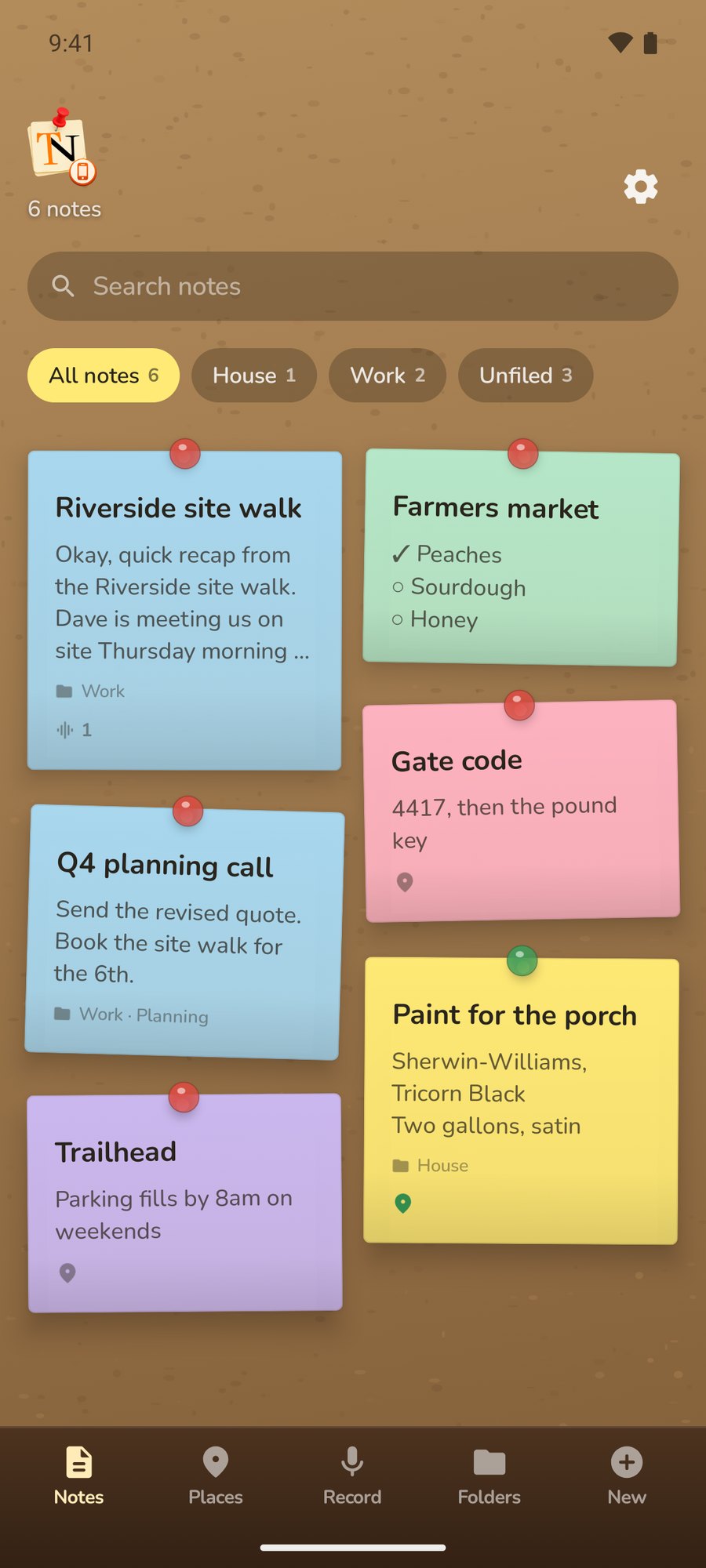
Je notities hangen als scheve papieren kaartjes op een prikbord, met de notitie die je het laatst hebt gewijzigd vooraan. De houten lijst onderaan bevat al het andere:
- Notes: je prikbord.
- Places: notities die aan plekken zijn vastgeprikt, en een kaart van waar notities zijn geschreven.
- Record: start een opname met één tik.
- Folders: je projecten en submappen.
- New: een nieuwe notitie.
Elke kaart toont de titel, een voorproefje van de inhoud, de eerste foto en kleine badges voor opnames, foto's en een plek. Sta je op de plek van een notitie, dan wordt de punaise groen.
Zoeken
Typ in Search notes bovenaan het prikbord. Zoeken doorzoekt alle mappen tegelijk: labels, tekst, checklistitems, transcripties van opnames en video's, en plaatsnamen.
Filteren op map
Zodra je projecten hebt, verschijnen er chips boven het prikbord: All notes, één chip per project en Unfiled. Tik op een project om alleen de notities daarin te zien, plus een tweede rij chips voor de submappen.
Wil je een notitie opbergen zonder hem te openen? Houd de kaart ingedrukt en sleep hem naar een chip. Zet hem neer op All notes of Unfiled om hem uit elk project te halen.
Instellingen
Tik op het TackNote-logo of het tandwiel bovenaan het prikbord om Settings (instellingen) te openen.
04 Een notitie schrijven
Tik op New in de lijst onderaan. Elke nieuwe notitie krijgt een papierkleur die je bij je laatste drie notities niet hebt gebruikt, zodat buren op het prikbord goed uit elkaar te houden zijn. Een notitie die je sluit zonder er iets in te zetten, verdwijnt gewoon.
Geef de notitie als je wilt een label op de regel Label… en schrijf daaronder bij Write it down…. Zonder label krijgt de notitie haar titel van de eerste regel of het eerste checklistitem.
Vier manieren om te schrijven
Met de schakelaar bovenaan kies je hoe de notitie wordt geschreven:
- Text: een gewone notitie.
- Checklist: tik op een vakje om een item af te vinken, druk op Volgende op het toetsenbord voor het volgende item of tik op Add an item. Tik op de x bij een item om het te verwijderen.
- Split: tekst boven een checklist, voor een notitie die allebei nodig heeft.
- Draw: schets met je vinger. De penseelknop wist in één keer de hele schets en je kunt dat niet ongedaan maken, dus tik er alleen op als je echt opnieuw wilt beginnen.
De knoppenrij
De knoppen langs de notitie, die op kleinere telefoons zijwaarts scrollen:
- Text size: maak de tekst groter of kleiner.
- Colour: zes papierkleuren.
- Remind me: een herinnering (zie Herinneringen).
- Record: neem op deze notitie op.
- Camera en Pictures and videos: voeg foto's en video's toe.
- Summarise: schrijf een samenvatting, op telefoons die dat kunnen (zie Samenvattingen).
- File it: kies waar de notitie wordt bewaard.
- Tack to a place: prik de notitie vast aan de plek waar je bent.
- Make this note private: het slotje aan het eind van de rij (zie Privénotities).
Tik bovenaan op Board of gebruik Terug om de notitie te sluiten. Alles wordt onderweg opgeslagen.
Een notitie weggooien
Tik op de prullenbak bovenaan een notitie. TackNote vraagt het eerst, omdat de foto's en opnames van de notitie ook verdwijnen.
Privénotities
Voor een notitie die niemand anders mag lezen, zoals een deurcode of accountgegevens, tik je op het slotje aan het eind van de knoppenrij: Make this note private. TackNote vraagt eerst om de schermvergrendeling van je telefoon: een vingerafdruk, of je pincode, patroon of wachtwoord. Heeft je telefoon nog geen schermvergrendeling, dan meldt TackNote dat, want zonder vergrendeling zou je de notitie nooit meer kunnen openen.
Een privénotitie toont Private note. Unlock to read. op het prikbord, in zoekresultaten, in Places, in transcripties en wanneer je hem probeert te delen. Tik op Unlock en gebruik je schermvergrendeling om hem te lezen. Privénotities worden opnieuw vergrendeld zodra je TackNote verlaat. Zolang een privénotitie ontgrendeld op het scherm staat, staat Android geen screenshots van TackNote toe, en herinneringen en plekmeldingen voor een privénotitie tonen nooit de inhoud. Wil je er weer een gewone notitie van maken, open hem dan en tik op het slotje: Make this note public.
05 Foto's & video's
Tik op Camera en kies Take a picture of Record a video. TackNote opent de camera van je telefoon en wat je vastlegt komt op de notitie. Tik op Pictures and videos om er tot 10 tegelijk van je telefoon toe te voegen.
- Tik op een foto om hem op ware grootte te zien. Veeg tussen foto's, knijp of tik twee keer om te zoomen, en veeg omlaag of tik op de x om te sluiten.
- Tik op een video om hem schermvullend af te spelen.
Wanneer je een video toevoegt, luistert TackNote die op je telefoon af en schrijft op wat er werd gezegd. Je vindt het onder What was said in the video.
06 Opnames & transcripties
TackNote neemt vergaderingen, gesprekken en losse gedachten op en schrijft op wat er wordt gezegd terwijl het wordt gezegd, met de spraakherkenning van je eigen telefoon.
Vanaf het tabblad Record
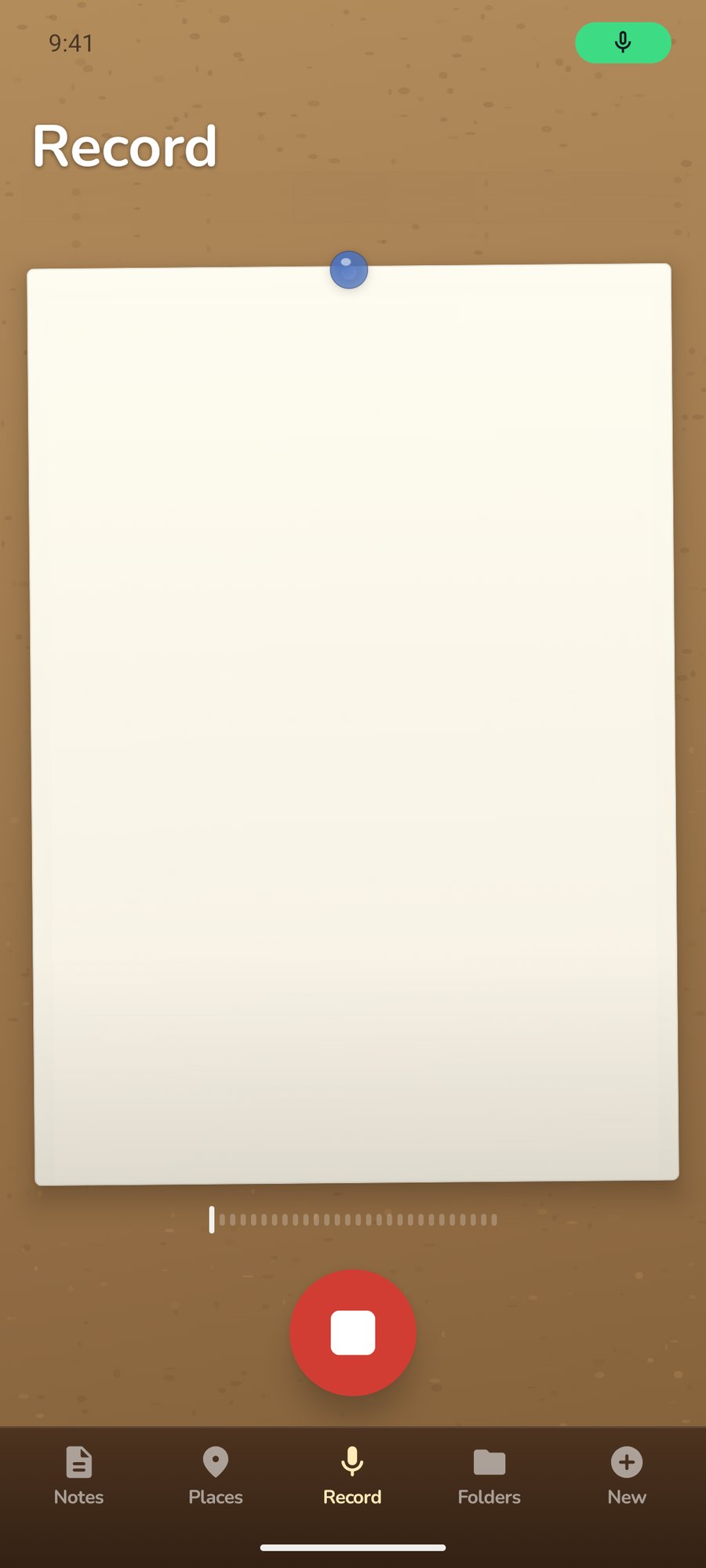
- Tik op Record in de lijst onderaan en dan op de grote rode knop.
- Praat. De woorden verschijnen terwijl je spreekt, en een meter laat zien dat TackNote je hoort.
- Tik nog een keer op de knop om te stoppen. TackNote maakt van de opname een nieuwe notitie en opent die.
Op een notitie die je al hebt
Open de notitie en tik op Record. Wanneer je stopt, wordt de transcriptie toegevoegd aan het eind van de notitietekst, of als nieuw item als de notitie een checklist is. Sluit je de notitie terwijl er nog wordt opgenomen, dan stopt de opname en blijft hij op die notitie staan.
De eerste keer dat je opneemt, moet Android mogelijk een taalpakket voor spraakherkenning downloaden. De opname gaat ondertussen gewoon door en TackNote toont Getting the language pack ready….
Een transcriptie lezen en gebruiken
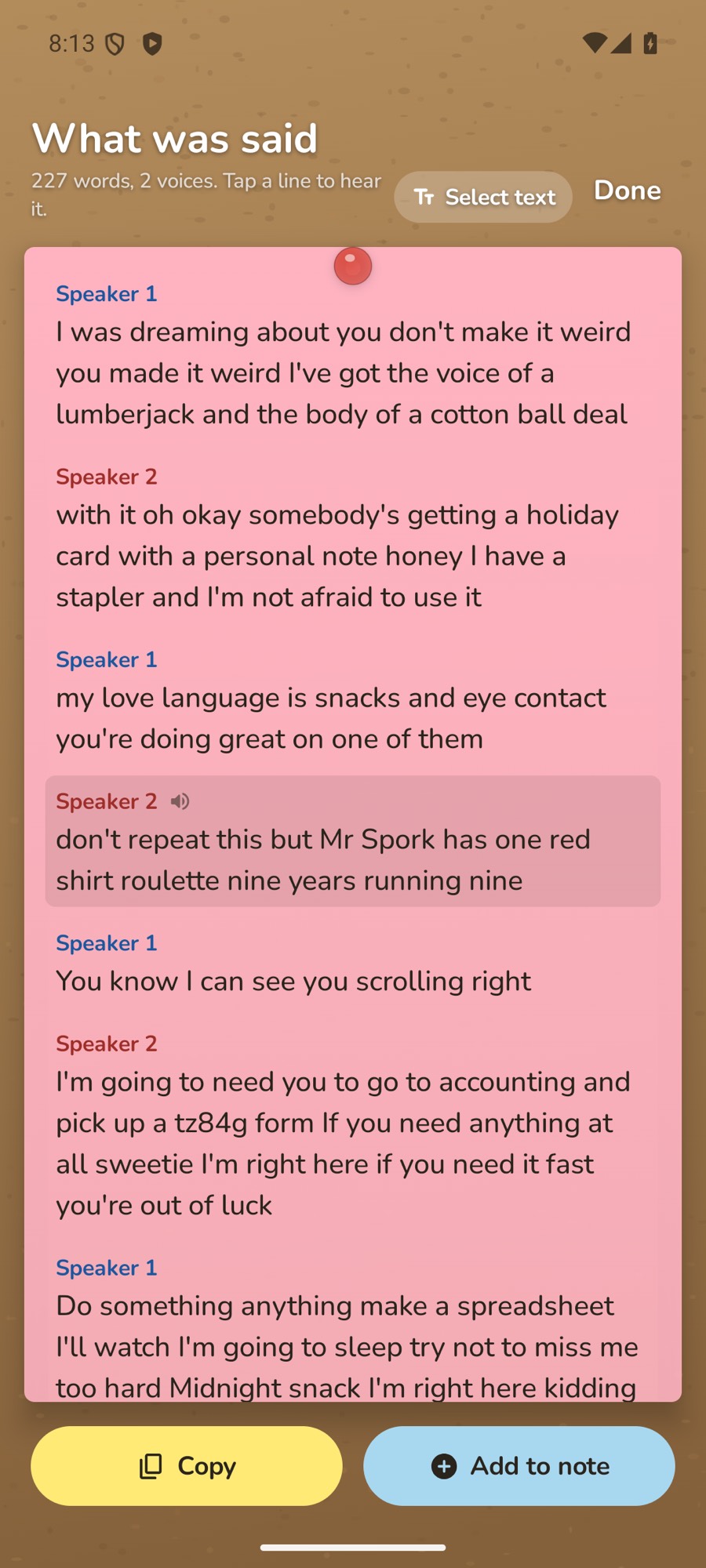
Elke opname op een notitie heeft een afspeelknop, de duur en de eerste woorden van wat er werd gezegd. Tik op die woorden om de volledige transcriptie te openen onder What was said. Houd ze in plaats daarvan ingedrukt om de hele transcriptie direct aan de notitie toe te voegen, met namen van sprekers als de opname die heeft.
Onderaan de transcriptie zet Copy hem op je klembord en voegt Add to note hem toe aan de notitie. Tik op Done om terug te gaan.
Tik op een regel om hem te horen
Een transcriptie wordt getoond als regels, één voor elke uitspraak. Tik op een regel en de opname speelt vanaf dat moment af. De regel die je hoort is gemarkeerd, met een klein luidsprekertje ernaast, en de markering schuift mee terwijl de opname speelt. Tik op de gemarkeerde regel om te pauzeren en tik nog een keer om verder te gaan. Tik op een andere regel om daarheen te springen. Het afspelen stopt wanneer je de transcriptie sluit.
Precies de juiste woorden selecteren
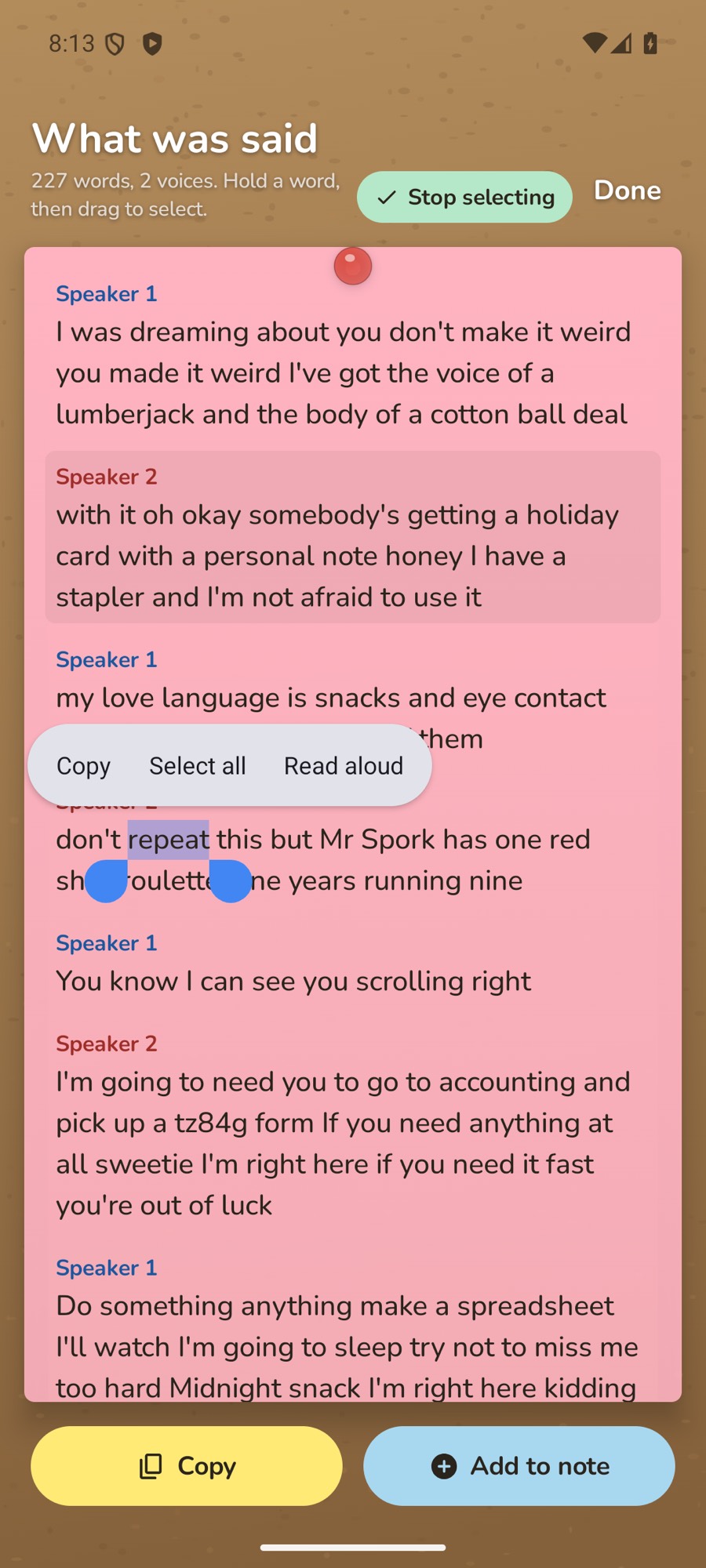
Omdat een tik een regel afspeelt, heeft tekst selecteren een eigen schakelaar. Tik bovenaan de transcriptie op Select text. Het afspelen pauzeert en je kunt een woord ingedrukt houden en dan slepen om te selecteren, over zoveel regels als je wilt, en alleen die woorden kopiëren. Tik op Stop selecting om weer op regels te tikken om ze te horen. Select text staat uit telkens wanneer je een transcriptie opent.
Transcripties zonder tijdsinformatie, zoals de woorden uit een video, verschijnen als één tekstblok dat je meteen kunt selecteren.
Wie zei wat
Nadat je een opname hebt gestopt, luistert TackNote hem op je telefoon nog een keer af om te bepalen hoeveel mensen er aan het woord waren. Zolang dat bezig is, toont de opname Labelling speakers… met hoe ver het is. Dit werkt alleen terwijl TackNote op je scherm open staat. Verlaat je de app, dan pauzeert het en gaat het verder waar het gebleven was zodra je TackNote weer opent, dus een lange vergadering kan meer dan één bezoek kosten.
Hoort TackNote twee of meer stemmen, dan zegt de opname hoeveel, bijvoorbeeld 2 voices. Tap to see who said what. In de transcriptie begint elke sprekerswissel een nieuwe regel onder een naam: Speaker 1, Speaker 2 enzovoort, in de volgorde waarin mensen voor het eerst spraken. Elke naam heeft een eigen kleur en de naam staat er ook altijd uitgeschreven bij.
- Wil je iemand een naam geven, open dan de transcriptie en tik op de naam.
- TackNote vraagt Who is this? Typ de naam.
- Tik op Save. Elke regel die deze stem in deze opname uitsprak, krijgt de naam.
Namen horen alleen bij die ene opname. Copy en Add to note nemen ze mee, zodat wat je plakt leest als een gesprek. Terwijl Select text aan staat, doet tikken op een naam niets, zodat je hem kunt selecteren.
Als TackNote tijdens een opname sluit
Er gaat niets verloren. De volgende keer dat je TackNote opent, meldt het We got your recording back en bewaart het wat er was als notitie met het label Recovered recording. Tik op Open it om er direct naartoe te gaan.
07 Samenvattingen
Op telefoons die het ondersteunen, verschijnt een knop Summarise zodra een notitie een opname of video met gesproken woorden heeft. Tik erop en TackNote schrijft bovenaan de notitie een samenvatting in drie punten. De transcriptie en de opname blijven precies zoals ze waren.
Samenvattingen worden geschreven door het on-device model van Google, op je telefoon, en zijn gemarkeerd met written on this phone, not sent anywhere. Ze vereisen een recente telefoon met on-device AI, zoals een Pixel 9, Galaxy S25 of OnePlus 13 en nieuwer, en je telefoon moet op Engels, Japans of Koreaans staan. De eerste keer heeft je telefoon misschien even nodig om het model klaar te zetten. Kan je telefoon geen samenvattingen maken, dan verschijnt de knop gewoon niet.
08 Mappen
Notities kunnen in een project staan, en binnen een project in een submap. Alles wat je niet opbergt, blijft op het prikbord.
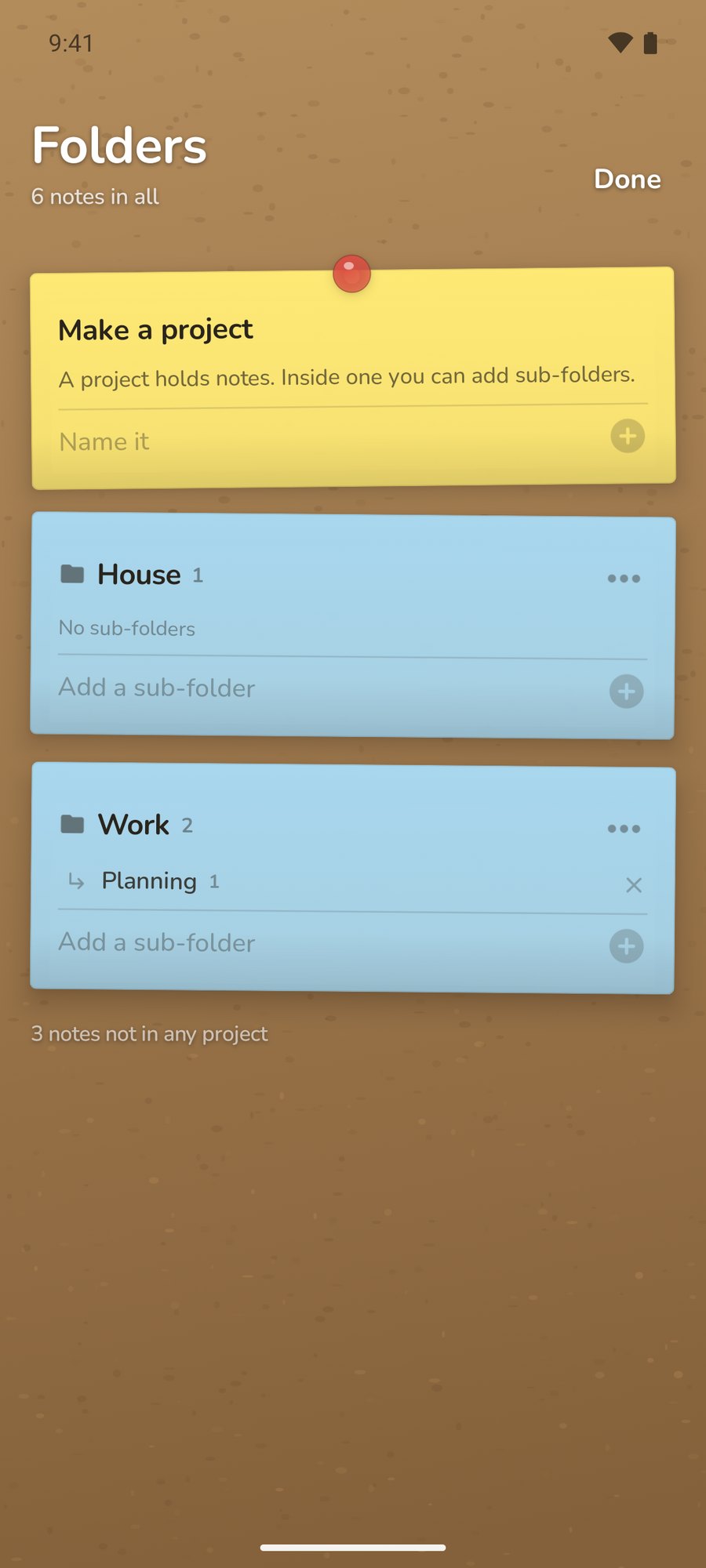
- Een project maken: tik op Folders in de lijst onderaan en typ een naam onder Make a project.
- Een submap toevoegen: typ de naam onder het project in hetzelfde paneel.
- Een project hernoemen of weghalen: tik op de knop … ervan. Een project weghalen verwijdert nooit de notities erin. Die gaan terug naar het prikbord.
- Een notitie opbergen: open hem en tik op File it, of sleep de kaart naar een chip op het prikbord.
09 Herinneringen
Open een notitie, tik op Remind me, kies een dag, tik op Next, kies een tijd en tik op Set. Wanneer het zover is, toont je telefoon een melding met de titel van de notitie en Your note is due. Tik erop om de notitie te openen. Herinneringen blijven bewaard als je je telefoon opnieuw opstart.
10 Plekken
Prik een notitie vast aan een plek en hij wacht daar op je. De verfkleur, bij de bouwmarkt. De poortcode, bij de poort. Dat ene ding dat je altijd vergeet, bij de deur waar je het altijd achter laat liggen.
Een notitie aan een plek vastprikken
- Ga staan waar de notitie thuishoort, open hem en tik op Tack to a place.
- Tik de eerste keer op Allow location. TackNote legt uit waarvoor het je locatie gebruikt, daarna vraagt Android het.
- Geef de plek een naam onder Call it something, bijvoorbeeld "De bouwmarkt".
- Kies met How close is close enough? hoe dichtbij je moet zijn, van 100 tot 500 meter. 150 meter past bij de meeste winkels en gebouwen.
- Tik op Tack it here.
Een notitie wordt vastgeprikt op de plek waar je staat wanneer je op de knop tikt. Wil je hem verplaatsen, ga dan op de nieuwe plek staan en tik op Move it here. Untack this note haalt de plek weg.
Plekmeldingen krijgen terwijl TackNote gesloten is
In het begin kan een vastgeprikte notitie je alleen bereiken zolang TackNote open staat. Wil je dat hij je ook vindt als de app gesloten is, tik dan in het plekpaneel op Allow all the time en kies op het volgende scherm Altijd toestaan. TackNote gebruikt dit alleen om te merken wanneer je aankomt op een plek waar je een notitie hebt vastgeprikt.
Het tabblad Places
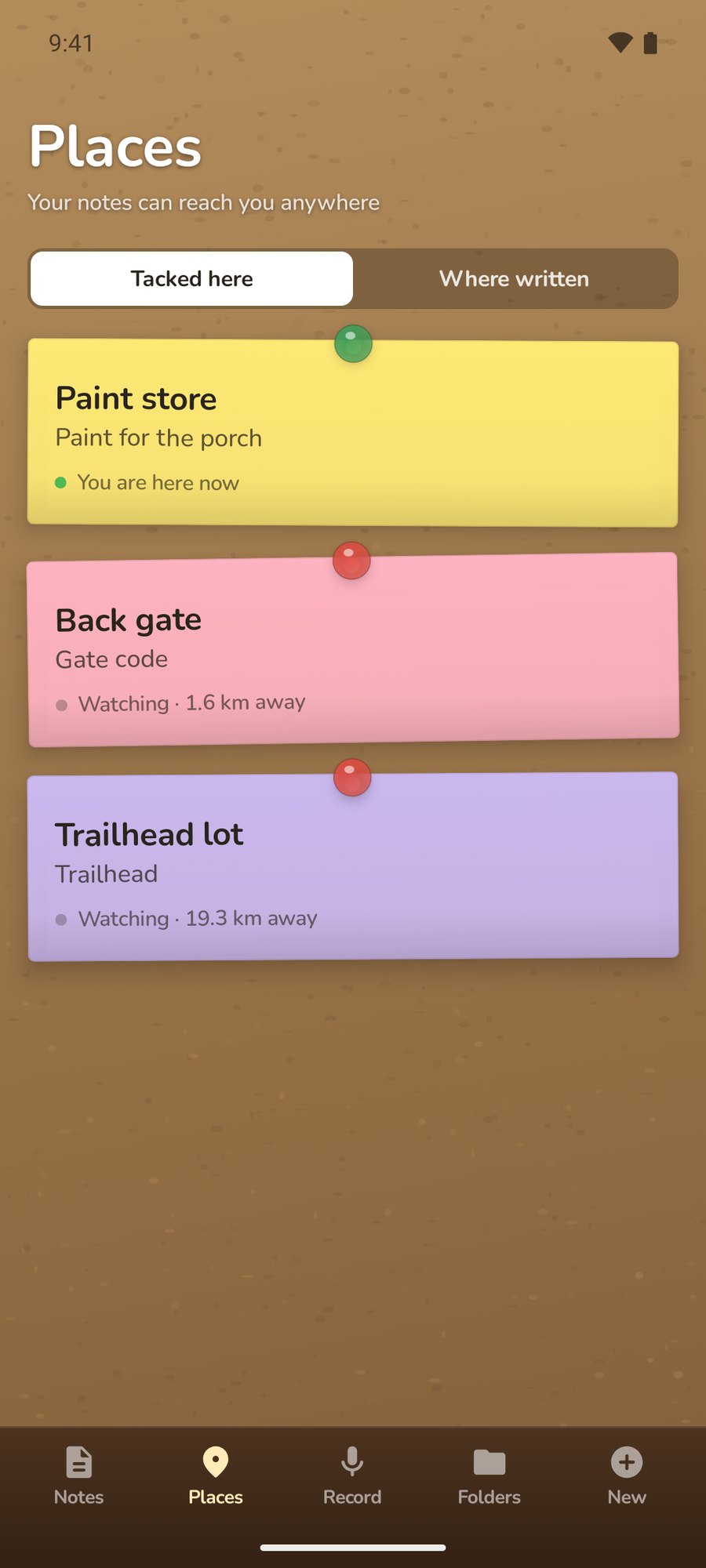
Tacked here toont elke notitie met een plek, dichtstbijzijnde eerst, en wat TackNote voor elke notitie doet:
- Watching, of Watching · 300 m away: klaar om je te laten weten wanneer je aankomt.
- Watching while TackNote is open: locatie staat nog niet op altijd.
- You are here now: je bent binnen de cirkel van de plek.
- Too far away right now. It will start watching as you get closer. TackNote houdt de 90 dichtstbijzijnde plekken in de gaten en wisselt ze terwijl je je verplaatst.
- Not watching yet. Location is off. Tik op Turn on location.
Waar notities zijn geschreven
Los van plekken kan TackNote onthouden waar elke nieuwe notitie is geschreven en die op een kaart tonen onder Places > Where written. Dit staat uit tot je Remember where notes are written aanzet in Settings. Alleen notities die je schrijft nadat je het hebt aangezet verschijnen, en de plek verandert nooit meer zodra een notitie is gemaakt. Spelden dicht bij elkaar worden gegroepeerd met een aantal; tik op een groep om in te zoomen, of op een speld om de notitie te openen.
11 Widget op het startscherm
Houd een notitie in zicht op je startscherm: het boodschappenlijstje, de paklijst, dat ene ding dat je steeds van plan bent te doen.
De widget toevoegen
- Houd een lege plek op je startscherm ingedrukt en tik op Widgets.
- Zoek TackNote en de widget Note. Houd hem ingedrukt en sleep hem naar de plek waar je hem wilt hebben, of tik op Toevoegen als je telefoon dat aanbiedt.
- In het begin toont de widget de notitie die je het laatst hebt bewerkt. Wil je een andere kiezen, houd de widget dan ingedrukt en tik op het potloodje, of op de widgetinstellingen van je telefoon. De tekst op deze knoppen verschilt per telefoon.
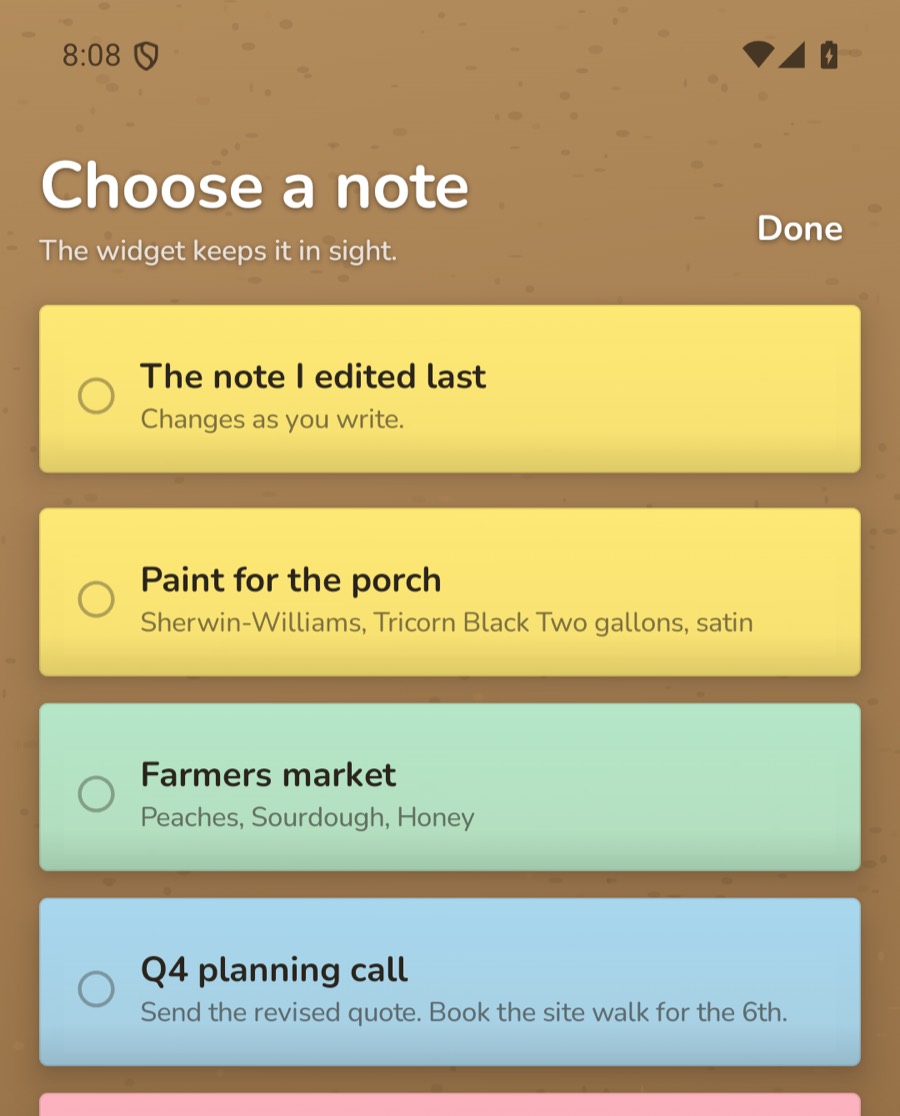
- Tik onder Choose a note op de notitie die je in zicht wilt houden, of op The note I edited last om de widget te laten meebewegen met waar je op dat moment aan werkt.
Wat de widget toont
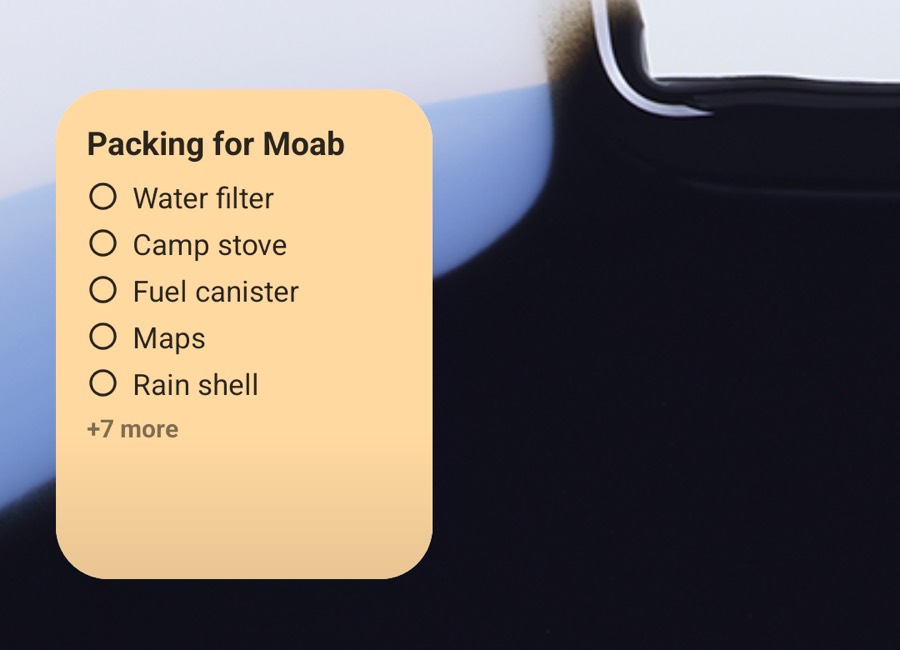
De widget toont de notitie op haar eigen papierkleur: het label en dan de tekst of checklist. Past een checklist niet, dan komen de items die nog moeten eerst, en een regel als +7 more vertelt hoeveel er zijn weggelaten. Sleep aan de randen van de widget om hem groter te maken, dan toont hij meer. Hij werkt zichzelf bij wanneer je de notitie in TackNote wijzigt. Tik op de widget om de notitie te openen.
- Privénotities. Een privénotitie verschijnt nooit in Choose a note, en The note I edited last slaat privénotities over. Wordt een notitie op een widget later privé gemaakt, dan toont de widget alleen de papierkleur, een slotje en Private note, ook als je privénotities in TackNote hebt ontgrendeld. Tik erop om de notitie in TackNote te openen.
- This note was deleted. Gooi je de notitie weg die een widget toont, dan meldt de widget dat. Tik erop om een andere te kiezen.
- Open TackNote één keer. Een widget die je toevoegt voordat je TackNote hebt geopend, vraagt je dat eerst te doen.
12 Een notitie versturen
Tik op de knop Share bovenaan een notitie en kies hoe je hem wilt versturen:
- Send to a TackNote user: één .tacknote-bestand waarin alles bewaard blijft, inclusief de kleur, vinkjes, plek, map, foto's en opnames. Wie het opent in TackNote op een Android-telefoon, krijgt de hele notitie.
- Send as a PDF: een net document met de titel, datum, plek, tekst, checklist, foto's en transcripties. Video's verschijnen als stilstaand beeld.
- Share as text and files: de woorden als platte tekst, plus de echte foto's, video's en opnames.
13 Je notities & back-ups
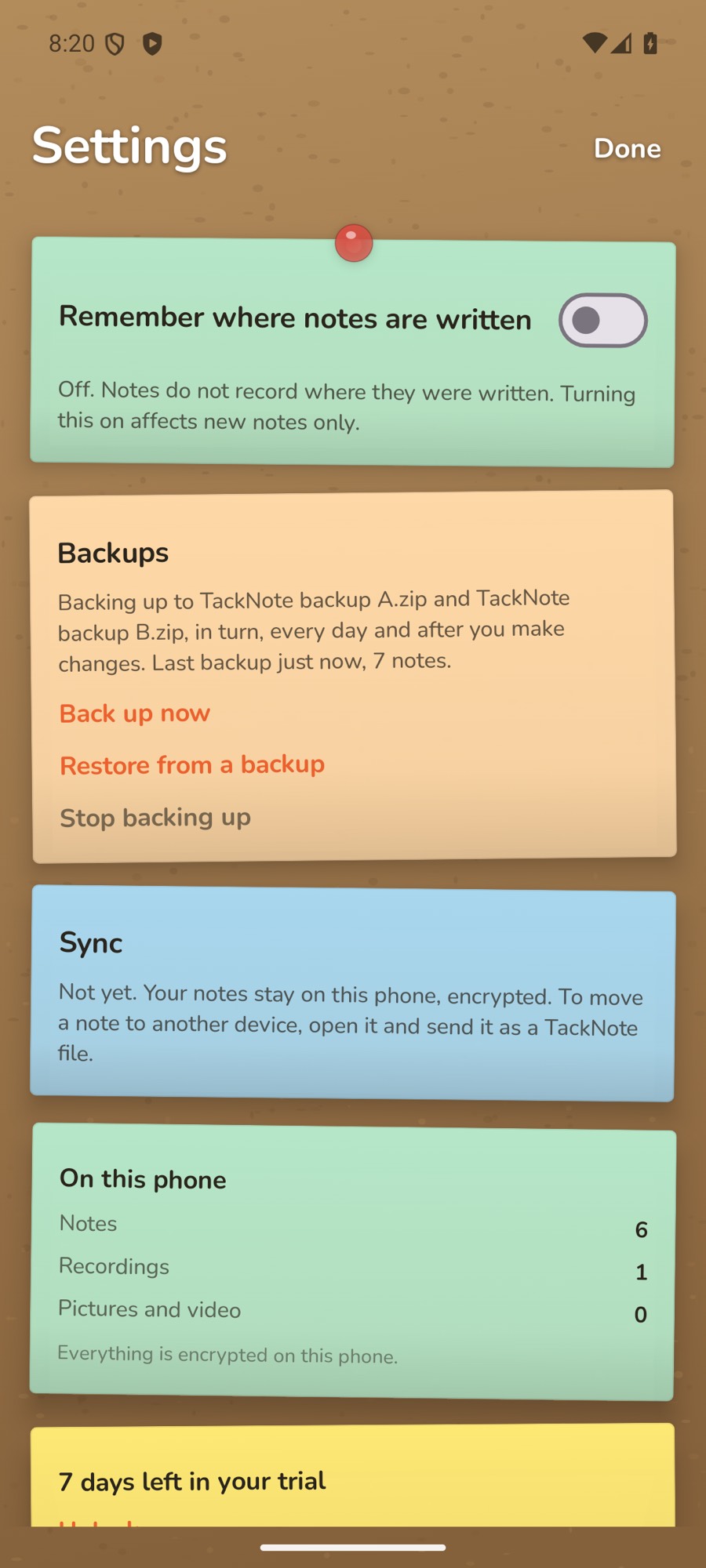
Je notities, foto's en opnames worden op je telefoon versleuteld. Settings toont onder On this phone hoeveel je van elk hebt.
Automatische back-ups
TackNote kan een beveiligde kopie van elke notitie bewaren, met de foto's, video's en opnames, op een plek die jij kiest: op je telefoon, op een geheugenkaart of in een cloudopslag-app zoals Google Drive. Zodra back-ups aan staan, maakt TackNote elke dag en na elke wijziging een back-up, op de achtergrond. Er is geen account en er wordt niets naar ons gestuurd.
Open Settings en zoek Backups. Er zijn twee manieren om een back-up te maken:
- Back up to a folder: kies een map met de bestandskiezer van Android. TackNote maakt daarin een map met de naam TackNote Backup (Encrypted).
- Back up to files: voor opslag die geen mappen aanbiedt, zoals Google Drive. Gebruik daar deze optie.
Back-ups naar bestanden instellen
- Tik in Settings onder Backups op Back up to files. TackNote legt uit dat het om beurten naar twee bestanden opslaat, A en B.
- Tik op Choose where. De bestandskiezer van Android opent twee keer: één keer om TackNote backup A op te slaan en één keer voor TackNote backup B. Kies beide keren dezelfde plek, bijvoorbeeld een map in Google Drive.
- Kies een wachtwoordzin (zie hieronder) en tik op Continue. De eerste back-up begint meteen.
Omdat elke back-up naar het bestand gaat dat de vorige keer niet is beschreven, raakt een back-up die halverwege wordt afgebroken, bijvoorbeeld door een lege batterij of een verbroken verbinding, nooit de laatste goede back-up aan. Sla je maar één bestand op, dan meldt Settings dat en biedt het Add a second backup file aan.
Je wachtwoordzin voor back-ups
Je back-ups worden beveiligd met een wachtwoordzin die je zelf kiest, van minstens 8 tekens, die je twee keer typt. Niemand kan ze zonder die wachtwoordzin openen, ook wij niet. We kunnen een vergeten wachtwoordzin niet herstellen, dus bewaar hem op een veilige plek. Je hebt hem nodig om terug te zetten. Privénotities zitten ook in je back-ups, net zo beveiligd als al het andere.
Zodra back-ups aan staan, toont Settings waar ze naartoe gaan en wanneer de laatste klaar was. Back up now maakt er meteen een, en Stop backing up zet ze uit. Back-ups die je al hebt blijven waar ze zijn en kun je nog steeds terugzetten met je wachtwoordzin.
Een back-up terugzetten
- Tik in Settings onder Backups op Restore from a backup.
- Kies Backup files (select both A and B if you have them) of A backup folder en selecteer ze in de bestandskiezer van Android.
- Voer de wachtwoordzin in waarmee de back-up is gemaakt en tik op Continue. Met twee bestanden gebruikt TackNote het nieuwste bestand dat compleet is, en vertelt het je welk bestand het heeft gebruikt.
- Een back-up bewaart de nieuwste kopie en één van elk van de afgelopen 7 dagen. Is er meer dan één, kies dan onder Which backup?
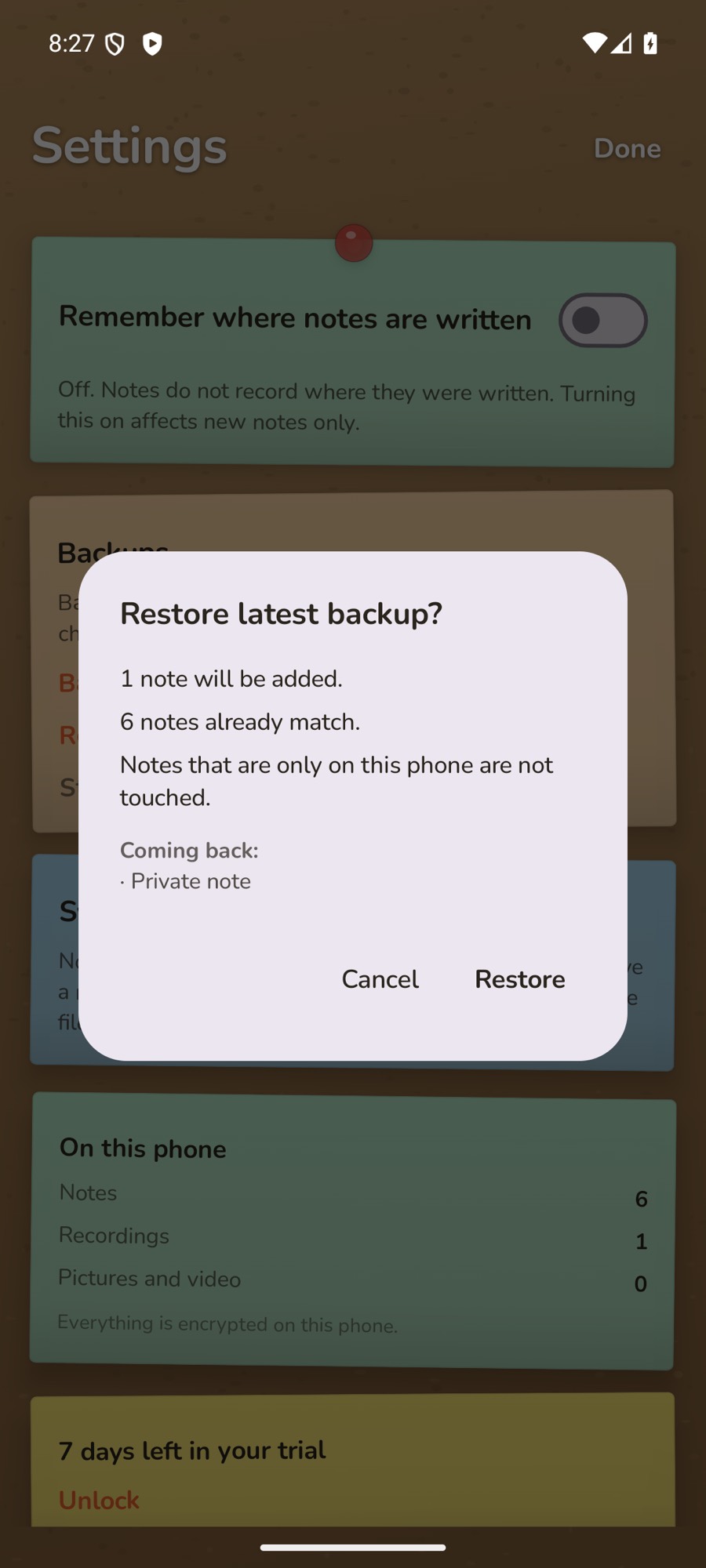
- Lees wat er gaat gebeuren en tik dan op Restore.
Voordat er iets verandert, toont TackNote wat het terugzetten gaat doen: hoeveel notities worden toegevoegd, welke notities op je telefoon ouder zijn dan de back-up en worden bijgewerkt, en welke na de back-up zijn gewijzigd en blijven zoals ze zijn. Notities die alleen op deze telefoon staan, worden niet aangeraakt. Onder Coming back staan de notities op titel, en een privénotitie staat er alleen als Private note zolang privénotities vergrendeld zijn.
Stap je over op een nieuwe telefoon? Installeer TackNote, open het één keer en zet dan je back-up terug met je wachtwoordzin.
De eigen back-up van Android
- Google-back-up. TackNote wordt alleen meegenomen in de Google-back-up van je telefoon als die back-up end-to-end versleuteld is met je schermvergrendeling. Stap je over op een nieuwe telefoon met de overzetfunctie van Android, dan gaan je notities ook mee.
- Synchronisatie. TackNote voor Android synchroniseert nog niet met andere apparaten. Wil je een notitie naar een andere telefoon overzetten, verstuur hem dan als TackNote-bestand (zie Een notitie versturen).
14 Proefperiode & ontgrendelen
TackNote is 7 dagen gratis met alles ingeschakeld. Daarna ontgrendel je het voorgoed met één betaling. Er is geen abonnement. De prijs staat in Google Play en op de knop Unlock.
- In de laatste paar dagen van je proefperiode telt een balk boven de houten lijst af. Tik op Unlock of open Settings.
- Heb je TackNote al eerder gekocht met je Google-account, tik dan op Restore a previous purchase.
Als de proefperiode afloopt
Je notities gaan nergens heen. TackNote wordt alleen-lezen: elke notitie opent nog steeds en je kunt ze allemaal lezen, doorzoeken, delen en exporteren. Nieuwe notities schrijven, bewerken en opnames, foto's, herinneringen en plekken toevoegen wacht tot je ontgrendelt.
15 Je privacy
- Versleuteld op je telefoon. Je notities, foto's, video's en opnames worden op je telefoon versleuteld.
- Geen account. Je hoeft je nergens voor aan te melden en je notities worden nooit naar ons gestuurd.
- Privénotities blijven vergrendeld. Een privénotitie opent alleen met de schermvergrendeling van je telefoon en wordt opnieuw vergrendeld wanneer je TackNote verlaat.
- Luisteren op het apparaat. Transcripties, sprekerslabels en samenvattingen worden op je telefoon gemaakt.
- Je locatie blijft op je telefoon. Die wordt niet naar ons gestuurd en met niemand gedeeld.
- Back-ups gaan naar waar jij kiest. Back-ups staan uit tot je ze aanzet, en gaan alleen naar de map of bestanden die je kiest, beveiligd met je wachtwoordzin. Kies je een cloudopslag-app, dan uploadt die app de beveiligde back-up. Wij ontvangen hem nooit en kunnen hem niet openen.
- Wat er online gaat. TackNote gebruikt internet alleen voor je aankoop via Google Play, de kaarttegels op de kaart Where written en het klaarzetten van het on-device samenvattingsmodel van Google. Geen van deze ontvangt je notities.
Lees het volledige privacybeleid.
16 Als er iets misgaat
- TackNote needs the microphone to record. Zet de microfoon aan voor TackNote in de app Instellingen, onder Apps > TackNote > Rechten.
- Transcription is not available in this language here. Je telefoon heeft geen spraakherkenning voor de huidige taal. De opname zelf wordt bewaard.
- The language pack will download on Wi-Fi. Recording anyway. Transcripties verschijnen zodra je telefoon het taalpakket heeft opgehaald. Je opname is ondertussen veilig.
- On-device summaries are available in English, Japanese and Korean. Zet je telefoon op een van deze talen om samenvattingen te maken.
- There is not enough here to summarise. Voor een samenvatting is meer nodig dan een paar zinnen transcriptie.
- Another note is recording. Stop that one first. Er loopt maar één opname tegelijk.
- Labelling speakers… is not moving. Sprekerslabels worden alleen bepaald zolang TackNote op je scherm open staat. Houd de app een tijdje open en het gaat verder waar het was gebleven.
- That passphrase does not open this backup. Controleer of je hem precies zo hebt getypt als toen je back-ups instelde. We kunnen een vergeten wachtwoordzin niet herstellen.
- Could not reach Google Play to fetch the price. Controleer je verbinding en open Unlock opnieuw.
- Een vastgeprikte notitie gaf geen melding. Kijk op het tabblad Places. Staat daar Watching while TackNote is open, tik dan op Allow all the time (zie Plekken) en controleer of meldingen aan staan voor TackNote.
17 Hulp krijgen
Kom je er niet uit, of heb je een idee? We horen graag van je. Mail naar [email protected]. De FAQ beantwoordt de meest gestelde vragen en de changelog houdt bij wat er nieuw is.
Gebruik je TackNote ook op een computer? De gebruikershandleiding voor Mac en de gebruikershandleiding voor Windows behandelen de desktop-apps.