Gebruik je een Windows-pc? TackNote voor Windows heeft een eigen handleiding: Zo gebruik je TackNote op Windows.
01 Wat TackNote is
TackNote woont in je menubalk en laat je een notitie aan een plek vastplakken, in plaats van hem los op je bureaublad te laten slingeren. Die plek kan een app-venster zijn, een specifieke webpagina, een tabblad in Google Sheets of een bestand. Kom je terug op die plek, dan komt je notitie mee terug. Ga je weg, dan gaat hij opzij.
Je notities zijn alleen van jou. Ze worden versleuteld op je Mac opgeslagen, je hoeft je nergens aan te melden en wij zien nooit wat je schrijft. TackNote is een eenmalige aankoop met een gratis proefperiode.
02 TackNote installeren
- Ga naar tacknote.app/download en vul je e-mailadres in. Je komt dan op de downloadpagina, waar je TackNote kunt downloaden.
- Open de gedownloade schijfkopie en sleep TackNote naar je map Apps.
- Start de app. Er verschijnen twee symbolen in je menubalk bovenaan het scherm: het TackNote-symbool en het bordsymbool dat TackBoard opent. Ze volgen je menubalk, dus ze zijn donker op een lichte balk en licht op een donkere.
- macOS vraagt de eerste keer om Toegankelijkheid. TackNote heeft dat nodig om te zien welk venster vooraan staat; zo blijft een notitie bij het ding waar je hem op hebt geplakt. Je kunt het ook later toestaan via Instellingen, onder Toestemmingen.
- Een korte rondleiding wijst je op het belangrijkste. Je kunt die altijd opnieuw bekijken via het menu, met Rondleiding tonen.
03 Je eerste notitie
Er zijn twee manieren om een notitie te plakken:
- Haal het venster of de pagina waar je een notitie bij wilt zetten naar voren.
- Druk op Control Option Command N, of klik op het TackNote-symbool in de menubalk en kies Notitie aan huidig venster prikken.
- Er verschijnt een nieuwe notitie, al verankerd aan wat vooraan stond. Begin met typen.
Dat is het hele idee. De notitie blijft gekoppeld aan dat venster of die pagina. Schakel weg en hij verdwijnt. Schakel terug en hij is er weer, precies waar je hem had gelaten. Je hoeft niets op te slaan. Je notitie wordt terwijl je typt versleuteld naar schijf geschreven.
De sneltoetsen. TackNote begint met vier, en dezelfde acties staan in het menu van de menubalk:
- Notitie aan huidig venster prikken: Control Option Command N
- Nieuwe zwevende notitie, een bureaubladnotitie die boven alles zweeft: Control Option Command F
- Op notitie van huidig venster stapelen: Control Option Command Shift N
- Tekst van scherm vastleggen, dat de tekst in een gebied dat je selecteert in een notitie zet: Control Option Command O
Je eigen sneltoetsen kiezen. Open Instellingen > Sneltoetsen, klik in een veld en druk op een nieuwe combinatie. Die moet Command, Option of Control bevatten. Kies je een combinatie die al door een andere TackNote-actie wordt gebruikt, dan weigert TackNote die en vertelt het welke actie hem heeft, zodat twee acties nooit op dezelfde toetsaanslag reageren. Elke actie kan ook een vrije muisknop krijgen (middelste knop, terug of vooruit). Heeft een muishulpprogramma die knop anders ingesteld, dan kan TackNote hem niet zien; zet de knop daar dan terug naar de standaard, of koppel hem in plaats daarvan aan de sneltoets van TackNote. Alle standaardwaarden herstellen zet de vier sneltoetsen hierboven terug.
Geef je een notitie graag een naam voordat je gaat schrijven, zet dan Start a new note in the title, then Tab to the body (begin in de titel, ga met Tab naar de tekst) aan in Instellingen, Algemeen.
04 Waar een notitie blijft plakken
TackNote kan een notitie aan verschillende soorten plekken verankeren:
- Een app-venster. Prik een notitie vast aan een document, een ontwerpbestand, een chat of elk ander app-venster. Hij verschijnt weer wanneer dat venster vooraan staat.
- Een webpagina. Prik een notitie vast aan een pagina in je browser en hij komt terug wanneer je dat adres opnieuw bezoekt, ook in een nieuw tabblad of op een andere dag.
- Eén Chrome-tabblad. Staat dezelfde pagina in meer dan één tabblad van Google Chrome open, dan vraagt TackNote of een nieuwe notitie alleen voor dit tabblad is of voor elk tabblad met die pagina. Klik met de rechtermuisknop op een notitie en kies Alleen dit tabblad om hem later aan zijn tabblad te koppelen. Chrome vergeet welk tabblad welk is wanneer het stopt, dus wanneer het je tabbladen weer opent, gaat elke notitie terug naar het tabblad op dezelfde positie. Je antwoord kan worden onthouden en is te wijzigen in Instellingen onder Dezelfde pagina in meerdere tabbladen.
- Een tabblad in Google Sheets. Een notitie kan zich koppelen aan één tabblad in een spreadsheet, niet alleen aan het hele document, zodat elk blad een eigen notitie houdt.
- Een bestand of map. Houd een notitie gekoppeld aan een specifiek bestand, zodat de context ermee meereist.
- Een codeproject. In Xcode plakt een notitie aan het project, en in VS Code aan de werkruimtemap. Hij blijft staan terwijl je tussen bestanden wisselt, dus van editortabblad wisselen laat hem nooit achter.
- Eén ding binnen een app. In veel apps plakt een notitie aan wat je open hebt in plaats van aan de hele app: een e-mail in Mail, Outlook of Gmail, een kanaal of chat in Slack en Microsoft Teams, een gesprek in Berichten, een pagina in Notion, een kanaal in Discord, een taak in ClickUp, een album in Foto's, en het geopende document of project in Affinity, Blender, Fusion en Logic Pro. Klik op het label van de notitie en TackNote brengt je terug naar precies die e-mail, pagina of dat project, waar de app dat toestaat.
- Een Finder-weergave. Recent, Gedeeld en AirDrop zijn geen mappen, dus TackNote vraagt of de notitie aan die weergave moet plakken of een bureaubladnotitie moet worden.
- Een heel document of maar één deel. Heeft een document onderdelen, zoals een spreadsheet met tabbladen, dan kan TackNote vragen of een notitie voor het onderdeel is of voor het geheel. Kies je antwoord één keer in Instellingen onder Documentbereik, of klik met de rechtermuisknop op een notitie en kies ervoor hem aan het hele document te prikken.
- Je bureaublad. Een bureaubladnotitie is niet aan een venster gekoppeld. Hij verschijnt op elk bureaublad en over apps op het volledige scherm, tenzij je er met de rechtermuisknop op klikt en Toon op alle bureaubladen uitvinkt. Hij komt altijd terug op hetzelfde scherm. Gebruik je meer dan één bureaublad, dan wordt onthouden welk bureaublad het is tot je TackNote afsluit of opnieuw opstart. Nieuwe zwevende notitie maakt er meteen een. Plak je een notitie terwijl er niets vooraan staat om hem op te plakken, dan maakt TackNote een bureaubladnotitie, en Laag van bureaubladnotitie in Instellingen bepaalt of hij op het bureaublad ligt of boven alle vensters zweeft. Zolang je bureaubladnotities hebt, kan het menu van de menubalk ze allemaal naar voren halen, naar achteren sturen of netjes in een raster zetten.

Het koppelingslabel
Elke notitie toont een klein label dat aangeeft waar hij op geplakt is. Klik op het label om terug te springen naar die context, bijvoorbeeld om de pagina opnieuw te openen of het venster naar voren te halen. Met het label vertelt een notitie je in één oogopslag waar hij thuishoort.
Notitiebadges: waar je verborgen notities zijn
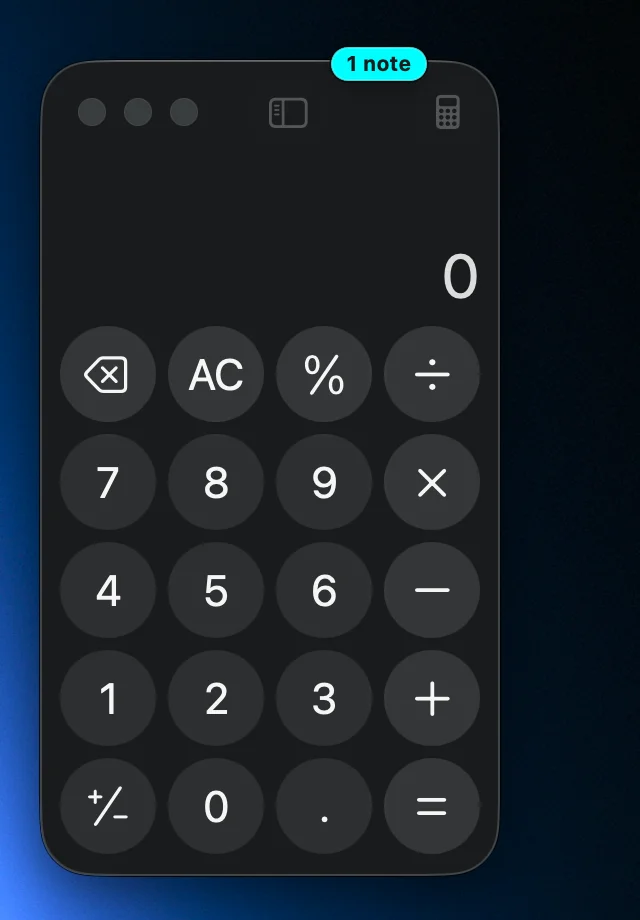
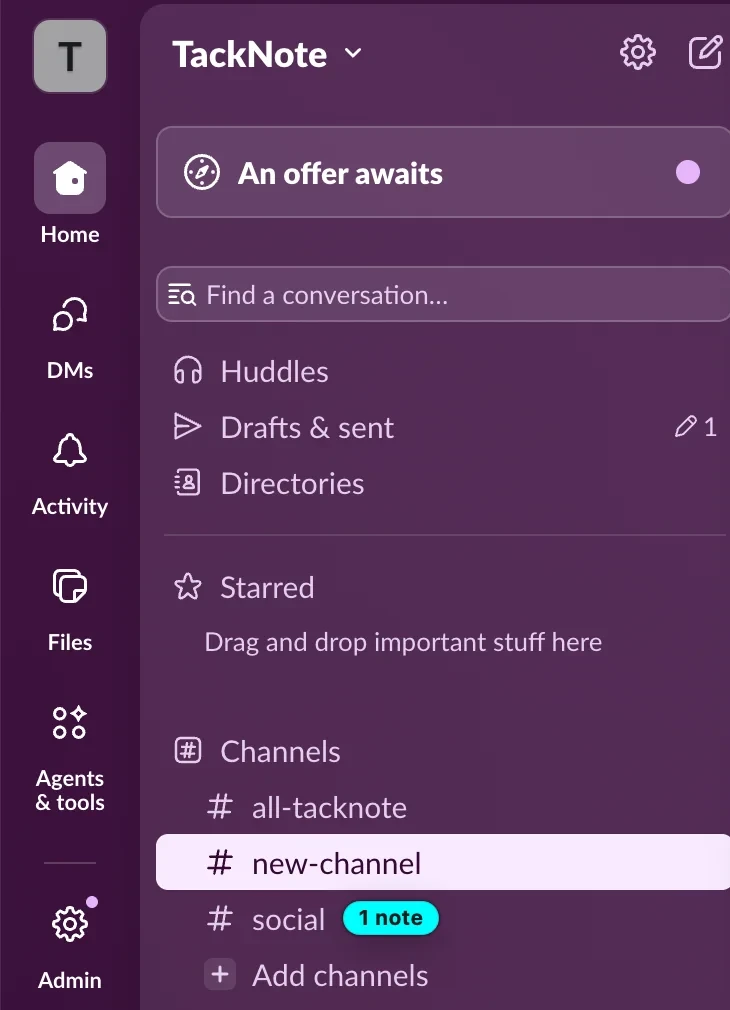
Klik je in een andere app, dan gaat een notitie opzij zodat hij nooit je werk bedekt. Het venster waar hij bij hoort, houdt aan de bovenrand een klein "1 note"-badge in de kleur van de notitie, zodat je ziet waar je notities op je wachten. Klik op de badge en dat venster komt naar voren met zijn notities.
- Browsers. In Safari, Google Chrome en Firefox staat de badge op het eigen tabblad van de notitie, en een klik erop opent dat tabblad.
- Slack en Microsoft Teams. Een notitie op een kanaal, chat of privébericht zet de badge direct naast dat gesprek in de zijbalk, en het venster toont hoeveel notities het in totaal heeft. Klik op de badge van een gesprek om het te openen, en de notitie komt terug. Zolang een afbeelding of bestand dat je hebt geopend de zijbalk bedekt, gaan de badges opzij.
- Mappen en documenten. Finder-mappen, gesprekken in Berichten en documenten krijgen een badge op het venster waarin ze worden getoond.
Badges in een zijbalk vervagen terwijl je scrolt en komen terug zodra de lijst stilstaat. Een venster achter een ander venster houdt zijn badge ook achter dat venster, zodat badges nooit over de app zweven die je gebruikt. Wil je ze uitzetten, open dan Instellingen en vink Notitiebadges tonen uit.
05 Een notitie verplaatsen
Werk verschuift. Een notitie kan meeverhuizen, met alles wat erin staat. Dat heet opnieuw vastpinnen, en je vindt het in het eigen contextmenu van de notitie in plaats van in een knop in de werkbalk.
- Klik met de rechtermuisknop op de notitie zelf. Ergens in het schrijfgebied of op de gekleurde achtergrond. Niet op de kleine symbolen langs de bovenrand, want die hebben hun eigen menu's. Control-klik doet hetzelfde, als je dat liever gebruikt.
- Kies "Opnieuw vastpinnen: kies een nieuwe plek…". Een balk bevestigt dat de notitie klaarstaat, en de notitie blijft nu in beeld terwijl je rondklikt, in plaats van te verdwijnen met het oude venster.
- Ga naar de nieuwe plek. Een ander venster, een browsertabblad, een pagina of een bestand. Neem er de tijd voor. De balk blijft staan tot je klaar bent.
- Klik nog een keer met de rechtermuisknop op de notitie en kies "Hier vastpinnen". De notitie koppelt zich aan wat er nu vooraan staat.
De notitie houdt zijn tekst, taken, kleur, herinneringen en eventuele flapjes die erachter gestapeld zijn. Alleen waar hij aan vastzit, verandert. Wil je op enig moment terug, klik dan met de rechtermuisknop en kies "Opnieuw vastpinnen annuleren", of klik op Annuleer in de balk.
Twee dingen waar dit handig voor is. Van staging naar productie: pin je notities in één keer opnieuw vast op het live-adres, in plaats van ze opnieuw te schrijven. Een project archiveren: pin opnieuw vast van de werkmap naar het archief, en de notitie gaat mee.

Als het ding waaraan een notitie vastzat weg is
Sluit je een venster definitief, verwijder je een bestand of verdwijnt een pagina, dan raak je de notitie niet kwijt. Hij komt terecht in "Heeft een plek nodig" in de zijbalk van TackBoard, gemarkeerd met een oranje waarschuwing. Elke kaart daar heeft een knop Verplaatsen die dezelfde verhuizing start: klik erop, het bord gaat opzij, ga naar de nieuwe plek en kies "Hier vastpinnen". Er wordt niets verwijderd alleen omdat de plek ervan is verdwenen.
05b Notities stapelen
Meer dan één notitie kan dezelfde plek delen. Dan worden ze gestapeld, en de stapel toont bovenaan de voorste notitie een rij tabjes. Elk tabje draagt de naam van die notitie, zodat je ze in één oogopslag uit elkaar houdt, ook als alle notities dezelfde kleur hebben.
- Klik op een tabje om die notitie naar voren te halen.
- Klik met de rechtermuisknop op een tabje om dat flapje een andere naam te geven, of om het via het menu los te trekken.
- Houd een tabje ingedrukt en sleep om die notitie uit de stapel te trekken als losse notitie. Het tabje komt omhoog en volgt je aanwijzer, zodat je ziet wat er gebeurt. Een snelle klik haalt die notitie nog steeds alleen naar voren, dus met een onvaste hand trek je niet per ongeluk een notitie los.
- Het plusje aan het eind van de rij voegt nog een notitie aan de stapel toe. Dat doet ook Een nieuw blad stapelen in het contextmenu van een notitie, of Op notitie van huidig venster stapelen in de menubalk.
Een stapel van elke grootte houdt zijn tabjes. Zijn het er te veel om de namen te laten passen, dan tonen de tabjes nummers, en een tabje met drie puntjes geeft een lijst van alle notities in de stapel, zodat je direct naar een ervan kunt springen. De tabjes volgen het thema dat je gebruikt, zodat ze passen bij de papier-, glas- of stripstijl in plaats van erbovenop te zitten.
Verwijder je een notitie die deel is van een stapel, dan vraagt TackNote of alleen die notitie moet sluiten of de hele stapel. Hoe dan ook gaat alles naar Recent gesloten in TackBoard, waar je het kunt herstellen.
Een notitie losmaken
Een notitie die aan een venster is vastgeprikt, heeft in het contextmenu de optie Losmaken. Die maakt de notitie los waar hij staat en maakt er een bureaubladnotitie van, die in beeld blijft in plaats van een venster te volgen. Daarna zijn de gewone bureaubladopties beschikbaar, waaronder Boven alle vensters zweven en Toon op alle bureaubladen.
06 Als een notitie zoek is
Een notitie kan helemaal in orde zijn en toch ergens staan waar je hem niet ziet. Het venster waar hij bij hoort is misschien naar een kleiner scherm verplaatst, een beeldscherm is losgekoppeld of de notitie is gewoon over de rand geraakt. Er gaat niets verloren, en TackBoard kan hem terughalen.
Eén notitie
Open TackBoard, klik met de rechtermuisknop op de kaart van de notitie en kies Naar het midden van het scherm. De notitie gaat naar het midden van het scherm waar hij bij hoort en pulseert zodat je hem ziet. Waar hij aan vastzit, verandert niet, dus daarna volgt hij gewoon weer zijn venster.
Naar notitie springen doet dit ook. Het redt de notitie eerst als dat nodig is en brengt je er dan naartoe, dus meestal is dit het enige wat je nodig hebt.

Allemaal tegelijk
Klik met de rechtermuisknop op een leeg deel van het bord en kies Zoek zoekgeraakte notities. Dit haalt alleen de notities terug die echt buiten beeld staan en laat alles wat je al kunt zien precies waar het is. Was er niets zoek, dan meldt het dat in plaats van je bureau om te gooien.
Welke heb ik nodig?
- Naar het midden van het scherm als de notitie in orde is maar je hem niet ziet.
- Opnieuw vastpinnen als je een notitie bewust naar een ander venster, een andere pagina of een ander bestand wilt verplaatsen.
- Verplaatsen als het ding waaraan hij vastzat helemaal weg is. Deze notities worden verzameld onder "Heeft een plek nodig" in de zijbalk.
07 TackBoard uit de weg houden
TackBoard opent midden op het scherm, precies waar je notities wonen. Wil je liever dat het aan de zijkant wacht, dan kan dat.
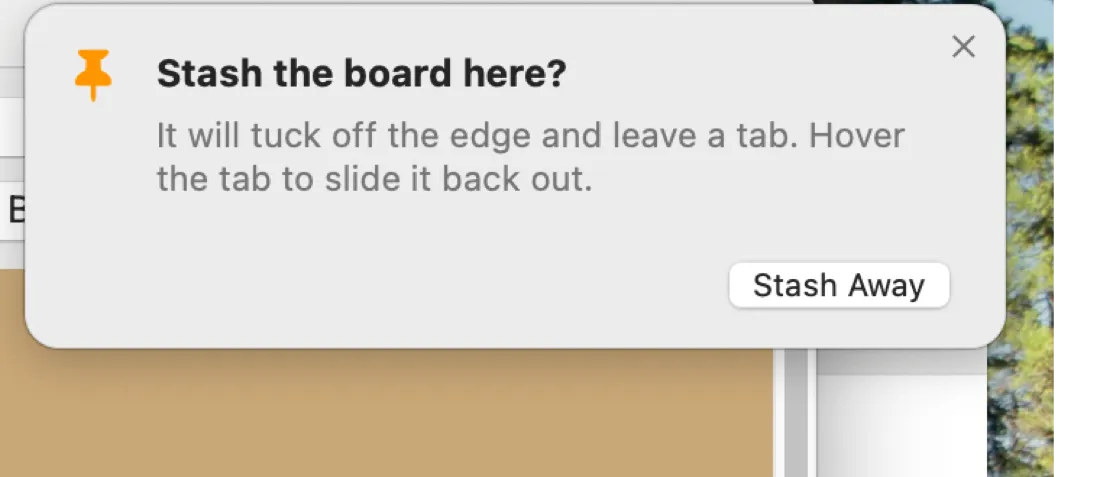
Klik met de rechtermuisknop op een leeg deel van het bord, kies Board verplaatsen naar en kies een rand. Het bord verbergt zich helemaal tegen die rand en laat een klein papieren vlaggetje achter.
- Beweeg over het vlaggetje en het bord schuift tevoorschijn.
- Trek aan het vlaggetje om het bord met de hand naar buiten te halen, zo ver als je wilt. Laat je los voorbij een derde, dan blijft het open.
- Klik op het vlaggetje om het bord open te houden, en klik nog een keer om het weg te sturen.
- Sleep het bord weg van de rand en het wordt weer een gewoon venster.

Er is ook een opbergknop aan de rechterkant van de bedieningsrij van het bord. De eerste klik vraagt welke rand je wilt, zodat het bord nooit ergens heen gaat dat je niet hebt gekozen. Vink Als standaard instellen aan in die kiezer en hij vraagt het niet meer; vanaf dan stuurt één klik het bord direct naar jouw rand. Klik met de rechtermuisknop op de knop om de kiezer op elk moment terug te halen, inclusief Vrij, dat het bord weer een gewoon venster maakt.
Sleep je een gewoon bord tegen een rand, dan wordt ook aangeboden het daar op te bergen. Je kunt de kleur van het vlaggetje kiezen in Instellingen, of het je papierthema laten volgen.
08 Notities schrijven
Een notitie is meer dan platte tekst.
- Tekst. Typ vrijuit. Opmaak blijft eenvoudig en zit je niet in de weg. Eenvoudige Markdown, zoals # koppen, vet, cursief, inline code en links, wordt opgemaakt getoond wanneer je buiten de notitie klikt, en wordt weer platte tekst terwijl je bewerkt.
- Notities, To-do, Splitsen en Schets. Met de kleine tabjes bovenaan een notitie wissel je tussen vrije tekst, een to-dochecklist met voortgang, Splitsen met beide naast elkaar, en Schets om vrij te tekenen. Er gaat niets verloren als je wisselt. Typ je todo op een eigen regel en druk je op Return, dan opent Splitsen ook, en in Instellingen kun je dat uitzetten of Splitsen boven en onder zetten.
- Snelle sommen. Typ een regel als 12.50 + 4.75, 20% of 80 of 10 miles in km en druk op Return, dan zet TackNote het antwoord aan het eind van de regel. Zet het uit in Instellingen met Berekeningen en eenheden direct oplossen.
- Kleur. Klik op de kleurknop van een notitie om door je snelle kleuren te bladeren, of klik er met de rechtermuisknop op voor stalen, het kleurenwiel en doorzichtigheid. Je standaardkleur, tekstkleur, doorzichtigheid en snelle kleuren staan in Instellingen, Algemeen.
- De opmaakbalk. Klik op de knop Aa in de werkbalk van de notitie om de opmaakbalk te tonen: lettertype, grootte (met knoppen voor kleiner en groter), vet, cursief, onderstrepen, tekstkleur en markeren. Selecteer eerst een paar woorden om alleen die te wijzigen. Is er niets geselecteerd, dan wijzigen lettertype, grootte en tekstkleur de hele notitie, en gelden vet, cursief, onderstrepen en markeren voor wat je hierna typt. Tekstkleur en markeren openen een raster met kleuren; de kleur die in gebruik is heeft een ring eromheen, en Aangepast opent de volledige kleurenkiezer. Tekstkleur staat ook nog steeds in het contextmenu van de notitie.
- Checklists. Gebruik het tabje To-do om kleine taken in hun context bij te houden en vink ze af terwijl je bezig bent.
- Spraakmemo's. Neem een korte spraakmemo direct in een notitie op. TackNote zet die om in tekst op je Mac, met de spraakherkenning op het apparaat van Apple, waar je Mac dat voor jouw taal ondersteunt. Waar dat niet kan, doet de spraakdienst van Apple de transcriptie. Klik met de rechtermuisknop op de microfoon om een memo af te spelen, de transcriptie in de notitie te zetten, opnieuw te transcriberen of de memo te verwijderen.
- Opsommingen. Druk op ⌘⇧8 om van de huidige regel, of van alles wat je hebt geselecteerd, een lijst met opsommingstekens te maken. Druk nog een keer om ze weer uit te zetten. Het werkt op dezelfde manier in een zwevende notitie en op een TackBoard-kaart.
- Afbeeldingen. Leg een deel van je scherm vast in een notitie, of plak of sleep afbeeldingen er direct in. Ze blijven als miniaturen onderaan de notitie staan. Klik op een afbeelding om hem op ware grootte te zien, of klik er met de rechtermuisknop op voor Kopieer afbeelding en Verwijder afbeelding. Beweeg over een afbeelding of video en de notitie vertelt je wat een klik en een rechtsklik doen. Afbeeldingen worden op je Mac versleuteld, net als je notities. Video's die van je telefoon komen, staan op dezelfde manier op de notitie; klik erop om af te spelen.
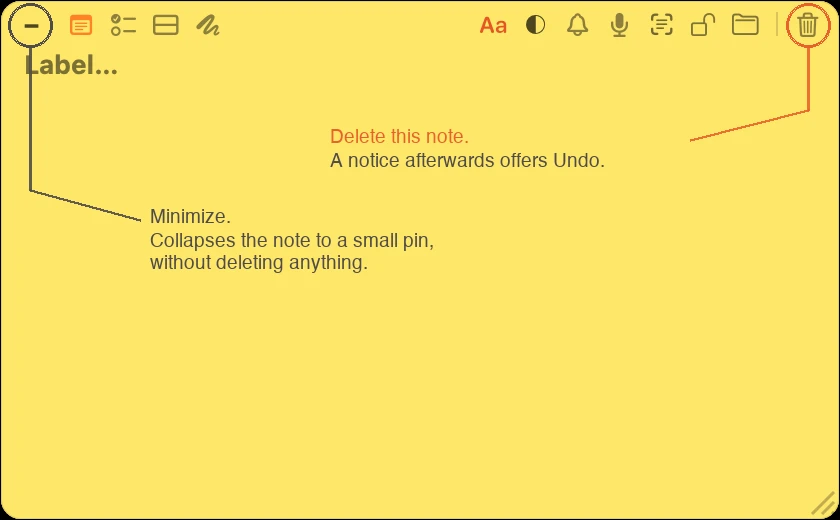
Een notitie heeft helemaal rechts in de werkbalk een prullenbakknop. Die knop verwijdert de notitie, en TackNote meldt dat daarna met Ongedaan maken voor als je van gedachten verandert. Een verwijderde notitie wacht ook in Recent gesloten in TackBoard, waar je hem later kunt herstellen. Wil je een notitie uit de weg hebben zonder hem te verwijderen, gebruik dan de minimaliseerknop links, die hem inklapt tot een kleine speld.
09 TackBoard
TackBoard is je notitieboek: één plek waar je al je notities tegelijk ziet, of je nu in de buurt bent van het venster waar ze bij horen of niet. Open het via de menubalk.
- Elke notitie verschijnt als kaart op een prikbord. Een kaart en de bijbehorende zwevende notitie zijn dezelfde notitie, dus een wijziging in de een zie je ook in de ander.
- Sleep kaarten om ze te herschikken, groepeer ze en klap groepen in die je niet gebruikt.
- Vergroot een kaart om een langere notitie te lezen zonder het bord te verlaten.
- Sleep een kaart naar de prullenbak om de notitie te verwijderen, of gebruik de prullenbakknop op de kaart zelf.
- De zijbalk beperkt wat het bord toont: Alle notities, To-do's, Herinneringen, Notities met foto's voor iets wat je hebt vastgelegd in plaats van getypt, Heeft een plek nodig, Recent gesloten, en je projecten en apps.
- Het zoekvak doorzoekt elke notitie, elk checklistitem en elke spraaktranscriptie.
- Groepeer kaarten op app, project of submap, en sorteer ze op datum bijgewerkt, datum gemaakt, prioriteit of titel. Klik met de rechtermuisknop op een kaart om hem een prioriteit te geven.
- Kies een achtergrond (prikbord, schoolbord, whiteboard of kaartenbord, of je eigen kleur), en schakel over naar Compact voor compactere kaarten. Instellingen, Algemeen biedt ook een Chaos-bord dat de kaarten schuin zet, zoals op een echt prikbord.
- Recent gesloten bevat de notities die je hebt verwijderd. Herstel er een, of gebruik Alles verwijderen om ze definitief weg te halen.
- Klik op + Bordnotitie (of druk op Shift Command N terwijl het bord open is) voor een notitie die alleen op TackBoard staat en nergens aan vastzit. Typ direct in de kaart. Wil je hem toch op een venster, pagina of map hebben, klik dan met de rechtermuisknop op de kaart en kies Opnieuw vastpinnen.
10 Projecten & ordenen
Naarmate je notities zich opstapelen, houden projecten ze overzichtelijk.
- Berg een notitie op in een project met de mapknop op de notitie. Een project kan notities uit elke app bevatten.
- Maak, hernoem en verwijder projecten in de zijbalk van TackBoard. Klik met de rechtermuisknop op een project voor Nieuwe submap, zodat je verwant werk kunt nesten. Verwijder je een project, dan wordt gevraagd of je de notities wilt houden of ook wilt verwijderen.
- Groepeer en filter het bord op project om je op één stuk werk tegelijk te richten.
- Klik met de rechtermuisknop op een project en kies Privé maken om alle notities erin in één keer te vergrendelen. Notities in een privéproject blijven op deze Mac en worden nooit gesynchroniseerd.
11 Privénotities
Sommige notities zijn alleen voor jouw ogen. Tik op de slotknop op een notitie om hem privé te maken. Een vergrendelde notitie is wazig tot je hem ontgrendelt met Touch ID of je wachtwoord, dus wie over je schouder meekijkt, ziet niets.
Dit staat los van opbergen: het slotsymbool regelt de privacy, en het mapsymbool bepaalt in welk project een notitie staat. Je kunt de een of de ander gebruiken, of allebei.
- Na het ontgrendelen blijven privénotities open zo lang als je kiest in Instellingen onder Keep private notes unlocked for (privénotities ontgrendeld houden voor): 5, 15 of 30 minuten, 1 uur, of tot je scherm vergrendelt.
- Wil je ze meteen weer verbergen, kies dan Privénotities nu vergrendelen in het menu van de menubalk.
- Een privénotitie verlaat je Mac nooit. Hij blijft buiten de iCloud-synchronisatie en buiten de map die je met Windows deelt, en zolang hij vergrendeld is, toont het menu van de menubalk hem alleen als Privénotitie.
- Privénotities blijven buiten screenshots en de meeste vormen van scherm delen.
12 Herinneringen
Koppel een herinnering aan een notitie en TackNote seint je op het tijdstip dat je kiest, zodat een notitie ook kan dienen als een vriendelijke taak die aan zijn context vastzit.
Klik op de bel op een notitie en kies Over 1 uur, Over 3 uur, Vanavond (18:00), Morgen (09:00), Volgende week of Aangepaste datum en tijd, waar een herinnering zich ook elke dag, elke werkdag, elke week of elke maand kan herhalen. Herinner me de volgende keer dat ik dit open slaat de klok over: de volgende keer dat je terugkomt bij het venster of de pagina van de notitie, pulseert de notitie en blijft hij rood oplichten tot je erop klikt.
Herinneringen komen binnen in het berichtencentrum, dus ze bereiken je ook als TackNote is afgesloten of je Mac slaapt, zolang meldingen voor TackNote aan staan in Systeeminstellingen. Wil je herinneringen die op het scherm blijven tot je iets doet, zet TackNote daar dan op Waarschuwingen.
Komt een herinnering binnen op een onhandig moment, dan kun je hem vanuit de melding zelf uitstellen: 15 minuten, een uur, morgen op hetzelfde tijdstip of volgende week op hetzelfde tijdstip. Hetzelfde tijdstip betekent het tijdstip waarvoor de herinnering was ingesteld, dus een herinnering van negen uur is morgen nog steeds een herinnering van negen uur. Er staat ook een Markeer als klaar op de melding.
13 Thema's & weergave
TackNote heeft een hele reeks notitiestijlen. Kies er een in Instellingen, Algemeen, onder Paper Theme (papierthema). Ze zijn er in drie families:
- Classic voor strakke, effen kleuren.
- Paper voor warme, gedrukte texturen: Premium Sticky, Kraft, Ruled Notebook, Graph, Dot Grid, Linen en Comic.
- Glass voor echt doorschijnende notities waar je bureaublad doorheen schemert, in lichte, donkere en neonversies, plus Prism.
Hetzelfde paneel bepaalt het algemene uiterlijk: Weergave volgt de lichte en donkere instelling van je Mac of blijft op één ervan staan, en Program Theme (programmathema) wisselt de eigen vensters van TackNote tussen Classic en Modern. Je kunt ook de speldgrootte kiezen en of het vlaggetje van TackBoard je papierthema volgt.
14 Je Macs synchroniseren
Gebruik je meer dan één Mac, dan kan TackNote je notities op webpagina's via je eigen iCloud-account tussen die Macs meenemen. Wij draaien hiervoor geen servers en zien de inhoud nooit. Zet het aan in Instellingen, Gegevens met Webnotities synchroniseren tussen mijn Macs (iCloud), op elke Mac die met hetzelfde iCloud-account is ingelogd.
- Notities die aan een webpagina zijn vastgeprikt, synchroniseren tussen je Macs en vinden hun pagina terug via het adres. Notities op een gesprek in Berichten reizen ook mee, omdat een gesprek op elke Mac hetzelfde is.
- Notities die aan andere app-vensters of aan bestanden zijn vastgeprikt, blijven op de Mac waar ze bij horen, omdat dat venster op die computer staat.
- Je notities reizen versleuteld. Met Geavanceerde gegevensbescherming ingeschakeld voor je Apple-account zijn ze end-to-end versleuteld.
- Privénotities, en notities in een privéproject, verlaten nooit de Mac waarop ze zijn geschreven.
- Uitloggen bij iCloud stopt de synchronisatie, maar verwijdert nooit je notities. Nu synchroniseren in het menu van de menubalk synchroniseert meteen.
Notities van je telefoon
TackNote voor Mac is klaar voor notities uit TackNote op je iPhone, dat deze maand (oktober 2026) in de App Store verschijnt. Synchronisatie zet je aan in de telefoon-app, via hetzelfde iCloud-account als je Mac.
- Een notitie van je telefoon komt aan op je TackBoard, in een map met de naam From phone, en wacht daar. Hij zit nergens aan vast tot je hem zelf ergens op plakt.
- Alles op de notitie komt mee: tekst, checklists, afbeeldingen, spraakopnames met hun transcripties, en video. Klik op een video om hem af te spelen.
- Notities die je op de Mac schrijft, notities die je hebt geïmporteerd en notities die op je bureaublad zweven, blijven op deze Mac, precies zoals voorheen. Alleen notities die van je telefoon kwamen, gaan er ook weer naartoe terug.
Synchroniseren met Windows
Je Mac en je Windows-pc kunnen notities delen via een map die je al tussen beide synchroniseert, zoals een map in iCloud Drive, OneDrive, Dropbox of Google Drive. Alles wat TackNote in die map bewaart, is versleuteld met een wachtwoordzin die je zelf kiest.
- Op je Mac open je Instellingen, ga je naar Gegevens, klik je op Synchroniseren met Windows via een map, kies je de map en kies je een wachtwoordzin.
- Op je pc open je de Settings van TackNote, ga je naar Sync, kies je dezelfde map en voer je dezelfde wachtwoordzin in.
- Notities komen aan met hun afbeeldingen, spraakopnames en video's.
- Privénotities, en notities in een privéproject, verlaten nooit de computer waarop ze zijn geschreven. Maak je een notitie privé, dan verdwijnt hij bij de volgende synchronisatie ook van je andere computers. Daar gaat hij naar Recent gesloten, dat je kunt leegmaken.
- Verdwijnen er veel notities tegelijk, dan pauzeert TackNote en vraagt het eerst voordat het die verwijdering naar je andere computers stuurt. Was dat de bedoeling, klik dan op Synchroniseren met Windows in Instellingen, Gegevens en kies Nu synchroniseren. Met dezelfde knop zet je mapsynchronisatie uit.
14b Back-ups, importeren & exporteren
Je notities staan versleuteld op je Mac. Instellingen, Gegevens bevat de hulpmiddelen om een kopie te bewaren en notities binnen te halen.
- Veiligheidsback-ups. Voor elke update bewaart TackNote een kopie van je notities, zodat je terug kunt naar hoe het was als een nieuwe versie ooit vreemd doet. Open Veiligheidsback-ups om ze te bekijken.
- Notities exporteren. Schrijft een draagbare back-up, versleuteld met een wachtwoordzin die je zelf kiest. Bewaar de wachtwoordzin goed: je hebt hem nodig om terug te zetten, op deze Mac of een andere.
- Notities importeren. Zet een TackNote-back-up terug.
- Importeren uit een andere app. Haalt notities binnen uit andere notitie-apps, en uit Markdown-, tekst-, RTF- en HTML-bestanden. Geïmporteerde notities worden opgeborgen in een project Imported, zodat je ze kunt plakken waar ze thuishoren.
Exporteren en Veiligheidsback-ups worden beschikbaar zodra er een licentiesleutel is toegevoegd, ook tijdens je gratis proefperiode.
15 Licentie & proefperiode
Je kunt TackNote 7 dagen gratis proberen, met alles ontgrendeld. Ben je zover, dan dekt één aankoop tot drie computers.
- Na je aankoop komt je licentiesleutel per e-mail. Open Licentie via het menu, plak de sleutel, en TackNote wordt op die Mac geactiveerd.
- Wil je een plaats naar een andere Mac verhuizen, activeer dan gewoon op de nieuwe. Zijn alle drie de plaatsen in gebruik, dan vraagt TackNote welke Mac moet worden losgekoppeld en verhuist het de plaats voor je. Je hoeft de oude Mac niet bij de hand te hebben, dus een computer vervangen, verkopen of wissen laat je licentie nooit in de steek. De notities blijven op die Mac staan en er wordt niets verwijderd.
- Wil je zelf een plaats vrijmaken, open dan Licentie en kies Deze Mac deactiveren.
- Tijdens de proefperiode toont het menu van de menubalk hoeveel dagen er nog over zijn.
16 Updates & terugdraaien
De versie van tacknote.app houdt zichzelf up-to-date en installeert nieuwe versies voor je. Wil je nu zoeken, kies dan Controleren op updates in het menu.
Tot 48 uur na een update biedt het menu Terugdraaien naar TackNote aan, met het vorige versienummer. Voelt een verse update ooit niet goed, kies dit dan en TackNote schakelt terug en start opnieuw op, met je notities onaangeroerd. Is alles in orde, dan haalt Ziet er goed uit, deze versie behouden het aanbod weg.
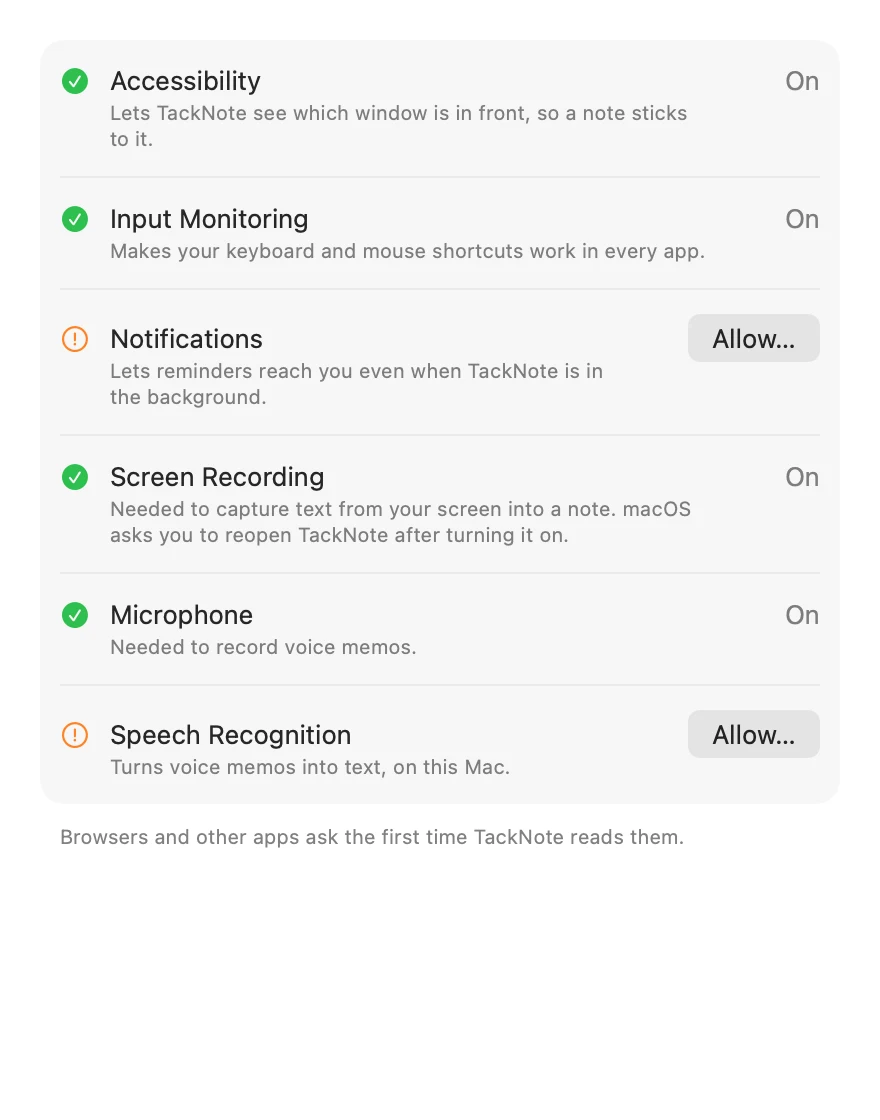
17 Toestemmingen die macOS vraagt
macOS vraagt je toestemming voordat TackNote een paar dingen mag doen. Elk verzoek hoort bij één functie, en er wordt nooit iets naar ons gestuurd:
- Toegankelijkheid laat TackNote een notitie aan het juiste venster verankeren en hem tonen of verbergen.
- Automatisering laat een notitie het adres van het actieve browsertabblad lezen, zodat hij de pagina opnieuw kan openen. Finder, Mail en een paar andere apps vragen het op dezelfde manier de eerste keer dat TackNote ze uitleest.
- Invoermonitoring zorgt dat je toetsenbord- en muissneltoetsen werken, ook als een andere app vooraan staat.
- Berichtgeving laat herinneringen je bereiken als TackNote op de achtergrond draait.
- Schermopname is nodig om tekst en afbeeldingen van je scherm in een notitie vast te leggen. macOS vraagt je TackNote opnieuw te openen nadat je het hebt ingeschakeld.
- Microfoon en Spraakherkenning zijn nodig voor spraakmemo's en hun transcriptie.
Je kunt deze toestaan wanneer erom wordt gevraagd, of later in Systeeminstellingen > Privacy en beveiliging.
De eigen Instellingen van TackNote hebben nu een tabblad Toestemmingen dat elke toestemming toont die de app gebruikt, laat zien welke aan staan, uitlegt waarvoor elke toestemming dient en je direct naar de juiste plek brengt om uitgeschakelde toestemmingen aan te zetten. Heb je een melding weggeklikt toen je TackNote voor het eerst installeerde, dan kom je via dat tabblad er weer bij.
18 Pro-tips
Een paar slimme zetten zodra je de basis onder de knie hebt:
Zet het op een vrije muisknop. Koppel je sneltoets voor vastplakken aan een ongebruikte knop op je muis. Dan is een notitie één duimklik verwijderd, zonder ooit naar het toetsenbord te grijpen of uit je flow te raken.
Groepeer alles in projecten. Berg verwante notities op in een project en nest submappen in TackBoard voor grotere klussen. Een druk bord blijft rustig, en je kunt je op één stuk werk tegelijk richten.
Vergrendel alles wat gevoelig is. Maak een notitie privé en hij blijft wazig tot Touch ID. Wachtwoorden, klantgegevens en persoonlijke notities zijn nooit in één oogopslag te zien, ook niet als je je scherm deelt of iemand over je schouder meeleest.
Koppel aan één blad. Plak in Google Sheets de notitie op het precieze tabblad in plaats van op het hele bestand. Elk blad heeft dan een eigen notitie, zodat een groot werkboek nooit één reusachtig plakbriefje krijgt.
Klik op het label om te teleporteren. Het kleine koppelingslabel op een notitie is een snelkoppeling naar zijn plek. Eén klik opent de pagina opnieuw of haalt het venster naar voren, dus je hoeft nooit te zoeken waar een notitie thuishoort.
Praat als je handen bezig zijn. Neem een spraakmemo direct in een notitie op in plaats van te typen. Waar dat wordt ondersteund, wordt hij op je Mac omgezet in tekst, zodat je doorzoekbare tekst krijgt.
Laat TackBoard het voor je vinden. Vergeten waar je een notitie hebt geplakt? Open TackBoard in plaats van je stappen terug te volgen. Alles staat op één prikbord, en met groeperen en inklappen ben je er snel bij.
Maak van de stijl een hint. Gebruik een Glass-notitie boven ontwerpwerk zodat het canvas erdoorheen schemert, en Paper voor lang leeswerk. Na een tijdje vertelt het uiterlijk van een notitie je al wat het is voordat je hem leest.
19 Hulp krijgen
Kom je er niet uit, of heb je een idee? We horen graag van je. Gebruik Feedback verzenden in het menu, of mail naar [email protected]. De FAQ beantwoordt de meest gestelde vragen en de changelog houdt per versie bij wat er nieuw is. Handleiding in het menu opent deze pagina, Rondleiding tonen speelt de rondleiding opnieuw af en Alle tips opnieuw inschakelen haalt hints terug die je hebt weggeklikt.