Wat is er nieuw
Release notes van TackNote voor Mac
Elke versie van TackNote voor Mac, en wat er veranderd is.
1.4.4
6 oktober 2026Nieuwste- Hotfix: Tekstkleur, Lettertype en Grootte veranderen de tekst van je notitie weer. In 1.4.3 veranderde het kiezen van een kleur alleen de knipperende cursor.
- Een opmaakbalk. Klik op de Aa-knop in de werkbalk van een notitie voor lettertype, grootte, vet, cursief, onderstreept, tekstkleur en markering, allemaal één klik verwijderd. Selecteer een paar woorden om alleen die te veranderen, of verander de hele notitie zonder iets te selecteren. Tekstkleur en markering openen een raster met kleuren, met Aangepast voor elke kleur die je maar wilt.
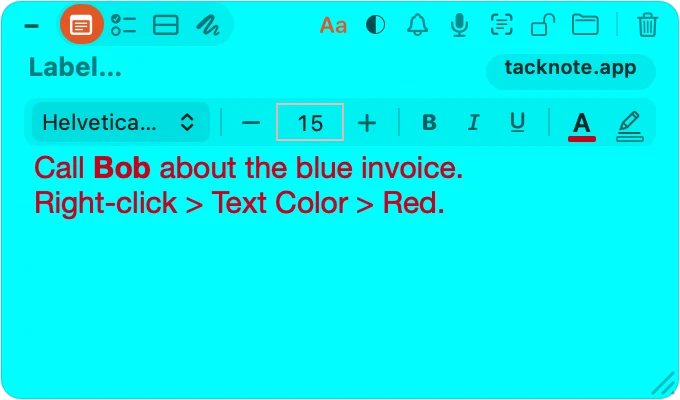
Rood is weer rood, en de opmaakbalk staat direct boven je tekst. - Diverse oplossingen en verbeteringen.
1.4.3
2 oktober 2026- Hotfix: in Slack kon de badge “1 notitie” van een gesprek boven een afbeelding of bestand blijven staan dat je had geopend. Badges gaan nu opzij zolang iets de zijbalk bedekt en komen terug als je het sluit.
1.4.2
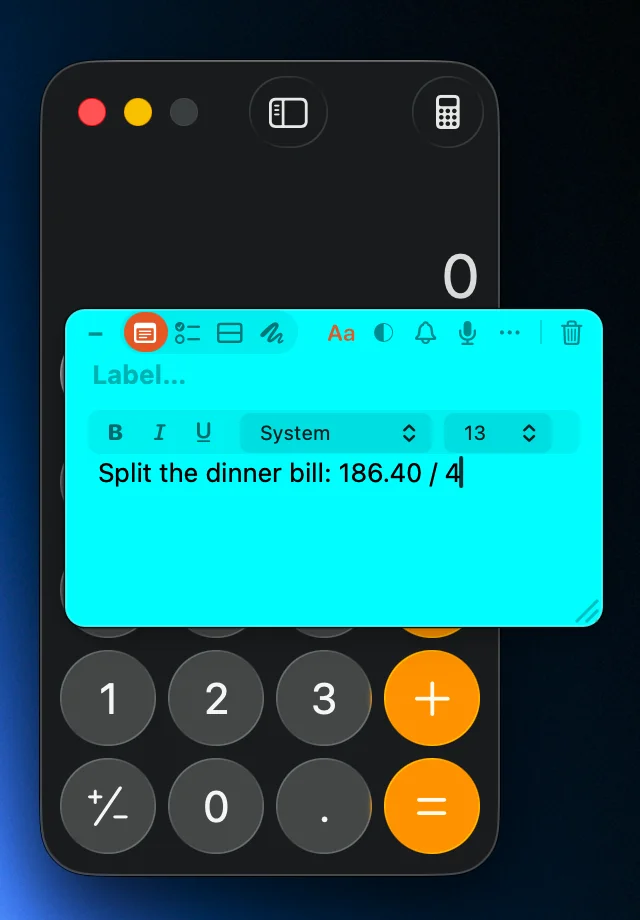
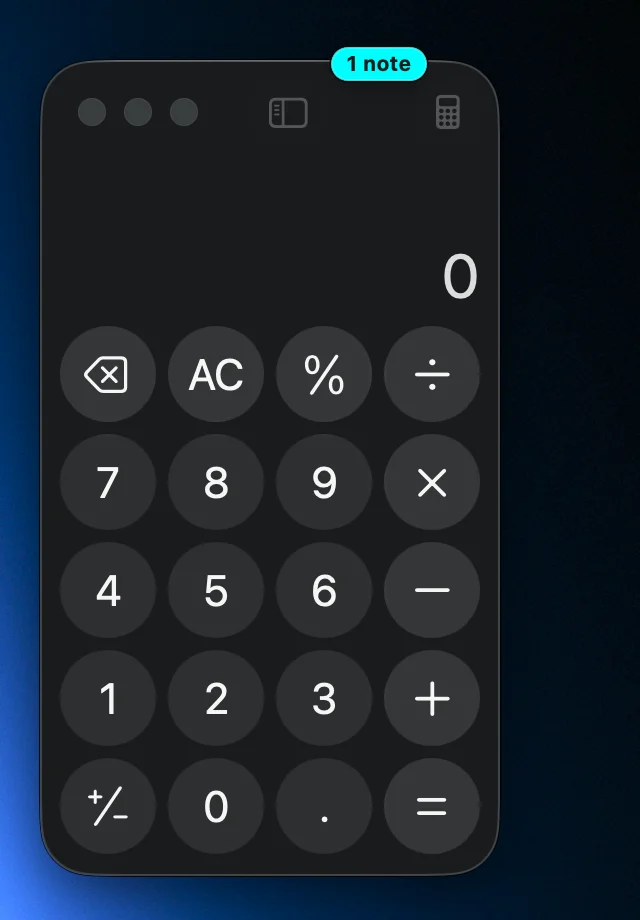
2 oktober 2026- Zie waar je notities op je wachten. Als je in een andere app klikt, gaat een notitie opzij zodat ze je werk nooit bedekt. Nu houdt het venster waar ze bij hoort een kleine badge “1 notitie” aan de bovenrand, in de eigen kleur van de notitie, zodat je in één oogopslag ziet waar je notities zijn. Klik op de badge en dat venster komt naar voren met zijn notities. Een venster achter een ander venster houdt zijn badge ook erachter, zodat badges nooit boven de app zweven die je gebruikt.
- Badges op browsertabbladen. In Safari, Google Chrome en Firefox staat de badge op het eigen tabblad van de notitie, en als je erop klikt, opent dat tabblad.
- Badges in Slack en Microsoft Teams. Een notitie op een kanaal, chat of direct bericht zet haar badge direct naast dat gesprek in de zijbalk, en het venster laat zien hoeveel notities het in totaal bevat. Klik op de badge van een gesprek om het te openen. Badges vervagen terwijl je door een zijbalk scrolt en komen terug zodra die stilstaat.
- Ook mappen en documenten. Notities op Finder-mappen, Berichten-gesprekken en documenten zetten een badge op het venster dat ze toont.
- Jij kiest. Badges staan standaard aan. Wil je ze uitzetten, open dan Instellingen en vink Notitiebadges tonen uit.
- Opgelost: een notitie die aan een Slack-kanaal vastzat kon verdwijnen zodra er een vermelding of direct bericht wachtte, en verborgen blijven tot alles gelezen was. Ze blijft nu bij haar kanaal, en notities die zo verdwenen waren komen vanzelf terug.
- Diverse andere oplossingen en verbeteringen.
1.4.1
30 september 2026- Synchroniseer je notities tussen Mac en Windows. Je Mac en je Windows-pc kunnen nu notities delen via een map die je al tussen beide synchroniseert, zoals een map in iCloud Drive, OneDrive, Dropbox of Google Drive. Open op je Mac Instellingen, kies Synchroniseren met Windows, kies die map en kies een wachtwoordzin. Open op je pc Settings in TackNote, ga naar Sync, kies dezelfde map en voer dezelfde wachtwoordzin in. Notities komen aan met hun afbeeldingen, spraakopnamen en video's. Alles wat in de map staat is versleuteld met je wachtwoordzin, en privénotities verlaten nooit de computer waarop ze geschreven zijn.
- Een notitie voor één browsertabblad. Als dezelfde pagina in meer dan één Chrome-tabblad open is, vraagt TackNote of een nieuwe notitie alleen voor dit tabblad is of voor elk tabblad met die pagina. Een notitie die al op de pagina staat, kun je aan haar tabblad koppelen met Alleen dit tabblad in het rechtermuisknopmenu. Je kunt TackNote je antwoord laten onthouden, en het wijzigen in Instellingen onder Dezelfde pagina in meerdere tabbladen. Chrome vergeet welk tabblad welk is wanneer het stopt; als het je tabbladen weer opent, gaat elke notitie terug naar het tabblad op dezelfde positie. In Safari en Firefox hoort een notitie nog steeds bij de pagina, net als vroeger.
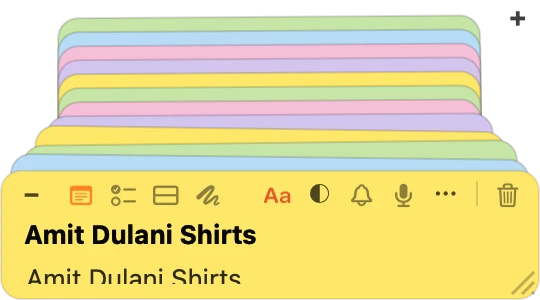
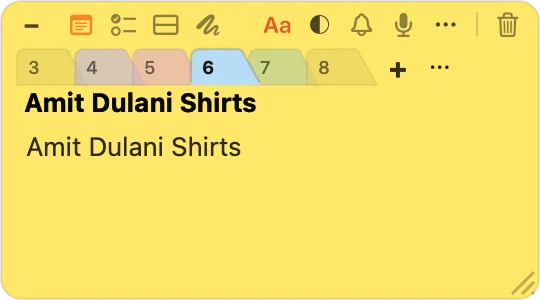
- Elke stapel notities heeft tabs. Een stapel van elke grootte toont nu tabs bovenaan. Als er te veel zijn om de namen te laten passen, tonen de tabs nummers, en een tab met drie puntjes toont een lijst van alle notities in de stapel, zodat je meteen naar één kunt springen. De look van opgestapeld papier voor grote stapels is verdwenen, dus elke stapel werkt op dezelfde manier, ook stapels die je vóór deze update hebt gemaakt.
- Notities houden je browsertabbladen bij. Wissel van tabblad en de notitie van de pagina die je verliet verdwijnt meteen, en de notitie van de pagina waar je aankomt verschijnt direct daarna. Bij zware pagina's bleef een notitie vroeger even hangen.
- TackNote vraagt het eerst voordat het tekst uit een afbeelding kopieert. Zet een afbeelding neer op een notitie of plak haar erin, en TackNote toont de gevonden tekst en vraagt of die in de notitie moet of dat je alleen de afbeelding wilt houden. Je kunt het je antwoord laten onthouden, en dat later wijzigen in Instellingen onder Tekst in neergezette afbeeldingen. Tekst vastleggen van het scherm werkt zoals eerder.
- Afbeeldingen en video's vertellen hoe je ze verwijdert. Houd de muis boven een afbeelding of video op een notitie en TackNote vertelt wat een klik en een rechtsklik doen.
- Lichter voor je Mac. TackNote gebruikt veel minder processortijd zolang er een browser vooraan staat.
- Boven alle vensters zweven heet nu overal hetzelfde: in het menu van de notitie, in Instellingen en wanneer je je eerste bureaubladnotitie maakt.
- Opgelost: een geminimaliseerde notitie kon haar tekst, aanvinkvakjes of schetskleuren door de punaise heen laten zien. Een notitie met afbeeldingen verkleinen kon de miniaturen boven op de werkbalk zetten en de tekst tot een sliertje samenpersen; een kleine notitie houdt nu haar werkbalk, haar titel en minstens één regel tekst. De laatste stap van de rondleiding wees naar TackBoard in plaats van naar de notitie die werd beschreven.
- Diverse andere oplossingen en verbeteringen.
1.4.0
28 september 2026- Voorbereidingen voor TackNote op iPhone en Android. Beide telefoonapps komen binnenkort naar de App Store en Google Play. Deze release maakt je Mac er klaar voor.
- Notities die alleen op TackBoard staan. Klik op + Bordnotitie in TackBoard, of druk op Shift Command N terwijl het bord open is, voor een notitie die niet aan een venster, pagina of map vastzit. Ze staat op het bord zoals elke andere kaart en je typt er direct in. Wil je haar toch ergens hebben, klik dan met de rechtermuisknop op de kaart en kies Opnieuw vastpinnen.
- Klaar voor TackNote op je iPhone. TackNote voor iPhone komt binnenkort naar de App Store. Zodra die er is, komen notities die je op je telefoon maakt versleuteld naar je Mac, via je eigen iCloud, en wachten ze op je TackBoard in een map met de naam From phone. Hun afbeeldingen, spraakopnamen en transcripties komen mee, en video ook, die je direct op de notitie afspeelt.
- Je Mac-notities blijven waar ze zijn. Notities die je op de Mac schrijft, notities die je hebt geïmporteerd en notities die op je bureaublad zweven, blijven op deze Mac, precies zoals voorheen. Notities in een privémap verlaten nooit de Mac waarop ze geschreven zijn.
- Back-ups bevatten video. Alles exporteren en Importeren nemen de video's op je notities mee, samen met al het andere.
- Diverse andere oplossingen en verbeteringen.
1.3.4
23 september 2026- Gestapelde notities hebben nu tabs. Een stapel notities toont bovenaan een rij tabs, elk met de naam van die notitie, zodat je ze uit elkaar houdt en meteen naar de gewenste kunt springen. Het werkt ongeacht de kleuren van je notities, ook als ze allemaal dezelfde kleur hebben, precies het geval waarin je bij een rij identieke kleurstalen over elk ervan moest bewegen om te zien wat het was. Boven de vijf notities past een naam niet meer op een tab, dus toont de stapel dan weer gelaagde kaarten.
- Een notitie van een stapel halen vraagt om bewust vasthouden. Houd een tab ingedrukt en sleep, en de tab komt omhoog en volgt je aanwijzer, zodat je ziet wat er gebeurt voordat je loslaat. Een snelle klik schakelt nog steeds gewoon naar die notitie. Slepen trekt niet meer per ongeluk een notitie uit een stapel.
- Een manier om een notitie los te maken. Een notitie die aan een venster is vastgeprikt heeft een nieuwe optie Losmaken in haar menu. Die laat de notitie los waar ze staat en maakt er een bureaubladnotitie van, en dat is de weg terug naar Boven alle apps zweven en Toon op alle bureaubladen.
- De tabs volgen je thema. Welke look je ook hebt gekozen, de tabs worden er passend bij getekend, tot de papiernerf in de papierthema's en het rasterpatroon in Comic aan toe.
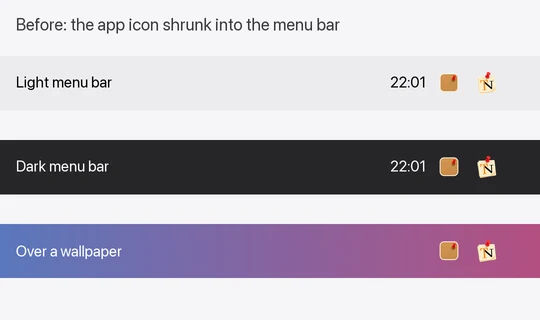
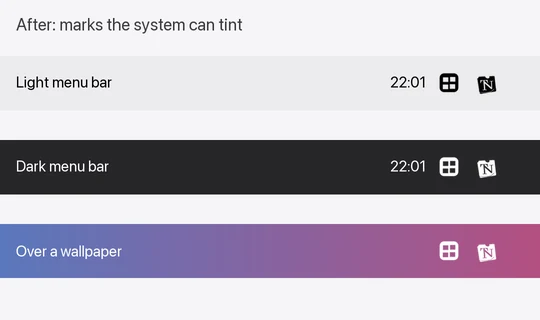
- Nieuwe tekens in de menubalk. De twee menubalksymbolen van TackNote worden nu getekend zoals macOS dat verwacht, zodat ze je menubalk volgen in plaats van erop te liggen. Ze worden donker op een lichte menubalk en licht op een donkere, en blijven leesbaar op elke achtergrond. Het is hetzelfde teken, alleen duidelijker op dat formaat.
- Opgelost: een tab op een gestapelde notitie had twee klikken nodig voordat hij reageerde, en om er een los te slepen moest je nog een keer drukken. Na het wisselen van thema bleven de tabs eruitzien als het oude thema tot je op een tab klikte.
- Diverse andere oplossingen en verbeteringen.
1.3.3
18 september 2026- Eén toetsaanslag maakt één notitie. Als je sneltoets voor een nieuwe notitie gelijk was aan een die TackNote al in zijn eigen menu's gebruikt, kon het indrukken ervan terwijl het TackBoard-venster vooraan stond twee notities tegelijk maken. Nu maakt hij er één, in welk venster je ook bent.
- Sneltoetsen laten weten wanneer ze al bezet zijn. Een sneltoets opnemen die al bij een andere TackNote-actie hoort, wordt nu geweigerd, en TackNote noemt de actie die hem gebruikt. Twee acties kunnen niet meer op dezelfde toetsaanslag reageren.
- Opgelost: een sneltoets die niet was opgeslagen kon toch als gewijzigd worden gemeld, waardoor de app en het venster Sneltoetsen het oneens waren over wat er was ingesteld.
1.3.2
17 september 2026- Afbeeldingen blijven op je notities. Leg een deel van je scherm vast in een notitie, of plak en zet afbeeldingen er direct in, en ze blijven er als miniaturen langs de onderkant. Klik op een miniatuur om de afbeelding op ware grootte te zien, of klik met rechts voor Kopieer afbeelding en Verwijder afbeelding. TackNote leest nog steeds alle tekst in de afbeelding zodat je er later op kunt zoeken, en nu houd je de afbeelding ook. Afbeeldingen worden op je Mac op dezelfde manier versleuteld als je notities.
- Opsommingslijsten. Druk op Command Shift 8 om de huidige regel, of alles wat je hebt geselecteerd, in een opsommingslijst te veranderen. Druk nogmaals om het uit te zetten. Werkt in een notitie en op een TackBoard-kaart.
- Beter uitstellen van herinneringen. Komt een herinnering op het verkeerde moment, dan kun je haar direct vanuit de melding een uur uitstellen, tot morgen op hetzelfde tijdstip of tot volgende week op hetzelfde tijdstip.
- Een tabblad Toestemmingen in Instellingen. Elke toestemming die TackNote gebruikt, of ze aan staat, waarvoor ze dient, en een knop die je naar de juiste plek brengt om aan te zetten wat uit staat. Heb je een toestemmingsvraag weggeklikt toen je TackNote installeerde, dan vind je hier de weg terug.
- Vind je afbeeldingen. TackBoard heeft een nieuw filter: Notities met foto’s.
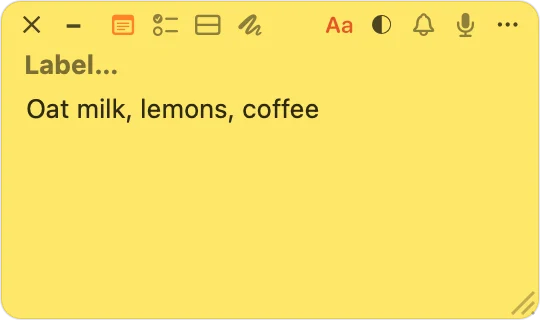
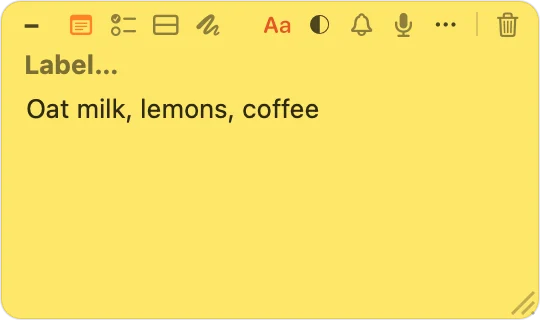
- Een duidelijkere manier om een notitie te verwijderen. De X linksboven op een notitie is vervangen door een prullenbakknop, apart aan de rechterkant. Die knop verwijderde de notitie altijd al, en nu zegt hij dat ook. Verwijderen biedt Ongedaan maken, en minimaliseren is nog steeds de manier om een notitie uit de weg te krijgen zonder haar kwijt te raken. Dezelfde wijziging zit op TackBoard-kaarten.
- Synchroniseren tussen je Macs. Synchronisatie gebruikt nu onze productieopslag in iCloud. Had je synchronisatie aan staan, dan worden de eerste keer dat je deze versie opent je gesynchroniseerde webpaginanotities opnieuw geüpload, zodat beide Macs vanaf dezelfde plek werken. Onderweg gaat niets verloren: je notities staan op je Mac en de synchronisatie is er een kopie van. Notities met een spraakmemo of afbeelding synchroniseren nu ook goed.
- Opgelost: een notitie die naar To-do was omgezet bleef een To-do-notitie, zelfs nadat je haar had leeggemaakt; de opmaakbalk kon stoppen met reageren als er meer dan één notitie open was; tekst die van je scherm in een opgemaakte notitie werd vastgelegd kon verloren gaan; en de sneltoets kon twee notities maken in plaats van één.
- Diverse andere oplossingen en verbeteringen.
1.3.1
14 september 2026- Veel lichter zolang Finder vooraan staat. Met notities die aan Finder-mappen waren vastgeprikt, vroeg TackNote Finder meerdere keren per seconde welke map hij toonde, en dat kostte een flink deel van de processor van je Mac zodra Finder de voorste app was. Nu vraagt het dat wanneer je een map, een tabblad of een venster opent, en gebruikt het een fractie van de energie van vroeger.
- Diverse oplossingen en verbeteringen.
1.3.0
14 september 2026- Finder-weergaven zoals Recent vragen nu waar je notitie hoort. Recent, Gedeeld en AirDrop zijn geen mappen, dus een notitie die je daar vastprikte werd stilletjes een bureaubladnotitie en volgde je naar elk bureaublad. Nu kies je zelf: prik haar vast aan die weergave, of maak er een bureaubladnotitie van.
- Bureaubladnotities kunnen op één bureaublad blijven. Klik met rechts op een bureaubladnotitie en vink Toon op alle bureaubladen uit om haar weg te houden van je andere bureaubladen en je apps op volledig scherm. Ze komt altijd terug op hetzelfde scherm. Gebruik je meer dan één bureaublad, dan wordt onthouden welk, tot je TackNote afsluit of opnieuw opstart.
- Een notitie blijft bij haar venster. Een notitie die aan een venster is vastgeprikt, verschijnt niet meer als dat venster op een ander bureaublad staat.
- Meldingen worden nu volledig getoond. Een melding kon haar tekst midden in een zin afkappen. Ze groeit nu mee, in elke taal.
- Diverse oplossingen en verbeteringen.
1.2.9
9 september 2026- De herinneringen over de proefperiode en de licentie kun je nu sluiten. Erop klikken opent niet meer het venster Licentie. De sluitknop is een echte knop, en de herinnering staat nu boven je notities, zodat een notitie haar nooit kan bedekken.
- Diverse oplossingen en verbeteringen.
1.2.8
3 september 2026- Crash opgelost bij het wegschuiven van het bord tegen de boven- of onderkant van het scherm. Boven of Onder kiezen sloot TackNote meteen af. Het werkt nu net als de linker- en rechterrand.
- Het bord schuift netjes weg op een tweede monitor. Het bord wegzetten op een Mac met meer dan één beeldscherm liet het in volle zicht naar het naastgelegen scherm glijden in plaats van het te verbergen. Nu schuift het weg, hoe je beeldschermen ook staan.
- Met de wegzetknop kies je nu een rand, en die wordt onthouden. Als je erop klikt, wordt gevraagd welke rand je wilt, zodat het bord nooit ergens terechtkomt waar jij het niet hebt gekozen. Vink Als standaard instellen aan en het vraagt het niet meer, en met één klik gaat het er meteen heen. Klik op elk moment met rechts op de knop om een andere rand te kiezen, of om het bord weer een gewoon venster te maken.
- Crash opgelost bij Ongedaan maken op het bord. Command-Z indrukken met TackBoard vooraan kon TackNote afsluiten. Elke kaart heeft nu haar eigen geschiedenis voor ongedaan maken, dus Ongedaan maken vergeet ook niet meer wat je op de ene kaart deed zodra je een andere bewerkt.
- Notities blijven nu bij je codeproject. In Xcode hoort een notitie bij het project en in VS Code bij de werkruimtemap, zodat ze bij je blijft terwijl je tussen bestanden wisselt, in plaats van te verdwijnen als je van editortabblad wisselt.
- Diverse oplossingen en verbeteringen.
1.2.7
31 augustus 2026- Stoppen via de menubalk sluit TackNote nu altijd volledig af.
- Gekocht voordat je downloadde? Je aankooppagina kan deze Mac met één klik activeren, en de banner van de proefperiode biedt nu “Al gekocht? Voer je sleutel in”.
- De rondleiding laat zien wat er nieuw is in 1.2.
- Diverse oplossingen en verbeteringen.
1.2.6
30 augustus 2026- Herinneringen kunnen nu herhalen. Stel er een in om elke dag, elke werkdag, elke week of elke maand te herhalen, en hij zet zichzelf opnieuw klaar telkens als hij afgaat. Sliep je Mac toen er een moest afgaan, dan gaat hij af als je terug bent en loopt daarna door vanaf de volgende echte keer, in plaats van alle gemiste herinneringen in één salvo af te vuren.
- TackNote is nu volledig vertaald in alle 18 talen. De rondleiding bij het instellen, Programmathema's, bordnamen en sorteerlabels verschenen nog in het Engels op systemen in een andere taal. Ze zijn nu vertaald, zodat de hele app in jouw taal is en niet alleen het grootste deel.
- Diverse oplossingen en verbeteringen.
1.2.5
21 augustus 2026- Je licentie naar een nieuwe Mac verhuizen is nu één stap. Een licentie geldt voor drie Macs. Als ze alle drie in gebruik waren, werd het activeren van een vierde gewoon geweigerd, en moest je eerst terug naar de oude Mac om die te deactiveren. Was die Mac verkocht, gewist of kapot, dan zat je vast. Nu laat TackNote zien welke Macs de licentie gebruiken en kies je er een om los te koppelen, waarna de plek meteen overgaat. Je hebt de oude Mac nooit meer bij de hand nodig.
- Je licentie blijft offline werken. Controles gebeuren stil wanneer de app opent, en als we niet bereikbaar zijn, werkt de app ongeveer drie weken gewoon door voordat hij opnieuw moet controleren. Een kort netwerkprobleem aan onze kant, of de jouwe, onderbreekt geen app waarvoor je betaald hebt.
- Diverse oplossingen en verbeteringen.
1.2.4
21 augustus 2026- Notities die niet verschenen, verschijnen nu wel. Op sommige Macs kon een notitie verborgen blijven, ook al zat ze nog vast aan haar venster, bestand of pagina. Er was niets verloren en niets losgemaakt, maar de notitie kwam gewoon nooit meer op het scherm. Dat is opgelost. Mis je sinds de update een notitie, dan zou ze op je moeten wachten.
- Haal een vermiste notitie terug. Staat een notitie wel in TackBoard maar verschijnt ze nooit, klik dan met rechts op haar kaart en kies “Naar het midden van het scherm”. Ze gaat naar het midden van het scherm waar ze bij hoort en blijft vastzitten aan waar ze aan was vastgeprikt. Klik met rechts op een leeg deel van het bord voor “Zoek zoekgeraakte notities”, dat hetzelfde doet voor elke notitie buiten beeld en de notities die je al ziet precies laat waar ze zijn.
- Opnieuw vastpinnen laat de notitie waar je haar neerzette. Een notitie naar een nieuwe plek brengen smeet haar vroeger in de hoek van het nieuwe venster, en soms ergens waar je haar helemaal niet kon vinden. Nu blijft ze waar je haar neerzette.
- Elke kaart heeft hetzelfde menu. Naar notitie springen, Verplaatsen, Opnieuw vastpinnen en Naar het midden staan nu op elke kaart in TackBoard, niet maar op een paar. Naar notitie springen redt ook een notitie die buiten beeld staat voordat het je erheen brengt.
- TackBoard kan zich wegstoppen. Klik met rechts op een leeg deel van het bord en kies “Board verplaatsen naar” om het tegen een rand van je scherm te parkeren. Het verdwijnt helemaal en laat een klein papieren vlaggetje achter. Beweeg over het vlaggetje en het bord schuift tevoorschijn, trek aan het vlaggetje om het met de hand te openen, of klik erop om het open te houden. Sleep het bord van de rand af om terug te gaan naar een gewoon venster. Je kunt de kleur van het vlaggetje kiezen in Instellingen.
- De werkbalk van het bord overlapt niet meer. Maakte je TackBoard smal, dan liep het zoekveld onder de menu's ernaast door. De knoppen zakken nu naar een eigen rij en het zoekveld krijgt de volle breedte.
- Terugdraaien brengt je naar de versie die je had. Draai je terug na een update, dan kom je nu uit bij de versie die je echt gebruikte, in plaats van bij een oudere.
- Diverse oplossingen en verbeteringen.
1.2.3
19 augustus 2026- Een notitie naar een nieuwe plek verhuizen werkt weer. Opnieuw vastpinnen brengt een notitie naar een ander venster, tabblad, pagina of bestand zonder haar opnieuw te maken. De oplossing in 1.2.2 die voorkwam dat notities op het bureaublad achterbleven, zorgde er ook voor dat een notitie niet in beeld bleef terwijl je haar meenam, waardoor ze halverwege de verhuizing verdween. Meenemen werkt weer, de notitie blijft staan terwijl je navigeert, en de banner wacht nu tot je de notitie vastprikt of annuleert, in plaats van ongemerkt te verlopen.
- Notities flitsen niet meer op het verkeerde document. Wisselen tussen twee documenten in dezelfde app kon even een notitie tonen boven het document waar ze niet bij hoort, voordat het zichzelf herstelde.
- Control-klik opent de menu's van een notitie. Als je secundaire klik niet hebt aangezet, waren de kleine symbolen boven aan een notitie onbereikbaar, en Control-klikken op het kleursymbool wisselde alleen de kleur. Control-klik opent nu dezelfde menu's als een rechtsklik.
- We vragen één keer om een review, en echt maar één keer. Gebruik je TackNote een paar weken en heb je nog geen review geschreven, dan zie je één banner die je kunt wegklikken. We controleren eerst, zodat niemand die er al een schreef het nog eens gevraagd wordt.
- Diverse oplossingen en verbeteringen.
1.2.2
16 augustus 2026- Herinneringen komen nu binnen als echte meldingen. Een herinnering toonde vroeger een eigen banner van TackNote, die op een ander beeldscherm of achter een venster op volledig scherm kon verschijnen en weer weg kon zijn voordat je hem zag. Herinneringen komen nu via de meldingen van macOS, zodat ze je bereiken ook als TackNote gesloten is, en ze wachten in het Berichtencentrum tot je ze afhandelt. Elke herinnering vertelt waar de notitie aan vastzit, en je kunt haar uitstellen of als klaar markeren zonder iets te openen.
- Herinneringen op gestapelde notities werken. Een herinnering op een notitie achter een andere in een stapel werd nooit echt ingepland. Nu wel.
- Het feedbackvenster toont wat je typt. Op macOS Sequoia was tekst die je in de vensters voor feedback en crashrapporten typte er echt, maar werd hij niet getekend, waardoor het vak leeg leek. Beide vensters tonen nu je woorden, en van beide kun je het formaat aanpassen.
- Notities vertrekken met hun venster. Een notitie kon op het bureaublad achterblijven nadat je het venster had gesloten waar ze aan vastzat. Nu gaat ze mee als het venster gaat.
- Diverse oplossingen en verbeteringen.
1.2.1
14 augustus 2026- Geen valse crashmeldingen meer. Je Mac herstarten of uitzetten kon TackNote laten denken dat het was gecrasht, waarna het je begroette met excuses die het je niet verschuldigd was. Een herstart wordt nu herkend voor wat het is.
- Je sneltoets op een muisknop werkt overal. Als je een extra muisknop had ingesteld om een notitie vast te prikken, deed die niets zolang een notitie de focus had. Nu werkt hij overal waar je bent.
- Twee kopieën kunnen elkaar niet meer overschrijven. Als TackNote twee keer op dezelfde Mac is geïnstalleerd, gebruikten beide kopieën hetzelfde notitiebestand en won de kopie die als laatste opsloeg. Nu opent maar één kopie je notities, en de andere vertelt je waar de actieve staat.
- Diverse oplossingen en verbeteringen.
1.2.0
27 juli 2026- Eén druk, één notitie. Je sneltoets een tikje te lang ingedrukt houden kon twee notities tegelijk maken. Nu maakt hij er precies één, hoe lang je hem ook vasthoudt.
- Notities houden bij als je van tabblad wisselt. Een notitie die aan een browsertabblad is vastgeprikt, verdwijnt en keert nu terug op het moment dat je van tabblad wisselt, in plaats van achter te lopen.
- Nieuwe zwevende notitie zweeft altijd. Notities die je al hebt, houden hun eigen instelling, en je kunt die voor elke notitie wijzigen met een rechtsklik.
- Kopieer een hele notitie naar waar je maar wilt. Ze komt opgemaakt aan in Mail en Pages, als Markdown in Obsidian en Bear, en als platte tekst overal anders.
- Eén venster voor Instellingen. Alles staat nu op één plek, inclusief een nieuwe optie Laag van bureaubladnotitie.
- Diverse oplossingen en verbeteringen.
1.1.9
24 juli 2026- Snel rekenen in je notities. Typ iets als 12.50 + 4.75 of 10 miles in km en druk op Return, en TackNote zet het antwoord erbij. Het raakt alleen regels aan die duidelijk een berekening zijn, en je kunt het uitzetten in Instellingen.
- Diverse oplossingen en verbeteringen.
1.1.8
23 juli 2026- Maak een notitie van wat er op je scherm staat. Selecteer een willekeurig deel van je scherm en TackNote leest de tekst direct in je notitie, helemaal op je Mac. Gebruik de nieuwe vastlegknop op een notitie, een sneltoets vanuit elke app, of sleep of plak gewoon een schermafbeelding op een notitie.
- Typ “todo” om je notitie te splitsen. Op een eigen regel opent “todo” plus Return de Gesplitste weergave, zodat je notities en je takenlijst naast elkaar staan. Je tekst wordt nooit herschreven, en je kunt het uitzetten in Instellingen.
- Maak je TackBoard-kaarten helemaal van jou. Zet de hulpmiddelen die je het vaakst gebruikt vast op elke kaart en stop de rest in een opgeruimd menu. Open het meer-menu op een kaart om je favorieten te kiezen.
- Diverse oplossingen en verbeteringen.
1.1.7
18 juli 2026- Hoog CPU-gebruik op macOS 15 opgelost. Op Sequoia kon TackNote traag worden en veel CPU gebruiken als er notities aan browservensters vastzaten. Nu blijft het licht en vlot.
- Diverse oplossingen en verbeteringen.
1.1.6
16 juli 2026- Kleuroplossingen. Aangepaste notitiekleuren en achtergronden van TackBoard houden nu precies vast wat je kiest, en je bordachtergrond blijft staan als je het bord sluit en weer opent.
- Instellingen in het rechtermuisknopmenu. Open Instellingen direct vanuit een notitie of het bord.
- Diverse oplossingen en verbeteringen.
1.1.5
15 juli 2026- Opmaaksneltoetsen op TackBoard-kaarten. Cmd+B, Cmd+I, Cmd+U en Tab om in te springen werken nu ook op TackBoard-kaarten, net als in de notitie-editor.
- Diverse oplossingen en verbeteringen.
1.1.4
15 juli 2026- Sneltoetsen voor tekstopmaak. Druk op Cmd+B, Cmd+I en Cmd+U voor vet, cursief en onderstreept terwijl je schrijft, en druk op Tab om een regel te laten inspringen.
- Opgelost: aangepaste standaardkleur voor notities. Een aangepaste standaardkleur zoals wit instellen maakt nieuwe notities niet meer zwart.
- Diverse oplossingen en verbeteringen.
1.1.3
14 juli 2026- Opgelost: notitietekst op macOS 15. Op macOS 15 kon tekst in een notitie of op een TackBoard-kaart verborgen blijven, of vreemd afbreken, tot je het formaat van de notitie aanpaste. Nu verschijnt hij zodra je typt en breekt hij goed af.
- Een prullenbak op je TackBoard. Sleep notities naar Recent gesloten om ze te verwijderen, en haal ze daar terug wanneer je ze nodig hebt.
- Diverse oplossingen en verbeteringen.
1.1.2
12 juli 2026- Prioriteitsvlaggen. Markeer je belangrijkste notities met een vlag, of een dubbele vlag voor hoge prioriteit. Die staat direct op de notitie en haar TackBoard-kaart, en je kunt je bord sorteren op prioriteit om wat belangrijk is bovenaan te zetten.
- Kies je bordachtergrond. Geef je TackBoard de look die je wilt: klassiek kurk, schoolbord, whiteboard, karton of elke aangepaste kleur die je mooi vindt.
- Compacte bordweergave. Zet je TackBoard op een compactere indeling met kleinere kaarten die je in één oogopslag overziet, zodat je meer notities tegelijk ziet.
- Zet bureaubladnotities netjes in een raster. Zet je losse bureaubladnotities met één tik in een net raster, zodat een rommelig bureaublad meteen netjes op een rij staat.
- Spring naar precies die e-mail. Notities die je aan een bericht in Apple Mail prikt, openen nu precies die e-mail als je ze onthult, en e-mailnotities tonen van wie het bericht is en wanneer, zodat terugkerende berichten makkelijk uit elkaar te houden zijn.
- Betere ondersteuning voor eM Client. Notities blijven nu goed vastzitten aan je e-mails in eM Client, zodat ze het juiste bericht volgen en het tonen wanneer je het nodig hebt.
- Diverse oplossingen en verbeteringen.
1.1.1
9 juli 2026- Hotfix na 1.1.0. Een snelle opvolger die een reeks problemen met de interface en het gedrag oplost die in de 1.1-release over het hoofd waren gezien, zodat opmaak, het plaatsen van notities op meerdere monitoren en het stapelen van notities allemaal werken zoals het hoort.
- Diverse oplossingen en verbeteringen.
1.1.0
8 juli 2026- Programmathema's. Kies hoe TackNote eruitziet: houd het Classic-ontwerp of stap over op het nieuwe Modern. Instellingen, je prikbord en je zwevende notities krijgen samen de nieuwe stijl, en je notities gaan gewoon mee.
- Uitgebreide tekstopmaak. Selecteer tekst en maak die vet, cursief of onderstreept, of kies een lettertype en een grootte, direct op je notities en op je TackBoard-kaarten.
- Geneste taken. Druk op Tab om een checklistitem in een subtaak te veranderen, en op Shift-Tab om het terug te zetten. Vink een bovenliggend item af en de subtaken worden ook afgevinkt. Perfect om een taak in stappen op te delen.
- Diverse oplossingen en verbeteringen.
1.0.9
26 juni 2026- TackNote spreekt nu jouw taal. De hele app is vertaald in 18 talen (Duits, Frans, Spaans, Portugees, Italiaans, Nederlands, Pools, Turks, Russisch, Oekraïens, Japans, Koreaans, Vereenvoudigd en Traditioneel Chinees, Hindi, Bengaals, en het van rechts naar links geschreven Arabisch en Urdu) en volgt automatisch de taal van je Mac. Ook de website is nu volledig vertaald.
- Markdown-opmaak. Schrijf in Markdown en je notities geven het meteen opgemaakt weer: koppen, vet, lijsten en links, met de ruwe tekst direct beschikbaar zodra je klikt om te bewerken. Werkt ook op je TackBoard-kaarten.
- Een weergave “✓ To-do's”. Een nieuw slim filter in TackBoard verzamelt alle openstaande taken uit al je notities op één plek, en elke notitie heeft nu overzichtelijke tabs Notities en To-do.
- Diverse oplossingen en verbeteringen.
1.0.8
22 juni 2026- Opgelost: een crash halverwege het updaten. Een paar mensen kregen een crash midden in een update, omdat de app werd vervangen terwijl hij nog draaide. Updates sluiten TackNote nu netjes af en starten het opnieuw voor je. Het knippert even en is meteen terug. Nieuwe installaties hadden er nooit last van, en onze excuses als dit je midden in een update overkwam.
- Diverse oplossingen en verbeteringen.
1.0.7
19 juni 2026- Opgelost: privénotities konden hun tekst kwijtraken. We vonden een bug in 1.0.6 waardoor het vergrendelen en daarna ontgrendelen van een privénotitie de inhoud kon wissen, en die lege toestand kon over je tekst heen worden opgeslagen. Het is opgelost: privénotities houden hun inhoud nu veilig vast via het vergrendelscherm. Onze oprechte excuses als dit jou heeft getroffen.
- Diverse oplossingen en verbeteringen.
1.0.6
19 juni 2026- Spring terug naar je werk. Elke notitie toont nu een kleine badge met waar ze aan vastgeprikt is. Klik erop om precies dat tabblad, bestand, die map of dat DaVinci-project te openen. Je notities worden navigatie.
- Notities voor hele pagina's, opgelost. Notities die op “Heel document” of “Hele Gmail-pagina” staan, verschijnen weer op elk tabblad van een spreadsheet en bij elke e-mail, niet alleen op de plek waar ze waren vastgeprikt.
- Een rustiger bord. Een notitie vastprikken haalt TackBoard niet meer naar voren.
- Herinneringen die opvallen. Een afgegane herinnering pulseert nu zachtjes, zodat je haar ziet, zelfs op een kleine notitie.
- Slimmer opnieuw vastpinnen. Een notitie naar een andere app of een ander browservenster meenemen koppelt haar nu aan het juiste venster.
- Diverse oplossingen en verbeteringen.
1.0.5
17 juni 2026- Universele app. TackNote draait nu native op zowel Intel-Macs als Macs met Apple Silicon.
- Soepelere updates. Een ingebouwde updater installeert nieuwe versies voor je. Nooit meer zelf downloaden en slepen.
- Sneltoetsen op muisknoppen. Als je een muisknop toewijst om een notitie vast te prikken, activeert die niet meer ook de oude actie van de knop.
- Diverse oplossingen en verbeteringen.
1.0.4
16 juni 2026- Netter afbreken van tekst. Notities breken nu bij elke breedte af op hele woorden, zonder woorden die halverwege worden gesplitst als een notitie smal wordt.
- Herinneringen over de proefperiode. Een vriendelijk seintje wanneer je gratis proefperiode bijna afloopt. Je notities zijn altijd veilig en blijven altijd van jou om te lezen. Een licentie ontgrendelt alleen het maken van nieuwe notities en het exporteren.
- Diverse oplossingen en verbeteringen.
1.0.3
15 juni 2026- Crashbestendig herstarten. Als TackNote ooit onverwacht sluit, biedt de volgende start aan een kort rapport te sturen, en zie je eerst precies wat er wordt verstuurd (nooit de inhoud van je notities). Gebeurde het vlak na een update, dan kun je ook met één klik teruggaan naar de vorige versie. Je notities worden nooit aangeraakt.
- Diverse oplossingen en verbeteringen.
1.0.2
15 juni 2026- Feedback verzenden, ingebouwd. Meld een bug of stel een idee voor, direct vanuit de app: druk op ⌘⇧F of gebruik de menubalk. We lezen ze allemaal.
- Automatische back-ups. TackNote maakt nu volgens een schema momentopnamen van je notities (standaard dagelijks), naast de spiegelkopie die het al vóór elke update maakt. Beheer het in Instellingen → Gegevens.
- Terugdraaien in veilige modus. Voelt een update niet goed, ga dan met één klik vanuit de menubalk terug naar de vorige versie. Je notities worden nooit aangeraakt.
- Bureaubladnotities, verfijnd. Kies of een bureaubladnotitie boven alles zweeft of op het bureaublad ligt, met slimmere plaatsing over meerdere monitoren.
- Diverse oplossingen en verbeteringen.
1.0.1
14 juni 2026- Privacy & afwerking. Verfijningen in privénotities en TackBoard, plus diverse oplossingen en verbeteringen.
1.0
14 juni 2026- Begeleide rondleiding bij de eerste start. Een vriendelijke rondleiding zet elke knop op een notitie (weergaven, spraak, herinneringen, privacy, projecten en kleur) een voor een in de schijnwerpers, en neemt je daarna mee naar TackBoard.
- Slimmere plaatsing van notities. Notities (en de demonotitie van de rondleiding) komen nu terecht op het beeldscherm dat je echt gebruikt, in plaats van te stranden op de naad tussen twee monitoren.
- Licentie zelf terughalen. Sleutel kwijt? Laat hem opnieuw naar je sturen, zonder dat je support hoeft te mailen.
- Afwerking. Duidelijkere teksten in de hele introductie en bij de knoppen.
0.2
Juni 2026- Importeer je notities. Haal ze binnen uit Apple Notes, Stickies, Evernote en tekst- of Markdown-bestanden.
- Een sneller TackBoard. Het bord is vlotter, en de kaarten tonen meer.
- Spring naar een iMessage-gesprek. Plus verfijningen aan privénotities en ingebouwde updatecontrole.
- Versleutelde iCloud-synchronisatie voor webpaginanotities. Al het andere staat versleuteld opgeslagen op je Mac.