01 TackNote とは
TackNote はシステムトレイに常駐し、メモをデスクトップに散らかしておく代わりに、特定の場所に貼れるようにします。その場所とは、アプリのウインドウ、ドキュメント、ウェブページ、Slack や Teams の会話です。その場所に戻ると、メモも一緒に戻ってきます。離れると、メモは脇に下がります。
メモはあなただけのものです。メモは PC に保存され、Windows アカウントで暗号化されます。登録は不要で、あなたが書いた内容を私たちが見ることはありません。TackNote は無料試用付きの買い切りで、同じライセンスが Mac でも使えます。
02 TackNote をインストールする
- PC で tacknote.app/windows にアクセスし、メールアドレスを入力して使用許諾契約に同意します。インストーラー Setup.exe がすぐにダウンロードされます。
- Setup.exe を開きます。Keepers Code, LLC によって署名されており、中のすべてのファイルにも私たちの署名があるため、Windows は実行前にそれを確認できます。TackNote は自動的にインストールされ、起動します。
- TackNote は新しいアプリなので、Windows やブラウザがまだ認識していない場合があります。ブラウザに確認された場合は、ファイルを保存する方を選んでください。Windows に「Windows によって PC が保護されました」と表示された場合は、詳細情報を選び、続いて実行を選びます。こうした表示は、TackNote をインストールする人が増えるにつれて出なくなっていきます。
- タスクバーの右端、時計の近くにあるシステムトレイで TackNote アイコンを探してください。赤い画鋲が刺さったクリーム色の付箋です。
- 短いチュートリアルで要点を紹介します。トレイアイコンを右クリックして Show Walkthrough を選べば、いつでも見直せます。
トレイアイコン
- アイコンをクリックすると、すべてのメモが置かれている TackBoard が開きます。
- それ以外の操作は右クリックで行います。メモを貼る、Capture Text、Jump to a Note's Window、Settings、User Guide、Send Feedback などです。
TackNote は Windows にサインインすると自動的に起動するので、メモはいつでも使える状態です。変更するには、Settings > General を開いて Open TackNote when I sign in to Windows をオフにします。
03 最初のメモ
- メモを書き込みたいウインドウやページをクリックして、前面に出します。
- Ctrl Alt N を押すか、トレイアイコンを右クリックして Stick Note to Current Window を選びます。
- そのウインドウに新しいメモが現れ、すぐに入力できます。
考え方はこれだけです。メモはそのウインドウやページに結び付いたままになります。別のウインドウに切り替えると隠れ、戻ると、置いたままの場所に再び現れます。保存の操作は必要ありません。メモは入力するそばから暗号化され、ディスクに書き込まれます。
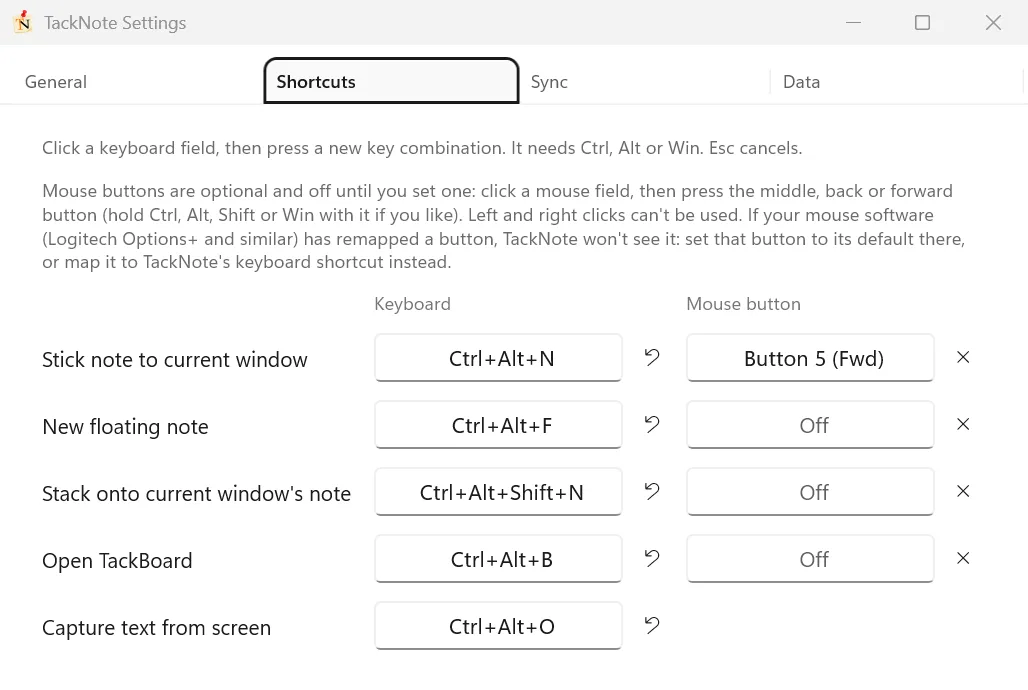
キーボードショートカット
- Ctrl Alt N: 現在のウインドウにメモを貼ります。
- Ctrl Alt F: デスクトップに新しいフローティングメモを作ります。
- Ctrl Alt Shift N: 現在のウインドウのメモに新しいメモを重ねます。
- Ctrl Alt B: TackBoard を開きます。
- Ctrl Alt O: 画面上のテキストを取り込んで新しいメモにします。
自分で設定する Settings > Shortcuts を開き、キーボードの欄をクリックして、使いたいキーを押します。ショートカットには Ctrl、Alt、Win のいずれかが必要です。Esc でキャンセルでき、欄の横の矢印でデフォルトに戻せます。欄がキー入力を待っている間は TackNote 自体のショートカットが一時停止するので、押したショートカットは実行されずに記録されます。新しいショートカットは、欄の外をクリックするとすぐに使えるようになります。TackNote の別の操作ですでに使われている組み合わせを選ぶと TackNote は受け付けないので、2 つの操作が同じキー入力に反応することはありません。PC 上の別のアプリがすでにその組み合わせを使っている場合は、その行の下に表示されるので、別の組み合わせを選べます。
マウスボタン 最初の 4 つの操作は、マウスボタンにも割り当てられます。マウスの欄をクリックし、中ボタン、戻るボタン、進むボタンのいずれかを押します。必要なら Ctrl、Alt、Shift、Win を一緒に押してもかまいません。マウスのソフトウェアでボタンを割り当て直している場合は、そこでそのボタンをデフォルトに戻すか、代わりに TackNote のキーボードショートカットを割り当ててください。
04 メモを貼れる場所
TackNote は、いくつかの種類の場所にメモを固定できます。
- アプリのウインドウ どのアプリのウインドウにもメモを留められます。そのウインドウが前面に来るたびに、メモが再び現れます。
- ドキュメント Word、Excel、PowerPoint、メモ帳、Acrobat などのアプリでは、メモをこのドキュメントだけに属させるか、アプリのすべてのウインドウに属させるかを TackNote が尋ねます。答えは記憶させることができ、Settings の Document scope で変更できます。
- ウェブページ Chrome、Edge、Firefox、Brave、Opera、Vivaldi などの主要なブラウザでは、メモはページのウェブアドレスで照合されます。そのアドレスに再びアクセスすると、新しいタブであっても、ページ自体がタイトルを変えても、メモが戻ってきます。
- チャットの会話 Slack では、メモは貼ったチャンネルまたはダイレクトメッセージに属します。Microsoft Teams では、そのチャットに属します。別の会話に切り替えると、メモは脇に下がります。タイトルの新着メッセージ数が変わっても、メモが消えることはありません。
- コードプロジェクト VS Code、Cursor、Windsurf では、メモはワークスペースフォルダに貼られるので、ファイル間を移動してもその場にとどまります。
- フォルダ エクスプローラーのウインドウにメモを貼ると、そのフォルダに属します。
- デスクトップ デスクトップメモは、どのウインドウにも結び付いていません。Ctrl Alt F を押すと、すべてのウインドウの上に浮かぶメモができます。前面に何もない状態でメモを貼ると、デスクトップに置くか、すべての上に浮かべるかを TackNote が尋ねます。
デスクトップメモと仮想デスクトップ
デスクトップメモは、デフォルトではすべての仮想デスクトップについてきます。1 つのデスクトップだけに置いておくには、メモの More tools メニュー(3 つの点)を開き、Show on All Desktops をオフにします。するとメモは今あるデスクトップにとどまり、再起動後もそこに戻ってきます。同じメニューには Float Above All Windows もあります。トレイメニューからは、Bring Desktop Notes to Front、Send Desktop Notes to Back、Tidy Desktop Notes into a Grid も使えます。
貼り付け先バッジ
各メモのラベルの横には、貼り付け先を示す小さなバッジが表示されます。アプリ、ウェブサイト、または Desktop です。ポインタを重ねると正確なウインドウがわかります。クリックするとメモのメニューが開き、メモの移動や貼り付けの解除ができます。
メモのバッジ: 隠れているメモの居場所
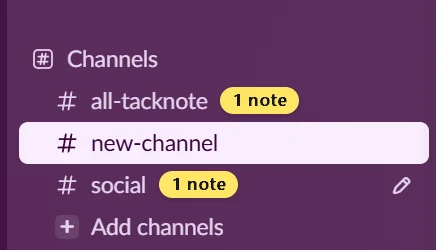
別のウインドウをクリックすると、作業の邪魔にならないようメモは脇に下がります。メモが属するウインドウの上端には、メモと同じ色の小さな「1 note」タグが残るので、どこでメモが待っているかがわかります。タグをクリックすると、そのウインドウがメモと一緒に前面に出ます。
- Slack チャンネルやダイレクトメッセージに貼ったメモは、サイドバーのその会話の名前のすぐ後にタグを表示します。タグをクリックすると会話が開き、メモが戻ってきます。リストをスクロールしている間はタグが薄れ、止まると再び表示されます。
- Slack と Teams のウインドウ アプリを使っている最中でも、ウインドウ自体に、他の会話で待っているメモの数が表示されます。
別のウインドウの後ろにあるウインドウは、タグも後ろに置くので、使っているアプリの上にタグが浮かぶことはありません。タグをオフにするには、Settings > General を開いて Show note pills をオフにします。
05 メモを移動する
仕事の場所は変わります。メモも、中身をすべて保ったまま一緒に移動できます。これを貼り直しと呼びます。
- メモのメニューを開きます。 メモのツールバーにある 3 つの点(More tools)をクリックするか、貼り付け先バッジをクリックします。
- 「Re-stick: pick a new home」を選びます。 メモにバナーが表示され、移動している間もメモは画面に残ります。
- 新しい貼り付け先にしたいウインドウをクリックします。 別のアプリ、ブラウザのタブ、ドキュメント、フォルダです。バナーに、たとえば「Stick to Chrome: this tab?」のようにその名前が表示されます。
- Stick Here をクリックします。 メモは、置いた位置のままそのウインドウに結び付きます。
メモのテキスト、To-do、色、リマインダー、後ろに重ねたフラップはそのまま保たれます。変わるのは貼り付け先だけです。
メモの居場所を変えるその他の方法
- Tack to Whole App More tools メニューでは、この項目にアプリの名前が入ります。たとえば Tack to Whole Word です。オンにすると、メモは 1 つのウインドウやドキュメントではなく、そのアプリのすべてのウインドウに表示されます。
- 貼り付けを解除する Unstick: make this a desktop note を選ぶと、メモはその位置で解放されます。ウインドウについていく代わりに、画面にとどまります。
メモの貼り付け先がなくなったとき
メモを貼ったファイルやフォルダを削除しても、メモは失われません。バッジにファイルが存在しないことが表示され、メモは TackBoard のサイドバーの Needs a Home に移ります。カードを右クリックして Re-home を選び、新しいウインドウをクリックして Stick Here を選びます。貼り付け先がなくなったというだけで、何かが削除されることはありません。
06 メモを重ねる
複数のメモが同じ貼り付け先を共有できます。その場合メモは重なり、いちばん前のメモの上部に、フラップと呼ばれるタブが並びます。各フラップにはそのメモのラベルが表示されるので、ひと目で見分けられます。
- メモを別のメモの上にドラッグすると重なります。下のメモが青い枠で光り、手を離すと、ドラッグしたメモがそのスタックのフラップになり、貼り付け先、位置、サイズを引き継ぎます。
- メモの More tools メニューから Stack a New Flap を選ぶか、そのウインドウが前面にあるときに Ctrl Alt Shift N を押すと、スタックに新しいメモが加わります。
- フラップをクリックすると、そのメモが前面に出ます。
- フラップを右クリックして Peel Off as Its Own Note を選ぶと、スタックから取り出せます。
スタックは何枚になってもフラップを保ちます。名前が収まりきらないほど多い場合はフラップに番号が表示され、3 つの点が付いたフラップにスタック内のすべてのメモが一覧表示されるので、目的のメモにすぐ移動できます。
メモを最小化する
メモのツールバーの左端にあるボタンで、メモを小さなピンに縮めます。ピンをクリックすると、メモが再び開きます。ピンのサイズは Settings の Pin size で選べます。
07 メモが見当たらないとき
メモにはまったく問題がなくても、見えない場所にあることがあります。メモが属するウインドウが閉じている、ディスプレイが取り外された、デスクトップメモが画面の端の外に出てしまった、などです。何も失われておらず、TackNote が呼び戻せます。
1 枚のメモ
TackBoard を開き、メモのカードを右クリックして Jump to Note を選びます。TackNote はメモが属するウインドウを前面に戻し、メモも一緒に戻ってきます。そのウインドウが閉じている場合は、可能であれば TackNote がページ、ドキュメント、フォルダを開き直します。トレイアイコンを右クリックし、Jump to a Note's Window で最近のメモに移動することもできます。
デスクトップメモの場合は、カードのメニューに Bring to Center of Screen もあり、メモをメイン画面の中央に移動します。
すべてを一度に
TackBoard で上部バーの 3 つの点をクリックし、Find Lost Notes を選びます。実際に画面外にあるデスクトップメモだけを呼び戻し、すでに見えているものはそのままの場所に残します。見失ったメモがなければ、そう表示されます。
どれを使えばいいか
- メモとそのウインドウに戻りたいときは Jump to Note。
- デスクトップメモ自体は無事でも見えないときは Bring to Center または Find Lost Notes。
- メモを意図的に別のウインドウ、ページ、フォルダに移したいときは Re-stick。
- 貼り付け先がなくなったときは Re-home。こうしたメモは Needs a Home にまとめられています。
08 TackBoard を邪魔にならない場所へ
TackBoard は画面の中央に開きます。そこはまさに、メモが置かれている場所です。脇に控えていてほしい場合は、そうすることもできます。
TackBoard の上部バーにあるしまうボタン(画鋲)をクリックします。ボードは画面の端の外に引っ込み、小さな旗を残します。
- 旗にポインタを重ねるかクリックすると、ボードが再びスライドして出てきます。
- しまうボタンを右クリックすると、使う端を Left、Right、Top、Bottom から選べます。デフォルトは Right です。
- TackBoard の Window メニューの Stash Away でもボードをしまえます。
旗は紙のテーマに合わせて表示されます。旗に独自の色を付けるには、Settings > General を開いて TackBoard flag follows the paper theme をオフにします。
09 メモを書く
メモは単なるテキストではありません。ツールバーには 4 つの表示があります。
- Notes: 自由形式のテキスト。
- To-do: チェックリスト。Enter で新しい項目、Tab で上の項目の下に入れ子にし、Shift+Tab で戻します。親項目にチェックを入れると、サブタスクにもチェックが入ります。完了した項目は進捗の行の下に折りたたまれ、クリックすると表示されます。
- Split view: メモと To-do を並べて表示します。左右に並べるか上下に並べるかは Settings で選べます。1 行に「todo」とだけ入力して Enter を押すと、Split view が開きます。
- Sketch: 手描き用です。4 色のインク、4 種類のペンの太さ(Fine、Medium、Bold、Marker)、触れた部分だけを消す 4 サイズの消しゴムがあります。スタイラスでは、強く押すほど線が太くなります。
書式
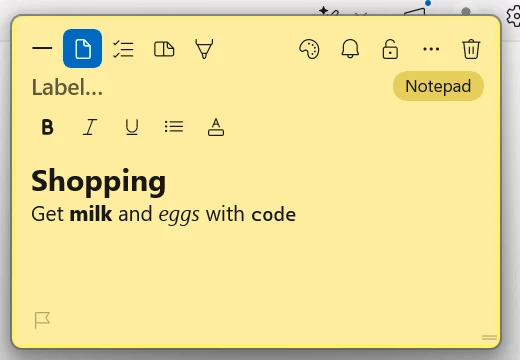
- 書式バーでは、太字、斜体、下線、箇条書き、フォント、サイズ(数値を入力するか、横の - と + を使います)、文字色、ハイライトを使えます。ツールバーのフォントボタンをクリックすると 1 枚のメモで表示と非表示を切り替えられ、Settings > General で Show the formatting bar on every note をオンにするとすべてのメモに表示されます。
- Ctrl B、Ctrl I、Ctrl U は、ご想像どおりに動作します。
- Ctrl Shift 8 で、現在の行または選択した範囲すべてを箇条書きにします。もう一度押すと箇条書きが解除されます。箇条書きは次の行にも続き、空の箇条書きで Enter を押すとリストが終わります。
- Markdown Markdown で書くと、編集中でないときは見出し、太字、斜体、コード、リンクが書式付きで表示されます。クリックすると、書いたままのテキストを編集できます。
- 計算 「12.50 + 4.75」のような計算や「10 miles in km」のような換算を入力して Enter を押すと、同じ行に答えが表示されます。この機能は Settings でオフにできます。
新しいメモは本文から始まり、すぐに入力できます。先に各メモに名前を付けたい場合は、Settings > General で Start a new note in the title, then Tab to the body をオンにします。
ラベル、テキスト、To-do など、メモの中身をすべて一度にコピーするには、More tools メニューから Copy Whole Note を選びます。
色、ラベル、優先度
色ボタンをクリックすると、5 つのクイックカラーが順に切り替わります。右クリックすると、色見本、カスタムカラー、メモの不透明度を選べます。上部の行でメモにラベルを付け、左下の旗でフラグ付きまたは高優先度にできます。
削除と最小化
メモのツールバーの右端にあるゴミ箱ボタンでメモを削除します。気が変わったときのために、TackNote は Undo 付きで削除したことを知らせます。削除したメモは、TackBoard の Recently Closed にも残っています。削除せずにメモをどかしたい場合は、代わりに左端の最小化ボタンを使います。
10 画像、ボイスメモ、テキストの取り込み
画像
Ctrl V で画像をメモに貼り付けるか、エクスプローラーやブラウザからドラッグして入れます。画像はメモの下部にサムネールとして並びます。
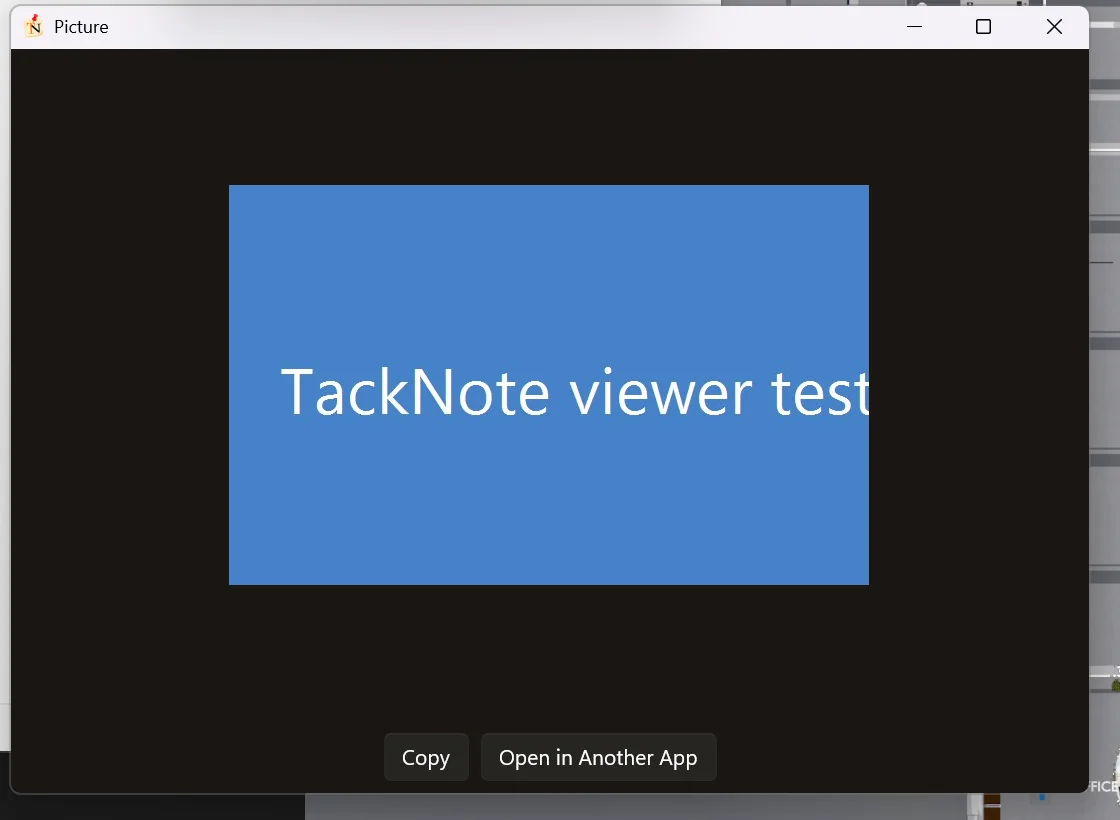
- 画像をクリックすると TackNote のビューアで開き、拡大したり、矢印キーでメモ内の画像を順に見たり、コピーしたりできます。
- 画像を右クリックすると、Open Image、Copy Image、Delete Image を選べます。
- 追加した画像に文字が含まれていると、TackNote は PC 上でその文字を読み取り、メモに Copy Text するか Just the Image にするかを尋ねます。答えは記憶させることができ、Settings の Text in dropped images で変更できます。
画像は、メモと同じように PC 上で暗号化されます。ビューアは画像をメモリ上でのみ開きます。プライベートではないメモの場合、ビューアには Open in Another App もあります。
ボイスメモ
メモのマイクをクリックすると録音が始まり、もう一度クリックすると止まります。ボイスメモはメモの下部に表示されます。クリックで再生と一時停止、右クリックで削除できます。ボイスメモは音声のまま、PC 上で暗号化されて保存されます。
画面からテキストを取り込む
Ctrl Alt O を押すか、トレイメニューから Capture Text from Screen を選びます。画面が静止するので、テキストを囲むように枠をドラッグします。画像、動画、エラーダイアログなど、普段は選択できないテキストでもかまいません。TackNote は Windows 自体のオンデバイス文字認識でそれを読み取り、新しいフローティングメモに入れます。メモのツールバーにある取り込みボタンも同じ動作で、そのメモにテキストを追加します。そのために何かがアップロードされることはありません。
11 TackBoard
TackBoard はあなたのノートブックです。メモが属するウインドウの近くにいてもいなくても、すべてのメモを一度に見渡せる場所です。トレイアイコンをクリックするか Ctrl Alt B を押して開きます。
- すべてのメモがカードとして表示されます。カードとそのフローティングメモは同じメモなので、一方を変更するともう一方にも反映されます。カードに直接入力できます。
- 上部のボックスから、すべてのメモのラベル、テキスト、チェックリストの項目を検索できます。Ctrl F でも検索できます。
- カードをアプリ、プロジェクト、サブフォルダでグループ化し、更新日、作成日、タイトル、優先度で並べ替えられます。
- サイドバーでは、ボードを To-dos、Reminders、Tacks with Photos、Needs a Home、プロジェクト、または 1 つのアプリに絞り込めます。
- カードの展開ボタンをクリックするか、右クリックして Open を選ぶと、長いメモを大きな表示で読んだり編集したりできます。
- Ctrl+クリックでカードを複数選択し、Shift+クリックで範囲を選択してから、まとめてプロジェクトに移動したり、色を変えたり、削除したりできます。
- ボードの背景(Cork、Card、White、Black)を選んだり、3 つの点から Compact カードに切り替えたり、Settings でボードを Chaos にして散らばったコルクボード風の見た目にしたりできます。
ボードメモ
+ Board note をクリックすると、どこにも貼られず TackBoard だけに置かれるメモができます。カードに直接入力してください。やはりウインドウやページに貼りたくなったら、カードを右クリックして Re-stick を選びます。+ New note の場合は、代わりにデスクトップのフローティングメモができます。
Recently Closed
削除したメモは、サイドバーの下部にある Recently Closed に残っています。Restore でメモを元の場所に戻します。Delete All は、確認したうえでリストを完全に空にします。
12 プロジェクトと整理
メモが増えてきたら、プロジェクトで整理しましょう。
- メモのフォルダボタンで、メモをプロジェクトに入れます。New Project を選ぶと新しいプロジェクトを作れます。どのアプリのメモでも、同じプロジェクトに入れられます。
- TackBoard のサイドバーでプロジェクトを右クリックすると、New Sub-folder、Rename Project、Delete Project を選べます。サブフォルダも同じ方法で名前の変更や削除ができます。
- メモが入っているプロジェクトやサブフォルダを削除すると、メモを残すか一緒に削除するかを尋ねられます。この方法で削除したメモは Recently Closed に移るので、Undo 1 回で元に戻せます。
- カードをサイドバーのプロジェクトにドラッグすると、そのプロジェクトに入ります。
13 プライベートメモ
自分だけが見るべきメモもあります。メモの鍵ボタンをクリックすると、プライベートになります。プライベートメモは、クリックして Windows Hello(顔、指紋、PIN)でロックを解除するまで覆い隠されます。Windows Hello のない PC では、代わりにサインインしている Windows アカウントのパスワードを求めます。
- デフォルトでは、1 回のロック解除ですべてのプライベートメモが 5 分間開きます。この時間は Settings の Keep private notes unlocked for で、画面がロックされるまでの範囲で変更できます。
- トレイアイコンを右クリックして Lock Private Notes Now を選ぶと、すぐに再び覆い隠せます。
- ロックされたメモは、覆い隠されるだけでなく、手が届かなくなります。入力も、選択も、コピーもできず、PC 上の他のアプリもそのテキストを読めません。ロックはメモの大きな表示、スタック内のフラップ、画像にも及びます。
- ロック中、プライベートメモのテキストは TackBoard の検索の対象外になり、リマインダーには「Private note」とだけ表示され、画像を別のアプリで開くこともできません。Copy Whole Note と Export Backup は、先にロックの解除を求めます。
- Windows は、プライベートメモを表示しているウインドウをスクリーンショットや画面キャプチャから除外します。ロックを解除したプライベートメモを表示している間は、TackBoard も除外されます。一部の録画ツールでは見えてしまう場合があるので、大事な通話や録画の前には、まず簡単な画面共有のテストをしてください。
- プライベートメモからコピーしたテキストは、Windows のクリップボード履歴(Win V)に残らず、クラウドクリップボードに送られることもありません。
- 同期をオンにしていても、プライベートメモが PC から出ることはありません。その画像やボイスメモも同様です。
鍵ボタンはプライバシーを、フォルダボタンはメモが入るプロジェクトを管理します。どちらか一方でも、両方でも使えます。
14 リマインダー
メモのベルをクリックすると、TackNote がリマインドしてくれます。In 1 hour、In 3 hours、This evening (6 PM)、Tomorrow (9 AM)、Next week(月曜日の午前 9 時)、Custom date & time から選びます。This evening は、午後 6 時より前の間だけ表示されます。Repeat では、リマインダーを毎日、平日ごと、毎週、毎月に繰り返せます。同じメニューの Clear time reminder で削除します。
リマインダーの時刻になると、Windows の通知にメモが表示されます。一覧からスヌーズを選びます。15 minutes、1 hour、Tomorrow, same time、Next week, same time のいずれかを選び、Snooze をクリックします。same time とはリマインダーに設定した時刻のことなので、9 時のリマインダーは翌日も 9 時のリマインダーです。対応が済んだら Done を、メモに移動するには Open をクリックします。
Nudge me next time I open this
すべてのリマインダーに時計が必要なわけではありません。ベルのメニューから Nudge me next time I open this を選ぶと、次にそのウインドウに戻ったときに、メモが小さく脈打って知らせます。
15 テーマと外観
TackNote には、3 つの系統に分かれた 14 種類のメモのスキンがあります。Settings > General の Paper Theme で選びます。
- Classic: すっきりとした単色。
- Paper: Kraft、Ruled Notebook、Graph、Dot Grid、Linen、Comic などの紙の質感。
- Glass: デスクトップが透けて見えるすりガラス風のメモ。Neon や Prism もあります。
Settings では、新しいメモのデフォルトの色、文字色、不透明度、色ボタンで切り替わる 5 つのクイックカラー、TackBoard と Settings を Windows のライトモードまたはダークモードに合わせるかどうかも設定できます。
16 Mac や他の PC との同期
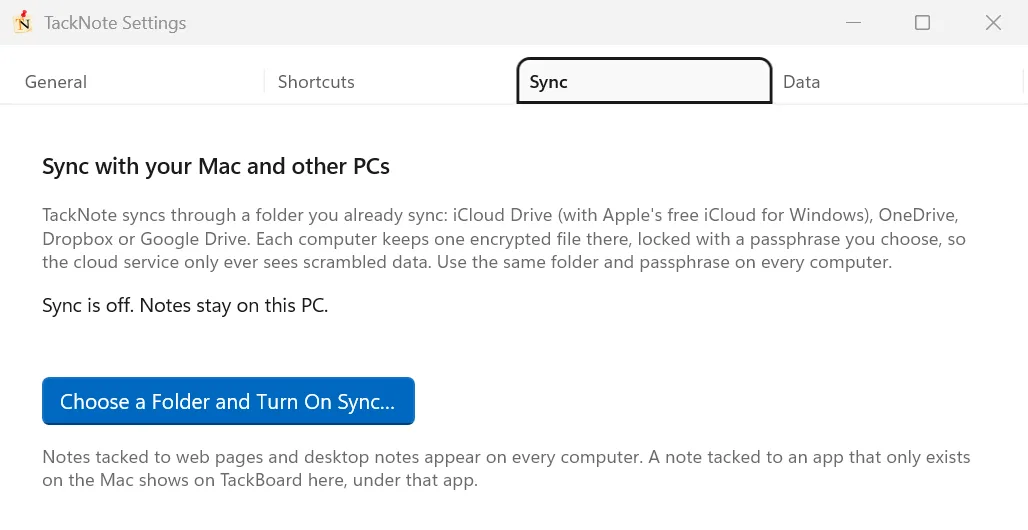
TackNote は、すでにコンピュータ間で同期しているフォルダを通じて同期します。OneDrive、Dropbox、Google Drive、または iCloud Drive(Apple の無料の iCloud for Windows を使用)です。TackNote がそのフォルダに置くものはすべて、あなたが決めたパスフレーズで暗号化されるので、クラウドサービスに見えるのは読めないデータだけです。そのために私たちがサーバーを運用することはなく、中身を見ることもありません。
- PC では、Settings を開いて Sync に移動し、Choose a Folder and Turn On Sync をクリックしてフォルダを選び、パスフレーズを決めます。
- Mac では、設定を開いて データ に移動し、フォルダー経由で Windows と同期 をクリックして、同じフォルダを選び、同じパスフレーズを入力します。別の PC では、手順 1 と同じ操作をします。TackNote はフォルダがすでに設定済みであることを認識し、パスフレーズを求めます。
- ウェブページに貼ったメモとデスクトップメモは、すべてのコンピュータに表示されます。Chrome、Word、Slack、VS Code など、両方にあるアプリに貼ったメモは、こちらでもそのアプリに戻ってきます。Mac にしかないアプリに貼ったメモは、こちらの TackBoard でそのアプリの下に表示されます。
- メモは画像やボイスメモと一緒に届きます。
- 同じメモが 2 か所で編集された場合は、最新の編集が優先されます。
- プライベートメモは、書かれたコンピュータから出ることはありません。メモをプライベートにすると、他のコンピュータにすでにあるコピーも削除されます。
- Sync の画面には、最後に同期した日時と、同期している他のコンピュータが表示されます。そこかトレイメニューの Sync Now で、すぐに同期できます。
Turn Off Sync でこの PC の同期を止めます。この PC のメモはここに残り、他のコンピュータもそれぞれのメモを保持します。
17 バックアップと読み込み
Safety Backups
TackNote は、アップデートのたびと 1 日 1 回、メモを自動的にコピーします。最新の 12 件のコピーを、暗号化したまま PC に保持します。いずれかに戻すには、Settings > Data を開いて Safety Backups をクリックし、コピーを選んで Restore and Restart をクリックします。現在のメモが先にバックアップとして保存されるので、何も失われません。
バックアップの書き出しと読み込み
Settings > Data の Export Backup は、すべてのメモを、あなたが決めたパスフレーズで暗号化して保存します。プライベートメモがある場合は、先にロックの解除を求めます。Import Backup は、Windows または Mac で作成した TackNote のバックアップを開きます。すでにあるメモは飛ばされ、Windows にないアプリに貼られた Mac のメモは TackBoard の Needs a Home で待機します。
Import from Files
Import from Files で、他のアプリからメモを取り込めます。Markdown、プレーンテキスト、HTML(Google Keep の書き出しなど)、RTF、Evernote の書き出し(.enex)を読み込めます。取り込む一式にラベルを付けると、メモはどこかに貼るまで TackBoard の Needs a Home で待機します。
Open Notes Folder で、TackNote がすべてを保存している場所をエクスプローラーで表示します。
18 ライセンスと試用期間
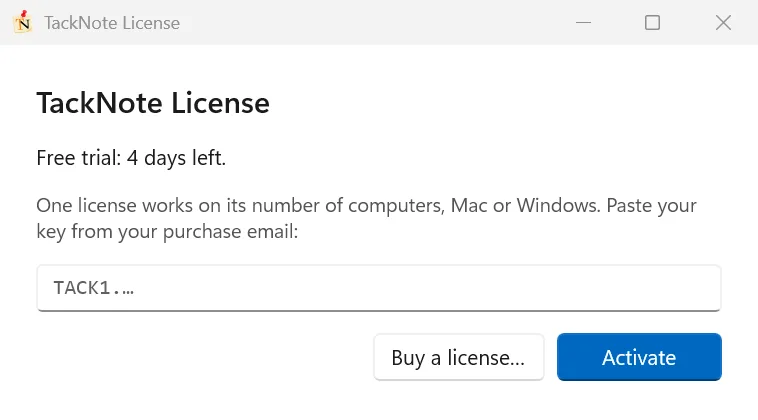
TackNote は、すべての機能が使える状態で 7 日間無料でお試しいただけます。残りの日数はトレイメニューに表示されます。準備ができたら、1 回の購入で Mac と Windows を自由に組み合わせて最大 3 台のコンピュータで使えます。
- アクティベート 購入後、ライセンスキーがメールで届きます。トレイアイコンを右クリックし、最上部の試用期間の行(または License)を選んで、キーを貼り付け、Activate をクリックします。購入時に TackNote がすでにインストールされている場合は、購入完了ページの Activate on this PC ボタンでもアクティベートでき、TackNote の確認のあと 1 クリックで完了します。
- ライセンスの移行 3 台分がすべて使用中の場合、TackNote はどのコンピュータからライセンスを移すかを尋ねます。そのコンピュータが手元になくてもかまいません。自分で 1 台分を空けるには、License ウインドウで Deactivate This PC を選びます。
- 試用期間が終わったら メモはすべてそのまま残り、どのメモも引き続き読めます。編集と新しいメモの作成は、ライセンスを追加するまで待機します。
- オフラインでの利用 ライセンスは 60 日に 1 回私たちと照合されるので、インターネットのない長旅でも TackNote は使い続けられます。最後の 7 日間になると、TackNote が一度接続するよう求め、トレイメニューに License check-in due と表示されます。照合のないまま 60 日が過ぎると、メモは読めるままですが、この PC が一度インターネットに接続するまで編集は待機します。接続すればすぐにすべてが元どおりになり、何も失われません。
19 アップデート
TackNote は自動的に最新の状態を保ちます。起動時と 1 日 1 回新しいバージョンを確認し、バックグラウンドで静かにダウンロードして、次に TackNote を起動したときにインストールします。アップデートの準備ができると TackNote が知らせ、待ちたくない場合のために Restart Now を表示します。自分で確認するには、トレイアイコンを右クリックして Check for Updates を選ぶか、Settings > General の同じボタンを使います。
アップデートがメモに手を加える前に、TackNote は Safety Backup を作成するので、いつでも元の状態に戻せます。
TackNote が予期せず終了した場合は、次に開いたときに、短いクラッシュレポートを私たちに送るかどうかを尋ねます。送信される内容は事前にすべて確認でき、Send Report を選ばない限り何も送られません。
20 プライバシー
- PC 上で暗号化。 メモ、画像、ボイスメモは Windows アカウントで暗号化されるので、この PC で読めるのはあなただけです。
- アカウント不要。 登録するものは何もなく、メモが私たちにアップロードされることもありません。
- オンデバイスの文字認識。 Capture Text と画像内の文字は、PC 上の Windows が読み取ります。
- TackNote が送信するもの。 TackNote が私たちに接続するのは、試用期間とライセンスの確認、アップデートの確認、そしてあなたが選んだときのフィードバックやクラッシュレポートの送信だけです。いずれにもメモは含まれません。
- 同期もあなたのもの。 同期にはあなた自身のクラウドフォルダを使い、パスフレーズで暗号化されます。
Mac と違い、Windows では TackNote に権限を許可する必要がないので、設定することは何もありません。
21 プロのヒント
基本に慣れたら試したい、上級の使い方です。
空いているマウスボタンに割り当てる。 Stick note to current window をマウスの戻るボタンか進むボタンに割り当てましょう。キーボードに手を伸ばさなくても、親指のワンクリックでメモが貼れます。
すべてをプロジェクトにまとめる。 関連するメモをプロジェクトに入れ、大きな仕事にはサブフォルダを追加しましょう。にぎやかなボードもすっきりし、1 つの仕事に集中できます。
機密性の高いものはロックする。 メモをプライベートにすると、Windows Hello で解除するまで覆い隠されます。顧客の情報や個人的なメモが一目で見えてしまうことはなく、スクリーンショットや画面キャプチャにも写りません。
チャンネルごとにメモを用意する。 Slack で、未解決の質問をまとめたメモをチャンネルに貼りましょう。サイドバーのタグでメモのあるチャンネルがわかり、そのチャンネルを開いた瞬間にメモが現れます。
選択できないテキストも取り込む。 Ctrl+Alt+O を押し、エラーメッセージ、ビデオ通話のスライド、スキャンしたページを囲むようにドラッグします。言葉がメモに入り、検索や貼り付けにすぐ使えます。
計算はメモに任せる。 「lunch 12.50 + coffee 4.75」と入力して Enter を押すと、TackNote が同じ行で合計します。「10 miles in km」のような単位の換算もできます。
TackBoard に探してもらう。 どこにメモを貼ったか忘れたら、Ctrl+Alt+B を押して検索ボックスに入力を始めましょう。カードを右クリックして Jump to Note を選ぶと、そのウインドウにすぐ移動します。
1 つのライセンスで両方のコンピュータに。 自宅の Mac と職場の PC で同じキーを使って TackNote を使い、すでに使っているフォルダを通じて、ウェブページのメモを両者の間で同期できます。
22 サポート
困ったことやアイデアがあれば、ぜひお聞かせください。トレイアイコンを右クリックして Send Feedback を選び、Bug、Idea、General のいずれかを選んで、返信が必要ならメールアドレスを残してください。[email protected] へのメールでもかまいません。このガイドもいつでもワンクリックで開けます。トレイメニューまたは TackBoard の Help メニューから User Guide を選んでください。よくある質問は FAQ で、最新の変更点は変更履歴でご確認いただけます。
設定がわからなくなったときは、Settings > General の Help にある Restore All Defaults で、すべての設定を TackNote の出荷時の状態に戻せます。メモには手を付けません。同じ場所に Show Walkthrough もあります。
Mac でも TackNote を使っていますか? Mac アプリについては Mac ユーザーガイドで説明しています。