01 TackNote とは
TackNote のメモは、言葉以上のものを入れられる付箋です。1 枚のメモに、入力したテキスト、チェックリスト、スケッチ、写真や動画、文字起こし付きの音声録音をいくつでも、そしてリマインダーと場所を持たせられます。1 時間の会議をメモに録音し、話している最中に言葉が書き込まれていく様子を見て、録音後には iPhone 上で要約を作成できます。
Mac で TackNote を使っている場合、iPhone のメモをあなた自身の iCloud 経由で Mac に送れます。メモは Mac の TackBoard に届き、属するウインドウ、書類、ウェブページにそのまま留められます。
02 TackNote を入手する
TackNote for iPhone は今月(2026 年 10 月)App Store に登場予定です。公開された日に、tacknote.app/mobile に App Store へのリンクを掲載します。このガイドでは、何ができるかを事前に知っていただけるよう、最初のバージョンについて説明しています。
- 公開されたら、iPhone の App Store から TackNote をインストールしてください。
- TackNote を開きます。作成するアカウントも、サインインするものもありません。すぐにボードが表示され、7 日間の無料試用が始まります。
TackNote には iOS 26 以降が必要です。iPad でも動作し、そこではボードがより多くの列に広がります。
03 ボード
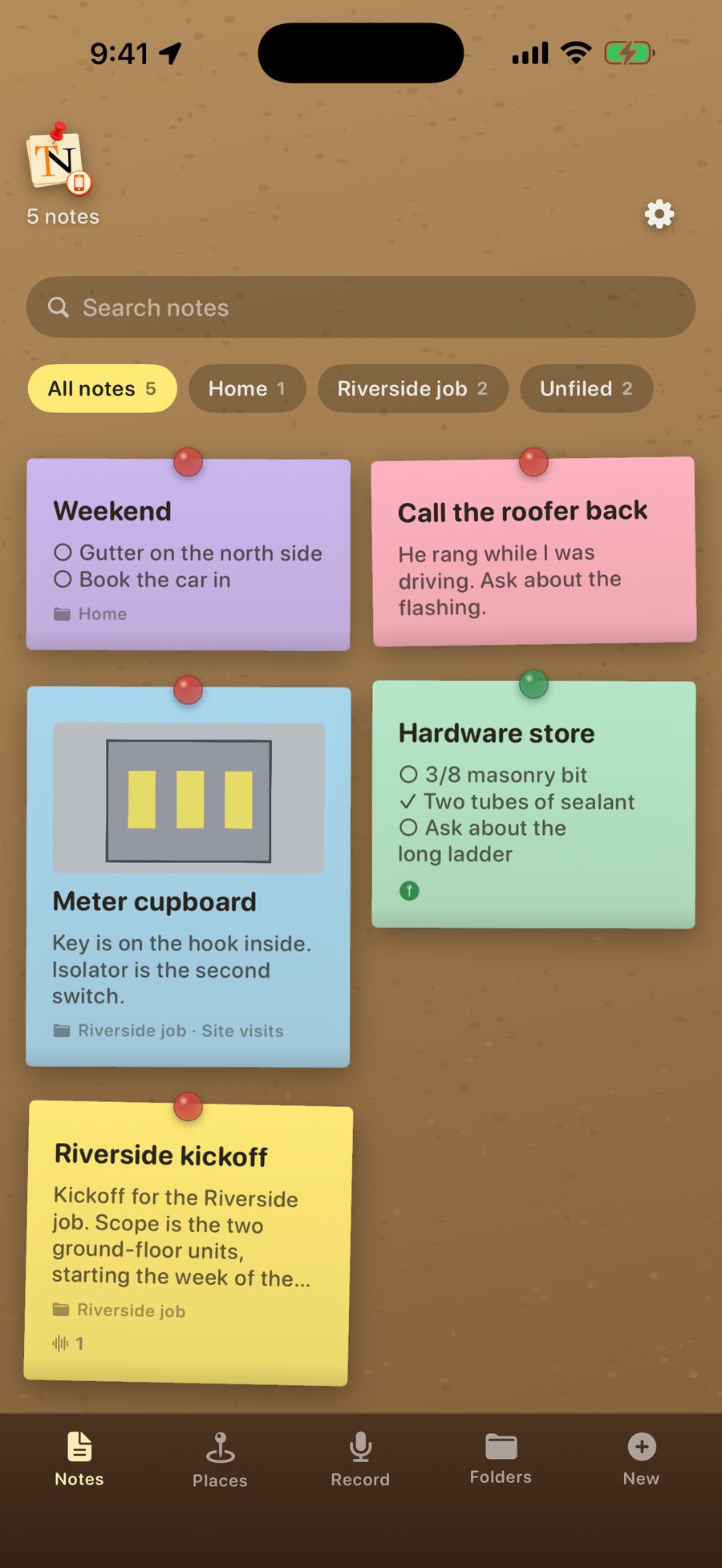
メモは、少し傾いた紙のカードとしてコルクボードに並び、最近変更したものが先頭に来ます。下部の木製レールには、それ以外のすべてがあります。
- Notes: ボードです。
- Places: 場所に留めたメモと、メモを書いた場所の地図です。
- Record: ワンタップで録音を始めます。
- Folders: プロジェクトとサブフォルダです。
- New: 新しいメモです。
各カードには、タイトル、中身のプレビュー、最初の写真、録音・写真・場所を示す小さなバッジが表示されます。メモを留めた場所にいるときは、そのメモの画鋲が緑色になります。
検索
ボード上部の Search notes に入力します。検索はすべてのフォルダを一度に対象にします。ラベル、テキスト、チェックリストの項目、録音の文字起こし、場所の名前です。
フォルダで絞り込む
プロジェクトを作ると、ボードの上にチップが表示されます。All notes、プロジェクトごとのチップ、そして Unfiled です。プロジェクトをタップすると、そのメモだけが表示され、サブフォルダのチップが 2 列目に表示されます。
メモを開かずに整理するには、カードを長押ししてチップの上にドラッグします。All notes にドロップすると、どのプロジェクトからも外れます。
設定
ボード上部の TackNote ロゴまたは歯車をタップすると、Settings が開きます。
04 メモを書く
レールの New をタップします。新しいメモには、直前の 3 枚で使っていない紙の色が付くので、ボード上で隣り合うメモを見分けやすくなります。何も入れずに閉じたメモは、そのまま消えます。
必要なら Label… の行にラベルを付け、その下の Write it down… に書き込みます。ラベルがない場合は、最初の行またはチェックリストの最初の項目がメモのタイトルになります。
4 つの書き方
左側のボタンで、メモの書き方を切り替えます。
- Text: 普通のメモです。
- Checklist: ボックスをタップして項目にチェックを入れます。Return キーで次の項目へ進むか、Add an item をタップします。項目の x をタップすると削除できます。
- Split: 上にテキスト、下にチェックリスト。両方が必要なメモ向けです。
- Draw: 指または Apple Pencil でスケッチします。消しゴムボタンでスケッチ全体を消去します。
ツール列
メモの右側にあるボタンです。小さめの iPhone では横にスクロールします。
- Text size: 文字を大きくしたり小さくしたりします。
- Color: 6 色の紙の色。
- ベル: リマインダー(リマインダーを参照)。
- マイク: このメモに録音します。
- Camera と Photos: 写真や動画を追加します。
- キラキラ: 要約を作成します。言葉を含む録音や動画がメモに入ると表示されます。
- フォルダ: メモの保存先を選びます。
- ピン: メモを場所に留めます。
左上の Board をタップしてメモを閉じます。内容は入力するたびに保存されます。
メモを捨てる
メモ上部のゴミ箱をタップします。メモの写真や録音も一緒に消えるため、TackNote は先に確認します。
05 写真と動画
Camera ボタンをタップすると写真や動画を直接メモに撮影でき、Photos をタップするとライブラリから追加できます。メモ上に横一列で表示されます。
- 写真をタップすると原寸で表示されます。スワイプで写真を切り替え、ピンチまたはダブルタップで拡大し、下にスワイプするか Done をタップして閉じます。
- 動画をタップすると全画面で再生されます。
- サムネールの x をタップすると、メモから削除されます。
動画を追加すると、TackNote は iPhone 上でその音声を聞き取り、話された内容を書き出します。What was said in the video の下に表示されます。
06 録音と文字起こし
TackNote は会議や通話、ふと浮かんだ考えを録音し、話された内容をその場で書き出します。言葉は iPhone 上で認識されるので、飛行機の中でも、地下でも、電波の届かないどこでも使えます。
Record タブから
- レールの Record をタップし、大きな赤いボタンをタップします。
- 話してください。話すそばから言葉が表示され、メーターで TackNote に声が届いていることがわかります。
- もう一度ボタンをタップすると止まります。TackNote が録音を新しいメモにして開きます。
既存のメモに録音する
メモを開いてマイクをタップします。録音を止めると、文字起こしがメモのテキストの末尾に追加されます。メモがチェックリストの場合は新しい項目として追加されます。録音中にメモを閉じると、録音はそのメモに保存されて終了します。
文字起こしを読む、使う
メモ上の各録音には、再生ボタン、録音の長さ、話された内容の冒頭が表示されます。その言葉をタップすると文字起こし全体を読めます。そこでテキストを選択したり、Copy でコピーしたり、Add to note でメモに追加したりできます。追加しても、すでに書いた内容が置き換えられることはありません。録音の下の言葉を長押ししても、同じ操作を選べます。メモから録音を削除するには、横にある x をタップします。
初めて録音するとき、iPhone が音声モデルを取得するのに 1 分ほどかかる場合があり、その間 TackNote には Getting the language model ready… と表示されます。
録音中に TackNote が閉じた場合
何も失われません。次に TackNote を開くと We got your recording back と表示され、それまでの内容が Recovered recording というラベルのメモとして保存されます。Open it をタップすると、そのメモに直接移動します。
07 要約
言葉を含む録音や動画がメモに入ると、ツール列にキラキラボタンが表示されます。タップすると、TackNote がメモの先頭に要約を書きます。短い概要に続いて、Decisions と To do です。文字起こしと録音はそのまま残ります。
要約は Apple のオンデバイスモデルによって iPhone 上で作成され、written on this iPhone, not sent anywhere と表示されます。Apple Intelligence に対応した iPhone で、「設定」アプリで Apple Intelligence がオンになっている必要があります。
08 フォルダ
メモはプロジェクトに、さらにプロジェクトの中のサブフォルダに入れられます。整理しなかったものはボードに残ります。
- プロジェクトを作る: レールの Folders をタップし、Make a project の下に名前を入力します。
- サブフォルダを追加する: 同じシートで、プロジェクトの下に入力します。
- プロジェクトの名前を変える、取り除く: その … ボタンをタップします。プロジェクトを取り除いても、中のメモが削除されることはありません。メモはボードに戻ります。
- メモを整理する: メモを開いてフォルダボタンをタップするか、ボード上でカードをチップの上にドラッグします。
09 リマインダー
メモを開いてベルをタップし、日付と時刻を選んで Set をタップします。時刻になると、iPhone にメモのタイトルと Your note is due. という通知が表示されます。タップするとメモが開きます。
リマインダーは日付と時刻とともにメモ上に表示されます。x をタップすると解除されます。
10 場所
メモを場所に留めておけば、そこであなたを待っています。ペンキの色はホームセンターで。門の暗証番号は門の前で。いつも忘れるものは、いつも忘れるドアの前で。
メモを場所に留める
- メモが属する場所に立ち、メモを開いてピンをタップします。
- Call it something に、「ホームセンター」のように場所の名前を付けます。
- How close is close enough? で、どのくらい近づいたら知らせるかを 50 から 500 メートルの範囲で選びます。ほとんどの店舗や建物には 150 メートルが適しています。
- Tack it here をタップします。
メモは、ボタンをタップしたときに立っている場所に留められます。移動するには、新しい場所に立って Move it here をタップします。Untack this note で場所を外します。
TackNote を閉じていても場所の通知を受け取る
初めてメモを場所に留めるとき、TackNote はアプリの使用中に位置情報を使う許可を求めます。TackNote を閉じていてもメモが届くようにするには、位置情報を常にに設定します。
- 設定アプリを開き、アプリ、続いて TackNote をタップします。
- 位置情報をタップし、常にを選びます。
Places タブで、どちらになっているかがわかります。Your notes can reach you anywhere は「常に」、Notes reach you while TackNote is open はアプリを開いている間だけを意味します。
Places タブ
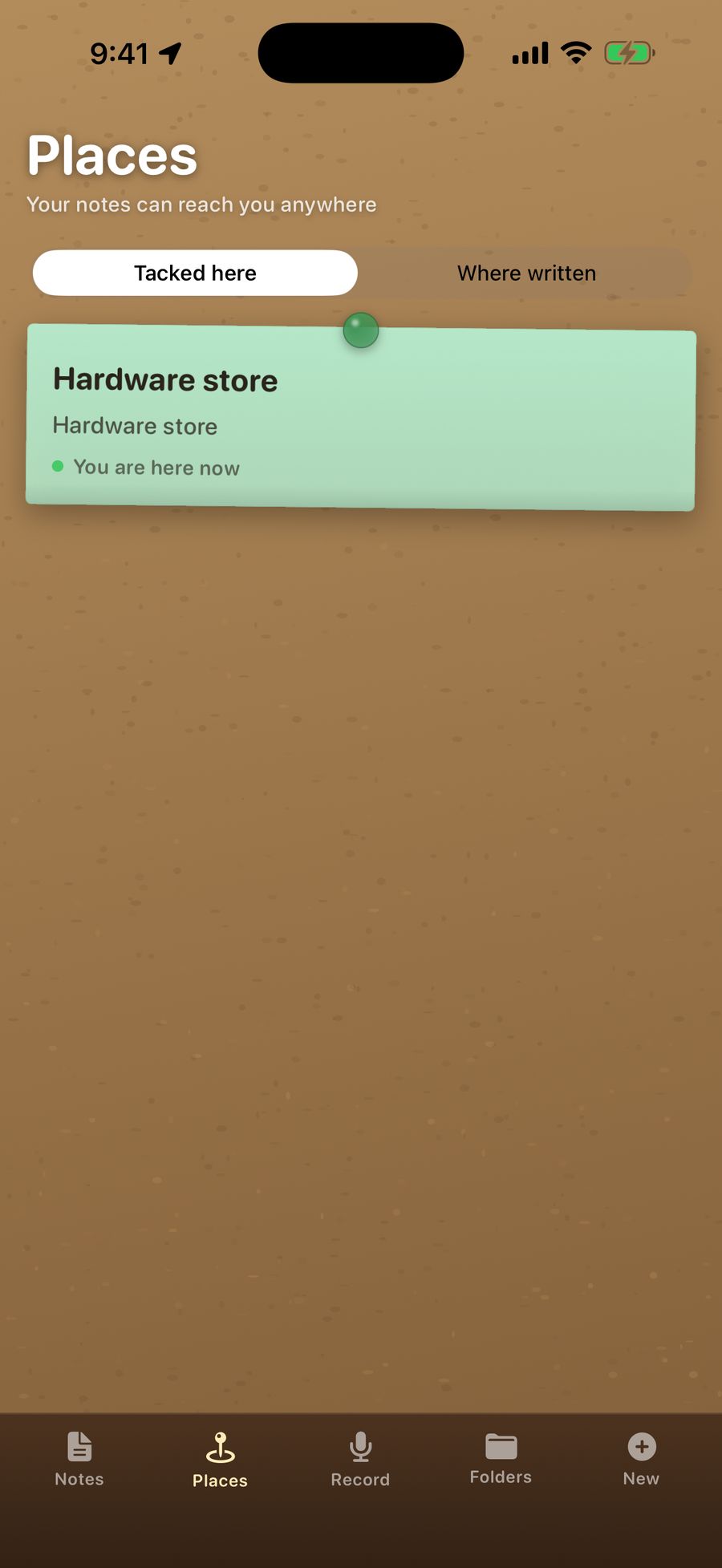
Tacked here には、場所のあるすべてのメモが近い順に並び、それぞれについて TackNote が何をしているかが表示されます。
- Watching または Watching · 300 m away: 到着したら知らせる準備ができています。
- You are here now: その範囲の中にいます。
- Too far away right now. It will start watching as you get closer. iPhone では、アプリが同時に見守れる場所の数に上限があるため、TackNote は最も近い 18 か所を見守り、移動に合わせて入れ替えます。
- Not watching yet: TackNote の位置情報がオフになっています。
メモを書いた場所
場所とは別に、TackNote は新しいメモを書いた場所を記録し、Places > Where written の地図に表示できます。この機能は、Settings で Remember where notes are written をオンにするまでオフです。表示されるのはオンにした後に書いたメモだけで、メモを作成した後に地点が変わることはありません。位置情報は、同じ暗号化されたメモの中に保存されます。
11 メモを送る
メモ上部の Share ボタンをタップし、送り方を選びます。
- Send to a TackNote user: 色、チェック、場所、フォルダ、写真、録音を含め、すべてを保持した 1 つの .tacknote ファイルです。受け取った人が iPhone または Android スマートフォンの TackNote で開くと、メモ全体が届きます。
- Send as a PDF: タイトル、日付、場所、テキスト、チェックリスト、写真、文字起こしを整えたドキュメントです。動画は静止画として表示され、スケッチは含まれません。
- Share as text and files: 言葉をプレーンテキストで、さらに実際の写真、動画、録音、スケッチの画像を共有します。
12 Mac との同期
Mac で TackNote を使っている場合、iPhone で書いたメモをあなた自身の iCloud 経由で Mac に送れます。私たちのアカウントも、間に入る私たちのサーバーもありません。
- Mac に TackNote 1.4 以降が入っていて、両方のデバイスが同じ iCloud アカウントにサインインしていることを確認してください。
- iPhone の TackNote で Settings を開き、Sync with my Mac をオンにします。
- iPhone のメモは Mac の TackBoard の From phone に届きます。そこから、Mac 上でそれぞれが属するものに留められます。
同期の対象は、iPhone で書いたメモです。いったん Mac に届いたメモは、どちら側で変更しても、その変更がもう一方に反映されます。両方で変更された場合は、最新の編集が優先されます。一方で捨てたメモは、もう一方でも捨てられます。Mac で書いたメモは Mac に残り、iPhone には送られません。
同期したメモの保護
スイッチの下の行に、メモがどの方法で保護されているかが表示されます。
- On, end-to-end encrypted: 各メモは iPhone から送られる前に、iCloud キーチェーンにあるあなた自身の鍵で iPhone 上で封をされるので、私たちも Apple も読むことはできません。
- On, with iCloud's standard protection: メモには iCloud の通常の保護が適用されます。Mac の TackNote がエンドツーエンド暗号化をオンにすると、iPhone も自動的に切り替わります。
- Waiting for your sync key from iCloud Keychain: Mac が鍵を作成しました。その鍵がこの iPhone に届くまで、送受信は行われません。届かない場合は、「設定」アプリで自分の名前、iCloud の順にタップし、この iPhone の iCloud キーチェーンをオンにしてください。TackNote は開くたびに再確認します。
Sync now と Send everything again
TackNote は、開いたときと Mac で何かが変更されたときに自動で同期します。Sync now はすぐに確認します。Send everything again はすべてのメモをもう一度送ります。新しい Mac を設定した後に便利です。重複を作るのではなく、すでにあるコピーを更新します。
13 バックアップと新しい iPhone
メモは iPhone の通常の iCloud バックアップに含まれます。メモを開く鍵は元の iPhone に結び付いていて、それがメモを安全に保っています。そのため、別の iPhone にバックアップを復元すると、メモは戻っても鍵は戻りません。
iCloud キーチェーンに復旧キーを保管する
新しい iPhone でもメモを確実に開けるようにするには、Settings で Keep a recovery key in iCloud Keychain をオンにします。鍵のコピーが iCloud キーチェーンに保管され、Apple がエンドツーエンドで暗号化するため、私たちも Apple も読むことはできません。iPhone で iCloud キーチェーンがオンになっている必要があります。スイッチをオフにすると、コピーは削除されます。
クイックスタートで新しい iPhone に移行する場合や、コンピュータ上の暗号化されたバックアップから移行する場合は、いずれにしても鍵も一緒に移ります。
「一部のメモを開けませんでした」
鍵を移せなかったバックアップから iPhone を設定した場合、TackNote はその旨を伝え、該当するメモをそのままの状態で別に保管します。何も削除されません。そのうえで:
- 復旧キーのスイッチがオンになっていた場合は、鍵が届きしだいメモが自動的に開き、TackNote に Your notes are back と表示されます。
- Mac と同期している場合は、同期をオンにすると、同期済みのメモが iCloud から戻ってきます。
- 古い iPhone にまだメモが残っている場合は、両方の iPhone で復旧キーのスイッチをオンにすると、新しい iPhone でメモが開けるようになります。
14 試用期間とロック解除
TackNote は、すべての機能が使える状態で 7 日間無料です。その後は、1 回の支払いでずっと使えるようになります。サブスクリプションはありません。価格は App Store と Unlock ボタンに表示されます。
- 試用期間の最後の数日間は、レールの上にカウントダウンの帯が表示されます。Unlock をタップするか、Settings を開いて Unlock or restore をタップしてください。
- このデバイスまたは別のデバイスで以前に TackNote を購入したことがある場合は、Unlock 画面で Restore a previous purchase をタップします。
試用期間が終わったら
メモがどこかへ消えることはありません。TackNote は読み取り専用になります。すべてのメモは引き続き開けて、読む、検索する、共有する、書き出すことができます。新しいメモを書く、編集する、録音・写真・リマインダー・場所を追加するといった操作は、ロックを解除するまで待機します。
15 プライバシー
- iPhone 上で暗号化。 メモ、写真、動画、録音は iPhone 上で暗号化されています。
- アカウント不要。 登録するものは何もなく、メモが私たちに送られることもありません。
- 聞き取りはデバイス上で。 文字起こしと要約は iPhone 上で処理されます。
- 位置情報はあなたのもの。 場所とメモを書いた地点は、暗号化されたメモの中に入ったまま iPhone に残り、同期する場合にだけあなた自身の Mac に送られます。
- 同期もあなたのもの。 同期にはあなた自身の iCloud を使い、オンにするまではオフです。
- トラッキングなし。 TackNote には広告もトラッカーもありません。
プライバシーポリシーの全文をお読みください。
16 うまくいかないときは
- Microphone access is off. 「設定」アプリの アプリ > TackNote で、TackNote のマイクをオンにしてください。
- Transcription is not available for this language on this iPhone. iPhone に、現在の言語のオンデバイス音声モデルがありません。録音自体は保存されます。
- Turn on Apple Intelligence in Settings to summarise a recording. 要約には Apple Intelligence を使います。「設定」アプリの Apple Intelligence と Siri でオンにしてください。
- The on-device model is still downloading. iPhone がまだモデルを取得中です。しばらくしてからもう一度お試しください。
- There is not enough here to summarise. 要約するには、1、2 文を超える文字起こしが必要です。
- No iCloud account is signed in on this iPhone. 同期には iCloud が必要です。「設定」アプリの最上部にある自分の名前からサインインしてください。
- Could not reach the App Store to fetch the price. 接続を確認し、もう一度 Unlock を開いてください。
- 場所に留めたメモが通知されなかった。 Places タブを確認してください。Notes reach you while TackNote is open と表示されている場合は、位置情報を常にに設定し(場所を参照)、TackNote の通知がオンになっているか確認してください。
17 サポート
困ったことやアイデアがあれば、ぜひお聞かせください。[email protected] までメールでどうぞ。よくある質問は FAQ で、最新の変更点は変更履歴でご確認いただけます。
パソコンでも TackNote を使っていますか? デスクトップアプリについては、Mac ユーザーガイドとWindows ユーザーガイドで説明しています。