Windows PC をお使いですか? TackNote for Windows には専用のガイドがあります: Windows で TackNote を使う。
01 TackNote とは
TackNote はメニューバーに常駐し、メモをデスクトップに散らかしておく代わりに、特定の場所に貼れるようにします。その場所とは、アプリのウインドウ、特定のウェブページ、Google スプレッドシートのタブ、ファイルです。その場所に戻ると、メモも一緒に戻ってきます。離れると、メモは脇に下がります。
メモはあなただけのものです。メモは Mac に暗号化して保存され、登録は不要で、あなたが書いた内容を私たちが見ることはありません。TackNote は無料試用付きの買い切りです。
02 TackNote をインストールする
- tacknote.app/download にアクセスし、メールアドレスを入力します。ダウンロードページに移動するので、そこから TackNote をダウンロードできます。
- ダウンロードしたディスクイメージを開き、TackNote をアプリケーションフォルダにドラッグします。
- 起動します。画面上部のメニューバーに2 つのマークが表示されます。TackNote のマークと、TackBoard を開くボードのマークです。メニューバーに合わせて表示されるので、明るいバーでは暗く、暗いバーでは明るくなります。
- 最初に macOS がアクセシビリティの許可を求めます。TackNote はこれを使って前面にあるウインドウを確認し、メモが貼った対象と一緒にいられるようにしています。後から設定の「アクセス権」で許可することもできます。
- 短いチュートリアルで要点を紹介します。メニューのチュートリアルを表示で、いつでも見直せます。
03 最初のメモ
メモを貼る方法は 2 つあります。
- メモを書き込みたいウインドウやページを前面に出します。
- Control Option Command N を押すか、メニューバーの TackNote マークをクリックして現在のウインドウにメモを貼り付けを選びます。
- 前面にあったものにすでに固定された新しいメモが表示されます。入力を始めましょう。
考え方はこれだけです。メモはそのウインドウやページに結び付いたままになります。別のウインドウに切り替えると隠れ、戻ると、置いたままの場所に再び現れます。保存の操作は必要ありません。メモは入力するそばから暗号化され、ディスクに書き込まれます。
ショートカット TackNote には最初から 4 つのショートカットがあり、同じ操作はメニューバーのメニューにもあります。
- 現在のウインドウにメモを貼り付け: Control Option Command N
- 新規フローティングメモ(すべての上に浮かぶデスクトップメモ): Control Option Command F
- 現在のウインドウのメモに重ねる: Control Option Command Shift N
- 画面からテキストを取り込む(選択した範囲のテキストを読み取ってメモに入れます): Control Option Command O
自分で設定する 設定 > ショートカット を開き、欄をクリックして新しい組み合わせを押します。Command、Option、Control のいずれかが必要です。TackNote の別の操作ですでに使われている組み合わせを選ぶと、TackNote は受け付けず、どの操作が使っているかを表示するので、2 つの操作が同じキー入力に反応することはありません。各操作には、予備のマウスボタン(中ボタン、戻る、進む)も割り当てられます。マウスのユーティリティでそのボタンを割り当て直している場合、TackNote からは認識できないので、そこでボタンをデフォルトに戻すか、代わりに TackNote のキーボードショートカットを割り当ててください。すべてをデフォルトに戻すで、上の 4 つのショートカットが元に戻ります。
書く前にメモに名前を付けたい場合は、設定の「一般」で Start a new note in the title, then Tab to the body(新しいメモはタイトルから書き始め、Tab で本文へ) をオンにします。
04 メモを貼れる場所
TackNote は、いくつかの種類の場所にメモを固定できます。
- アプリのウインドウ 書類、デザインファイル、チャット、どんなアプリのウインドウにもメモを留められます。そのウインドウが前面に来ると、メモが再び現れます。
- ウェブページ ブラウザのページにメモを留めると、そのアドレスに再びアクセスしたときに、新しいタブでも、別の日でも、メモが戻ってきます。
- Chrome の 1 つのタブ Google Chrome の複数のタブで同じページを開いている場合、新しいメモをこのタブだけに付けるか、そのページを開いているすべてのタブに付けるかを TackNote が尋ねます。後からタブに結び付けるには、メモを右クリックしてこのタブのみを選びます。Chrome は終了するとどのタブがどれかを忘れてしまうため、タブを開き直したときは、各メモは同じ位置にあるタブに戻ります。答えは記憶させることができ、設定の「同じページを複数のタブで開いている場合」で変更できます。
- Google スプレッドシートのタブ メモはドキュメント全体だけでなく、スプレッドシート内の 1 つのタブにも結び付けられるので、シートごとに専用のメモを持てます。
- ファイルやフォルダ 特定のファイルにメモを付けておけば、その背景情報がファイルと一緒に移動します。
- コードプロジェクト Xcode ではメモはプロジェクトに、VS Code ではワークスペースフォルダに貼られます。ファイル間を移動してもその場にとどまるので、エディタのタブを切り替えても置き去りになりません。
- アプリ内の 1 つのもの 多くのアプリでは、メモはアプリ全体ではなく、開いているものに貼られます。メール、Outlook、Gmail のメール、Slack と Microsoft Teams のチャンネルやチャット、メッセージの会話、Notion のページ、Discord のチャンネル、ClickUp のタスク、写真のアルバム、そして Affinity、Blender、Fusion、Logic Pro で開いているドキュメントやプロジェクトです。メモのバッジをクリックすると、アプリが許す範囲で、TackNote がそのメール、ページ、プロジェクトに戻してくれます。
- Finder の表示 最近の項目、共有、AirDrop はフォルダではないため、メモをその表示に貼るか、デスクトップメモにするかを TackNote が尋ねます。
- ドキュメント全体か、一部だけか タブのあるスプレッドシートなど、ドキュメントが複数の部分に分かれている場合、メモをその部分用にするか全体用にするかを TackNote が尋ねることができます。答えは設定の「ドキュメントの範囲」で一度選んでおくか、メモを右クリックしてドキュメント全体に固定することを選べます。
- デスクトップ デスクトップメモは、どのウインドウにも結び付いていません。右クリックして「すべてのデスクトップに表示」のチェックを外さない限り、すべてのデスクトップとフルスクリーンのアプリの上に表示されます。常に同じ画面に戻ってきます。複数のデスクトップを使っている場合、どのデスクトップかは TackNote を終了するか再起動するまで記憶されます。新規フローティングメモですぐに作成できます。前面に貼り付け先がない状態でメモを貼ると、TackNote はデスクトップメモを作成し、設定の「デスクトップノートの重なり」で、デスクトップに置くか、すべてのウインドウの上に浮かべるかが決まります。デスクトップメモがある間は、メニューバーのメニューから、すべてを前面に出す、背面に送る、グリッドに整列することができます。

貼り付け先バッジ
各メモには、貼り付け先を示す小さなバッジが表示されます。バッジをクリックすると、ページを開き直したりウインドウを前面に出したりして、その場所に戻れます。バッジを見れば、メモがどこに属しているかがひと目でわかります。
メモのバッジ: 隠れているメモの居場所
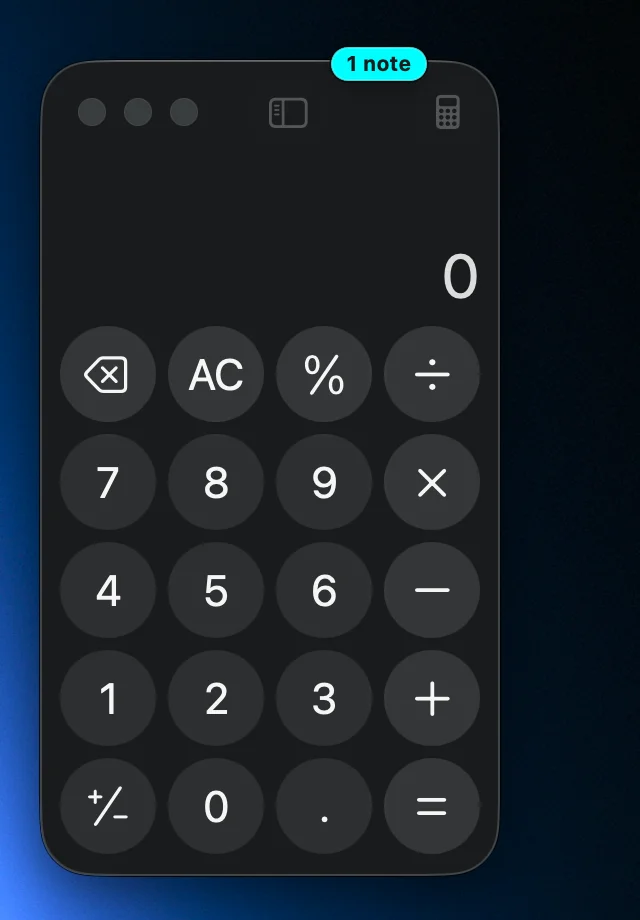
別のアプリをクリックすると、作業の邪魔にならないようメモは脇に下がります。メモが属するウインドウの上端には、メモと同じ色の小さな「1 note」タグが残るので、どこでメモが待っているかがわかります。タグをクリックすると、そのウインドウがメモと一緒に前面に出ます。
- ブラウザ Safari、Google Chrome、Firefox では、タグはメモのあるタブ自体に表示され、クリックするとそのタブが開きます。
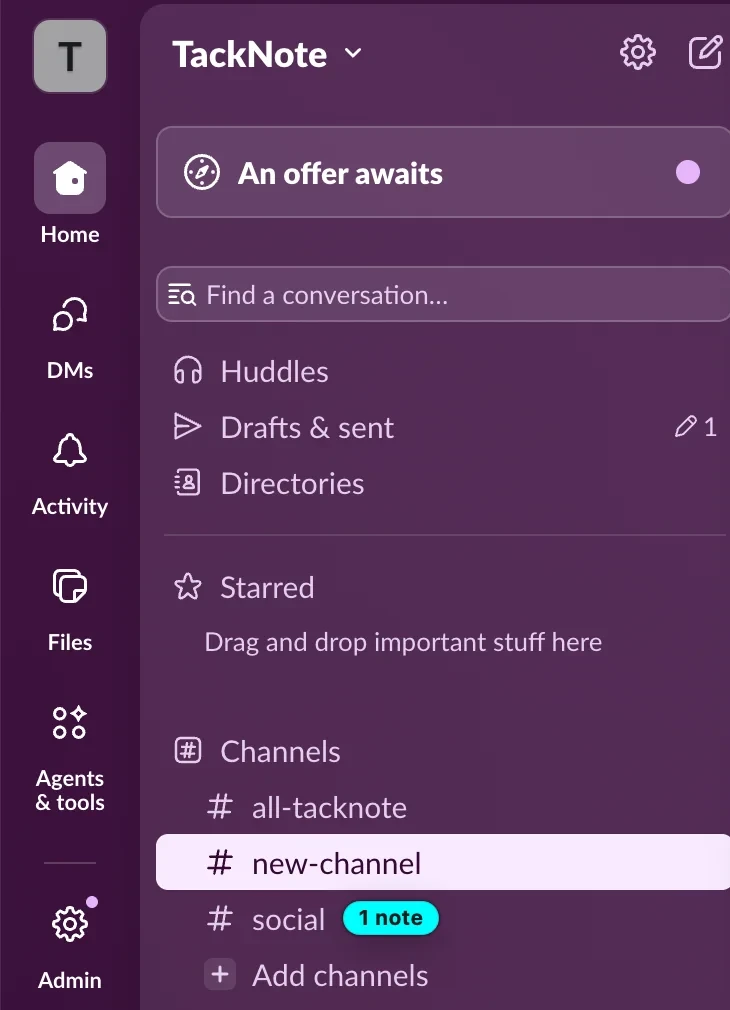
- Slack と Microsoft Teams チャンネル、チャット、ダイレクトメッセージに貼ったメモは、サイドバーのその会話のすぐ横にタグを表示し、ウインドウには全体でいくつのメモがあるかが表示されます。会話のタグをクリックすると会話が開き、メモが戻ってきます。開いた画像やファイルがサイドバーを覆っている間は、タグは脇に下がります。
- フォルダと書類 Finder のフォルダ、メッセージの会話、書類は、それを表示しているウインドウにタグが付きます。
サイドバーのタグは、スクロールしている間は薄れ、リストが止まると再び表示されます。別のウインドウの後ろにあるウインドウは、タグも後ろに置くので、使っているアプリの上にタグが浮かぶことはありません。タグをオフにするには、設定を開いてメモのバッジを表示のチェックを外します。
05 メモを移動する
仕事の場所は変わります。メモも、中身をすべて保ったまま一緒に移動できます。これを貼り直しと呼び、ツールバーのボタンではなく、メモ自体の右クリックメニューにあります。
- メモの本文を右クリックします。 書き込む領域でも色の付いた背景でも、どこでもかまいません。ただし上端に並ぶ小さなアイコンは、それぞれ独自のメニューがあるので避けてください。Control キーを押しながらクリックしても同じです。
- 「貼り直し: 新しい貼り付け先を選択…」を選びます。 バナーで準備ができたことが確認でき、メモは元のウインドウと一緒に隠れることなく、移動している間も画面に残ります。
- 新しい貼り付け先に移動します。 別のウインドウ、ブラウザのタブ、ページ、ファイルです。時間はいくらかかってもかまいません。終わるまでバナーは表示されたままです。
- もう一度メモを右クリックし、「ここに貼り付け」を選びます。 メモは、今前面にあるものに結び付きます。
メモのテキスト、To-do、色、リマインダー、後ろに重ねたフラップはそのまま保たれます。変わるのは貼り付け先だけです。途中でやめるには、右クリックして「貼り直しをキャンセル」を選ぶか、バナーの「キャンセル」をクリックします。
これが役立つ場面を 2 つ紹介します。ステージングから本番環境への移行では、メモを書き直す代わりに、一度の操作で本番のアドレスに貼り直せます。プロジェクトのアーカイブでは、作業フォルダからアーカイブへ貼り直せば、メモも一緒に移ります。

メモの貼り付け先がなくなったとき
ウインドウを閉じたままにしたり、ファイルを削除したり、ページを廃止したりしても、メモは失われません。メモは TackBoard のサイドバーの「場所が必要」に、オレンジ色の警告付きで移ります。そこにある各カードには貼り直しボタンがあり、同じ移動の操作を始められます。クリックするとボードが脇に下がるので、新しい貼り付け先に移動して「ここに貼り付け」を選びます。貼り付け先がなくなったというだけで、何かが削除されることはありません。
05b メモを重ねる
複数のメモが同じ貼り付け先を共有できます。その場合メモは重なり、いちばん前のメモの上部にタブが並びます。各タブにはそのメモの名前が表示されるので、すべてのメモが同じ色でも、ひと目で見分けられます。
- タブをクリックすると、そのメモが前面に出ます。
- タブを右クリックすると、そのフラップの名前を変えたり、メニューから剥がしたりできます。
- タブを長押ししてからドラッグすると、そのメモをスタックから剥がして独立したメモにできます。タブが持ち上がってポインタについてくるので、動きが目で追えます。素早くクリックした場合はメモが前面に出るだけなので、手元がおぼつかなくても、うっかりメモを引き抜いてしまうことはありません。
- 列の最後にあるプラスで、スタックにメモを追加します。メモの右クリックメニューの新しいフラップを重ねるや、メニューバーの現在のウインドウのメモに重ねるでも追加できます。
スタックは何枚になってもタブを保ちます。名前が収まりきらないほど多い場合はタブに番号が表示され、3 つの点が付いたタブにスタック内のすべてのメモが一覧表示されるので、目的のメモにすぐ移動できます。タブは使用中のテーマに合わせて表示されるので、上に乗っているだけでなく、Paper、Glass、Comic の見た目になじみます。
スタックの一部であるメモを削除すると、そのメモだけを閉じるか、スタック全体を閉じるかを TackNote が尋ねます。どちらの場合も、すべて TackBoard の「最近閉じたもの」に移り、そこから復元できます。
メモをはがす
ウインドウに固定したメモの右クリックメニューには、はがすの項目があります。メモをその位置で解放してデスクトップメモに変え、ウインドウについていく代わりに画面にとどまるようにします。そこからは、すべてのウィンドウの上にフローティングやすべてのデスクトップに表示など、通常のデスクトップのオプションが使えます。
06 メモが見当たらないとき
メモにはまったく問題がなくても、見えない場所にあることがあります。メモが属するウインドウが小さい画面に移った、ディスプレイが取り外された、あるいは単にメモが端の外に出てしまった、などです。何も失われておらず、TackBoard が呼び戻せます。
1 枚のメモ
TackBoard を開き、メモのカードを右クリックして画面の中央に戻すを選びます。メモは属する画面の中央に移動し、見つけやすいように脈打ちます。貼り付け先は変わらないので、その後もウインドウについていきます。
メモへ移動でも同じことができます。必要ならまずメモを救出してから、そのメモに移動するので、たいていはこれだけで足ります。

すべてを一度に
ボードの空いている部分を右クリックし、見失ったノートを探すを選びます。実際に画面外にあるメモだけを呼び戻し、すでに見えているものはそのままの場所に残します。見失ったメモがなければ、机の上を並べ替える代わりに、そう表示します。
どれを使えばいいか
- メモ自体は無事でも見えないときは画面の中央に戻す。
- メモを意図的に別のウインドウ、ページ、ファイルに移したいときは貼り直し。
- 貼り付け先が完全になくなったときは貼り直し…(カードのボタン)。こうしたメモは、サイドバーの「場所が必要」にまとめられています。
07 TackBoard を邪魔にならない場所へ
TackBoard は画面の中央に開きます。そこはまさに、メモが置かれている場所です。脇に控えていてほしい場合は、そうすることもできます。
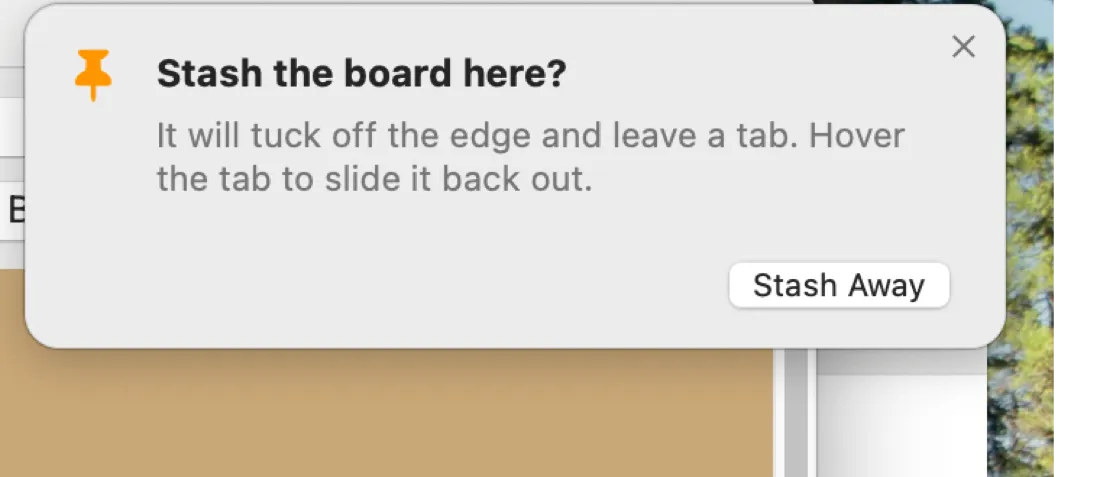
ボードの空いている部分を右クリックし、ボードを寄せるを選んで端を選びます。ボードはその端に完全に隠れ、小さな紙の旗を残します。
- 旗にポインタを重ねると、ボードがスライドして出てきます。
- 旗を引っ張ると、ボードを手で好きなだけ引き出せます。3 分の 1 以上引き出して離すと、開いたままになります。
- 旗をクリックするとボードが開いたままになり、もう一度クリックするとしまわれます。
- ボードを端から離すようにドラッグすると、普通のウインドウに戻ります。

ボードの操作列の右端にはしまうボタンもあります。最初のクリックでどの端を使うかを尋ねるので、ボードが選んでいない場所に行くことはありません。その選択画面でデフォルトにするにチェックを入れると、以後は尋ねられなくなり、1 回のクリックでボードがその端にしまわれます。ボタンを右クリックすれば、いつでも選択画面に戻れます。フリーを選ぶと、ボードは再び普通のウインドウになります。
普通のボードを端に向かってドラッグしても、そこにしまうよう提案されます。旗の色は設定で選ぶことも、紙のテーマに合わせることもできます。
08 メモを書く
メモは単なるテキストではありません。
- テキスト 自由に入力できます。書式はシンプルで、邪魔になりません。# の見出し、太字、斜体、インラインコード、リンクなどのシンプルな Markdown は、メモの外をクリックすると書式付きで表示され、編集中はプレーンテキストに戻ります。
- メモ、To-do、分割、スケッチ メモ上部の小さなタブで、自由なテキスト、進捗付きの To-do チェックリスト、両方を並べる分割表示、手描き用のスケッチを切り替えます。切り替えても何も失われません。1 行に todo とだけ入力して Return キーを押しても分割表示が開きます。設定で、この動作をオフにしたり、分割表示を上下に並べたりできます。
- その場で計算 12.50 + 4.75、20% of 80、10 miles in km のような行を入力して Return キーを押すと、TackNote が行の末尾に答えを追加します。設定の計算と単位変換をその場で解くでオフにできます。
- カラー メモの色ボタンをクリックするとクイックカラーが順に切り替わり、右クリックすると色見本、カラーホイール、不透明度を選べます。デフォルトの色、文字色、不透明度、クイックカラーは、設定の「一般」にあります。
- 書式バー メモのツールバーの Aa ボタンをクリックすると書式バーが表示されます。フォント、サイズ(縮小と拡大のボタン付き)、太字、斜体、下線、文字色、ハイライトです。一部の言葉だけを変えるには、先にその言葉を選択します。何も選択していない場合、フォント、サイズ、文字色はメモ全体を変更し、太字、斜体、下線、ハイライトは次に入力する文字に適用されます。文字色とハイライトでは色のグリッドが開き、使用中の色には輪が付きます。カスタムを選ぶとカラーピッカーが開きます。文字色はメモの右クリックメニューにも引き続きあります。
- チェックリスト To-do タブを使うと、ちょっとした To-do をその場の状況と一緒に管理し、進めながらチェックを入れられます。
- ボイスメモ 短いボイスメモをメモに直接録音できます。お使いの言語に Mac が対応していれば、TackNote は Apple のオンデバイス音声認識を使って Mac 上で文字起こしします。対応していない場合は、代わりに Apple の音声サービスが文字起こしを行います。マイクを右クリックすると、ボイスメモの再生、文字起こしのメモへの挿入、文字起こしのやり直し、削除ができます。
- 箇条書き ⌘⇧8 を押すと、現在の行または選択した範囲すべてが箇条書きになります。もう一度押すと箇条書きが解除されます。フローティングメモでも TackBoard のカードでも同じように動作します。
- 画像 画面の一部をメモに取り込んだり、画像を直接ペーストやドロップしたりできます。画像はメモの下部にサムネールとして残ります。クリックすると原寸で表示され、右クリックすると「イメージをコピー」と「イメージを削除」を選べます。画像や動画にポインタを重ねると、クリックと右クリックで何ができるかをメモが教えてくれます。画像は、メモと同じように Mac 上で暗号化されます。スマートフォンから届いた動画も同じようにメモに付き、クリックすると再生されます。
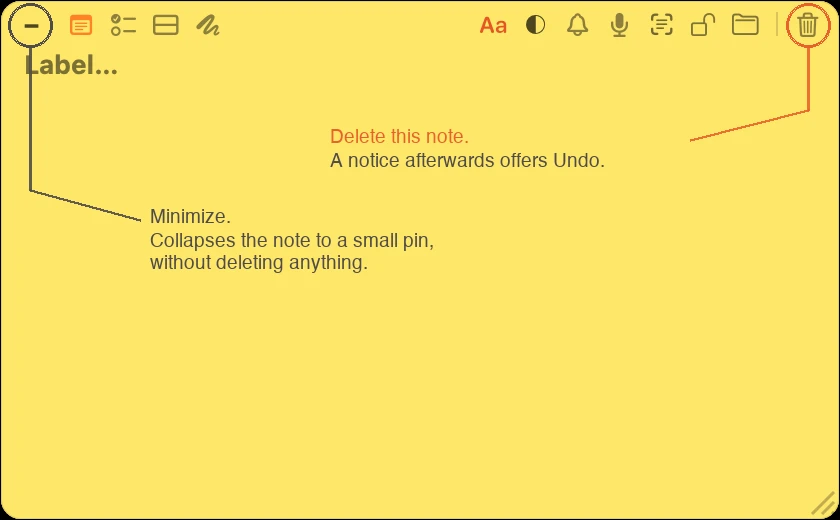
メモのツールバーの右端にはゴミ箱ボタンがあります。このボタンはメモを削除し、気が変わったときのために、TackNote が取り消し付きで削除したことを知らせます。削除したメモは TackBoard の最近閉じたものにも残っていて、後から復元できます。削除せずにメモをどかしたい場合は、代わりに左側の最小化ボタンを使うと、メモが小さなピンに縮みます。
09 TackBoard
TackBoard はあなたのノートブックです。メモが属するウインドウの近くにいてもいなくても、すべてのメモを一度に見渡せる場所です。メニューバーから開きます。
- すべてのメモが、コルクボード上のカードとして表示されます。カードとそのフローティングメモは同じメモなので、一方を変更するともう一方にも反映されます。
- カードをドラッグして並べ替えたり、グループにまとめたり、使っていないグループを折りたたんだりできます。
- カードを展開すると、ボードを離れずに長いメモを読めます。
- カードをゴミ箱にドラッグするか、カード自体のゴミ箱ボタンを使うと、メモを削除できます。
- サイドバーでボードを絞り込めます。すべてのメモ、To-do、リマインダー、入力ではなく取り込んだものを集めた写真付きのメモ、場所が必要、最近閉じたもの、そしてプロジェクトとアプリです。
- 検索ボックスは、すべてのメモ、チェックリストの項目、音声の文字起こしを対象に検索します。
- カードをアプリ、プロジェクト、サブフォルダでグループ化し、更新日、作成日、優先度、タイトルで並べ替えられます。カードを右クリックすると優先度を付けられます。
- 背景(コルク、黒、白、カードボード、または好きな色)を選び、コンパクトに切り替えるとカードがより密に並びます。設定の「一般」には、本物のコルクボードのようにカードを傾けるカオスボードもあります。
- 最近閉じたものには、削除したメモが入っています。1 枚ずつ復元することも、すべて削除で完全に消去することもできます。
- + ボードメモをクリックする(またはボードを開いた状態で Shift Command N を押す)と、どこにも貼られず TackBoard だけに置かれるメモができます。カードに直接入力してください。やはりウインドウ、ページ、フォルダに貼りたくなったら、カードを右クリックして貼り直しを選びます。
10 プロジェクトと整理
メモが増えてきたら、プロジェクトで整理しましょう。
- メモのフォルダの操作で、メモをプロジェクトに入れます。プロジェクトには、どのアプリのメモでも入れられます。
- プロジェクトの作成、名前の変更、削除は TackBoard のサイドバーで行います。プロジェクトを右クリックして新規サブフォルダを選ぶと、関連する作業を入れ子にできます。プロジェクトを削除すると、メモを残すか一緒に削除するかを尋ねられます。
- ボードをプロジェクトでグループ化したり絞り込んだりして、1 つの仕事に集中できます。
- プロジェクトを右クリックして非公開にするを選ぶと、中のすべてのメモを一度にロックします。非公開プロジェクトのメモはこの Mac にとどまり、同期されることはありません。
11 非公開メモ
自分だけが見るべきメモもあります。メモの鍵の操作をタップすると、非公開になります。ロックされたメモは Touch ID かパスワードで解除するまでぼかされるので、肩越しにのぞかれても何も見えません。
これは整理とは別の機能です。鍵のアイコンはプライバシーを、フォルダのアイコンはメモが入るプロジェクトを管理します。どちらか一方でも、両方でも使えます。
- ロックを解除すると、非公開メモは設定のKeep private notes unlocked for(非公開メモのロック解除を保つ時間)で選んだ時間だけ開いたままになります。5 分、15 分、30 分、1 時間、または画面がロックされるまでです。
- すぐに再び隠すには、メニューバーのメニューから非公開メモを今すぐロックを選びます。
- 非公開メモが Mac から出ることはありません。iCloud の同期からも、Windows と共有するフォルダからも除外され、ロック中はメニューバーに「非公開メモ」とだけ表示されます。
- 非公開メモは、スクリーンショットやほとんどの画面共有に写りません。
12 リマインダー
メモにリマインダーを付けると、選んだ時刻に TackNote が知らせてくれるので、メモを状況に結び付いたちょっとした To-do としても使えます。
メモのベルをクリックし、1 時間後、3 時間後、今夜(午後 6 時)、明日(午前 9 時)、来週、カスタムの日時から選びます。カスタムの日時では、リマインダーを毎日、平日ごと、毎週、毎月に繰り返すこともできます。次回これを開いたときに知らせるは時刻を使いません。次にメモのウインドウやページに戻ったとき、メモが脈打ち、クリックするまで赤く光り続けます。
リマインダーは通知センターに届くので、システム設定で TackNote の通知がオンになっていれば、TackNote を終了していても Mac がスリープ中でも届きます。対応するまで画面に表示し続けたい場合は、そこで TackNote の通知スタイルを「通知パネル」に設定してください。
リマインダーが届いてもタイミングが合わないときは、通知から直接スヌーズできます。15分後に再通知、1時間後に再通知、明日の同じ時刻、来週の同じ時刻です。同じ時刻とはリマインダーに設定した時刻のことなので、9 時のリマインダーは翌日も 9 時のリマインダーです。通知には完了にするもあります。
13 テーマと外観
TackNote には、さまざまなメモのスキンがあります。設定の「一般」のPaper Themeで選びます。3 つの系統があります。
- Classic: すっきりとした単色。
- Paper: 温かみのある紙の質感。Premium Sticky、Kraft、Ruled Notebook、Graph、Dot Grid、Linen、Comic。
- Glass: デスクトップが透けて見える本物の半透明のメモ。ライト、ダーク、ネオンの各バージョンと Prism。
同じ画面で全体の見た目も設定します。外観は Mac のライトとダークの設定に合わせるか、どちらかに固定します。Program Themeは、TackNote 自体のウインドウを Classic と Modern で切り替えます。ピンのサイズや、TackBoard の旗を紙のテーマに合わせるかどうかも選べます。
14 Mac 間の同期
複数の Mac を使っている場合、TackNote はあなた自身の iCloud アカウントを通じて、ウェブページのメモを Mac 間で持ち運べます。そのために私たちがサーバーを運用することはなく、中身を見ることもありません。同じ iCloud アカウントにサインインしている各 Mac で、設定の「データ」にあるWeb メモを Mac 間で同期(iCloud)をオンにします。
- ウェブページに留めたメモは Mac 間で同期され、アドレスでそのページを見つけ直します。メッセージの会話に付けたメモも、会話はどの Mac でも同じなので、一緒に移動します。
- その他のアプリのウインドウやファイルに留めたメモは、そのウインドウがその Mac にしかないため、属する Mac にとどまります。
- メモは暗号化されて移動します。Apple アカウントで高度なデータ保護をオンにしている場合は、エンドツーエンドで暗号化されます。
- 非公開メモと非公開プロジェクトのメモは、書かれた Mac から出ることはありません。
- iCloud からサインアウトすると同期は止まりますが、メモが削除されることはありません。メニューバーのメニューの今すぐ同期で、すぐに同期します。
スマートフォンからのメモ
TackNote for Mac は、iPhone の TackNote からのメモを受け取る準備ができています。iPhone 版は今月(2026 年 10 月)App Store に登場予定です。同期はスマートフォンのアプリでオンにし、Mac と同じ iCloud アカウントを通じて行われます。
- スマートフォンからのメモは、TackBoard の From phone というフォルダに届き、そこで待機します。自分でどこかに貼るまで、何にも貼られていません。
- テキスト、チェックリスト、画像、文字起こし付きの音声録音、動画など、メモの中身はすべて一緒に届きます。動画はクリックすると再生されます。
- Mac で書いたメモ、読み込んだメモ、デスクトップに浮かんでいるメモは、これまでどおりこの Mac にとどまります。スマートフォンへ戻るのは、スマートフォンから届いたメモだけです。
Windows との同期
Mac と Windows PC は、iCloud Drive、OneDrive、Dropbox、Google Drive など、すでに両者の間で同期しているフォルダを通じてメモを共有できます。TackNote がそのフォルダに置くものはすべて、あなたが決めたパスフレーズで暗号化されます。
- Mac では、設定を開いてデータに移動し、フォルダー経由で Windows と同期をクリックしてフォルダを選び、パスフレーズを決めます。
- PC では、TackNote の Settings を開いて Sync に移動し、同じフォルダを選んで同じパスフレーズを入力します。
- メモは画像、音声録音、動画と一緒に届きます。
- 非公開メモと非公開プロジェクトのメモは、書かれたコンピュータから出ることはありません。メモを非公開にすると、次に同期したときに他のコンピュータからも取り除かれます。そこでは「最近閉じたもの」に移り、空にすることができます。
- 大量のメモが一度に消えた場合、TackNote は一時停止し、その削除を他のコンピュータに送る前に確認します。意図した削除であれば、設定の「データ」でWindows と同期をクリックし、今すぐ同期を選びます。同じボタンでフォルダー同期をオフにすることもできます。
14b バックアップ、読み込み、書き出し
メモは暗号化されて Mac に保存されています。設定の「データ」には、コピーを保管したり、メモを取り込んだりするためのツールがあります。
- セーフティバックアップ アップデートの前に毎回、TackNote はメモのコピーを保存するので、新しいバージョンがおかしな動きをしても、元の状態に戻せます。セーフティバックアップを開くと一覧が表示されます。
- メモを書き出す 持ち運べるバックアップを、あなたが決めたパスフレーズで暗号化して書き出します。パスフレーズは安全に保管してください。この Mac でも別の Mac でも、復元するときに必要です。
- メモを読み込む TackNote のバックアップを復元します。
- 別のアプリから読み込む 他のメモアプリや、Markdown、テキスト、RTF、HTML ファイルからメモを取り込みます。読み込んだメモは「読み込み済み」プロジェクトに入るので、属する場所に貼っていけます。
書き出しとセーフティバックアップは、無料試用期間中も含め、ライセンスキーを追加すると使えるようになります。
15 ライセンスと試用期間
TackNote は、すべての機能が使える状態で 7 日間無料でお試しいただけます。準備ができたら、1 回の購入で最大 3 台のコンピュータで使えます。
- 購入後、ライセンスキーがメールで届きます。メニューからライセンスを開いてキーを貼り付けると、その Mac で TackNote がアクティベートされます。
- 別の Mac にライセンスを移すには、新しい Mac でアクティベートするだけです。3 台分がすべて使用中の場合、TackNote はどの Mac の接続を解除するかを尋ね、ライセンスを移してくれます。古い Mac が手元になくてもかまわないので、買い替え、売却、初期化をしてもライセンスが宙に浮くことはありません。その Mac のメモはそのまま残り、何も削除されません。
- 自分で 1 台分を空けるには、ライセンスを開いてこの Mac のアクティベートを解除を選びます。
- 試用期間中は、メニューバーのメニューに残りの日数が表示されます。
16 アップデートとロールバック
tacknote.app から入手したバージョンは、自動的に最新の状態を保ち、新しいバージョンをインストールしてくれます。今すぐ確認するには、メニューからアップデートを確認を選びます。
アップデート後 48 時間は、メニューに前のバージョン番号付きのTackNote に戻すが表示されます。新しいアップデートの調子がおかしいと感じたら、これを選ぶと TackNote が前のバージョンに戻って再起動し、メモはそのまま残ります。問題がなければ、問題なし、このバージョンを使うでこの項目が消えます。
17 macOS が求めるアクセス権
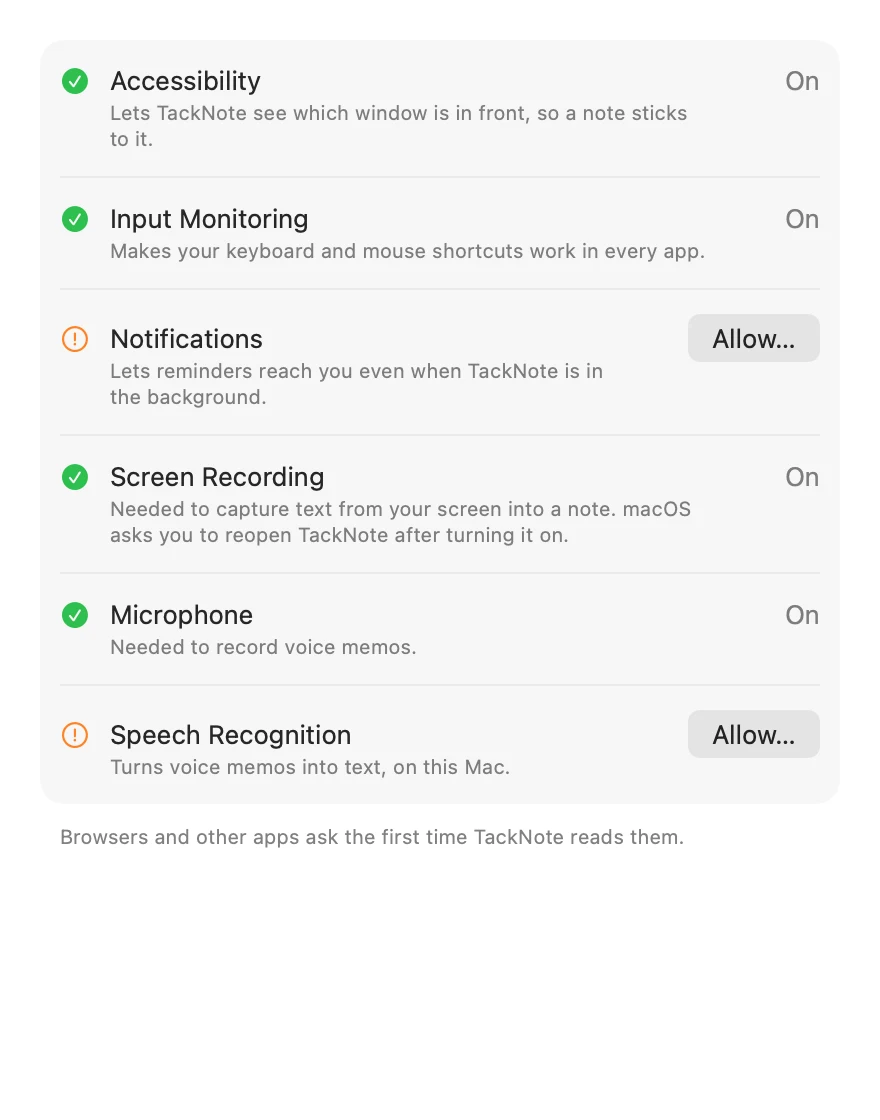
TackNote がいくつかのことを行う前に、macOS はあなたの許可を求めます。それぞれの要求は 1 つの機能に対応しており、私たちに何かが送られることはありません。
- アクセシビリティ: TackNote がメモを正しいウインドウに固定し、表示したり隠したりできるようにします。
- オートメーション: メモが作業中のブラウザのタブのアドレスを読み取り、ページを開き直せるようにします。Finder、メールなど一部のアプリも、TackNote が初めて読み取るときに同じように許可を求めます。
- 入力監視: 別のアプリが前面にあるときでも、キーボードとマウスのショートカットが使えるようにします。
- 通知: TackNote がバックグラウンドにあるときでも、リマインダーが届くようにします。
- 画面収録: 画面からテキストや画像をメモに取り込むために必要です。オンにした後、macOS から TackNote を開き直すよう求められます。
- マイクと音声認識: ボイスメモとその文字起こしを支えます。
これらは、求められたときに許可することも、後からシステム設定 > プライバシーとセキュリティで許可することもできます。
TackNote 自体の設定にはアクセス権タブがあり、使用するすべてのアクセス権を一覧表示し、どれがオンになっているか、それぞれ何のためのものかを示し、オフになっているものをオンにするための場所へ直接案内します。TackNote を初めてインストールしたときに確認を閉じてしまった場合は、このタブから戻れます。
18 プロのヒント
基本に慣れたら試したい、上級の使い方です。
空いているマウスボタンに割り当てる。 メモを貼るショートカットを、マウスの使っていないボタンに割り当てましょう。キーボードに手を伸ばすことも、作業の流れを止めることもなく、親指のワンクリックでメモが貼れます。
すべてをプロジェクトにまとめる。 関連するメモをプロジェクトに入れ、大きな仕事には TackBoard の中でサブフォルダを入れ子にしましょう。にぎやかなボードもすっきりし、1 つの仕事に集中できます。
機密性の高いものはロックする。 メモを非公開にすると、Touch ID で解除するまでぼかされたままです。パスワード、顧客の情報、個人的なメモが一目で見えてしまうことはありません。画面を共有しているときや、誰かに肩越しにのぞかれたときも同じです。
1 つのシートに結び付ける。 Google スプレッドシートでは、ファイル全体ではなく、特定のタブにメモを貼りましょう。シートごとに専用のメモを持てるので、大きなブックが 1 枚の巨大な付箋になることはありません。
バッジをクリックしてひとっ飛び。 メモの小さな貼り付け先バッジは、その居場所に戻るショートカットです。ワンクリックでページを開き直したりウインドウを前面に出したりできるので、メモの居場所を探し回ることはありません。
手がふさがっているときは話す。 入力する代わりに、ボイスメモをメモに直接録音しましょう。対応している環境では Mac 上で文字起こしされるので、検索できるテキストになります。
TackBoard に探してもらう。 どこにメモを貼ったか忘れたら、自分の足取りをたどる代わりに TackBoard を開きましょう。すべてが 1 枚のコルクボードにあり、グループ化と折りたたみですばやく絞り込めます。
スキンを目印にする。 デザイン作業の上にはキャンバスが透けて見えるGlass のメモを、長い読み物にはPaper を使いましょう。そのうち、読む前からメモの見た目で何のメモかがわかるようになります。
19 サポート
困ったことやアイデアがあれば、ぜひお聞かせください。メニューのフィードバックを送信を使うか、[email protected] までメールでどうぞ。よくある質問は FAQ で、各バージョンの変更点は変更履歴でご確認いただけます。メニューのユーザガイドでこのページが開き、チュートリアルを表示でツアーをもう一度見られます。すべてのヒントを再表示で、閉じたヒントがすべて戻ってきます。