新機能
Mac 版 TackNote のリリースノート
Mac 版 TackNote のすべてのバージョンと、その変更点。
1.4.4
2026 年 10 月 6 日最新- 緊急修正: 「文字色」「フォント」「サイズ」で、ふたたびメモのテキストを変更できるようになりました。1.4.3 では、色を選んでも点滅するカーソルの色しか変わりませんでした。
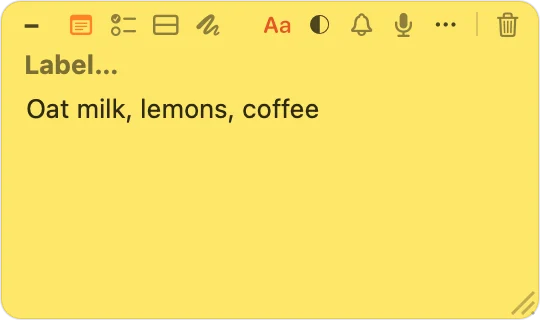
- 書式バー。 メモのツールバーにある Aa ボタンをクリックすると、フォント、サイズ、太字、斜体、下線、文字色、ハイライトがすべてワンクリックで使えます。一部の語句だけを変えたいときはその語句を選択し、何も選択しなければメモ全体が変わります。文字色とハイライトでは色のグリッドが開き、「カスタム」を選べばどんな色でも指定できます。
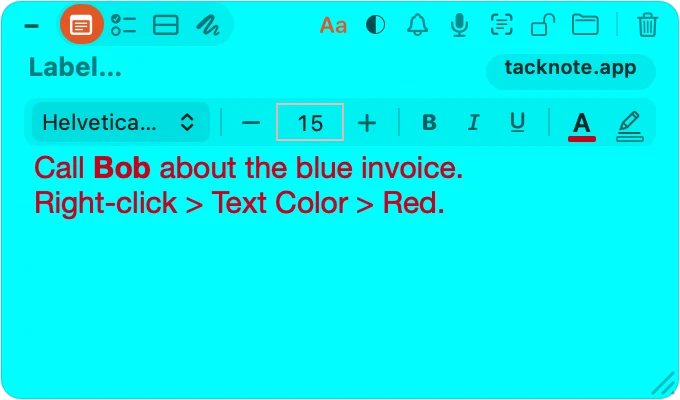
赤を選べば、きちんと赤になります。書式バーはテキストのすぐ上に表示されます。 - さまざまな修正と改善。
1.4.3
2026 年 10 月 2 日- 緊急修正: Slack で、会話の「1 件のメモ」タグが、開いた画像やファイルの上に残ってしまうことがありました。現在は、何かがサイドバーを覆っているあいだはタグが退き、閉じるとまた戻ります。
1.4.2
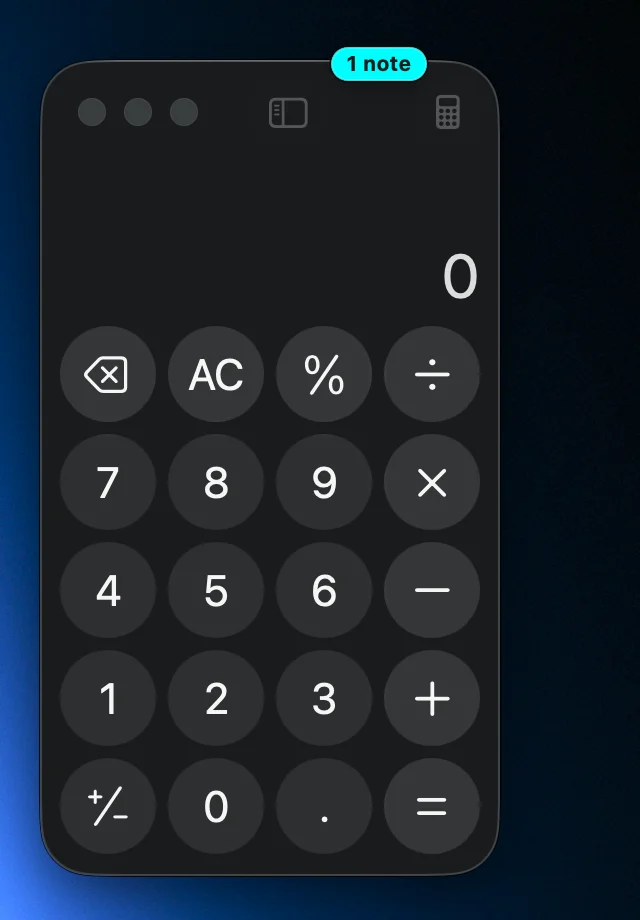
2026 年 10 月 2 日- メモがどこで待っているか、ひと目でわかります。 別のアプリをクリックすると、メモは作業の邪魔にならないよう脇に退きます。これからは、そのメモが属するウインドウの上端に、メモと同じ色の小さな「1 件のメモ」タグが残るので、どこにメモがあるかひと目でわかります。タグをクリックすると、そのウインドウがメモと一緒に前面に出ます。別のウインドウの後ろにあるウインドウのタグも後ろに隠れるので、使用中のアプリの上にタグが浮かぶことはありません。
- ブラウザのタブにもタグ。 Safari、Google Chrome、Firefox では、タグはメモのあるタブの上に表示され、クリックするとそのタブが開きます。
- Slack と Microsoft Teams にもタグ。 チャンネル、チャット、ダイレクトメッセージに貼ったメモは、サイドバーのその会話のすぐ横にタグを表示し、ウインドウには全部でいくつのメモがあるかが表示されます。会話のタグをクリックすると、その会話が開きます。サイドバーをスクロールしているあいだはタグがフェードアウトし、止まると戻ってきます。
- フォルダや書類にも。 Finder のフォルダ、メッセージの会話、書類に貼ったメモは、それを表示しているウインドウにタグを付けます。
- お好みで。 タグは初期設定でオンになっています。オフにするには、「設定」を開いて「メモのバッジを表示」のチェックを外してください。
- 修正: Slack チャンネルに貼ったメモが、メンションやダイレクトメッセージが未読のあいだ消えてしまい、すべて既読にするまで隠れたままになることがありました。現在はチャンネルにとどまり、この原因で見えなくなっていたメモも自動的に戻ります。
- その他のさまざまな修正と改善。
1.4.1
2026 年 9 月 30 日- Mac と Windows の間でメモを同期。 Mac と Windows PC で、すでに両方の間で同期しているフォルダ(iCloud Drive、OneDrive、Dropbox、Google Drive 内のフォルダなど)を通じてメモを共有できるようになりました。Mac では「設定」を開いて「Windows と同期」を選び、そのフォルダを選択してパスフレーズを決めます。PC では TackNote の Settings を開いて Sync に進み、同じフォルダを選んで同じパスフレーズを入力します。メモは画像、ボイスレコーディング、動画と一緒に届きます。フォルダに保存されるものはすべてパスフレーズで暗号化され、プライベートメモが書かれたコンピューターから出ることはありません。
- ブラウザのタブ 1 つだけのメモ。 同じページが Chrome の複数のタブで開いているとき、TackNote は新しいメモをこのタブだけのものにするか、そのページを開いているすべてのタブのものにするかを尋ねます。すでにページにあるメモは、右クリックメニューの「このタブのみ」でそのタブに結びつけられます。答えを TackNote に記憶させることもでき、あとから「設定」の「同じページを複数のタブで開いている場合」で変更できます。Chrome は終了するとどのタブがどれかを忘れてしまうため、タブを開き直したときには、各メモが同じ位置のタブに戻ります。Safari と Firefox では、これまでどおりメモはページに属します。
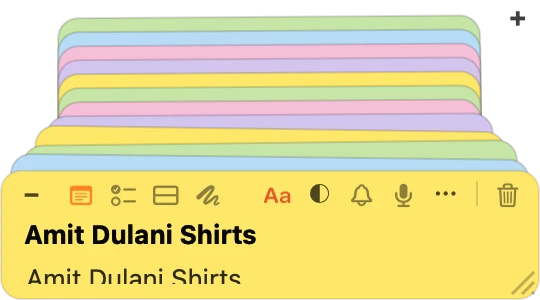
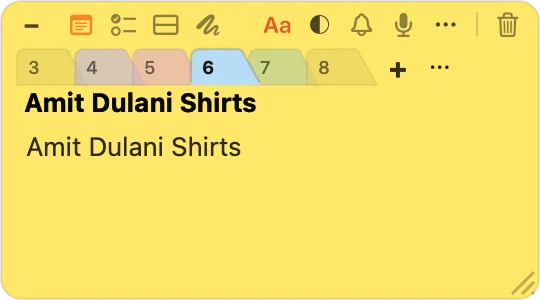
- メモのスタックはすべてタブ付きに。 どんなサイズのスタックでも、上部にタブが並ぶようになりました。名前が収まらないほど多いときはタブに番号が表示され、3 つの点が付いたタブでスタック内のすべてのメモを一覧して、目的のメモへすぐに移動できます。大きなスタックの紙が重なった見た目は廃止され、このアップデート以前に作ったスタックも含め、すべてのスタックが同じように動作します。
- メモがブラウザのタブにすぐ追従。 タブを切り替えると、離れたページのメモはすぐに消え、移った先のページのメモがすぐ後に現れます。以前は重いページだと、メモが一瞬残ってしまうことがありました。
- 画像からテキストをコピーする前に TackNote が確認します。 画像をメモにドロップまたはペーストすると、TackNote は見つけたテキストを表示し、それをメモにコピーするか、画像だけを残すかを尋ねます。答えを記憶させることもでき、あとから「設定」の「ドロップした画像のテキスト」で変更できます。画面からのテキストの取り込みは、これまでどおり使えます。
- 画像と動画の削除方法がわかるように。 メモ上の画像や動画にポインタを合わせると、クリックと右クリックでそれぞれ何ができるかを TackNote が教えてくれます。
- Mac への負荷が軽く。 ブラウザが前面にあるときの TackNote のプロセッサ使用時間が大幅に減りました。
- 「すべてのウィンドウの上にフローティング」 は、メモのメニュー、「設定」、最初のデスクトップメモを作るときのいずれでも、同じ名前で表示されるようになりました。
- 修正: 最小化したメモで、テキスト、チェックボックス、スケッチの色がピンから透けて見えることがありました。画像のあるメモを縮めると、サムネイルがツールバーの上に重なり、テキストがほんのわずかな幅に押しつぶされることがありました。小さなメモでも、ツールバー、タイトル、少なくとも 1 行のテキストが残るようになりました。ウォークスルーの最後のステップが、説明しているメモではなく TackBoard を指していました。
- その他のさまざまな修正と改善。
1.4.0
2026 年 9 月 28 日- iPhone 版と Android 版 TackNote に向けた準備。 どちらのスマートフォンアプリも、まもなく App Store と Google Play で公開されます。このリリースで、Mac の準備を整えます。
- TackBoard だけに置くメモ。 TackBoard で「+ ボードメモ」をクリックするか、ボードを開いた状態で Shift Command N を押すと、どのウインドウ、ページ、フォルダにも貼られていないメモを作れます。ほかのカードと同じようにボードに置かれ、そのまま入力できます。やはりどこかに貼りたくなったら、カードを右クリックして「貼り直し」を選んでください。
- iPhone の TackNote に備えて。 iPhone 版 TackNote は、まもなく App Store で公開されます。公開後は、スマートフォンで作ったメモが、ご自身の iCloud を通じて暗号化されたまま Mac に届き、TackBoard の「From phone」フォルダで待っています。画像、ボイスレコーディング、文字起こしも一緒に届き、動画もメモの上でそのまま再生できます。
- Mac のメモはそのまま。 Mac で書いたメモ、読み込んだメモ、デスクトップに浮かんでいるメモは、これまでとまったく同じようにこの Mac にとどまります。プライベートフォルダのメモが、書かれた Mac から出ることはありません。
- バックアップに動画も。 「すべて書き出す」と「読み込む」で、メモの動画もほかのすべてと一緒に移せます。
- その他のさまざまな修正と改善。
1.3.4
2026 年 9 月 23 日- 重ねたメモがタブ付きに。 メモのスタックの上部にタブが並び、それぞれにメモの名前が表示されるので、見分けがつき、目的のメモへすぐに移動できます。メモの色がどうであっても使えます。すべて同じ色の場合も同様で、以前は同じ色見本が並ぶだけだったため、一つひとつにポインタを合わせて確かめる必要がありました。6 枚以上になるとタブに名前が収まらないため、スタックは重なったカードの表示に戻ります。
- スタックからメモをはがすには、意図的な長押しが必要に。 タブを長押ししてからドラッグすると、タブが持ち上がってポインタについてくるので、手を離す前に何が起きているかがわかります。すばやくクリックすれば、これまでどおりそのメモに切り替わるだけです。ドラッグでうっかりメモがスタックから抜けることはなくなりました。
- メモをはがす方法。 ウインドウに貼ったメモのメニューに、新しく「はがす」が加わりました。メモをその場で解放してデスクトップメモに変えるもので、「すべてのアプリの前面に表示」と「すべてのデスクトップに表示」に戻るための方法です。
- タブがテーマに合わせて変化。 どの外観を選んでいても、タブはそれに合わせて描かれます。紙のテーマなら紙の質感まで、Comic なら網点まで再現します。
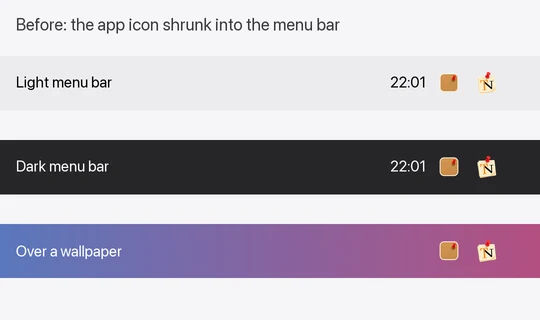
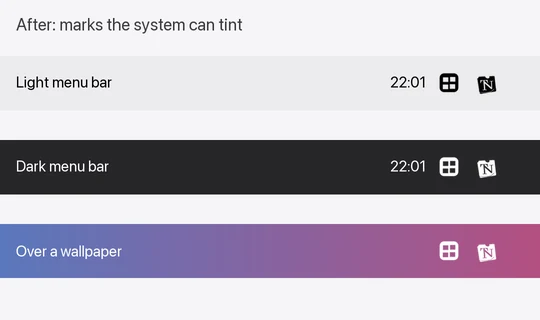
- メニューバーの新しいマーク。 TackNote の 2 つのメニューバーアイコンが macOS の想定どおりに描かれるようになり、メニューバーの上に乗るのではなく、メニューバーになじむようになりました。明るいメニューバーでは暗く、暗いメニューバーでは明るくなり、どんな壁紙の上でも読みやすいままです。マークは同じで、そのサイズでよりくっきり見えるようになっただけです。
- 修正: 重ねたメモのタブは、2 回クリックしないと反応せず、タブをドラッグして外すにはもう一度押す必要がありました。テーマを切り替えても、タブをクリックするまで古いテーマの見た目のままでした。
- その他のさまざまな修正と改善。
1.3.3
2026 年 9 月 18 日- 1 回のキー操作で、メモは 1 つ。 新規メモのショートカットが TackNote のメニューですでに使われているものと同じだった場合、TackBoard ウインドウが前面にあるときに押すと、メモが 2 つ同時に作られることがありました。現在は、どのウインドウにいても 1 つだけ作られます。
- ショートカットがすでに使われているとお知らせ。 TackNote の別の操作ですでに使われているショートカットを記録しようとすると拒否され、どの操作が使っているかを TackNote が表示します。2 つの操作が同じキー操作に反応することはなくなりました。
- 修正: 保存されなかったショートカットが変更済みと表示されることがあり、アプリと「ショートカット」ウインドウで設定内容が食い違っていました。
1.3.2
2026 年 9 月 17 日- 画像がメモに残るように。 画面の一部をメモに取り込んだり、画像を直接ペーストやドロップしたりすると、画像はメモの下部にサムネイルとして残ります。クリックすると実寸で表示され、右クリックで「イメージをコピー」と「イメージを削除」が使えます。TackNote はこれまでどおり画像内のテキストを読み取るのであとから検索でき、さらに画像そのものも残せるようになりました。画像はメモと同じように Mac 上で暗号化されます。
- 箇条書き。 Command Shift 8 を押すと、現在の行、または選択した範囲すべてが箇条書きになります。もう一度押すと解除されます。メモでも TackBoard のカードでも使えます。
- リマインダーのスヌーズがより便利に。 リマインダーが都合の悪いときに届いたら、通知から直接、1 時間後、明日の同じ時刻、来週の同じ時刻のいずれかにスヌーズできます。
- 「設定」に「アクセス権」タブ。 TackNote が使うすべてのアクセス権について、オンかどうか、何のためのものかを表示し、オフになっているものはボタンひとつで設定すべき場所へ移動できます。TackNote を初めてインストールしたときにアクセス許可のダイアログを閉じてしまった場合も、ここから設定し直せます。
- 画像を見つけやすく。 TackBoard に新しいフィルタ「写真付きのメモ」が加わりました。
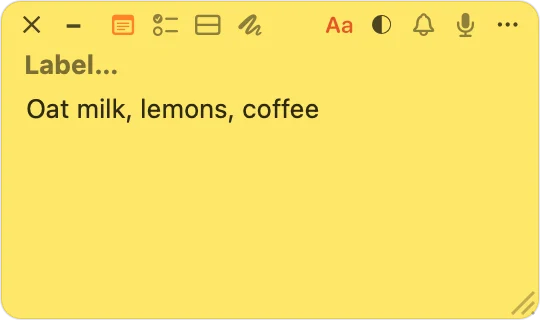
- メモの削除がよりわかりやすく。 メモの左上の X は、右側に離して配置したゴミ箱ボタンに置き換わりました。このボタンはもともとメモを削除するものでしたが、今はそれがひと目でわかります。削除しても「取り消す」ができ、メモをなくさずに片付けたいときは、これまでどおり最小化を使ってください。TackBoard のカードにも同じ変更が入っています。
- Mac 間の同期。 同期で本番用の iCloud ストアを使うようになりました。同期をオンにしていた場合、このバージョンを初めて開いたときに同期済みのウェブページのメモがもう一度アップロードされ、両方の Mac が同じ状態から動作するようになります。その過程で失われるものはありません。メモは Mac 上にあり、同期はそのコピーです。ボイスメモや画像付きのメモも、正しく同期されるようになりました。
- 修正: To-do に切り替えたメモが、中身を空にしても To-do メモのままでした。複数のメモを開いていると書式バーが反応しなくなることがありました。画面から書式付きのメモに取り込んだテキストが失われることがありました。キーボードショートカットでメモが 1 つではなく 2 つ作られることがありました。
- その他のさまざまな修正と改善。
1.3.1
2026 年 9 月 14 日- Finder が前面にあるときの負荷が大幅に軽く。 Finder のフォルダにメモを貼っていると、TackNote は表示中のフォルダを 1 秒間に何度も Finder に問い合わせていたため、Finder が前面にあるあいだ Mac のプロセッサをかなり使っていました。現在はフォルダ、タブ、ウインドウを開いたときだけ問い合わせるので、使う電力は以前のごくわずかです。
- さまざまな修正と改善。
1.3.0
2026 年 9 月 14 日- 「最近の項目」などの Finder の表示では、メモの貼り先を尋ねるように。 「最近の項目」「共有」「AirDrop」はフォルダではないため、そこに貼ったメモは知らないうちにデスクトップメモになり、すべてのデスクトップについてきていました。現在は、その表示に貼るか、デスクトップメモにするかを選べます。
- デスクトップメモを 1 つのデスクトップにとどめられるように。 デスクトップメモを右クリックして「すべてのデスクトップに表示」のチェックを外すと、ほかのデスクトップやフルスクリーンのアプリには表示されなくなります。いつも同じ画面に戻ってきます。複数のデスクトップを使っている場合、どのデスクトップかは TackNote を終了するか再起動するまで記憶されます。
- メモはウインドウとともに。 ウインドウに貼ったメモは、そのウインドウが別のデスクトップにあるあいだは表示されなくなりました。
- お知らせが全文表示されるように。 お知らせのテキストが文の途中で切れてしまうことがありました。現在は、どの言語でも内容に合わせて広がります。
- さまざまな修正と改善。
1.2.9
2026 年 9 月 9 日- トライアルとライセンスのリマインダーを閉じられるように。 クリックしてもライセンスウインドウが開かなくなりました。閉じるボタンはきちんとしたボタンになり、リマインダーはメモより手前に表示されるので、メモに隠れることはありません。
- さまざまな修正と改善。
1.2.8
2026 年 9 月 3 日- ボードを画面の上端または下端に寄せるとクラッシュする問題を修正。 「上」または「下」を選ぶと TackNote がすぐに終了していました。現在は左右の端と同じように動作します。
- 2 台目のモニターでもボードがきちんと収まるように。 複数のディスプレイがある Mac でボードをしまうと、隠れずに隣の画面へ丸見えのまま滑り込んでいました。現在は、ディスプレイがどう配置されていてもきちんと収まります。
- しまうボタンで端を選び、記憶できるように。 クリックするとどの端に寄せるかを尋ねるので、選んでいない場所にボードが行くことはありません。「デフォルトにする」にチェックを入れると尋ねなくなり、ワンクリックでそこへ寄せられます。ボタンを右クリックすれば、いつでも別の端を選んだり、ボードを通常のウインドウに戻したりできます。
- ボードで「取り消す」を使うとクラッシュする問題を修正。 TackBoard が前面にあるときに Command-Z を押すと、TackNote が終了することがありました。各カードが独自の取り消し履歴を持つようになったため、別のカードを編集したとたんに前のカードでの操作を「取り消す」が忘れてしまうこともなくなりました。
- メモがコードプロジェクトに貼りつくように。 Xcode ではメモがプロジェクトに、VS Code ではワークスペースフォルダに属するので、エディタのタブを切り替えても消えずに、ファイル間を移動してもついてきます。
- さまざまな修正と改善。
1.2.7
2026 年 8 月 31 日- メニューバーから終了すると、TackNote が必ず完全に終了するように。
- ダウンロードする前に購入済みですか? 購入ページからワンクリックでこの Mac をアクティベートでき、トライアルのバナーには「購入済みですか? キーを入力」が表示されるようになりました。
- ウォークスルーで 1.2 の新機能を紹介。
- さまざまな修正と改善。
1.2.6
2026 年 8 月 30 日- リマインダーを繰り返せるように。 毎日、平日ごと、毎週、毎月のいずれかで繰り返すように設定でき、通知されるたびに次の回が自動でセットされます。期限の時刻に Mac がスリープしていた場合は、復帰したときに通知し、その後は次の本来の予定から続けます。見逃した分がまとめて通知されることはありません。
- TackNote が 18 言語すべてに完全対応。 セットアップのウォークスルー、プログラムテーマ、ボード名、並べ替えのラベルが、英語以外のシステムでも英語のまま表示されていました。これらも翻訳されたので、アプリの大部分ではなく、アプリ全体があなたの言語で表示されます。
- さまざまな修正と改善。
1.2.5
2026 年 8 月 21 日- 新しい Mac へのライセンスの移行がワンステップに。 ライセンスは 3 台の Mac までご利用いただけます。これまでは 3 台すべてが使用中だと 4 台目のアクティベートは単に拒否され、先に古い Mac に戻ってアクティベーションを解除する必要がありました。その Mac を売ったり、消去したり、壊れたりしていたら、どうにもなりませんでした。現在は、ライセンスを使っている Mac を TackNote が表示し、接続を解除する 1 台を選べるので、その枠はすぐに移ります。古い Mac が手元になくても大丈夫です。
- オフラインでもライセンスが使えます。 確認はアプリを開いたときにさりげなく行われ、私たちのサーバーに接続できない場合でも、アプリは約 3 週間ふだんどおり動作し、その後もう一度確認が必要になります。こちら側でもあなたの側でも、短時間のネットワークの問題で、購入したアプリが使えなくなることはありません。
- さまざまな修正と改善。
1.2.4
2026 年 8 月 21 日- 表示されなかったメモが表示されるように。 一部の Mac で、ウインドウ、ファイル、ページに貼られたままなのに、メモが隠れたままになることがありました。何も失われておらず、ピンが外れたわけでもないのに、メモが画面に戻ってこなかったのです。この問題は修正されました。アップデート以降に見当たらないメモがあれば、待っているはずです。
- 見当たらないメモを呼び戻す。 TackBoard には一覧があるのに表示されないメモは、そのカードを右クリックして「画面の中央に戻す」を選んでください。メモはそれが属する画面の中央に移動し、貼られていた場所への貼りつけもそのまま保たれます。ボードの空いている場所を右クリックすると「見失ったノートを探す」があり、画面外にあるすべてのメモに同じ処理を行い、すでに見えているメモはそのままの位置に残します。
- 「貼り直し」でメモが置いた場所にとどまるように。 メモを新しい場所へ運ぶと、以前は新しいウインドウの隅に飛ばされ、ときにはまったく見つからない場所に行ってしまうこともありました。現在は、ドロップした場所にとどまります。
- すべてのカードに同じメニュー。 「メモへ移動」、2 つの「貼り直し」、「画面の中央に戻す」が、TackBoard の一部のカードだけでなく、すべてのカードに表示されるようになりました。「メモへ移動」は、画面外にあるメモを呼び戻してからそこへ移動します。
- TackBoard を画面の端にしまえるように。 ボードの空いている場所を右クリックして「ボードを寄せる」を選ぶと、画面のどの端にでも寄せておけます。ボードは完全に隠れ、小さな紙の旗が残ります。旗にポインタを合わせるとボードがスライドして現れ、旗を引っぱれば手で開け、クリックすれば開いたままにできます。ボードを端からドラッグして離すと、通常のウインドウに戻ります。旗の色は「設定」で選べます。
- ボードのツールバーが重ならないように。 TackBoard の幅を狭くすると、以前は検索ボックスが隣のメニューの下に潜り込んでいました。現在はコントロールが別の行に移り、検索ボックスが幅いっぱいに使えます。
- ロールバックすると、使っていたバージョンに戻るように。 アップデート後にロールバックすると、古いバージョンではなく、実際に使っていたバージョンに戻るようになりました。
- さまざまな修正と改善。
1.2.3
2026 年 8 月 19 日- メモを新しい場所へ移す機能がふたたび動作するように。 「貼り直し」は、メモを作り直すことなく、別のウインドウ、タブ、ページ、ファイルへ運びます。1.2.2 で、メモがデスクトップに取り残されないようにした修正によって、運んでいるあいだメモが画面に残らなくなり、移動の途中でメモが消えてしまっていました。運ぶ操作はふたたび動作し、移動中もメモはその場にとどまります。バナーも途中でタイムアウトせず、メモを貼るかキャンセルするまで待つようになりました。
- メモが別の書類に一瞬表示されることがなくなりました。 同じアプリで 2 つの書類を切り替えると、属していない書類の上にメモが一瞬表示されてから元に戻ることがありました。
- Control クリックでメモのメニューが開くように。 副ボタンのクリックをオンにしていない場合、メモ上部の小さなアイコンが使えず、色のアイコンを Control クリックしても色が切り替わるだけでした。現在は Control クリックで、右クリックと同じメニューが開きます。
- レビューのお願いは一度だけ。 TackNote を 2 週間ほどお使いで、まだレビューを書いていない場合に、閉じられるバナーを一度だけ表示します。事前に確認するので、すでにレビューを書いた方に再びお願いすることはありません。
- さまざまな修正と改善。
1.2.2
2026 年 8 月 16 日- リマインダーが本物の通知として届くように。 以前のリマインダーは TackNote 独自のバナーで表示されていたため、別のディスプレイやフルスクリーンのウインドウの後ろに表示され、気づく前に消えてしまうことがありました。現在は macOS の通知として届くので、TackNote を閉じていても受け取れ、対応するまで通知センターに残ります。それぞれの通知にはメモが何に貼られているかが表示され、何も開かずにスヌーズしたり完了にしたりできます。
- 重ねたメモのリマインダーが動作するように。 スタックの後ろ側にあるメモに設定したリマインダーは、実際にはスケジュールされていませんでした。現在はきちんとスケジュールされます。
- フィードバックウインドウに入力した文字が表示されるように。 macOS Sequoia で、フィードバックとクラッシュレポートのウインドウに入力した文字は実際には入っていたのに描画されず、入力欄が空に見えていました。どちらのウインドウにも文字が表示されるようになり、サイズも変更できます。
- メモはウインドウと一緒に消えるように。 貼られていたウインドウを閉じても、メモがデスクトップに残ってしまうことがありました。現在はウインドウが閉じるとメモも消えます。
- さまざまな修正と改善。
1.2.1
2026 年 8 月 14 日- 誤ったクラッシュの警告がなくなりました。 Mac を再起動またはシステム終了すると、TackNote がクラッシュしたと思い込み、必要のないお詫びを表示することがありました。現在は再起動を再起動として正しく認識します。
- マウスボタンのショートカットがどこでも使えるように。 追加のマウスボタンにメモを貼る操作を割り当てていても、メモにフォーカスがあるときは何も起きませんでした。現在はどこにいても使えます。
- 2 つのコピーが互いに上書きし合うことがなくなりました。 同じ Mac に TackNote が 2 つインストールされていると、両方が同じメモファイルを使い、最後に保存したほうが勝っていました。現在はメモを開くのは片方のコピーだけで、もう片方は実行中のコピーの場所を知らせます。
- さまざまな修正と改善。
1.2.0
2026 年 7 月 27 日- 1 回押せば、メモは 1 つ。 ショートカットを少し長く押しすぎると、メモが 2 つ同時に作られることがありました。現在は、どれだけ長く押しても必ず 1 つだけ作られます。
- タブを切り替えてもメモがすぐに追従。 ブラウザのタブに貼ったメモは、遅れることなく、タブを切り替えた瞬間に隠れたり戻ったりするようになりました。
- 「新規フローティングメモ」は常にフローティング。 既存のメモはそれぞれの設定を保ち、どれでも右クリックで変更できます。
- メモ全体をどこにでもコピー。 Mail と Pages では書式付きで、Obsidian と Bear では Markdown として、それ以外ではプレーンテキストとして貼り付けられます。
- 「設定」ウインドウはひとつに。 新しい「デスクトップノートの重なり」オプションも含め、すべてが一か所にまとまりました。
- さまざまな修正と改善。
1.1.9
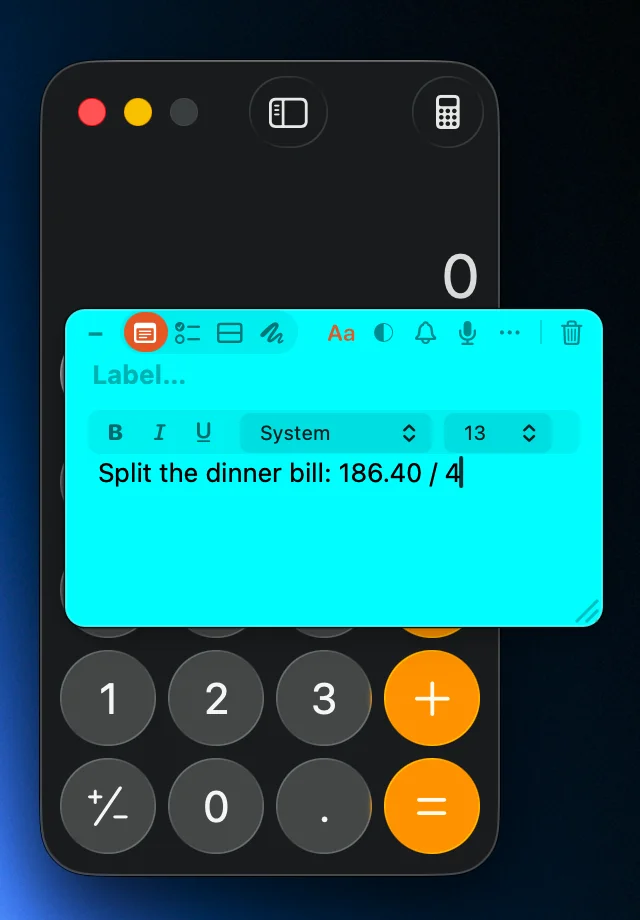
2026 年 7 月 24 日- メモの中でさっと計算。 12.50 + 4.75 や 10 miles in km のように入力して Return キーを押すと、TackNote が答えを書き足します。明らかに計算とわかる行だけが対象で、「設定」でオフにできます。
- さまざまな修正と改善。
1.1.8
2026 年 7 月 23 日- 画面に表示されているものをメモに。 画面の任意の部分を選択すると、TackNote がそのテキストを読み取ってメモに直接入れます。処理はすべて Mac 上で行われます。メモの新しい取り込みボタンや、どのアプリからでも使えるキーボードショートカットを使うか、スクリーンショットをメモにドラッグまたはペーストするだけです。
- 「todo」と入力してメモを分割。 1 行に「todo」とだけ入力して Return キーを押すと「分割表示」が開き、メモと To-do リストが横に並びます。テキストが書き換えられることはなく、「設定」でオフにできます。
- TackBoard のカードを自分好みに。 よく使うツールをすべてのカードに固定し、残りはすっきりしたメニューにまとめられます。どのカードでも「その他」メニューを開いて、お気に入りを選んでください。
- さまざまな修正と改善。
1.1.7
2026 年 7 月 18 日- macOS 15 での CPU 使用率の高さを修正。 Sequoia で、ブラウザのウインドウにメモを貼っていると、TackNote の動作が重くなり、CPU を大量に使うことがありました。現在は軽く、きびきびと動作します。
- さまざまな修正と改善。
1.1.6
2026 年 7 月 16 日- 色の修正。 メモのカスタムカラーと TackBoard の背景が、選んだとおりの色を正確に保つようになり、ボードを閉じて開き直しても背景が変わらなくなりました。
- 右クリックメニューに「設定」。 メモやボードから直接「設定」を開けます。
- さまざまな修正と改善。
1.1.5
2026 年 7 月 15 日- TackBoard のカードで書式のショートカット。 Cmd+B、Cmd+I、Cmd+U、Tab によるインデントが TackBoard のカードでも使えるようになり、メモのエディタと同じ操作になりました。
- さまざまな修正と改善。
1.1.4
2026 年 7 月 15 日- テキスト書式のショートカット。 Cmd+B、Cmd+I、Cmd+U を押せば書きながら太字、斜体、下線にでき、Tab を押せば行をインデントできます。
- 修正:メモのカスタムデフォルトカラー。 白などのカスタムデフォルトカラーを設定しても、新しいメモが黒になってしまうことはなくなりました。
- さまざまな修正と改善。
1.1.3
2026 年 7 月 14 日- 修正:macOS 15 でのメモのテキスト。 macOS 15 で、メモや TackBoard のカードのテキストが、メモのサイズを変えるまで表示されなかったり、おかしな位置で折り返されたりすることがありました。現在は入力した瞬間に表示され、正しく折り返されます。
- TackBoard にゴミ箱。 メモを「最近閉じたもの」にドラッグすると削除でき、必要なときはいつでもそこから復元できます。
- さまざまな修正と改善。
1.1.2
2026 年 7 月 12 日- 優先度フラグ。 大切なメモにはフラグを、優先度が高いものにはダブルフラグを付けられます。フラグはメモと TackBoard のカードに直接表示され、ボードを優先度で並べ替えれば、大事なものが上に来ます。
- ボードの背景を選べるように。 TackBoard を好きな見た目に。定番のコルク、黒板、ホワイトボード、段ボール、または好きなカスタムカラーから選べます。
- コンパクトなボード表示。 TackBoard を、小さめのカードでひと目で見渡せる高密度のレイアウトに切り替えれば、一度により多くのメモを見られます。
- デスクトップのメモをグリッドに整列。 散らばったデスクトップのメモを、ワンタップできれいなグリッドにそろえられるので、散らかったデスクトップもすっきり整います。
- そのメールへ直接移動。 Apple Mail のメッセージに貼ったメモを表示すると、そのメールが直接開くようになりました。メールのメモには差出人と日時が表示されるので、繰り返し届くメッセージも見分けやすくなります。
- eM Client への対応を強化。 eM Client のメールにメモがきちんと貼りつくようになり、正しいメッセージについていき、必要なときにそのメッセージを表示します。
- さまざまな修正と改善。
1.1.1
2026 年 7 月 9 日- 1.1.0 の緊急修正。 1.1 リリースで見落とされていたインターフェイスと動作の問題をまとめて解消する、すばやいフォローアップです。書式設定、マルチモニターでのメモの配置、メモの重ね合わせがすべて正しく動作するようになりました。
- さまざまな修正と改善。
1.1.0
2026 年 7 月 8 日- プログラムテーマ。 TackNote の見た目を選べます。Classic デザインのままにするか、新しい Modern デザインに切り替えるか。設定、コルクボード、フローティングメモがすべて一緒に新しいスタイルになり、メモはそのまま引き継がれます。
- リッチテキストの書式設定。 好きなテキストを選択して、太字、斜体、下線、フォント、サイズで装飾できます。メモ上でも TackBoard のカード上でも使えます。
- 入れ子の To-do。 Tab を押すとチェックリストの項目がサブタスクになり、Shift-Tab で元に戻ります。親の項目にチェックを入れると、サブタスクにもチェックが入ります。タスクを手順に分けるのにぴったりです。
- さまざまな修正と改善。
1.0.9
2026 年 6 月 26 日- TackNote があなたの言語に対応。 アプリ全体が 18 言語(ドイツ語、フランス語、スペイン語、ポルトガル語、イタリア語、オランダ語、ポーランド語、トルコ語、ロシア語、ウクライナ語、日本語、韓国語、簡体字中国語、繁体字中国語、ヒンディー語、ベンガル語、そして右から左に書くアラビア語とウルドゥー語)に翻訳され、Mac の言語設定に自動で合わせます。ウェブサイトも完全にローカライズされました。
- Markdown の書式設定。 Markdown で書くと、入力しながらメモに反映されます。見出し、太字、リスト、リンクに対応し、クリックして編集するとすぐに元のテキストが表示されます。TackBoard のカードでも表示されます。
- 「✓ To-do」表示。 TackBoard の新しいスマートフィルタで、すべてのメモにある未完了の To-do を一か所に集められます。さらに各メモには、すっきりとした「メモ」と「To-do」のタブが付きました。
- さまざまな修正と改善。
1.0.8
2026 年 6 月 22 日- 修正:アップデートの途中で起きるクラッシュ。 アプリの実行中に置き換えが行われていたため、アップデートの途中でクラッシュが起きた方がいました。現在はアップデートの際に TackNote をきれいに終了して再起動します。一瞬消えて、すぐに戻ってきます。新規インストールには影響はありませんでした。アップデート中にご迷惑をおかけした方には、お詫び申し上げます。
- さまざまな修正と改善。
1.0.7
2026 年 6 月 19 日- 修正:プライベートメモのテキストが消えることがある問題。 1.0.6 で、プライベートメモをロックしてからロック解除すると本文が空になり、その空の状態がテキストに上書き保存されることがあるバグが見つかりました。この問題は修正され、プライベートメモはロック画面を経ても内容が安全に保たれます。この問題の影響を受けた方には、心よりお詫び申し上げます。
- さまざまな修正と改善。
1.0.6
2026 年 6 月 19 日- 作業にすぐ戻れる。 すべてのメモに、何に貼られているかを示す小さなバッジが付くようになりました。クリックすると、そのタブ、ファイル、フォルダ、DaVinci プロジェクトがそのまま開きます。メモがナビゲーションになります。
- ページ全体のメモを修正。 「ドキュメント全体」または「Gmail ページ全体」に設定したメモが、貼った 1 つだけでなく、スプレッドシートのすべてのタブ、すべてのメールにふたたび表示されるようになりました。
- 落ち着いたボード。 メモを貼っても TackBoard が前面に出てこなくなりました。
- 目に留まるリマインダー。 通知されたリマインダーがやさしく脈打つように点滅するので、小さなメモでも見逃しません。
- より賢い貼り直し。 メモを別のアプリやブラウザのウインドウへ運ぶと、正しいウインドウに結びつくようになりました。
- さまざまな修正と改善。
1.0.5
2026 年 6 月 17 日- ユニバーサルアプリ。 TackNote が Intel と Apple シリコンの両方の Mac でネイティブに動作するようになりました。
- よりスムーズなアップデート。 内蔵のアップデータが新しいバージョンをインストールします。手作業でダウンロードしてドラッグする必要はもうありません。
- マウスボタンのショートカット。 マウスボタンにメモを貼る操作を割り当てても、そのボタンの元の動作が一緒に実行されることはなくなりました。
- さまざまな修正と改善。
1.0.4
2026 年 6 月 16 日- よりきれいな折り返し。 メモがどの幅でも単語単位で折り返されるようになり、メモを狭くしても単語の途中で改行されることはなくなりました。
- トライアルのリマインダー。 無料トライアルの終わりが近づくと、さりげなくお知らせします。メモはいつでも安全で、いつでも読めるあなたのものです。ライセンスを購入すると、新しいメモの作成と書き出しができるようになります。
- さまざまな修正と改善。
1.0.3
2026 年 6 月 15 日- クラッシュに強い再起動。 万一 TackNote が予期せず終了した場合、次回起動時に簡単なレポートの送信を提案し、送信される内容を事前に確認できます(メモの内容は決して含まれません)。アップデートの直後に起きた場合は、ワンクリックで前のバージョンにロールバックすることもできます。メモには一切手を触れません。
- さまざまな修正と改善。
1.0.2
2026 年 6 月 15 日- 「フィードバックを送信」を内蔵。 アプリから直接、バグを報告したりアイデアを提案したりできます。⌘⇧F を押すか、メニューバーから送信してください。すべてに目を通しています。
- 自動バックアップ。 TackNote はアップデートのたびに作成するミラーに加えて、スケジュールに沿って(初期設定では毎日)メモのスナップショットを作成するようになりました。管理は「設定」→「データ」で行えます。
- セーフモードでのロールバック。 アップデート後に何かおかしいと感じたら、メニューバーからワンクリックで前のバージョンに戻せます。メモには一切手を触れません。
- デスクトップメモを改良。 デスクトップメモをすべての前面に浮かべるか、デスクトップに置くかを選べるようになり、複数のモニターでの配置もより賢くなりました。
- さまざまな修正と改善。
1.0.1
2026 年 6 月 14 日- プライバシー & 仕上げ。 プライベートメモと TackBoard 全体の改良に加え、さまざまな修正と改善。
1.0
2026 年 6 月 14 日- 初回起動時のガイド付きウォークスルー。 わかりやすいツアーで、メモの各コントロール(表示、ボイス、リマインダー、プライバシー、プロジェクト、色)を 1 つずつ紹介し、そのまま TackBoard へご案内します。
- より賢いメモの配置。 メモ(とウォークスルーのデモ用メモ)が、2 台のモニターの境目に取り残されることなく、実際に使っているディスプレイに表示されるようになりました。
- ライセンスをご自身で復旧。 キーをなくしましたか? サポートにメールしなくても、ライセンスを再送してもらえます。
- 仕上げ。 オンボーディングとコントロール全体で、文言をよりわかりやすくしました。
0.2
2026 年 6 月- メモを読み込み。 Apple Notes、Stickies、Evernote、テキストファイル、Markdown ファイルから取り込めます。
- より速い TackBoard。 ボードの動作が速くなり、カードの表示内容も増えました。
- iMessage のスレッドへ移動。 さらに、プライベートメモの改良と、アップデート確認機能の内蔵。
- ウェブページのメモを暗号化して iCloud で同期。 それ以外のデータもすべて、Mac 上で暗号化して保存されます。