新機能
TackNote Lite のリリースノート
Chrome 版 TackNote Lite のすべてのバージョンと、その変更点。
1.0.5
2026 年 10 月 16 日最新- メモを好きな大きさに。 メモの右下の角をドラッグすると幅を広げられます。設定では、すべてのメモの文字サイズを小・中・大から選べます。
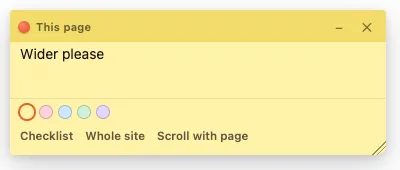
角をドラッグしてメモの幅を広げます。 - ページと一緒にスクロール。 メモをページ内の位置に留めて、ページと一緒にスクロールさせられるようになりました。画面上で置いた場所に残したいときは Stay on screen を選びます。
- このページのすべてのバージョン。 商品ページの色やサイズのように、アドレスにオプションが付いても、メモをそのページに残せます。メモで All versions を選んでください。
- すべてのサイトか、1 つずつか。 ウェルカムページか設定から、1 回の確認だけで TackNote Lite をすべてのサイトで使えるようにできます。これまでどおり 1 サイトずつ許可することもできます。
- 待っているメモ。 ページにメモがあるのにサイトがまだ許可されていない場合、ボードがそれを知らせ、ワンクリックでメモを戻します。メモがいくつかたまると、バックアップの保存も促します。
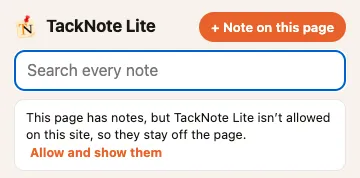
ワンクリックでメモが戻ります。 - ツールバーに固定しましょう。 ウェルカムページの最初で、TackNote Lite をアドレスバーの横に固定する方法を案内するようになりました。
1.0.4
2026 年 10 月 9 日- Windows と Linux でもキーボードショートカットが使えるように。 Alt+Shift+K を押すと、いま開いているページにメモを留められます。Windows と Linux では Chrome が Alt+Shift+N を自分用に確保しているため、これまで TackNote Lite にはショートカットがありませんでした。Mac ではこれまでどおり Option+Shift+N です。
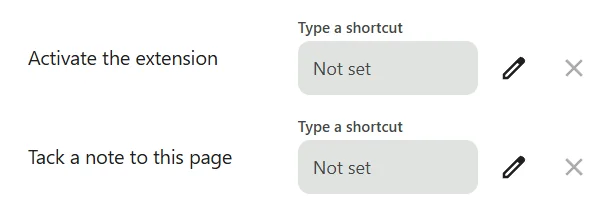
以前:Windows では、Chrome がショートカットを未設定のままにしていました。 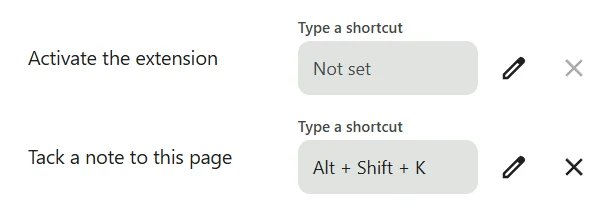
現在:Alt+Shift+K がすぐに使えます。 - ショートカットが未設定のときの案内をわかりやすく。 Chrome で TackNote Lite のショートカットが設定されていない場合(たとえば別の拡張機能がそのキーを使っているとき)、ようこそページ、ボード、設定では右クリックの方法を最初に案内し、理由も表示します。「Set a shortcut」ボタンから Chrome のショートカットページを直接開けます。
- Chrome が保護しているページでわかりやすいメッセージを表示。 Chrome は、Chrome ウェブストア、Chrome 自体のページ、新しいタブのページで拡張機能がメモを追加することを許可していません。こうしたページでは、TackNote Lite がそのことをお知らせし、権限を求めることもなくなりました。任意のウェブサイトを開いて、もう一度お試しください。
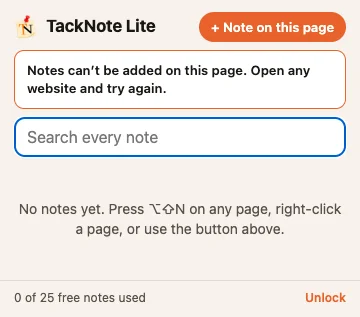
Chrome ウェブストアでは、メモがない理由をボードが説明します。
1.0.3
2026 年 10 月 8 日- TackNote Lite はサイトで動作する前に確認します。 サイトで初めてメモを追加すると、Chrome が TackNote Lite にそのサイトでの動作を許可するか確認します。Allow を選ぶと、そのサイトのメモは戻ってくるたびに自動で表示されます。以前のバージョンをインストールしていた場合、サイトは許可されたままです。
- 許可したサイトの確認と削除。 設定には TackNote Lite が動作するすべてのサイトが一覧表示され、どれでも削除できます。
- ようこそページ。 TackNote Lite をインストールすると、最初のメモの追加方法を説明する短いページが開きます。
- シークレット ウィンドウでは動作しません。 TackNote Lite はシークレット ウィンドウでは動作しません。
- さまざまな修正と改善。
1.0.2
2026 年 10 月 5 日- TackNote Lite 専用のアンロック。 Lite は、Mac 版や Windows 版 TackNote のライセンスとは別の、TackNote Lite キーでアンロックします。すでに Lite をアンロックしている場合は、そのままアンロックされた状態が続きます。
- さまざまな修正と改善。
1.0.1
2026 年 10 月- 動画や商品ごとに、それぞれのメモ。 メモはアドレスのうちページを特定する部分を保持するので、YouTube の動画、商品ページ、投稿ごとに専用のメモが付きます。トラッキング用のタグ、検索、並べ替えの指定は、これまでどおり無視されます。
- ほかのタブで待っているメモがわかる。 ボードに、メモのあるほかの開いているタブが一覧表示され、それぞれにメモの数が表示されます。
- 25 件まで無料。 最初の 25 件のメモは、期限なく無料で使えます。一度アンロックすれば、メモは無制限です。
- さまざまな修正と改善。
1.0.0
2026 年 10 月 3 日- TackNote Lite が Chrome Web Store に登場。 メモをウェブページやサイト全体に貼れます。ページを離れるとメモは脇に退き、戻ってくると元の場所で待っています。
- ツールバーにボード。 すべてのメモを一か所に、検索付きで。ツールバーのアイコンには、表示中のページにあるメモの数が表示されます。
- 色とチェックリスト。 どのメモにも色を付けたり、チェックリストに変えたりできます。