01 TackNote Lite とは
TackNote Lite は、ウェブページに付箋メモを貼ります。メモをページやサイト全体に留めると、そこにとどまります。ページを離れるとメモは脇に下がり、戻ってくると、置いたままの場所で待っています。
これは、コンピュータ上のあらゆるアプリ、ファイル、フォルダにメモを貼れる TackNote for Mac and Windows とは別の、より軽いアプリです。TackNote Lite はブラウザの中だけで動きます。
02 インストール
- Chrome ウェブストアの TackNote Lite を開き、Chrome に追加をクリックします。
- Chrome がすべてのウェブサイト上にある自分のデータの読み取りと変更を許可するよう求めます。これは、メモが属するページがどこであっても表示できるようにするためです。TackNote Lite が読み取るのはページのアドレスとタイトルだけで、どこにも何も送信しません。プライバシーをご覧ください。
- 固定する: Chrome のツールバーにあるパズルのピースをクリックし、TackNote Lite を固定すると、アイコンとメモの件数がいつも見えるようになります。
03 最初のメモ
- メモを書きたいページを開きます。
- Mac では Option+Shift+N を押します。Windows、Linux、Chromebook では Chrome が Alt+Shift+N を自分用に確保しているため、ページを右クリックして Tack a note to this page を選びます。TackNote Lite のオプションにある Change the shortcut で別のショートカットを選ぶこともできます。または、TackNote Lite のアイコンをクリックして + Note on this page を選びます。
- 選択したテキスト、リンク、画像を右クリックしても Tack a note to this page が表示されます。
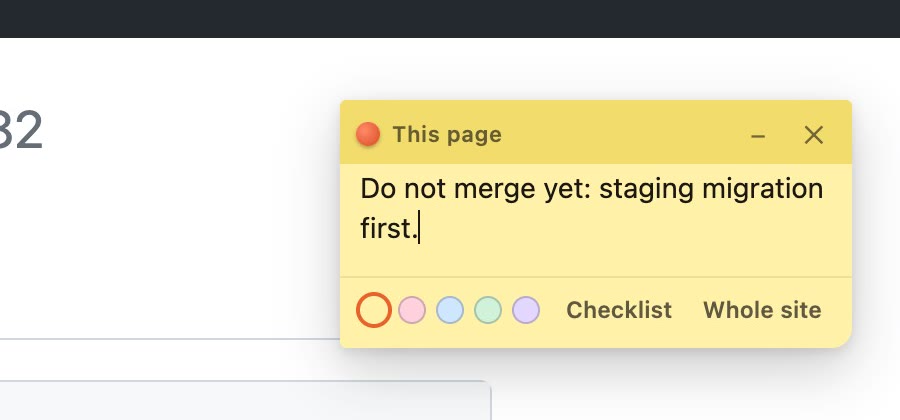
- 入力を始めましょう。保存の操作は必要ありません。入力した言葉はその都度すべて保存されます。メモに入力している間は、ページ独自のキーボードショートカットは邪魔をしません。
ツールバーのアイコンには、今いるページのメモの件数が表示されます。
04 メモでできること
- 上部のバーをドラッグして移動します。置いた場所は記憶されます。
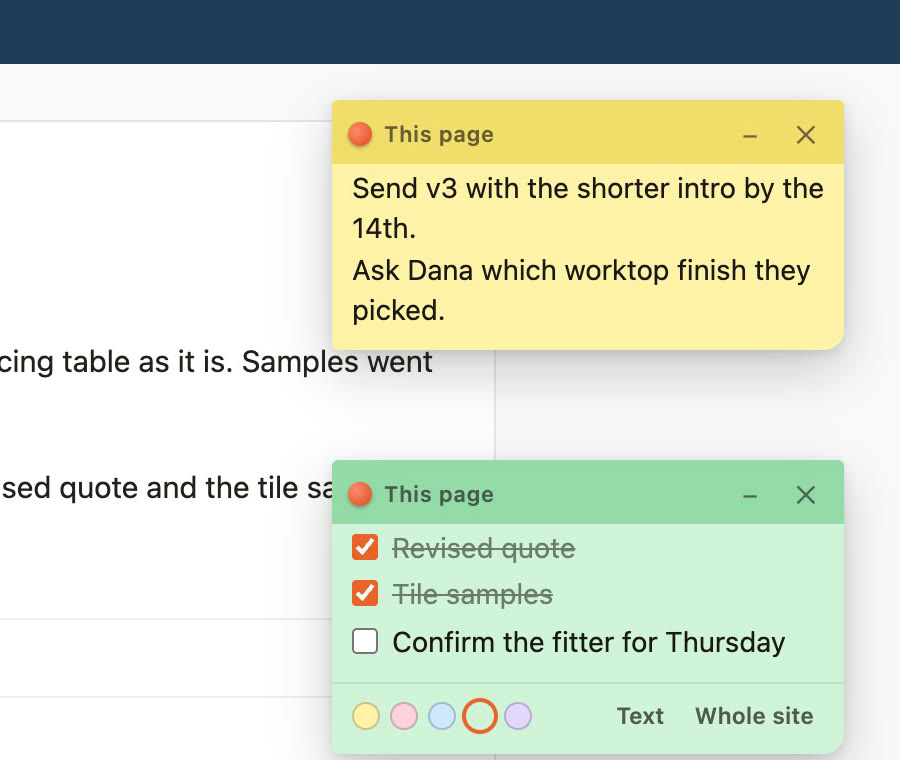
- 色: メモにポインタを重ねると、下部に 5 つの色の丸が表示されます。1 回のクリックで色が変わります。
- チェックリスト: Checklist をクリックすると、各行がチェックできる項目になります。Return キーで新しい項目を追加し、空の項目で Backspace キーを押すと削除します。Text で 1 項目 1 行のテキストに戻ります。言葉は失われませんが、チェックは保持されません。
- このページか、サイト全体か: 新しいメモは、今いるページそのものに属します。Whole site をクリックするとそのサイトのすべてのページに表示され、Just this page で元に戻ります。メモのバーにあるラベルで、どちらになっているかがわかります。
- 折りたたむ: – ボタンでメモをバーだけに折りたたみます。▸ をクリックすると再び開きます。
- 削除する: ✕ ボタンを使います。メモに何か書かれている場合、TackNote Lite は先に確認します。
05 メモがどのページに属するか
メモはページのアドレスに属します。何を同じページとみなすかは、いくつかの細かいルールで決まります。
- アドレスの ? より後の部分は、動画、商品、投稿など、それがページを特定している場合にだけ考慮されます。そのため、動画や商品ごとに別のメモになります。
- ? より後にあるトラッキングタグ、検索、並べ替え、フィルタは除外されるので、1 つのページが多数に分かれることはありません。ログインコード、決済やセッションのトークン、メールアドレスなど、個人的な情報になりうるものも除外されるため、メモがそれを保持することはありません。
- 見出しへ移動するための # も無視されます。ただし、ウェブメールのように # の後に実際のページを持つウェブアプリでは、メッセージや表示ごとに別のメモになります。
- Whole site に設定したメモは、そのサイトのすべてのページに表示されます。
再読み込みせずにページが切り替わるサイトでは、移動に合わせてメモも切り替わります。あるタブでメモを変更すると、そのメモを表示している他のすべてのタブでも更新されます。
06 ボード
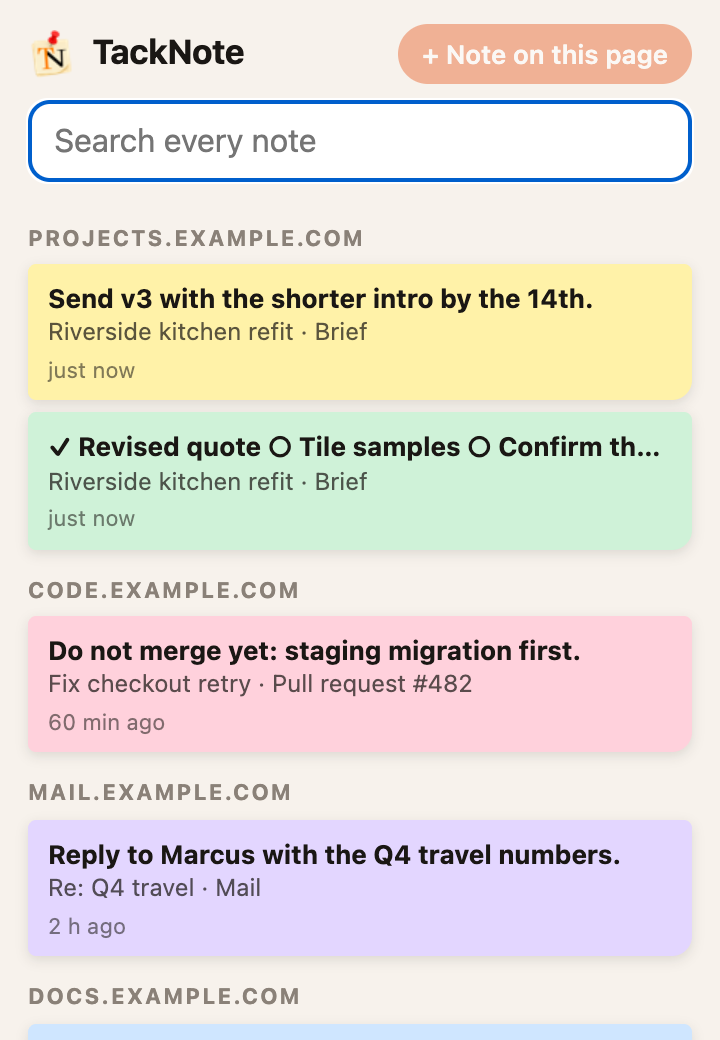
ツールバーの TackNote Lite アイコンをクリックするとボードが開きます。すべてのメモが、最近変更した順に並びます。
- 最初は On this page で、今いるページのメモが表示されます。
- 次は Waiting in your open tabs です。開いている他のタブのうちメモがあるものが、件数(たとえば 2 notes)付きで表示されるので、どのタブに何かが待っているかがわかります。
- その他のメモは、サイトごとにまとめて続きます。
- Search every note に入力すると、すべてのメモからどんな言葉でも、ページのタイトルとアドレスも含めて検索できます。
- メモをクリックすると、そのページにすぐ戻ります。そのページがすでにタブで開いている場合、TackNote Lite はそのタブに切り替えます。
- + Note on this page で、今いるページにメモを留めます。
ボードの下部には、無料のメモを何枚使ったかが Unlock とともに表示されます。ロックを解除すると、代わりに Settings が表示されます。
07 無料のメモとロック解除
最初の 25 枚のメモは無料で、期限はありません。作成したメモは、後で削除したものも含め、すべて 25 枚にカウントされます。バックアップを復元すると、カウントがその時点のメモの枚数まで増えることがあります。使った枚数はボードに表示されます。
さらに追加するには、$4.99 の一度の支払いで TackNote Lite のロックを解除します。サブスクリプションはありません。26 枚目のメモでは、代わりにロック解除のカードが表示されます。すでにあるメモはすべて引き続き使えます。
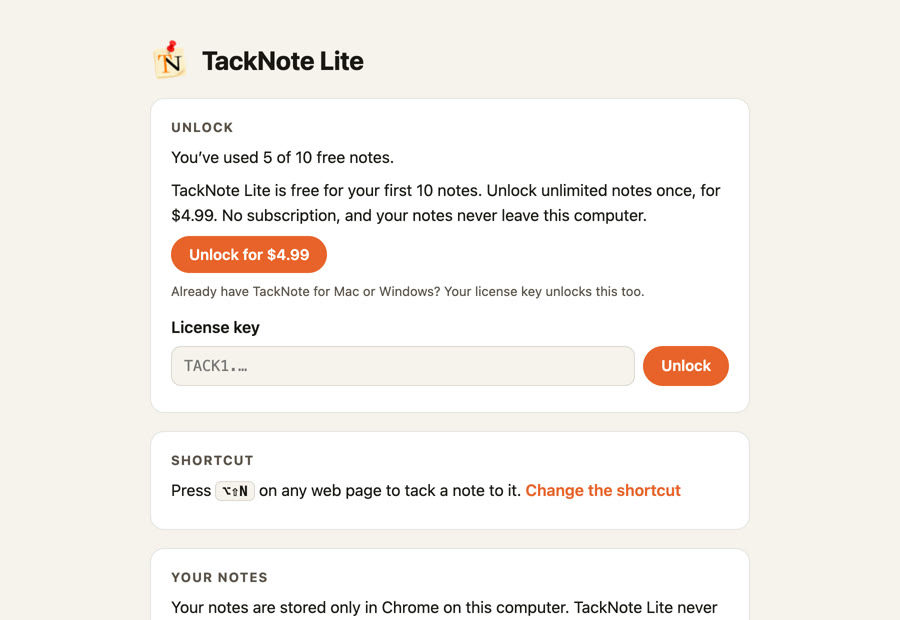
- ボード下部の Unlock、またはロック解除カードの Unlock TackNote Lite をクリックします。どちらも TackNote Lite の設定を開きます。ツールバーの TackNote Lite アイコンを右クリックして オプション を選んでも開けます。
- Unlock for $4.99 をクリックするか、tacknote.app/lite でロック解除を購入します。キーはメールで届きます。
- キーを License key に貼り付けて Unlock をクリックします。キーはオフラインのまま、コンピュータ上で確認されます。キーは TACK1 で始まります。
キーをなくした場合は、購入時のメールアドレスを使ってこちらから再送してください。
08 バックアップと新しいコンピュータ
メモはこのコンピュータの Chrome の中にしかないため、バックアップがそれ以外の場所にある唯一のコピーです。Chrome はコンピュータ間でメモを同期しません。
- バックアップを保存する: 設定を開いて Save a backup をクリックします。すべてのメモを含む 1 つのファイルが、TackNote Lite backup と日付の名前で保存されます。
- 復元する: 新しいコンピュータで、または再インストールした後に、Restore a backup をクリックしてファイルを選びます。復元するとそのメモが追加されます。すでにあるメモが削除されることはありません。すでにあるメモは、バックアップのコピーで置き換えられます。
09 ショートカットを変更する
設定には、現在のショートカット、または no shortcut set が表示されます。Change the shortcut をクリックすると、Chrome 自体のショートカットのページが開き、Tack a note to this page に好きなキーを設定できます。
Windows、Linux、Chromebook では Chrome が Alt+Shift+N を自分用に確保しているため、TackNote Lite には最初はショートカットが設定されていません。右クリックはすぐに使えます。または、そのページで自分のショートカットを設定してください。
10 プライバシー
TackNote Lite には、アカウントも、アナリティクスも、サーバーもなく、独自のネットワークリクエストも一切行いません。メモ、そのページのアドレスとタイトル、ロック解除キーは、コンピュータ上の Chrome に保存され、それ以外の場所にはありません。TackNote Lite がこれらを暗号化することはありません。Chrome プロファイルの他のデータと同様に、コンピュータのアカウントによって保護されます。
Chrome の同期ストレージに保存されるのは、たった 1 つの数字だけです。作成したメモの枚数で、拡張機能を再インストールしても無料の枚数が引き継がれるようにするためのものです。Chrome の同期を使っている場合、Chrome はその数字を Google アカウントに保存します。メモ、ページのアドレス、タイトルが含まれることはなく、私たちに届くこともありません。
拡張機能がすべてのページで動作するのは、ページのアドレスを保存済みのメモと照合するためだけです。ページ上のそれ以外のものを読み取ったり記録したりすることはありません。詳しくはプライバシーポリシーをご覧ください。
11 うまくいかないときは
- アイコンに ↻ が表示され、メモが表示されない。 そのページは TackNote Lite をインストールする前から開いていました。一度再読み込みしてから、もう一度試してください。インストール後に開いたページはすぐに使えます。
- アイコンに ✕ が表示され、メモが表示されない。 そのページは、設定や新しいタブのページなど、Chrome 自体のページです。Chrome は、こうしたページにどの拡張機能も表示を許可していません。
- 再読み込みしても Chrome ウェブストアにメモが表示されない。 Chrome はウェブストア上でも拡張機能の表示を許可していません。そこではアイコンに ↻ が表示されることがありますが、再読み込みしても変わりません。
- 空のボードに Windows では Alt+Shift+N を押すよう表示されるが、何も起こらない。 Windows、Linux、Chromebook では、ページを右クリックして Tack a note to this page を選ぶか、自分のショートカットを設定してください(ショートカットを変更するを参照)。
- メモが見つからない。 ボードを開いて検索してください。ページのアドレスが変わった場合は、メモをクリックすると元の場所が開きます。Just this page に設定したメモは、サイトの他のページには表示されません。
- 同じメモが複数のページに表示される。 それらのページの違いがトラッキングタグ、検索、並べ替えだけで、TackNote Lite が 1 つのページとして扱っているか(メモがどのページに属するかを参照)、メモが Whole site に設定されています。
- ショートカットが他の拡張機能と重なる。 別のキーを選んでください。ショートカットを変更するをご覧ください。
12 サポート
[email protected] までメールでお問い合わせください。すべてのメッセージに目を通しています。