01 TackNote とは
TackNote のメモは、言葉以上のものを入れられる付箋です。1 枚のメモに、入力したテキスト、チェックリスト、スケッチ、写真や動画、文字起こし付きの音声録音をいくつでも、そしてリマインダーと場所を持たせられます。1 時間の会議をメモに録音し、話している最中に言葉が書き込まれていく様子を見て、誰が何を言ったかを確認し、どの行でもタップすればその瞬間をもう一度聞けます。最近の多くのスマートフォンでは、録音後に要約をスマートフォン上で作成することもできます。
02 TackNote を入手する
- Google Play から TackNote をインストールしてください。スマートフォンからなら、tacknote.app/android からも直接リンクしています。
- TackNote を開きます。作成するアカウントも、サインインするものもありません。すぐにボードが表示され、7 日間の無料試用が始まります。
TackNote には Android 13 以降が必要です。タブレットや Chromebook でも動作し、そこではボードがより多くの列に広がります。
03 ボード
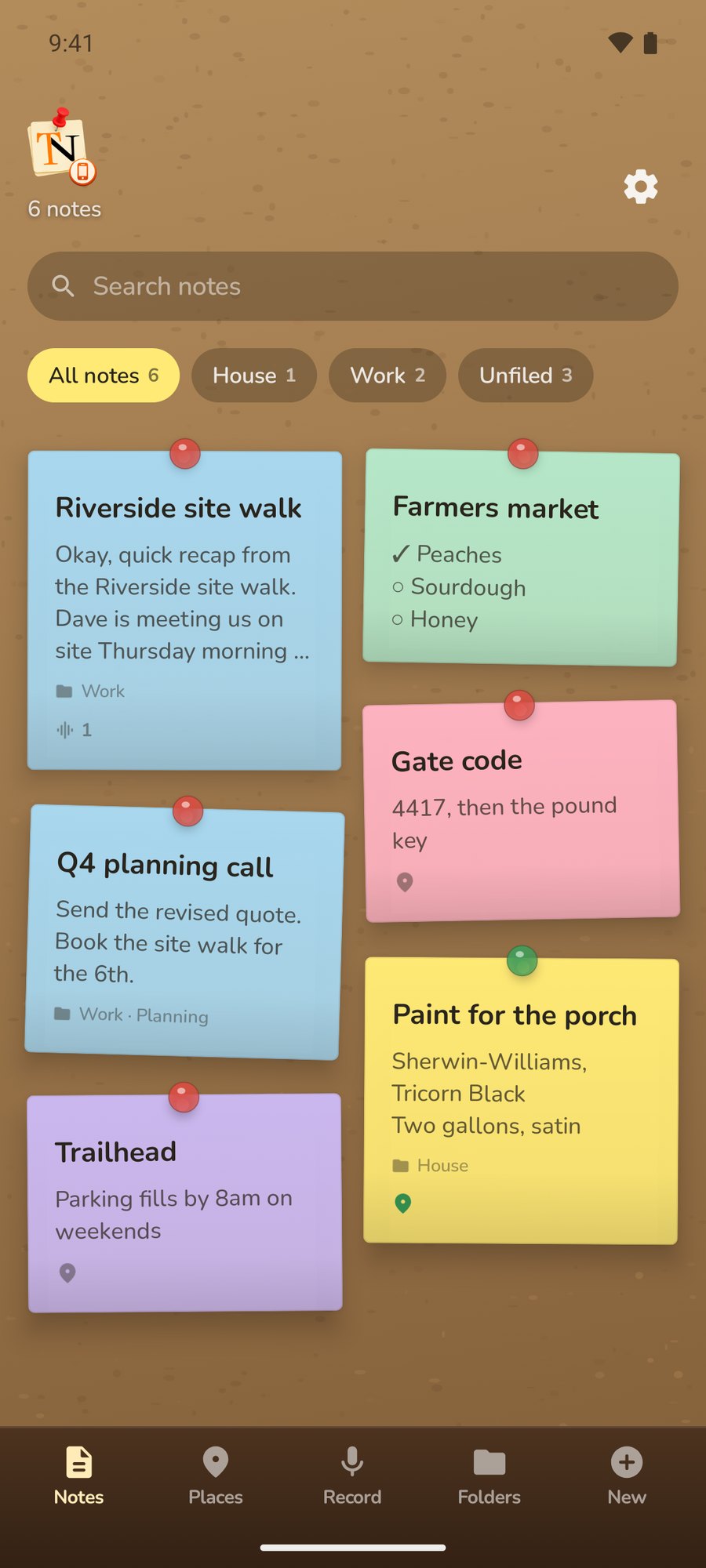
メモは、少し傾いた紙のカードとしてコルクボードに並び、最近変更したものが先頭に来ます。下部の木製レールには、それ以外のすべてがあります。
- Notes: ボードです。
- Places: 場所に留めたメモと、メモを書いた場所の地図です。
- Record: ワンタップで録音を始めます。
- Folders: プロジェクトとサブフォルダです。
- New: 新しいメモです。
各カードには、タイトル、中身のプレビュー、最初の写真、録音・写真・場所を示す小さなバッジが表示されます。メモを留めた場所にいるときは、そのメモの画鋲が緑色になります。
検索
ボード上部の Search notes に入力します。検索はすべてのフォルダを一度に対象にします。ラベル、テキスト、チェックリストの項目、録音と動画の文字起こし、場所の名前です。
フォルダで絞り込む
プロジェクトを作ると、ボードの上にチップが表示されます。All notes、プロジェクトごとのチップ、そして Unfiled です。プロジェクトをタップすると、そのメモだけが表示され、サブフォルダのチップが 2 列目に表示されます。
メモを開かずに整理するには、カードを長押ししてチップの上にドラッグします。All notes または Unfiled にドロップすると、どのプロジェクトからも外れます。
設定
ボード上部の TackNote ロゴまたは歯車をタップすると、Settings が開きます。
04 メモを書く
レールの New をタップします。新しいメモには、直前の 3 枚で使っていない紙の色が付くので、ボード上で隣り合うメモを見分けやすくなります。何も入れずに閉じたメモは、そのまま消えます。
必要なら Label… の行にラベルを付け、その下の Write it down… に書き込みます。ラベルがない場合は、最初の行またはチェックリストの最初の項目がメモのタイトルになります。
4 つの書き方
上部のピル型ボタンで、メモの書き方を切り替えます。
- Text: 普通のメモです。
- Checklist: ボックスをタップして項目にチェックを入れます。キーボードの「次へ」で次の項目へ進むか、Add an item をタップします。項目の x をタップすると削除できます。
- Split: 上にテキスト、下にチェックリスト。両方が必要なメモ向けです。
- Draw: 指でスケッチします。ブラシボタンはスケッチ全体を一度に消去し、元に戻すことはできないので、最初からやり直したいときだけタップしてください。
ツール列
メモに沿って並ぶボタンです。小さめのスマートフォンでは横にスクロールします。
- Text size: 文字を大きくしたり小さくしたりします。
- Colour: 6 色の紙の色。
- Remind me: リマインダー(リマインダーを参照)。
- Record: このメモに録音します。
- Camera と Pictures and videos: 写真や動画を追加します。
- Summarise: 対応するスマートフォンで要約を作成します(要約を参照)。
- File it: メモの保存先を選びます。
- Tack to a place: 今いる場所にメモを留めます。
- Make this note private: 列の最後にある鍵のボタンです(プライベートメモを参照)。
上部の Board をタップするか「戻る」操作でメモを閉じます。内容は入力するたびに保存されます。
メモを捨てる
メモ上部のゴミ箱をタップします。メモの写真や録音も一緒に消えるため、TackNote は先に確認します。
プライベートメモ
ドアの暗証番号やアカウント情報など、他の誰にも読まれたくないメモには、ツール列の最後にある鍵 Make this note private をタップします。TackNote はまず、スマートフォン自体の画面ロック(指紋、または PIN、パターン、パスワード)を求めます。スマートフォンに画面ロックがまだ設定されていない場合、TackNote はその旨を伝えます。画面ロックがないと、そのメモを二度と開けなくなるからです。
プライベートメモは、ボード、検索、Places、文字起こし、共有しようとしたときに Private note. Unlock to read. と表示されます。Unlock をタップし、画面ロックを使って読みます。プライベートメモは TackNote を離れるたびに再びロックされます。プライベートメモのロックが解除されて画面に表示されている間、Android は TackNote のスクリーンショットを許可しません。また、プライベートメモのリマインダーや場所の通知に、その内容が表示されることはありません。普通のメモに戻すには、メモを開いて鍵 Make this note public をタップします。
05 写真と動画
Camera をタップし、Take a picture または Record a video を選びます。TackNote はスマートフォン自体のカメラを開き、撮影したものがメモに追加されます。Pictures and videos をタップすると、スマートフォンから一度に最大 10 件まで追加できます。
- 写真をタップすると原寸で表示されます。スワイプで写真を切り替え、ピンチまたはダブルタップで拡大し、下にスワイプするか x をタップして閉じます。
- 動画をタップすると全画面で再生されます。
動画を追加すると、TackNote はスマートフォン上でその音声を聞き取り、話された内容を書き出します。What was said in the video の下に表示されます。
06 録音と文字起こし
TackNote は会議や通話、ふと浮かんだ考えを録音し、スマートフォン自体の音声認識を使って、話された内容をその場で書き出します。
Record タブから
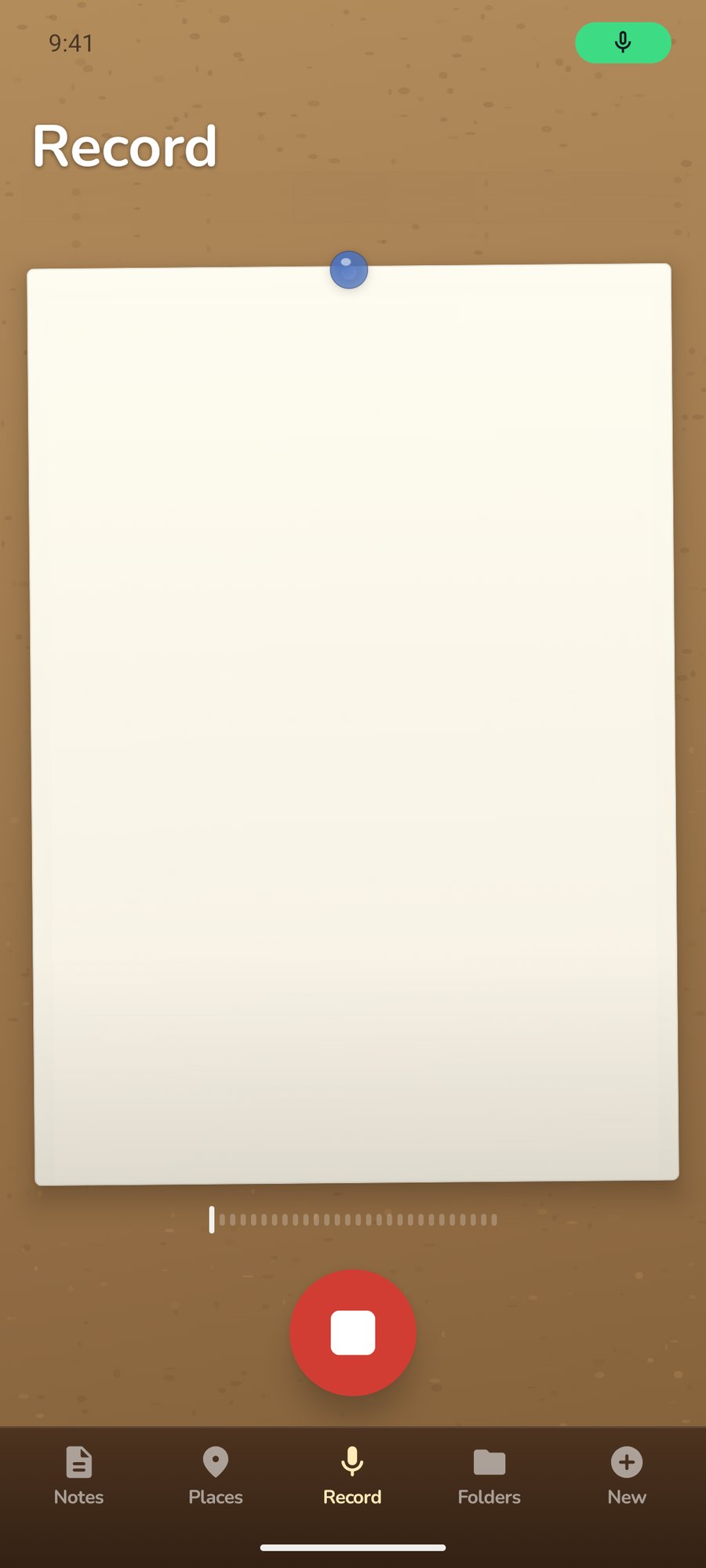
- レールの Record をタップし、大きな赤いボタンをタップします。
- 話してください。話すそばから言葉が表示され、メーターで TackNote に声が届いていることがわかります。
- もう一度ボタンをタップすると止まります。TackNote が録音を新しいメモにして開きます。
既存のメモに録音する
メモを開いて Record をタップします。録音を止めると、文字起こしがメモのテキストの末尾に追加されます。メモがチェックリストの場合は新しい項目として追加されます。録音中にメモを閉じると、録音はそこで止まり、そのメモに残ります。
初めて録音するとき、Android が音声認識用の言語パックをダウンロードする必要がある場合があります。その間も録音は続き、TackNote には Getting the language pack ready… と表示されます。
文字起こしを読む、使う
メモ上の各録音には、再生ボタン、録音の長さ、話された内容の冒頭が表示されます。その言葉をタップすると、What was said の下に文字起こし全体が開きます。代わりに長押しすると、文字起こし全体がそのままメモに追加されます。録音に話者名がある場合は、それも含まれます。
文字起こしの下部にある Copy でクリップボードにコピーし、Add to note でメモに追加します。Done をタップすると戻ります。
行をタップして聞く
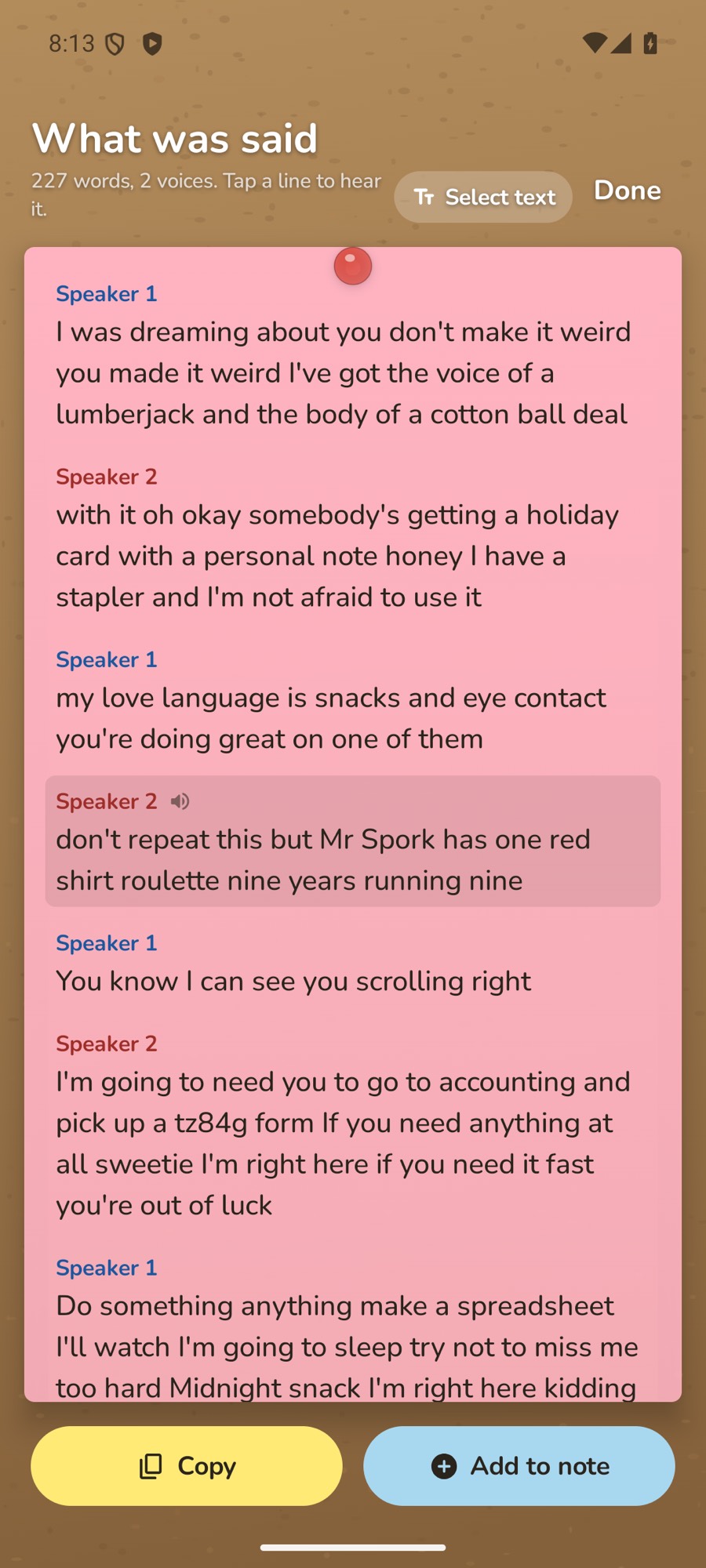
文字起こしは、発言ごとに 1 行ずつ表示されます。行をタップすると、その瞬間から録音が再生されます。再生中の行はハイライトされ、横に小さなスピーカーのマークが付き、再生に合わせてハイライトが移動します。ハイライトされた行をタップすると一時停止し、もう一度タップすると再開します。別の行をタップすると、そこへ移動します。文字起こしを閉じると再生は止まります。
言葉を正確に選択する
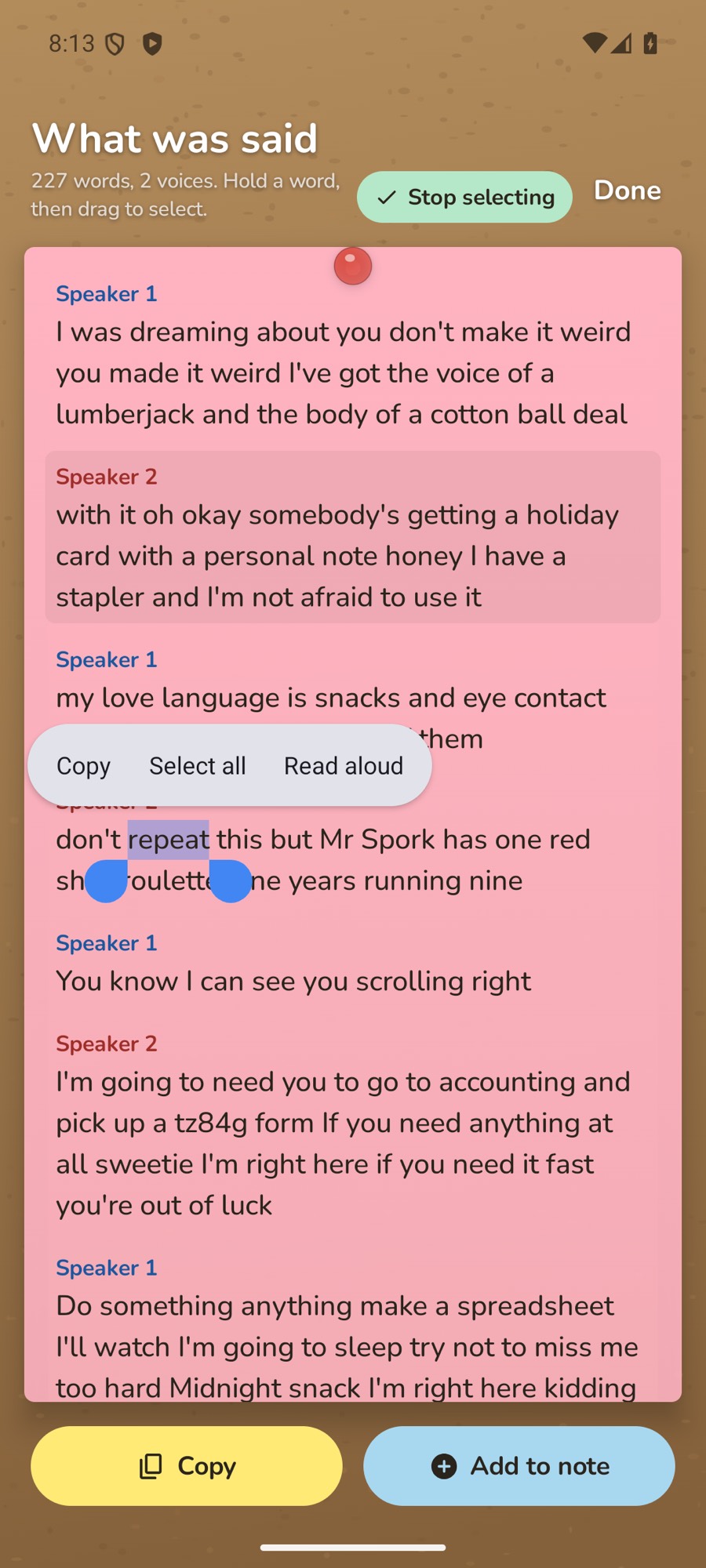
タップすると行が再生されるため、テキストの選択には専用のスイッチがあります。文字起こしの上部にある Select text をタップします。再生が一時停止し、単語を長押ししてからドラッグすれば、何行にわたってでも選択でき、必要な言葉だけをコピーできます。Stop selecting をタップすると、行をタップして聞くモードに戻ります。Select text は、文字起こしを開くたびにオフになっています。
動画から書き出した言葉など、タイミング情報のない文字起こしは 1 つのテキストブロックとして表示され、すぐに選択できます。
誰が何を言ったか
録音を止めると、TackNote はスマートフォン上でもう一度録音を聞き、何人が話していたかを判別します。処理中、録音には Labelling speakers… と進み具合が表示されます。この処理は TackNote が画面に表示されている間だけ行われます。アプリを離れると一時停止し、次に TackNote を開いたときに中断したところから再開するので、長い会議では何度か開く必要がある場合があります。
2 人以上の声が聞き取れると、録音にその人数が表示されます。たとえば 2 voices. Tap to see who said what. のように表示されます。文字起こしでは、話者が替わるたびに名前の下で新しい行が始まります。Speaker 1、Speaker 2 というように、最初に話した順に番号が付きます。名前ごとに色が分かれ、名前も必ず文字で表示されます。
- 名前を付けるには、文字起こしを開いてその人の名前をタップします。
- TackNote が Who is this? と尋ねるので、名前を入力します。
- Save をタップします。この録音でその声が話したすべての行に、その名前が付きます。
名前はその録音だけに保存されます。Copy と Add to note には名前も含まれるので、貼り付けた内容は会話のように読めます。Select text がオンの間は、名前を選択できるように、名前をタップしても何も起こりません。
録音中に TackNote が閉じた場合
何も失われません。次に TackNote を開くと We got your recording back と表示され、それまでの内容が Recovered recording というラベルのメモとして保存されます。Open it をタップすると、そのメモに直接移動します。
07 要約
対応しているスマートフォンでは、言葉を含む録音や動画がメモに入ると Summarise ボタンが表示されます。タップすると、TackNote がメモの先頭に 3 項目の要約を書きます。文字起こしと録音はそのまま残ります。
要約は Google のオンデバイスモデルによってスマートフォン上で作成され、written on this phone, not sent anywhere と表示されます。Pixel 9、Galaxy S25、OnePlus 13 以降など、オンデバイス AI に対応した最近のスマートフォンが必要で、スマートフォンの言語が英語、日本語、韓国語のいずれかに設定されている必要があります。初回は、スマートフォンがモデルを準備するまで少し時間がかかることがあります。要約を作成できないスマートフォンでは、ボタンは表示されません。
08 フォルダ
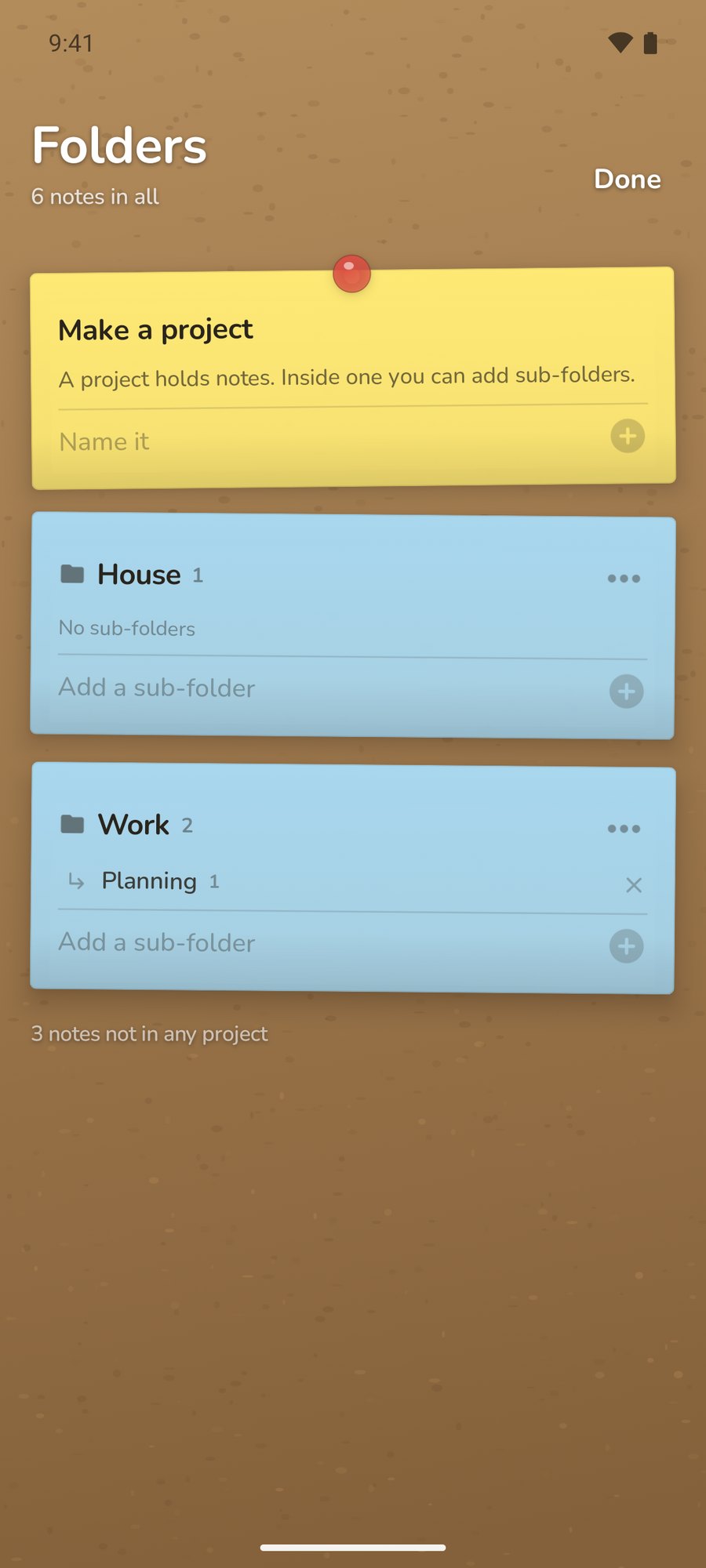
メモはプロジェクトに、さらにプロジェクトの中のサブフォルダに入れられます。整理しなかったものはボードに残ります。
- プロジェクトを作る: レールの Folders をタップし、Make a project の下に名前を入力します。
- サブフォルダを追加する: 同じシートで、プロジェクトの下に入力します。
- プロジェクトの名前を変える、取り除く: その … ボタンをタップします。プロジェクトを取り除いても、中のメモが削除されることはありません。メモはボードに戻ります。
- メモを整理する: メモを開いて File it をタップするか、ボード上でカードをチップの上にドラッグします。
09 リマインダー
メモを開いて Remind me をタップし、日付を選んで Next をタップし、時刻を選んで Set をタップします。時刻になると、スマートフォンにメモのタイトルと Your note is due. という通知が表示されます。タップするとメモが開きます。リマインダーはスマートフォンを再起動しても残ります。
10 場所
メモを場所に留めておけば、そこであなたを待っています。ペンキの色はホームセンターで。門の暗証番号は門の前で。いつも忘れるものは、いつも忘れるドアの前で。
メモを場所に留める
- メモが属する場所に立ち、メモを開いて Tack to a place をタップします。
- 初回は Allow location をタップします。TackNote が位置情報を何に使うかを説明し、そのあと Android が許可を求めます。
- Call it something に、「ホームセンター」のように場所の名前を付けます。
- How close is close enough? で、どのくらい近づいたら知らせるかを 100 から 500 メートルの範囲で選びます。ほとんどの店舗や建物には 150 メートルが適しています。
- Tack it here をタップします。
メモは、ボタンをタップしたときに立っている場所に留められます。移動するには、新しい場所に立って Move it here をタップします。Untack this note で場所を外します。
TackNote を閉じていても場所の通知を受け取る
最初のうち、場所に留めたメモが届くのは TackNote を開いている間だけです。アプリを閉じていてもメモが届くようにするには、場所のシートで Allow all the time をタップし、次の画面で 常に許可 を選びます。TackNote はこれを、メモを留めた場所に着いたことに気づくためだけに使います。
Places タブ
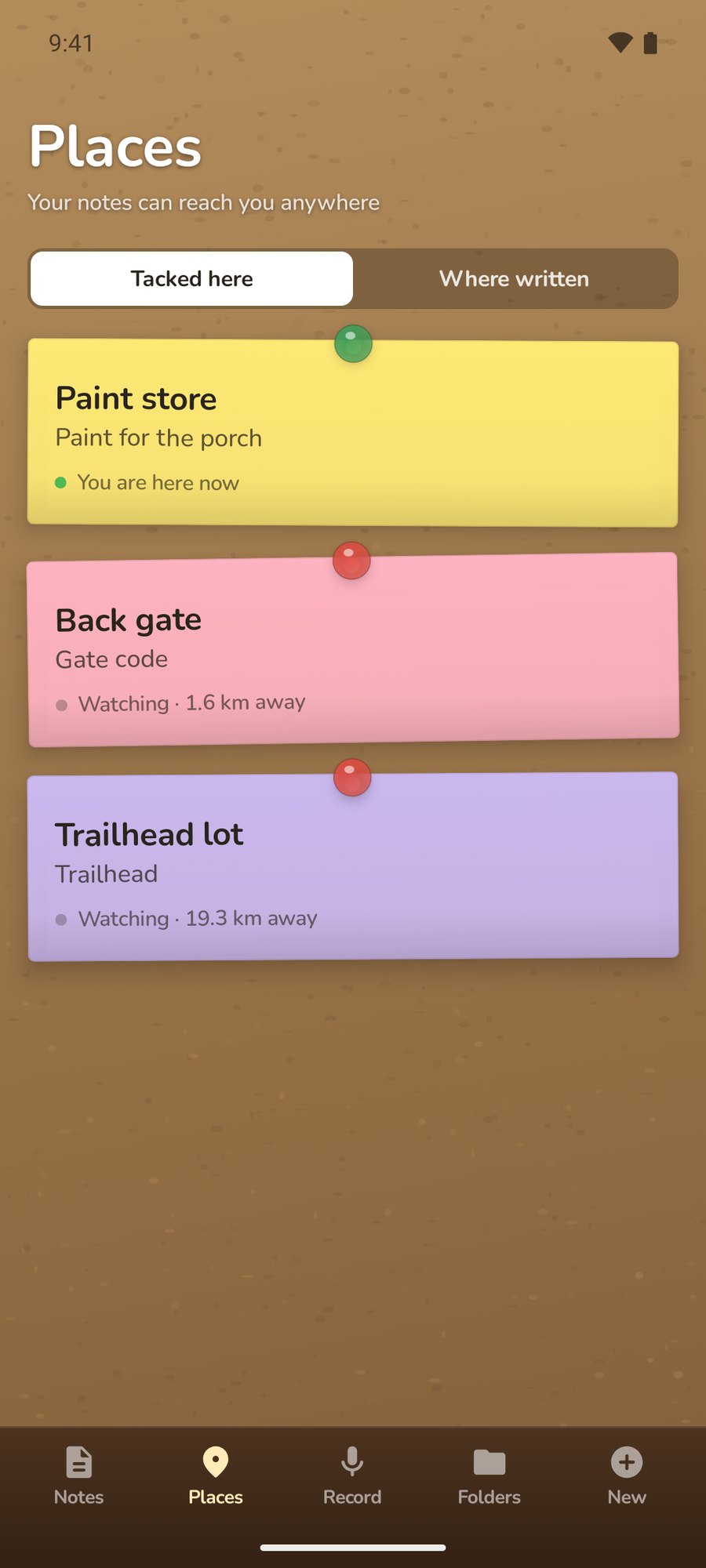
Tacked here には、場所のあるすべてのメモが近い順に並び、それぞれについて TackNote が何をしているかが表示されます。
- Watching または Watching · 300 m away: 到着したら知らせる準備ができています。
- Watching while TackNote is open: 位置情報がまだ常に許可に設定されていません。
- You are here now: その範囲の中にいます。
- Too far away right now. It will start watching as you get closer. TackNote は最も近い 90 か所を見守り、移動に合わせて入れ替えます。
- Not watching yet. Location is off. Turn on location をタップしてください。
メモを書いた場所
場所とは別に、TackNote は新しいメモを書いた場所を記録し、Places > Where written の地図に表示できます。この機能は、Settings で Remember where notes are written をオンにするまでオフです。表示されるのはオンにした後に書いたメモだけで、メモを作成した後に地点が変わることはありません。近くにあるピンは件数付きでまとめて表示されます。まとまりをタップすると拡大し、ピンをタップするとそのメモが開きます。
11 ホーム画面ウィジェット
買い物リスト、持ち物リスト、ずっとやろうと思っていること。そんなメモをホーム画面でいつも目に入るようにしておけます。
ウィジェットを追加する
- ホーム画面の空いている場所を長押しし、ウィジェット をタップします。
- TackNote とその Note ウィジェットを探します。長押しして好きな場所にドラッグするか、スマートフォンに 追加 が表示される場合はそれをタップします。
- 最初は、最後に編集したメモが表示されます。別のメモを選ぶには、ウィジェットを長押しして鉛筆アイコン、またはスマートフォンのウィジェット設定をタップします。これらのボタンの表記はスマートフォンによって異なります。
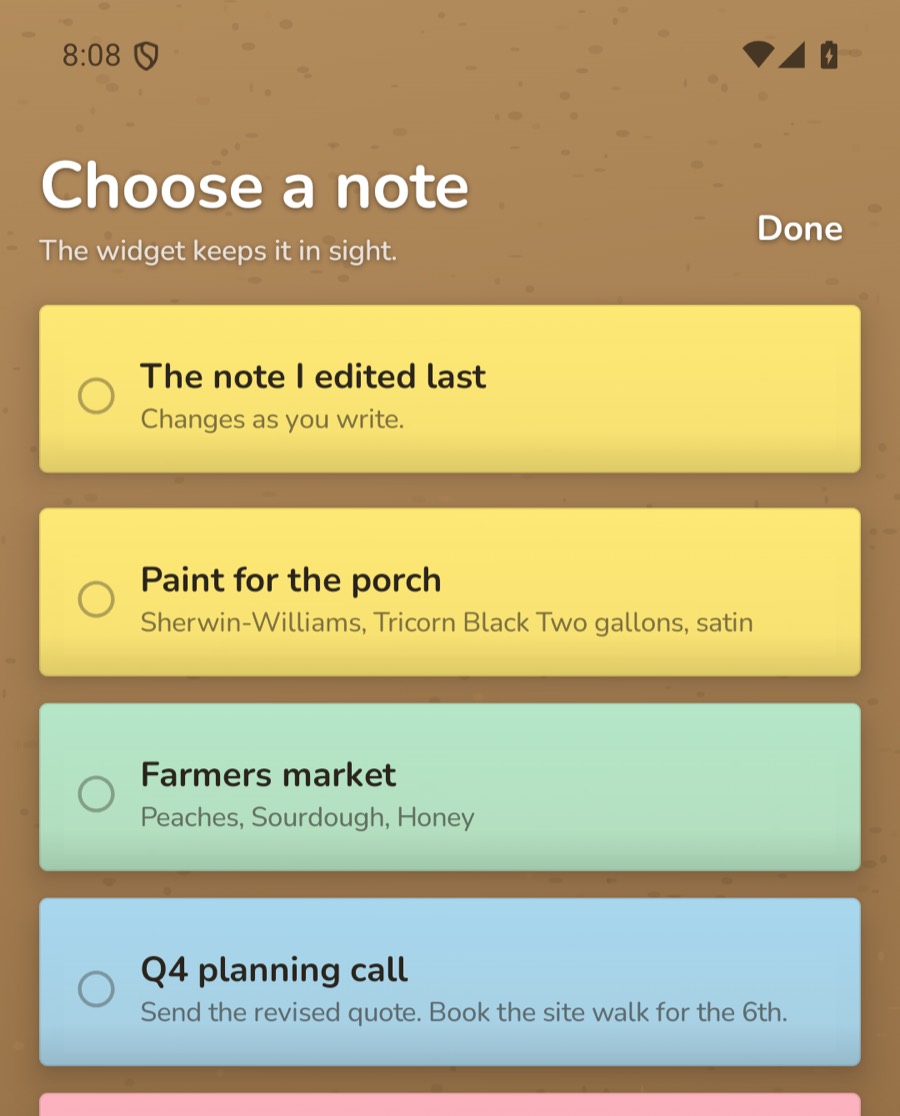
- Choose a note で、表示しておきたいメモをタップします。作業中のメモに合わせてウィジェットを切り替えたい場合は The note I edited last をタップします。
表示される内容
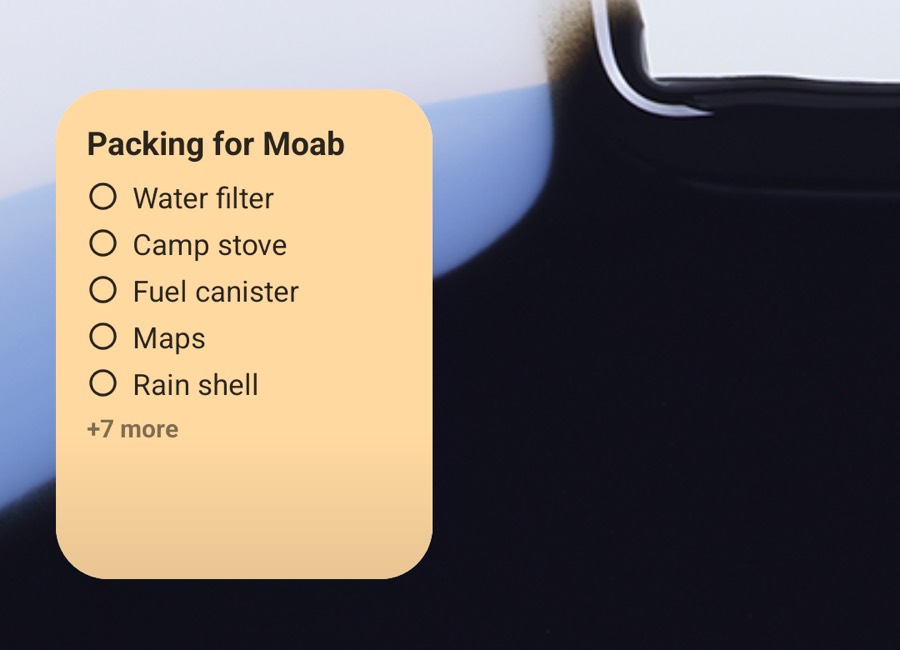
ウィジェットには、メモがその紙の色のまま表示されます。ラベル、続いてテキストまたはチェックリストです。収まりきらないチェックリストでは、未完了の項目が先に表示され、+7 more のような行で省略された件数がわかります。ウィジェットの端をドラッグして大きくすると、より多く表示されます。TackNote でメモを変更すると、ウィジェットは自動的に更新されます。ウィジェットをタップするとメモが開きます。
- プライベートメモ プライベートメモが Choose a note に表示されることはなく、The note I edited last もプライベートメモを飛ばします。ウィジェットに表示しているメモを後からプライベートにした場合、TackNote でプライベートメモのロックを解除している間でも、ウィジェットには紙の色、鍵、Private note だけが表示されます。タップすると TackNote でメモが開きます。
- This note was deleted. ウィジェットに表示しているメモを捨てると、ウィジェットにそう表示されます。タップして別のメモを選んでください。
- まず TackNote を一度開いてください。 TackNote を開く前に追加したウィジェットは、先にアプリを開くよう案内します。
12 メモを送る
メモ上部の Share ボタンをタップし、送り方を選びます。
- Send to a TackNote user: 色、チェック、場所、フォルダ、写真、録音を含め、すべてを保持した 1 つの .tacknote ファイルです。受け取った人が Android スマートフォンの TackNote で開くと、メモ全体が届きます。
- Send as a PDF: タイトル、日付、場所、テキスト、チェックリスト、写真、文字起こしを整えたドキュメントです。動画は静止画として表示されます。
- Share as text and files: 言葉をプレーンテキストで、さらに実際の写真、動画、録音を共有します。
13 メモとバックアップ
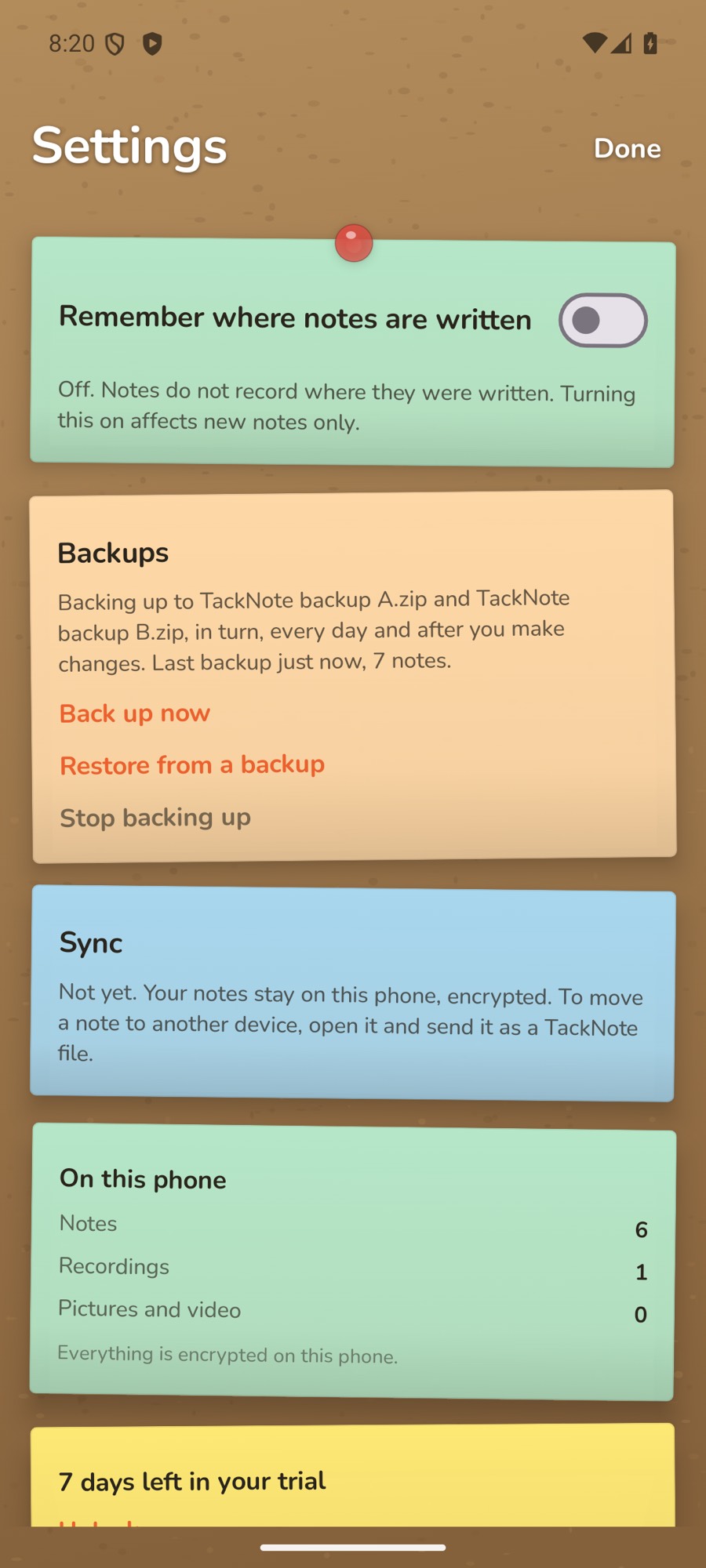
メモ、写真、録音はスマートフォン上で暗号化されています。Settings の On this phone に、それぞれの件数が表示されます。
自動バックアップ
TackNote は、すべてのメモを写真、動画、録音ごと封をしたコピーとして、あなたが選んだ場所に保存できます。スマートフォン本体、メモリーカード、Google Drive などのクラウドストレージアプリです。バックアップをオンにすると、TackNote は毎日、そして変更を加えた後に、バックグラウンドでバックアップします。アカウントは不要で、私たちに何かが送られることもありません。
Settings を開き、Backups を探します。バックアップの方法は 2 つあります。
- Back up to a folder: Android のファイル選択画面でフォルダを選びます。TackNote はその中に TackNote Backup (Encrypted) というフォルダを作成します。
- Back up to files: Google Drive など、フォルダを選べないストレージ向けです。その場合はこちらを使ってください。
ファイルへのバックアップを設定する
- Settings の Backups で Back up to files をタップします。TackNote が、A と B の 2 つのファイルに交互に保存することを説明します。
- Choose where をタップします。Android のファイル選択画面が 2 回開きます。1 回目は TackNote backup A、2 回目は TackNote backup B の保存用です。Google Drive のフォルダなど、2 回とも同じ場所を選んでください。
- パスフレーズを決めて(下記参照)Continue をタップします。最初のバックアップがすぐに始まります。
各バックアップは前回書き込まなかったほうのファイルに保存されるため、バッテリー切れや接続の切断などでバックアップが途中で止まっても、最後に正常に保存されたものには影響しません。ファイルを 1 つしか保存していない場合は、Settings にその旨が表示され、Add a second backup file が提案されます。
バックアップのパスフレーズ
バックアップは、あなたが決めた 8 文字以上のパスフレーズ(2 回入力)で封をされます。私たちを含め、パスフレーズなしでは誰も開けません。忘れたパスフレーズを私たちが復元することはできないので、安全な場所に保管してください。復元するときに必要になります。プライベートメモもバックアップに含まれ、他のものと同じように封をされます。
バックアップがオンになると、Settings に保存先と最後のバックアップが完了した日時が表示されます。Back up now ですぐにバックアップを作成し、Stop backing up でオフにします。すでにあるバックアップはその場所に残り、パスフレーズを使って引き続き復元できます。
バックアップから復元する
- Settings の Backups で Restore from a backup をタップします。
- Backup files (select both A and B if you have them) または A backup folder を選び、Android のファイル選択画面で選択します。
- バックアップを作成したときのパスフレーズを入力し、Continue をタップします。ファイルが 2 つある場合、TackNote は完全な状態のもののうち最新のものを使い、どちらを使ったかを表示します。
- バックアップには、最新のコピーと過去 7 日間の各日のコピーが 1 つずつ保持されます。複数ある場合は、Which backup? で選びます。
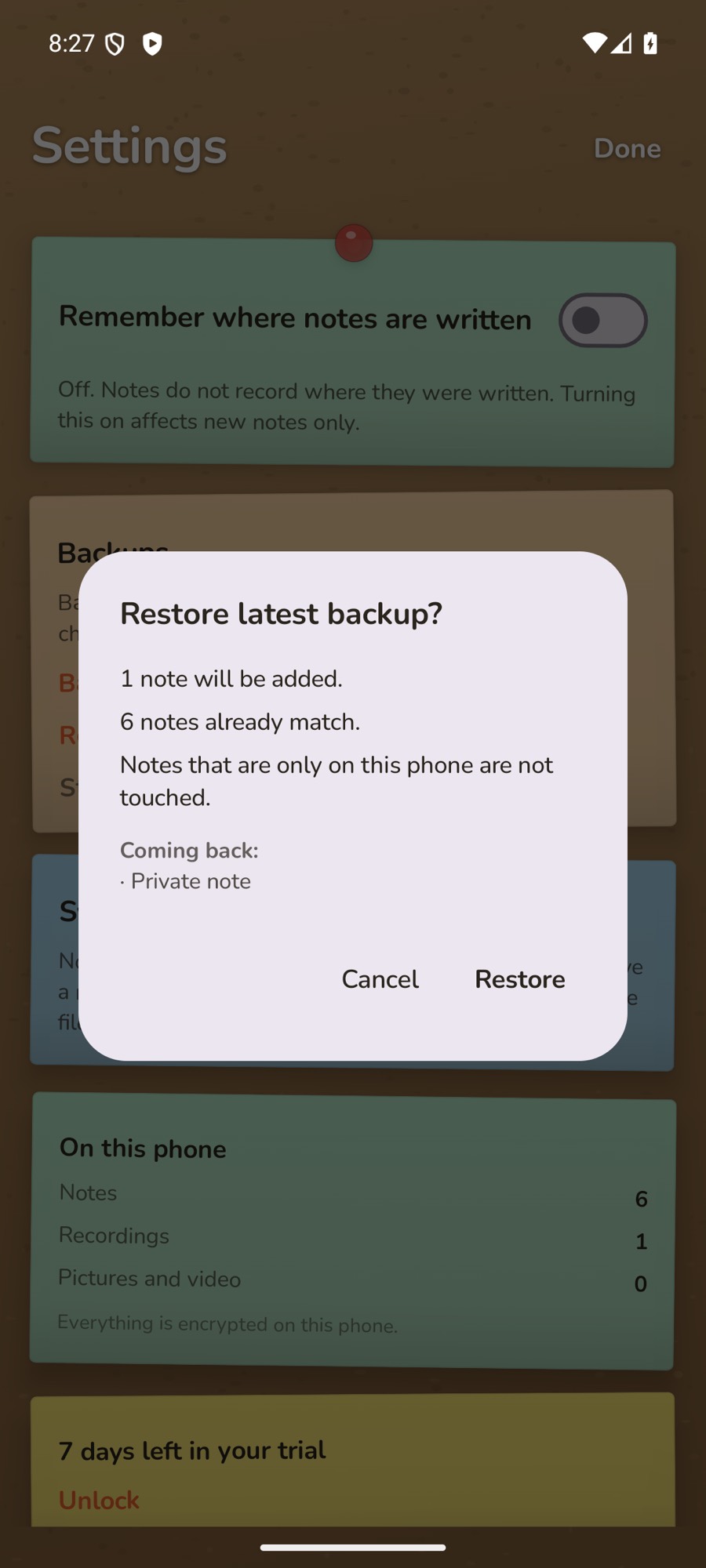
- 何が起こるかを確認してから、Restore をタップします。
何かが変更される前に、TackNote は復元の内容を表示します。追加されるメモの数、スマートフォン上でバックアップより古く最新の状態に更新されるメモ、バックアップ後に変更されたためそのまま残るメモです。このスマートフォンにしかないメモには手を付けません。Coming back にはメモがタイトルで一覧表示され、プライベートメモがロックされている間は、プライベートメモは Private note とだけ表示されます。
新しいスマートフォンに移行する場合は、TackNote をインストールして一度開き、パスフレーズを使ってバックアップから復元してください。
Android 自体のバックアップ
- Google バックアップ TackNote がスマートフォンの Google バックアップに含まれるのは、そのバックアップが画面ロックによってエンドツーエンドで暗号化されている場合だけです。Android 自体のデータ移行機能で新しいスマートフォンに移行すると、メモも一緒に移ります。
- 同期 TackNote for Android は、現時点では他のデバイスと同期しません。メモを別のスマートフォンに移すには、TackNote ファイルとして送ってください(メモを送るを参照)。
14 試用期間とロック解除
TackNote は、すべての機能が使える状態で 7 日間無料です。その後は、1 回の支払いでずっと使えるようになります。サブスクリプションはありません。価格は Google Play と Unlock ボタンに表示されます。
- 試用期間の最後の数日間は、レールの上にカウントダウンの帯が表示されます。Unlock をタップするか、Settings を開いてください。
- 以前に Google アカウントで TackNote を購入したことがある場合は、Restore a previous purchase をタップします。
試用期間が終わったら
メモがどこかへ消えることはありません。TackNote は読み取り専用になります。すべてのメモは引き続き開けて、読む、検索する、共有する、書き出すことができます。新しいメモを書く、編集する、録音・写真・リマインダー・場所を追加するといった操作は、ロックを解除するまで待機します。
15 プライバシー
- スマートフォン上で暗号化。 メモ、写真、動画、録音はスマートフォン上で暗号化されています。
- アカウント不要。 登録するものは何もなく、メモが私たちに送られることもありません。
- プライベートメモはロックされたまま。 プライベートメモはスマートフォンの画面ロックでしか開けず、TackNote を離れると再びロックされます。
- 聞き取りはデバイス上で。 文字起こし、話者ラベル、要約はスマートフォン上で処理されます。
- 位置情報はスマートフォンの中に。 私たちに送られることも、誰かと共有されることもありません。
- バックアップはあなたが選んだ場所へ。 バックアップはオンにするまでオフで、あなたが選んだフォルダまたはファイルにだけ、パスフレーズで封をして保存されます。クラウドストレージアプリを選んだ場合は、そのアプリが封をされたバックアップをアップロードします。私たちがそれを受け取ることはなく、開くこともできません。
- インターネットを使うもの。 TackNote がインターネットを使うのは、Google Play での購入、Where written の地図タイル、Google のオンデバイス要約モデルの準備だけです。いずれもあなたのメモを受け取ることはありません。
プライバシーポリシーの全文をお読みください。
16 うまくいかないときは
- TackNote needs the microphone to record. 「設定」アプリの アプリ > TackNote > 権限 で、TackNote のマイクをオンにしてください。
- Transcription is not available in this language here. スマートフォンに、現在の言語の音声認識がありません。録音自体は保存されます。
- The language pack will download on Wi-Fi. Recording anyway. スマートフォンが言語パックを取得すると、文字起こしが表示されます。それまでの間も録音は安全に保存されています。
- On-device summaries are available in English, Japanese and Korean. 要約を作成するには、スマートフォンの言語をこのいずれかに設定してください。
- There is not enough here to summarise. 要約するには、1、2 文を超える文字起こしが必要です。
- Another note is recording. Stop that one first. 同時に実行できる録音は 1 つだけです。
- Labelling speakers… が進まない。 話者ラベルの処理は、TackNote が画面に表示されている間だけ行われます。しばらく開いたままにしておくと、止まったところから再開します。
- That passphrase does not open this backup. バックアップを設定したときとまったく同じように入力したか確認してください。忘れたパスフレーズを私たちが復元することはできません。
- Could not reach Google Play to fetch the price. 接続を確認し、もう一度 Unlock を開いてください。
- 場所に留めたメモが通知されなかった。 Places タブを確認してください。Watching while TackNote is open と表示されている場合は Allow all the time をタップし(場所を参照)、TackNote の通知がオンになっているか確認してください。
17 サポート
困ったことやアイデアがあれば、ぜひお聞かせください。[email protected] までメールでどうぞ。よくある質問は FAQ で、最新の変更点は変更履歴でご確認いただけます。
パソコンでも TackNote を使っていますか? デスクトップアプリについては、Mac ユーザーガイドとWindows ユーザーガイドで説明しています。