ネイティブ macOS · Apple Silicon + Intel 掲載サイト Product Hunt MacMenuBar ほか →

Stick. Tack. Go.

ファイルが消えるのではなく、文脈が消えるのです。 あらゆるウインドウ、タブ、書類、フォルダ、会話、タスクにピン留めできる付箋。それぞれを見ているときだけ表示され、離れると隠れ、戻ると現れます。散らからず、メモを見失いません。

ダウンロード TackNote 仕組みを見る →
エンドツーエンドで暗号化 アカウント不要 トラッキングなし
macOS 14+ · Apple Silicon + Intel · 7-day 無料トライアル · $24.99 買い切り · 3-Mac ライセンス · エンドツーエンドで暗号化
Safari
Safari
Chrome
Chrome
Firefox
Firefox
Brave
Brave
Dia
Dia
Word
Word
Excel
Excel
PowerPoint
PowerPoint
Outlook
Outlook
Mail
Mail
iMessage
iMessage
Slack
Slack
Teams
Teams
Discord
Discord
Photoshop
Photoshop
Illustrator
Illustrator
Affinity
Affinity
Lightroom
Lightroom
DaVinci
DaVinci
Fusion
Fusion
Logic Pro
Logic Pro
Motion
Motion
Blender
Blender
Notion
Notion
ClickUp
ClickUp
Photos
Photos
Finder
Finder
さらに対応予定

どのメモアプリも、メモを あなたの作業の 上に重ねます。

こんな経験、ありませんか:

このファイル、なぜ保存したんだっけ? このフォルダ、何をするはずだった? このプロジェクト、どこまで進んでた? このタブ、なぜ開いてるんだろう?

あるいは、こんなファイルが並ぶフォルダ Client_Final · Client_Final_2 · Client_Final_REAL — 半年後には、どれを納品したのか思い出せません。

作業そのものは何も覚えていません。ふつうの付箋アプリは、すべてをデスクトップに一度にぶちまけるだけ。Tack はそれを逆転させます。各メモはその文脈とともに存在し、戻ってきたときには答えがもうそこにあるのです。

クライアントのメールスレッド、特定の Notion ページ、Finder のファイル、DaVinci のカラーページにメモを残せば、戻った瞬間にそっと再び現れ、離れると邪魔にならないように消えます。

忘れ去られた付箋の壁と、必要なときに必要な場所で待っていてくれるメモ。その違いです。

置いた場所で待っているノート

モックアップではなく、実際のスクリーンショット。これが macOS で動く TackNote です。

いま読んでいるページにノートを貼る

ノートはそのアドレスに属している。タブを閉じ、ブラウザを終了し、来週また来てみても、置いた場所にちゃんとまた現れる。

ノートの小さなラベルが、何に貼り付いているかを教えてくれる。

A yellow TackNote reading "These numbers are stale" pinned to a documentation page in Safari, with a pill showing it is bound to iana.org

ページが違えば、ノートも違う

ノートはブラウザではなくページに紐づく。同じサイトの別ページに移れば、最初のノートは脇に退き、そこに属するノートが現れる。

ノートに旗を立てれば、ボード上でもその旗が付いたまま。

A pink TackNote reading "Don't merge yet" on a different page of the same site, showing that notes are scoped per page

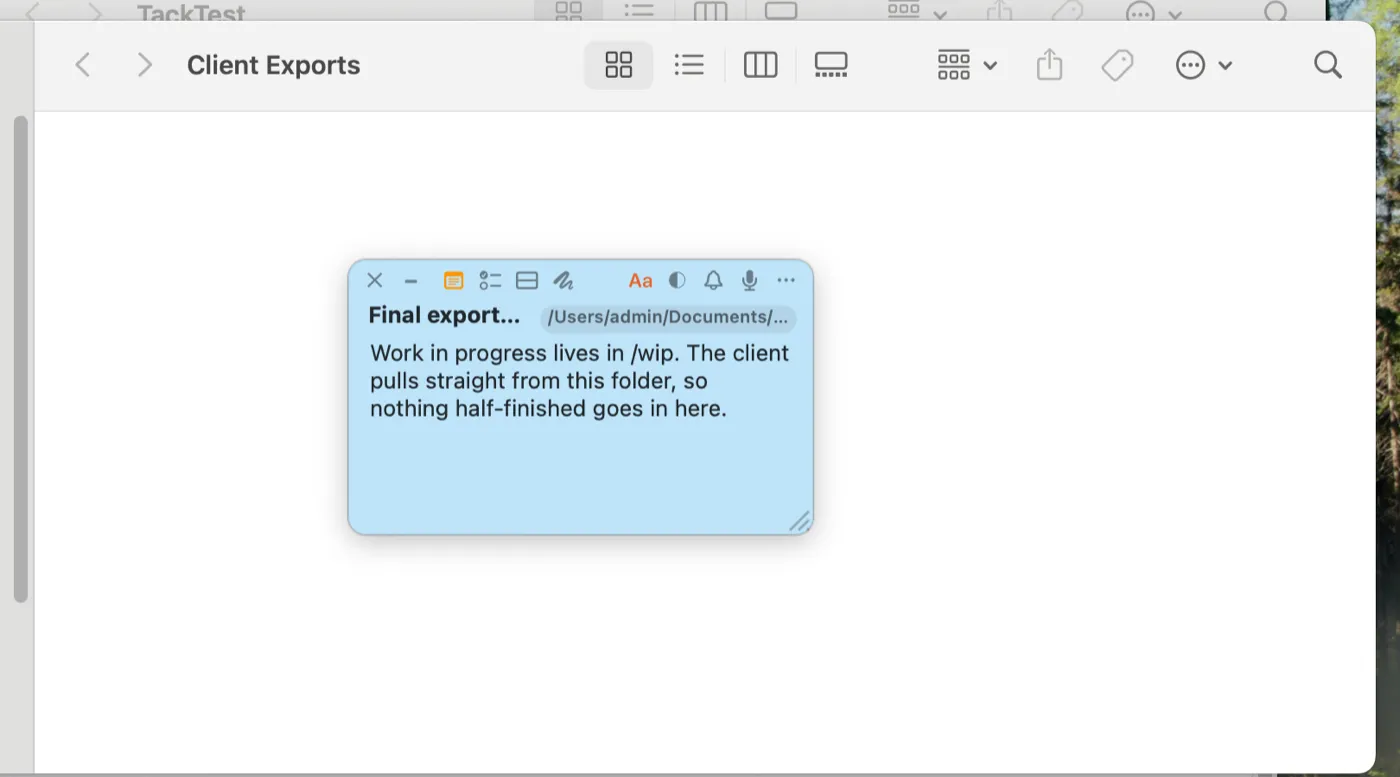
フォルダや書類、アプリにも

フォルダについてのメモを、そのフォルダに置いておく。Finder で開けばメモが待っている。書類やデザインファイル、チャットウィンドウでも同じように使える。

A blue TackNote reading "Final exports only" attached to a Finder folder window, showing the folder path on the note

必要なときに、すべてを一か所で

TackBoard は、あなたのすべてのノートを、属するアプリやプロジェクトごとにまとめたもの。検索し、並べ替え、ノートをプロジェクト間でドラッグできる。

非公開のノートは、あなたがロックを解除するまでここで施錠されたまま。

The TackBoard window showing note cards side by side, including a private note locked behind a padlock reading Click to reveal

あるいは、じゃまにならない場所へ

TackBoard を画面のどの端に寄せても完全に隠れ、小さな紙のフラッグだけが残る。フラッグにカーソルを合わせるとスッと出てくる。引っ張れば手で開き、クリックすれば開いたまま、離せば再びウィンドウに戻る。

TackNote on a web page with TackBoard hidden off the left edge of the screen, leaving only a small yellow paper flag

"TackNote は、ブラウザのウインドウに付箋を書きたかったことから始まりました。でも、できなかった。だから、本来あるべきだったツールを自分で作ったのです。」

朝のことでした。サンドボックスのサイトを本番に反映するのを忘れないようにしたかったのですが、アクセスのピーク時にサイトを止めたくはありませんでした。きれいに書き留める場所がなかった — 見ているウインドウの上でもなく、行動すべき瞬間に結びつくでもなく。浮かんだ付箋では答えになりません。すぐ埋もれてしまうだけです。

そこで作りました TackNote.

結局そのサイトの反映は忘れてしまいました。でも、もう二度と起きません。

すべてのアプリで動きます。
よく使う場所では、さらに深く。

Tack はすべてのアプリでウインドウ単位で動きます。よく使うアプリではさらに踏み込み、特定のタブ、ファイル、フォルダ、会話、タスクまで絞り込みます。

ヒント: アプリのウェブ版は、デスクトップ版より深く連携することがよくあります。ブラウザで使えば、Teams、Outlook、Slack、Notion はすべて自動で Full になります。

Full 連携

特定のタブ、ファイル、フォルダまで絞り込み、Reveal でそこへ一気に戻れます。

🌐
すべてのウェブブラウザ
Safari · Chrome · Brave · Arc · Firefox、そしてあらゆるウェブアプリ。タブ単位、正確な URL、Google Sheets と Slides ではシート単位まで完全に絞り込み。
🖼️
Photoshop · Illustrator · Affinity
Adobe Photoshop & Illustrator に加え、Affinity Photo、Designer & Publisher。開いている書類単位で、Reveal がファイルを開き直します。
📄
Microsoft Word · Excel · PowerPoint
書類、ブック、プレゼンテーション単位で。Reveal がファイルを開き直します(ローカルと OneDrive のパスに対応)。
📁
Finder
フォルダ単位、ファイル単位で。Reveal が正確な場所を開きます。
Deep 連携

特定の項目まで絞り込み、そこへ戻ります(ベストエフォート)。

🎬
DaVinci Resolve
プロジェクトとページ単位で — Edit、Color、Fairlight、Fusion。プロジェクトがすでに開いていれば Reveal はそのページへ移動し、開いていなければ Resolve を起動して選べるようにします(クラッシュしやすい強制読み込みはしません)。
💬
iMessage · Notion · ClickUp · Discord · Apple Photos
会話、ページ、タスク、チャンネル、アルバム/写真の単位で。
Basic 連携

特定の会話やフォルダまで絞り込み。Reveal がアプリを開きます。

📧
Microsoft Teams · Outlook · Slack
会話やフォルダ単位で。ウェブ版を使えば自動で Full 連携になります。
ウインドウ単位

アプリのウインドウに固定 — 切り替えると隠れ、戻ると現れます。すべての macOS アプリで動作し、設定は不要です。

💻
VS Code · Xcode · Terminal
アプリのウインドウ単位で。
🎵
Logic Pro · Ableton · Spotify
アプリのウインドウ単位で。
📹
Zoom · FaceTime
アプリのウインドウ単位で。
+
その他すべての macOS アプリ
ウインドウがあれば、Tack は貼りつけられます。
お使いのアプリでもっと深い連携をご希望ですか? リクエストする →
スマート表示

メモは、それが属するものを 見ているときだけ表示されます。

これが TackNote の核心です。ウインドウ、タブ、ファイル、会話に貼られたメモは、まさにそれに戻るまで隠れています。戻れば、そこで待っています。離れれば、そっと消えます。デスクトップは散らからず、見て見ぬふりするようになった付箋の壁もありません。必要なメモを、必要な場所に、大切な瞬間に。

フルスクリーンにも強い

フルスクリーンへ。メモは 一緒に付いてきます。

たいていの付箋は、アプリがフルスクリーンになった瞬間に消えてしまいます。Apple の Stickies はこの壁を越えられませんでした。TackNote のメモは付いてきます。ウインドウをフルスクリーンにしても、メモはその上に浮かんだまま、編集もそのまま、置いた場所にそのまま残ります。

書き留めるのも同じくらい速く。 ⌘⌥⌃N を押すと、いま見ているウインドウに貼られた状態で新しいメモが現れます。浮かぶメモ用のショートカット、ウインドウの既存メモに追記するショートカットがあり、どのショートカットも好きなキーやマウスボタンに割り当て直せます。

始めるのは簡単。
コツをつかめば、強力。

1

固定

ショートカット(自由にカスタマイズ可能)を押すと、目の前のウインドウ、タブ、書類、フォルダ、会話にメモがピン留めされます。

2

隠す

アプリ、タブ、Spaces を切り替えると、メモは即座に消えます。散らからず、重なりません。属さない場所では目に入りません。

3

戻る

そのウインドウやタブに戻れば、メモはそこにあります。終了、再起動、再ブート、Space の切り替えを経ても自動的に残ります。

4

Reveal

どこからでも Reveal をクリックすれば、Tack はメモが属する正確な URL、ファイル、フォルダ、プロジェクト、ページ、タスクへ戻ります。

中核機能

本物のメモ。
ただのテキストボックスではありません。

メモに求めるすべて — そして、必要だと気づいていなかったものまで。

01

メモ + To-Do

どのメモにもテキスト面とチェックリスト面。コントラストの高いチェックボックス、リアルタイムの「N/M 件完了」トラッカー、完了した項目は折りたたまれて邪魔になりません。

メモタブ To-do タブ ライブトラッカー
02

Stick & Peel

1 つのピンに、たくさんのメモ。完全なメモをフラップとして 1 本のピンの後ろに重ね、めくって切り替え、フラップを付けたり外したり。Re-stick でスタックごとまとめて移動できます。

⇧⌃⌥⌘N Re-stick 持ち運びモード
03

音声 & 検索

メモの上に直接ボイスメモを録音。オンデバイスで文字起こし — プライベートで、無料で、検索可能。All-Notes ボードはテキスト、チェックリスト、ラベル、URL、文字起こしを横断して検索します。

ボイスメモ 文字起こし All-Notes 検索
04

リマインダー

プリセットまたは任意の時刻による時間リマインダー。「次にこれを開いたら知らせて」 — その場所に戻るとメモが点滅します。リマインダーを見失わない、消えないインジケーター付き。

時間ベース 文脈トリガー 消えないバッジ
全機能リスト

こんな人のために作りました 暮らすように アプリの中で。

📌

何にでも固定

あらゆるウインドウ、タブ、書類、フォルダ、会話、タスクにメモを貼れます。離れると隠れ、戻ると現れます。クラシックなスタイルがよければ、自由に浮かぶデスクトップメモにも。

🏠

Re-stick と行き場を失ったメモ

作り直さずに、どんなメモも新しいウインドウ、タブ、ファイルに再び結びつけられます。本番へ移行? ステージングのメモを 1 操作で本番 URL に Re-stick。プロジェクトをアーカイブ? アクティブなフォルダからアーカイブへ Re-stick — メモと中身がまるごと移り、作り直しもコピーも不要です。そして、メモが貼られていたものが消えると、TackBoard の「Needs a Home」に入ります。見失わず、いつでも取り戻せます。

📝

4 つのコンテンツタブ

メモ(装飾テキスト)、To-do(N/M 件のライブトラッカー付きチェックリスト)、Split(テキストとチェックリストを並べて)、Sketch(ペン、消しゴム、カラー、ブラシサイズの手書きキャンバス)。1 つのメモに、4 つのモード。

🗂️

TackBoard

すべてのメモをライブで編集できるカードとして並べた本格コルクボード。テキスト、チェックリスト、文字起こし、URL を横断して検索。サイドバーでアプリ、プロジェクト、リマインダー、Needs a Home、最近閉じたもの別に絞り込めます。

📁

プロジェクトとサブフォルダ

アプリをまたいでメモを思いどおりに整理できるフォルダ。プロジェクト内にサブフォルダを作り、メモをドラッグして入れ、セクションを折りたためます。フォルダを削除してもメモは消えず、ファイリングが外れるだけです。

🎨

14 種類のテーマ

Classic(Default、Boxy)、Paper(Premium Sticky、Kraft、Ruled、Graph、Dot Grid、Linen、Comic)、Glass(Dark、Light、Neon Dark、Neon Light、本物のすりガラスの質感をもつ Prism)。その場で即座に適用されます。

🎙️

ボイスメモ

メモに直接録音し、その場で再生、削除。オンデバイスで文字起こし — プライベートで、無料で、Mac から外に出ません。文字起こしは TackBoard で検索でき、メモ本文に挿入できます。

⏰

リマインダー

クイックプリセット、または任意の日時。「次にこれを開いたら知らせて」で、戻るとメモが点滅します。メニューバーアイコンの赤い点は消すまで残るので、こっそり見失うことはありません。

🎯

Reveal

どのメモも、その文脈へ戻る鍵です。ワンクリックで Tack が正確な URL、ファイル、フォルダ、DaVinci のプロジェクトページ、会話を開き、その中の適切な場所まで移動します。

🔒

標準でプライベート

メモは Mac の中に存在します。文字起こしはオンデバイスで動作します。アカウントなし、クラウドなし、トラッキングなし。

🛡️

なぜアクセシビリティ権限が必要?

Tack はどのウインドウがアクティブで、どのファイルやタブが開いているかを読み取ります。固定の仕組みはそれだけです。Rectangle、yabai、BetterTouchTool が使うのと同じ権限です。読み取り専用。画面録画なし。キーロギングなし。

1 つのメモ、 最初から最後まで。

メモを貼り、テキスト、To-do、スケッチ、色替え、ボイスメモ、リマインダーを詰め込み、いくつか重ねて — 切り替えれば、戻るまでそっと見えなくなる様子をご覧ください。

TackBoard

貼ったメモ、すべて。
1 つのボードに。

メモはその文脈とともに存在しますが、全体を見渡したいときは TackBoard がすべてをコルクボードにピン留めします。プロジェクトやサブフォルダに振り分け、グループ化や絞り込みをし、その場でカードを編集 — 変更はそのままライブのメモに反映されます。

🗂️ プロジェクト & サブフォルダ

アプリをまたぐ Finder 風のファイリング — クライアントや案件ごとに 1 プロジェクト、その中にサブフォルダ。整理のためにメモが文脈を離れる必要はありません。

🔎 グループ化・絞り込み & 検索

アプリ、プロジェクト、サブフォルダ別に、折りたためるセクションで切り分け、テキスト、チェックリスト、ラベル、URL、音声の文字起こしを横断して検索できます。

↔︎ ライブで編集できるカード

各カードは付箋と 1 対 1 — 同じテーマ、同じ操作。編集したり、フルエディタに展開したり、Reveal を押して貼られた場所へ移動できます。

音声メモ

話すだけ。もう 書き留められています。

どのメモでも録音を押して、考えを声に出して吐き出すだけ — ハンズフリーで、作業中の書類の上で。TackNote はそれを文字起こしします あなたの Mac の中で。そのテキストは TackBoard のすべてのメモを横断して検索できます。

🔒 オンデバイス & プライベート

文字起こしはすべて Mac 上で動作します — プライベートで、無料で、デバイスの外に出ません。クラウドなし、アップロードなし、API なし。機密性の高いクライアント業務のために作られています。

🎙️ ハンズフリーの頭の整理

思いついたことを新鮮なうちに話す — それに関するウインドウ、タブ、ファイルに固定されます。その場で再生したり、文字起こしをそのままメモ本文に挿入できます。

🔎 どこでも検索可能

すべての文字起こしは TackBoard のすべてのメモを横断して検索できます — 3 週間前に話した考えを、テキストやチェックリスト、URL と並べて見つけられます。

こんな方に

あなたの働き方に あなたの 合わせて。

同じアプリ、同じ買い切り価格 — 一日中使うアプリにどうなじむのか、ご紹介します。

💼

ビジネス & クライアント業務に →

メールスレッド、会議のタブ、iMessage の会話、クライアントのフォルダに固定されたメモ。クライアントの文脈をもう見失いません。

⌨️

開発者に →

リポジトリのタブ、Linear の課題、localhost のページ、Finder のプロジェクトフォルダにメモをピン留め。ローカルファースト、プライベート、アカウント不要。

🎨

クリエイターに →

Photoshop、Illustrator では書類単位、DaVinci Resolve ではページ単位のメモ。フィードバックや To-do を、ファイルの上に直接。

🎓

学生に →

リサーチのタブ、ドキュメント、Google Sheet にメモを貼ったままに。有効な .edu メールで $14.99 の学割価格。

ひとつの価格。
ずっとあなたのもの。

ローンチ価格 — 期間限定
$24.99
買い切り · サブスクなし · ずっと。 $29.99 通常
一人で、自分の 3 台の Mac で — ノートとデスクトップを、あなたの iCloud を通じて同期。
  • 7-day 無料トライアル — カード不要
  • Full・Deep・Basic・ウインドウ単位のアプリ連携
  • メモ · To-do · Split · Sketch — 4 つのコンテンツタブ
  • TackBoard — プロジェクト対応の本格コルクボード整理ツール
  • 14 種類のテーマ — Classic、Paper、Glass の各ファミリー
  • 扇状に広がる Stick & Peel のスタックメモ
  • Re-stick — メモをどんな新しい文脈にも持ち運び
  • オンデバイスでプライベートに文字起こしするボイスメモ
  • リマインダー — 時間ベース + 文脈トリガーのお知らせ
  • Apple Silicon + Intel · macOS 14+ · 一人、最大 3 台の Mac
ライセンスを購入 — $24.99

macOS のみ · Apple Silicon + Intel · Developer ID 署名 & 公証済み · 直接ダウンロード · App Store なし

必要なだけ購入できます。

各ライセンスは 3 台の Mac に対応 — 購入時に数量を設定するだけで、ライセンスごとに 1 つのキーが届きます。追加の Mac、小さなチーム、部署全体に最適です。

50 本以上の購入や請求書が必要ですか? お問い合わせ。  学生の方: 割引を受ける.

ボリュームライセンスは複数の Mac でアプリを使えるようにするもので、メモの共有ではありません。各自のメモはその人だけのもので、その人の Mac 上で暗号化されています。

Keepers Code のその他の製品
GetFerret app icon

GetFerret

持っているすべてのドライブをカタログ化する Mac 用ファイル検索ツール。取り外したドライブも対象。どんなファイルも、どこにあっても、数秒で見つかります。

見てみる

最新情報をお届け。

Tack のリリース、新しいアプリ連携の追加、値上げのタイミングをお知らせします。

エンドツーエンドで暗号化

設計からプライベート。あなただけのもの。

どのメモも書いた瞬間に AES-256 暗号化で封じられます — 鍵は Mac の Keychain にあり、サーバーには決して置かれません。iCloud 同期をオンにすれば、メモは Apple の CloudKit を通じてデバイス間でエンドツーエンドに暗号化されたまま: Mac を離れる前に暗号化され、読めるのはあなただけです。アカウントなし、トラッカーなし、当社が管理するサーバーなし。私たちでさえあなたのメモを読めません。