01 Cos'è TackNote
TackNote vive nell'area di notifica e ti permette di attaccare una nota a un posto preciso invece di lasciarla sparsa sul desktop. Quel posto può essere la finestra di un'app, un documento, una pagina web o una conversazione di Slack o Teams. Quando torni in quel posto, la nota torna con te. Quando te ne vai, si fa da parte.
Le tue note sono solo tue. Sono salvate sul PC e crittografate con il tuo account Windows, non c'è alcuna registrazione e non vediamo mai ciò che scrivi. TackNote si acquista una volta sola, con una prova gratuita, e la stessa licenza funziona anche sul Mac.
02 Installare TackNote
- Vai su tacknote.app/windows dal tuo PC, inserisci il tuo indirizzo email e accetta il Contratto di licenza. Il programma di installazione, Setup.exe, si scarica subito.
- Apri Setup.exe. È firmato da Keepers Code, LLC e ogni file al suo interno porta la nostra firma, così Windows può verificarlo prima di eseguirlo. TackNote si installa e si apre da solo.
- Dato che TackNote è nuovo, Windows e il browser potrebbero non riconoscerlo ancora. Se il browser lo chiede, scegli di conservare il file. Se Windows mostra "Windows ha protetto il PC", scegli Ulteriori informazioni, poi Esegui comunque. Questi avvisi spariscono man mano che più persone installano TackNote.
- Cerca l'icona di TackNote nell'area di notifica, all'estremità destra della barra delle applicazioni vicino all'orologio. È un foglietto adesivo color crema con una puntina rossa.
- Una breve introduzione mostra l'essenziale. Puoi rivederla quando vuoi: fai clic destro sull'icona nell'area di notifica e scegli Show Walkthrough.
L'icona nell'area di notifica
- Fai clic sull'icona per aprire TackBoard, dove vivono tutte le note.
- Fai clic destro per tutto il resto: attaccare note, Capture Text, Jump to a Note's Window, Settings, User Guide, Send Feedback e altro ancora.
TackNote si apre da solo quando accedi a Windows, così le note sono sempre pronte. Per cambiarlo, apri Settings > General e disattiva Open TackNote when I sign in to Windows.
03 La tua prima nota
- Fai clic nella finestra o nella pagina che vuoi annotare, così è in primo piano.
- Premi Ctrl Alt N, oppure fai clic destro sull'icona nell'area di notifica e scegli Stick Note to Current Window.
- Su quella finestra compare una nota nuova, pronta per scrivere.
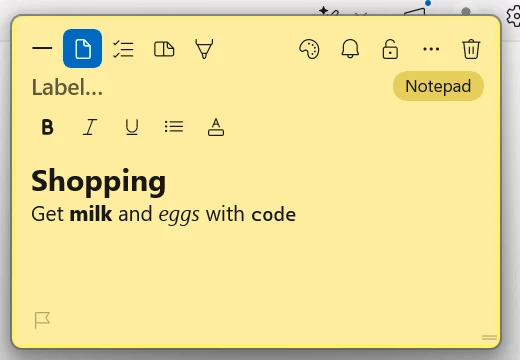
Ecco tutta l'idea. La nota resta legata a quella finestra o pagina. Passa altrove e si nasconde. Torna indietro e ricompare, proprio dove l'avevi lasciata. Non c'è nulla da salvare. La nota viene scritta su disco, crittografata, mentre scrivi.
Scorciatoie da tastiera
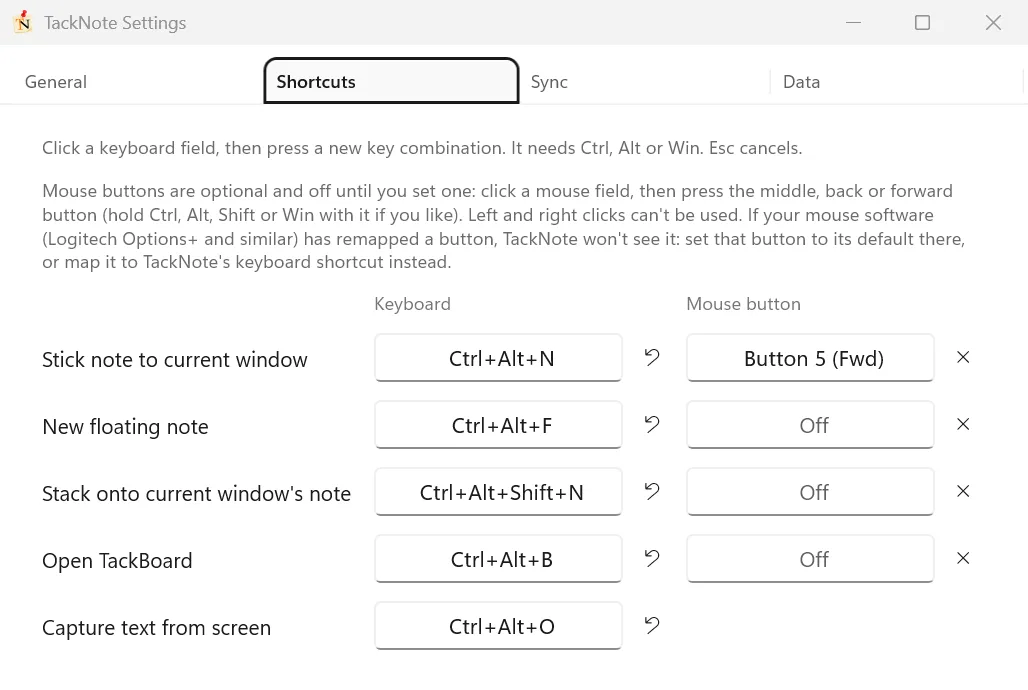
- Ctrl Alt N attacca una nota alla finestra attiva.
- Ctrl Alt F crea una nuova nota fluttuante sul desktop.
- Ctrl Alt Shift N impila una nuova nota su quella della finestra attiva.
- Ctrl Alt B apre TackBoard.
- Ctrl Alt O acquisisce testo dallo schermo in una nuova nota.
Scegliere le tue. Apri Settings > Shortcuts, fai clic su un campo della tastiera e premi i tasti che vuoi. Una scorciatoia deve includere Ctrl, Alt o Win. Esc annulla, e la freccia accanto a un campo lo riporta al valore predefinito. Mentre un campo attende i tuoi tasti, le scorciatoie di TackNote vanno in pausa, così premerne una la registra invece di eseguirla. La nuova scorciatoia funziona appena fai clic altrove. Se scegli una combinazione già usata da un'altra azione di TackNote, TackNote la rifiuta, così due azioni non rispondono mai alla stessa pressione di tasti. Se un'altra app sul PC usa già una combinazione, TackNote te lo segnala sotto quella riga così puoi sceglierne una diversa.
Pulsanti del mouse. Le prime quattro azioni possono essere assegnate anche a un pulsante del mouse. Fai clic su un campo del mouse, poi premi il pulsante centrale, indietro o avanti, tenendo premuto se vuoi Ctrl, Alt, Shift o Win. Se il software del mouse ha rimappato un pulsante, riportalo lì al suo valore predefinito, oppure assegnagli invece la scorciatoia da tastiera di TackNote.
04 Dove si attacca una nota
TackNote può ancorare una nota a diversi tipi di posto:
- La finestra di un'app. Fissa una nota alla finestra di qualsiasi app. Ricompare ogni volta che quella finestra è in primo piano.
- Un documento. In app come Word, Excel, PowerPoint, Blocco note e Acrobat, TackNote chiede se la nota appartiene solo a this document o a every window dell'app. La risposta può essere ricordata e modificata in Settings, alla voce Document scope.
- Una pagina web. In Chrome, Edge, Firefox, Brave, Opera, Vivaldi e altri browser diffusi, una nota viene associata all'indirizzo web della pagina. Torna quando rivisiti quell'indirizzo, anche in una nuova scheda e anche quando la pagina cambia il proprio titolo.
- Una conversazione in chat. In Slack, una nota appartiene al canale o al messaggio diretto a cui l'hai attaccata. In Microsoft Teams, appartiene a quella chat. Passa a un'altra conversazione e la nota si fa da parte. I contatori dei nuovi messaggi nel titolo non la fanno mai sparire.
- Un progetto di codice. In VS Code, Cursor e Windsurf una nota si attacca alla cartella dell'area di lavoro, così resta al suo posto mentre passi da un file all'altro.
- Una cartella. Attacca una nota a una finestra di Esplora file e apparterrà a quella cartella.
- Il desktop. Una nota del desktop non è legata a nessuna finestra. Premi Ctrl Alt F per crearne una che fluttua sopra tutte le finestre. Se attacchi una nota quando non c'è nulla in primo piano, TackNote chiede se deve stare sul desktop o fluttuare sopra tutto.
Note del desktop e desktop virtuali
Per impostazione predefinita, una nota del desktop ti segue su ogni desktop virtuale. Per tenerla su un solo desktop, apri il menu More tools della nota (i tre puntini) e disattiva Show on All Desktops. A quel punto resta sul desktop in cui si trova e ci torna dopo un riavvio. Lo stesso menu contiene Float Above All Windows. Dal menu dell'icona nell'area di notifica puoi anche usare Bring Desktop Notes to Front, Send Desktop Notes to Back o Tidy Desktop Notes into a Grid.
Il badge di collegamento
Ogni nota mostra un piccolo badge accanto all'etichetta che indica a cosa è attaccata: l'app, il sito web o Desktop. Passaci sopra con il mouse per vedere la finestra esatta. Fai clic per aprire il menu della nota, da cui puoi spostarla o staccarla.
Badge delle note: dove sono le note nascoste
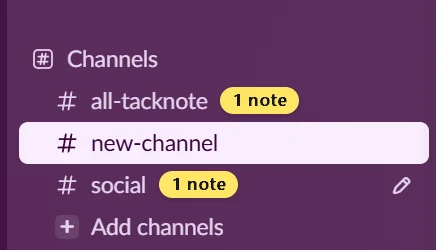
Quando fai clic in un'altra finestra, la nota si fa da parte così non copre mai il tuo lavoro. La finestra a cui appartiene mantiene una piccola etichetta "1 note" sul bordo superiore, nel colore della nota, così vedi dove ti aspettano le note. Fai clic sull'etichetta e quella finestra passa in primo piano con le sue note.
- Slack. Una nota su un canale o un messaggio diretto mette la sua etichetta subito dopo il nome di quella conversazione nella barra laterale. Fai clic sull'etichetta per aprire la conversazione, e la sua nota torna. Le etichette svaniscono mentre scorri l'elenco e ricompaiono quando ti fermi.
- Finestre di Slack e Teams. La finestra stessa mostra quante note ti aspettano nelle altre conversazioni, anche mentre usi l'app.
Una finestra che sta dietro un'altra tiene dietro anche la sua etichetta, così le etichette non fluttuano mai sopra l'app che stai usando. Per disattivarle, apri Settings > General e disattiva Show note pills.
05 Spostare una nota
Il lavoro si sposta. Una nota può spostarsi con lui, conservando tutto ciò che contiene. Questa operazione si chiama ri-attaccare.
- Apri il menu della nota. Fai clic sui tre puntini (More tools) nella barra degli strumenti della nota, oppure sul suo badge di collegamento.
- Scegli "Re-stick: pick a new home". Sulla nota compare un banner, e la nota resta sullo schermo mentre ti sposti.
- Fai clic sulla finestra che deve diventare la sua nuova casa. Un'altra app, una scheda del browser, un documento o una cartella. Il banner la indica, per esempio "Stick to Chrome: this tab?"
- Fai clic su Stick Here. La nota si collega a quella finestra, esattamente dove l'hai messa.
La nota conserva testo, to-do, colore, promemoria ed eventuali linguette impilate dietro. Cambia solo ciò a cui è fissata.
Altri modi per cambiare dove vive una nota
- Tack to Whole App. Nel menu More tools questa voce riporta il nome dell'app, per esempio Tack to Whole Word. Attivala e la nota compare su ogni finestra di quell'app invece che su una sola finestra o documento.
- Staccare. Scegli Unstick: make this a desktop note per liberare la nota dove si trova. Resta sullo schermo invece di seguire una finestra.
Quando ciò a cui era attaccata una nota non c'è più
Se elimini un file o una cartella a cui era attaccata una nota, la nota non va persa. Il suo badge indica che il file non esiste più e la nota finisce in Needs a Home nella barra laterale di TackBoard. Fai clic destro sulla sua scheda e scegli Re-home, poi fai clic sulla nuova finestra e scegli Stick Here. Nulla viene eliminato solo perché la sua casa è sparita.
06 Impilare le note
Più note possono condividere la stessa casa. In quel caso si impilano, e la pila mostra una fila di linguette in cima alla nota in primo piano. Ogni linguetta riporta l'etichetta della sua nota, così le distingui a colpo d'occhio.
- Trascina una nota su un'altra per impilarle. La nota sotto si illumina con un contorno blu, e quando rilasci la nota trascinata diventa una linguetta di quella pila, prendendone casa, posizione e dimensioni.
- Scegli Stack a New Flap dal menu More tools di una nota, oppure premi Ctrl Alt Shift N mentre la sua finestra è in primo piano, per aggiungere una nota nuova alla pila.
- Fai clic su una linguetta per portare quella nota in primo piano.
- Fai clic destro su una linguetta e scegli Peel Off as Its Own Note per toglierla dalla pila.
Una pila di qualsiasi dimensione conserva le sue linguette. Quando sono troppe perché i nomi ci stiano, le linguette mostrano dei numeri, e una linguetta con tre puntini elenca tutte le note della pila così puoi passare direttamente a una.
Ridurre a icona una nota
Il pulsante all'estrema sinistra della barra degli strumenti di una nota la riduce a una piccola puntina. Fai clic sulla puntina per riaprire la nota. Puoi scegliere la dimensione della puntina in Settings, alla voce Pin size.
07 Quando una nota sparisce
Una nota può stare benissimo ed essere comunque in un punto in cui non la vedi. La finestra a cui appartiene potrebbe essere chiusa, un monitor potrebbe essere stato scollegato, o una nota del desktop potrebbe essere finita oltre il bordo. Non si perde nulla, e TackNote può riportarla indietro.
Una nota
Apri TackBoard, fai clic destro sulla scheda della nota e scegli Jump to Note. TackNote riporta in primo piano la finestra a cui appartiene, e la nota arriva con lei. Se quella finestra è chiusa, TackNote riapre la pagina, il documento o la cartella quando può. Puoi anche fare clic destro sull'icona nell'area di notifica e usare Jump to a Note's Window per le note recenti.
Per una nota del desktop, il menu della scheda contiene anche Bring to Center of Screen, che sposta la nota al centro dello schermo principale.
Tutte insieme
In TackBoard, fai clic sui tre puntini nella barra superiore e scegli Find Lost Notes. Riporta indietro solo le note del desktop che sono davvero fuori dallo schermo e lascia esattamente dov'è tutto ciò che vedi già. Se non si era perso nulla, te lo dice.
Quale usare?
- Jump to Note quando vuoi tornare a una nota e alla sua finestra.
- Bring to Center o Find Lost Notes quando una nota del desktop sta bene ma non la vedi.
- Re-stick quando vuoi spostare di proposito una nota su un'altra finestra, pagina o cartella.
- Re-home quando ciò a cui era attaccata non c'è più. Queste note sono raccolte in Needs a Home.
08 Tenere TackBoard fuori dai piedi
TackBoard si apre al centro dello schermo, che è proprio dove vivono le tue note. Se preferisci che aspetti da una parte, si può fare.
Fai clic sul pulsante per riporre (la puntina) nella barra superiore di TackBoard. La bacheca si nasconde oltre il bordo dello schermo e lascia dietro di sé una piccola bandierina.
- Passa il mouse o fai clic sulla bandierina e la bacheca torna fuori scorrendo.
- Fai clic destro sul pulsante per riporre per scegliere il bordo da usare: Left, Right, Top o Bottom. Quello predefinito è Right.
- Puoi anche riporre la bacheca dal menu Window di TackBoard, con Stash Away.
La bandierina segue il tema della carta. Per darle un colore tutto suo, apri Settings > General e disattiva TackBoard flag follows the paper theme.
09 Scrivere le note
Una nota è più di un semplice testo. Lungo la sua barra degli strumenti trovi quattro viste:
- Notes per il testo libero.
- To-do per una lista di controllo. Premi Invio per una nuova voce, Tab per annidarla sotto quella precedente e Shift+Tab per riportarla fuori. Spuntare una voce principale spunta anche le sue sotto-attività. Le voci completate si ripiegano sotto una riga di avanzamento su cui puoi fare clic per mostrarle.
- Split view per note e to-do affiancati. In Settings puoi scegliere affiancati o uno sopra l'altro. Se scrivi "todo" su una riga da sola e premi Invio, la Split view si apre per te.
- Sketch per il disegno a mano libera, con quattro colori di inchiostro, quattro dimensioni di penna (Fine, Medium, Bold, Marker) e una gomma in quattro dimensioni che cancella solo ciò che tocca. Con uno stilo, più premi e più il tratto è spesso.
Formattazione
- La barra di formattazione offre grassetto, corsivo, sottolineato, elenchi puntati, carattere, dimensione (digita una dimensione o usa - e + accanto), colore del testo ed evidenziazione. Fai clic sul pulsante del carattere nella barra degli strumenti per mostrarla o nasconderla su una nota, oppure attiva Show the formatting bar on every note in Settings > General.
- Ctrl B, Ctrl I e Ctrl U funzionano come ti aspetti.
- Ctrl Shift 8 trasforma la riga corrente, o tutto ciò che hai selezionato, in un elenco puntato. Premila di nuovo per togliere i punti elenco. L'elenco continua sulla riga successiva, e Invio su un punto elenco vuoto chiude l'elenco.
- Markdown. Se scrivi in Markdown, una nota mostra titoli, grassetto, corsivo, codice e link formattati mentre non la stai modificando. Fai clic per modificare il testo così com'è scritto.
- Calcoli. Digita una somma come "12.50 + 4.75" o una conversione come "10 miles in km" e premi Invio. Il risultato compare sulla stessa riga. Puoi disattivare questa funzione in Settings.
Le nuove note iniziano nel corpo, pronte per scrivere. Se preferisci dare prima un nome a ogni nota, attiva Start a new note in the title, then Tab to the body in Settings > General.
Per copiare tutto il contenuto di una nota in un colpo solo, etichetta, testo e to-do, scegli Copy Whole Note dal menu More tools.
Colore, etichetta e priorità
Fai clic sul pulsante del colore per scorrere i tuoi cinque colori rapidi. Fai clic destro per i campioni, un colore personalizzato e l'opacità della nota. Dai un'etichetta alla nota nella riga in alto e usa la bandierina in basso a sinistra per contrassegnarla o darle priorità alta.
Eliminare e ridurre a icona
Il pulsante del cestino all'estrema destra della barra degli strumenti di una nota la elimina, e TackNote te lo conferma con un Undo nel caso cambiassi idea. Le note eliminate aspettano anche in TackBoard, in Recently Closed. Per togliere di mezzo una nota senza eliminarla, usa invece il pulsante di riduzione all'estrema sinistra.
10 Immagini, memo vocali e acquisizione di testo
Immagini
Incolla un'immagine in una nota con Ctrl V, oppure trascinala da Esplora file o dal browser. Le immagini si dispongono in fondo alla nota come miniature.
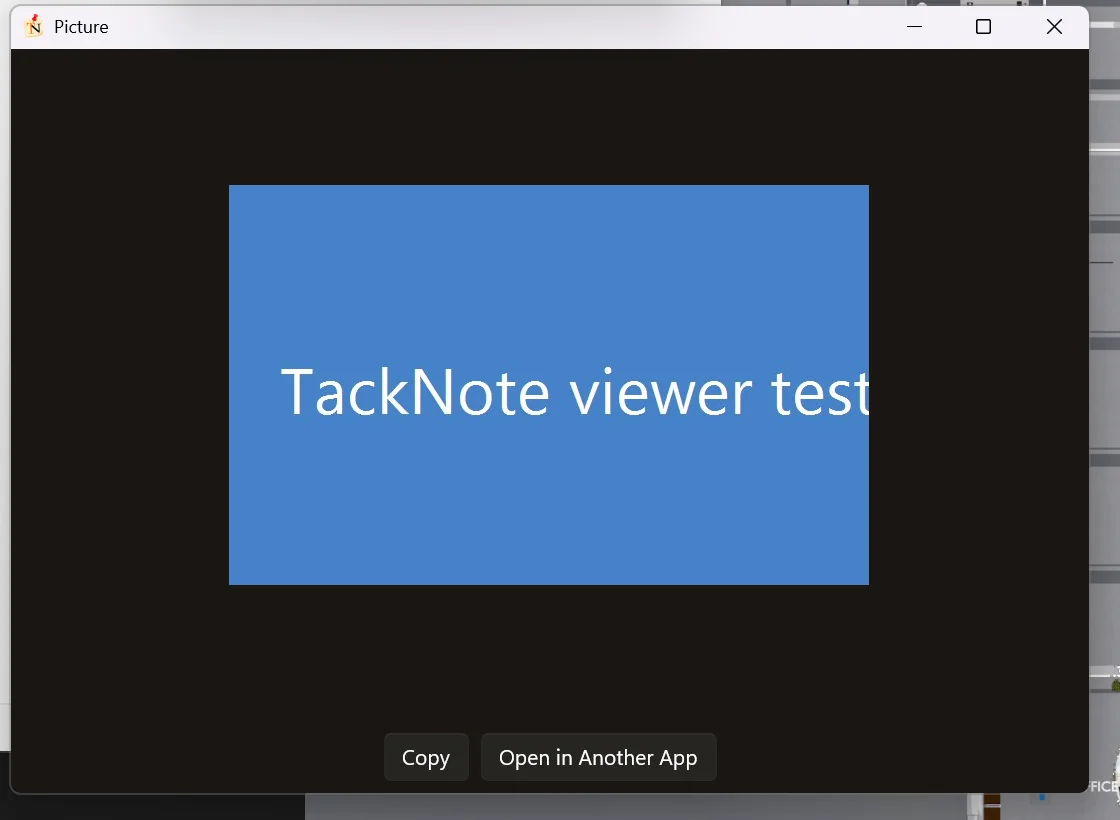
- Fai clic su un'immagine per aprirla nel visualizzatore di TackNote, dove puoi ingrandire, scorrere le immagini della nota con i tasti freccia e copiarne una.
- Fai clic destro su un'immagine per Open Image, Copy Image e Delete Image.
- Quando un'immagine che aggiungi contiene del testo, TackNote lo legge sul tuo PC e ti chiede se usare Copy Text per inserirlo nella nota o tenere Just the Image. La risposta può essere ricordata e modificata in Settings, alla voce Text in dropped images.
Le immagini sono crittografate sul PC, come le note. Il visualizzatore le apre solo in memoria. Per una nota non privata, il visualizzatore offre anche Open in Another App.
Memo vocali
Fai clic sul microfono di una nota per iniziare a registrare, e fai di nuovo clic per fermarti. Il memo compare in fondo alla nota. Fai clic per riprodurlo o metterlo in pausa, e clic destro per eliminarlo. I memo vocali sono conservati come audio, crittografati sul PC.
Acquisire testo dallo schermo
Premi Ctrl Alt O, oppure scegli Capture Text from Screen dal menu dell'icona nell'area di notifica. Lo schermo si blocca; trascina un riquadro attorno a qualsiasi testo, anche a quello che normalmente non puoi selezionare, come in un'immagine, un video o una finestra di errore. TackNote lo legge con il riconoscimento del testo integrato di Windows, sul dispositivo, e lo inserisce in una nuova nota fluttuante. Il pulsante di acquisizione nella barra degli strumenti di una nota fa la stessa cosa e aggiunge invece il testo a quella nota. Per farlo non viene caricato nulla.
11 TackBoard
TackBoard è il tuo quaderno: un unico posto per vedere tutte le note insieme, che tu sia o no vicino alla finestra a cui appartengono. Fai clic sull'icona nell'area di notifica o premi Ctrl Alt B per aprirla.
- Ogni nota compare come una scheda. Una scheda e la sua nota fluttuante sono la stessa nota, quindi una modifica all'una si vede nell'altra. Scrivi direttamente nella scheda.
- Cerca tra etichette, testo e voci delle liste di controllo di tutte le note dalla casella in alto, oppure premi Ctrl F.
- Raggruppa le schede per app, progetto o sottocartella, e ordinale per data di modifica, data di creazione, titolo o priorità.
- La barra laterale restringe la bacheca a To-dos, Reminders, Tacks with Photos, Needs a Home, un progetto o una singola app.
- Fai clic sul pulsante di espansione di una scheda, oppure fai clic destro e scegli Open, per leggere e modificare una nota lunga in una vista più grande.
- Ctrl+clic sulle schede per selezionarne più di una, oppure Shift+clic per un intervallo, poi spostale in un progetto, cambiane il colore o eliminale insieme.
- Scegli uno sfondo per la bacheca (Cork, Card, White o Black), passa alle schede Compact dai tre puntini, oppure imposta la bacheca su Chaos in Settings per un effetto bacheca di sughero in disordine.
Note della bacheca
Fai clic su + Board note per una nota che vive solo in TackBoard, non attaccata a nulla. Scrivi direttamente nella sua scheda. Se poi la vuoi su una finestra o una pagina, fai clic destro sulla scheda e scegli Re-stick. + New note crea invece una nota fluttuante sul desktop.
Recently Closed
Le note eliminate aspettano in Recently Closed in fondo alla barra laterale. Restore rimette una nota dov'era. Delete All svuota l'elenco definitivamente, dopo aver chiesto conferma.
12 Progetti e organizzazione
Man mano che le note aumentano, i progetti le tengono in ordine.
- Archivia una nota in un progetto con il pulsante della cartella sulla nota. Scegli New Project per crearne uno. Le note di qualsiasi app possono condividere un progetto.
- Nella barra laterale di TackBoard, fai clic destro su un progetto per New Sub-folder, Rename Project e Delete Project. Le sottocartelle si rinominano ed eliminano allo stesso modo.
- Se elimini un progetto o una sottocartella che contiene note, TackNote chiede se conservarle o eliminarle insieme. Le note eliminate in questo modo vanno in Recently Closed, quindi un solo Undo le riporta indietro.
- Trascina le schede su un progetto nella barra laterale per archiviarle.
13 Note private
Alcune note sono solo per i tuoi occhi. Fai clic sul pulsante del lucchetto di una nota per renderla privata. Una nota privata resta coperta finché non fai clic e la sblocchi con Windows Hello (volto, impronta digitale o PIN). Su un PC senza Windows Hello, TackNote chiede invece la password dell'account Windows con cui hai effettuato l'accesso.
- Per impostazione predefinita, un solo sblocco apre tutte le note private per 5 minuti. Puoi cambiarlo in Settings, alla voce Keep private notes unlocked for, fino al blocco dello schermo.
- Fai clic destro sull'icona nell'area di notifica e scegli Lock Private Notes Now per coprirle di nuovo subito.
- Una nota bloccata è fuori portata, non solo coperta. Non si può scriverci, selezionarla o copiarla, e nemmeno le altre app sul PC possono leggerne il testo. Il blocco copre anche la vista ingrandita della nota, la sua linguetta in una pila e le sue immagini.
- Mentre è bloccata, il testo di una nota privata resta fuori dalla ricerca di TackBoard, i suoi promemoria dicono solo "Private note" e le sue immagini non possono essere aperte in un'altra app. Copy Whole Note ed Export Backup ti chiedono prima di sbloccarla.
- Windows esclude dagli screenshot e dalle acquisizioni dello schermo qualsiasi finestra che mostri una nota privata, e anche TackBoard mentre mostra una nota privata sbloccata. Alcuni strumenti di registrazione possono comunque vederle, quindi prima di una chiamata o di una registrazione importante, fai prima una rapida prova di condivisione.
- Il testo che copi da una nota privata resta fuori dalla cronologia degli Appunti di Windows (Win V) e non viene mai inviato agli Appunti nel cloud.
- Le note private non lasciano mai il PC, nemmeno con la sincronizzazione attiva. Lo stesso vale per le loro immagini e i loro memo vocali.
Il pulsante del lucchetto controlla la privacy, e il pulsante della cartella controlla in quale progetto si trova una nota. Puoi usare l'uno, l'altro o entrambi.
14 Promemoria
Fai clic sulla campanella di una nota perché TackNote ti avvisi. Scegli In 1 hour, In 3 hours, This evening (6 PM), Tomorrow (9 AM), Next week (lunedì alle 9) oppure Custom date & time. This evening compare solo finché le 18 non sono passate. In Repeat, un promemoria può tornare ogni giorno, ogni giorno feriale, ogni settimana o ogni mese. Clear time reminder nello stesso menu lo rimuove.
Quando un promemoria scade, una notifica di Windows mostra la nota. Scegli un rinvio dall'elenco: 15 minutes, 1 hour, Tomorrow, same time o Next week, same time, poi fai clic su Snooze. Same time indica l'ora per cui era impostato il promemoria, quindi un promemoria delle nove resta un promemoria delle nove anche domani. Fai clic su Done quando hai finito, oppure su Open per andare alla nota.
Nudge me next time I open this
Non tutti i promemoria hanno bisogno di un orario. Scegli Nudge me next time I open this dal menu della campanella, e la nota pulserà leggermente la prossima volta che torni alla sua finestra.
15 Temi e aspetto
TackNote include quattordici stili per le note in tre famiglie. Scegline uno in Settings > General, alla voce Paper Theme:
- Classic per colori pieni e puliti.
- Paper per texture stampate come Kraft, Ruled Notebook, Graph, Dot Grid, Linen e Comic.
- Glass per note smerigliate che lasciano trasparire il desktop, tra cui Neon e Prism.
Settings imposta anche il colore predefinito, il colore del testo e l'opacità delle nuove note, i cinque colori rapidi tra cui scorre il pulsante del colore e se TackBoard e Settings seguono la modalità chiara o scura di Windows.
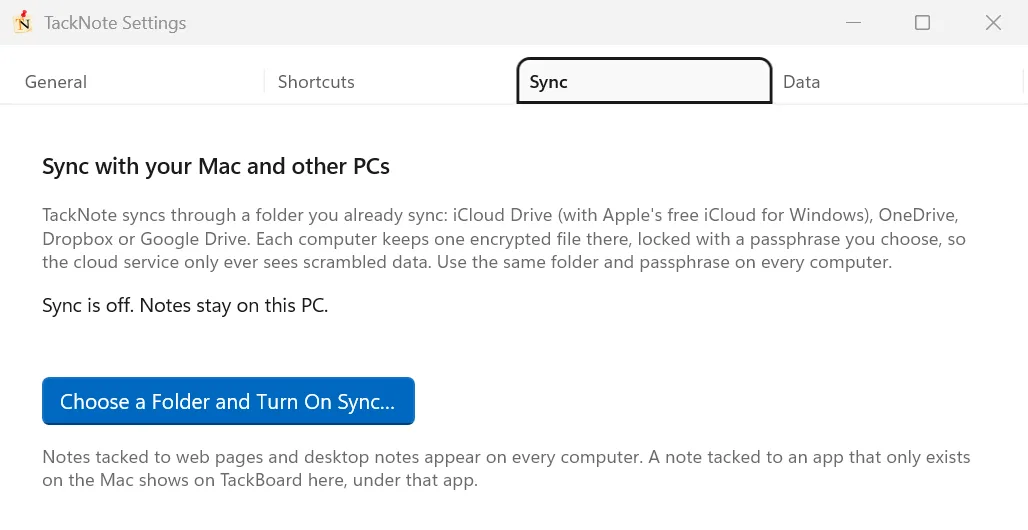
16 Sincronizzazione con il Mac e altri PC
TackNote si sincronizza tramite una cartella che sincronizzi già tra i tuoi computer: OneDrive, Dropbox, Google Drive o iCloud Drive (con l'app gratuita iCloud per Windows di Apple). Tutto ciò che TackNote tiene in quella cartella è crittografato con una passphrase che scegli tu, quindi il servizio cloud vede solo dati illeggibili. Non gestiamo server per questo e non vediamo mai il contenuto.
- Sul PC, apri Settings, vai su Sync, fai clic su Choose a Folder and Turn On Sync, scegli la cartella e una passphrase.
- Sul Mac, apri Impostazioni, vai su Dati, fai clic su Sincronizza con Windows tramite una cartella, scegli la stessa cartella e inserisci la stessa passphrase. Su un altro PC, fai come al punto 1. TackNote vede che la cartella è già configurata e ti chiede la passphrase.
- Le note attaccate a pagine web e le note del desktop compaiono su ogni computer. Una nota attaccata a un'app presente su entrambi, come Chrome, Word, Slack o VS Code, torna su quell'app anche qui. Una nota attaccata a un'app che esiste solo sul Mac compare qui in TackBoard, sotto quell'app.
- Le note arrivano con le loro immagini e i memo vocali.
- Quando la stessa nota viene modificata in due posti, vince la modifica più recente.
- Le note private non lasciano mai il computer su cui sono state scritte. Rendere privata una nota rimuove anche le copie già presenti sugli altri computer.
- Il pannello Sync mostra quando hai sincronizzato l'ultima volta e quali altri computer si stanno sincronizzando. Usa Sync Now lì o nel menu dell'icona nell'area di notifica per sincronizzare subito.
Turn Off Sync interrompe la sincronizzazione di questo PC. Le sue note restano qui, e gli altri computer conservano le loro.
17 Backup e importazione
Safety Backups
TackNote copia automaticamente le note a ogni aggiornamento e una volta al giorno. Conserva le 12 copie più recenti, sempre crittografate, sul tuo PC. Per tornare a una di esse, apri Settings > Data, fai clic su Safety Backups, scegli una copia e fai clic su Restore and Restart. Le note come sono adesso vengono prima salvate in un backup, così non si perde nulla.
Esportare e importare un backup
Export Backup in Settings > Data salva tutte le note, crittografate con una passphrase che scegli tu. Se hai note private, TackNote ti chiede prima di sbloccarle. Import Backup apre un backup di TackNote creato su Windows o su un Mac. Le note già presenti vengono saltate, e le note del Mac attaccate ad app che non esistono su Windows aspettano in TackBoard, in Needs a Home.
Import from Files
Porta le note da altre app con Import from Files. Legge Markdown, testo semplice, HTML (come un'esportazione di Google Keep), RTF ed esportazioni di Evernote (.enex). Dai un'etichetta al gruppo, e le note aspettano in TackBoard, in Needs a Home, finché non le attacchi da qualche parte.
Open Notes Folder mostra in Esplora file dove TackNote conserva tutto.
18 Licenza e prova
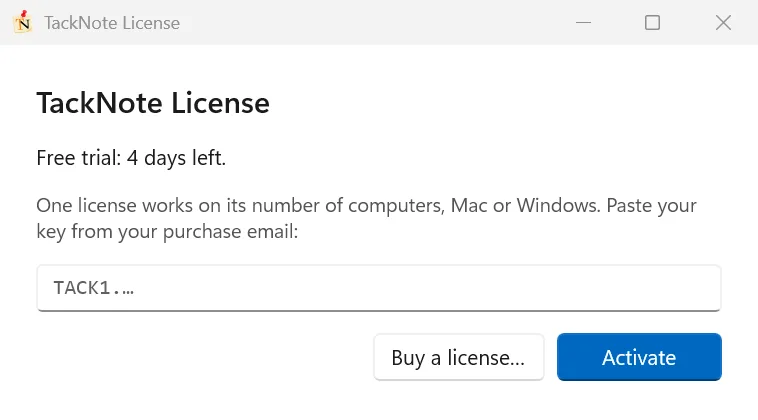
TackNote si può provare gratis per 7 giorni, con tutto sbloccato. Il menu dell'icona nell'area di notifica mostra quanti giorni restano. Quando sei pronto, un solo acquisto copre fino a tre computer, Mac o Windows, in qualsiasi combinazione.
- Attivazione. La chiave di licenza ti arriva via email dopo l'acquisto. Fai clic destro sull'icona nell'area di notifica, scegli la riga della prova in alto (oppure License), incolla la chiave e fai clic su Activate. Se TackNote è già installato quando acquisti, la pagina di ringraziamento ha anche un pulsante Activate on this PC che lo attiva con un clic, dopo che TackNote ti ha chiesto conferma.
- Spostare un posto. Se tutti e tre i posti sono in uso, TackNote chiede da quale computer spostare la licenza. Non ti serve avere quel computer a portata di mano. Per liberare un posto tu stesso, scegli Deactivate This PC nella finestra License.
- Quando la prova finisce. Tutte le note restano esattamente dove sono e puoi ancora leggerle tutte. Modifiche e nuove note restano in attesa finché non aggiungi una licenza.
- Lavorare offline. La licenza si verifica con noi una volta ogni 60 giorni, così TackNote continua a funzionare anche durante lunghi viaggi senza internet. Negli ultimi 7 giorni, TackNote ti chiede di collegarti una volta, e il menu dell'icona nell'area di notifica mostra License check-in due. Se passano 60 giorni senza verifica, le note restano leggibili ma le modifiche restano in attesa finché questo PC non si collega a internet una volta. Poi tutto si sblocca di nuovo subito, e non si perde nulla.
19 Aggiornamenti
TackNote si mantiene aggiornato da solo. Cerca una nuova versione all'avvio e una volta al giorno, la scarica in silenzio in background e la installa al successivo avvio di TackNote. Quando un aggiornamento è pronto, TackNote te lo segnala e offre Restart Now se preferisci non aspettare. Per controllare tu stesso, fai clic destro sull'icona nell'area di notifica e scegli Check for Updates, oppure usa lo stesso pulsante in Settings > General.
Prima che un aggiornamento tocchi le note, TackNote esegue un Safety Backup, così puoi sempre tornare a com'erano.
Se TackNote si chiude inaspettatamente, alla successiva apertura propone di inviarci un breve rapporto sull'arresto anomalo. Vedi prima esattamente cosa verrà inviato, e non parte nulla se non scegli Send Report.
20 La tua privacy
- Crittografate sul tuo PC. Note, immagini e memo vocali sono crittografati con il tuo account Windows, quindi solo tu puoi leggerli su questo PC.
- Nessun account. Non c'è nulla a cui iscriversi e le tue note non vengono mai caricate sui nostri sistemi.
- Riconoscimento del testo sul dispositivo. Capture Text e il testo nelle immagini vengono letti da Windows sul tuo PC.
- Cosa invia TackNote. TackNote ci contatta solo per verificare la prova e la licenza, cercare aggiornamenti e inviare feedback o un rapporto sugli arresti anomali quando scegli di farlo. Nulla di tutto ciò include le tue note.
- La sincronizzazione resta tua. La sincronizzazione usa la tua cartella cloud, crittografata con la tua passphrase.
A differenza del Mac, Windows non ti chiede di approvare autorizzazioni per TackNote, quindi non c'è nulla da configurare.
21 Consigli da esperti
Qualche mossa avanzata, una volta padroneggiate le basi:
Mettila su un pulsante libero del mouse. Assegna Stick note to current window al pulsante indietro o avanti del mouse. Così una nota è a un clic di pollice, senza toccare la tastiera.
Raggruppa tutto in progetti. Archivia le note correlate in un progetto, poi aggiungi sottocartelle per i lavori più grandi. Una bacheca affollata resta ordinata, e puoi concentrarti su un lavoro alla volta.
Blocca tutto ciò che è sensibile. Rendi privata una nota e resterà coperta fino a Windows Hello. I dati dei clienti e le note personali non si vedono mai di sfuggita, e restano fuori da screenshot e acquisizioni dello schermo.
Dai a ogni canale la sua nota. In Slack, attacca una nota a un canale per le sue domande aperte. L'etichetta nella barra laterale mostra quali canali ne hanno una, e la nota compare nel momento in cui apri quel canale.
Cattura il testo che non puoi selezionare. Premi Ctrl+Alt+O e trascina attorno a un messaggio di errore, a una slide in una videochiamata o a una pagina scansionata. Le parole finiscono in una nota, pronte da cercare e incollare.
Lascia che sia la nota a fare i conti. Scrivi "lunch 12.50 + coffee 4.75" e premi Invio. TackNote fa la somma sulla stessa riga, e converte anche unità come "10 miles in km".
Lascia che sia TackBoard a trovarla. Non ricordi dove hai attaccato una nota? Premi Ctrl+Alt+B e inizia a scrivere nella casella di ricerca. Fai clic destro sulla scheda e Jump to Note ti porta direttamente alla sua finestra.
Una licenza, entrambi i computer. Usa TackNote sul Mac a casa e sul PC al lavoro con la stessa chiave, e sincronizza le note delle pagine web tra i due tramite una cartella che usi già.
22 Assistenza
Sei bloccato o hai un'idea? Ci farebbe piacere sentirti. Fai clic destro sull'icona nell'area di notifica e scegli Send Feedback, seleziona Bug, Idea o General, e lascia la tua email se vuoi una risposta. Oppure scrivi a [email protected]. Anche questa guida è sempre a un clic di distanza: scegli User Guide dal menu dell'icona nell'area di notifica o dal menu Help di TackBoard. Le FAQ rispondono alle domande più comuni e il registro delle modifiche riporta le novità.
Se un'impostazione ti sfugge di mano, Restore All Defaults in Settings > General, alla voce Help, riporta ogni impostazione allo stato originale di TackNote. Le note non vengono toccate. Nello stesso posto trovi Show Walkthrough.
Usi TackNote anche su un Mac? La guida utente per Mac tratta l'app per Mac.