Usi un PC Windows? TackNote per Windows ha la sua guida: Come usare TackNote su Windows.
01 Cos'è TackNote
TackNote vive nella barra dei menu e ti permette di attaccare una nota a un posto preciso invece di lasciarla sparsa sulla scrivania. Quel posto può essere la finestra di un'app, una pagina web specifica, un foglio di Google Sheets o un file. Quando torni in quel posto, la nota torna con te. Quando te ne vai, si fa da parte.
Le tue note sono solo tue. Sono salvate sul Mac e crittografate, non c'è alcuna registrazione e non vediamo mai ciò che scrivi. TackNote si acquista una volta sola, con una prova gratuita.
02 Installare TackNote
- Vai su tacknote.app/download e inserisci il tuo indirizzo email. Arriverai alla pagina di download, da cui puoi scaricare TackNote.
- Apri l'immagine disco scaricata e trascina TackNote nella cartella Applicazioni.
- Avvialo. Nella barra dei menu in cima allo schermo compaiono due simboli: il simbolo di TackNote e il simbolo della bacheca che apre TackBoard. Si adattano alla barra dei menu, quindi sono scuri su una barra chiara e chiari su una barra scura.
- La prima volta macOS chiede l'autorizzazione Accessibilità. A TackNote serve per sapere quale finestra è in primo piano, ed è così che una nota resta con ciò a cui l'hai attaccata. Puoi concederla anche in seguito dalle Impostazioni, in Autorizzazioni.
- Una breve introduzione mostra l'essenziale. Puoi rivederla quando vuoi dal menu, con Mostra introduzione.
03 La tua prima nota
Ci sono due modi per attaccare una nota:
- Porta in primo piano la finestra o la pagina che vuoi annotare.
- Premi Control Option Command N, oppure fai clic sul simbolo di TackNote nella barra dei menu e scegli Attacca nota alla finestra attuale.
- Compare una nota nuova, già ancorata a ciò che era in primo piano. Inizia a scrivere.
Ecco tutta l'idea. La nota resta legata a quella finestra o pagina. Passa altrove e si nasconde. Torna indietro e ricompare, proprio dove l'avevi lasciata. Non c'è nulla da salvare. La nota viene scritta su disco, crittografata, mentre scrivi.
Le scorciatoie. TackNote parte con quattro scorciatoie, e le stesse azioni si trovano nel menu della barra dei menu:
- Attacca nota alla finestra attuale: Control Option Command N
- Nuova nota fluttuante, una nota della scrivania che fluttua sopra tutto: Control Option Command F
- Impila sulla nota della finestra attuale: Control Option Command Shift N
- Cattura testo dallo schermo, che legge in una nota il testo di un'area che selezioni: Control Option Command O
Scegliere le tue. Apri Impostazioni > Scorciatoie, fai clic su un campo e premi una nuova combinazione. Deve includere Command, Option o Control. Se scegli una combinazione già usata da un'altra azione di TackNote, TackNote la rifiuta e ti dice quale azione la usa, così due azioni non rispondono mai alla stessa pressione di tasti. Ogni azione può avere anche un pulsante libero del mouse (centrale, indietro o avanti). Se un'utility per il mouse ha rimappato quel pulsante, TackNote non può vederlo, quindi riportalo lì al suo valore predefinito oppure assegnagli la scorciatoia da tastiera di TackNote. Ripristina tutte le impostazioni predefinite rimette le quattro scorciatoie qui sopra.
Se ti piace dare un nome a una nota prima di scriverla, attiva Start a new note in the title, then Tab to the body (inizia dal titolo, poi Tab per il corpo) in Impostazioni, Generali.
04 Dove si attacca una nota
TackNote può ancorare una nota a diversi tipi di posto:
- La finestra di un'app. Fissa una nota a un documento, un file di progetto grafico, una chat o la finestra di qualsiasi app. Ricompare quando quella finestra è in primo piano.
- Una pagina web. Fissa una nota a una pagina nel browser e tornerà quando rivisiti quell'indirizzo, anche in una nuova scheda o un altro giorno.
- Una scheda di Chrome. Quando la stessa pagina è aperta in più schede di Google Chrome, TackNote chiede se una nuova nota è solo per questa scheda o per ogni scheda con quella pagina. Fai clic destro su una nota e scegli Solo questa scheda per legarla alla sua scheda in seguito. Chrome dimentica quale scheda è quale quando si chiude, quindi quando riapre le schede, ogni nota torna sulla scheda nella stessa posizione. La risposta può essere ricordata e modificata nelle Impostazioni, alla voce Stessa pagina in più schede.
- Un foglio di Google Sheets. Una nota può legarsi a un singolo foglio all'interno di un foglio di calcolo, non solo all'intero documento, così ogni foglio ha la sua nota.
- Un file o una cartella. Tieni una nota attaccata a un file specifico, così il suo contesto viaggia con lui.
- Un progetto di codice. In Xcode una nota si attacca al progetto, e in VS Code alla cartella dell'area di lavoro. Resta al suo posto mentre passi da un file all'altro, quindi cambiare scheda nell'editor non la lascia mai indietro.
- Una singola cosa dentro un'app. In molte app una nota si attacca a ciò che hai aperto invece che all'intera app: un'email in Mail, Outlook o Gmail, un canale o una chat in Slack e Microsoft Teams, una conversazione in Messaggi, una pagina in Notion, un canale in Discord, un'attività in ClickUp, un album in Foto, e il documento o progetto aperto in Affinity, Blender, Fusion e Logic Pro. Fai clic sul badge della nota e TackNote ti riporta esattamente a quell'email, pagina o progetto, dove l'app lo consente.
- Una vista del Finder. Recenti, Condivisi e AirDrop non sono cartelle, quindi TackNote chiede se attaccare la nota a quella vista o renderla una nota della scrivania.
- Un intero documento o solo una parte. Quando un documento ha delle parti, come un foglio di calcolo con più fogli, TackNote può chiedere se una nota è per la parte o per l'insieme. Scegli la risposta una volta sola nelle Impostazioni, alla voce Ambito documento, oppure fai clic destro su una nota e scegli di fissarla all'intero documento.
- La scrivania. Una nota della scrivania non è legata a nessuna finestra. Compare su ogni scrivania e sopra le app a tutto schermo, a meno che tu non faccia clic destro su di essa e deselezioni Mostra su tutte le scrivanie. Torna sempre sullo stesso schermo. Se usi più scrivanie, quella in cui si trova viene ricordata finché non esci da TackNote o riavvii. Nuova nota fluttuante ne crea una subito. Quando attacchi una nota senza nulla in primo piano a cui attaccarla, TackNote crea una nota della scrivania, e Livello della nota da scrivania nelle Impostazioni decide se resta sulla scrivania o fluttua sopra tutte le finestre. Quando hai note della scrivania, il menu della barra dei menu può portarle tutte in primo piano, mandarle in secondo piano o disporle ordinatamente in una griglia.

Il badge di collegamento
Ogni nota mostra un piccolo badge che indica a cosa è attaccata. Fai clic sul badge per tornare a quel contesto, per esempio per riaprire la pagina o portare in primo piano la finestra. Il badge è il modo in cui una nota ti dice, a colpo d'occhio, a cosa appartiene.
Badge delle note: dove sono le note nascoste
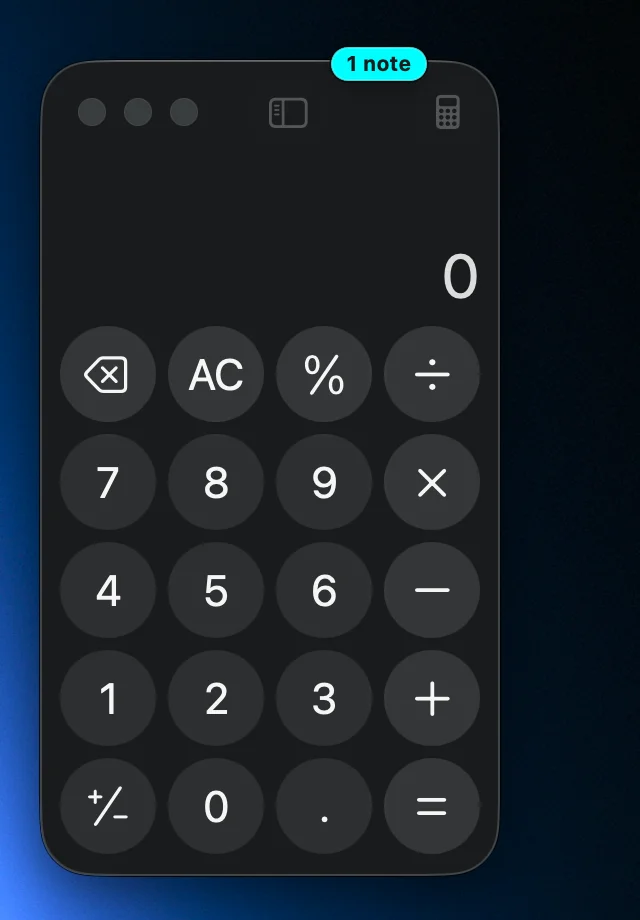
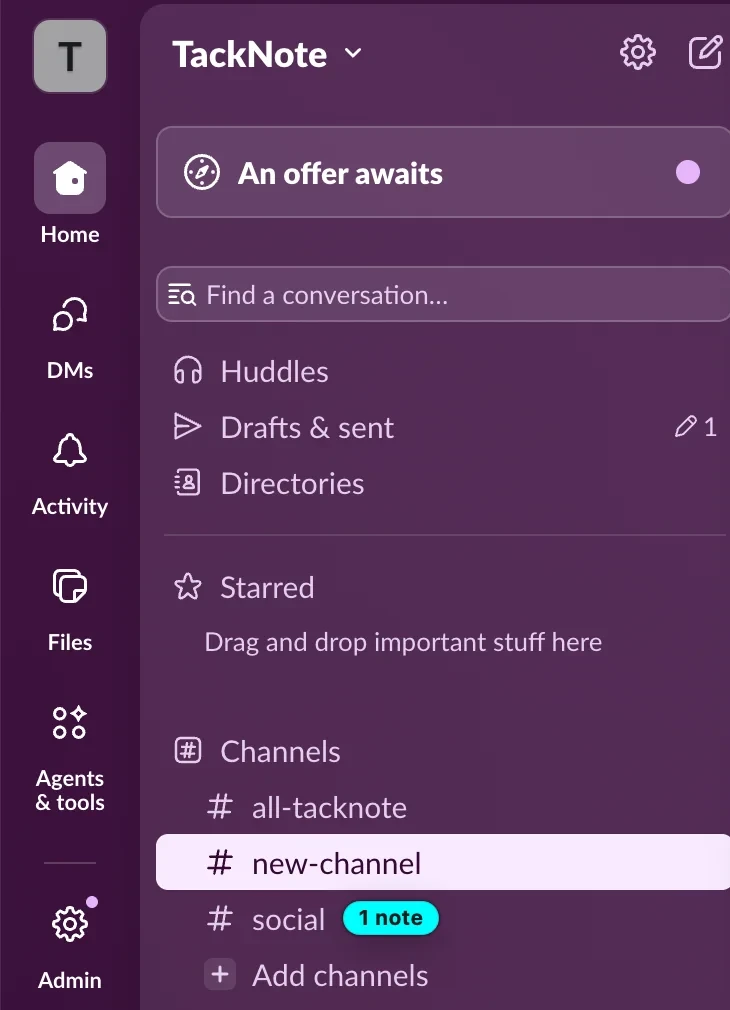
Quando fai clic in un'altra app, la nota si fa da parte così non copre mai il tuo lavoro. La finestra a cui appartiene mantiene una piccola etichetta "1 note" sul bordo superiore, nel colore della nota, così vedi dove ti aspettano le note. Fai clic sull'etichetta e quella finestra passa in primo piano con le sue note.
- Browser. In Safari, Google Chrome e Firefox l'etichetta si trova sulla scheda della nota, e facendo clic si apre quella scheda.
- Slack e Microsoft Teams. Una nota su un canale, una chat o un messaggio diretto mette la sua etichetta proprio accanto a quella conversazione nella barra laterale, e la finestra mostra quante note contiene in totale. Fai clic sull'etichetta di una conversazione per aprirla, e la sua nota torna. Quando un'immagine o un file che hai aperto copre la barra laterale, le sue etichette si fanno da parte.
- Cartelle e documenti. Le cartelle del Finder, le conversazioni di Messaggi e i documenti ricevono un'etichetta sulla finestra che li mostra.
Le etichette su una barra laterale svaniscono mentre scorri e ricompaiono quando l'elenco si ferma. Una finestra che sta dietro un'altra tiene dietro anche la sua etichetta, così le etichette non fluttuano mai sopra l'app che stai usando. Per disattivarle, apri le Impostazioni e deseleziona Mostra i badge delle note.
05 Spostare una nota
Il lavoro si sposta. Una nota può spostarsi con lui, conservando tutto ciò che contiene. Questa operazione si chiama riattaccare, e si trova nel menu contestuale della nota invece che in un pulsante della barra degli strumenti.
- Fai clic destro sul corpo della nota. In qualsiasi punto dell'area di scrittura o dello sfondo colorato. Non sulle piccole icone lungo il bordo superiore, che hanno menu propri. Se preferisci, Ctrl-clic fa la stessa cosa.
- Scegli "Riattacca: scegli una nuova posizione…". Un banner conferma che la nota è pronta, e ora la nota resta sullo schermo mentre ti sposti invece di nascondersi con la sua vecchia finestra.
- Vai alla nuova posizione. Un'altra finestra, una scheda del browser, una pagina o un file. Prenditi tutto il tempo che ti serve. Il banner resta finché non hai finito.
- Fai di nuovo clic destro sulla nota e scegli "Attacca qui". La nota si lega a ciò che hai in primo piano in quel momento.
La nota conserva testo, cose da fare, colore, promemoria ed eventuali linguette impilate dietro. Cambia solo ciò a cui è fissata. Per tirarti indietro in qualsiasi momento, fai clic destro e scegli "Annulla riattacco", oppure fai clic su Annulla nel banner.
Due casi in cui è utile. Passare dallo staging alla produzione: riattacca le note all'indirizzo live in un colpo solo invece di riscriverle. Archiviare un progetto: riattacca dalla cartella di lavoro all'archivio, e la nota va con lui.

Quando ciò a cui era attaccata una nota non c'è più
Chiudi definitivamente una finestra, elimina un file o dismetti una pagina, e la nota non va persa. Finisce in "Da sistemare" nella barra laterale di TackBoard, contrassegnata da un avviso arancione. Ogni scheda lì ha un pulsante Riassegna posizione che avvia lo stesso trasferimento: fai clic, la bacheca si fa da parte, poi vai alla nuova posizione e scegli "Attacca qui". Nulla viene eliminato solo perché la sua posizione è sparita.
05b Impilare le note
Più note possono condividere la stessa posizione. In quel caso si impilano, e la pila mostra una fila di linguette in cima alla nota in primo piano. Ogni linguetta riporta il nome della sua nota, così le distingui a colpo d'occhio anche quando sono tutte dello stesso colore.
- Fai clic su una linguetta per portare quella nota in primo piano.
- Fai clic destro su una linguetta per rinominarla o per staccarla dal menu.
- Tieni premuta una linguetta, poi trascina, per staccare quella nota dalla pila e renderla indipendente. La linguetta si solleva e segue il cursore così la vedi arrivare. Un clic rapido porta comunque solo quella nota in primo piano, quindi una mano incerta non estrarrà una nota per errore.
- Il segno più alla fine della fila aggiunge un'altra nota alla pila. Lo stesso fanno Aggiungi una nuova linguetta nel menu contestuale di una nota, oppure Impila sulla nota della finestra attuale dalla barra dei menu.
Una pila di qualsiasi dimensione conserva le sue linguette. Quando sono troppe perché i nomi ci stiano, le linguette mostrano dei numeri, e una linguetta con tre puntini elenca tutte le note della pila così puoi passare direttamente a una. Le linguette seguono il tema che stai usando, quindi si abbinano all'aspetto carta, vetro o fumetto invece di stargli sopra.
Quando elimini una nota che fa parte di una pila, TackNote chiede se chiudere solo quella nota o l'intera pila. In ogni caso, tutto finisce in Chiuse di recente in TackBoard, da dove puoi ripristinarlo.
Staccare una nota
Una nota fissata a una finestra ha un'opzione Stacca nel menu contestuale. Libera la nota dove si trova e la trasforma in una nota della scrivania, che resta sullo schermo invece di seguire una finestra. Da lì sono disponibili le solite opzioni della scrivania, tra cui Fluttua sopra tutte le finestre e Mostra su tutte le scrivanie.
06 Quando una nota sparisce
Una nota può stare benissimo ed essere comunque in un punto in cui non la vedi. La finestra a cui appartiene potrebbe essere passata su uno schermo più piccolo, un monitor potrebbe essere stato scollegato, o la nota potrebbe semplicemente essere finita oltre il bordo. Non si perde nulla, e TackBoard può riportarla indietro.
Una nota
Apri TackBoard, fai clic destro sulla scheda della nota e scegli Porta al centro dello schermo. La nota si sposta al centro dello schermo a cui appartiene e pulsa così la individui. Ciò a cui è attaccata non cambia, quindi continua poi a seguire la sua finestra.
Anche Vai alla nota lo fa. Prima recupera la nota, se serve, poi ti ci porta, quindi di solito è l'unico comando di cui hai bisogno.

Tutte insieme
Fai clic destro su una parte vuota della bacheca e scegli Trova note smarrite. Riporta indietro solo le note che sono davvero fuori dallo schermo e lascia esattamente dov'è tutto ciò che vedi già. Se non si era perso nulla, te lo dice invece di riordinarti la scrivania.
Quale mi serve?
- Porta al centro quando la nota sta bene ma non la vedi.
- Riattacca quando vuoi spostare di proposito una nota su un'altra finestra, pagina o file.
- Riassegna posizione quando ciò a cui era attaccata non c'è più del tutto. Queste note sono raccolte in "Da sistemare" nella barra laterale.
07 Tenere TackBoard fuori dai piedi
TackBoard si apre al centro dello schermo, che è proprio dove vivono le tue note. Se preferisci che aspetti da una parte, si può fare.
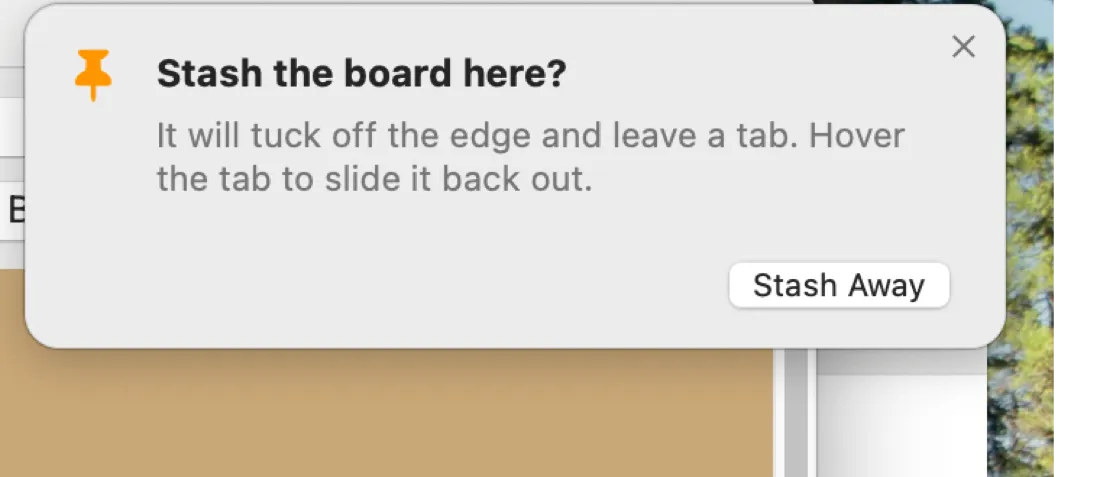
Fai clic destro su una parte vuota della bacheca, scegli Sposta la bacheca a e seleziona un bordo. La bacheca si nasconde completamente contro quel bordo e lascia dietro di sé una piccola bandierina di carta.
- Passa il mouse sulla bandierina e la bacheca scorre fuori.
- Tira la bandierina per estrarre la bacheca a mano, quanto vuoi. Se la lasci oltre un terzo del percorso, resta aperta.
- Fai clic sulla bandierina per tenere aperta la bacheca, e fai di nuovo clic per rimandarla via.
- Trascina la bacheca lontano dal bordo e torna a essere una finestra normale.

C'è anche un pulsante Riponi all'estremità destra della fila di controlli della bacheca. Il primo clic chiede quale bordo vuoi, così la bacheca non va mai dove non hai scelto. Seleziona Imposta come predefinito in quel selettore e smetterà di chiedere: da quel momento un solo clic manda la bacheca direttamente sul tuo bordo. Fai clic destro sul pulsante per riaprire il selettore in qualsiasi momento, compresa l'opzione Libera, che trasforma di nuovo la bacheca in una finestra normale.
Anche trascinare una bacheca normale contro un bordo propone di riporla lì. Puoi scegliere il colore della bandierina nelle Impostazioni, oppure lasciare che segua il tema della carta.
08 Scrivere le note
Una nota è più di un semplice testo.
- Testo. Scrivi liberamente. La formattazione resta semplice e non ti intralcia. Il Markdown semplice, come titoli con #, grassetto, corsivo, codice in linea e link, appare formattato quando fai clic fuori dalla nota, e torna testo semplice mentre modifichi.
- Note, Cose da fare, Dividi e Schizzo. Le piccole schede in cima a una nota passano dal testo libero a una lista di cose da fare con il suo avanzamento, alla Vista divisa con entrambi affiancati, e a Schizzo per il disegno a mano libera. Cambiando scheda non si perde nulla. Anche scrivere todo su una riga da sola e premere A capo apre la Vista divisa, e nelle Impostazioni puoi disattivarlo o disporre la Vista divisa sopra e sotto.
- Calcoli rapidi. Scrivi una riga come 12.50 + 4.75, 20% of 80 o 10 miles in km e premi A capo, e TackNote aggiunge il risultato alla fine della riga. Puoi disattivarlo nelle Impostazioni con Risolvi calcoli e conversioni di unità in linea.
- Colore. Fai clic sul pulsante del colore di una nota per scorrere i tuoi colori rapidi, oppure fai clic destro per i campioni, la ruota dei colori e l'opacità. Il colore predefinito, il colore del testo, l'opacità e i colori rapidi si trovano in Impostazioni, Generali.
- La barra di formattazione. Fai clic sul pulsante Aa nella barra degli strumenti della nota per mostrare la barra di formattazione: carattere, dimensione (con i pulsanti per rimpicciolire e ingrandire), grassetto, corsivo, sottolineato, colore del testo ed evidenziazione. Seleziona prima alcune parole per cambiare solo quelle. Senza selezione, carattere, dimensione e colore del testo cambiano l'intera nota, mentre grassetto, corsivo, sottolineato ed evidenziazione si applicano a ciò che scrivi dopo. Colore del testo ed evidenziazione aprono una griglia di colori; quello in uso è cerchiato, e Personalizzato apre il selettore colori completo. Colore testo si trova anche nel menu contestuale della nota.
- Liste di controllo. Usa la scheda Cose da fare per tenere traccia delle piccole attività nel loro contesto, e spuntale man mano.
- Memo vocali. Registra un rapido memo vocale direttamente in una nota. TackNote lo trascrive sul tuo Mac usando il riconoscimento vocale on-device di Apple, ovunque il tuo Mac lo supporti per la tua lingua. Dove non è supportato, la trascrizione la fa invece il servizio vocale di Apple. Fai clic destro sul microfono per riprodurre un memo, inserirne la trascrizione nella nota, trascriverlo di nuovo o eliminarlo.
- Elenchi puntati. Premi ⌘⇧8 per trasformare la riga corrente, o tutto ciò che hai selezionato, in un elenco puntato. Premila di nuovo per togliere i punti elenco. Funziona allo stesso modo in una nota fluttuante e in una scheda di TackBoard.
- Immagini. Cattura una parte dello schermo in una nota, oppure incolla e trascina le immagini direttamente al suo interno. Restano sulla nota come miniature lungo il bordo inferiore. Fai clic su una per vederla a grandezza piena, oppure clic destro per Copia immagine ed Elimina immagine. Passa il mouse su un'immagine o un video e la nota ti dice cosa fanno un clic e un clic destro. Le immagini sono crittografate sul Mac, come le note. I video che arrivano dal telefono stanno sulla nota allo stesso modo; fai clic su uno per riprodurlo.
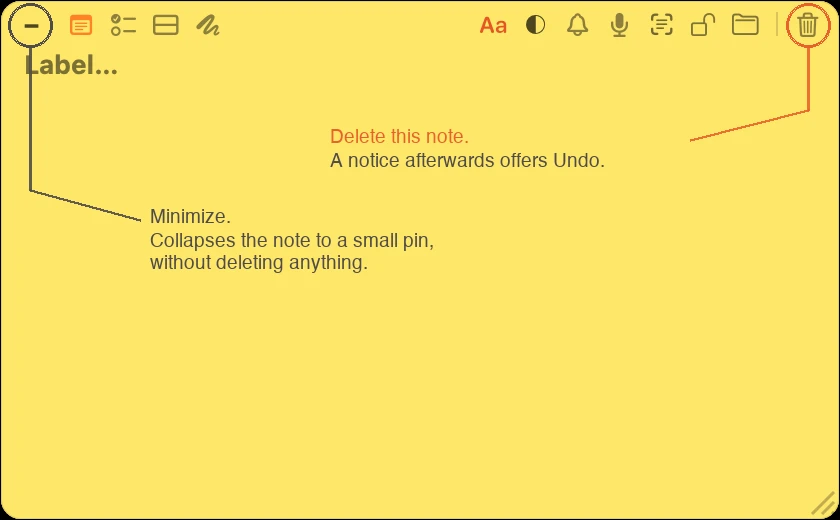
Una nota ha un pulsante del cestino all'estrema destra della sua barra degli strumenti. Quel pulsante elimina la nota, e TackNote te lo conferma con un Annulla nel caso cambiassi idea. Una nota eliminata aspetta anche in Chiuse di recente in TackBoard, da dove puoi ripristinarla in seguito. Per togliere di mezzo una nota senza eliminarla, usa invece il pulsante di riduzione a sinistra, che la riduce a una piccola puntina.
09 TackBoard
TackBoard è il tuo quaderno: un unico posto per vedere tutte le note insieme, che tu sia o no vicino alla finestra a cui appartengono. Aprila dalla barra dei menu.
- Ogni nota compare come una scheda su una bacheca di sughero. Una scheda e la sua nota fluttuante sono la stessa nota, quindi una modifica all'una si vede nell'altra.
- Trascina le schede per riordinarle, raggrupparle e comprimere i gruppi che non usi.
- Espandi una scheda per leggere una nota lunga senza lasciare la bacheca.
- Trascina una scheda nel cestino per eliminare la nota, oppure usa il pulsante del cestino sulla scheda stessa.
- La barra laterale restringe la bacheca: Tutte le note, Cose da fare, Promemoria, Note con foto per ciò che hai catturato invece di scriverlo, Da sistemare, Chiuse di recente, e i tuoi progetti e app.
- La casella di ricerca guarda in ogni nota, voce di lista di controllo e trascrizione vocale.
- Raggruppa le schede per app, progetto o sottocartella, e ordinale per data di modifica, data di creazione, priorità o titolo. Fai clic destro su una scheda per assegnarle una priorità.
- Scegli uno sfondo (sughero, nero, bianco o cartoncino, oppure un colore tuo) e passa a Compatta per schede più fitte. Impostazioni, Generali offre anche una bacheca Caos che inclina le schede come su una vera bacheca di sughero.
- Chiuse di recente contiene le note che hai eliminato. Ripristinane una, oppure usa Elimina tutto per rimuoverle definitivamente.
- Fai clic su + Nota della bacheca (o premi Shift Command N con la bacheca aperta) per una nota che vive solo in TackBoard, non attaccata a nulla. Scrivi direttamente nella sua scheda. Se poi la vuoi su una finestra, una pagina o una cartella, fai clic destro sulla scheda e scegli Riattacca.
10 Progetti e organizzazione
Man mano che le note aumentano, i progetti le tengono in ordine.
- Archivia una nota in un progetto usando il controllo della cartella sulla nota. Un progetto può contenere note di qualsiasi app.
- Crea, rinomina ed elimina i progetti nella barra laterale di TackBoard. Fai clic destro su un progetto per Nuova sottocartella, così puoi annidare il lavoro correlato. Eliminando un progetto ti viene chiesto se conservarne le note o eliminarle insieme.
- Raggruppa e filtra la bacheca per progetto per concentrarti su un lavoro alla volta.
- Fai clic destro su un progetto e scegli Rendi privata per bloccare tutte le sue note in un colpo solo. Le note di un progetto privato restano su questo Mac e non vengono mai sincronizzate.
11 Note private
Alcune note sono solo per i tuoi occhi. Tocca il controllo del lucchetto su una nota per renderla privata. Una nota bloccata è sfocata finché non la sblocchi con Touch ID o con la tua password, così chi sbircia da sopra la tua spalla non vede nulla.
Questo è separato dall'archiviazione: l'icona del lucchetto controlla la privacy, e l'icona della cartella controlla in quale progetto si trova una nota. Puoi usare l'una, l'altra o entrambe.
- Una volta sbloccate, le note private restano aperte per il tempo che scegli nelle Impostazioni alla voce Keep private notes unlocked for (mantieni sbloccate le note private per): 5, 15 o 30 minuti, 1 ora, oppure fino al blocco dello schermo.
- Per nasconderle di nuovo subito, scegli Blocca subito le note private dal menu della barra dei menu.
- Una nota privata non lascia mai il Mac. È esclusa dalla sincronizzazione iCloud e dalla cartella che condividi con Windows, e finché è bloccata la barra dei menu la elenca solo come Nota privata.
- Le note private restano fuori dagli screenshot e dalla maggior parte delle condivisioni dello schermo.
12 Promemoria
Aggiungi un promemoria a una nota e TackNote ti avviserà all'ora che scegli, così una nota può fare anche da piccola attività legata al suo contesto.
Fai clic sulla campanella di una nota e scegli Tra 1 ora, Tra 3 ore, Stasera (18:00), Domani (9:00), Settimana prossima oppure Data e ora personalizzate, dove un promemoria può anche ripetersi ogni giorno, ogni giorno feriale, ogni settimana o ogni mese. Ricordamelo la prossima volta che lo apro fa a meno dell'orologio: la prossima volta che torni alla finestra o alla pagina della nota, la nota pulsa e mantiene un bagliore rosso finché non ci fai clic.
I promemoria arrivano nel Centro Notifiche, quindi ti raggiungono anche quando TackNote è chiuso o il Mac è in stop, purché le notifiche per TackNote siano attive in Impostazioni di Sistema. Per promemoria che restano sullo schermo finché non intervieni, imposta lì TackNote su Avvisi.
Quando arriva un promemoria e non è il momento giusto, puoi posticiparlo dalla notifica stessa: 15 minuti, un'ora, domani alla stessa ora o la prossima settimana alla stessa ora. Stessa ora indica l'ora per cui era impostato il promemoria, quindi un promemoria delle nove resta un promemoria delle nove anche domani. Nella notifica c'è anche Segna come fatto.
13 Temi e aspetto
TackNote include una serie di stili per le note. Scegline uno in Impostazioni, Generali, alla voce Paper Theme (tema carta). Sono divisi in tre famiglie:
- Classic per colori pieni e puliti.
- Paper per texture stampate e calde: Premium Sticky, Kraft, Ruled Notebook, Graph, Dot Grid, Linen e Comic.
- Glass per vere note traslucide che lasciano trasparire la scrivania, in versione chiara, scura e neon, più Prism.
Lo stesso pannello imposta l'aspetto generale: Aspetto segue l'impostazione chiara o scura del Mac oppure ne mantiene una fissa, e Program Theme (tema del programma) alterna le finestre di TackNote tra Classic e Modern. Puoi anche scegliere la dimensione della puntina e se la bandierina di TackBoard segue il tema della carta.
14 Sincronizzare i tuoi Mac
Se usi più di un Mac, TackNote può portare le note delle pagine web dall'uno all'altro tramite il tuo account iCloud. Non gestiamo server per questo e non vediamo mai il contenuto. Attivala in Impostazioni, Dati con Sincronizza le note web tra i miei Mac (iCloud), su ogni Mac collegato allo stesso account iCloud.
- Le note fissate a una pagina web si sincronizzano tra i tuoi Mac e ritrovano la loro pagina tramite l'indirizzo. Viaggiano anche le note su una conversazione di Messaggi, perché una conversazione è la stessa su ogni Mac.
- Le note fissate ad altre finestre di app o a file restano sul Mac a cui appartengono, perché quella finestra vive su quella macchina.
- Le note viaggiano crittografate. Con la Protezione avanzata dei dati attiva per il tuo Account Apple, sono crittografate end-to-end.
- Le note private, e le note di un progetto privato, non lasciano mai il Mac su cui sono state scritte.
- Uscire da iCloud interrompe la sincronizzazione ma non elimina mai le note. Sincronizza ora nel menu della barra dei menu sincronizza subito.
Note dal telefono
TackNote per Mac è pronto per le note di TackNote per iPhone, che arriva sull'App Store questo mese (ottobre 2026). La sincronizzazione si attiva nell'app del telefono, tramite lo stesso account iCloud del Mac.
- Una nota dal telefono arriva nella tua TackBoard, in una cartella chiamata From phone, e aspetta lì. Non è attaccata a nulla finché non la attacchi tu da qualche parte.
- Tutto ciò che c'è sulla nota arriva con lei: testo, liste di controllo, immagini, registrazioni vocali con le loro trascrizioni e video. Fai clic su un video per riprodurlo.
- Le note che scrivi sul Mac, quelle che hai importato e quelle che fluttuano sulla scrivania restano su questo Mac, esattamente come prima. Solo le note arrivate dal telefono tornano al telefono.
Sincronizzazione con Windows
Il Mac e il PC Windows possono condividere le note tramite una cartella che sincronizzi già tra i due, come una in iCloud Drive, OneDrive, Dropbox o Google Drive. Tutto ciò che TackNote tiene in quella cartella è crittografato con una passphrase che scegli tu.
- Sul Mac, apri Impostazioni, vai su Dati, fai clic su Sincronizza con Windows tramite una cartella, scegli la cartella e una passphrase.
- Sul PC, apri le impostazioni di TackNote, vai su Sync, scegli la stessa cartella e inserisci la stessa passphrase.
- Le note arrivano con le loro immagini, registrazioni vocali e video.
- Le note private, e le note di un progetto privato, non lasciano mai il computer su cui sono state scritte. Rendere privata una nota la toglie anche dagli altri computer alla loro sincronizzazione successiva. Lì finisce in Chiuse di recente, che puoi svuotare.
- Se molte note spariscono tutte insieme, TackNote si ferma e chiede conferma prima di inviare quell'eliminazione agli altri computer. Se era voluto, fai clic su Sincronizza con Windows in Impostazioni, Dati e scegli Sincronizza ora. Lo stesso pulsante disattiva la sincronizzazione tramite cartella.
14b Backup, importazione ed esportazione
Le tue note vivono sul Mac, crittografate. Impostazioni, Dati contiene gli strumenti per conservarne una copia e per importare note.
- Backup di sicurezza. Prima di ogni aggiornamento, TackNote salva una copia delle note, così se una nuova versione dovesse comportarsi male puoi tornare a com'era prima. Apri Backup di sicurezza per vederle.
- Esporta note. Crea un backup portatile, crittografato con una passphrase che scegli tu. Conserva la passphrase al sicuro: ti serve per il ripristino, su questo Mac o su un altro.
- Importa note. Ripristina un backup di TackNote.
- Importa da un'altra app. Importa note da altre app per le note e da file Markdown, di testo, RTF e HTML. Le note importate vengono archiviate in un progetto Importate così puoi attaccarle dove devono stare.
Esportazione e Backup di sicurezza si sbloccano quando aggiungi una chiave di licenza, anche durante la prova gratuita.
15 Licenza e prova
TackNote si può provare gratis per 7 giorni, con tutto sbloccato. Quando sei pronto, un solo acquisto copre fino a tre computer.
- Dopo l'acquisto, la chiave di licenza ti arriva via email. Apri Licenza dal menu, incolla la chiave e TackNote si attiva su quel Mac.
- Per spostare un posto su un altro Mac, basta attivarlo su quello nuovo. Se tutti e tre i posti sono in uso, TackNote chiede quale Mac scollegare e sposta il posto per te. Non ti serve avere il vecchio Mac a portata di mano, quindi sostituire, vendere o inizializzare una macchina non ti lascia mai senza licenza. Le sue note restano su quel Mac e non viene eliminato nulla.
- Per liberare un posto tu stesso, apri Licenza e scegli Disattiva questo Mac.
- Durante la prova, il menu della barra dei menu mostra quanti giorni restano.
16 Aggiornamenti e ripristino
La versione scaricata da tacknote.app si mantiene aggiornata da sola e installa le nuove versioni per te. Per cercarne una subito, scegli Cerca aggiornamenti dal menu.
Per 48 ore dopo un aggiornamento, il menu offre Ripristina a TackNote con il numero della versione precedente. Se un aggiornamento appena installato non ti convince, sceglilo e TackNote torna alla versione precedente e si riavvia, senza toccare le tue note. Se va tutto bene, Tutto bene, mantieni questa versione fa sparire l'offerta.
17 Le autorizzazioni richieste da macOS
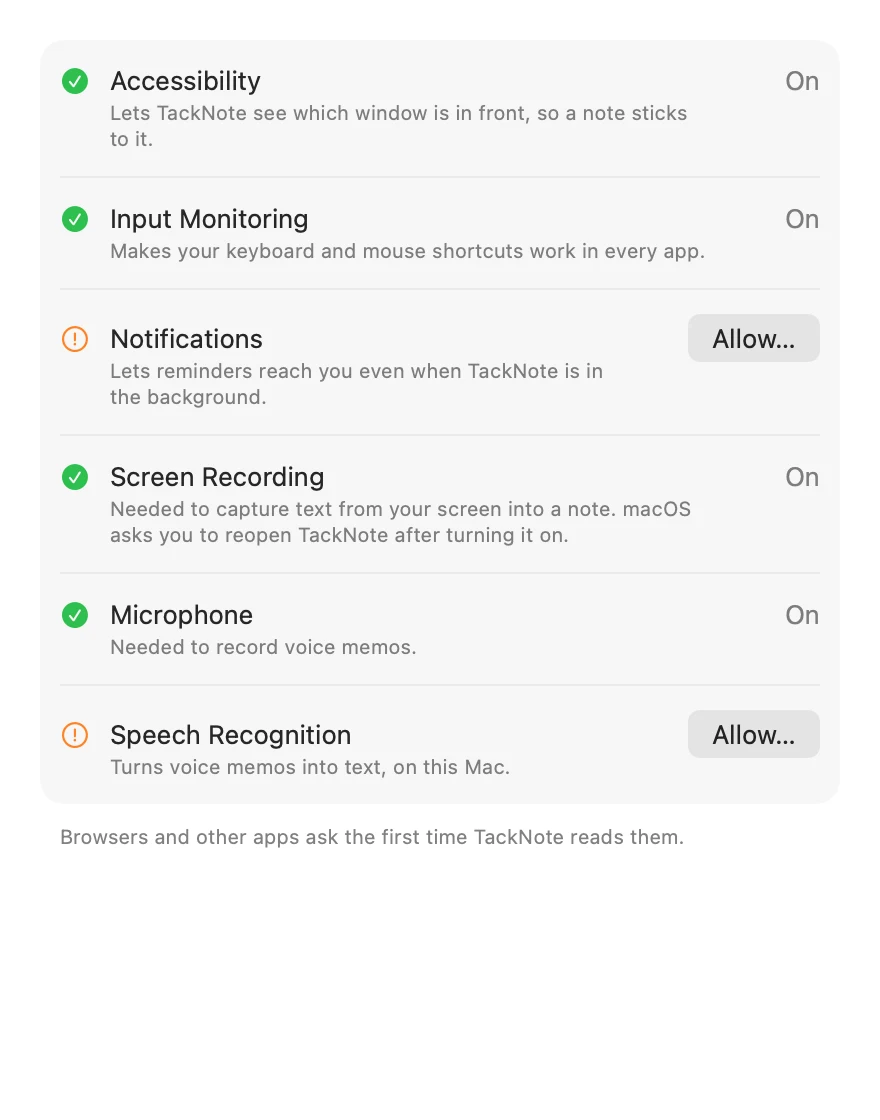
macOS chiede la tua approvazione prima che TackNote possa fare alcune cose. Ogni richiesta corrisponde a una funzione, e non ci viene mai inviato nulla:
- Accessibilità permette a TackNote di ancorare una nota alla finestra giusta e di mostrarla o nasconderla.
- Automazione permette a una nota di leggere l'indirizzo della scheda attiva del browser, così può riaprire la pagina. Finder, Mail e alcune altre app chiedono allo stesso modo la prima volta che TackNote le legge.
- Monitoraggio input fa funzionare le scorciatoie da tastiera e del mouse anche quando in primo piano c'è un'altra app.
- Notifiche permette ai promemoria di raggiungerti quando TackNote è in background.
- Registrazione schermo serve per catturare testo e immagini dallo schermo in una nota. Dopo averla attivata, macOS ti chiede di riaprire TackNote.
- Microfono e Riconoscimento vocale fanno funzionare i memo vocali e la loro trascrizione.
Puoi concederle quando ti vengono richieste, oppure in seguito in Impostazioni di Sistema > Privacy e sicurezza.
Le Impostazioni di TackNote ora hanno una scheda Autorizzazioni che elenca ogni autorizzazione usata, mostra quali sono attive, spiega a cosa serve ciascuna e ti porta direttamente nel posto giusto per attivare quelle disattivate. Se hai chiuso una richiesta al primo avvio di TackNote, è da quella scheda che puoi ritrovarla.
18 Consigli da esperti
Qualche mossa avanzata, una volta padroneggiate le basi:
Mettila su un pulsante libero del mouse. Assegna la scorciatoia per attaccare una nota a un pulsante inutilizzato del mouse. Così una nota è a un clic di pollice, senza mai toccare la tastiera né interrompere il flusso.
Raggruppa tutto in progetti. Archivia le note correlate in un progetto, poi annida sottocartelle in TackBoard per i lavori più grandi. Una bacheca affollata resta ordinata, e puoi concentrarti su un lavoro alla volta.
Blocca tutto ciò che è sensibile. Rendi privata una nota e resterà sfocata fino a Touch ID. Password, dati dei clienti e note personali non si vedono mai di sfuggita, nemmeno quando condividi lo schermo o qualcuno legge da sopra la tua spalla.
Legala a un singolo foglio. In Google Sheets, attacca la nota al foglio esatto invece che all'intero file. Ogni foglio avrà così la sua nota, e una cartella di lavoro grande non finirà mai con un unico foglietto gigante.
Fai clic sul badge per teletrasportarti. Il piccolo badge di collegamento su una nota è una scorciatoia per tornare alla sua posizione. Un clic riapre la pagina o porta in primo piano la finestra, così non devi mai cercare a cosa appartiene una nota.
Parla quando hai le mani occupate. Registra un memo vocale direttamente in una nota invece di scrivere. Viene trascritto sul Mac dove supportato, così ottieni testo ricercabile.
Lascia che sia TackBoard a trovarla. Non ricordi dove hai attaccato una nota? Apri TackBoard invece di ripercorrere i tuoi passi. È tutto su un'unica bacheca di sughero, e raggruppare e comprimere ti aiuta a individuarla in fretta.
Usa lo stile come segnale. Usa una nota Glass sopra i lavori di grafica così la tela si vede attraverso, e Paper per le letture lunghe. Col tempo l'aspetto di una nota ti dice di cosa si tratta prima ancora di leggerla.
19 Assistenza
Sei bloccato o hai un'idea? Ci farebbe piacere sentirti. Usa Invia feedback dal menu, oppure scrivi a [email protected]. Le FAQ rispondono alle domande più comuni e il registro delle modifiche riporta le novità di ogni versione. Guida utente nel menu apre questa pagina, Mostra introduzione ripropone il tour e Riattiva tutti i suggerimenti riporta i suggerimenti che hai chiuso.