01 Cos'è TackNote
Una nota di TackNote è un foglietto adesivo che può contenere più delle parole. Una sola nota può raccogliere testo, una lista di controllo, uno schizzo, foto e video, tutte le registrazioni vocali che vuoi con le relative trascrizioni, un promemoria e un luogo. Puoi registrare su una nota una riunione di un'ora, vedere le parole comparire mentre le persone parlano e ottenere poi un riassunto scritto direttamente sul tuo iPhone.
Se usi TackNote su un Mac, le note del tuo iPhone possono arrivarci tramite il tuo iCloud e comparire nella TackBoard del Mac, pronte da fissare alla finestra, al documento o alla pagina web a cui appartengono.
02 Come ottenere TackNote
TackNote per iPhone arriva sull'App Store questo mese (ottobre 2026). Metteremo il link all'App Store su tacknote.app/mobile il giorno stesso in cui sarà disponibile. Questa guida descrive la prima versione, così sai cosa aspettarti.
- Quando sarà disponibile, installa TackNote dall'App Store sul tuo iPhone.
- Apri TackNote. Non c'è nessun account da creare e niente a cui accedere. Arrivi direttamente sulla tua bacheca e la prova gratuita di 7 giorni comincia.
TackNote richiede iOS 26 o versioni successive. Funziona anche su iPad, dove la bacheca si distribuisce su più colonne.
03 La bacheca
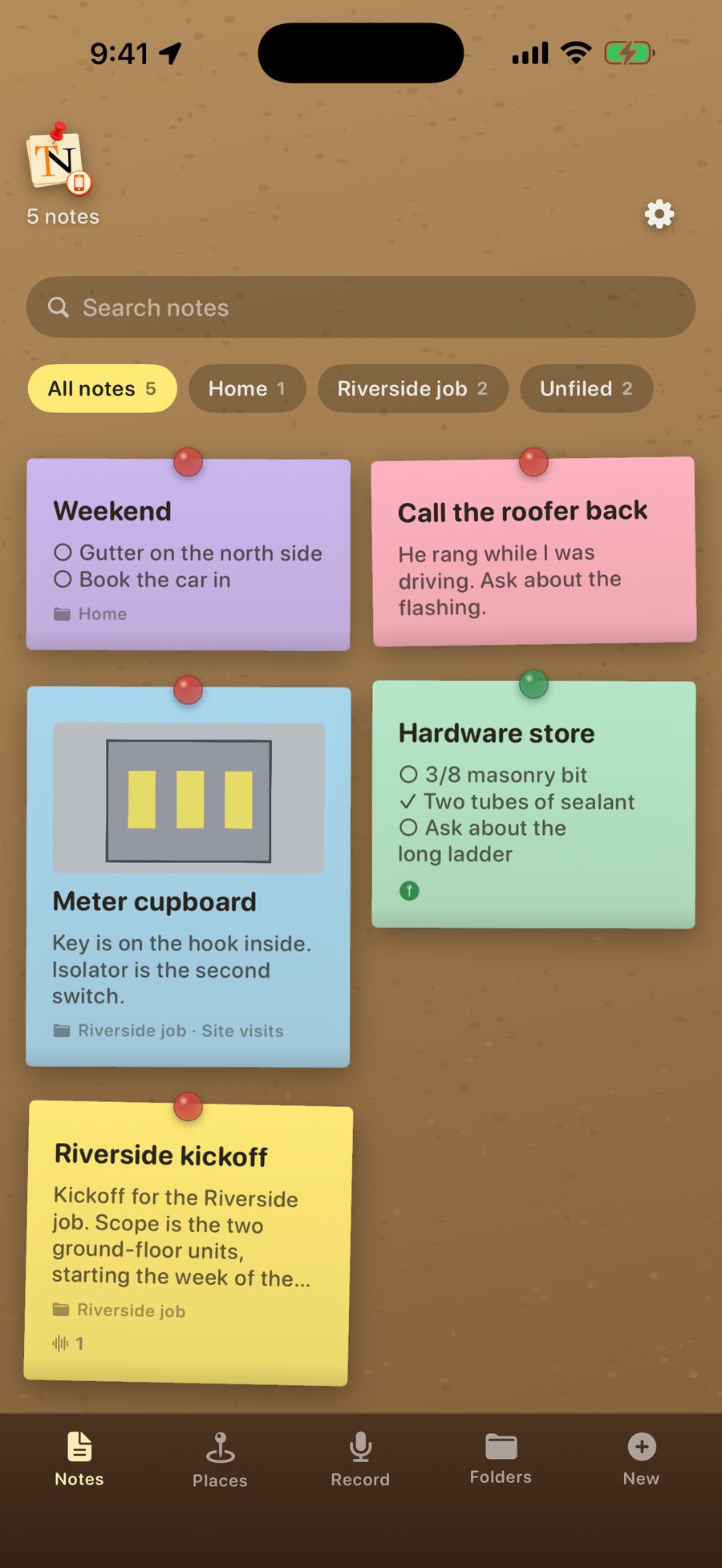
Le tue note vivono su una bacheca di sughero come schede di carta inclinate, con quella modificata più di recente per prima. Il listello di legno in basso contiene tutto il resto:
- Notes: la tua bacheca.
- Places: le note fissate ai luoghi e una mappa dei punti in cui sono state scritte le note.
- Record: avvia una registrazione con un tocco.
- Folders: i tuoi progetti e le sottocartelle.
- New: una nota nuova.
Ogni scheda mostra il titolo, un'anteprima del contenuto, la prima foto e piccoli badge per registrazioni, foto e luogo. Quando ti trovi nel luogo di una nota, la sua puntina diventa verde.
Ricerca
Scrivi in Search notes in cima alla bacheca. La ricerca guarda in tutte le cartelle contemporaneamente: etichette, testo, voci delle liste di controllo, trascrizioni delle registrazioni e nomi dei luoghi.
Filtrare per cartella
Quando hai dei progetti, sopra la bacheca compaiono dei chip: All notes, un chip per ogni progetto e Unfiled. Tocca un progetto per vedere solo le sue note e una seconda riga di chip per le sue sottocartelle.
Per archiviare una nota senza aprirla, tieni premuta la sua scheda e trascinala su un chip. Rilasciala su All notes per toglierla da ogni progetto.
Impostazioni
Tocca il logo di TackNote o l'ingranaggio in cima alla bacheca per aprire Settings.
04 Scrivere una nota
Tocca New sul listello. Ogni nuova nota riceve un colore di carta che non hai usato nelle ultime tre note, così le note vicine sulla bacheca si distinguono facilmente. Una nota che chiudi senza scriverci nulla sparisce semplicemente.
Se vuoi, dalle un'etichetta nella riga Label… e scrivi sotto, in Write it down…. Se non c'è un'etichetta, la nota prende il titolo dalla prima riga o dalla prima voce della lista di controllo.
Quattro modi di scrivere
I pulsanti a sinistra cambiano il modo in cui scrivi la nota:
- Text: una nota normale.
- Checklist: tocca una casella per spuntare una voce, premi A capo per passare alla successiva, oppure tocca Add an item. Tocca la x su una voce per rimuoverla.
- Split: testo sopra una lista di controllo, per una nota che ha bisogno di entrambi.
- Draw: disegna con il dito o con Apple Pencil. Il pulsante della gomma cancella tutto lo schizzo.
La riga degli strumenti
I pulsanti sulla destra della nota, che sugli iPhone più piccoli scorrono di lato:
- Text size: ingrandisci o rimpicciolisci il testo.
- Color: sei colori di carta.
- Bell (campanella): un promemoria (vedi Promemoria).
- Microphone: registra su questa nota.
- Camera e Photos: aggiungi foto e video.
- Sparkles (scintille): scrivi un riassunto. Compare quando la nota contiene una registrazione o un video con del parlato.
- Folder: scegli dove si trova la nota.
- Pin (puntina): fissa la nota a un luogo.
Tocca Board in alto a sinistra per chiudere la nota. Tutto viene salvato man mano.
Eliminare una nota
Tocca il cestino in cima a una nota. TackNote chiede conferma prima, perché con la nota se ne vanno anche le sue foto e registrazioni.
05 Foto e video
Tocca il pulsante Camera per scattare una foto o girare un video direttamente sulla nota, oppure Photos per aggiungerne dalla tua libreria. Compaiono in una striscia sulla nota.
- Tocca una foto per vederla a grandezza piena. Scorri tra le foto, pizzica o tocca due volte per ingrandire, e scorri verso il basso o tocca Done per chiudere.
- Tocca un video per riprodurlo a schermo intero.
- Tocca la x su una miniatura per rimuoverla dalla nota.
Quando aggiungi un video, TackNote lo ascolta sul tuo iPhone e scrive ciò che viene detto. Lo trovi sotto What was said in the video.
06 Registrazioni e trascrizioni
TackNote registra riunioni, telefonate e pensieri al volo, e scrive ciò che viene detto mentre viene detto. Le parole vengono elaborate sul tuo iPhone, quindi funziona in aereo, in uno scantinato o ovunque non ci sia segnale.
Dalla scheda Record
- Tocca Record sul listello, poi il grande pulsante rosso.
- Parla. Le parole compaiono mentre parli e un indicatore mostra che TackNote ti sente.
- Tocca di nuovo il pulsante per fermarti. TackNote trasforma la registrazione in una nuova nota e la apre.
Su una nota che hai già
Apri la nota e tocca il microfono. Quando ti fermi, la trascrizione viene aggiunta alla fine del testo della nota, oppure come nuova voce se la nota è una lista di controllo. Se chiudi la nota mentre sta ancora registrando, la registrazione viene completata su quella nota.
Leggere e usare una trascrizione
Ogni registrazione su una nota ha un pulsante di riproduzione, la durata e l'inizio di ciò che è stato detto. Tocca le parole per leggere l'intera trascrizione, dove puoi selezionare il testo, usare Copy o Add to note. L'aggiunta non sostituisce mai ciò che hai già scritto. Tieni premute le parole sotto una registrazione per le stesse opzioni. Per rimuovere una registrazione dalla nota, tocca la x accanto.
La prima volta che registri, il tuo iPhone potrebbe impiegare un minuto per scaricare il modello vocale, e nel frattempo TackNote mostra Getting the language model ready….
Se TackNote si chiude durante una registrazione
Non si perde nulla. La volta successiva che apri TackNote, ti dice We got your recording back e salva ciò che aveva in una nota con l'etichetta Recovered recording. Tocca Open it per andarci direttamente.
07 Riassunti
Quando una nota contiene una registrazione o un video con del parlato, nella sua riga degli strumenti compare un pulsante con le scintille. Toccalo e TackNote scrive un riassunto in cima alla nota: una breve panoramica, poi Decisions e To do. La trascrizione e la registrazione restano esattamente com'erano.
I riassunti sono scritti dal modello on-device di Apple, sul tuo iPhone, e sono contrassegnati con written on this iPhone, not sent anywhere. Richiedono un iPhone che supporti Apple Intelligence, con Apple Intelligence attivata nell'app Impostazioni.
08 Cartelle
Le note possono stare in un progetto e, all'interno di un progetto, in una sottocartella. Tutto ciò che non archivi resta sulla bacheca.
- Creare un progetto: tocca Folders sul listello e scrivi un nome sotto Make a project.
- Aggiungere una sottocartella: scrivila sotto il progetto, nello stesso pannello.
- Rinominare o togliere un progetto: tocca il suo pulsante …. Togliere un progetto non elimina mai le sue note. Tornano sulla bacheca.
- Archiviare una nota: aprila e tocca il pulsante della cartella, oppure trascina la sua scheda su un chip della bacheca.
09 Promemoria
Apri una nota, tocca la campanella, scegli giorno e ora e tocca Set. Alla scadenza, l'iPhone mostra una notifica con il titolo della nota e Your note is due. Toccala per aprire la nota.
Il promemoria compare sulla nota con data e ora. Tocca la sua x per rimuoverlo.
10 Luoghi
Fissa una nota a un luogo e lei ti aspetterà lì. Il colore della vernice, al negozio di ferramenta. Il codice del cancello, al cancello. Quella cosa che dimentichi sempre, alla porta dietro cui la dimentichi sempre.
Fissare una nota a un luogo
- Mettiti nel punto a cui appartiene la nota, aprila e tocca la puntina.
- Dai un nome al luogo in Call it something, per esempio "Il negozio di ferramenta".
- Usa How close is close enough? per scegliere quanto devi essere vicino, da 50 a 500 metri. 150 metri vanno bene per la maggior parte di negozi ed edifici.
- Tocca Tack it here.
Una nota viene fissata al punto in cui ti trovi quando tocchi il pulsante. Per spostarla, mettiti nel nuovo punto e tocca Move it here. Untack this note rimuove il luogo.
Ricevere gli avvisi di luogo con TackNote chiuso
La prima volta che fissi una nota, TackNote chiede di usare la tua posizione mentre l'app è aperta. Perché una nota ti trovi anche quando TackNote è chiuso, imposta la posizione su Sempre:
- Apri l'app Impostazioni e tocca App, poi TackNote.
- Tocca Posizione e scegli Sempre.
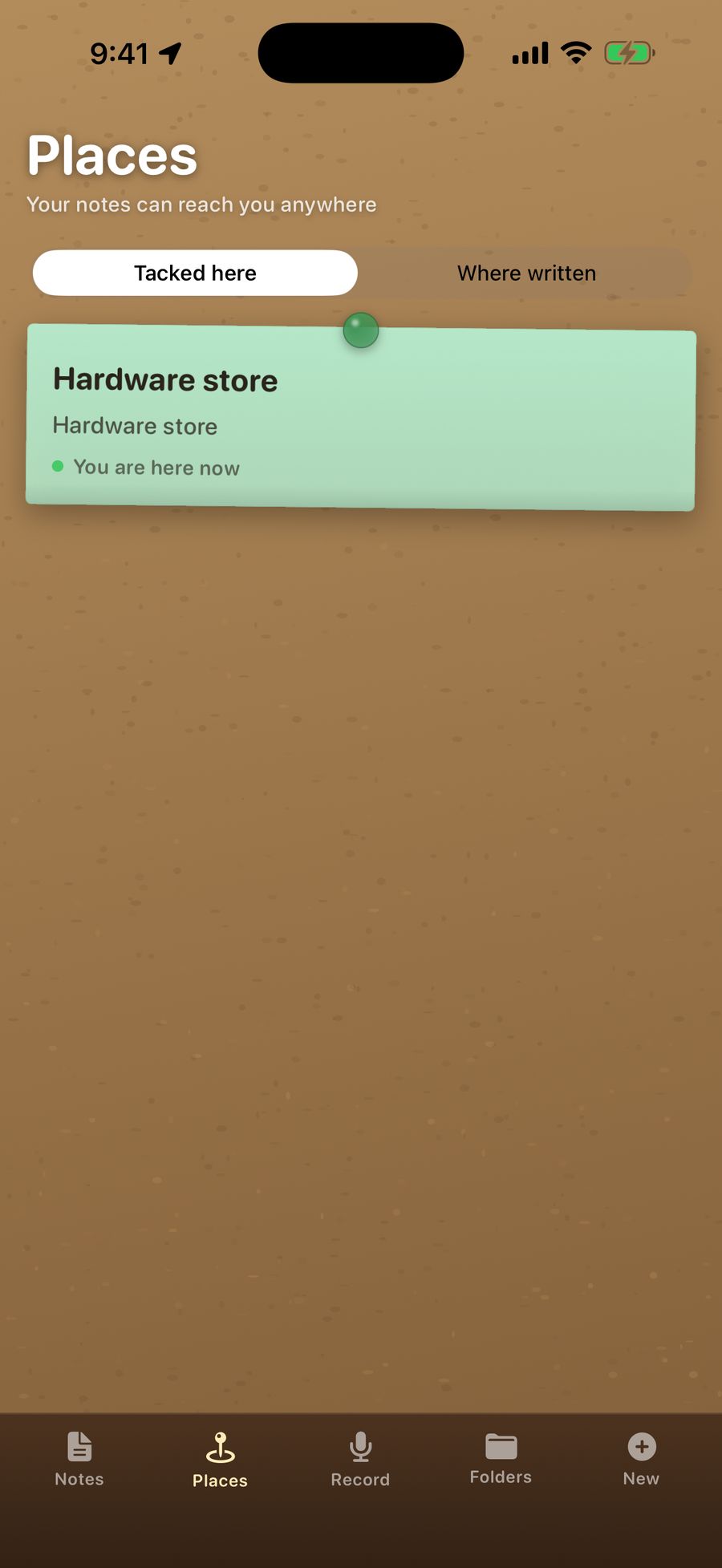
La scheda Places ti dice quale impostazione hai: Your notes can reach you anywhere significa Sempre, e Notes reach you while TackNote is open significa solo mentre l'app è aperta.
La scheda Places
Tacked here elenca tutte le note con un luogo, dalla più vicina, e cosa sta facendo TackNote per ciascuna:
- Watching, oppure Watching · 300 m away: pronto ad avvisarti quando arrivi.
- You are here now: sei all'interno del suo raggio.
- Too far away right now. It will start watching as you get closer. iPhone permette a un'app di tenere d'occhio un numero limitato di luoghi alla volta, quindi TackNote controlla i 18 più vicini e li aggiorna man mano che ti sposti.
- Not watching yet: la posizione è disattivata per TackNote.
Dove sono state scritte le note
Indipendentemente dai luoghi, TackNote può ricordare dove è stata scritta ogni nuova nota e mostrarle su una mappa in Places > Where written. È disattivato finché non attivi Remember where notes are written in Settings. Compaiono solo le note scritte dopo averlo attivato, e il punto non cambia mai una volta creata la nota. La posizione resta all'interno della stessa nota crittografata.
11 Inviare una nota
Tocca il pulsante Share in cima a una nota e scegli come inviarla:
- Send to a TackNote user: un unico file .tacknote che conserva tutto, compresi colore, spunte, luogo, cartella, foto e registrazioni. Chi lo apre in TackNote sul proprio iPhone o telefono Android riceve la nota completa.
- Send as a PDF: un documento ordinato con titolo, data, luogo, testo, lista di controllo, foto e trascrizioni. I video compaiono come fotogramma fisso e gli schizzi non sono inclusi.
- Share as text and files: le parole come testo semplice, più le foto, i video e le registrazioni veri e propri e un'immagine dello schizzo.
12 Sincronizzazione con il Mac
Se usi TackNote su un Mac, le note che scrivi sull'iPhone possono arrivare al Mac tramite il tuo iCloud. Non c'è alcun account con noi e nessun nostro server in mezzo.
- Assicurati che sul Mac ci sia TackNote 1.4 o versioni successive e che entrambi i dispositivi abbiano effettuato l'accesso allo stesso account iCloud.
- Sull'iPhone, apri Settings in TackNote e attiva Sync with my Mac.
- Le note dell'iPhone arrivano nella TackBoard del Mac, sotto From phone, dove puoi fissare ciascuna a ciò a cui appartiene sul Mac.
La sincronizzazione riguarda le note che scrivi sull'iPhone. Una volta che una nota è sul Mac, una modifica fatta da una delle due parti la segue sull'altra. Se è stata modificata su entrambi, vince la modifica più recente, e una nota eliminata da una parte viene eliminata anche dall'altra. Le note che scrivi sul Mac restano sul Mac. Non arrivano sull'iPhone.
Come sono protette le note sincronizzate
La riga sotto l'interruttore ti dice quale protezione hanno le tue note:
- On, end-to-end encrypted: ogni nota viene sigillata sull'iPhone con la tua chiave personale dal Portachiavi iCloud prima di partire, quindi né noi né Apple possiamo leggerla.
- On, with iCloud's standard protection: le tue note usano la normale protezione di iCloud. Quando TackNote sul Mac attiva la crittografia end-to-end, l'iPhone passa automaticamente alla nuova protezione.
- Waiting for your sync key from iCloud Keychain: il Mac ha creato una chiave, e nulla viene inviato o ricevuto finché non raggiunge questo iPhone. Se non arriva, attiva il Portachiavi iCloud per questo iPhone nell'app Impostazioni: tocca il tuo nome, poi iCloud. TackNote ricontrolla ogni volta che lo apri.
Sync now e Send everything again
TackNote si sincronizza da solo quando lo apri e quando il Mac modifica qualcosa. Sync now controlla subito. Send everything again invia di nuovo ogni nota, cosa utile dopo aver configurato un nuovo Mac. Aggiorna le copie già presenti invece di creare duplicati.
13 Backup e nuovo iPhone
Le tue note fanno parte del normale Backup iCloud dell'iPhone. La chiave che le apre è legata all'iPhone da cui proviene, il che le tiene al sicuro, ma significa che un backup ripristinato su un iPhone diverso porta con sé le note ma non la loro chiave.
Conservare una chiave di recupero nel Portachiavi iCloud
Per essere sicuro che le note si aprano su un nuovo iPhone, attiva Keep a recovery key in iCloud Keychain in Settings. Una copia della chiave viene allora conservata nel tuo Portachiavi iCloud, che Apple crittografa end-to-end, quindi né noi né Apple possiamo leggerla. Richiede che il Portachiavi iCloud sia attivo sull'iPhone. Disattivare l'interruttore rimuove la copia.
Passare a un nuovo iPhone con Avvio rapido, o da un backup crittografato sul computer, porta comunque con sé la chiave.
"Some notes could not be opened"
Se configuri un iPhone da un backup che non ha potuto portare la chiave, TackNote te lo segnala e mette da parte quelle note esattamente come sono. Non viene eliminato nulla. Poi:
- Se l'interruttore della chiave di recupero era attivo, le note si aprono da sole appena arriva la chiave, e TackNote dice Your notes are back.
- Se sincronizzi con il Mac, attiva la sincronizzazione e le note sincronizzate tornano da iCloud.
- Se il vecchio iPhone ha ancora le note, attiva l'interruttore della chiave di recupero su entrambi gli iPhone e le note si apriranno su quello nuovo.
14 Prova e sblocco
TackNote è gratuito per 7 giorni con tutte le funzioni attive. Dopo, un unico pagamento lo sblocca per sempre. Non c'è alcun abbonamento. Il prezzo è indicato sull'App Store e sul pulsante Unlock.
- Negli ultimi giorni della prova, una striscia sopra il listello mostra il conto alla rovescia. Tocca Unlock, oppure apri Settings e tocca Unlock or restore.
- Se hai già acquistato TackNote, su questo o su un altro dispositivo, tocca Restore a previous purchase nella schermata Unlock.
Quando la prova finisce
Le tue note non vanno da nessuna parte. TackNote passa in sola lettura: ogni nota si apre ancora e puoi leggerle, cercarle, condividerle ed esportarle tutte. Scrivere nuove note, modificare e aggiungere registrazioni, foto, promemoria e luoghi restano in attesa finché non sblocchi l'app.
15 La tua privacy
- Crittografate sul tuo iPhone. Note, foto, video e registrazioni sono crittografati sul tuo iPhone.
- Nessun account. Non c'è nulla a cui iscriversi e le tue note non vengono mai inviate a noi.
- Ascolto sul dispositivo. Trascrizioni e riassunti vengono elaborati sul tuo iPhone.
- La tua posizione resta tua. I luoghi e i punti in cui hai scritto le note restano sull'iPhone, dentro le tue note crittografate, e viaggiano solo verso il tuo Mac se sincronizzi.
- La sincronizzazione resta tua. La sincronizzazione usa il tuo iCloud ed è disattivata finché non la attivi.
- Nessun tracciamento. TackNote non ha pubblicità né tracker.
Leggi l'informativa sulla privacy completa.
16 Quando qualcosa non va
- Microphone access is off. Attiva il microfono per TackNote nell'app Impostazioni, in App > TackNote.
- Transcription is not available for this language on this iPhone. L'iPhone non ha un modello vocale on-device per la lingua attualmente impostata. La registrazione in sé viene conservata.
- Turn on Apple Intelligence in Settings to summarise a recording. I riassunti usano Apple Intelligence. Attivala nell'app Impostazioni, in Apple Intelligence e Siri.
- The on-device model is still downloading. L'iPhone lo sta ancora scaricando. Riprova tra poco.
- There is not enough here to summarise. Per un riassunto serve più di una o due frasi di trascrizione.
- No iCloud account is signed in on this iPhone. La sincronizzazione richiede iCloud. Accedi toccando il tuo nome in cima all'app Impostazioni.
- Could not reach the App Store to fetch the price. Controlla la connessione e apri di nuovo Unlock.
- Una nota fissata non mi ha avvisato. Controlla la scheda Places. Se dice Notes reach you while TackNote is open, imposta la posizione su Sempre (vedi Luoghi) e verifica che le notifiche di TackNote siano attive.
17 Assistenza
Sei bloccato o hai un'idea? Ci farebbe piacere sentirti. Scrivi a [email protected]. Le FAQ rispondono alle domande più comuni e il registro delle modifiche riporta le novità.
Usi TackNote anche su un computer? La guida utente per Mac e la guida utente per Windows trattano le app desktop.