01 Cos'è TackNote Lite
TackNote Lite mette note adesive sulle pagine web. Fissa una nota a una pagina, o a un intero sito, e lì resta. Esci dalla pagina e la nota si fa da parte. Torna e la trovi ad aspettarti, proprio dove l'avevi lasciata.
È un'app separata e più leggera rispetto a TackNote per Mac e Windows, che attacca le note a qualsiasi app, file o cartella sul tuo computer. TackNote Lite vive solo nel tuo browser.
02 Installazione
- Apri TackNote Lite nel Chrome Web Store e fai clic su Aggiungi a Chrome.
- Chrome chiede il permesso di leggere e modificare tutti i tuoi dati su tutti i siti web. Serve perché una nota possa comparire su qualunque pagina a cui appartiene. TackNote Lite legge solo l'indirizzo e il titolo di una pagina e non invia mai nulla da nessuna parte. Vedi Privacy.
- Fissala alla barra: fai clic sull'icona del puzzle nella barra degli strumenti di Chrome e appunta TackNote Lite, così la sua icona e il numero di note sono sempre in vista.
03 La tua prima nota
- Apri la pagina su cui vuoi scrivere.
- Premi Option+Shift+N su Mac, oppure fai clic destro sulla pagina e scegli Tack a note to this page su Windows, Linux e Chromebook, dove Chrome riserva Alt+Shift+N per sé; puoi anche scegliere un'altra scorciatoia con Change the shortcut nelle opzioni di TackNote Lite. Oppure fai clic sull'icona di TackNote Lite e scegli + Note on this page.
- Anche il clic destro su un testo selezionato, un link o un'immagine mostra Tack a note to this page.
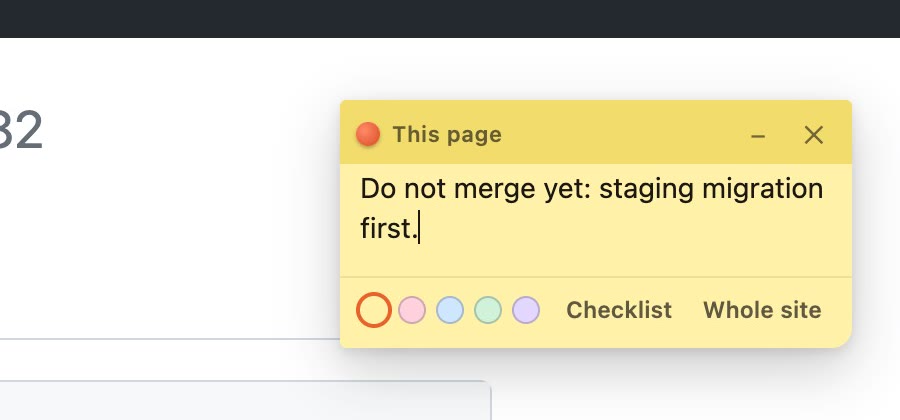
- Inizia a scrivere. Non c'è nulla da salvare: ogni parola viene conservata mentre scrivi. Mentre scrivi in una nota, le scorciatoie da tastiera della pagina non interferiscono.
L'icona nella barra degli strumenti mostra quante note ha la pagina su cui ti trovi.
04 Tutto quello che c'è su una nota
- Spostala trascinando la sua barra superiore. Ricorda dove l'hai messa.
- Colori: passa il mouse sulla nota per vedere cinque pallini colorati in basso. Un clic cambia il colore.
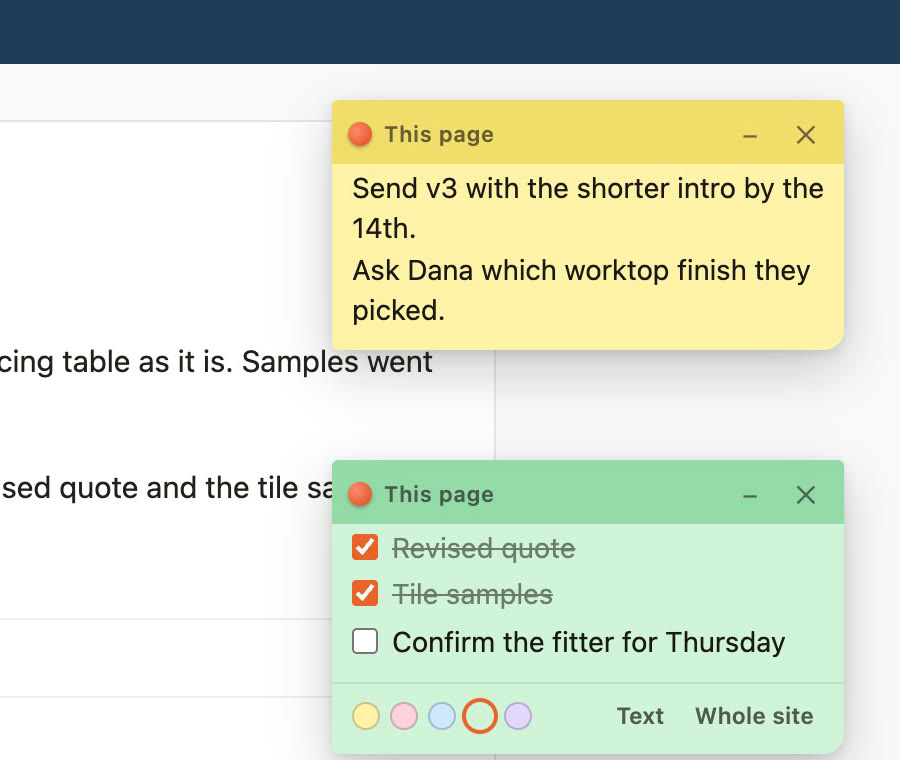
- Lista di controllo: fai clic su Checklist per trasformare ogni riga in una voce da spuntare. Premi Invio per una nuova voce e Backspace su una voce vuota per rimuoverla. Text la riporta a una riga per voce, senza perdere una parola; le spunte non vengono conservate.
- Questa pagina o l'intero sito: una nuova nota appartiene alla pagina esatta in cui ti trovi. Fai clic su Whole site per mostrarla su ogni pagina di quel sito, e su Just this page per annullare. L'etichetta sulla barra della nota ti dice quale delle due è.
- Ripiegala: il pulsante – riduce una nota alla sola barra. Fai clic su ▸ per riaprirla.
- Eliminala: il pulsante ✕. Se sulla nota c'è scritto qualcosa, TackNote Lite chiede conferma prima.
05 A quale pagina appartiene una nota
Una nota appartiene all'indirizzo di una pagina. Alcuni dettagli decidono cosa conta come la stessa pagina:
- La parte dell'indirizzo dopo un ? conta solo quando identifica la pagina, come un video, un prodotto o un post. Così ogni video o prodotto ha la sua nota.
- Tag di tracciamento, ricerche, ordinamenti e filtri dopo il ? vengono ignorati, così non dividono una pagina in tante. Anche tutto ciò che potrebbe essere privato, come un codice di accesso, un token di checkout o di sessione o un indirizzo email, viene escluso, così una nota non lo conserva mai.
- Anche un # che porta a un titolo viene ignorato. Ma nelle web app che tengono la pagina vera e propria dopo il #, come la posta via web, ogni messaggio o vista ha la sua nota.
- Una nota impostata su Whole site compare su ogni pagina di quel sito.
Sui siti che cambiano pagina senza ricaricare, le note ti seguono mentre ti sposti. Una nota che modifichi in una scheda si aggiorna in tutte le altre schede che la mostrano.
06 La bacheca
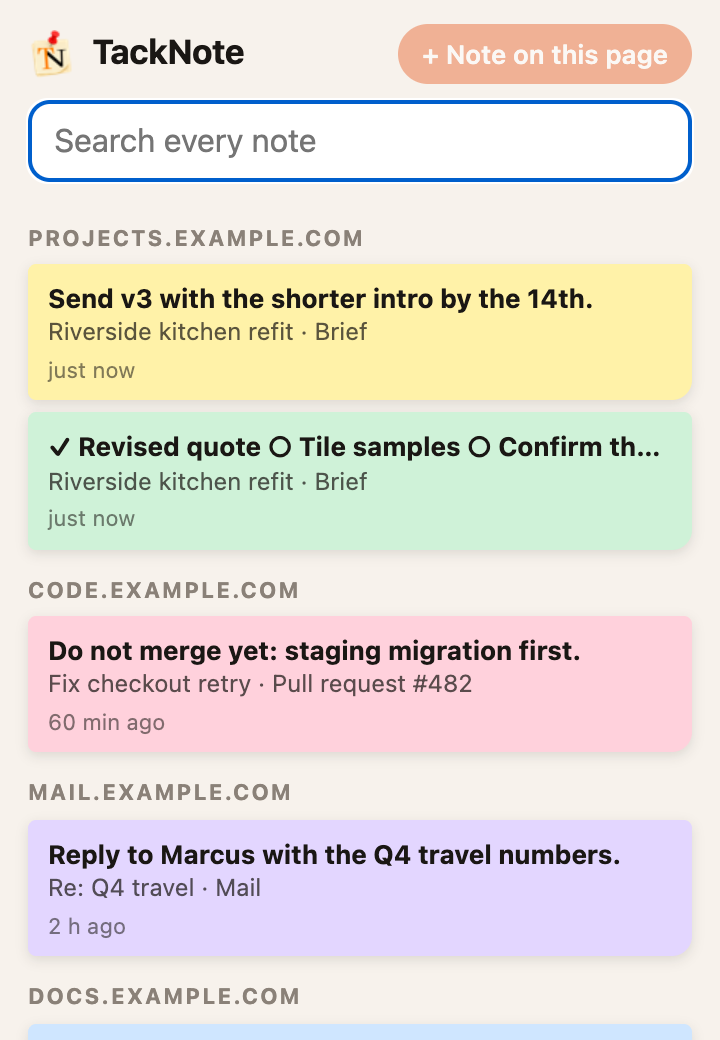
Fai clic sull'icona di TackNote Lite nella barra degli strumenti per aprire la bacheca: tutte le tue note, dalla modificata più di recente.
- Prima viene On this page, con le note della pagina in cui ti trovi.
- Poi viene Waiting in your open tabs: ciascuna delle altre schede aperte che contiene note, con il loro numero (per esempio 2 notes), così vedi quali schede hanno qualcosa in attesa.
- Seguono tutte le altre note, raggruppate per sito.
- Scrivi in Search every note per trovare qualsiasi parola, in qualsiasi nota, insieme al titolo e all'indirizzo della sua pagina.
- Fai clic su una nota per tornare direttamente alla sua pagina. Se quella pagina è già aperta in una scheda, TackNote Lite passa a quella scheda.
- + Note on this page fissa una nota alla pagina in cui ti trovi.
In fondo alla bacheca vedi quante note gratuite hai usato, con Unlock. Dopo lo sblocco, al suo posto compare Settings.
07 Note gratuite e sblocco
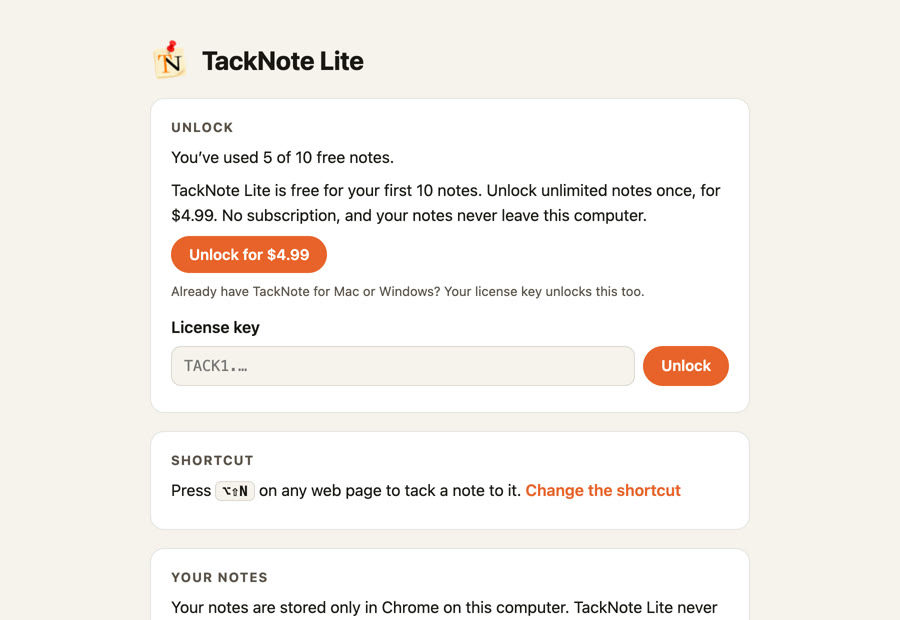
Le prime 25 note sono gratuite, per tutto il tempo che vuoi. Ogni nota che crei conta per le 25, comprese quelle che elimini in seguito. Il ripristino di un backup può portare il conteggio al numero di note che hai dopo il ripristino. La bacheca mostra quante ne hai usate.
Per aggiungerne altre, sblocca TackNote Lite una volta sola per $4.99. Nessun abbonamento. Alla 26ª nota, TackNote Lite mostra invece una scheda di sblocco; tutte le note che hai già continuano a funzionare.
- Fai clic su Unlock in fondo alla bacheca, oppure su Unlock TackNote Lite nella scheda di sblocco. Entrambi aprono le impostazioni di TackNote Lite. Puoi anche fare clic destro sull'icona di TackNote Lite nella barra degli strumenti e scegliere Opzioni.
- Fai clic su Unlock for $4.99, oppure acquista lo sblocco su tacknote.app/lite. La chiave ti arriva via email.
- Incolla la chiave in License key e fai clic su Unlock. La chiave viene verificata sul tuo computer, offline. Le chiavi iniziano con TACK1.
Hai perso la chiave? Fattela rinviare qui con l'indirizzo email usato per l'acquisto.
08 Backup e nuovo computer
Le tue note vivono solo in Chrome su questo computer, quindi un backup è l'unica copia altrove. Chrome non le sincronizza tra computer.
- Salvare un backup: apri le impostazioni e fai clic su Save a backup. Ottieni un unico file con tutte le note, chiamato TackNote Lite backup seguito dalla data.
- Ripristinarlo: sul nuovo computer, o dopo una reinstallazione, fai clic su Restore a backup e scegli il file. Il ripristino aggiunge le sue note; non elimina mai quelle che hai già. Una nota già presente viene sostituita dalla sua copia nel backup.
09 Cambiare la scorciatoia
Le impostazioni mostrano la scorciatoia attuale, oppure no shortcut set. Fai clic su Change the shortcut. Chrome apre la propria pagina delle scorciatoie, dove puoi impostare i tasti che preferisci per Tack a note to this page.
Su Windows, Linux e Chromebook, Chrome riserva Alt+Shift+N per sé, quindi lì TackNote Lite parte senza scorciatoia. Il clic destro funziona subito, oppure imposta una scorciatoia tua in quella pagina.
10 Privacy
TackNote Lite non ha account, analisi né server, e non effettua richieste di rete proprie. Le tue note, l'indirizzo e il titolo delle loro pagine e la tua chiave di sblocco sono salvati in Chrome sul tuo computer e da nessun'altra parte. TackNote Lite non li crittografa; sono protetti dal tuo account utente sul computer, come il resto del tuo profilo Chrome.
L'unica cosa conservata nello spazio di sincronizzazione di Chrome è un solo numero: quante note hai creato, così il conteggio gratuito sopravvive alla reinstallazione dell'estensione. Se usi la sincronizzazione di Chrome, Chrome conserva quel numero con il tuo account Google. Non contiene mai note, indirizzi o titoli di pagine, e non arriva mai a noi.
Viene eseguita su ogni pagina solo per confrontare l'indirizzo della pagina con le note salvate. Non legge né registra nient'altro sulla pagina. Tutti i dettagli sono nella nostra informativa sulla privacy.
11 Se qualcosa non va
- Sull'icona compare ↻ e non appare nessuna nota. La pagina era aperta prima che installassi TackNote Lite. Ricaricala una volta e riprova. Le pagine aperte dopo l'installazione funzionano subito.
- Sull'icona compare ✕ e non appare nessuna nota. Quella è una delle pagine di Chrome, come Impostazioni o la pagina Nuova scheda. Chrome non permette a nessuna estensione di disegnarci sopra.
- Nessuna nota appare sul Chrome Web Store, nemmeno dopo aver ricaricato. Chrome non permette alle estensioni di disegnare nemmeno sul Web Store. Lì l'icona può mostrare ↻; ricaricare non serve.
- La bacheca vuota dice di premere Alt+Shift+N su Windows, e non succede nulla. Su Windows, Linux e Chromebook, fai clic destro sulla pagina e scegli Tack a note to this page, oppure imposta una scorciatoia tua (vedi Cambiare la scorciatoia).
- Manca una nota. Apri la bacheca e cercala. Se l'indirizzo della sua pagina è cambiato, fai clic sulla nota per aprire la pagina dov'era. Una nota impostata su Just this page non compare sulle altre pagine del sito.
- La stessa nota compare su più pagine. Quelle pagine differiscono solo per tag di tracciamento, ricerche o ordinamenti, che TackNote Lite tratta come un'unica pagina (vedi A quale pagina appartiene una nota), oppure la nota è impostata su Whole site.
- La scorciatoia va in conflitto con un'altra estensione. Scegli tasti diversi; vedi Cambiare la scorciatoia.
12 Assistenza
Scrivi a [email protected]. Leggiamo ogni messaggio.