Novità
Note di rilascio di TackNote per Mac
Ogni versione di TackNote per Mac, e cosa è cambiato.
1.4.4
6 ottobre 2026Più recente- Correzione rapida: Colore testo, Carattere e Dimensione cambiano di nuovo il testo della nota. Nella 1.4.3, scegliere un colore cambiava solo il cursore lampeggiante.
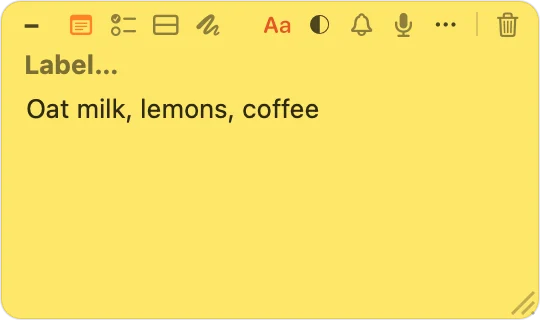
- Una barra di formattazione. Fai clic sul pulsante Aa nella barra strumenti della nota per avere carattere, dimensione, grassetto, corsivo, sottolineato, colore del testo ed evidenziazione, tutto a un clic di distanza. Seleziona alcune parole per cambiare solo quelle, oppure cambia tutta la nota senza selezionare nulla. Colore del testo ed evidenziazione aprono una griglia di colori, con Personalizzato per qualsiasi colore tu voglia.
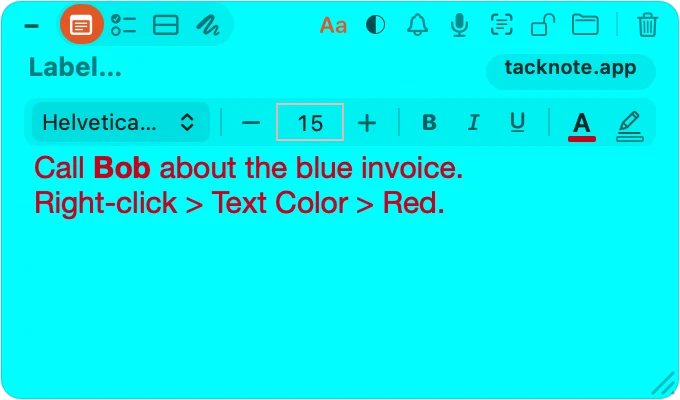
Il rosso torna a essere rosso, e la barra di formattazione sta proprio sopra il testo. - Varie correzioni e miglioramenti.
1.4.3
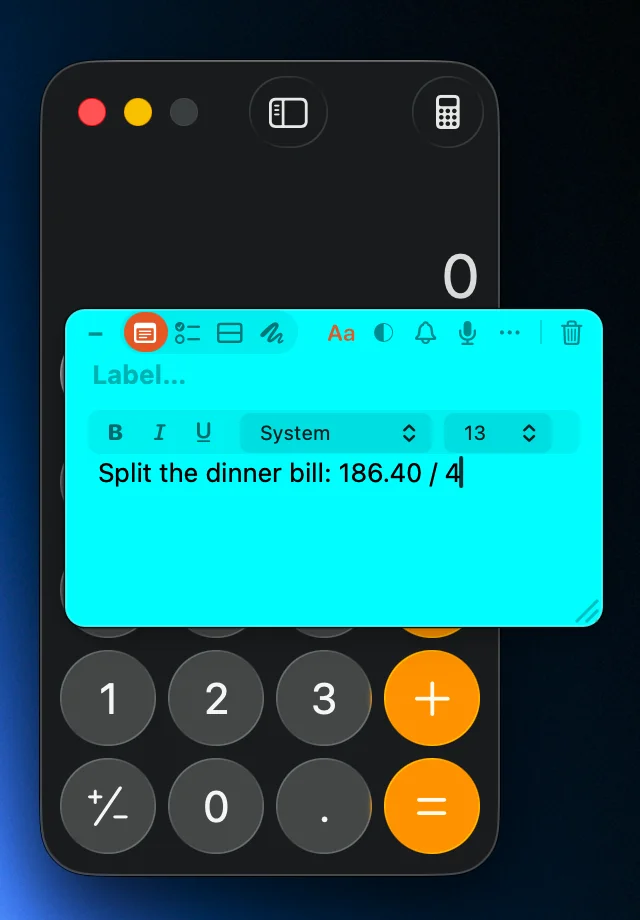
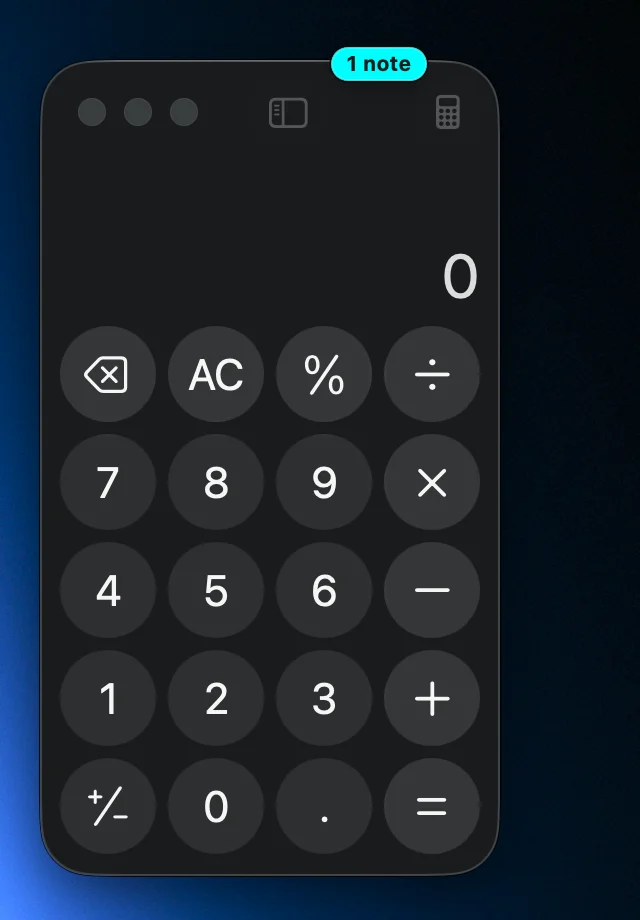
2 ottobre 2026- Correzione rapida: in Slack, il badge “1 nota” di una conversazione poteva restare sopra un'immagine o un file che avevi aperto. Ora i badge si fanno da parte mentre qualcosa copre la barra laterale e tornano quando lo chiudi.
1.4.2
2 ottobre 2026- Guarda dove ti aspettano le tue note. Quando fai clic su un'altra app, la nota si fa da parte per non coprire mai il tuo lavoro. Ora la finestra a cui appartiene mantiene un piccolo badge “1 nota” sul bordo superiore, nel colore della nota stessa, così vedi a colpo d'occhio dove sono le tue note. Fai clic sul badge e quella finestra passa in primo piano con le sue note. Una finestra dietro un'altra tiene dietro anche il suo badge, così i badge non fluttuano mai sopra l'app che stai usando.
- Badge sulle schede del browser. In Safari, Google Chrome e Firefox il badge sta sulla scheda della nota, e facendoci clic si apre quella scheda.
- Badge in Slack e Microsoft Teams. Una nota su un canale, una chat o un messaggio diretto mette il suo badge proprio accanto a quella conversazione nella barra laterale, e la finestra mostra quante note contiene in tutto. Fai clic sul badge di una conversazione per aprirla. I badge svaniscono mentre scorri una barra laterale e tornano appena si ferma.
- Anche cartelle e documenti. Le note su cartelle del Finder, conversazioni di Messaggi e documenti mettono il badge sulla finestra che li mostra.
- Decidi tu. I badge sono attivi per impostazione predefinita. Per disattivarli, apri Impostazioni e deseleziona Mostra i badge delle note.
- Risolto: una nota attaccata a un canale Slack poteva sparire ogni volta che c'era una menzione o un messaggio diretto in attesa, e restare nascosta finché non leggevi tutto. Ora resta con il suo canale, e le note sparite in questo modo tornano da sole.
- Varie altre correzioni e miglioramenti.
1.4.1
30 settembre 2026- Sincronizza le note tra Mac e Windows. Il tuo Mac e il tuo PC Windows ora possono condividere le note tramite una cartella che sincronizzi già tra i due, per esempio una in iCloud Drive, OneDrive, Dropbox o Google Drive. Sul Mac, apri Impostazioni, scegli Sincronizza con Windows, seleziona quella cartella e scegli una passphrase. Sul PC, apri Settings di TackNote, vai su Sync, scegli la stessa cartella e inserisci la stessa passphrase. Le note arrivano con le loro immagini, registrazioni vocali e video. Tutto ciò che sta nella cartella è cifrato con la tua passphrase, e le note private non lasciano mai il computer su cui sono state scritte.
- Una nota per una sola scheda del browser. Quando la stessa pagina è aperta in più schede di Chrome, TackNote ti chiede se una nuova nota è solo per questa scheda o per tutte le schede con quella pagina. Una nota già presente sulla pagina può essere legata alla sua scheda con Solo questa scheda nel menu del clic destro. Puoi far ricordare la risposta a TackNote, e cambiarla in Impostazioni alla voce Stessa pagina in più schede. Chrome dimentica quale scheda è quale quando si chiude; quando riapre le schede, ogni nota torna alla scheda nella stessa posizione. In Safari e Firefox una nota appartiene ancora alla pagina, come prima.
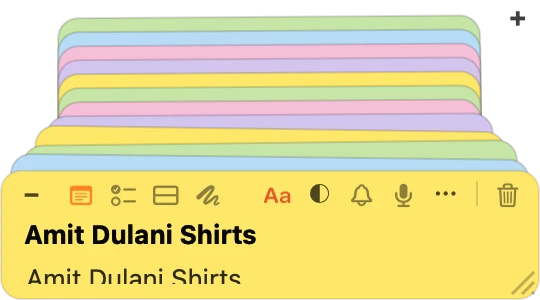
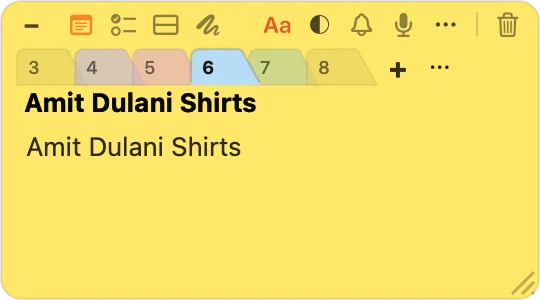
- Ogni pila di note ha le linguette. Una pila di qualsiasi dimensione ora mostra delle linguette in alto. Quando sono troppe perché i nomi ci stiano, le linguette mostrano dei numeri, e una linguetta con tre puntini elenca tutte le note della pila così puoi andare dritto a una. L'aspetto a fogli sovrapposti delle pile grandi non c'è più, quindi ogni pila funziona allo stesso modo, comprese quelle create prima di questo aggiornamento.
- Le note stanno al passo con le schede del browser. Cambia scheda e la nota della pagina che hai lasciato sparisce subito, e quella della pagina in cui arrivi compare subito dopo. Con le pagine pesanti una nota restava visibile ancora per un attimo.
- TackNote chiede prima di copiare il testo da un'immagine. Trascina o incolla un'immagine su una nota e TackNote mostra il testo che ha trovato e chiede se copiarlo nella nota o tenere solo l'immagine. Puoi fargli ricordare la risposta, e cambiarla più tardi in Impostazioni alla voce Testo nelle immagini trascinate. L'acquisizione di testo dallo schermo funziona come prima.
- Immagini e video ti dicono come rimuoverli. Passa il puntatore su un'immagine o un video in una nota e TackNote ti dice cosa fanno un clic e un clic destro.
- Più leggera sul tuo Mac. TackNote usa molto meno processore quando un browser è in primo piano.
- Fluttua sopra tutte le finestre ora si chiama allo stesso modo nel menu della nota, in Impostazioni e quando crei la tua prima nota della scrivania.
- Risolto: una nota ridotta a icona poteva mostrare il testo, le caselle o i colori dello schizzo attraverso la puntina. Rimpicciolire una nota con delle immagini poteva mettere le miniature sopra la barra strumenti e schiacciare il testo in una striscia sottile; ora una nota piccola mantiene la barra strumenti, il titolo e almeno una riga di testo. L'ultimo passo dell'introduzione indicava la TackBoard invece della nota che stava descrivendo.
- Varie altre correzioni e miglioramenti.
1.4.0
28 settembre 2026- Ci prepariamo a TackNote su iPhone e Android. Entrambe le app per telefono arrivano presto su App Store e Google Play. Questa versione prepara il tuo Mac ad accoglierle.
- Note che vivono solo sulla TackBoard. Fai clic su + Nota della bacheca nella TackBoard, oppure premi Shift Command N con la bacheca aperta, per una nota non attaccata a nessuna finestra, pagina o cartella. Sta sulla bacheca come qualsiasi altra scheda e ci scrivi direttamente. Quando vuoi metterla da qualche parte, fai clic destro sulla scheda e scegli Riattacca.
- Pronta per TackNote sul tuo iPhone. TackNote per iPhone arriva presto su App Store. Quando arriverà, le note che crei sul telefono arriveranno sul tuo Mac, cifrate, attraverso il tuo iCloud, e ti aspetteranno sulla TackBoard in una cartella chiamata From phone. Con loro arrivano immagini, registrazioni vocali e trascrizioni, e anche i video, che si riproducono direttamente sulla nota.
- Le note del Mac restano dove sono. Le note che scrivi sul Mac, quelle che hai importato e quelle che fluttuano sulla scrivania restano su questo Mac, esattamente come prima. Le note in una cartella privata non lasciano mai il Mac su cui sono state scritte.
- I backup includono i video. Esporta tutto e Importa portano con sé anche i video delle note, insieme a tutto il resto.
- Varie altre correzioni e miglioramenti.
1.3.4
23 settembre 2026- Le note impilate ora hanno le linguette. Una pila di note mostra una fila di linguette in alto, ognuna con il nome della sua nota, così puoi distinguerle e andare dritto a quella che vuoi. Funziona con qualsiasi colore delle note, anche quando sono tutte dello stesso colore, proprio il caso in cui una fila di campioni identici ti costringeva a passare il puntatore su ognuno per capire cosa fosse. Oltre cinque note un nome non entra più in una linguetta, quindi la pila torna a mostrare schede sovrapposte.
- Staccare una nota da una pila richiede una pressione voluta. Tieni premuta una linguetta, poi trascina, e la linguetta si solleva e segue il puntatore così vedi cosa succede prima di lasciarla. Un clic veloce passa ancora solo a quella nota. Trascinando non togli più una nota da una pila per sbaglio.
- Un modo per staccare una nota. Una nota fissata a una finestra ha una nuova opzione Stacca nel suo menu. Libera la nota dove si trova e la trasforma in una nota della scrivania, che è la strada per tornare a Fluttua sopra tutte le app e Mostra su tutte le scrivanie.
- Le linguette seguono il tuo tema. Qualunque aspetto tu abbia scelto, le linguette sono disegnate per abbinarsi, fino alla grana della carta nei temi di carta e al retino del tema Comic.
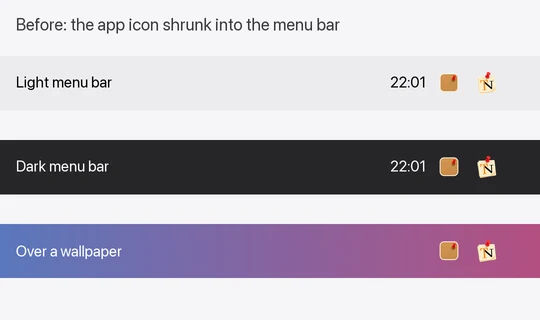
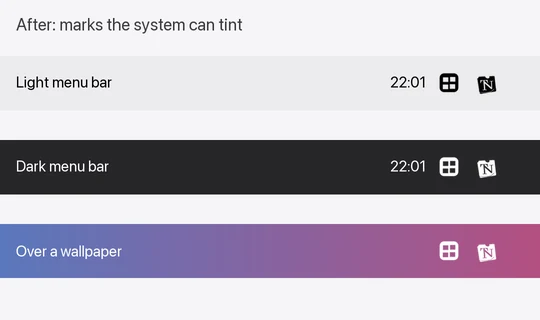
- Nuovi simboli nella barra dei menu. Le due icone di TackNote nella barra dei menu ora sono disegnate come si aspetta macOS, quindi seguono la barra dei menu invece di starci sopra. Diventano scure su una barra dei menu chiara e chiare su una scura, e restano leggibili su qualsiasi sfondo. È lo stesso simbolo, solo più nitido a quella dimensione.
- Risolto: una linguetta di una nota impilata richiedeva due clic prima di rispondere, e per trascinarla fuori serviva una seconda pressione. Cambiare tema lasciava alle linguette l'aspetto del tema precedente finché non facevi clic su una.
- Varie altre correzioni e miglioramenti.
1.3.3
18 settembre 2026- Un tasto, una nota. Se la tua scorciatoia per una nuova nota coincideva con una che TackNote usa già nei suoi menu, premerla con la finestra della TackBoard in primo piano poteva creare due note insieme. Ora ne crea una, in qualunque finestra ti trovi.
- Le scorciatoie ti avvisano quando sono già in uso. Registrare una scorciatoia che appartiene già a un'altra azione di TackNote ora viene rifiutato, e TackNote ti dice quale azione la usa. Due azioni non possono più rispondere allo stesso tasto.
- Risolto: una scorciatoia non salvata poteva comunque risultare modificata, e così l'app e la finestra Scorciatoie non erano d'accordo su cosa fosse impostato.
1.3.2
17 settembre 2026- Le immagini restano sulle tue note. Acquisisci una parte dello schermo in una nota, oppure incolla e trascina le immagini direttamente dentro, e restano lì come miniature lungo il bordo inferiore. Fai clic su una per vederla a grandezza piena, o clic destro per Copia immagine ed Elimina immagine. TackNote legge ancora il testo nell'immagine così puoi cercarlo in seguito, e ora tieni anche l'immagine. Le immagini sono cifrate sul tuo Mac come le tue note.
- Elenchi puntati. Premi Command Shift 8 per trasformare la riga corrente, o tutto ciò che hai selezionato, in un elenco puntato. Premilo di nuovo per disattivarlo. Funziona in una nota e su una scheda della TackBoard.
- Posticipare i promemoria è più comodo. Quando un promemoria arriva nel momento sbagliato, puoi posticiparlo di un'ora, a domani alla stessa ora o alla settimana prossima alla stessa ora, direttamente dalla notifica.
- Una scheda Autorizzazioni in Impostazioni. Ogni autorizzazione che TackNote usa, se è attiva, a cosa serve, e un pulsante che ti porta nel posto giusto per attivare quelle spente. Se hai ignorato una richiesta di autorizzazione quando hai installato TackNote, da qui puoi recuperarla.
- Trova le tue immagini. La TackBoard ha un nuovo filtro Note con foto.
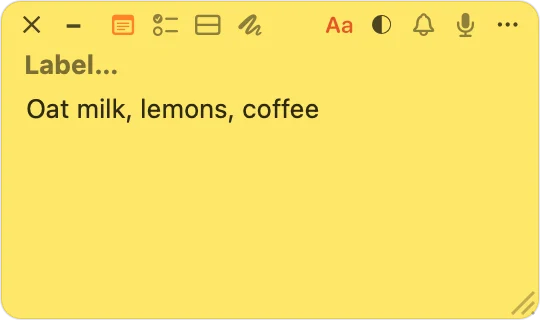
- Un modo più chiaro per eliminare una nota. La X in alto a sinistra della nota è stata sostituita da un pulsante cestino, separato sulla destra. Quel comando ha sempre eliminato la nota, e ora lo dice chiaramente. L'eliminazione offre Annulla, e ridurre a icona resta il modo per togliere di mezzo una nota senza perderla. La stessa modifica vale per le schede della TackBoard.
- Sincronizzazione tra i tuoi Mac. La sincronizzazione ora usa il nostro archivio iCloud di produzione. Se avevi la sincronizzazione attiva, la prima volta che apri questa versione le note delle pagine web sincronizzate vengono caricate di nuovo, così entrambi i Mac lavorano dallo stesso punto. Non si perde nulla per strada: le tue note vivono sul tuo Mac e la sincronizzazione ne è una copia. Ora si sincronizzano correttamente anche le note con un memo vocale o un'immagine.
- Risolto: una nota passata a Cose da fare restava una nota Cose da fare anche dopo averla svuotata; la barra di formattazione poteva smettere di rispondere con più di una nota aperta; il testo acquisito dallo schermo in una nota formattata poteva andare perso; e la scorciatoia da tastiera poteva creare due note invece di una.
- Varie altre correzioni e miglioramenti.
1.3.1
14 settembre 2026- Molto più leggera con il Finder in primo piano. Con delle note fissate alle cartelle del Finder, TackNote chiedeva al Finder quale cartella stesse mostrando diverse volte al secondo, e questo occupava una bella fetta del processore del Mac ogni volta che il Finder era in primo piano. Ora lo chiede quando apri una cartella, una scheda o una finestra, e usa una piccola frazione dell'energia di prima.
- Varie correzioni e miglioramenti.
1.3.0
14 settembre 2026- Le viste del Finder come Recenti ora chiedono dove va la tua nota. Recenti, Condivisi e AirDrop non sono cartelle, quindi una nota fissata lì diventava in silenzio una nota della scrivania e ti seguiva su ogni scrivania. Ora scegli tu: attaccarla a quella vista o renderla una nota della scrivania.
- Le note della scrivania possono restare su una sola scrivania. Fai clic destro su una nota della scrivania e deseleziona Mostra su tutte le scrivanie per tenerla lontana dalle altre scrivanie e dalle app a tutto schermo. Torna sempre sullo stesso schermo. Se usi più di una scrivania, quella scelta viene ricordata finché non esci da TackNote o riavvii.
- Una nota resta con la sua finestra. Una nota fissata a una finestra non compare più mentre quella finestra si trova su un'altra scrivania.
- Gli avvisi ora si vedono per intero. Un avviso poteva troncare il testo a metà frase. Ora si allarga per contenerlo, in ogni lingua.
- Varie correzioni e miglioramenti.
1.2.9
9 settembre 2026- I promemoria della prova e della licenza ora si possono chiudere. Fare clic su uno di essi non apre più la finestra Licenza. Il pulsante di chiusura è un vero pulsante, e il promemoria ora sta sopra le tue note così nessuna nota può coprirlo.
- Varie correzioni e miglioramenti.
1.2.8
3 settembre 2026- Risolto un arresto anomalo quando si ripone la bacheca contro il bordo superiore o inferiore dello schermo. Scegliere Alto o Basso chiudeva subito TackNote. Ora funziona come i bordi sinistro e destro.
- La bacheca si ripone correttamente su un secondo monitor. Riporre la bacheca su un Mac con più di un monitor la faceva scivolare sullo schermo vicino, in piena vista, invece di nasconderla. Ora si ripone ovunque si trovino i tuoi monitor.
- Il pulsante per riporre ora ti fa scegliere un bordo, e lo ricorda. Facendo clic ti chiede quale bordo vuoi, così la bacheca non va mai dove non hai scelto tu. Spunta Imposta come predefinito e smette di chiederlo, e un clic la manda direttamente lì. Fai clic destro sul pulsante in qualsiasi momento per scegliere un altro bordo, o per riportare la bacheca a una finestra normale.
- Risolto un arresto anomalo usando Annulla sulla bacheca. Premere Command-Z con la TackBoard in primo piano poteva chiudere TackNote. Ora ogni scheda ha la sua cronologia di annullamento, quindi Annulla smette anche di dimenticare cosa hai fatto su una scheda appena ne modifichi un'altra.
- Ora le note restano attaccate al tuo progetto di codice. In Xcode una nota appartiene al progetto e in VS Code alla cartella del workspace, così resta con te mentre passi da un file all'altro invece di sparire quando cambi scheda nell'editor.
- Varie correzioni e miglioramenti.
1.2.7
31 agosto 2026- Uscire dalla barra dei menu ora chiude sempre TackNote del tutto.
- Hai acquistato prima di scaricare? La pagina del tuo acquisto può attivare questo Mac con un clic, e il banner della prova ora offre “Già acquistato? Inserisci la chiave”.
- L'introduzione mostra le novità della 1.2.
- Varie correzioni e miglioramenti.
1.2.6
30 agosto 2026- Ora i promemoria possono ripetersi. Impostane uno da ripetere ogni giorno, ogni giorno feriale, ogni settimana o ogni mese, e si riattiva da solo ogni volta che scatta. Se il Mac era in stop quando uno era in scadenza, scatta quando torni e poi riprende dalla successiva ricorrenza reale invece di far scattare a raffica tutti quelli persi.
- TackNote ora è completamente tradotta in tutte le 18 lingue. L'introduzione iniziale, i Temi del programma, i nomi delle bacheche e le etichette di ordinamento comparivano ancora in inglese sui sistemi in altre lingue. Ora sono tradotti, così tutta l'app è nella tua lingua, non solo la maggior parte.
- Varie correzioni e miglioramenti.
1.2.5
21 agosto 2026- Spostare la licenza su un nuovo Mac ora richiede un solo passaggio. Una licenza copre tre Mac. Quando erano tutti e tre in uso, attivarne un quarto veniva semplicemente rifiutato, e dovevi tornare al vecchio Mac e disattivarlo prima. Se quel Mac era stato venduto, inizializzato o si era rotto, restavi bloccato. Ora TackNote ti mostra quali Mac stanno usando la licenza e ti lascia sceglierne uno da scollegare, e il posto si sposta subito. Non hai mai bisogno di avere il vecchio Mac sottomano.
- La licenza continua a funzionare offline. I controlli avvengono in silenzio quando l'app si apre, e se non riesce a raggiungerci l'app continua a funzionare normalmente per circa tre settimane prima di doversi ricollegare. Un breve problema di rete, da parte nostra o tua, non interromperà un'app che hai pagato.
- Varie correzioni e miglioramenti.
1.2.4
21 agosto 2026- Le note che non comparivano ora compaiono. Su alcuni Mac una nota poteva restare nascosta anche se era ancora attaccata alla sua finestra, al suo file o alla sua pagina. Non si era perso nulla e nulla era stato staccato, ma la nota semplicemente non tornava più sullo schermo. Ora è risolto. Se dopo l'aggiornamento ti mancava una nota, dovrebbe essere lì ad aspettarti.
- Riporta indietro una nota scomparsa. Se una nota è elencata nella TackBoard ma non compare mai, fai clic destro sulla sua scheda e scegli “Porta al centro dello schermo”. Si sposta al centro dello schermo a cui appartiene e resta attaccata a ciò a cui era fissata. Fai clic destro su una parte vuota della bacheca per “Trova note smarrite”, che fa lo stesso per ogni nota fuori dallo schermo e lascia esattamente dove sono quelle che vedi già.
- Riattacca lascia la nota dove l'hai messa. Portare una nota in una nuova posizione la scaraventava nell'angolo della nuova finestra, e a volte in un punto dove non riuscivi proprio a trovarla. Ora resta dove l'hai lasciata.
- Ogni scheda ha lo stesso menu. Vai alla nota, Riassegna posizione, Riattacca e Porta al centro ora sono su ogni scheda della TackBoard, non solo su alcune. Vai alla nota recupera anche una nota fuori dallo schermo prima di portartici.
- La TackBoard può mettersi da parte. Fai clic destro su una parte vuota della bacheca e scegli “Sposta la bacheca a” per parcheggiarla contro un bordo qualsiasi dello schermo. Si nasconde del tutto e lascia una piccola bandierina di carta. Passa il puntatore sulla bandierina e la bacheca scivola fuori, tira la bandierina per aprirla a mano, o facci clic per tenerla aperta. Trascina la bacheca via dal bordo per tornare a una finestra normale. Puoi scegliere il colore della bandierina in Impostazioni.
- La barra strumenti della bacheca non si sovrappone più. Rendendo stretta la TackBoard, il campo di ricerca finiva sotto i menu accanto. Ora i controlli scendono su una riga tutta loro e la ricerca prende tutta la larghezza.
- Tornare indietro ti riporta alla versione che usavi. Se torni a una versione precedente dopo un aggiornamento, ora arrivi alla versione che stavi davvero usando, invece che a una più vecchia.
- Varie correzioni e miglioramenti.
1.2.3
19 agosto 2026- Spostare una nota in una nuova posizione funziona di nuovo. Riattacca porta una nota su un'altra finestra, scheda, pagina o file senza ricrearla. La correzione della 1.2.2 che impediva alle note di restare abbandonate sulla scrivania impediva anche a una nota di restare sullo schermo mentre la spostavi, così la nota spariva a metà strada. Ora lo spostamento funziona di nuovo, la nota resta lì mentre navighi, e il banner aspetta finché non fissi la nota o annulli, invece di scadere senza preavviso.
- Le note non lampeggiano più sul documento sbagliato. Passare da un documento all'altro nella stessa app poteva mostrare per un attimo una nota sopra il documento a cui non appartiene, prima che si correggesse.
- Il Control-clic apre i menu della nota. Se non hai attivato il clic secondario, le piccole icone in cima alla nota erano irraggiungibili, e il Control-clic sull'icona del colore cambiava solo il colore. Ora il Control-clic apre gli stessi menu del clic destro.
- Ti chiediamo una recensione una volta, e una sola. Se usi TackNote da un paio di settimane e non hai scritto una recensione, vedrai un unico banner che puoi chiudere. Prima controlliamo, così a chi ne ha già scritta una non viene chiesto di nuovo.
- Varie correzioni e miglioramenti.
1.2.2
16 agosto 2026- I promemoria ora arrivano come vere notifiche. Un promemoria mostrava un banner di TackNote, che poteva comparire su un altro monitor o dietro una finestra a tutto schermo e sparire prima che lo vedessi. Ora i promemoria arrivano tramite le notifiche di macOS, quindi ti raggiungono anche quando TackNote è chiusa, e aspettano nel Centro Notifiche finché non te ne occupi. Ognuno ti dice a cosa è attaccata la nota, e puoi posticiparlo o segnarlo come fatto senza aprire niente.
- I promemoria sulle note impilate funzionano. Un promemoria impostato su una nota dietro un'altra in una pila non veniva mai programmato davvero. Ora sì.
- La finestra del feedback mostra quello che scrivi. Su macOS Sequoia, il testo digitato nelle finestre di feedback e di segnalazione degli arresti anomali c'era davvero ma non veniva disegnato, quindi il campo sembrava vuoto. Ora entrambe le finestre mostrano le tue parole, ed entrambe si possono ridimensionare.
- Le note se ne vanno con la loro finestra. Una nota poteva restare sulla scrivania dopo che avevi chiuso la finestra a cui era attaccata. Ora se ne va quando se ne va la finestra.
- Varie correzioni e miglioramenti.
1.2.1
14 agosto 2026- Basta falsi avvisi di arresto anomalo. Riavviare o spegnere il Mac poteva far credere a TackNote di essersi bloccata, e accoglierti con delle scuse che non ti doveva. Ora un riavvio viene riconosciuto per quello che è.
- La scorciatoia sul pulsante del mouse funziona ovunque. Se avevi impostato un pulsante extra del mouse per attaccare una nota, non faceva nulla mentre una nota era attiva. Ora funziona ovunque ti trovi.
- Due copie non possono più sovrascriversi a vicenda. Se TackNote è installata due volte sullo stesso Mac, entrambe le copie usavano lo stesso file delle note e vinceva quella che salvava per ultima. Ora solo una copia apre le tue note, e l'altra ti dice dove si trova quella in esecuzione.
- Varie correzioni e miglioramenti.
1.2.0
27 luglio 2026- Una pressione, una nota. Tenere premuta la scorciatoia un attimo di troppo poteva creare due note insieme. Ora ne crea esattamente una, per quanto a lungo la tieni premuta.
- Le note stanno al passo quando cambi scheda. Una nota fissata a una scheda del browser ora si nasconde e torna nel momento in cui cambi scheda, invece di restare indietro.
- Nuova nota fluttuante fluttua sempre. Le note che hai già mantengono la propria impostazione, e puoi cambiarla per ognuna con un clic destro.
- Copia un'intera nota ovunque. Arriva formattata in Mail e Pages, come Markdown in Obsidian e Bear, e come testo semplice ovunque altro.
- Un'unica finestra Impostazioni. Ora tutto sta in un solo posto, inclusa una nuova opzione Livello della nota da scrivania.
- Varie correzioni e miglioramenti.
1.1.9
24 luglio 2026- Calcoli veloci direttamente nelle note. Scrivi qualcosa come 12.50 + 4.75 o 10 miles in km e premi Return, e TackNote aggiunge il risultato per te. Interviene solo sulle righe che sono chiaramente un calcolo, e puoi disattivarlo in Impostazioni.
- Varie correzioni e miglioramenti.
1.1.8
23 luglio 2026- Trasforma ciò che è sullo schermo in una nota. Seleziona una parte qualsiasi dello schermo e TackNote legge il testo direttamente nella tua nota, tutto sul tuo Mac. Usa il nuovo pulsante di acquisizione sulla nota, una scorciatoia da tastiera da qualsiasi app, oppure trascina o incolla semplicemente uno screenshot su una nota.
- Scrivi “todo” per dividere la nota. Su una riga da solo, “todo” e Return aprono la Vista divisa, così le note e la lista di cose da fare stanno fianco a fianco. Il tuo testo non viene mai riscritto, e puoi disattivarlo in Impostazioni.
- Personalizza le schede della tua TackBoard. Fissa su ogni scheda gli strumenti che usi di più e raccogli il resto in un menu ordinato. Apri il menu Altro su qualsiasi scheda per scegliere i tuoi preferiti.
- Varie correzioni e miglioramenti.
1.1.7
18 luglio 2026- Risolto l'uso elevato della CPU su macOS 15. Su Sequoia, TackNote poteva diventare lenta e usare molta CPU quando c'erano note attaccate alle finestre del browser. Ora resta leggera e reattiva.
- Varie correzioni e miglioramenti.
1.1.6
16 luglio 2026- Correzioni ai colori. I colori personalizzati delle note e gli sfondi della TackBoard ora restano esattamente come li scegli, e lo sfondo della bacheca non cambia quando la chiudi e la riapri.
- Impostazioni nel menu del clic destro. Apri Impostazioni direttamente da una nota o dalla bacheca.
- Varie correzioni e miglioramenti.
1.1.5
15 luglio 2026- Scorciatoie di formattazione sulle schede della TackBoard. Cmd+B, Cmd+I, Cmd+U e Tab per rientrare ora funzionano anche sulle schede della TackBoard, come nell'editor delle note.
- Varie correzioni e miglioramenti.
1.1.4
15 luglio 2026- Scorciatoie per formattare il testo. Premi Cmd+B, Cmd+I e Cmd+U per grassetto, corsivo e sottolineato mentre scrivi, e premi Tab per far rientrare una riga.
- Risolto: colore predefinito personalizzato delle note. Impostare un colore predefinito personalizzato come il bianco non rende più nere le nuove note.
- Varie correzioni e miglioramenti.
1.1.3
14 luglio 2026- Risolto: testo delle note su macOS 15. Su macOS 15, il testo di una nota o di una scheda della TackBoard poteva restare nascosto, o andare a capo in modo strano, finché non ridimensionavi la nota. Ora compare appena scrivi e va a capo correttamente.
- Un cestino sulla tua TackBoard. Trascina le note su Chiuse di recente per eliminarle, e recuperale da lì ogni volta che ti serve.
- Varie correzioni e miglioramenti.
1.1.2
12 luglio 2026- Bandierine di priorità. Segna le note più importanti con una bandierina, o con una doppia bandierina per la priorità alta. Compare sulla nota e sulla sua scheda nella TackBoard, e puoi ordinare la bacheca per priorità per portare in cima ciò che conta.
- Scegli lo sfondo della bacheca. Dai alla tua TackBoard l'aspetto che vuoi: sughero classico, lavagna, lavagna bianca, cartone o qualsiasi colore personalizzato.
- Vista compatta della bacheca. Passa la TackBoard a un layout più fitto, da colpo d'occhio, con schede più piccole, così vedi più note insieme.
- Metti in griglia le note della scrivania. Allinea le note sparse sulla scrivania in una griglia ordinata con un solo tocco, e una scrivania disordinata si mette in riga.
- Vai dritto all'email giusta. Le note che fissi a un messaggio in Apple Mail ora aprono proprio quell'email quando le mostri, e le note delle email indicano mittente e data, così i messaggi ricorrenti si distinguono facilmente.
- Supporto migliore per eM Client. Le note ora restano attaccate correttamente alle tue email di eM Client, così seguono il messaggio giusto e lo mostrano quando ti serve.
- Varie correzioni e miglioramenti.
1.1.1
9 luglio 2026- Correzione rapida dopo la 1.1.0. Un rapido aggiornamento che sistema una serie di problemi di interfaccia e di comportamento sfuggiti nella versione 1.1, così formattazione, posizionamento delle note su più monitor e impilamento delle note funzionano come devono.
- Varie correzioni e miglioramenti.
1.1.0
8 luglio 2026- Temi del programma. Scegli l'aspetto di TackNote: mantieni il design Classic o passa al nuovo Modern. Impostazioni, la tua bacheca di sughero e le note fluttuanti cambiano stile insieme, e le tue note passano al nuovo aspetto così come sono.
- Formattazione avanzata del testo. Seleziona qualsiasi testo e applica grassetto, corsivo, sottolineato, carattere e dimensione, direttamente sulle note e sulle schede della TackBoard.
- Cose da fare annidate. Premi Tab per trasformare qualsiasi voce della lista in una sottoattività, e Shift-Tab per riportarla fuori. Spunta una voce principale e si spuntano anche le sue sottoattività. Perfetto per suddividere un compito in passaggi.
- Varie correzioni e miglioramenti.
1.0.9
26 giugno 2026- TackNote ora parla la tua lingua. Tutta l'app è tradotta in 18 lingue (tedesco, francese, spagnolo, portoghese, italiano, olandese, polacco, turco, russo, ucraino, giapponese, coreano, cinese semplificato e tradizionale, hindi, bengalese, e arabo e urdu da destra a sinistra) e segue automaticamente la lingua del tuo Mac. Anche il sito ora è completamente localizzato.
- Formattazione Markdown. Scrivi in Markdown e le note lo visualizzano mentre scrivi: titoli, grassetto, elenchi e link, con il testo grezzo lì pronto appena fai clic per modificare. Funziona anche sulle schede della TackBoard.
- Una vista “✓ Cose da fare”. Un nuovo filtro intelligente nella TackBoard raccoglie in un unico posto tutte le cose da fare aperte di tutte le note, e ogni nota ora ha due linguette pulite, Note e Cose da fare.
- Varie correzioni e miglioramenti.
1.0.8
22 giugno 2026- Risolto: un arresto anomalo durante l'aggiornamento. Alcune persone hanno avuto un arresto anomalo a metà aggiornamento perché l'app veniva sostituita mentre era ancora in esecuzione. Ora gli aggiornamenti chiudono e riaprono TackNote in modo pulito per te. Lampeggia un attimo e torna subito. Le nuove installazioni non sono mai state coinvolte, e ci scusiamo se ti è capitato a metà aggiornamento.
- Varie correzioni e miglioramenti.
1.0.7
19 giugno 2026- Risolto: le note private potevano perdere il testo. Abbiamo trovato un bug nella 1.0.6 per cui bloccare e poi sbloccare una nota privata poteva svuotarne il contenuto, e quello stato vuoto poteva essere salvato sopra il tuo testo. È risolto: le note private ora conservano il contenuto in sicurezza attraverso la schermata di blocco. Ci scusiamo sinceramente se ti ha colpito.
- Varie correzioni e miglioramenti.
1.0.6
19 giugno 2026- Torna dritto al tuo lavoro. Ogni nota ora mostra un piccolo badge con ciò a cui è fissata. Fai clic per aprire proprio quella scheda, quel file, quella cartella o quel progetto DaVinci. Le tue note diventano navigazione.
- Note su pagina intera, risolte. Le note impostate su “Intero documento” o “Intera pagina di Gmail” tornano a comparire su ogni scheda di un foglio di calcolo e su ogni email, non solo su quella a cui erano state attaccate.
- Una bacheca più tranquilla. Attaccare una nota non porta più la TackBoard in primo piano.
- Promemoria che si fanno notare. Un promemoria scattato ora pulsa delicatamente così lo noti anche su una nota piccola.
- Riattacca più intelligente. Portare una nota su un'altra app o finestra del browser ora la lega a quella giusta.
- Varie correzioni e miglioramenti.
1.0.5
17 giugno 2026- App universale. TackNote ora funziona in modo nativo sia sui Mac Intel sia su quelli con Apple Silicon.
- Aggiornamenti più fluidi. Un programma di aggiornamento integrato installa le nuove versioni per te. Basta scaricare e trascinare a mano.
- Scorciatoie con i pulsanti del mouse. Se assegni un pulsante del mouse per attaccare una nota, non attiva più anche la vecchia azione del pulsante.
- Varie correzioni e miglioramenti.
1.0.4
16 giugno 2026- A capo più pulito. Le note ora vanno a capo per parole intere a qualsiasi larghezza, senza più parole spezzate quando una nota si restringe.
- Promemoria della prova. Un avviso discreto quando la prova gratuita sta per finire. Le tue note sono sempre al sicuro e restano tue da leggere. La licenza sblocca solo la creazione di nuove note e l'esportazione.
- Varie correzioni e miglioramenti.
1.0.3
15 giugno 2026- Riavvio a prova di crash. Se TackNote si chiude in modo imprevisto, all'avvio successivo propone di inviare un breve rapporto, e vedi esattamente cosa viene inviato prima (mai il contenuto delle tue note). Se è successo subito dopo un aggiornamento, puoi anche tornare alla versione precedente con un clic. Le tue note non vengono mai toccate.
- Varie correzioni e miglioramenti.
1.0.2
15 giugno 2026- Invia feedback, integrato. Segnala un bug o suggerisci un'idea direttamente dall'app: premi ⌘⇧F o usa la barra dei menu. Li leggiamo tutti.
- Backup automatici. TackNote ora crea istantanee delle tue note a intervalli regolari (ogni giorno, per impostazione predefinita), oltre alla copia speculare che già fa prima di ogni aggiornamento. Gestiscili in Impostazioni → Dati.
- Ripristino in modalità sicura. Se un aggiornamento non ti convince, torna alla versione precedente con un clic dalla barra dei menu. Le tue note non vengono mai toccate.
- Note della scrivania, perfezionate. Scegli se una nota della scrivania fluttua sopra tutto o resta sulla scrivania, con un posizionamento più intelligente su più monitor.
- Varie correzioni e miglioramenti.
1.0.1
14 giugno 2026- Privacy & rifiniture. Migliorie alle note private e alla TackBoard, più varie correzioni e miglioramenti.
1.0
14 giugno 2026- Introduzione guidata al primo avvio. Un tour amichevole mette in evidenza ogni comando di una nota (viste, voce, promemoria, privacy, progetti e colore) uno alla volta, poi ti accompagna nella TackBoard.
- Posizionamento delle note più intelligente. Le note (e la nota dimostrativa dell'introduzione) ora compaiono sul monitor che stai davvero usando, invece di restare bloccate sul confine tra due monitor.
- Recupero della licenza in autonomia. Hai perso la chiave? Fattela inviare di nuovo, senza dover scrivere all'assistenza.
- Rifiniture. Testi più chiari in tutta la configurazione iniziale e sui comandi.
0.2
Giugno 2026- Importa le tue note. Portale dentro da Apple Notes, Stickies, Evernote e da file di testo o Markdown.
- Una TackBoard più veloce. La bacheca è più rapida, e le sue schede mostrano di più.
- Vai dritto a una conversazione di iMessage. In più, rifiniture alle note private e controllo degli aggiornamenti integrato.
- Sincronizzazione iCloud cifrata per le note delle pagine web. Tutto il resto è cifrato a riposo sul tuo Mac.