01 TackNote क्या है
TackNote आपके सिस्टम ट्रे में रहता है और आपको नोट डेस्कटॉप पर यूँ ही छोड़ने के बजाय किसी जगह पर चिपकाने देता है। वह जगह कोई ऐप विंडो, दस्तावेज़, वेब पेज, या Slack या Teams की कोई बातचीत हो सकती है। जब आप उस जगह पर लौटते हैं, आपका नोट भी साथ लौट आता है। जब आप वहाँ से हटते हैं, वह रास्ते से हट जाता है।
आपके नोट सिर्फ़ आपके हैं। वे आपके PC पर रखे जाते हैं और आपके Windows अकाउंट से एन्क्रिप्ट होते हैं, कोई साइन-अप नहीं है, और आप क्या लिखते हैं यह हम कभी नहीं देखते। TackNote मुफ़्त ट्रायल के साथ एक बार की ख़रीद है, और वही लाइसेंस आपके Mac पर भी काम करता है।
02 TackNote इंस्टॉल करना
- अपने PC पर tacknote.app/windows पर जाएँ, अपना ईमेल पता डालें और License Agreement स्वीकार करें। इंस्टॉलर, Setup.exe, तुरंत डाउनलोड हो जाता है।
- Setup.exe खोलें। यह Keepers Code, LLC द्वारा साइन किया गया है, और इसके अंदर की हर फ़ाइल पर हमारा सिग्नेचर है, ताकि Windows उसे चलाने से पहले जाँच सके। TackNote अपने आप इंस्टॉल होकर खुल जाता है।
- क्योंकि TackNote नया है, इसलिए हो सकता है Windows और आपका ब्राउज़र इसे अभी न पहचानें। अगर आपका ब्राउज़र पूछे, तो फ़ाइल रखने का विकल्प चुनें। अगर Windows "Windows protected your PC" दिखाए, तो More info (अधिक जानकारी) चुनें, फिर Run anyway (फिर भी चलाएँ)। जैसे-जैसे ज़्यादा लोग TackNote इंस्टॉल करेंगे, ये सूचनाएँ कम होती जाएँगी।
- सिस्टम ट्रे में, टास्कबार के दाएँ छोर पर घड़ी के पास, TackNote आइकन देखें। यह लाल पुशपिन वाला क्रीम रंग का स्टिकी नोट है।
- एक छोटा वॉकथ्रू ज़रूरी चीज़ें दिखाता है। आप इसे कभी भी दोबारा देख सकते हैं: ट्रे आइकन पर राइट-क्लिक करें और Show Walkthrough चुनें।
ट्रे आइकन
- TackBoard खोलने के लिए आइकन पर क्लिक करें, जहाँ आपके सारे नोट रहते हैं।
- बाकी सब के लिए उस पर राइट-क्लिक करें: नोट चिपकाना, Capture Text, Jump to a Note's Window, Settings, User Guide, Send Feedback और भी बहुत कुछ।
जब आप Windows में साइन इन करते हैं, TackNote अपने आप खुल जाता है, ताकि आपके नोट हमेशा तैयार रहें। इसे बदलने के लिए Settings > General खोलें और Open TackNote when I sign in to Windows बंद करें।
03 आपका पहला नोट
- जिस विंडो या पेज पर आप नोट लगाना चाहते हैं, उस पर क्लिक करें, ताकि वह सामने आ जाए।
- Ctrl Alt N दबाएँ, या ट्रे आइकन पर राइट-क्लिक करें और Stick Note to Current Window चुनें।
- उस विंडो पर एक नया नोट आ जाता है, टाइप करने के लिए तैयार।
बस यही पूरा आइडिया है। नोट उस विंडो या पेज से जुड़ा रहता है। कहीं और जाएँ तो वह छिप जाता है। वापस आएँ तो वह ठीक वहीं लौट आता है जहाँ आपने उसे छोड़ा था। कुछ सेव नहीं करना है। टाइप करते ही आपका नोट एन्क्रिप्ट होकर डिस्क पर लिखा जाता है।
कीबोर्ड शॉर्टकट
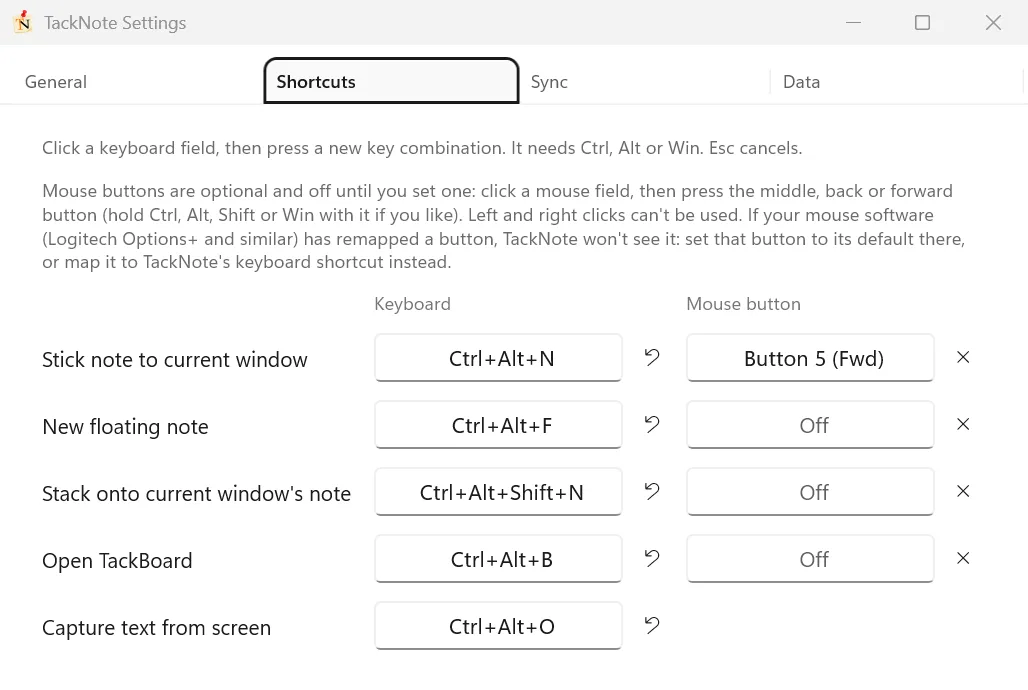
- Ctrl Alt N मौजूदा विंडो पर नोट चिपकाता है।
- Ctrl Alt F आपके डेस्कटॉप पर एक नया तैरता नोट बनाता है।
- Ctrl Alt Shift N मौजूदा विंडो के नोट पर एक नया नोट गड्डी में जोड़ता है।
- Ctrl Alt B TackBoard खोलता है।
- Ctrl Alt O आपकी स्क्रीन से टेक्स्ट उठाकर एक नए नोट में डालता है।
अपने शॉर्टकट चुनना। Settings > Shortcuts खोलें, किसी कीबोर्ड फ़ील्ड पर क्लिक करें और मनचाही कीज़ दबाएँ। शॉर्टकट में Ctrl, Alt या Win होना ज़रूरी है। Esc रद्द करता है, और फ़ील्ड के बगल का तीर उसे डिफ़ॉल्ट पर लौटा देता है। जब तक कोई फ़ील्ड आपकी कीज़ का इंतज़ार कर रहा होता है, TackNote के अपने शॉर्टकट रुके रहते हैं, ताकि कोई शॉर्टकट दबाने पर वह चलने के बजाय रिकॉर्ड हो जाए। कहीं और क्लिक करते ही आपका नया शॉर्टकट काम करने लगता है। अगर आप ऐसा कॉम्बिनेशन चुनते हैं जो TackNote का कोई दूसरा काम पहले से इस्तेमाल करता है, तो TackNote उसे मना कर देता है, ताकि दो काम कभी एक ही कीप्रेस पर न चलें। अगर आपके PC का कोई दूसरा ऐप किसी कॉम्बिनेशन को पहले से इस्तेमाल करता है, तो TackNote उस पंक्ति के नीचे बता देता है ताकि आप कोई दूसरा चुन सकें।
माउस बटन। पहले चार काम किसी माउस बटन पर भी रखे जा सकते हैं। किसी माउस फ़ील्ड पर क्लिक करें, फिर अपना बीच का, पीछे का या आगे का बटन दबाएँ, चाहें तो साथ में Ctrl, Alt, Shift या Win दबाए रखें। अगर आपके माउस सॉफ़्टवेयर ने किसी बटन को रीमैप किया है, तो वहाँ उस बटन को डिफ़ॉल्ट पर लौटाएँ, या उसे TackNote के कीबोर्ड शॉर्टकट पर मैप करें।
04 नोट कहाँ चिपकता है
TackNote किसी नोट को कई तरह की जगहों से जोड़ सकता है:
- कोई ऐप विंडो। किसी भी ऐप विंडो पर नोट पिन करें। जब भी वह विंडो सामने होती है, नोट फिर दिखता है।
- कोई दस्तावेज़। Word, Excel, PowerPoint, Notepad और Acrobat जैसे ऐप में TackNote पूछता है कि नोट सिर्फ़ इस दस्तावेज़ का है या ऐप की हर विंडो का। आपका जवाब याद रखा जा सकता है, और Settings में Document scope के नीचे बदला जा सकता है।
- कोई वेब पेज। Chrome, Edge, Firefox, Brave, Opera, Vivaldi और दूसरे लोकप्रिय ब्राउज़र में नोट पेज के वेब पते से मिलाया जाता है। जब आप उस पते पर दोबारा जाते हैं, वह लौट आता है, नए टैब में भी, और तब भी जब पेज अपना टाइटल बदल ले।
- कोई चैट बातचीत। Slack में नोट उस चैनल या डायरेक्ट मैसेज का होता है जिस पर आपने उसे चिपकाया। Microsoft Teams में वह उस चैट का होता है। किसी दूसरी बातचीत पर जाएँ तो नोट हट जाता है। टाइटल में नए मैसेज की गिनती से वह कभी ग़ायब नहीं होता।
- कोई कोड प्रोजेक्ट। VS Code, Cursor और Windsurf में नोट वर्कस्पेस फ़ोल्डर पर चिपकता है, इसलिए फ़ाइलों के बीच आने-जाने पर भी वह अपनी जगह बना रहता है।
- कोई फ़ोल्डर। किसी File Explorer विंडो पर नोट चिपकाएँ और वह उस फ़ोल्डर का हो जाता है।
- आपका डेस्कटॉप। डेस्कटॉप नोट किसी विंडो से नहीं जुड़ा होता। सभी विंडो के ऊपर तैरने वाले नोट के लिए Ctrl Alt F दबाएँ। अगर आप तब नोट चिपकाते हैं जब सामने कुछ नहीं है, तो TackNote पूछता है कि उसे डेस्कटॉप पर रहना चाहिए या सब के ऊपर तैरना चाहिए।
डेस्कटॉप नोट और वर्चुअल डेस्कटॉप
डिफ़ॉल्ट रूप से डेस्कटॉप नोट हर वर्चुअल डेस्कटॉप पर आपके साथ चलता है। उसे एक ही डेस्कटॉप पर रखने के लिए नोट का More tools मेनू (तीन बिंदु) खोलें और Show on All Desktops बंद करें। तब वह उसी डेस्कटॉप पर रहता है जिस पर वह अभी है, और रीस्टार्ट के बाद वहीं लौट आता है। उसी मेनू में Float Above All Windows भी है। ट्रे मेनू से आप Bring Desktop Notes to Front, Send Desktop Notes to Back, या Tidy Desktop Notes into a Grid भी चुन सकते हैं।
बाइंडिंग पिल
हर नोट अपने लेबल के बगल में एक छोटा पिल दिखाता है जो बताता है कि वह किस पर चिपका है: ऐप, वेबसाइट, या Desktop। ठीक-ठीक विंडो देखने के लिए उस पर माउस ले जाएँ। नोट का मेनू खोलने के लिए उस पर क्लिक करें, जहाँ से आप नोट को दूसरी जगह ले जा सकते हैं या अलग कर सकते हैं।
नोट पिल: आपके छिपे नोट कहाँ हैं
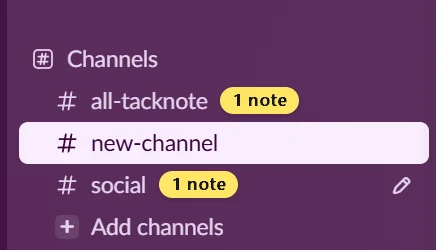
जब आप किसी दूसरी विंडो पर क्लिक करते हैं, तो नोट हट जाता है ताकि वह कभी आपके काम को न ढके। जिस विंडो का वह नोट है, उसके ऊपरी किनारे पर नोट के अपने रंग में एक छोटा "1 note" टैग रहता है, ताकि आप देख सकें कि आपके नोट कहाँ इंतज़ार कर रहे हैं। टैग पर क्लिक करें और वह विंडो अपने नोट के साथ सामने आ जाती है।
- Slack। किसी चैनल या डायरेक्ट मैसेज पर लगा नोट साइडबार में उस बातचीत के नाम के ठीक बाद अपना टैग लगाता है। बातचीत खोलने के लिए टैग पर क्लिक करें, और उसका नोट लौट आता है। सूची स्क्रॉल करते समय टैग धुँधले हो जाते हैं और रुकते ही लौट आते हैं।
- Slack और Teams की विंडो। ऐप इस्तेमाल करते समय भी विंडो खुद दिखाती है कि आपकी दूसरी बातचीत पर कितने नोट इंतज़ार कर रहे हैं।
किसी दूसरी विंडो के पीछे की विंडो अपना टैग भी उसके पीछे रखती है, इसलिए टैग कभी उस ऐप के ऊपर नहीं तैरते जिसे आप इस्तेमाल कर रहे हैं। इन्हें बंद करने के लिए Settings > General खोलें और Show note pills बंद करें।
05 नोट को दूसरी जगह ले जाना
काम आगे बढ़ता है। नोट भी उसके साथ, अपनी हर चीज़ के साथ, आगे जा सकता है। इसे री-स्टिक करना कहते हैं।
- नोट का मेनू खोलें। नोट के टूलबार पर तीन बिंदुओं (More tools) पर क्लिक करें, या उसके बाइंडिंग पिल पर।
- "Re-stick: pick a new home" चुनें। नोट पर एक बैनर आता है, और आपके इधर-उधर जाने के दौरान नोट स्क्रीन पर बना रहता है।
- उस विंडो पर क्लिक करें जो उसका नया घर होना चाहिए। कोई दूसरा ऐप, ब्राउज़र टैब, दस्तावेज़ या फ़ोल्डर। बैनर उसका नाम बताता है, जैसे "Stick to Chrome: this tab?"
- Stick Here पर क्लिक करें। नोट ठीक वहीं, जहाँ आपने उसे रखा, उस विंडो से जुड़ जाता है।
नोट अपना टेक्स्ट, टू-डू, रंग, रिमाइंडर और पीछे गड्डी में लगे सारे फ़्लैप रखता है। सिर्फ़ वह चीज़ बदलती है जिस पर वह पिन है।
नोट की जगह बदलने के और तरीके
- Tack to Whole App। More tools मेनू में इस आइटम पर ऐप का नाम होता है, जैसे Tack to Whole Word। इसे चालू करें और नोट एक विंडो या दस्तावेज़ के बजाय उस ऐप की हर विंडो पर दिखता है।
- Unstick। नोट को जहाँ है वहीं छोड़ने के लिए Unstick: make this a desktop note चुनें। वह किसी विंडो के पीछे चलने के बजाय स्क्रीन पर बना रहता है।
जब वह चीज़ ही न रहे जिस पर नोट चिपका था
जिस फ़ाइल या फ़ोल्डर पर नोट चिपका था उसे डिलीट कर दें, तब भी नोट नहीं खोता। उसका पिल बताता है कि फ़ाइल अब मौजूद नहीं है, और नोट TackBoard के साइडबार में Needs a Home में पहुँच जाता है। उसके कार्ड पर राइट-क्लिक करें और Re-home चुनें, फिर नई विंडो पर क्लिक करें और Stick Here चुनें। सिर्फ़ इसलिए कि उसका घर ग़ायब हो गया, कुछ भी डिलीट नहीं होता।
06 नोट की गड्डी बनाना
एक से ज़्यादा नोट एक ही घर साझा कर सकते हैं। ऐसा होने पर वे एक गड्डी बन जाते हैं, और गड्डी सबसे आगे वाले नोट के ऊपर टैब की एक पंक्ति दिखाती है, जिन्हें फ़्लैप कहते हैं। हर फ़्लैप पर उस नोट का लेबल होता है, ताकि आप एक नज़र में उन्हें अलग पहचान सकें।
- गड्डी बनाने के लिए एक नोट को दूसरे पर खींचें। नीचे वाला नोट नीली रूपरेखा से चमकता है, और छोड़ते ही खींचा गया नोट उस गड्डी का एक फ़्लैप बन जाता है, उसका घर, जगह और आकार लेकर।
- गड्डी में नया नोट जोड़ने के लिए नोट के More tools मेनू से Stack a New Flap चुनें, या उसकी विंडो सामने होने पर Ctrl Alt Shift N दबाएँ।
- उस नोट को सामने लाने के लिए किसी फ़्लैप पर क्लिक करें।
- उसे गड्डी से वापस बाहर निकालने के लिए किसी फ़्लैप पर राइट-क्लिक करें और Peel Off as Its Own Note चुनें।
किसी भी आकार की गड्डी अपने फ़्लैप रखती है। जब इतने ज़्यादा हों कि नाम न समाएँ, तो फ़्लैप पर नंबर दिखते हैं, और तीन बिंदुओं वाला एक फ़्लैप गड्डी के हर नोट की सूची दिखाता है ताकि आप सीधे किसी पर जा सकें।
नोट को छोटा करना
नोट के टूलबार में सबसे बाईं ओर का बटन उसे एक छोटी पिन में सिकोड़ देता है। नोट फिर से खोलने के लिए पिन पर क्लिक करें। आप Settings में Pin size के नीचे पिन का आकार चुन सकते हैं।
07 जब कोई नोट ग़ायब हो जाए
कोई नोट पूरी तरह ठीक होते हुए भी ऐसी जगह हो सकता है जहाँ आप उसे देख न पाएँ। जिस विंडो का वह है वह बंद हो सकती है, कोई डिस्प्ले निकाल दिया गया हो सकता है, या कोई डेस्कटॉप नोट किनारे से बाहर चला गया हो सकता है। कुछ भी नहीं खोता, और TackNote उसे वापस ला सकता है।
एक नोट
TackBoard खोलें, नोट के कार्ड पर राइट-क्लिक करें, और Jump to Note चुनें। TackNote उस विंडो को सामने ले आता है जिसका वह नोट है, और नोट भी साथ आ जाता है। अगर वह विंडो बंद है, तो जहाँ संभव हो TackNote पेज, दस्तावेज़ या फ़ोल्डर फिर से खोल देता है। अपने हाल के नोट के लिए आप ट्रे आइकन पर राइट-क्लिक करके Jump to a Note's Window भी इस्तेमाल कर सकते हैं।
डेस्कटॉप नोट के लिए कार्ड के मेनू में Bring to Center of Screen भी है, जो नोट को आपकी मुख्य स्क्रीन के बीच में ले आता है।
सब एक साथ
TackBoard में ऊपर की पट्टी पर तीन बिंदुओं पर क्लिक करें और Find Lost Notes चुनें। यह सिर्फ़ उन डेस्कटॉप नोट को वापस लाता है जो सच में स्क्रीन से बाहर हैं, और जो कुछ आप पहले से देख सकते हैं उसे बिल्कुल वहीं रहने देता है। अगर कुछ नहीं खोया था, तो यह बता देता है।
आपको कौन-सा इस्तेमाल करना चाहिए?
- Jump to Note, जब आप किसी नोट और उसकी विंडो पर वापस जाना चाहते हैं।
- Bring to Center या Find Lost Notes, जब कोई डेस्कटॉप नोट ठीक है पर आप उसे देख नहीं पा रहे।
- Re-stick, जब आप जानबूझकर किसी नोट को दूसरी विंडो, पेज या फ़ोल्डर पर ले जाना चाहते हैं।
- Re-home, जब वह चीज़ ही न रहे जिस पर नोट चिपका था। ऐसे नोट Needs a Home के नीचे इकट्ठे होते हैं।
08 TackBoard को रास्ते से हटाकर रखना
TackBoard स्क्रीन के बीच में खुलता है, ठीक वहीं जहाँ आपके नोट रहते हैं। अगर आप चाहें कि वह एक तरफ़ इंतज़ार करे, तो ऐसा हो सकता है।
TackBoard की ऊपरी पट्टी में stash बटन (पुशपिन) पर क्लिक करें। बोर्ड स्क्रीन के किनारे से बाहर सरक जाता है और पीछे एक छोटा झंडा छोड़ देता है।
- झंडे पर माउस ले जाएँ या क्लिक करें और बोर्ड वापस बाहर सरक आता है।
- यह चुनने के लिए कि वह कौन-सा किनारा इस्तेमाल करे, stash बटन पर राइट-क्लिक करें: Left, Right, Top या Bottom। डिफ़ॉल्ट Right है।
- आप TackBoard के Window मेनू से Stash Away के ज़रिए भी बोर्ड को हटा सकते हैं।
झंडा आपकी पेपर थीम के साथ चलता है। उसे अपना अलग रंग देने के लिए Settings > General खोलें और TackBoard flag follows the paper theme बंद करें।
09 नोट लिखना
नोट सादे टेक्स्ट से कहीं ज़्यादा है। उसके टूलबार पर आपको चार व्यू मिलेंगे:
- Notes, खुले टेक्स्ट के लिए।
- To-do, चेकलिस्ट के लिए। नए आइटम के लिए Enter दबाएँ, उसे ऊपर वाले आइटम के नीचे रखने के लिए Tab, और वापस बाहर लाने के लिए Shift+Tab। किसी पैरेंट आइटम पर निशान लगाने से उसके सब-टास्क पर भी निशान लग जाता है। पूरे हुए आइटम एक प्रोग्रेस लाइन के नीचे सिमट जाते हैं, जिस पर क्लिक करके आप उन्हें देख सकते हैं।
- Split view, नोट और टू-डू साथ-साथ। Settings में अगल-बगल या ऊपर-नीचे चुनें। किसी लाइन पर अकेले "todo" टाइप करके Enter दबाने से Split view अपने आप खुल जाता है।
- Sketch, हाथ से ड्रॉ करने के लिए, चार स्याही रंगों, चार पेन आकारों (Fine, Medium, Bold, Marker) और चार आकारों वाले इरेज़र के साथ जो सिर्फ़ वही मिटाता है जिसे छूता है। स्टाइलस जितना ज़ोर से दबाएँ, लाइन उतनी मोटी बनती है।
फ़ॉर्मैटिंग
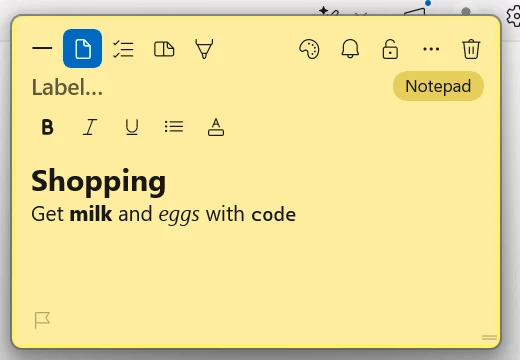
- फ़ॉर्मैटिंग बार आपको बोल्ड, इटैलिक, अंडरलाइन, बुलेट, फ़ॉन्ट, आकार (आकार टाइप करें या उसके बगल के - और + इस्तेमाल करें), टेक्स्ट का रंग और हाइलाइट देता है। किसी एक नोट पर इसे दिखाने या छिपाने के लिए टूलबार पर फ़ॉन्ट बटन पर क्लिक करें, या Settings > General में Show the formatting bar on every note चालू करें।
- Ctrl B, Ctrl I और Ctrl U वैसे ही काम करते हैं जैसी आप उम्मीद करते हैं।
- Ctrl Shift 8 मौजूदा लाइन को, या आपने जो कुछ चुना है उसे, बुलेट सूची में बदल देता है। बुलेट हटाने के लिए इसे फिर से दबाएँ। बुलेट अगली लाइन पर जारी रहते हैं, और ख़ाली बुलेट पर Enter दबाने से सूची ख़त्म हो जाती है।
- Markdown। अगर आप Markdown में लिखते हैं, तो जब आप नोट एडिट नहीं कर रहे होते, वह हेडिंग, बोल्ड, इटैलिक, कोड और लिंक फ़ॉर्मैट करके दिखाता है। लिखे हुए टेक्स्ट को एडिट करने के लिए उस पर क्लिक करें।
- गणित। "12.50 + 4.75" जैसा जोड़ या "10 miles in km" जैसा रूपांतरण टाइप करें और Enter दबाएँ। जवाब उसी लाइन पर आ जाता है। आप इसे Settings में बंद कर सकते हैं।
नए नोट बॉडी में शुरू होते हैं, टाइप करने के लिए तैयार। अगर आप हर नोट को पहले नाम देना चाहते हैं, तो Settings > General में Start a new note in the title, then Tab to the body चालू करें।
किसी नोट की हर चीज़, उसका लेबल, टेक्स्ट और टू-डू, एक साथ कॉपी करने के लिए More tools मेनू से Copy Whole Note चुनें।
रंग, लेबल और प्राथमिकता
अपने पाँच झटपट रंगों के बीच बदलने के लिए रंग बटन पर क्लिक करें। रंगों के नमूने, अपना रंग और नोट की पारदर्शिता के लिए उस पर राइट-क्लिक करें। ऊपर की लाइन में नोट को एक लेबल दें, और उसे फ़्लैग या उच्च प्राथमिकता वाला चिह्नित करने के लिए नीचे बाईं ओर के झंडे का इस्तेमाल करें।
डिलीट करना और छोटा करना
नोट के टूलबार में सबसे दाईं ओर का ट्रैश बटन नोट को डिलीट करता है, और TackNote आपको Undo के साथ यह बताता है, ताकि मन बदलने पर आप उसे वापस ला सकें। डिलीट किए गए नोट TackBoard में Recently Closed के नीचे भी इंतज़ार करते हैं। किसी नोट को डिलीट किए बिना रास्ते से हटाने के लिए, इसके बजाय सबसे बाईं ओर का मिनिमाइज़ बटन इस्तेमाल करें।
10 फ़ोटो, वॉइस मेमो और टेक्स्ट कैप्चर
फ़ोटो
Ctrl V से नोट में कोई फ़ोटो पेस्ट करें, या File Explorer या अपने ब्राउज़र से उसे खींच लाएँ। फ़ोटो नोट के नीचे थंबनेल के रूप में रहती हैं।
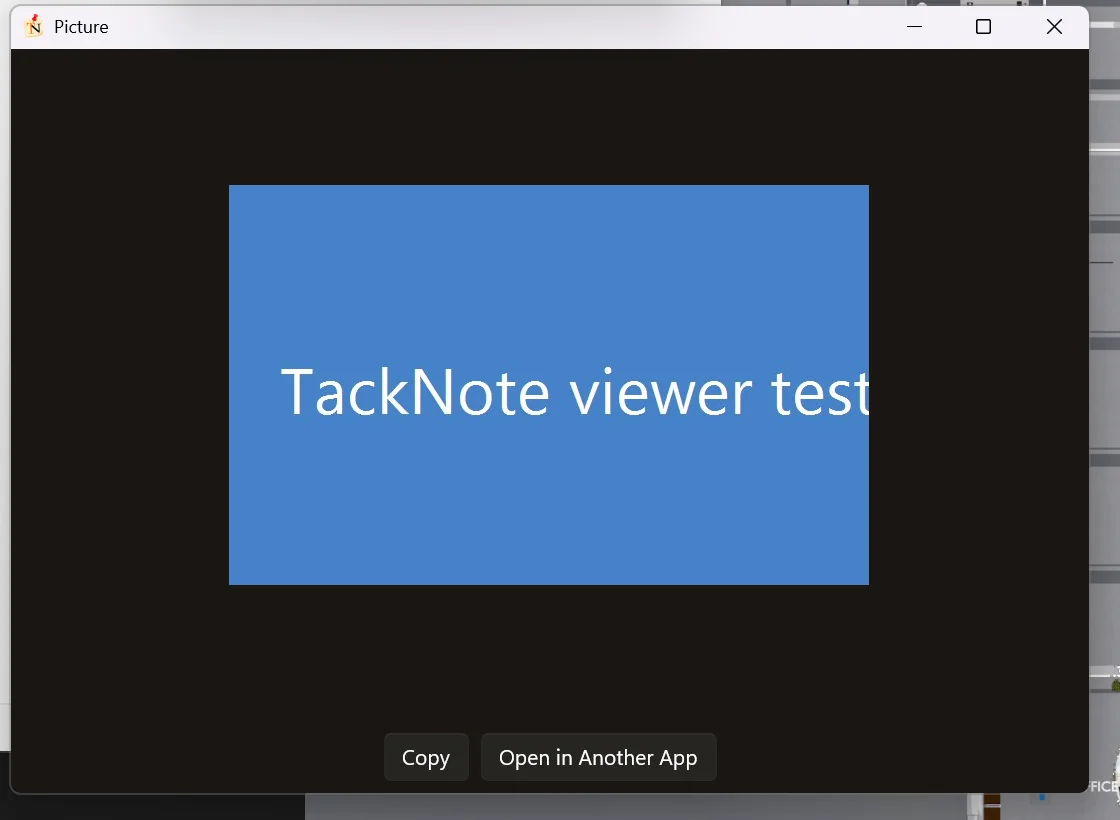
- TackNote के व्यूअर में खोलने के लिए किसी फ़ोटो पर क्लिक करें, जहाँ आप ज़ूम कर सकते हैं, तीर वाली कीज़ से नोट की फ़ोटो एक-एक करके देख सकते हैं, और कोई फ़ोटो कॉपी कर सकते हैं।
- Open Image, Copy Image और Delete Image के लिए किसी फ़ोटो पर राइट-क्लिक करें।
- जब आपकी जोड़ी फ़ोटो में टेक्स्ट होता है, तो TackNote उस टेक्स्ट को आपके PC पर पढ़ता है और पूछता है कि उसे नोट में Copy Text करना है या Just the Image रखनी है। आपका जवाब याद रखा जा सकता है, और Settings में Text in dropped images के नीचे बदला जा सकता है।
फ़ोटो आपके PC पर उसी तरह एन्क्रिप्टेड रहती हैं जैसे आपके नोट। व्यूअर उन्हें सिर्फ़ मेमोरी में खोलता है। जो नोट निजी नहीं है, उसके लिए व्यूअर Open in Another App का विकल्प भी देता है।
वॉइस मेमो
रिकॉर्डिंग शुरू करने के लिए नोट पर माइक्रोफ़ोन पर क्लिक करें, और रोकने के लिए फिर से क्लिक करें। मेमो नोट के नीचे दिखता है। चलाने या रोकने के लिए उस पर क्लिक करें, और डिलीट करने के लिए राइट-क्लिक करें। वॉइस मेमो ऑडियो के रूप में, आपके PC पर एन्क्रिप्ट होकर रखे जाते हैं।
स्क्रीन से टेक्स्ट कैप्चर करना
Ctrl Alt O दबाएँ, या ट्रे मेनू से Capture Text from Screen चुनें। आपकी स्क्रीन थम जाती है; किसी भी टेक्स्ट के चारों ओर एक बॉक्स खींचें, ऐसा टेक्स्ट भी जिसे आप आम तौर पर चुन नहीं सकते, जैसे कोई फ़ोटो, वीडियो या एरर डायलॉग। TackNote उसे Windows की अपनी ऑन-डिवाइस टेक्स्ट पहचान से पढ़ता है और एक नए तैरते नोट में डाल देता है। नोट के टूलबार पर कैप्चर बटन भी यही करता है, पर टेक्स्ट उसी नोट में जोड़ता है। इसके लिए कुछ भी अपलोड नहीं होता।
11 TackBoard
TackBoard आपकी नोटबुक है: सारे नोट एक साथ देखने की एक जगह, चाहे आप उनकी विंडो के पास हों या नहीं। इसे खोलने के लिए ट्रे आइकन पर क्लिक करें या Ctrl Alt B दबाएँ।
- हर नोट एक कार्ड के रूप में दिखता है। कार्ड और उसका तैरता नोट एक ही नोट हैं, इसलिए एक में किया बदलाव दूसरे में भी दिखता है। सीधे कार्ड में टाइप करें।
- ऊपर के बॉक्स से हर नोट के लेबल, टेक्स्ट और चेकलिस्ट आइटम में खोजें, या Ctrl F दबाएँ।
- कार्ड को ऐप, प्रोजेक्ट या सब-फ़ोल्डर के हिसाब से समूह में रखें, और अपडेट की तारीख़, बनाने की तारीख़, टाइटल या प्राथमिकता के हिसाब से क्रम में लगाएँ।
- साइडबार बोर्ड को To-dos, Reminders, Tacks with Photos, Needs a Home, किसी प्रोजेक्ट या किसी एक ऐप तक सीमित करता है।
- लंबे नोट को बड़े व्यू में पढ़ने और एडिट करने के लिए कार्ड पर एक्सपैंड बटन पर क्लिक करें, या उस पर राइट-क्लिक करके Open चुनें।
- कई कार्ड चुनने के लिए Ctrl+क्लिक करें, या एक सिलसिला चुनने के लिए Shift+क्लिक, फिर उन्हें एक साथ किसी प्रोजेक्ट में ले जाएँ, उनका रंग बदलें या उन्हें डिलीट करें।
- बोर्ड का बैकग्राउंड चुनें (Cork, Card, White या Black), तीन बिंदुओं से Compact कार्ड पर जाएँ, या बिखरे कॉर्कबोर्ड वाले रूप के लिए Settings में बोर्ड को Chaos पर सेट करें।
बोर्ड नोट
ऐसे नोट के लिए जो सिर्फ़ TackBoard पर रहे, किसी चीज़ पर न चिपका हो, + Board note पर क्लिक करें। सीधे उसके कार्ड में टाइप करें। जब आप उसे किसी विंडो या पेज पर रखना चाहें, कार्ड पर राइट-क्लिक करें और Re-stick चुनें। + New note इसके बजाय डेस्कटॉप पर तैरता नोट बनाता है।
Recently Closed
डिलीट किए गए नोट साइडबार के नीचे Recently Closed में इंतज़ार करते हैं। Restore नोट को वहीं वापस रख देता है जहाँ वह था। Delete All पहले पूछकर सूची को हमेशा के लिए ख़ाली कर देता है।
12 प्रोजेक्ट और व्यवस्थित करना
जैसे-जैसे आपके नोट बढ़ते हैं, प्रोजेक्ट उन्हें व्यवस्थित रखते हैं।
- नोट पर फ़ोल्डर बटन से उसे किसी प्रोजेक्ट में फ़ाइल करें। नया प्रोजेक्ट शुरू करने के लिए New Project चुनें। किसी भी ऐप के नोट एक प्रोजेक्ट साझा कर सकते हैं।
- TackBoard के साइडबार में New Sub-folder, Rename Project और Delete Project के लिए किसी प्रोजेक्ट पर राइट-क्लिक करें। सब-फ़ोल्डर का नाम भी इसी तरह बदला और डिलीट किया जा सकता है।
- नोट वाले प्रोजेक्ट या सब-फ़ोल्डर को डिलीट करने पर पूछा जाता है कि नोट रखने हैं या उन्हें भी डिलीट करना है। इस तरह डिलीट किए गए नोट Recently Closed में जाते हैं, इसलिए एक Undo उन्हें वापस ले आता है।
- कार्ड को फ़ाइल करने के लिए उन्हें साइडबार में किसी प्रोजेक्ट पर खींच लाएँ।
13 निजी नोट
कुछ नोट सिर्फ़ आपके देखने के लिए होते हैं। किसी नोट को निजी बनाने के लिए उस पर ताले वाले बटन पर क्लिक करें। निजी नोट तब तक ढका रहता है जब तक आप उस पर क्लिक करके Windows Hello (आपका चेहरा, फ़िंगरप्रिंट या PIN) से अनलॉक नहीं करते। बिना Windows Hello वाले PC पर TackNote इसके बजाय उस Windows अकाउंट का पासवर्ड माँगता है जिससे आप साइन इन हैं।
- डिफ़ॉल्ट रूप से एक बार अनलॉक करने पर हर निजी नोट 5 मिनट के लिए खुल जाता है। इसे Settings में Keep private notes unlocked for के नीचे बदलें, स्क्रीन लॉक होने तक के विकल्प तक।
- उन्हें तुरंत फिर से ढकने के लिए ट्रे आइकन पर राइट-क्लिक करें और Lock Private Notes Now चुनें।
- लॉक किया गया नोट सिर्फ़ ढका नहीं, पहुँच से बाहर होता है। उसमें न टाइप किया जा सकता है, न उसे चुना या कॉपी किया जा सकता है, और आपके PC के दूसरे ऐप भी उसका टेक्स्ट नहीं पढ़ सकते। ताला नोट के बड़े व्यू, गड्डी में उसके फ़्लैप और उसकी फ़ोटो को भी ढकता है।
- लॉक रहते हुए निजी नोट का टेक्स्ट TackBoard की खोज से बाहर रहता है, उसके रिमाइंडर सिर्फ़ "Private note" कहते हैं, और उसकी फ़ोटो किसी दूसरे ऐप में नहीं खोली जा सकतीं। Copy Whole Note और Export Backup पहले अनलॉक करने को कहते हैं।
- Windows निजी नोट दिखाने वाली किसी भी विंडो को स्क्रीनशॉट और स्क्रीन कैप्चर से बाहर रखता है, और TackBoard को भी जब तक वह अनलॉक निजी नोट दिखा रहा हो। कुछ रिकॉर्डिंग टूल फिर भी उन्हें देख सकते हैं, इसलिए किसी ज़रूरी कॉल या रिकॉर्डिंग से पहले एक छोटा टेस्ट शेयर करके देख लें।
- निजी नोट से कॉपी किया टेक्स्ट Windows की क्लिपबोर्ड हिस्ट्री (Win V) से बाहर रहता है और कभी क्लाउड क्लिपबोर्ड पर नहीं भेजा जाता।
- सिंक चालू होने पर भी निजी नोट आपके PC से कभी बाहर नहीं जाते। न उनकी फ़ोटो, न उनके वॉइस मेमो।
ताले वाला बटन निजता तय करता है, और फ़ोल्डर बटन तय करता है कि नोट किस प्रोजेक्ट में रहे। आप कोई एक, या दोनों, इस्तेमाल कर सकते हैं।
14 रिमाइंडर
TackNote से याद दिलवाने के लिए नोट पर घंटी पर क्लिक करें। In 1 hour, In 3 hours, This evening (6 PM), Tomorrow (9 AM), Next week (सोमवार सुबह 9 बजे), या Custom date & time चुनें। This evening तभी दिखता है जब शाम 6 बजने में अभी समय हो। Repeat के नीचे, रिमाइंडर हर दिन, हर कामकाजी दिन, हर हफ़्ते या हर महीने लौट सकता है। उसी मेनू में Clear time reminder उसे हटा देता है।
जब रिमाइंडर का समय आता है, Windows का एक नोटिफ़िकेशन नोट दिखाता है। उसकी सूची से स्नूज़ चुनें: 15 minutes, 1 hour, Tomorrow, same time या Next week, same time, फिर Snooze पर क्लिक करें। उसी समय का मतलब है वह समय जिसके लिए रिमाइंडर सेट किया गया था, इसलिए नौ बजे का रिमाइंडर कल भी नौ बजे का ही रहता है। काम हो जाने पर Done पर क्लिक करें, या नोट पर जाने के लिए Open पर।
अगली बार खोलने पर मुझे याद दिलाएँ
हर रिमाइंडर को घड़ी की ज़रूरत नहीं होती। घंटी वाले मेनू से Nudge me next time I open this चुनें, और अगली बार जब आप उसकी विंडो पर लौटेंगे, नोट हल्का-सा धड़केगा।
15 थीम और रूप-रंग
TackNote तीन परिवारों में चौदह नोट स्किन के साथ आता है। Settings > General में Paper Theme के नीचे एक चुनें:
- Classic, साफ़, ठोस रंगों के लिए।
- Paper, छपी हुई बनावट के लिए, जैसे Kraft, Ruled Notebook, Graph, Dot Grid, Linen और Comic।
- Glass, धुँधले काँच जैसे नोट के लिए जिनमें से आपका डेस्कटॉप झलकता है, Neon और Prism समेत।
Settings में नए नोट का डिफ़ॉल्ट रंग, टेक्स्ट का रंग और पारदर्शिता, रंग बटन जिन पाँच झटपट रंगों के बीच बदलता है, और यह भी सेट होता है कि TackBoard और Settings Windows के लाइट या डार्क मोड से मेल खाएँ या नहीं।
16 अपने Mac और दूसरे PC के साथ सिंक करना
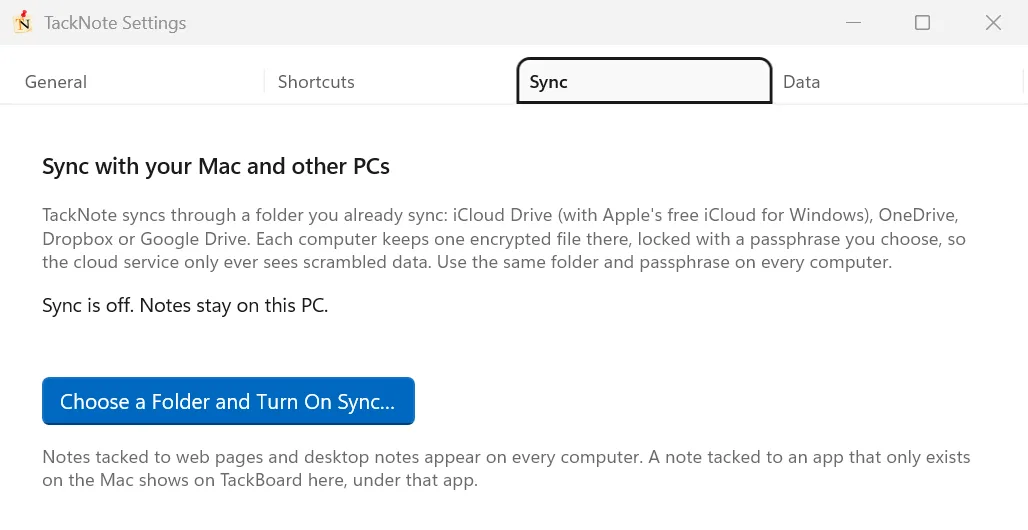
TackNote ऐसे फ़ोल्डर के ज़रिए सिंक होता है जिसे आप पहले से अपने कंप्यूटरों के बीच सिंक करते हैं: OneDrive, Dropbox, Google Drive, या iCloud Drive (Apple के मुफ़्त iCloud for Windows के साथ)। TackNote उस फ़ोल्डर में जो कुछ रखता है, वह आपके चुने पासफ़्रेज़ से एन्क्रिप्टेड होता है, इसलिए क्लाउड सेवा को सिर्फ़ उलझा हुआ डेटा दिखता है। इसके लिए हम कोई सर्वर नहीं चलाते और सामग्री कभी नहीं देखते।
- अपने PC पर, Settings खोलें, Sync पर जाएँ, Choose a Folder and Turn On Sync पर क्लिक करें, फ़ोल्डर चुनें, और एक पासफ़्रेज़ चुनें।
- अपने Mac पर, Settings खोलें, Data पर जाएँ, Sync with Windows through a Folder पर क्लिक करें, वही फ़ोल्डर चुनें और वही पासफ़्रेज़ डालें। किसी दूसरे PC पर कदम 1 जैसा ही करें। TackNote देखता है कि फ़ोल्डर पहले से सेट है और आपका पासफ़्रेज़ माँगता है।
- वेब पेज पर चिपके नोट और डेस्कटॉप नोट हर कंप्यूटर पर दिखते हैं। किसी ऐसे ऐप पर चिपका नोट जो दोनों पर है, जैसे Chrome, Word, Slack या VS Code, यहाँ भी उसी ऐप पर लौट आता है। किसी ऐसे ऐप पर चिपका नोट जो सिर्फ़ Mac पर है, यहाँ TackBoard पर उस ऐप के नीचे दिखता है।
- नोट अपनी फ़ोटो और वॉइस मेमो के साथ आते हैं।
- जब एक ही नोट दो जगह एडिट होता है, तो सबसे नया बदलाव माना जाता है।
- निजी नोट उस कंप्यूटर से कभी बाहर नहीं जाते जिस पर वे लिखे गए। किसी नोट को निजी बनाने से आपके दूसरे कंप्यूटरों पर पहले से मौजूद उसकी कॉपियाँ भी हट जाती हैं।
- Sync पैनल दिखाता है कि आपने आख़िरी बार कब सिंक किया और कौन-से दूसरे कंप्यूटर सिंक हो रहे हैं। तुरंत सिंक करने के लिए वहाँ या ट्रे मेनू में Sync Now इस्तेमाल करें।
Turn Off Sync इस PC का सिंक बंद कर देता है। इसके नोट यहीं रहते हैं, और आपके दूसरे कंप्यूटर अपने नोट रखते हैं।
17 बैकअप और इम्पोर्ट करना
Safety Backups
TackNote हर अपडेट पर और दिन में एक बार आपके नोट की अपने आप कॉपी बना लेता है। यह सबसे हाल की 12 कॉपियाँ, एन्क्रिप्टेड, आपके PC पर रखता है। किसी पर वापस जाने के लिए Settings > Data खोलें, Safety Backups पर क्लिक करें, एक कॉपी चुनें और Restore and Restart पर क्लिक करें। आपके नोट जैसे अभी हैं, उन्हें पहले बैकअप के रूप में सेव किया जाता है, इसलिए कुछ नहीं खोता।
बैकअप एक्सपोर्ट और इम्पोर्ट करना
Settings > Data में Export Backup आपके सारे नोट, आपके चुने पासफ़्रेज़ से एन्क्रिप्ट करके सेव करता है। अगर आपके निजी नोट हैं, तो TackNote पहले उन्हें अनलॉक करने को कहता है। Import Backup Windows या Mac पर बना TackNote बैकअप खोलता है। जो नोट पहले से यहाँ हैं वे छोड़ दिए जाते हैं, और ऐसे ऐप पर चिपके Mac नोट जो Windows पर नहीं हैं, TackBoard में Needs a Home के नीचे इंतज़ार करते हैं।
फ़ाइलों से इम्पोर्ट करना
Import from Files से दूसरे ऐप से नोट लाएँ। यह Markdown, सादा टेक्स्ट, HTML (जैसे Google Keep का एक्सपोर्ट), RTF और Evernote एक्सपोर्ट (.enex) पढ़ता है। आप इस खेप को एक लेबल देते हैं, और नोट TackBoard में Needs a Home के नीचे तब तक इंतज़ार करते हैं जब तक आप उन्हें कहीं चिपका नहीं देते।
Open Notes Folder File Explorer में दिखाता है कि TackNote सब कुछ कहाँ रखता है।
18 लाइसेंस और ट्रायल
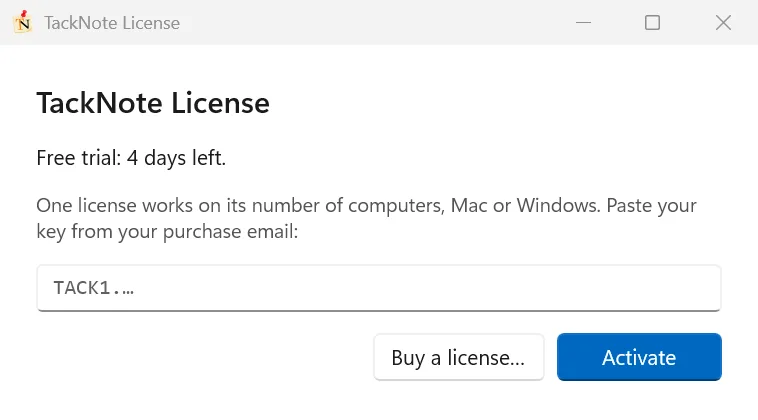
TackNote को 7 दिनों तक मुफ़्त आज़माएँ, सब कुछ अनलॉक के साथ। ट्रे मेनू दिखाता है कि कितने दिन बचे हैं। जब आप तैयार हों, एक ख़रीद तीन कंप्यूटरों तक के लिए काम करती है, Mac या Windows, किसी भी मेल में।
- एक्टिवेट करना। ख़रीदने के बाद आपकी लाइसेंस की ईमेल से आती है। ट्रे आइकन पर राइट-क्लिक करें, ऊपर की ट्रायल वाली लाइन (या License) चुनें, की पेस्ट करें और Activate पर क्लिक करें। अगर ख़रीदते समय TackNote पहले से इंस्टॉल है, तो धन्यवाद वाले पेज पर एक Activate on this PC बटन भी होता है, जो TackNote के पुष्टि माँगने के बाद एक क्लिक में उसे एक्टिवेट कर देता है।
- सीट दूसरी जगह ले जाना। अगर तीनों सीटें इस्तेमाल में हैं, तो TackNote पूछता है कि लाइसेंस किस कंप्यूटर से हटाना है। उसके लिए वह कंप्यूटर आपके पास होना ज़रूरी नहीं। खुद कोई सीट ख़ाली करने के लिए License विंडो में Deactivate This PC चुनें।
- जब ट्रायल ख़त्म हो जाए। आपके सारे नोट ठीक वहीं रहते हैं, और आप अब भी हर एक को पढ़ सकते हैं। एडिट करना और नए नोट बनाना तब तक रुका रहता है जब तक आप लाइसेंस नहीं जोड़ते।
- ऑफ़लाइन काम करना। आपका लाइसेंस हर 60 दिन में एक बार हमसे जाँच करता है, इसलिए इंटरनेट के बिना लंबी यात्राओं में भी TackNote काम करता रहता है। आख़िरी 7 दिनों में TackNote आपसे एक बार कनेक्ट करने को कहता है, और ट्रे मेनू License check-in due दिखाता है। अगर 60 दिन बिना जाँच के निकल जाएँ, तो आपके नोट पढ़े जा सकते हैं, पर एडिट करना तब तक रुका रहता है जब तक यह PC एक बार इंटरनेट से कनेक्ट न हो। फिर सब कुछ तुरंत फिर से अनलॉक हो जाता है, और कुछ नहीं खोता।
19 अपडेट
TackNote खुद को अप टू डेट रखता है। यह शुरू होने पर और दिन में एक बार नए वर्शन की जाँच करता है, उसे चुपचाप बैकग्राउंड में डाउनलोड करता है, और अगली बार TackNote शुरू होने पर इंस्टॉल कर देता है। अपडेट तैयार होने पर TackNote आपको बताता है और Restart Now का विकल्प देता है, अगर आप इंतज़ार नहीं करना चाहते। खुद जाँचने के लिए ट्रे आइकन पर राइट-क्लिक करें और Check for Updates चुनें, या Settings > General में वही बटन इस्तेमाल करें।
कोई भी अपडेट आपके नोट को छूने से पहले TackNote एक Safety Backup ले लेता है, ताकि आप हमेशा पहले जैसी स्थिति में लौट सकें।
अगर TackNote कभी अचानक बंद हो जाए, तो अगली बार खुलने पर यह हमें एक छोटी क्रैश रिपोर्ट भेजने का विकल्प देता है। आप पहले ठीक-ठीक देखते हैं कि क्या भेजा जाएगा, और जब तक आप Send Report नहीं चुनते, कुछ नहीं जाता।
20 आपकी निजता
- आपके PC पर एन्क्रिप्टेड। आपके नोट, फ़ोटो और वॉइस मेमो आपके Windows अकाउंट से एन्क्रिप्टेड होते हैं, इसलिए इस PC पर सिर्फ़ आप उन्हें पढ़ सकते हैं।
- कोई अकाउंट नहीं। किसी चीज़ के लिए साइन अप नहीं करना है, और आपके नोट कभी हमारे पास अपलोड नहीं होते।
- डिवाइस पर ही टेक्स्ट पहचान। Capture Text और फ़ोटो का टेक्स्ट आपके PC पर Windows पढ़ता है।
- TackNote क्या भेजता है। TackNote हमसे सिर्फ़ आपके ट्रायल और लाइसेंस की जाँच करने, अपडेट देखने, और जब आप चाहें तब फ़ीडबैक या क्रैश रिपोर्ट भेजने के लिए संपर्क करता है। इनमें से किसी में भी आपके नोट शामिल नहीं होते।
- सिंक आपका ही रहता है। सिंक आपका अपना क्लाउड फ़ोल्डर इस्तेमाल करता है, आपके पासफ़्रेज़ से एन्क्रिप्टेड।
Mac के उलट, Windows आपसे TackNote के लिए अनुमतियाँ मंज़ूर करने को नहीं कहता, इसलिए कुछ भी सेट नहीं करना है।
21 काम के सुझाव
बुनियादी बातें सीख लेने के बाद कुछ दमदार तरकीबें:
इसे किसी ख़ाली माउस बटन पर रखें। Stick note to current window को अपने माउस के पीछे या आगे वाले बटन पर मैप करें। अब कीबोर्ड तक हाथ बढ़ाए बिना, नोट बस अँगूठे के एक क्लिक की दूरी पर है।
सब कुछ प्रोजेक्ट में बाँटें। जुड़े हुए नोट एक प्रोजेक्ट में फ़ाइल करें, फिर बड़े कामों के लिए सब-फ़ोल्डर जोड़ें। भरा हुआ बोर्ड भी शांत रहता है, और आप एक समय में एक काम पर ध्यान दे सकते हैं।
हर संवेदनशील चीज़ लॉक करें। किसी नोट को निजी चिह्नित करें और वह Windows Hello तक ढका रहता है। क्लाइंट की जानकारी और निजी नोट एक नज़र में कभी नहीं दिखते, और वे स्क्रीनशॉट और स्क्रीन कैप्चर से बाहर रहते हैं।
हर चैनल को अपना नोट दें। Slack में किसी चैनल के खुले सवालों के लिए उस पर एक नोट चिपकाएँ। साइडबार का टैग दिखाता है कि किन चैनल पर नोट है, और जैसे ही आप वह चैनल खोलते हैं, नोट दिख जाता है।
वह टेक्स्ट उठाएँ जिसे आप चुन नहीं सकते। Ctrl+Alt+O दबाएँ और किसी एरर मैसेज, वीडियो कॉल की किसी स्लाइड या स्कैन किए पेज के चारों ओर खींचें। शब्द एक नोट में आ जाते हैं, खोजने और पेस्ट करने के लिए तैयार।
हिसाब नोट को करने दें। "lunch 12.50 + coffee 4.75" टाइप करें और Enter दबाएँ। TackNote उसी लाइन पर जोड़ देता है, और "10 miles in km" जैसी इकाइयाँ भी बदल देता है।
TackBoard को ढूँढने दें। भूल गए कि नोट कहाँ चिपकाया था? Ctrl+Alt+B दबाएँ और सर्च बॉक्स में टाइप करना शुरू करें। कार्ड पर राइट-क्लिक करें और Jump to Note आपको सीधे उसकी विंडो पर ले जाता है।
एक लाइसेंस, दोनों कंप्यूटर। एक ही की से घर पर अपने Mac पर और काम पर अपने PC पर TackNote इस्तेमाल करें, और जिस फ़ोल्डर को आप पहले से इस्तेमाल करते हैं उसके ज़रिए उनके बीच वेब पेज वाले नोट सिंक करें।
22 मदद पाना
कहीं अटक गए, या कोई आइडिया है? हमें आपसे सुनकर ख़ुशी होगी। ट्रे आइकन पर राइट-क्लिक करें और Send Feedback चुनें, Bug, Idea या General चुनें, और अगर जवाब चाहिए तो अपना ईमेल छोड़ दें। या [email protected] पर ईमेल करें। यह गाइड भी हमेशा एक क्लिक की दूरी पर है: ट्रे मेनू से या TackBoard के Help मेनू से User Guide चुनें। FAQ में सबसे आम सवालों के जवाब हैं, और चेंजलॉग में नई चीज़ों का ब्योरा है।
अगर कभी कोई सेटिंग हाथ से निकल जाए, तो Settings > General में Help के नीचे Restore All Defaults हर सेटिंग को वैसा ही कर देता है जैसी TackNote के साथ आई थी। आपके नोट को छुआ नहीं जाता। उसी जगह Show Walkthrough भी है।
Mac पर भी TackNote इस्तेमाल करते हैं? Mac यूज़र गाइड Mac ऐप के बारे में बताती है।