01 TackNote क्या है
TackNote का नोट एक स्टिकी नोट है जिसमें शब्दों से कहीं ज़्यादा आ सकता है। एक ही नोट में टाइप किया हुआ टेक्स्ट, एक चेकलिस्ट, एक स्केच, फ़ोटो और वीडियो, ट्रांसक्रिप्ट के साथ जितनी चाहें उतनी वॉइस रिकॉर्डिंग, एक रिमाइंडर और एक जगह, सब रह सकते हैं। आप किसी नोट पर घंटे भर की मीटिंग रिकॉर्ड कर सकते हैं, लोगों के बोलते ही शब्दों को आते हुए देख सकते हैं, और बाद में अपने iPhone पर ही लिखा गया सारांश पा सकते हैं।
अगर आप Mac पर TackNote इस्तेमाल करते हैं, तो आपके iPhone के नोट आपके अपने iCloud से उस तक पहुँच सकते हैं, और आपके Mac के TackBoard पर आ जाते हैं, उस विंडो, दस्तावेज़ या वेब पेज पर टाँकने के लिए तैयार जिससे वे जुड़े हैं।
02 TackNote पाना
TackNote for iPhone इसी महीने (अक्टूबर 2026) App Store पर आ रहा है। जिस दिन यह आएगा, हम App Store का लिंक tacknote.app/mobile पर डाल देंगे। यह गाइड पहले वर्शन के बारे में बताती है, ताकि आपको पता रहे कि क्या उम्मीद करनी है।
- एक बार यह आ जाए, तो अपने iPhone पर App Store से TackNote इंस्टॉल करें।
- TackNote खोलें। न कोई अकाउंट बनाना है, न कहीं साइन इन करना है। आप सीधे अपने बोर्ड पर पहुँचते हैं, और आपका 7 दिन का मुफ़्त ट्रायल शुरू हो जाता है।
TackNote के लिए iOS 26 या उसके बाद का वर्शन चाहिए। यह iPad पर भी चलता है, जहाँ बोर्ड ज़्यादा कॉलम में फैल जाता है।
03 बोर्ड
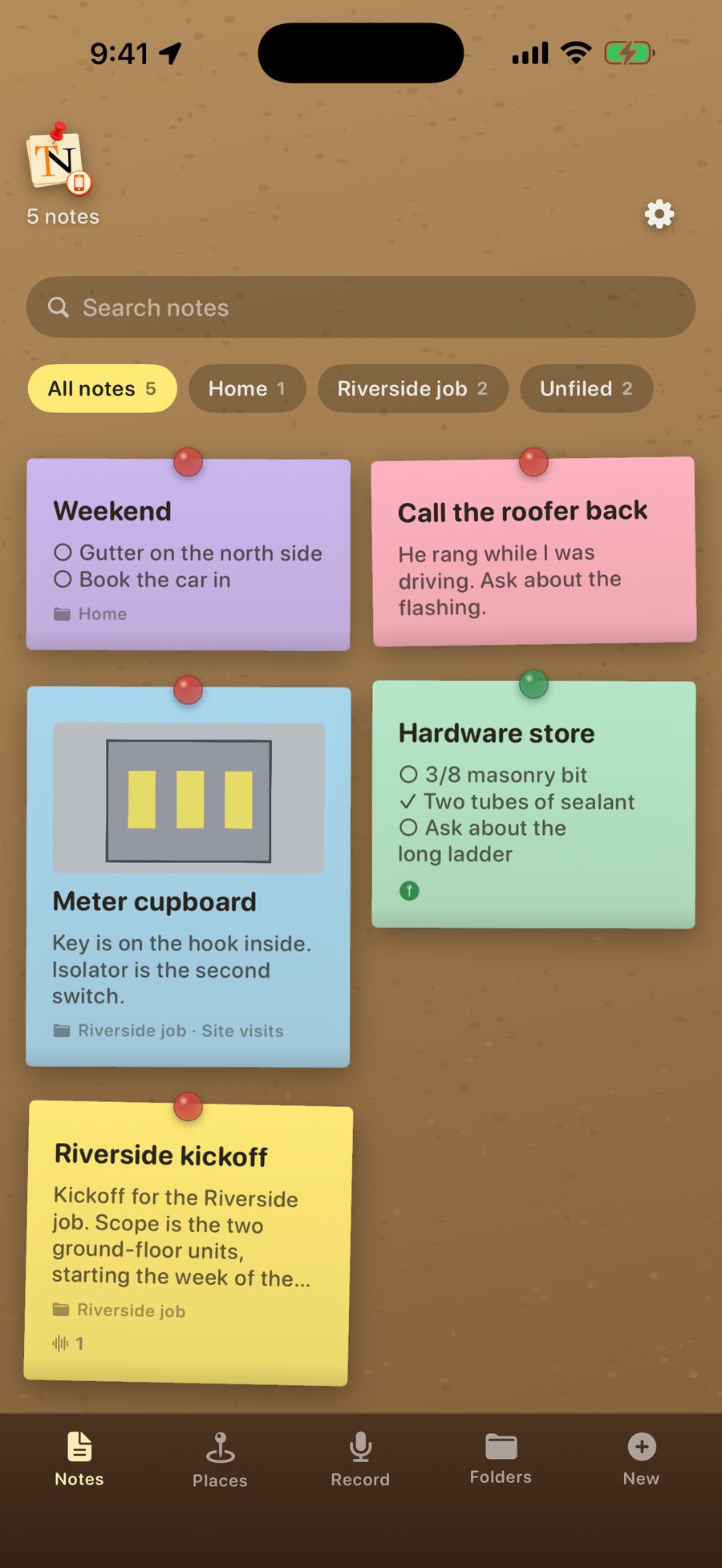
आपके नोट एक कॉर्कबोर्ड पर तिरछे काग़ज़ी कार्ड की तरह रहते हैं, और जिसे आपने सबसे हाल में बदला वह सबसे पहले दिखता है। नीचे की लकड़ी की पट्टी (रेल) में बाकी सब कुछ है:
- Notes: आपका बोर्ड।
- Places: जगहों पर टँके नोट, और एक नक्शा कि नोट कहाँ लिखे गए।
- Record: एक टैप में रिकॉर्डिंग शुरू करें।
- Folders: आपके प्रोजेक्ट और सब-फ़ोल्डर।
- New: एक नया नोट।
हर कार्ड पर उसका टाइटल, अंदर की चीज़ों की झलक, पहली फ़ोटो, और रिकॉर्डिंग, फ़ोटो और जगह के छोटे बैज दिखते हैं। जब आप किसी नोट की जगह पर खड़े होते हैं, तो उसकी पिन हरी हो जाती है।
खोज
बोर्ड के ऊपर Search notes में टाइप करें। खोज एक साथ हर फ़ोल्डर में देखती है: लेबल, टेक्स्ट, चेकलिस्ट आइटम, रिकॉर्डिंग के ट्रांसक्रिप्ट और जगहों के नाम।
फ़ोल्डर के हिसाब से छाँटना
जब आपके प्रोजेक्ट बन जाते हैं, तो बोर्ड के ऊपर चिप दिखने लगते हैं: All notes, हर प्रोजेक्ट का एक चिप, और Unfiled। किसी प्रोजेक्ट पर टैप करें तो सिर्फ़ उसके नोट दिखेंगे, साथ में उसके सब-फ़ोल्डर के चिप की दूसरी पंक्ति भी।
किसी नोट को खोले बिना फ़ाइल करने के लिए, उसके कार्ड को दबाकर रखें और किसी चिप पर खींच लाएँ। उसे हर प्रोजेक्ट से बाहर निकालने के लिए All notes पर छोड़ें।
सेटिंग्स
सेटिंग्स खोलने के लिए बोर्ड के ऊपर TackNote लोगो या गियर पर टैप करें।
04 नोट लिखना
रेल पर New टैप करें। हर नए नोट को ऐसा काग़ज़ी रंग मिलता है जो आपने अपने पिछले तीन नोट पर इस्तेमाल नहीं किया, ताकि बोर्ड पर पास-पास के नोट आसानी से अलग पहचाने जा सकें। अगर आप कोई नोट उसमें कुछ भी डाले बिना बंद कर देते हैं, तो वह बस हट जाता है।
चाहें तो Label… लाइन में उसे एक लेबल दें, और नीचे Write it down… में लिखें। अगर कोई लेबल नहीं है, तो नोट अपना टाइटल अपनी पहली लाइन या पहले चेकलिस्ट आइटम से ले लेता है।
लिखने के चार तरीके
बाईं ओर के बटन बदलते हैं कि नोट किस तरह लिखा जाए:
- Text: एक सामान्य नोट।
- Checklist: किसी आइटम पर निशान लगाने के लिए बॉक्स पर टैप करें, अगले आइटम के लिए Return दबाएँ, या Add an item टैप करें। किसी आइटम को हटाने के लिए उस पर x टैप करें।
- Split: ऊपर टेक्स्ट और नीचे चेकलिस्ट, ऐसे नोट के लिए जिसे दोनों चाहिए।
- Draw: उँगली या Apple Pencil से स्केच बनाएँ। इरेज़र बटन पूरा स्केच साफ़ कर देता है।
टूल की पंक्ति
नोट की दाईं ओर के बटन, जो छोटे iPhone पर बगल की ओर स्क्रॉल होते हैं:
- Text size: लिखावट बड़ी या छोटी करें।
- Color: छह काग़ज़ी रंग।
- Bell (घंटी): एक रिमाइंडर (देखें रिमाइंडर)।
- Microphone: इसी नोट पर रिकॉर्ड करें।
- Camera और Photos: फ़ोटो और वीडियो जोड़ें।
- Sparkles (चमक का निशान): सारांश लिखें। यह तब दिखता है जब नोट में शब्दों वाली कोई रिकॉर्डिंग या वीडियो हो।
- Folder: चुनें कि नोट कहाँ रहे।
- Pin: नोट को किसी जगह पर टाँकें।
नोट बंद करने के लिए ऊपर बाईं ओर Board टैप करें। सब कुछ साथ-साथ सेव होता रहता है।
नोट हटाना
नोट के ऊपर ट्रैश पर टैप करें। TackNote पहले पूछता है, क्योंकि नोट की फ़ोटो और रिकॉर्डिंग भी उसके साथ चली जाती हैं।
05 फ़ोटो और वीडियो
सीधे नोट पर फ़ोटो या वीडियो लेने के लिए Camera बटन टैप करें, या अपनी लाइब्रेरी से कुछ जोड़ने के लिए Photos। वे नोट पर एक पट्टी में दिखते हैं।
- फ़ोटो को पूरे आकार में देखने के लिए उस पर टैप करें। फ़ोटो के बीच स्वाइप करें, ज़ूम के लिए पिंच करें या डबल-टैप करें, और बंद करने के लिए नीचे स्वाइप करें या Done टैप करें।
- वीडियो को फ़ुल स्क्रीन चलाने के लिए उस पर टैप करें।
- किसी थंबनेल को नोट से हटाने के लिए उस पर x टैप करें।
जब आप कोई वीडियो जोड़ते हैं, तो TackNote उसे आपके iPhone पर ही सुनता है और जो कहा गया उसे लिख लेता है। यह आपको What was said in the video के नीचे मिलेगा।
06 रिकॉर्डिंग और ट्रांसक्रिप्ट
TackNote मीटिंग, कॉल और मन में आए ख़याल रिकॉर्ड करता है, और जो कहा जाता है उसे उसी समय लिखता जाता है। शब्द आपके iPhone पर ही पहचाने जाते हैं, इसलिए यह हवाई जहाज़ में, तहख़ाने में, या बिना सिग्नल वाली किसी भी जगह पर काम करता है।
Record टैब से
- रेल पर Record टैप करें, फिर बड़ा लाल बटन।
- बोलिए। बोलते ही शब्द दिखने लगते हैं, और एक मीटर दिखाता है कि TackNote आपको सुन पा रहा है।
- रोकने के लिए बटन फिर से टैप करें। TackNote रिकॉर्डिंग को एक नए नोट में बदल देता है और उसे खोल देता है।
किसी मौजूदा नोट पर
नोट खोलें और माइक्रोफ़ोन टैप करें। जब आप रोकते हैं, तो ट्रांसक्रिप्ट नोट के टेक्स्ट के आख़िर में जुड़ जाता है, या अगर नोट चेकलिस्ट है तो एक नए आइटम के रूप में। अगर आप रिकॉर्डिंग चलते हुए नोट बंद कर देते हैं, तो रिकॉर्डिंग उसी नोट पर पूरी होती है।
ट्रांसक्रिप्ट पढ़ना और इस्तेमाल करना
नोट पर हर रिकॉर्डिंग के साथ एक प्ले बटन, उसकी लंबाई और कही गई बात की शुरुआत होती है। पूरा ट्रांसक्रिप्ट पढ़ने के लिए शब्दों पर टैप करें, जहाँ आप टेक्स्ट चुन सकते हैं, उसे Copy कर सकते हैं, या Add to note कर सकते हैं। जोड़ने से आपका पहले लिखा कभी नहीं बदलता। यही विकल्प पाने के लिए रिकॉर्डिंग के नीचे के शब्दों को दबाकर रखें। नोट से कोई रिकॉर्डिंग हटाने के लिए उसके बगल में x टैप करें।
पहली बार रिकॉर्ड करने पर आपके iPhone को अपना स्पीच मॉडल लाने में एक मिनट लग सकता है, और इस दौरान TackNote Getting the language model ready… दिखाता है।
अगर रिकॉर्डिंग के बीच TackNote बंद हो जाए
कुछ भी नहीं खोता। अगली बार TackNote खोलने पर यह We got your recording back कहता है और जो कुछ उसके पास था उसे Recovered recording लेबल वाले नोट के रूप में सेव कर देता है। सीधे वहाँ जाने के लिए Open it टैप करें।
07 सारांश
जब किसी नोट में शब्दों वाली रिकॉर्डिंग या वीडियो आ जाता है, तो उसकी टूल की पंक्ति में sparkles बटन दिखने लगता है। उस पर टैप करें और TackNote नोट के ऊपर एक सारांश लिख देता है: एक छोटा परिचय, फिर Decisions और To do। ट्रांसक्रिप्ट और रिकॉर्डिंग बिल्कुल वैसी ही रहती हैं।
सारांश Apple के ऑन-डिवाइस मॉडल से आपके iPhone पर ही लिखे जाते हैं, और उन पर written on this iPhone, not sent anywhere लिखा होता है। इनके लिए ऐसा iPhone चाहिए जो Apple Intelligence सपोर्ट करता हो, और Settings ऐप में Apple Intelligence चालू हो।
08 फ़ोल्डर
नोट किसी प्रोजेक्ट में रह सकते हैं, और प्रोजेक्ट के अंदर किसी सब-फ़ोल्डर में। जो कुछ आप फ़ाइल नहीं करते, वह बोर्ड पर रहता है।
- प्रोजेक्ट बनाएँ: रेल पर Folders टैप करें और Make a project के नीचे एक नाम टाइप करें।
- सब-फ़ोल्डर जोड़ें: उसी शीट में प्रोजेक्ट के नीचे उसका नाम टाइप करें।
- प्रोजेक्ट का नाम बदलें या उसे हटाएँ: उसके … बटन पर टैप करें। प्रोजेक्ट हटाने से उसके नोट कभी डिलीट नहीं होते। वे वापस बोर्ड पर चले जाते हैं।
- नोट फ़ाइल करें: उसे खोलें और folder बटन टैप करें, या उसके कार्ड को बोर्ड पर किसी चिप पर खींच लाएँ।
09 रिमाइंडर
कोई नोट खोलें, bell (घंटी) टैप करें, दिन और समय चुनें, और Set टैप करें। समय आने पर आपका iPhone नोट के टाइटल और Your note is due. के साथ एक नोटिफ़िकेशन दिखाता है। नोट खोलने के लिए उस पर टैप करें।
रिमाइंडर नोट पर उसकी तारीख़ और समय के साथ दिखता है। उसे हटाने के लिए उसका x टैप करें।
10 जगहें
किसी नोट को किसी जगह पर टाँक दें, और वह वहीं आपका इंतज़ार करेगा। पेंट का रंग, हार्डवेयर की दुकान पर। गेट का कोड, गेट पर। वह चीज़ जो आप हमेशा भूल जाते हैं, उसी दरवाज़े पर जिसके पीछे आप उसे हमेशा भूलते हैं।
नोट को किसी जगह पर टाँकना
- वहाँ खड़े हों जहाँ नोट की जगह है, उसे खोलें, और pin टैप करें।
- Call it something के नीचे जगह को एक नाम दें, जैसे "हार्डवेयर की दुकान"।
- How close is close enough? से चुनें कि आपको कितना पास होना चाहिए, 50 से 500 मीटर तक। ज़्यादातर दुकानों और इमारतों के लिए 150 मीटर ठीक रहता है।
- Tack it here टैप करें।
बटन टैप करते समय आप जहाँ खड़े होते हैं, नोट वहीं टँकता है। उसे हटाकर कहीं और ले जाने के लिए नई जगह पर खड़े हों और Move it here टैप करें। Untack this note जगह को हटा देता है।
TackNote बंद होने पर भी जगह वाले अलर्ट पाना
पहली बार नोट टाँकने पर TackNote ऐप खुला रहने के दौरान आपकी लोकेशन इस्तेमाल करने की अनुमति माँगता है। TackNote बंद होने पर भी नोट आप तक पहुँचे, इसके लिए लोकेशन को Always (हमेशा) पर सेट करें:
- Settings ऐप खोलें और Apps टैप करें, फिर TackNote।
- Location टैप करें और Always चुनें।
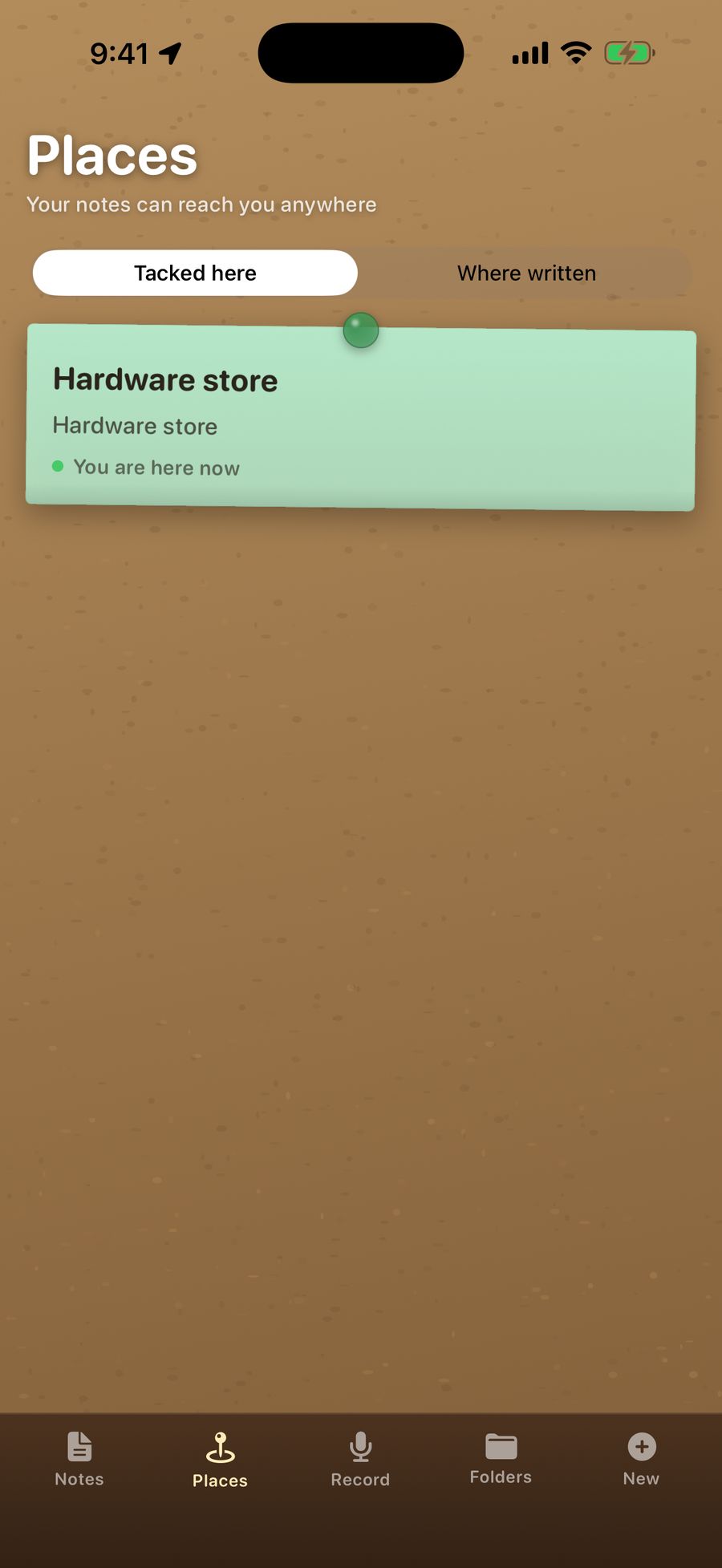
Places टैब बताता है कि आपके पास कौन-सी सेटिंग है: Your notes can reach you anywhere का मतलब Always है, और Notes reach you while TackNote is open का मतलब सिर्फ़ ऐप खुला रहने तक।
Places टैब
Tacked here हर उस नोट की सूची दिखाता है जिसकी कोई जगह है, सबसे पास वाला पहले, और यह भी कि TackNote हर एक के लिए क्या कर रहा है:
- Watching, या Watching · 300 m away: आपके पहुँचते ही बताने के लिए तैयार।
- You are here now: आप उसके घेरे के अंदर हैं।
- Too far away right now. It will start watching as you get closer. iPhone किसी ऐप को एक साथ सीमित जगहों पर ही नज़र रखने देता है, इसलिए TackNote सबसे पास की 18 जगहों पर नज़र रखता है और आपके चलने के साथ उन्हें बदलता रहता है।
- Not watching yet: TackNote के लिए लोकेशन बंद है।
नोट कहाँ लिखे गए
जगहों से अलग, TackNote यह याद रख सकता है कि हर नया नोट कहाँ लिखा गया, और उन्हें Places > Where written के नीचे एक नक्शे पर दिखा सकता है। यह तब तक बंद रहता है जब तक आप सेटिंग्स में Remember where notes are written चालू नहीं करते। सिर्फ़ इसे चालू करने के बाद लिखे गए नोट दिखते हैं, और नोट बनने के बाद उसकी जगह कभी नहीं बदलती। लोकेशन उसी एन्क्रिप्टेड नोट के अंदर रहती है।
11 नोट भेजना
नोट के ऊपर Share बटन टैप करें और चुनें कि उसे कैसे भेजना है:
- Send to a TackNote user: एक अकेली .tacknote फ़ाइल जिसमें सब कुछ रहता है, रंग, निशान, जगह, फ़ोल्डर, फ़ोटो और रिकॉर्डिंग समेत। जो भी इसे अपने iPhone या Android फ़ोन पर TackNote में खोलता है, उसे पूरा नोट मिलता है।
- Send as a PDF: टाइटल, तारीख़, जगह, टेक्स्ट, चेकलिस्ट, फ़ोटो और ट्रांसक्रिप्ट के साथ एक साफ़-सुथरा दस्तावेज़। वीडियो एक स्थिर फ़्रेम के रूप में दिखते हैं, और स्केच शामिल नहीं होते।
- Share as text and files: शब्द सादे टेक्स्ट के रूप में, साथ में असली फ़ोटो, वीडियो, रिकॉर्डिंग और स्केच की एक इमेज।
12 अपने Mac के साथ सिंक करना
अगर आप Mac पर TackNote इस्तेमाल करते हैं, तो आप अपने iPhone पर जो नोट लिखते हैं वे आपके अपने iCloud से आपके Mac तक जा सकते हैं। बीच में न हमारे साथ कोई अकाउंट है, न हमारा कोई सर्वर।
- पक्का करें कि आपके Mac पर TackNote 1.4 या उसके बाद का वर्शन है, और दोनों डिवाइस एक ही iCloud अकाउंट में साइन इन हैं।
- अपने iPhone पर TackNote में Settings खोलें और Sync with my Mac चालू करें।
- आपके iPhone के नोट आपके Mac के TackBoard पर From phone के नीचे आते हैं, जहाँ से आप हर एक को Mac पर उस चीज़ पर टाँक सकते हैं जिससे वह जुड़ा है।
सिंक उन नोट के लिए है जो आप अपने iPhone पर लिखते हैं। जब कोई नोट आपके Mac पर पहुँच जाता है, तो किसी भी तरफ़ किया गया बदलाव दूसरी तरफ़ भी पहुँचता है। अगर दोनों तरफ़ बदला गया हो, तो सबसे हाल का बदलाव माना जाता है, और एक तरफ़ हटाया गया नोट दूसरी तरफ़ भी हट जाता है। आप अपने Mac पर जो नोट लिखते हैं वे आपके Mac पर ही रहते हैं। वे आपके iPhone पर नहीं आते।
आपके सिंक किए नोट कैसे सुरक्षित रहते हैं
स्विच के नीचे की लाइन बताती है कि आपके नोट को कौन-सी सुरक्षा मिली है:
- On, end-to-end encrypted: हर नोट निकलने से पहले आपके iPhone पर iCloud Keychain की आपकी अपनी की से सील किया जाता है, इसलिए न हम उसे पढ़ सकते हैं, न Apple।
- On, with iCloud's standard protection: आपके नोट iCloud की सामान्य सुरक्षा इस्तेमाल करते हैं। जब आपके Mac पर TackNote एंड-टू-एंड एन्क्रिप्शन चालू करता है, तो आपका iPhone अपने आप उस पर चला जाता है।
- Waiting for your sync key from iCloud Keychain: आपके Mac ने एक की बनाई है, और जब तक वह इस iPhone तक नहीं पहुँचती, कुछ भी भेजा या पाया नहीं जाता। अगर वह नहीं आती, तो Settings ऐप में इस iPhone के लिए iCloud Keychain चालू करें: अपने नाम पर टैप करें, फिर iCloud। हर बार TackNote खोलने पर वह फिर से जाँच करता है।
Sync now और Send everything again
TackNote खोलने पर और जब आपका Mac कुछ बदलता है, तब यह अपने आप सिंक होता है। Sync now तुरंत जाँच करता है। Send everything again हर नोट एक बार फिर भेजता है, जो नया Mac सेट करने के बाद काम आता है। यह डुप्लिकेट बनाने के बजाय पहले से मौजूद कॉपियों को अपडेट करता है।
13 बैकअप और नया iPhone
आपके नोट आपके iPhone के सामान्य iCloud Backup का हिस्सा हैं। उन्हें खोलने वाली की उसी iPhone से जुड़ी होती है जिससे वह आई, जो उन्हें सुरक्षित रखता है, और इसका मतलब है कि किसी दूसरे iPhone पर रीस्टोर किया गया बैकअप नोट तो लाता है, पर उनकी की नहीं।
iCloud Keychain में एक रिकवरी की रखें
यह पक्का करने के लिए कि आपके नोट नए iPhone पर खुलें, सेटिंग्स में Keep a recovery key in iCloud Keychain चालू करें। तब की की एक कॉपी आपके iCloud Keychain में रखी जाती है, जिसे Apple एंड-टू-एंड एन्क्रिप्ट करता है, इसलिए न हम उसे पढ़ सकते हैं, न Apple। इसके लिए आपके iPhone पर iCloud Keychain चालू होना चाहिए। स्विच बंद करने से कॉपी हट जाती है।
Quick Start से, या आपके कंप्यूटर पर एन्क्रिप्टेड बैकअप से नए iPhone पर जाने पर, की वैसे भी साथ आ जाती है।
"Some notes could not be opened"
अगर आप किसी iPhone को ऐसे बैकअप से सेट करते हैं जो की नहीं ला सका, तो TackNote आपको बताता है, और उन नोट को बिल्कुल जैसे हैं वैसे अलग रख देता है। कुछ भी डिलीट नहीं होता। फिर:
- अगर रिकवरी की वाला स्विच चालू था, तो की पहुँचते ही नोट अपने आप खुल जाते हैं, और TackNote कहता है Your notes are back।
- अगर आप अपने Mac के साथ सिंक करते हैं, तो सिंक चालू करें और आपके सिंक किए नोट iCloud से वापस आ जाते हैं।
- अगर आपके पुराने iPhone पर नोट अब भी हैं, तो दोनों iPhone पर रिकवरी की वाला स्विच चालू करें, और वे नए iPhone पर खुल जाएँगे।
14 ट्रायल और अनलॉक
TackNote 7 दिनों तक सभी सुविधाओं के साथ मुफ़्त है। उसके बाद एक बार का भुगतान इसे हमेशा के लिए अनलॉक कर देता है। कोई सब्सक्रिप्शन नहीं है। कीमत App Store में और Unlock बटन पर दिखती है।
- ट्रायल के आख़िरी कुछ दिनों में रेल के ऊपर एक पट्टी उल्टी गिनती दिखाती है। Unlock टैप करें, या Settings खोलें और Unlock or restore टैप करें।
- अगर आपने पहले TackNote ख़रीदा है, इस या किसी दूसरे डिवाइस पर, तो Unlock स्क्रीन पर Restore a previous purchase टैप करें।
जब ट्रायल ख़त्म हो जाए
आपके नोट कहीं नहीं जाते। TackNote सिर्फ़ पढ़ने लायक हो जाता है: हर नोट अब भी खुलता है, और आप उन सभी को पढ़, खोज, शेयर और एक्सपोर्ट कर सकते हैं। नए नोट लिखना, एडिट करना, और रिकॉर्डिंग, फ़ोटो, रिमाइंडर और जगहें जोड़ना अनलॉक करने तक रुका रहता है।
15 आपकी निजता
- आपके iPhone पर एन्क्रिप्टेड। आपके नोट, फ़ोटो, वीडियो और रिकॉर्डिंग आपके iPhone पर एन्क्रिप्टेड रहते हैं।
- कोई अकाउंट नहीं। किसी चीज़ के लिए साइन अप नहीं करना है, और आपके नोट हमें कभी नहीं भेजे जाते।
- डिवाइस पर ही सुनना। ट्रांसक्रिप्ट और सारांश आपके iPhone पर ही तैयार होते हैं।
- आपकी लोकेशन आपकी ही रहती है। जगहें और नोट लिखे जाने की जगहें आपके iPhone पर, आपके एन्क्रिप्टेड नोट के अंदर रहती हैं, और अगर आप सिंक करते हैं तो सिर्फ़ आपके अपने Mac तक जाती हैं।
- सिंक आपका ही रहता है। सिंक आपका अपना iCloud इस्तेमाल करता है, और जब तक आप चालू न करें, बंद रहता है।
- कोई ट्रैकिंग नहीं। TackNote में न विज्ञापन हैं, न ट्रैकर।
पूरी प्राइवेसी पॉलिसी पढ़ें।
16 जब कुछ गड़बड़ हो जाए
- Microphone access is off. Settings ऐप में Apps > TackNote के नीचे TackNote के लिए माइक्रोफ़ोन चालू करें।
- Transcription is not available for this language on this iPhone. आपके iPhone में उसकी मौजूदा भाषा के लिए ऑन-डिवाइस स्पीच मॉडल नहीं है। रिकॉर्डिंग अपने आप में सुरक्षित रहती है।
- Turn on Apple Intelligence in Settings to summarise a recording. सारांश Apple Intelligence का इस्तेमाल करते हैं। इसे Settings ऐप में Apple Intelligence & Siri के नीचे चालू करें।
- The on-device model is still downloading. आपका iPhone अभी उसे ला रहा है। थोड़ी देर बाद फिर कोशिश करें।
- There is not enough here to summarise. सारांश के लिए ट्रांसक्रिप्ट में एक-दो वाक्यों से ज़्यादा चाहिए।
- No iCloud account is signed in on this iPhone. सिंक के लिए iCloud चाहिए। Settings ऐप में सबसे ऊपर अपने नाम के नीचे साइन इन करें।
- Could not reach the App Store to fetch the price. अपना कनेक्शन जाँचें और Unlock फिर से खोलें।
- टँके हुए नोट ने अलर्ट नहीं दिया। Places टैब देखें। अगर उसमें Notes reach you while TackNote is open लिखा है, तो लोकेशन को Always पर सेट करें (देखें जगहें), और जाँचें कि TackNote के लिए नोटिफ़िकेशन चालू हैं।
17 मदद पाना
कहीं अटक गए, या कोई आइडिया है? हमें आपसे सुनकर ख़ुशी होगी। [email protected] पर ईमेल करें। FAQ में सबसे आम सवालों के जवाब हैं, और चेंजलॉग में नई चीज़ों का ब्योरा है।
कंप्यूटर पर भी TackNote इस्तेमाल करते हैं? Mac यूज़र गाइड और Windows यूज़र गाइड डेस्कटॉप ऐप्स के बारे में बताती हैं।