Windows PC इस्तेमाल करते हैं? TackNote for Windows की अपनी गाइड है: Windows पर TackNote का इस्तेमाल कैसे करें।
01 TackNote क्या है
TackNote आपके मेन्यू बार में रहता है और आपको नोट डेस्कटॉप पर यूँ ही छोड़ने के बजाय किसी जगह पर चिपकाने देता है। वह जगह कोई ऐप विंडो, कोई ख़ास वेब पेज, Google Sheets का कोई टैब, या कोई फ़ाइल हो सकती है। जब आप उस जगह पर लौटते हैं, आपका नोट भी साथ लौट आता है। जब आप वहाँ से हटते हैं, वह रास्ते से हट जाता है।
आपके नोट सिर्फ़ आपके हैं। वे आपके Mac पर एन्क्रिप्ट होकर रखे जाते हैं, कोई साइन-अप नहीं है, और आप क्या लिखते हैं यह हम कभी नहीं देखते। TackNote मुफ़्त ट्रायल के साथ एक बार की ख़रीद है।
02 TackNote इंस्टॉल करना
- tacknote.app/download पर जाएँ और अपना ईमेल पता डालें। इससे आप डाउनलोड पेज पर पहुँचते हैं, जहाँ से आप TackNote डाउनलोड कर सकते हैं।
- डाउनलोड की गई डिस्क इमेज खोलें और TackNote को अपने Applications फ़ोल्डर में खींच लाएँ।
- इसे लॉन्च करें। स्क्रीन के ऊपर आपके मेन्यू बार में दो निशान दिखते हैं: TackNote का निशान, और बोर्ड का निशान जो TackBoard खोलता है। ये आपके मेन्यू बार के साथ चलते हैं, इसलिए हल्के बार पर गहरे और गहरे बार पर हल्के दिखते हैं।
- पहली बार macOS ऐक्सेसिबिलिटी की अनुमति माँगता है। TackNote को यह देखने के लिए इसकी ज़रूरत है कि कौन-सी विंडो सामने है, और इसी से नोट उस चीज़ के साथ रहता है जिस पर आपने उसे चिपकाया। आप इसे बाद में सेटिंग्स में अनुमतियाँ के नीचे से भी दे सकते हैं।
- एक छोटा वॉकथ्रू ज़रूरी चीज़ें दिखाता है। आप इसे कभी भी मेन्यू से वॉकथ्रू दिखाएँ के ज़रिए दोबारा देख सकते हैं।
03 आपका पहला नोट
नोट चिपकाने के दो तरीके हैं:
- जिस विंडो या पेज पर आप नोट लगाना चाहते हैं, उसे सामने लाएँ।
- Control Option Command N दबाएँ, या मेन्यू बार में TackNote के निशान पर क्लिक करें और मौजूदा विंडो पर नोट चिपकाएँ चुनें।
- एक नया नोट आ जाता है, जो पहले से उस चीज़ से जुड़ा होता है जो सामने थी। टाइप करना शुरू करें।
बस यही पूरा आइडिया है। नोट उस विंडो या पेज से जुड़ा रहता है। कहीं और जाएँ तो वह छिप जाता है। वापस आएँ तो वह ठीक वहीं लौट आता है जहाँ आपने उसे छोड़ा था। कुछ सेव नहीं करना है। टाइप करते ही आपका नोट एन्क्रिप्ट होकर डिस्क पर लिखा जाता है।
शॉर्टकट। TackNote चार शॉर्टकट के साथ शुरू होता है, और यही काम मेन्यू बार के मेन्यू में भी हैं:
- मौजूदा विंडो पर नोट चिपकाएँ: Control Option Command N
- नया तैरता नोट, एक डेस्कटॉप नोट जो हर चीज़ के ऊपर तैरता है: Control Option Command F
- मौजूदा विंडो के नोट पर ढेर लगाएँ: Control Option Command Shift N
- स्क्रीन से टेक्स्ट कैप्चर करें, जो आपके चुने हिस्से का टेक्स्ट पढ़कर एक नोट में डालता है: Control Option Command O
अपने शॉर्टकट चुनना। सेटिंग्स > शॉर्टकट खोलें, किसी फ़ील्ड पर क्लिक करें और नया कॉम्बिनेशन दबाएँ। उसमें Command, Option या Control होना ज़रूरी है। अगर आप ऐसा कॉम्बिनेशन चुनते हैं जो TackNote का कोई दूसरा काम पहले से इस्तेमाल करता है, तो TackNote उसे मना कर देता है और बताता है कि वह किस काम के पास है, ताकि दो काम कभी एक ही कीप्रेस पर न चलें। हर काम के लिए एक अतिरिक्त माउस बटन (बीच का, पीछे का या आगे का) भी रखा जा सकता है। अगर किसी माउस यूटिलिटी ने उस बटन को रीमैप किया है, तो TackNote उसे देख नहीं सकता, इसलिए वहाँ बटन को डिफ़ॉल्ट पर लौटाएँ या उसे TackNote के कीबोर्ड शॉर्टकट पर मैप करें। सभी डिफ़ॉल्ट बहाल करें ऊपर के चारों शॉर्टकट वापस ले आता है।
अगर आप लिखने से पहले नोट को नाम देना पसंद करते हैं, तो सेटिंग्स, सामान्य में Start a new note in the title, then Tab to the body (नया नोट टाइटल में शुरू करें, फिर Tab से बॉडी पर जाएँ) चालू करें।
04 नोट कहाँ चिपकता है
TackNote किसी नोट को कई तरह की जगहों से जोड़ सकता है:
- कोई ऐप विंडो। किसी दस्तावेज़, डिज़ाइन फ़ाइल, चैट या किसी भी ऐप विंडो पर नोट पिन करें। जब वह विंडो सामने होती है, नोट फिर दिखता है।
- कोई वेब पेज। अपने ब्राउज़र में किसी पेज पर नोट पिन करें और जब आप उस पते पर दोबारा जाएँगे, वह लौट आएगा, नए टैब में भी और किसी दूसरे दिन भी।
- Chrome का एक टैब। जब Google Chrome के एक से ज़्यादा टैब में एक ही पेज खुला हो, तो TackNote पूछता है कि नया नोट सिर्फ़ इस टैब के लिए है या उस पेज वाले हर टैब के लिए। बाद में नोट को उसके टैब से जोड़ने के लिए नोट पर राइट-क्लिक करें और सिर्फ़ यह टैब चुनें। Chrome बंद होने पर भूल जाता है कि कौन-सा टैब कौन-सा था, इसलिए जब वह आपके टैब फिर से खोलता है, तो हर नोट उसी स्थान वाले टैब पर लौट जाता है। आपका जवाब याद रखा जा सकता है, और सेटिंग्स में एक ही पेज कई टैब में के नीचे बदला जा सकता है।
- Google Sheets का एक टैब। नोट पूरे दस्तावेज़ से नहीं, बल्कि स्प्रेडशीट के अंदर किसी एक टैब से जुड़ सकता है, ताकि हर शीट का अपना नोट रहे।
- कोई फ़ाइल या फ़ोल्डर। किसी ख़ास फ़ाइल से नोट जोड़े रखें ताकि उसका संदर्भ उसके साथ चले।
- कोई कोड प्रोजेक्ट। Xcode में नोट प्रोजेक्ट पर चिपकता है, और VS Code में वर्कस्पेस फ़ोल्डर पर। फ़ाइलों के बीच आने-जाने पर भी वह अपनी जगह बना रहता है, इसलिए एडिटर के टैब बदलने पर वह कभी पीछे नहीं छूटता।
- किसी ऐप के अंदर कोई एक चीज़। कई ऐप में नोट पूरे ऐप पर नहीं, बल्कि उस चीज़ पर चिपकता है जो आपने खोल रखी है: Mail, Outlook या Gmail में कोई ईमेल, Slack और Microsoft Teams में कोई चैनल या चैट, Messages में कोई बातचीत, Notion में कोई पेज, Discord में कोई चैनल, ClickUp में कोई टास्क, Photos में कोई एल्बम, और Affinity, Blender, Fusion और Logic Pro में खुला दस्तावेज़ या प्रोजेक्ट। नोट के पिल पर क्लिक करें और जहाँ ऐप इसकी इजाज़त देता है, TackNote आपको ठीक उसी ईमेल, पेज या प्रोजेक्ट पर वापस ले जाता है।
- Finder का कोई व्यू। Recents, Shared और AirDrop फ़ोल्डर नहीं हैं, इसलिए TackNote पूछता है कि नोट उस व्यू पर चिपकाना है या उसे डेस्कटॉप नोट बनाना है।
- पूरा दस्तावेज़ या उसका सिर्फ़ एक हिस्सा। जब किसी दस्तावेज़ के हिस्से हों, जैसे टैब वाली स्प्रेडशीट, तो TackNote पूछ सकता है कि नोट उस हिस्से के लिए है या पूरी चीज़ के लिए। सेटिंग्स में दस्तावेज़ दायरा के नीचे एक बार अपना जवाब चुन लें, या नोट पर राइट-क्लिक करके उसे पूरे दस्तावेज़ पर टाँकना चुनें।
- आपका डेस्कटॉप। डेस्कटॉप नोट किसी विंडो से नहीं जुड़ा होता। यह हर डेस्कटॉप पर और फ़ुल-स्क्रीन ऐप के ऊपर भी दिखता है, जब तक आप उस पर राइट-क्लिक करके सभी डेस्कटॉप पर दिखाएँ से निशान नहीं हटाते। यह हमेशा उसी स्क्रीन पर लौटता है। अगर आप एक से ज़्यादा डेस्कटॉप इस्तेमाल करते हैं, तो कौन-सा डेस्कटॉप था, यह TackNote बंद करने या रीस्टार्ट करने तक याद रहता है। नया तैरता नोट तुरंत एक बना देता है। जब आप तब नोट चिपकाते हैं जब सामने चिपकाने के लिए कुछ नहीं है, तो TackNote एक डेस्कटॉप नोट बनाता है, और सेटिंग्स में डेस्कटॉप नोट परत तय करती है कि वह डेस्कटॉप पर रहे या सभी विंडो के ऊपर तैरे। जब तक आपके डेस्कटॉप नोट हैं, मेन्यू बार का मेन्यू उन सभी को सामने ला सकता है, पीछे भेज सकता है, या उन्हें ग्रिड में सजा सकता है।

बाइंडिंग पिल
हर नोट एक छोटा पिल दिखाता है जो बताता है कि वह किस पर चिपका है। उस संदर्भ पर वापस जाने के लिए पिल पर क्लिक करें, जैसे पेज फिर से खोलना या विंडो को सामने लाना। पिल से नोट आपको एक नज़र में बता देता है कि उसकी जगह कहाँ है।
नोट पिल: आपके छिपे नोट कहाँ हैं
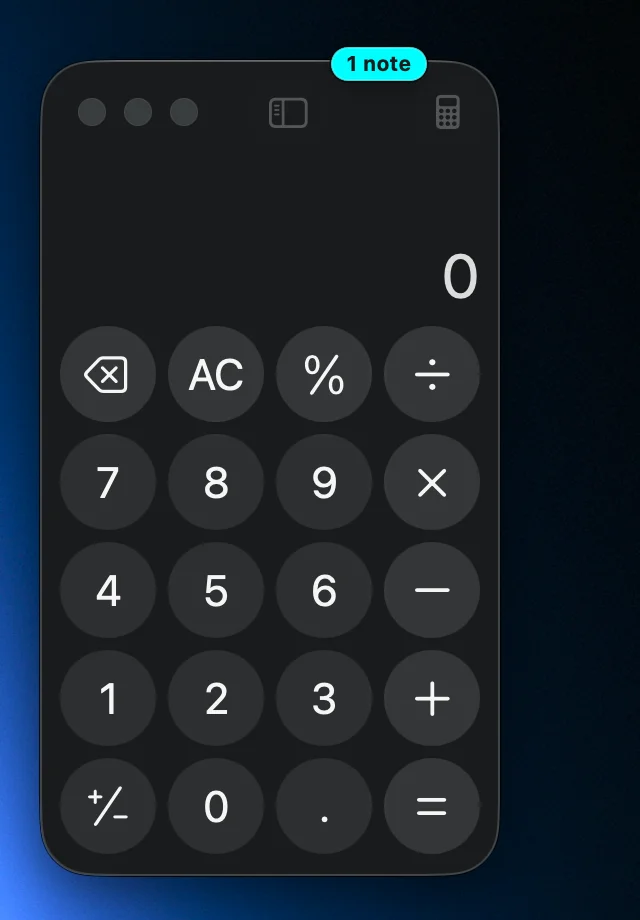
जब आप किसी दूसरे ऐप पर क्लिक करते हैं, तो नोट हट जाता है ताकि वह कभी आपके काम को न ढके। जिस विंडो का वह नोट है, उसके ऊपरी किनारे पर नोट के अपने रंग में एक छोटा "1 note" टैग रहता है, ताकि आप देख सकें कि आपके नोट कहाँ इंतज़ार कर रहे हैं। टैग पर क्लिक करें और वह विंडो अपने नोट के साथ सामने आ जाती है।
- ब्राउज़र। Safari, Google Chrome और Firefox में टैग नोट के अपने टैब पर रहता है, और उस पर क्लिक करने से वह टैब खुल जाता है।
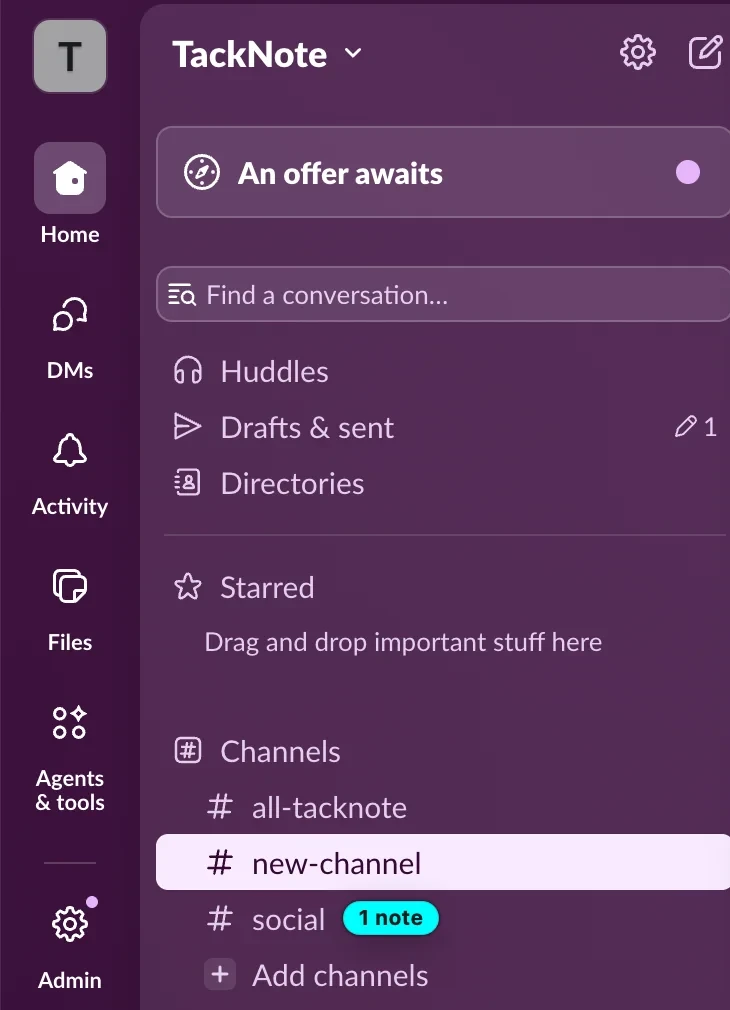
- Slack और Microsoft Teams। किसी चैनल, चैट या डायरेक्ट मैसेज पर लगा नोट साइडबार में उस बातचीत के ठीक बगल में अपना टैग लगाता है, और विंडो दिखाती है कि उसमें कुल कितने नोट हैं। किसी बातचीत को खोलने के लिए उसके टैग पर क्लिक करें, और उसका नोट लौट आता है। जब आपकी खोली कोई फ़ोटो या फ़ाइल साइडबार को ढकती है, तो उसके टैग रास्ते से हट जाते हैं।
- फ़ोल्डर और दस्तावेज़। Finder फ़ोल्डर, Messages की बातचीत और दस्तावेज़ों को उन्हें दिखाने वाली विंडो पर एक टैग मिलता है।
साइडबार के टैग स्क्रॉल करते समय धुँधले हो जाते हैं और सूची रुकते ही लौट आते हैं। किसी दूसरी विंडो के पीछे की विंडो अपना टैग भी उसके पीछे रखती है, इसलिए टैग कभी उस ऐप के ऊपर नहीं तैरते जिसे आप इस्तेमाल कर रहे हैं। इन्हें बंद करने के लिए सेटिंग्स खोलें और नोट टैग दिखाएँ से निशान हटाएँ।
05 नोट को दूसरी जगह ले जाना
काम आगे बढ़ता है। नोट भी उसके साथ, अपनी हर चीज़ के साथ, आगे जा सकता है। इसे फिर-चिपकाना (री-स्टिक) कहते हैं, और यह टूलबार के किसी बटन में नहीं, बल्कि नोट के अपने राइट-क्लिक मेन्यू में है।
- नोट की बॉडी पर राइट-क्लिक करें। लिखने की जगह या रंगीन बैकग्राउंड पर कहीं भी। ऊपरी किनारे के छोटे आइकन पर नहीं, उनके अपने मेन्यू हैं। चाहें तो Control-क्लिक भी यही करता है।
- "फिर-चिपकाएँ: नई जगह चुनें…" चुनें। एक बैनर पुष्टि करता है कि नोट तैयार है, और अब आपके इधर-उधर जाने के दौरान नोट अपनी पुरानी विंडो के साथ छिपने के बजाय स्क्रीन पर बना रहता है।
- नई जगह पर जाएँ। कोई दूसरी विंडो, ब्राउज़र टैब, पेज या फ़ाइल। जितना समय चाहिए, लें। काम पूरा होने तक बैनर बना रहता है।
- नोट पर फिर से राइट-क्लिक करें और "यहाँ चिपकाएँ" चुनें। नोट उस चीज़ से जुड़ जाता है जो अब आपके सामने है।
नोट अपना टेक्स्ट, टू-डू, रंग, रिमाइंडर और पीछे ढेर में लगे सारे फ़्लैप रखता है। सिर्फ़ वह चीज़ बदलती है जिस पर वह पिन है। किसी भी समय पीछे हटने के लिए राइट-क्लिक करके "फिर-चिपकाना रद्द करें" चुनें, या बैनर पर Cancel पर क्लिक करें।
दो काम जिनके लिए यह बढ़िया है। स्टेजिंग से प्रोडक्शन पर जाना: अपने नोट दोबारा लिखने के बजाय एक ही बार में उन्हें लाइव पते पर फिर से चिपकाएँ। किसी प्रोजेक्ट को आर्काइव करना: काम वाले फ़ोल्डर से आर्काइव पर फिर से चिपकाएँ, और नोट उसके साथ चला जाता है।

जब वह चीज़ ही न रहे जिस पर नोट चिपका था
किसी विंडो को हमेशा के लिए बंद कर दें, कोई फ़ाइल डिलीट कर दें, या कोई पेज हटा दें, तब भी नोट नहीं खोता। वह TackBoard के साइडबार में "एक ठिकाना चाहिए" में पहुँच जाता है, नारंगी चेतावनी के निशान के साथ। वहाँ हर कार्ड पर एक फिर से जगह दें बटन होता है जो वही प्रक्रिया शुरू करता है: उस पर क्लिक करें, बोर्ड रास्ते से हट जाता है, फिर नई जगह पर जाएँ और "यहाँ चिपकाएँ" चुनें। सिर्फ़ इसलिए कि उसका घर ग़ायब हो गया, कुछ भी डिलीट नहीं होता।
05b नोट का ढेर बनाना
एक से ज़्यादा नोट एक ही घर साझा कर सकते हैं। ऐसा होने पर वे एक ढेर बन जाते हैं, और ढेर सबसे आगे वाले नोट के ऊपर टैब की एक पंक्ति दिखाता है। हर टैब पर उस नोट का नाम होता है, ताकि हर नोट एक ही रंग का होने पर भी आप एक नज़र में उन्हें अलग पहचान सकें।
- उस नोट को सामने लाने के लिए किसी टैब पर क्लिक करें।
- उस फ़्लैप का नाम बदलने के लिए, या मेन्यू से उसे अलग करने के लिए, किसी टैब पर राइट-क्लिक करें।
- उस नोट को ढेर से निकालकर अलग नोट बनाने के लिए किसी टैब को दबाकर रखें, फिर खींचें। टैब ऊपर उठकर आपके कर्सर के साथ चलता है ताकि आप उसे आते देख सकें। एक झटपट क्लिक अब भी बस उस नोट को सामने लाता है, इसलिए काँपता हाथ ग़लती से कोई नोट बाहर नहीं खींचेगा।
- पंक्ति के आख़िर का प्लस ढेर में एक और नोट जोड़ता है। नोट के राइट-क्लिक मेन्यू में नया फ़्लैप जोड़ें, या मेन्यू बार से मौजूदा विंडो के नोट पर ढेर लगाएँ भी यही करते हैं।
किसी भी आकार का ढेर अपने टैब रखता है। जब इतने ज़्यादा हों कि नाम न समाएँ, तो टैब पर नंबर दिखते हैं, और तीन बिंदुओं वाला एक टैब ढेर के हर नोट की सूची दिखाता है ताकि आप सीधे किसी पर जा सकें। टैब आपकी चुनी थीम के साथ चलते हैं, इसलिए वे पेपर, ग्लास या कॉमिक रूप के ऊपर बैठने के बजाय उससे मेल खाते हैं।
जब आप किसी ढेर का हिस्सा बने नोट को डिलीट करते हैं, तो TackNote पूछता है कि सिर्फ़ वही नोट बंद करना है या पूरा ढेर। दोनों ही सूरत में सब कुछ TackBoard पर हाल ही में बंद किए गए में जाता है, जहाँ से आप उसे रीस्टोर कर सकते हैं।
नोट को अलग करना
किसी विंडो पर टँके नोट के राइट-क्लिक मेन्यू में अलग करें का विकल्प होता है। यह नोट को वहीं छोड़ देता है जहाँ वह है और उसे डेस्कटॉप नोट बना देता है, जो किसी विंडो के पीछे चलने के बजाय स्क्रीन पर बना रहता है। वहाँ से डेस्कटॉप के सामान्य विकल्प मिलते हैं, जिनमें सभी विंडो के ऊपर तैरें और सभी डेस्कटॉप पर दिखाएँ शामिल हैं।
06 जब कोई नोट ग़ायब हो जाए
कोई नोट पूरी तरह ठीक होते हुए भी ऐसी जगह हो सकता है जहाँ आप उसे देख न पाएँ। जिस विंडो का वह है वह किसी छोटी स्क्रीन पर चली गई हो सकती है, कोई डिस्प्ले निकाल दिया गया हो सकता है, या नोट बस किनारे से बाहर चला गया हो सकता है। कुछ भी नहीं खोता, और TackBoard उसे वापस ला सकता है।
एक नोट
TackBoard खोलें, नोट के कार्ड पर राइट-क्लिक करें, और स्क्रीन के बीच में लाएँ चुनें। नोट अपनी स्क्रीन के बीच में आ जाता है और धड़कता है ताकि आप उसे देख सकें। वह जिस पर चिपका है वह नहीं बदलता, इसलिए उसके बाद भी वह अपनी विंडो के साथ चलता रहता है।
नोट पर जाएँ भी यही करता है। ज़रूरत हो तो यह पहले नोट को बचाता है, फिर आपको उस तक ले जाता है, इसलिए आम तौर पर आपको बस इसी की ज़रूरत होती है।

सब एक साथ
बोर्ड के किसी ख़ाली हिस्से पर राइट-क्लिक करें और खोए हुए नोट खोजें चुनें। यह सिर्फ़ उन नोट को वापस लाता है जो सच में स्क्रीन से बाहर हैं, और जो कुछ आप पहले से देख सकते हैं उसे बिल्कुल वहीं रहने देता है। अगर कुछ नहीं खोया था, तो यह आपकी मेज़ को फिर से सजाने के बजाय बता देता है।
मुझे कौन-सा चाहिए?
- बीच में लाएँ, जब नोट ठीक है पर आप उसे देख नहीं पा रहे।
- फिर-चिपकाएँ, जब आप जानबूझकर किसी नोट को दूसरी विंडो, पेज या फ़ाइल पर ले जाना चाहते हैं।
- फिर से जगह दें, जब वह चीज़ ही पूरी तरह न रहे जिस पर नोट चिपका था। ऐसे नोट साइडबार में "एक ठिकाना चाहिए" के नीचे इकट्ठे होते हैं।
07 TackBoard को रास्ते से हटाकर रखना
TackBoard स्क्रीन के बीच में खुलता है, ठीक वहीं जहाँ आपके नोट रहते हैं। अगर आप चाहें कि वह एक तरफ़ इंतज़ार करे, तो ऐसा हो सकता है।
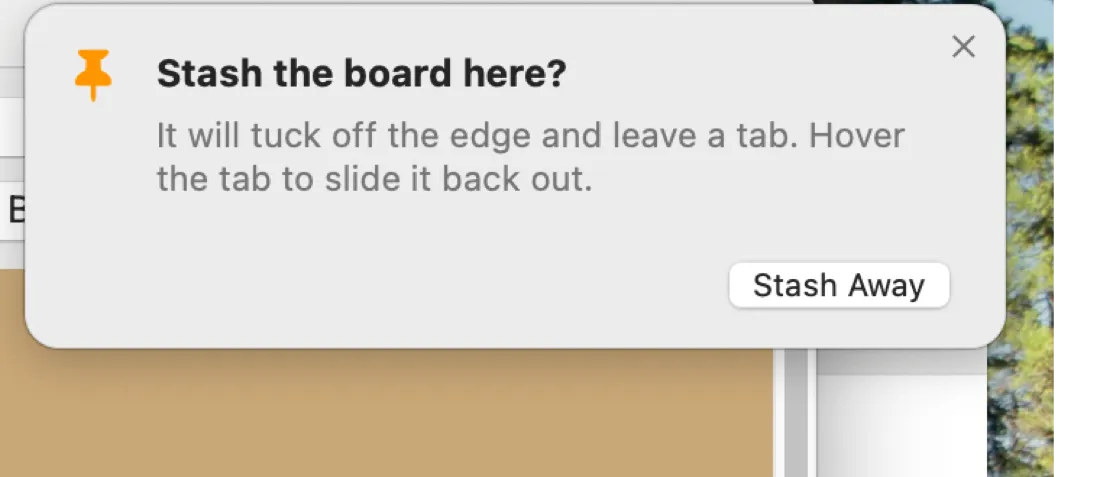
बोर्ड के किसी ख़ाली हिस्से पर राइट-क्लिक करें, बोर्ड यहाँ ले जाएँ चुनें, और एक किनारा चुनें। बोर्ड उस किनारे से पूरी तरह छिप जाता है और पीछे काग़ज़ का एक छोटा झंडा छोड़ देता है।
- झंडे पर माउस ले जाएँ और बोर्ड बाहर सरक आता है।
- बोर्ड को हाथ से, जितना चाहें उतना, बाहर निकालने के लिए झंडा खींचें। एक तिहाई से आगे छोड़ें तो वह खुला रहता है।
- बोर्ड खुला रखने के लिए झंडे पर क्लिक करें, और उसे वापस भेजने के लिए फिर से क्लिक करें।
- बोर्ड को किनारे से दूर खींचें और वह फिर से एक सामान्य विंडो बन जाता है।

बोर्ड की कंट्रोल वाली पंक्ति के दाएँ छोर पर एक stash बटन भी है। पहली बार क्लिक करने पर यह पूछता है कि आपको कौन-सा किनारा चाहिए, ताकि बोर्ड कभी ऐसी जगह न जाए जो आपने नहीं चुनी। उस चुनने वाले बॉक्स में डिफ़ॉल्ट बनाएँ पर निशान लगाएँ और वह पूछना बंद कर देता है, और उसके बाद एक ही क्लिक बोर्ड को सीधे आपके किनारे पर भेज देता है। चुनने वाला बॉक्स कभी भी वापस लाने के लिए बटन पर राइट-क्लिक करें, जिसमें मुक्त भी है, जो बोर्ड को फिर से सामान्य विंडो बना देता है।
किसी सामान्य बोर्ड को किनारे से सटाकर खींचने पर भी उसे वहाँ रखने का विकल्प मिलता है। आप सेटिंग्स में झंडे का रंग चुन सकते हैं, या उसे अपनी पेपर थीम के साथ चलने दे सकते हैं।
08 नोट लिखना
नोट सादे टेक्स्ट से कहीं ज़्यादा है।
- टेक्स्ट। खुलकर टाइप करें। फ़ॉर्मैटिंग सरल रहती है और बीच में नहीं आती। आसान Markdown, जैसे # हेडिंग, बोल्ड, इटैलिक, इनलाइन कोड और लिंक, नोट से बाहर क्लिक करने पर फ़ॉर्मैट होकर दिखता है, और एडिट करते समय सादे टेक्स्ट में लौट आता है।
- नोट्स, टू-डू, विभाजित और स्केच। नोट के ऊपर के छोटे टैब खुले टेक्स्ट, प्रोग्रेस के साथ टू-डू चेकलिस्ट, दोनों को अगल-बगल दिखाने वाले Split view, और हाथ से ड्रॉ करने के लिए स्केच के बीच बदलते हैं। बदलने पर कुछ नहीं खोता। किसी लाइन पर अकेले todo टाइप करके Return दबाने से भी Split view खुल जाता है, और सेटिंग्स में आप इसे बंद कर सकते हैं या Split view को ऊपर-नीचे रख सकते हैं।
- झटपट हिसाब। 12.50 + 4.75, 20% of 80 या 10 miles in km जैसी लाइन टाइप करें और Return दबाएँ, और TackNote लाइन के आख़िर में जवाब जोड़ देता है। इसे सेटिंग्स में गणित और इकाई रूपांतरण इनलाइन हल करें से बंद करें।
- रंग। अपने झटपट रंगों के बीच बदलने के लिए नोट पर रंग बटन पर क्लिक करें, या रंगों के नमूने, कलर व्हील और पारदर्शिता के लिए उस पर राइट-क्लिक करें। आपका डिफ़ॉल्ट रंग, टेक्स्ट का रंग, पारदर्शिता और झटपट रंग सेटिंग्स, सामान्य में हैं।
- फ़ॉर्मैटिंग बार। फ़ॉर्मैटिंग बार दिखाने के लिए नोट के टूलबार पर Aa बटन पर क्लिक करें: फ़ॉन्ट, आकार (छोटा और बड़ा करने वाले बटन के साथ), बोल्ड, इटैलिक, अंडरलाइन, टेक्स्ट का रंग और हाइलाइट। सिर्फ़ कुछ शब्द बदलने के लिए पहले उन्हें चुनें। कुछ न चुना हो तो फ़ॉन्ट, आकार और टेक्स्ट का रंग पूरे नोट को बदलते हैं, और बोल्ड, इटैलिक, अंडरलाइन और हाइलाइट आगे टाइप होने वाले टेक्स्ट पर लागू होते हैं। टेक्स्ट का रंग और हाइलाइट रंगों का एक ग्रिड खोलते हैं; जो रंग इस्तेमाल में है उसके चारों ओर एक घेरा होता है, और कस्टम पूरा कलर पिकर खोलता है। टेक्स्ट रंग नोट के राइट-क्लिक मेन्यू में भी है।
- चेकलिस्ट। छोटे-छोटे कामों को उनके संदर्भ में ट्रैक करने के लिए टू-डू टैब इस्तेमाल करें, और जैसे-जैसे काम हों, उन पर निशान लगाते जाएँ।
- वॉइस मेमो। सीधे नोट में एक झटपट वॉइस मेमो रिकॉर्ड करें। जहाँ आपका Mac आपकी भाषा के लिए Apple की ऑन-डिवाइस वाक् पहचान सपोर्ट करता है, वहाँ TackNote उसे आपके Mac पर ही ट्रांसक्राइब करता है। जहाँ सपोर्ट नहीं है, वहाँ Apple की स्पीच सेवा ट्रांसक्रिप्शन करती है। मेमो चलाने, उसका ट्रांसक्रिप्ट नोट में डालने, उसे फिर से ट्रांसक्राइब करने या डिलीट करने के लिए माइक्रोफ़ोन पर राइट-क्लिक करें।
- बुलेट सूचियाँ। मौजूदा लाइन को, या आपने जो कुछ चुना है उसे, बुलेट सूची में बदलने के लिए ⌘⇧8 दबाएँ। बुलेट हटाने के लिए इसे फिर से दबाएँ। यह तैरते नोट और TackBoard कार्ड, दोनों में एक जैसा काम करता है।
- फ़ोटो। अपनी स्क्रीन का कोई हिस्सा कैप्चर करके नोट में डालें, या फ़ोटो सीधे पेस्ट करें या खींचकर छोड़ें। वे नोट के नीचे थंबनेल के रूप में रहती हैं। पूरे आकार में देखने के लिए किसी पर क्लिक करें, या इमेज कॉपी करने या डिलीट करने के लिए राइट-क्लिक करें। किसी फ़ोटो या वीडियो पर माउस ले जाएँ और नोट बताता है कि क्लिक और राइट-क्लिक से क्या होता है। फ़ोटो आपके Mac पर उसी तरह एन्क्रिप्टेड रहती हैं जैसे आपके नोट। आपके फ़ोन से आने वाले वीडियो भी नोट पर इसी तरह रहते हैं; चलाने के लिए किसी पर क्लिक करें।
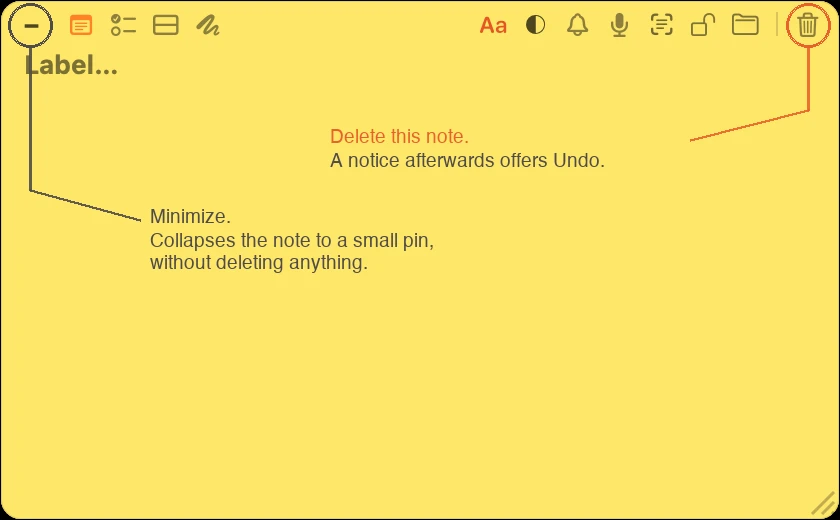
नोट के टूलबार में सबसे दाईं ओर एक ट्रैश बटन होता है। वह बटन नोट को डिलीट करता है, और TackNote उसके बाद एक Undo के साथ यह बताता है, ताकि मन बदलने पर आप उसे वापस ला सकें। डिलीट किया गया नोट TackBoard पर हाल ही में बंद किए गए में भी इंतज़ार करता है, जहाँ से आप उसे बाद में रीस्टोर कर सकते हैं। किसी नोट को डिलीट किए बिना रास्ते से हटाने के लिए, इसके बजाय बाईं ओर का मिनिमाइज़ बटन इस्तेमाल करें, जो उसे एक छोटी पिन में समेट देता है।
09 TackBoard
TackBoard आपकी नोटबुक है: सारे नोट एक साथ देखने की एक जगह, चाहे आप उनकी विंडो के पास हों या नहीं। इसे मेन्यू बार से खोलें।
- हर नोट कॉर्कबोर्ड पर एक कार्ड के रूप में दिखता है। कार्ड और उसका तैरता नोट एक ही नोट हैं, इसलिए एक में किया बदलाव दूसरे में भी दिखता है।
- कार्ड को फिर से सजाने के लिए खींचें, उन्हें समूह में रखें, और जिन समूहों का इस्तेमाल नहीं कर रहे उन्हें समेट दें।
- बोर्ड छोड़े बिना लंबा नोट पढ़ने के लिए कार्ड को बड़ा करें।
- नोट डिलीट करने के लिए कार्ड को ट्रैश में खींचें, या कार्ड पर ही ट्रैश बटन इस्तेमाल करें।
- साइडबार बोर्ड को सीमित करता है: सभी नोट, टू-डू, रिमाइंडर, टाइप करने के बजाय कैप्चर की गई चीज़ों के लिए फ़ोटो वाले नोट, एक ठिकाना चाहिए, हाल ही में बंद किए गए, और आपके प्रोजेक्ट और ऐप।
- सर्च बॉक्स हर नोट, चेकलिस्ट आइटम और वॉइस ट्रांसक्रिप्ट में खोजता है।
- कार्ड को ऐप, प्रोजेक्ट या सब-फ़ोल्डर के हिसाब से समूह में रखें, और अपडेट की तारीख़, बनाने की तारीख़, प्राथमिकता या टाइटल के हिसाब से क्रम में लगाएँ। किसी कार्ड को प्राथमिकता देने के लिए उस पर राइट-क्लिक करें।
- एक बैकग्राउंड चुनें (कॉर्क, काला, सफ़ेद या कार्ड बोर्ड, या आपका अपना रंग), और घने कार्ड के लिए संक्षिप्त पर जाएँ। सेटिंग्स, सामान्य में एक अराजकता बोर्ड भी है जो कार्ड को असली कॉर्कबोर्ड की तरह तिरछा कर देता है।
- हाल ही में बंद किए गए में वे नोट रहते हैं जो आपने डिलीट किए। किसी को रीस्टोर करें, या उन्हें हमेशा के लिए हटाने के लिए सभी हटाएँ इस्तेमाल करें।
- ऐसे नोट के लिए जो सिर्फ़ TackBoard पर रहे, किसी चीज़ पर न चिपका हो, + बोर्ड नोट पर क्लिक करें (या बोर्ड खुला होने पर Shift Command N दबाएँ)। सीधे उसके कार्ड में टाइप करें। जब आप उसे किसी विंडो, पेज या फ़ोल्डर पर रखना चाहें, कार्ड पर राइट-क्लिक करें और फिर-चिपकाएँ चुनें।
10 प्रोजेक्ट और व्यवस्थित करना
जैसे-जैसे आपके नोट बढ़ते हैं, प्रोजेक्ट उन्हें व्यवस्थित रखते हैं।
- नोट पर फ़ोल्डर कंट्रोल से उसे किसी प्रोजेक्ट में फ़ाइल करें। एक प्रोजेक्ट में किसी भी ऐप के नोट रह सकते हैं।
- TackBoard के साइडबार में प्रोजेक्ट बनाएँ, उनका नाम बदलें और उन्हें डिलीट करें। जुड़े हुए काम को अंदर-अंदर रखने के लिए किसी प्रोजेक्ट पर राइट-क्लिक करके नया सब-फ़ोल्डर चुनें। प्रोजेक्ट डिलीट करने पर पूछा जाता है कि उसके नोट रखने हैं या उन्हें भी डिलीट करना है।
- एक समय में एक काम पर ध्यान देने के लिए बोर्ड को प्रोजेक्ट के हिसाब से समूह में रखें और छाँटें।
- किसी प्रोजेक्ट के हर नोट को एक साथ लॉक करने के लिए उस पर राइट-क्लिक करें और निजी बनाएँ चुनें। निजी प्रोजेक्ट के नोट इसी Mac पर रहते हैं और कभी सिंक नहीं होते।
11 निजी नोट
कुछ नोट सिर्फ़ आपके देखने के लिए होते हैं। किसी नोट को निजी बनाने के लिए उस पर ताले वाले कंट्रोल पर क्लिक करें। लॉक किया गया नोट तब तक धुँधला रहता है जब तक आप उसे Touch ID या अपने पासवर्ड से अनलॉक नहीं करते, इसलिए कंधे के ऊपर से झाँकने वाले को कुछ नहीं दिखता।
यह फ़ाइल करने से अलग है: ताले वाला आइकन निजता तय करता है, और फ़ोल्डर आइकन तय करता है कि नोट किस प्रोजेक्ट में रहे। आप कोई एक, या दोनों, इस्तेमाल कर सकते हैं।
- अनलॉक करने के बाद निजी नोट उतने समय तक खुले रहते हैं जितना आप सेटिंग्स में Keep private notes unlocked for (निजी नोट कितनी देर अनलॉक रहें) के नीचे चुनते हैं: 5, 15 या 30 मिनट, 1 घंटा, या स्क्रीन लॉक होने तक।
- उन्हें तुरंत फिर से छिपाने के लिए मेन्यू बार के मेन्यू से निजी नोट अभी लॉक करें चुनें।
- निजी नोट कभी आपके Mac से बाहर नहीं जाता। उसे iCloud सिंक से और Windows के साथ साझा किए फ़ोल्डर से बाहर रखा जाता है, और लॉक रहते हुए मेन्यू बार उसे सिर्फ़ निजी नोट के रूप में दिखाता है।
- निजी नोट स्क्रीनशॉट और ज़्यादातर स्क्रीन शेयरिंग से बाहर रहते हैं।
12 रिमाइंडर
किसी नोट के साथ रिमाइंडर जोड़ें और TackNote आपके चुने समय पर आपको याद दिलाएगा, ताकि नोट अपने संदर्भ से जुड़ा एक हल्का-सा टू-डू भी बन सके।
नोट पर घंटी पर क्लिक करें और 1 घंटे में, 3 घंटे में, आज शाम (6 बजे), कल (सुबह 9 बजे), अगले हफ़्ते, या कस्टम तारीख और समय चुनें, जहाँ रिमाइंडर हर दिन, हर कामकाजी दिन, हर हफ़्ते या हर महीने दोहराया भी जा सकता है। अगली बार जब मैं इसे खोलूँ तो मुझे याद दिलाएँ घड़ी को छोड़ देता है: अगली बार जब आप नोट की विंडो या पेज पर लौटते हैं, नोट धड़कता है और जब तक आप उस पर क्लिक न करें, लाल चमक बनाए रखता है।
रिमाइंडर Notification Center में आते हैं, इसलिए TackNote बंद होने या आपके Mac के स्लीप में होने पर भी आप तक पहुँचते हैं, बशर्ते System Settings में TackNote के लिए नोटिफ़िकेशन चालू हों। ऐसे रिमाइंडर के लिए जो आपके कुछ करने तक स्क्रीन पर रहें, वहाँ TackNote को Alerts पर सेट करें।
जब कोई रिमाइंडर आए और समय सही न हो, तो आप नोटिफ़िकेशन से ही उसे स्नूज़ कर सकते हैं: 15 मिनट, एक घंटा, कल इसी समय, या अगले हफ़्ते इसी समय। इसी समय का मतलब है वह समय जिसके लिए रिमाइंडर सेट किया गया था, इसलिए नौ बजे का रिमाइंडर कल भी नौ बजे का ही रहता है। नोटिफ़िकेशन पर पूरा हुआ चिह्नित करें भी है।
13 थीम और रूप-रंग
TackNote कई तरह की नोट स्किन के साथ आता है। सेटिंग्स, सामान्य में Paper Theme (पेपर थीम) के नीचे एक चुनें। ये तीन परिवारों में आती हैं:
- Classic, साफ़, ठोस रंगों के लिए।
- Paper, गर्माहट भरी, छपी हुई बनावट के लिए: Premium Sticky, Kraft, Ruled Notebook, Graph, Dot Grid, Linen और Comic।
- Glass, असली पारदर्शी नोट के लिए जिनमें से डेस्कटॉप झलकता है, लाइट, डार्क और नियॉन वर्शन में, साथ में Prism।
यही पैनल पूरा रूप तय करता है: रूप-रंग आपके Mac की लाइट और डार्क सेटिंग के साथ चलता है या किसी एक पर टिका रहता है, और Program Theme (प्रोग्राम थीम) TackNote की अपनी विंडो को Classic और Modern के बीच बदलती है। आप पिन का आकार भी चुन सकते हैं, और यह भी कि TackBoard का झंडा आपकी पेपर थीम के साथ चले या नहीं।
14 अपने Mac सिंक करना
अगर आप एक से ज़्यादा Mac इस्तेमाल करते हैं, तो TackNote आपके वेब पेज वाले नोट आपके अपने iCloud अकाउंट के ज़रिए उनके बीच ले जा सकता है। इसके लिए हम कोई सर्वर नहीं चलाते और सामग्री कभी नहीं देखते। एक ही iCloud अकाउंट में साइन इन हर Mac पर सेटिंग्स, डेटा में मेरे Mac के बीच वेब नोट सिंक करें (iCloud) से इसे चालू करें।
- वेब पेज पर पिन किए नोट आपके सभी Mac पर सिंक होते हैं और पते से अपना पेज फिर से ढूँढ लेते हैं। Messages की किसी बातचीत पर लगे नोट भी साथ जाते हैं, क्योंकि बातचीत हर Mac पर एक ही होती है।
- दूसरी ऐप विंडो या फ़ाइलों पर पिन किए नोट उसी Mac पर रहते हैं जिसके वे हैं, क्योंकि वह विंडो उसी मशीन पर रहती है।
- आपके नोट एन्क्रिप्ट होकर जाते हैं। आपके Apple Account के लिए Advanced Data Protection चालू हो, तो वे एंड-टू-एंड एन्क्रिप्टेड होते हैं।
- निजी नोट, और निजी प्रोजेक्ट के नोट, कभी उस Mac से बाहर नहीं जाते जिस पर वे लिखे गए।
- iCloud से साइन आउट करने पर सिंक रुक जाता है, पर आपके नोट कभी डिलीट नहीं होते। मेन्यू बार के मेन्यू में अभी सिंक करें तुरंत सिंक करता है।
आपके फ़ोन से आए नोट
TackNote for Mac आपके iPhone पर TackNote से आने वाले नोट के लिए तैयार है, जो इसी महीने (अक्टूबर 2026) App Store पर आ रहा है। सिंक फ़ोन ऐप में चालू किया जाता है, उसी iCloud अकाउंट के ज़रिए जो आपके Mac पर है।
- आपके फ़ोन से आया नोट आपके TackBoard पर From phone नाम के फ़ोल्डर में पहुँचता है, और वहीं इंतज़ार करता है। जब तक आप खुद उसे कहीं नहीं चिपकाते, वह किसी चीज़ पर चिपका नहीं होता।
- नोट की हर चीज़ उसके साथ आती है: टेक्स्ट, चेकलिस्ट, फ़ोटो, ट्रांसक्रिप्ट के साथ वॉइस रिकॉर्डिंग, और वीडियो। चलाने के लिए किसी वीडियो पर क्लिक करें।
- Mac पर लिखे नोट, इम्पोर्ट किए नोट, और डेस्कटॉप पर तैरते नोट पहले की तरह इसी Mac पर रहते हैं। सिर्फ़ फ़ोन से आए नोट ही वापस उस तक जाते हैं।
Windows के साथ सिंक करना
आपका Mac और आपका Windows PC ऐसे फ़ोल्डर के ज़रिए नोट साझा कर सकते हैं जिसे आप पहले से उनके बीच सिंक करते हैं, जैसे iCloud Drive, OneDrive, Dropbox या Google Drive का कोई फ़ोल्डर। TackNote उस फ़ोल्डर में जो कुछ रखता है, वह आपके चुने पासफ़्रेज़ से एन्क्रिप्टेड होता है।
- अपने Mac पर, सेटिंग्स खोलें, डेटा पर जाएँ, फ़ोल्डर के ज़रिए Windows के साथ सिंक करें पर क्लिक करें, फ़ोल्डर चुनें, और एक पासफ़्रेज़ चुनें।
- अपने PC पर, TackNote की Settings खोलें, Sync पर जाएँ, वही फ़ोल्डर चुनें और वही पासफ़्रेज़ डालें।
- नोट अपनी फ़ोटो, वॉइस रिकॉर्डिंग और वीडियो के साथ आते हैं।
- निजी नोट, और निजी प्रोजेक्ट के नोट, कभी उस कंप्यूटर से बाहर नहीं जाते जिस पर वे लिखे गए। किसी नोट को निजी बनाने पर अगली बार सिंक होते ही वह आपके दूसरे कंप्यूटरों से भी हट जाता है। वहाँ वह हाल ही में बंद किए गए में चला जाता है, जिसे आप ख़ाली कर सकते हैं।
- अगर बहुत सारे नोट एक साथ ग़ायब हो जाएँ, तो TackNote रुककर पूछता है, उसके बाद ही यह डिलीट होना आपके दूसरे कंप्यूटरों तक भेजता है। अगर आपने जानबूझकर किया था, तो सेटिंग्स, डेटा में Windows के साथ सिंक करें पर क्लिक करें और अभी सिंक करें चुनें। यही बटन फ़ोल्डर सिंक बंद भी करता है।
14b बैकअप, इम्पोर्ट और एक्सपोर्ट
आपके नोट आपके Mac पर एन्क्रिप्ट होकर रहते हैं। सेटिंग्स, डेटा में कॉपी रखने और नोट लाने के टूल हैं।
- सुरक्षा बैकअप। हर अपडेट से पहले TackNote आपके नोट की एक कॉपी सेव करता है, ताकि अगर कोई नया वर्शन कभी गड़बड़ करे तो आप पहले जैसी स्थिति में लौट सकें। उन्हें देखने के लिए सुरक्षा बैकअप खोलें।
- नोट एक्सपोर्ट करें। आपके चुने पासफ़्रेज़ से एन्क्रिप्टेड, कहीं भी ले जाने लायक बैकअप बनाता है। पासफ़्रेज़ सुरक्षित रखें: इस Mac पर या किसी दूसरे पर रीस्टोर करने के लिए आपको इसकी ज़रूरत होगी।
- नोट इम्पोर्ट करें। TackNote बैकअप रीस्टोर करता है।
- दूसरे ऐप से इम्पोर्ट करें। दूसरे नोट ऐप से, और Markdown, टेक्स्ट, RTF और HTML फ़ाइलों से नोट लाता है। इम्पोर्ट किए नोट Imported प्रोजेक्ट में फ़ाइल होते हैं, ताकि आप उन्हें वहाँ चिपका सकें जहाँ उनकी जगह है।
लाइसेंस की जुड़ने के बाद एक्सपोर्ट और सुरक्षा बैकअप खुल जाते हैं, मुफ़्त ट्रायल के दौरान भी।
15 लाइसेंस और ट्रायल
TackNote को 7 दिनों तक मुफ़्त आज़माएँ, सब कुछ अनलॉक के साथ। जब आप तैयार हों, एक ख़रीद तीन कंप्यूटरों तक के लिए काम करती है।
- ख़रीदने के बाद आपकी लाइसेंस की ईमेल से आती है। मेन्यू से लाइसेंस खोलें, की पेस्ट करें, और TackNote उस Mac पर एक्टिवेट हो जाता है।
- किसी सीट को दूसरे Mac पर ले जाने के लिए बस नए Mac पर एक्टिवेट करें। अगर तीनों सीटें इस्तेमाल में हैं, तो TackNote पूछता है कि किस Mac को हटाना है और सीट आपके लिए आगे बढ़ा देता है। उसके लिए पुराना Mac आपके पास होना ज़रूरी नहीं, इसलिए मशीन बदलने, बेचने या मिटाने पर आपका लाइसेंस कभी अटकता नहीं। उसके नोट उसी Mac पर रहते हैं और कुछ भी डिलीट नहीं होता।
- खुद कोई सीट ख़ाली करने के लिए लाइसेंस खोलें और इस Mac को निष्क्रिय करें चुनें।
- ट्रायल के दौरान मेन्यू बार का मेन्यू दिखाता है कि कितने दिन बचे हैं।
16 अपडेट और रोलबैक
tacknote.app से लिया गया वर्शन खुद को अप टू डेट रखता है और नए वर्शन आपके लिए इंस्टॉल करता है। अभी जाँचने के लिए मेन्यू से अपडेट जाँचें चुनें।
अपडेट के बाद 48 घंटों तक मेन्यू पिछले वर्शन नंबर के साथ TackNote पर वापस जाएँ का विकल्प देता है। अगर कोई नया अपडेट कभी ठीक न लगे, तो उसे चुनें और TackNote पिछले वर्शन पर लौटकर फिर से शुरू हो जाता है, आपके नोट को छुए बिना। अगर सब ठीक है, तो ठीक है, यही वर्शन रखें यह विकल्प हटा देता है।
17 macOS जो अनुमतियाँ माँगता है
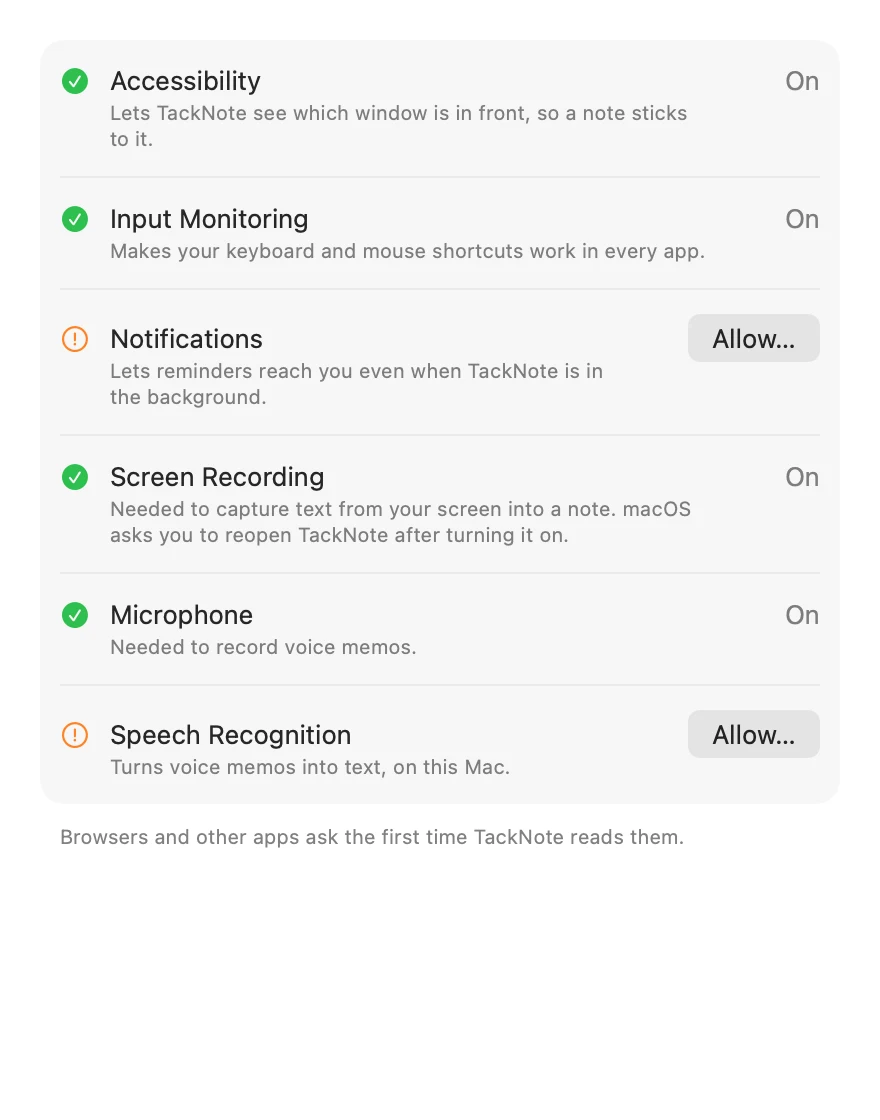
TackNote कुछ काम कर सके, इससे पहले macOS आपकी मंज़ूरी माँगता है। हर अनुरोध एक सुविधा से जुड़ा है, और हमें कभी कुछ नहीं भेजा जाता:
- ऐक्सेसिबिलिटी से TackNote नोट को सही विंडो से जोड़ता है और उसे दिखाता या छिपाता है।
- Automation (ऑटोमेशन) से नोट सक्रिय ब्राउज़र टैब का पता पढ़ पाता है ताकि वह पेज फिर से खोल सके। Finder, Mail और कुछ दूसरे ऐप भी पहली बार TackNote के उन्हें पढ़ने पर इसी तरह पूछते हैं।
- इनपुट मॉनिटरिंग से आपके कीबोर्ड और माउस शॉर्टकट तब भी काम करते हैं जब कोई दूसरा ऐप सामने हो।
- सूचनाएँ से रिमाइंडर तब भी आप तक पहुँचते हैं जब TackNote बैकग्राउंड में हो।
- आपकी स्क्रीन से टेक्स्ट और फ़ोटो कैप्चर करके नोट में डालने के लिए स्क्रीन रिकॉर्डिंग ज़रूरी है। इसे चालू करने के बाद macOS आपसे TackNote फिर से खोलने को कहता है।
- माइक्रोफ़ोन और वाक् पहचान वॉइस मेमो और उनके ट्रांसक्रिप्शन को चलाते हैं।
आप ये अनुमतियाँ पूछे जाने पर दे सकते हैं, या बाद में System Settings > Privacy & Security में।
TackNote की अपनी सेटिंग्स में अब एक अनुमतियाँ टैब है जो उसकी इस्तेमाल की हर अनुमति की सूची दिखाता है, बताता है कि कौन-सी चालू हैं, समझाता है कि हर एक किस काम की है, और जो बंद हैं उन्हें चालू करने के लिए आपको सीधे सही जगह ले जाता है। अगर आपने TackNote पहली बार इंस्टॉल करते समय कोई संकेत ख़ारिज कर दिया था, तो उस पर लौटने का तरीका यही टैब है।
18 काम के सुझाव
बुनियादी बातें सीख लेने के बाद कुछ दमदार तरकीबें:
इसे किसी ख़ाली माउस बटन पर रखें। अपना चिपकाने वाला शॉर्टकट माउस के किसी ऐसे बटन पर मैप करें जिसका इस्तेमाल नहीं होता। अब कीबोर्ड तक हाथ बढ़ाए बिना या अपनी लय तोड़े बिना, नोट बस अँगूठे के एक क्लिक की दूरी पर है।
सब कुछ प्रोजेक्ट में बाँटें। जुड़े हुए नोट एक प्रोजेक्ट में फ़ाइल करें, फिर बड़े कामों के लिए TackBoard के अंदर सब-फ़ोल्डर बनाएँ। भरा हुआ बोर्ड भी शांत रहता है, और आप एक समय में एक काम पर ध्यान दे सकते हैं।
हर संवेदनशील चीज़ लॉक करें। किसी नोट को निजी चिह्नित करें और वह Touch ID तक धुँधला रहता है। पासवर्ड, क्लाइंट की जानकारी और निजी नोट एक नज़र में कभी नहीं दिखते, तब भी जब आपकी स्क्रीन शेयर हो या कोई कंधे के ऊपर से पढ़ रहा हो।
एक ही शीट से जोड़ें। Google Sheets में नोट को पूरी फ़ाइल के बजाय ठीक उसी टैब पर चिपकाएँ। तब हर शीट का अपना नोट होता है, इसलिए बड़ी वर्कबुक पर कभी एक विशाल स्टिकी नोट नहीं लगता।
पिल पर क्लिक करें और पहुँच जाएँ। नोट पर छोटा बाइंडिंग पिल उसके घर तक वापस जाने का शॉर्टकट है। एक क्लिक पेज फिर से खोल देता है या विंडो को सामने ले आता है, इसलिए आपको कभी ढूँढना नहीं पड़ता कि नोट की जगह कहाँ है।
हाथ व्यस्त हों तो बोलें। टाइप करने के बजाय सीधे नोट में वॉइस मेमो रिकॉर्ड करें। जहाँ सपोर्ट है, वहाँ यह आपके Mac पर ही ट्रांसक्राइब होता है, इसलिए आपको खोजने लायक टेक्स्ट मिलता है।
TackBoard को ढूँढने दें। भूल गए कि नोट कहाँ चिपकाया था? अपने कदम दोबारा नापने के बजाय TackBoard खोलें। सब कुछ एक ही कॉर्कबोर्ड पर है, और समूह बनाकर और समेटकर आप तेज़ी से सही जगह पहुँच जाते हैं।
स्किन को संकेत बनाएँ। डिज़ाइन के काम के ऊपर Glass नोट इस्तेमाल करें ताकि कैनवस झलकता रहे, और लंबे पढ़ने के लिए Paper। समय के साथ नोट का रूप ही आपको पढ़ने से पहले बता देता है कि वह क्या है।
19 मदद पाना
कहीं अटक गए, या कोई आइडिया है? हमें आपसे सुनकर ख़ुशी होगी। मेन्यू से फ़ीडबैक भेजें इस्तेमाल करें, या [email protected] पर ईमेल करें। FAQ में सबसे आम सवालों के जवाब हैं, और चेंजलॉग में हर वर्शन की नई चीज़ों का ब्योरा है। मेन्यू में उपयोगकर्ता गाइड यह पेज खोलता है, वॉकथ्रू दिखाएँ टूर फिर से चलाता है, और सभी टिप्स फिर से चालू करें वे सारे संकेत वापस ले आता है जिन्हें आपने ख़ारिज किया था।