01 TackNote Lite क्या है
TackNote Lite वेब पेज पर स्टिकी नोट लगाता है। किसी पेज पर, या पूरी साइट पर, नोट टाँक दें, और वह वहीं रहता है। पेज छोड़ें तो नोट हट जाता है। वापस आएँ तो वह ठीक वहीं आपका इंतज़ार कर रहा होता है जहाँ आपने उसे छोड़ा था।
यह TackNote for Mac और Windows से अलग, हल्का ऐप है, जो आपके कंप्यूटर पर किसी भी ऐप, फ़ाइल या फ़ोल्डर पर नोट चिपकाता है। TackNote Lite सिर्फ़ आपके ब्राउज़र में रहता है।
02 इसे इंस्टॉल करना
- Chrome Web Store में TackNote Lite खोलें और Add to Chrome (Chrome में जोड़ें) पर क्लिक करें।
- Chrome इसे read and change all your data on all websites (सभी वेबसाइटों पर आपका सारा डेटा पढ़ने और बदलने) की अनुमति देने के लिए पूछता है। ऐसा इसलिए है ताकि नोट उस पेज पर दिख सके जिससे वह जुड़ा है। TackNote Lite किसी पेज का सिर्फ़ पता और टाइटल पढ़ता है, और कभी कुछ कहीं नहीं भेजता। देखें निजता।
- इसे पिन करें: Chrome के टूलबार में पज़ल पीस पर क्लिक करें और TackNote Lite को पिन करें, ताकि उसका आइकन और नोट की गिनती हमेशा दिखती रहे।
03 आपका पहला नोट
- वह पेज खोलें जिसके बारे में आप लिखना चाहते हैं।
- Mac पर Option+Shift+N दबाएँ, या Windows, Linux और Chromebook पर, जहाँ Chrome Alt+Shift+N अपने लिए रखता है, पेज पर राइट-क्लिक करके Tack a note to this page चुनें; आप TackNote Lite के विकल्पों में Change the shortcut से कोई दूसरा शॉर्टकट भी चुन सकते हैं। या TackNote Lite आइकन पर क्लिक करें और + Note on this page चुनें।
- चुने हुए टेक्स्ट, किसी लिंक या तस्वीर पर राइट-क्लिक करने पर भी Tack a note to this page दिखता है।
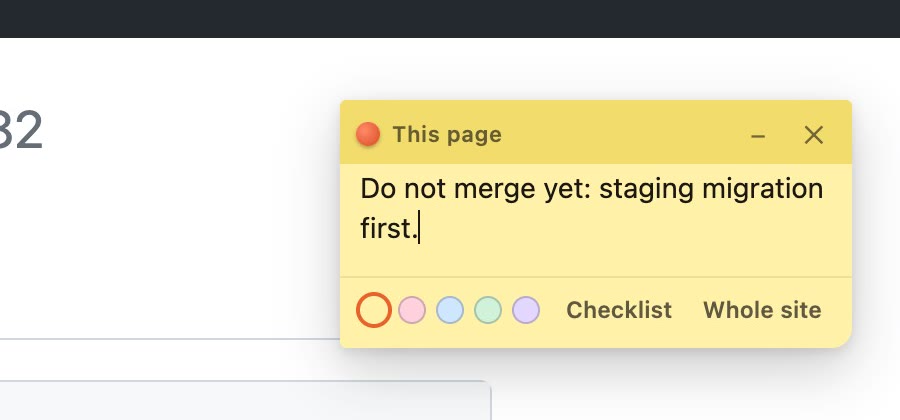
- टाइप करना शुरू करें। कुछ सेव नहीं करना है; टाइप करते ही हर शब्द सहेजा जाता है। जब आप नोट में टाइप कर रहे होते हैं, तो पेज के अपने कीबोर्ड शॉर्टकट बीच में नहीं आते।
आपके टूलबार का आइकन दिखाता है कि आप जिस पेज पर हैं उस पर कितने नोट हैं।
04 नोट पर सब कुछ
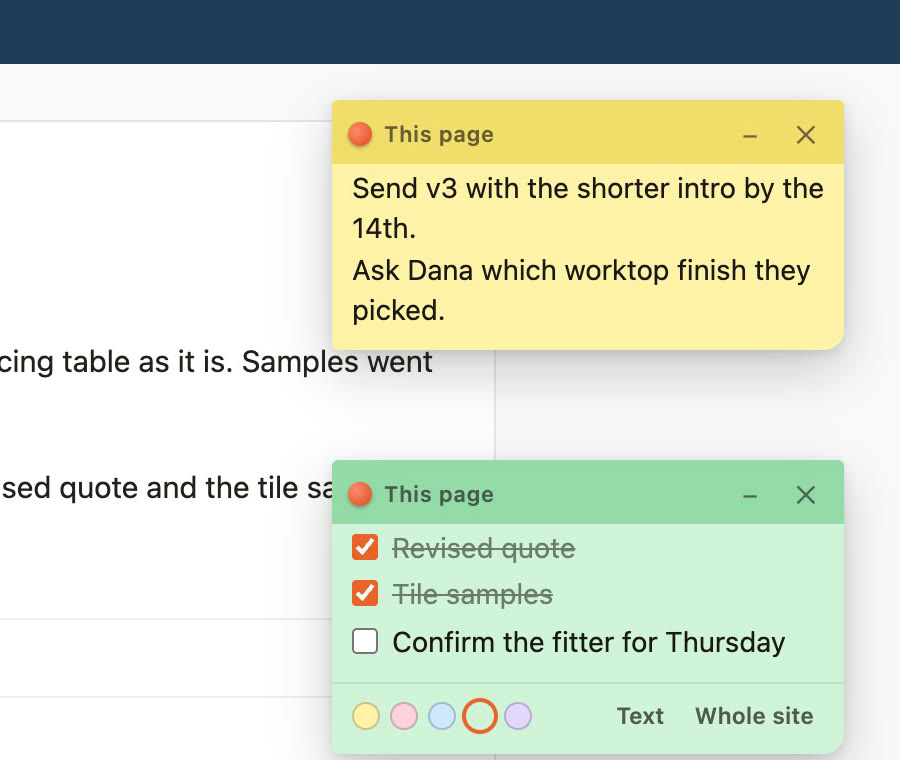
- ऊपर की पट्टी खींचकर इसे हिलाएँ। आपने इसे जहाँ रखा, यह याद रखता है।
- रंग: नीचे पाँच रंग वाले बिंदु देखने के लिए नोट पर माउस ले जाएँ। एक क्लिक से रंग बदल जाता है।
- चेकलिस्ट: हर लाइन को ऐसे आइटम में बदलने के लिए जिस पर निशान लगाया जा सके, Checklist पर क्लिक करें। नए आइटम के लिए Return दबाएँ, और ख़ाली आइटम हटाने के लिए उस पर Backspace दबाएँ। Text इसे वापस हर आइटम की एक लाइन में बदल देता है, बिना कोई शब्द खोए; निशान नहीं रखे जाते।
- यह पेज या पूरी साइट: नया नोट ठीक उसी पेज का होता है जिस पर आप हैं। उसे साइट के हर पेज पर दिखाने के लिए Whole site पर क्लिक करें, और इसे वापस करने के लिए Just this page पर। नोट की पट्टी पर लिखा लेबल बताता है कि कौन-सा है।
- इसे समेटें: – बटन नोट को उसकी पट्टी तक छोटा कर देता है। इसे फिर से खोलने के लिए ▸ पर क्लिक करें।
- इसे डिलीट करें: ✕ बटन। अगर नोट पर कुछ लिखा है, तो TackNote Lite पहले पूछता है।
05 नोट किस पेज का है
नोट किसी पेज के पते से जुड़ा होता है। कुछ बातें तय करती हैं कि किसे एक ही पेज माना जाए:
- पते में ? के बाद का हिस्सा सिर्फ़ तभी गिना जाता है जब वह पेज की पहचान बताता है, जैसे कोई वीडियो, प्रोडक्ट या पोस्ट। इसलिए हर वीडियो या प्रोडक्ट को अपना अलग नोट मिलता है।
- ? के बाद के ट्रैकिंग टैग, सर्च, क्रम और फ़िल्टर छोड़ दिए जाते हैं, ताकि वे एक पेज को कई में न बाँटें। जो कुछ भी निजी हो सकता है, जैसे लॉगिन कोड, चेकआउट या सेशन टोकन या ईमेल पता, वह भी छोड़ दिया जाता है, ताकि नोट उसे कभी न रखे।
- किसी हेडिंग पर ले जाने वाला # भी अनदेखा किया जाता है। लेकिन जो वेब ऐप असली पेज # के बाद रखते हैं, जैसे वेब ईमेल, उनमें हर मैसेज या व्यू को अपना अलग नोट मिलता है।
- Whole site पर सेट नोट उस साइट के हर पेज पर दिखता है।
जो साइटें बिना रीलोड किए पेज बदलती हैं, उन पर आपके घूमने के साथ नोट भी साथ चलते हैं। एक टैब में बदला गया नोट हर उस दूसरे टैब में भी अपडेट हो जाता है जहाँ वह दिख रहा है।
06 बोर्ड
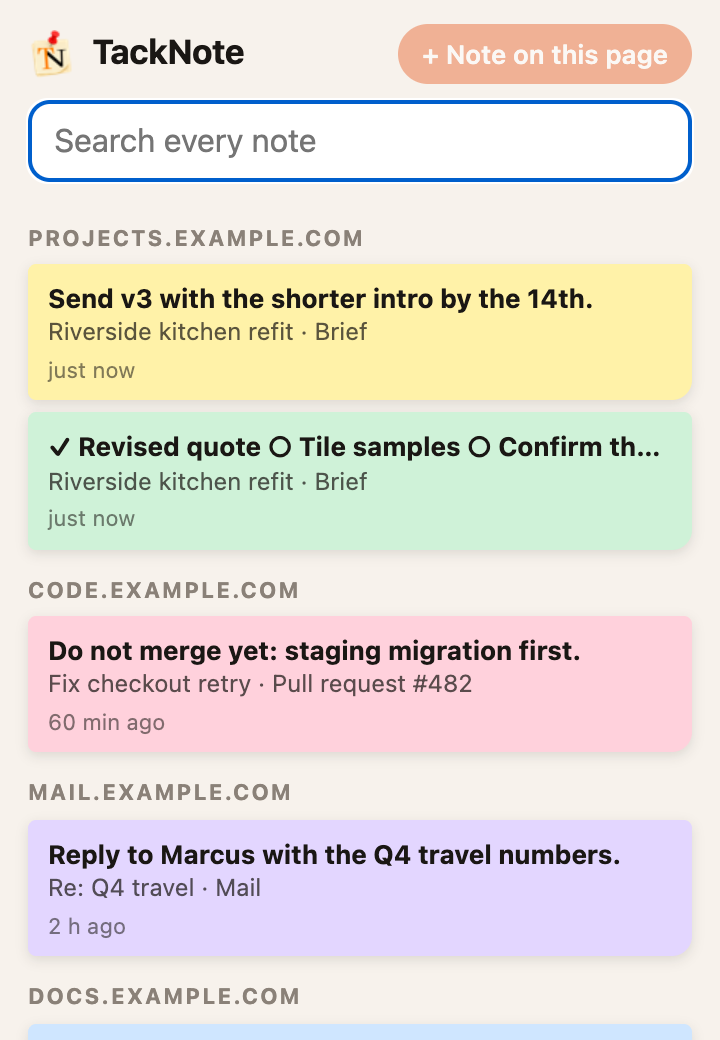
बोर्ड खोलने के लिए अपने टूलबार में TackNote Lite आइकन पर क्लिक करें: आपके सारे नोट, सबसे हाल में बदला गया पहले।
- सबसे पहले On this page आता है, उस पेज के नोट के साथ जिस पर आप हैं।
- उसके बाद Waiting in your open tabs आता है: आपके दूसरे खुले टैब में से हर वह टैब जिसमें नोट हैं, गिनती के साथ (जैसे 2 notes), ताकि आप देख सकें कि किन टैब में कुछ इंतज़ार कर रहा है।
- बाकी सारे नोट उसके बाद आते हैं, साइट के हिसाब से समूह में।
- किसी भी नोट में कोई भी शब्द, उसके पेज के टाइटल और पते के साथ, ढूँढने के लिए Search every note में टाइप करें।
- किसी नोट पर क्लिक करें और सीधे उसके पेज पर वापस जाएँ। अगर वह पेज पहले से किसी टैब में खुला है, तो TackNote Lite उसी पर चला जाता है।
- + Note on this page उस पेज पर नोट टाँकता है जिस पर आप हैं।
बोर्ड के नीचे दिखता है कि आपने अपने कितने मुफ़्त नोट इस्तेमाल कर लिए हैं, साथ में Unlock। अनलॉक करने के बाद वहाँ इसकी जगह Settings दिखता है।
07 मुफ़्त नोट और अनलॉक करना
आपके पहले 25 नोट मुफ़्त हैं, जब तक आप चाहें। आपका बनाया हर नोट 25 में गिना जाता है, जिनमें वे भी शामिल हैं जिन्हें आप बाद में डिलीट कर देते हैं। बैकअप रीस्टोर करने पर गिनती उतनी हो सकती है जितने नोट तब आपके पास हैं। बोर्ड दिखाता है कि आपने कितने इस्तेमाल किए हैं।
और नोट जोड़ने के लिए TackNote Lite को एक बार $4.99 में अनलॉक करें। कोई सब्सक्रिप्शन नहीं। 26वें नोट पर TackNote Lite उसकी जगह एक अनलॉक कार्ड दिखाता है; आपके पास पहले से मौजूद हर नोट काम करता रहता है।
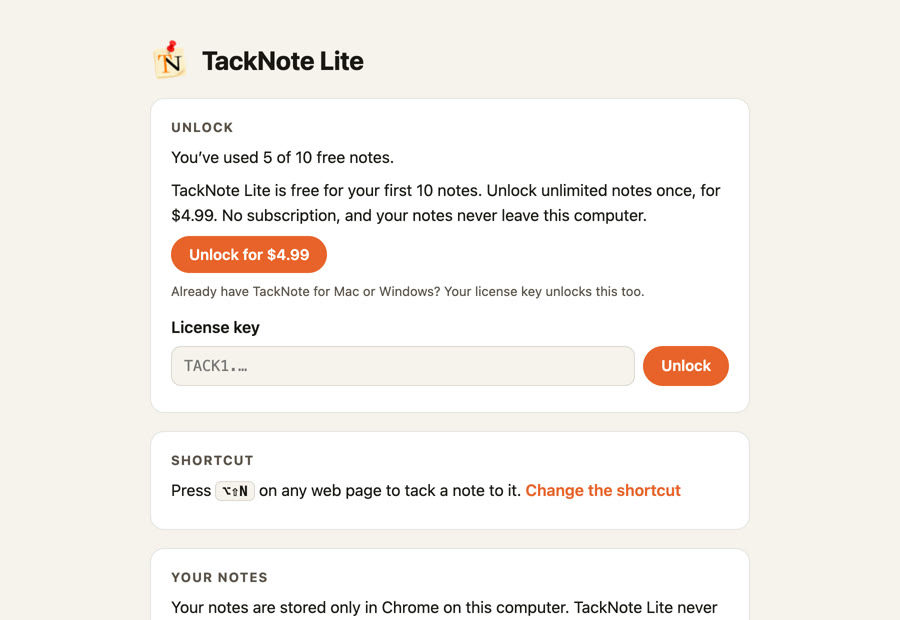
- बोर्ड के नीचे Unlock पर क्लिक करें, या अनलॉक कार्ड पर Unlock TackNote Lite पर। दोनों से TackNote Lite की सेटिंग्स खुलती हैं। आप अपने टूलबार में TackNote Lite आइकन पर राइट-क्लिक करके Options (विकल्प) भी चुन सकते हैं।
- Unlock for $4.99 पर क्लिक करें, या tacknote.app/lite से अनलॉक ख़रीदें। आपकी की (key) ईमेल से आती है।
- की को License key में पेस्ट करें और Unlock पर क्लिक करें। की आपके कंप्यूटर पर ही, ऑफ़लाइन, जाँची जाती है। की TACK1 से शुरू होती हैं।
अपनी की खो दी? जिस ईमेल पते से ख़रीदा था, उससे यहाँ दोबारा मँगाएँ।
08 बैकअप और नया कंप्यूटर
आपके नोट सिर्फ़ इस कंप्यूटर के Chrome में रहते हैं, इसलिए कहीं और उनकी कॉपी सिर्फ़ बैकअप ही है। Chrome उन्हें कंप्यूटरों के बीच सिंक नहीं करता।
- बैकअप सेव करें: सेटिंग्स खोलें और Save a backup पर क्लिक करें। आपको हर नोट के साथ एक फ़ाइल मिलती है, जिसका नाम TackNote Lite backup और तारीख़ होता है।
- इसे रीस्टोर करें: नए कंप्यूटर पर, या दोबारा इंस्टॉल करने के बाद, Restore a backup पर क्लिक करें और फ़ाइल चुनें। रीस्टोर करने से उसके नोट जुड़ते हैं; आपके मौजूदा नोट में से कोई भी कभी डिलीट नहीं होता। जो नोट पहले से यहाँ है, उसकी जगह बैकअप वाली कॉपी आ जाती है।
09 शॉर्टकट बदलना
सेटिंग्स आपका मौजूदा शॉर्टकट दिखाती हैं, या no shortcut set। Change the shortcut पर क्लिक करें। Chrome अपना शॉर्टकट पेज खोलता है, जहाँ आप Tack a note to this page के लिए अपनी कीज़ सेट कर सकते हैं।
Windows, Linux और Chromebook पर Chrome Alt+Shift+N अपने लिए रखता है, इसलिए वहाँ TackNote Lite बिना शॉर्टकट के शुरू होता है। राइट-क्लिक तुरंत काम करता है, या उस पेज पर अपना शॉर्टकट सेट करें।
10 निजता
TackNote Lite में न कोई अकाउंट है, न एनालिटिक्स, न सर्वर, और यह अपनी ओर से कोई नेटवर्क रिक्वेस्ट नहीं करता। आपके नोट, उनके पेज का पता और टाइटल, और आपकी अनलॉक की आपके कंप्यूटर के Chrome में रखे जाते हैं, और कहीं नहीं। TackNote Lite इन्हें एन्क्रिप्ट नहीं करता; ये आपके बाकी Chrome प्रोफ़ाइल की तरह आपके कंप्यूटर अकाउंट से सुरक्षित रहते हैं।
Chrome के सिंक स्टोरेज में सिर्फ़ एक चीज़ रखी जाती है, एक संख्या: आपने कितने नोट बनाए हैं, ताकि एक्सटेंशन दोबारा इंस्टॉल करने पर भी मुफ़्त गिनती बनी रहे। अगर आप Chrome सिंक इस्तेमाल करते हैं, तो Chrome वह संख्या आपके Google अकाउंट के साथ रखता है। उसमें कभी कोई नोट, पेज का पता या टाइटल नहीं होता, और वह कभी हम तक नहीं पहुँचती।
यह हर पेज पर सिर्फ़ इसलिए चलता है ताकि पेज के पते को आपके सेव किए नोट से मिला सके। यह पेज पर और कुछ भी न पढ़ता है, न रिकॉर्ड करता है। पूरी जानकारी हमारी प्राइवेसी पॉलिसी में है।
11 अगर कुछ ठीक न हो
- आइकन पर ↻ दिखता है और कोई नोट नहीं आता। पेज TackNote Lite इंस्टॉल करने से पहले खुला था। उसे एक बार रीलोड करें और फिर कोशिश करें। इंस्टॉल करने के बाद खोले गए पेज तुरंत काम करते हैं।
- आइकन पर ✕ दिखता है और कोई नोट नहीं आता। वह पेज Chrome का अपना पेज है, जैसे Settings या New Tab पेज। Chrome किसी भी एक्सटेंशन को उन पर कुछ दिखाने नहीं देता।
- Chrome Web Store पर रीलोड करने के बाद भी कोई नोट नहीं दिखता। Chrome एक्सटेंशन को Web Store पर भी कुछ दिखाने नहीं देता। वहाँ आइकन पर ↻ दिख सकता है; रीलोड करने से कोई फ़ायदा नहीं होगा।
- ख़ाली बोर्ड Windows पर Alt+Shift+N दबाने को कहता है, और कुछ नहीं होता। Windows, Linux और Chromebook पर पेज पर राइट-क्लिक करें और Tack a note to this page चुनें, या अपना शॉर्टकट सेट करें (देखें शॉर्टकट बदलना)।
- कोई नोट ग़ायब है। बोर्ड खोलें और उसे खोजें। अगर उसके पेज का पता बदल गया है, तो नोट पर क्लिक करके वह जगह खोलें जहाँ वह था। Just this page पर सेट नोट साइट के दूसरे पेज पर नहीं दिखेगा।
- एक ही नोट कई पेज पर दिखता है। उन पेज में सिर्फ़ ट्रैकिंग टैग, सर्च या क्रम का फ़र्क है, जिन्हें TackNote Lite एक ही पेज मानता है (देखें नोट किस पेज का है), या नोट Whole site पर सेट है।
- शॉर्टकट किसी दूसरे एक्सटेंशन से टकराता है। दूसरी कीज़ चुनें; देखें शॉर्टकट बदलना।
12 मदद पाना
[email protected] पर ईमेल करें। हम हर मैसेज पढ़ते हैं।