01 TackNote क्या है
TackNote का नोट एक स्टिकी नोट है जिसमें शब्दों से कहीं ज़्यादा आ सकता है। एक ही नोट में टाइप किया हुआ टेक्स्ट, एक चेकलिस्ट, एक स्केच, फ़ोटो और वीडियो, ट्रांसक्रिप्ट के साथ जितनी चाहें उतनी वॉइस रिकॉर्डिंग, एक रिमाइंडर और एक जगह, सब रह सकते हैं। आप किसी नोट पर घंटे भर की मीटिंग रिकॉर्ड कर सकते हैं, लोगों के बोलते ही शब्दों को आते हुए देख सकते हैं, देख सकते हैं कि किसने क्या कहा, किसी भी लाइन पर टैप करके वह पल दोबारा सुन सकते हैं, और कई नए फ़ोन पर बाद में फ़ोन पर ही लिखा गया सारांश पा सकते हैं।
02 TackNote पाना
- Google Play से TackNote इंस्टॉल करें। आपके फ़ोन पर tacknote.app/android भी सीधे वहीं ले जाता है।
- TackNote खोलें। न कोई अकाउंट बनाना है, न कहीं साइन इन करना है। आप सीधे अपने बोर्ड पर पहुँचते हैं, और आपका 7 दिन का मुफ़्त ट्रायल शुरू हो जाता है।
TackNote के लिए Android 13 या उसके बाद का वर्शन चाहिए। यह टैबलेट और Chromebook पर भी चलता है, जहाँ बोर्ड ज़्यादा कॉलम में फैल जाता है।
03 बोर्ड
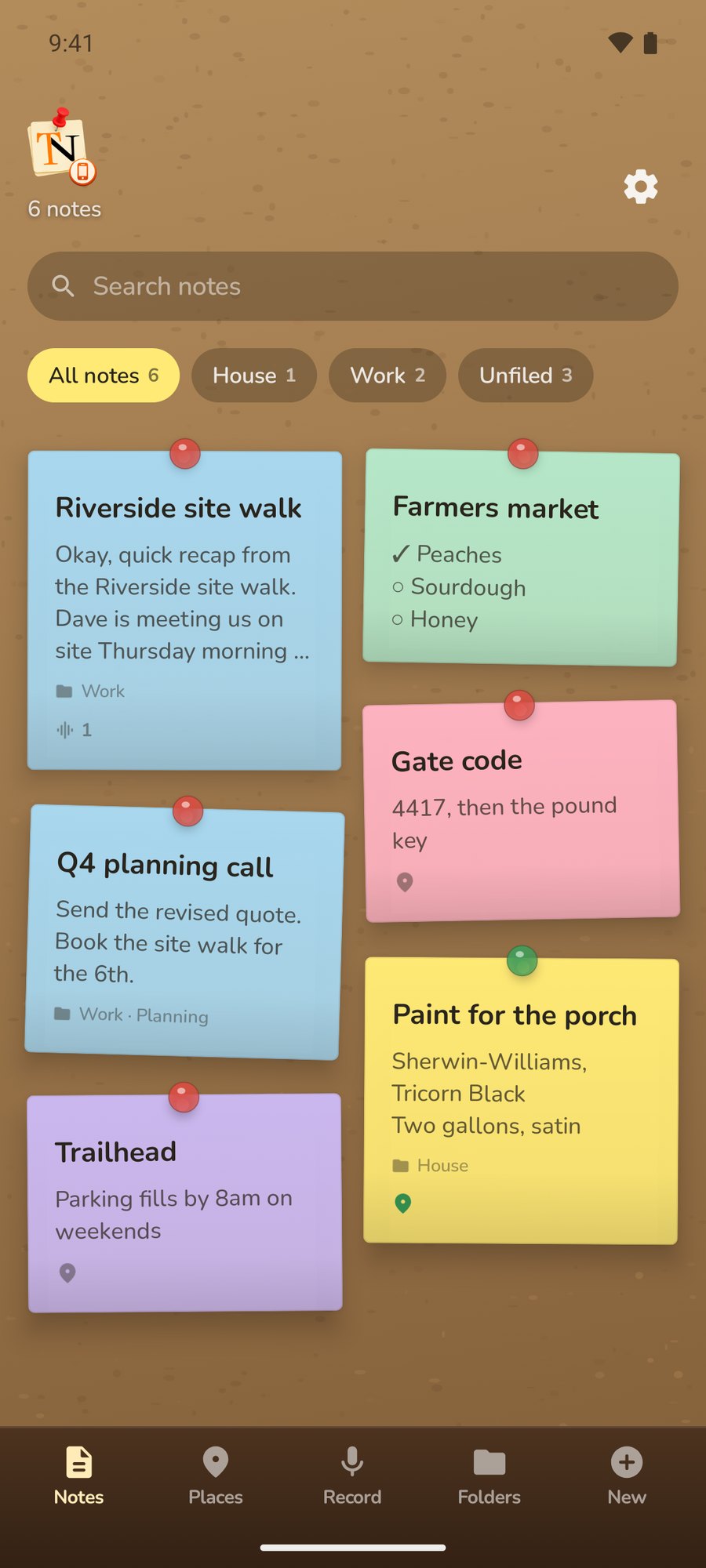
आपके नोट एक कॉर्कबोर्ड पर तिरछे काग़ज़ी कार्ड की तरह रहते हैं, और जिसे आपने सबसे हाल में बदला वह सबसे पहले दिखता है। नीचे की लकड़ी की पट्टी (रेल) में बाकी सब कुछ है:
- Notes: आपका बोर्ड।
- Places: जगहों पर टँके नोट, और एक नक्शा कि नोट कहाँ लिखे गए।
- Record: एक टैप में रिकॉर्डिंग शुरू करें।
- Folders: आपके प्रोजेक्ट और सब-फ़ोल्डर।
- New: एक नया नोट।
हर कार्ड पर उसका टाइटल, अंदर की चीज़ों की झलक, पहली फ़ोटो, और रिकॉर्डिंग, फ़ोटो और जगह के छोटे बैज दिखते हैं। जब आप किसी नोट की जगह पर खड़े होते हैं, तो उसकी पिन हरी हो जाती है।
खोज
बोर्ड के ऊपर Search notes में टाइप करें। खोज एक साथ हर फ़ोल्डर में देखती है: लेबल, टेक्स्ट, चेकलिस्ट आइटम, रिकॉर्डिंग और वीडियो के ट्रांसक्रिप्ट, और जगहों के नाम।
फ़ोल्डर के हिसाब से छाँटना
जब आपके प्रोजेक्ट बन जाते हैं, तो बोर्ड के ऊपर चिप दिखने लगते हैं: All notes, हर प्रोजेक्ट का एक चिप, और Unfiled। किसी प्रोजेक्ट पर टैप करें तो सिर्फ़ उसके नोट दिखेंगे, साथ में उसके सब-फ़ोल्डर के चिप की दूसरी पंक्ति भी।
किसी नोट को खोले बिना फ़ाइल करने के लिए, उसके कार्ड को दबाकर रखें और किसी चिप पर खींच लाएँ। उसे हर प्रोजेक्ट से बाहर निकालने के लिए All notes या Unfiled पर छोड़ें।
सेटिंग्स
सेटिंग्स खोलने के लिए बोर्ड के ऊपर TackNote लोगो या गियर पर टैप करें।
04 नोट लिखना
रेल पर New टैप करें। हर नए नोट को ऐसा काग़ज़ी रंग मिलता है जो आपने अपने पिछले तीन नोट पर इस्तेमाल नहीं किया, ताकि बोर्ड पर पास-पास के नोट आसानी से अलग पहचाने जा सकें। अगर आप कोई नोट उसमें कुछ भी डाले बिना बंद कर देते हैं, तो वह बस हट जाता है।
चाहें तो Label… लाइन में उसे एक लेबल दें, और नीचे Write it down… में लिखें। अगर कोई लेबल नहीं है, तो नोट अपना टाइटल अपनी पहली लाइन या पहले चेकलिस्ट आइटम से ले लेता है।
लिखने के चार तरीके
ऊपर का पिल बटन बदलता है कि नोट किस तरह लिखा जाए:
- Text: एक सामान्य नोट।
- Checklist: किसी आइटम पर निशान लगाने के लिए बॉक्स पर टैप करें, अगले आइटम के लिए कीबोर्ड पर Next दबाएँ, या Add an item टैप करें। किसी आइटम को हटाने के लिए उस पर x टैप करें।
- Split: ऊपर टेक्स्ट और नीचे चेकलिस्ट, ऐसे नोट के लिए जिसे दोनों चाहिए।
- Draw: उँगली से स्केच बनाएँ। ब्रश बटन पूरा स्केच एक बार में साफ़ कर देता है, और इसे वापस नहीं लाया जा सकता, इसलिए इसे तभी टैप करें जब आप सच में फिर से शुरू करना चाहें।
टूल की पंक्ति
नोट पर मौजूद बटन, जो छोटे फ़ोन पर बगल की ओर स्क्रॉल होते हैं:
- Text size: लिखावट बड़ी या छोटी करें।
- Colour: छह काग़ज़ी रंग।
- Remind me: एक रिमाइंडर (देखें रिमाइंडर)।
- Record: इसी नोट पर रिकॉर्ड करें।
- Camera और Pictures and videos: फ़ोटो और वीडियो जोड़ें।
- Summarise: सारांश लिखें, उन फ़ोन पर जो यह कर सकते हैं (देखें सारांश)।
- File it: चुनें कि नोट कहाँ रहे।
- Tack to a place: नोट को वहीं पिन करें जहाँ आप हैं।
- Make this note private: पंक्ति के आख़िर में ताला (देखें निजी नोट)।
नोट बंद करने के लिए ऊपर Board टैप करें, या Back का इस्तेमाल करें। सब कुछ साथ-साथ सेव होता रहता है।
नोट हटाना
नोट के ऊपर ट्रैश पर टैप करें। TackNote पहले पूछता है, क्योंकि नोट की फ़ोटो और रिकॉर्डिंग भी उसके साथ चली जाती हैं।
निजी नोट
ऐसे नोट के लिए जिसे कोई और न पढ़े, जैसे दरवाज़े का कोड या अकाउंट की जानकारी, टूल की पंक्ति के आख़िर में ताले, Make this note private, पर टैप करें। TackNote पहले आपके फ़ोन का अपना स्क्रीन लॉक माँगता है: फ़िंगरप्रिंट, या आपका PIN, पैटर्न या पासवर्ड। अगर आपके फ़ोन पर अभी कोई स्क्रीन लॉक नहीं है, तो TackNote यह बता देता है, क्योंकि उसके बिना आप वह नोट फिर कभी नहीं खोल पाएँगे।
निजी नोट बोर्ड पर, खोज में, Places में, ट्रांसक्रिप्ट में और जब आप उसे शेयर करने की कोशिश करते हैं, Private note. Unlock to read. दिखाता है। उसे पढ़ने के लिए Unlock टैप करें और अपना स्क्रीन लॉक इस्तेमाल करें। हर बार TackNote से बाहर जाने पर निजी नोट फिर से लॉक हो जाते हैं। जब तक कोई निजी नोट स्क्रीन पर अनलॉक है, Android TackNote के स्क्रीनशॉट नहीं लेने देता, और किसी निजी नोट के रिमाइंडर और जगह वाले अलर्ट में उसके शब्द कभी नहीं दिखते। नोट को फिर से सामान्य बनाने के लिए उसे खोलें और ताले, Make this note public, पर टैप करें।
05 फ़ोटो और वीडियो
Camera टैप करें और Take a picture या Record a video चुनें। TackNote आपके फ़ोन का अपना कैमरा खोलता है, और आप जो शूट करते हैं वह नोट पर आ जाता है। अपने फ़ोन से एक बार में 10 तक फ़ोटो या वीडियो जोड़ने के लिए Pictures and videos टैप करें।
- फ़ोटो को पूरे आकार में देखने के लिए उस पर टैप करें। फ़ोटो के बीच स्वाइप करें, ज़ूम के लिए पिंच करें या डबल-टैप करें, और बंद करने के लिए नीचे स्वाइप करें या x टैप करें।
- वीडियो को फ़ुल स्क्रीन चलाने के लिए उस पर टैप करें।
जब आप कोई वीडियो जोड़ते हैं, तो TackNote उसे आपके फ़ोन पर ही सुनता है और जो कहा गया उसे लिख लेता है। यह आपको What was said in the video के नीचे मिलेगा।
06 रिकॉर्डिंग और ट्रांसक्रिप्ट
TackNote मीटिंग, कॉल और मन में आए ख़याल रिकॉर्ड करता है, और आपके फ़ोन की अपनी स्पीच रिकग्निशन से, जो कहा जाता है उसे उसी समय लिखता जाता है।
Record टैब से
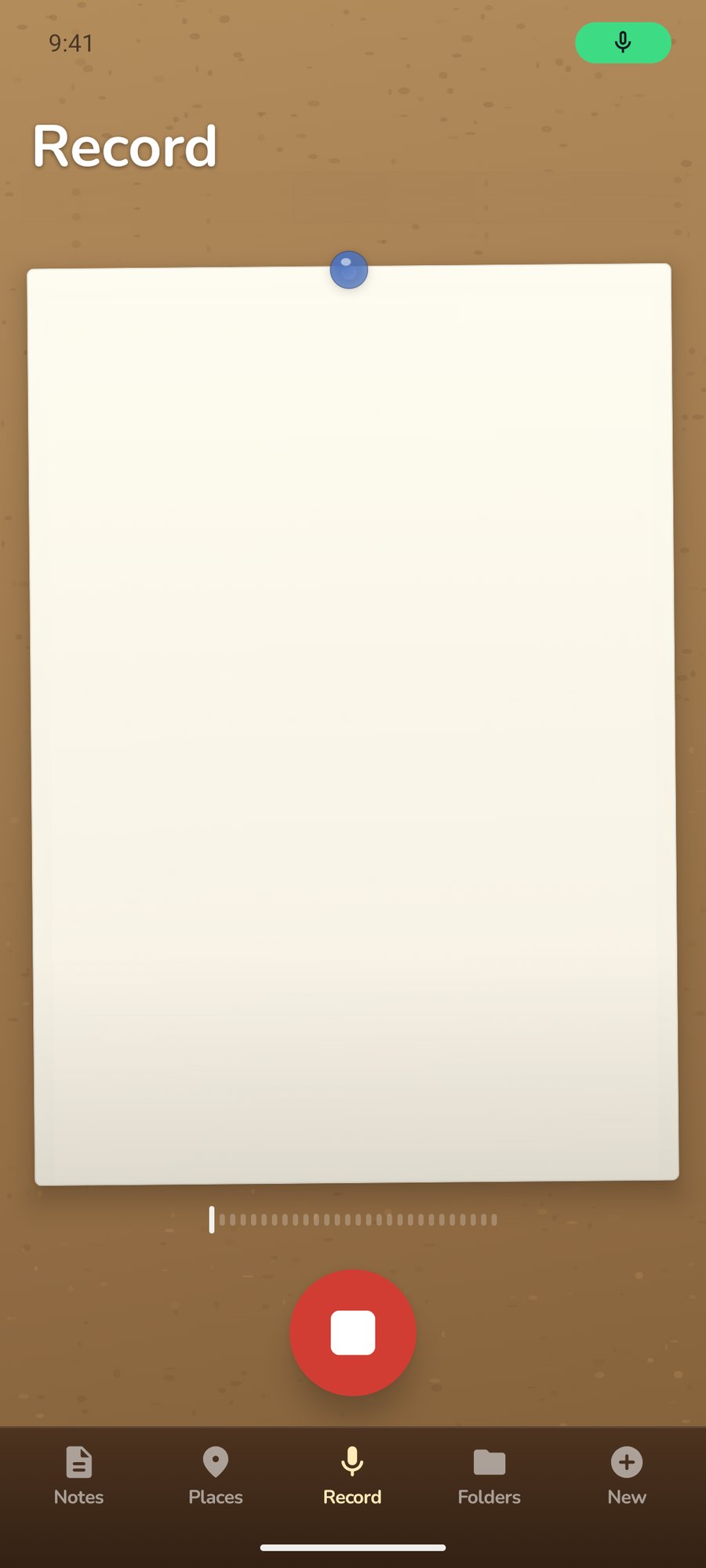
- रेल पर Record टैप करें, फिर बड़ा लाल बटन।
- बोलिए। बोलते ही शब्द दिखने लगते हैं, और एक मीटर दिखाता है कि TackNote आपको सुन पा रहा है।
- रोकने के लिए बटन फिर से टैप करें। TackNote रिकॉर्डिंग को एक नए नोट में बदल देता है और उसे खोल देता है।
किसी मौजूदा नोट पर
नोट खोलें और Record टैप करें। जब आप रोकते हैं, तो ट्रांसक्रिप्ट नोट के टेक्स्ट के आख़िर में जुड़ जाता है, या अगर नोट चेकलिस्ट है तो एक नए आइटम के रूप में। अगर आप रिकॉर्डिंग चलते हुए नोट बंद कर देते हैं, तो रिकॉर्डिंग रुक जाती है और उसी नोट पर रहती है।
पहली बार रिकॉर्ड करने पर, Android को अपनी स्पीच रिकग्निशन के लिए एक भाषा पैक डाउनलोड करना पड़ सकता है। इस दौरान रिकॉर्डिंग चलती रहती है, और TackNote Getting the language pack ready… दिखाता है।
ट्रांसक्रिप्ट पढ़ना और इस्तेमाल करना
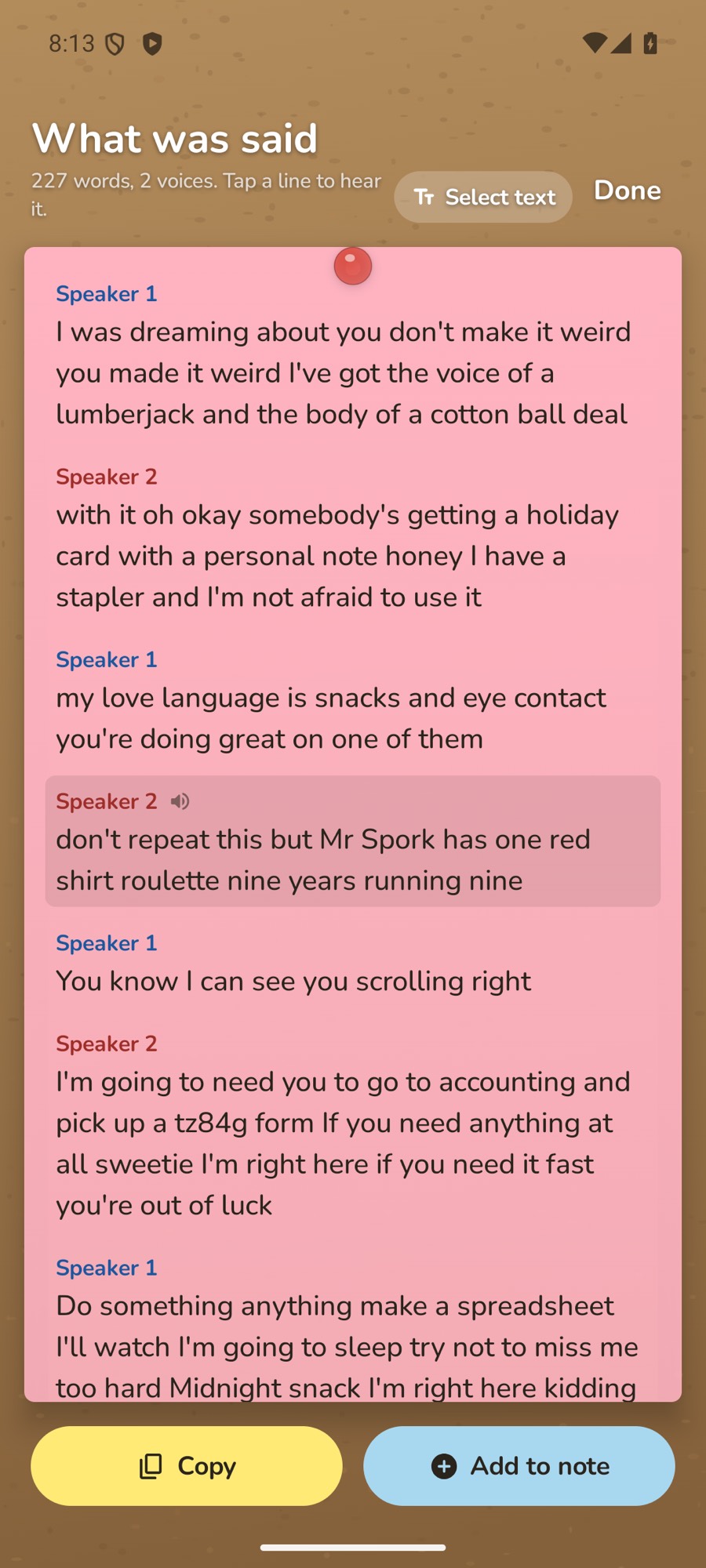
नोट पर हर रिकॉर्डिंग के साथ एक प्ले बटन, उसकी लंबाई, और कही गई बात के पहले कुछ शब्द होते हैं। What was said के नीचे पूरा ट्रांसक्रिप्ट खोलने के लिए उन शब्दों पर टैप करें। इसके बजाय उन्हें दबाकर रखें, तो पूरा ट्रांसक्रिप्ट सीधे नोट में जुड़ जाता है, और अगर रिकॉर्डिंग में बोलने वालों के नाम हैं तो वे भी।
ट्रांसक्रिप्ट के नीचे, Copy उसे आपके क्लिपबोर्ड पर रखता है और Add to note उसे नोट में जोड़ता है। वापस जाने के लिए Done टैप करें।
सुनने के लिए किसी लाइन पर टैप करें
ट्रांसक्रिप्ट लाइनों में दिखता है, हर कही गई बात की एक लाइन। किसी लाइन पर टैप करें और रिकॉर्डिंग उसी पल से चलने लगती है। जो लाइन सुनाई दे रही है वह हाइलाइट होती है, उसके पास एक छोटा स्पीकर निशान होता है, और रिकॉर्डिंग चलने के साथ हाइलाइट आगे बढ़ता है। रोकने के लिए हाइलाइट की हुई लाइन पर टैप करें, और आगे चलाने के लिए फिर से टैप करें। किसी दूसरी लाइन पर जाने के लिए उस पर टैप करें। ट्रांसक्रिप्ट बंद करने पर प्लेबैक रुक जाता है।
ठीक-ठीक शब्द चुनना
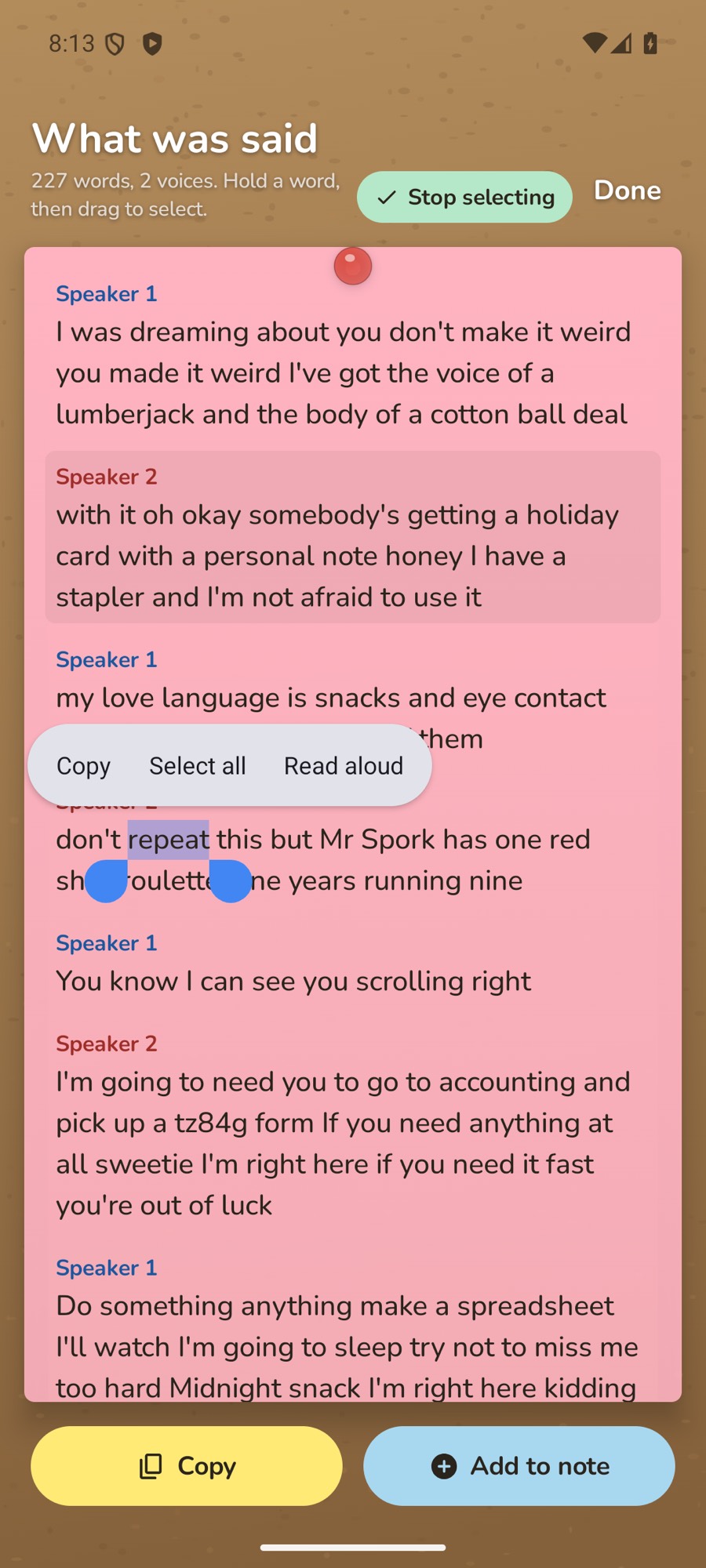
क्योंकि टैप करने से लाइन चलती है, इसलिए टेक्स्ट चुनने का अपना अलग स्विच है। ट्रांसक्रिप्ट के ऊपर Select text टैप करें। प्लेबैक रुक जाता है, और आप किसी शब्द को दबाकर रख सकते हैं, फिर जितनी चाहें उतनी लाइनों में खींचकर चुन सकते हैं, और सिर्फ़ वही शब्द कॉपी कर सकते हैं। सुनने के लिए लाइनों पर टैप करने के मोड में लौटने के लिए Stop selecting टैप करें। हर बार ट्रांसक्रिप्ट खोलने पर Select text बंद रहता है।
बिना टाइमिंग वाले ट्रांसक्रिप्ट, जैसे किसी वीडियो के शब्द, टेक्स्ट के एक ब्लॉक के रूप में दिखते हैं जिसे आप तुरंत चुन सकते हैं।
किसने क्या कहा
रिकॉर्डिंग रोकने के बाद, TackNote यह पता लगाने के लिए कि कितने लोग बोल रहे थे, उसे आपके फ़ोन पर फिर से सुनता है। जब तक यह काम चलता है, रिकॉर्डिंग पर Labelling speakers… दिखता है, साथ में यह भी कि कितना काम हो चुका है। यह सिर्फ़ तभी चलता है जब TackNote आपकी स्क्रीन पर खुला हो। अगर आप ऐप से बाहर जाते हैं तो यह रुक जाता है, और अगली बार TackNote खोलने पर वहीं से शुरू होता है जहाँ रुका था, इसलिए लंबी मीटिंग में एक से ज़्यादा बार ऐप खोलना पड़ सकता है।
जब इसे दो या ज़्यादा आवाज़ें सुनाई देती हैं, तो रिकॉर्डिंग बताती है कि कितनी, उदाहरण के लिए 2 voices. Tap to see who said what. ट्रांसक्रिप्ट में बोलने वाले के हर बदलाव पर एक नाम के नीचे नई लाइन शुरू होती है: Speaker 1, Speaker 2 वगैरह, उसी क्रम में जिसमें लोग पहली बार बोले। हर नाम का अपना रंग होता है, और नाम हमेशा लिखा भी होता है।
- किसी को नाम देने के लिए, ट्रांसक्रिप्ट खोलें और उसके नाम पर टैप करें।
- TackNote पूछता है Who is this? नाम टाइप करें।
- Save टैप करें। इस रिकॉर्डिंग में उस आवाज़ की बोली हर लाइन को वह नाम मिल जाता है।
नाम सिर्फ़ उसी एक रिकॉर्डिंग के साथ रहते हैं। Copy और Add to note उन्हें शामिल करते हैं, ताकि आप जो पेस्ट करें वह एक बातचीत की तरह पढ़ा जाए। जब Select text चालू हो, तो नाम पर टैप करने से कुछ नहीं होता, ताकि आप उसे चुन सकें।
अगर रिकॉर्डिंग के बीच TackNote बंद हो जाए
कुछ भी नहीं खोता। अगली बार TackNote खोलने पर यह We got your recording back कहता है और जो कुछ उसके पास था उसे Recovered recording लेबल वाले नोट के रूप में सेव कर देता है। सीधे वहाँ जाने के लिए Open it टैप करें।
07 सारांश
जो फ़ोन इसे सपोर्ट करते हैं, उन पर किसी नोट में शब्दों वाली रिकॉर्डिंग या वीडियो आते ही Summarise बटन दिखने लगता है। उस पर टैप करें और TackNote नोट के ऊपर तीन बिंदुओं का सारांश लिख देता है। ट्रांसक्रिप्ट और रिकॉर्डिंग बिल्कुल वैसी ही रहती हैं।
सारांश Google के ऑन-डिवाइस मॉडल से आपके फ़ोन पर ही लिखे जाते हैं, और उन पर written on this phone, not sent anywhere लिखा होता है। इनके लिए ऑन-डिवाइस AI वाला नया फ़ोन चाहिए, जैसे Pixel 9, Galaxy S25 या OnePlus 13 और उसके बाद के, और आपके फ़ोन की भाषा अंग्रेज़ी, जापानी या कोरियाई होनी चाहिए। पहली बार आपके फ़ोन को मॉडल तैयार करने में थोड़ा समय लग सकता है। अगर आपका फ़ोन सारांश नहीं बना सकता, तो बटन दिखता ही नहीं।
08 फ़ोल्डर
नोट किसी प्रोजेक्ट में रह सकते हैं, और प्रोजेक्ट के अंदर किसी सब-फ़ोल्डर में। जो कुछ आप फ़ाइल नहीं करते, वह बोर्ड पर रहता है।
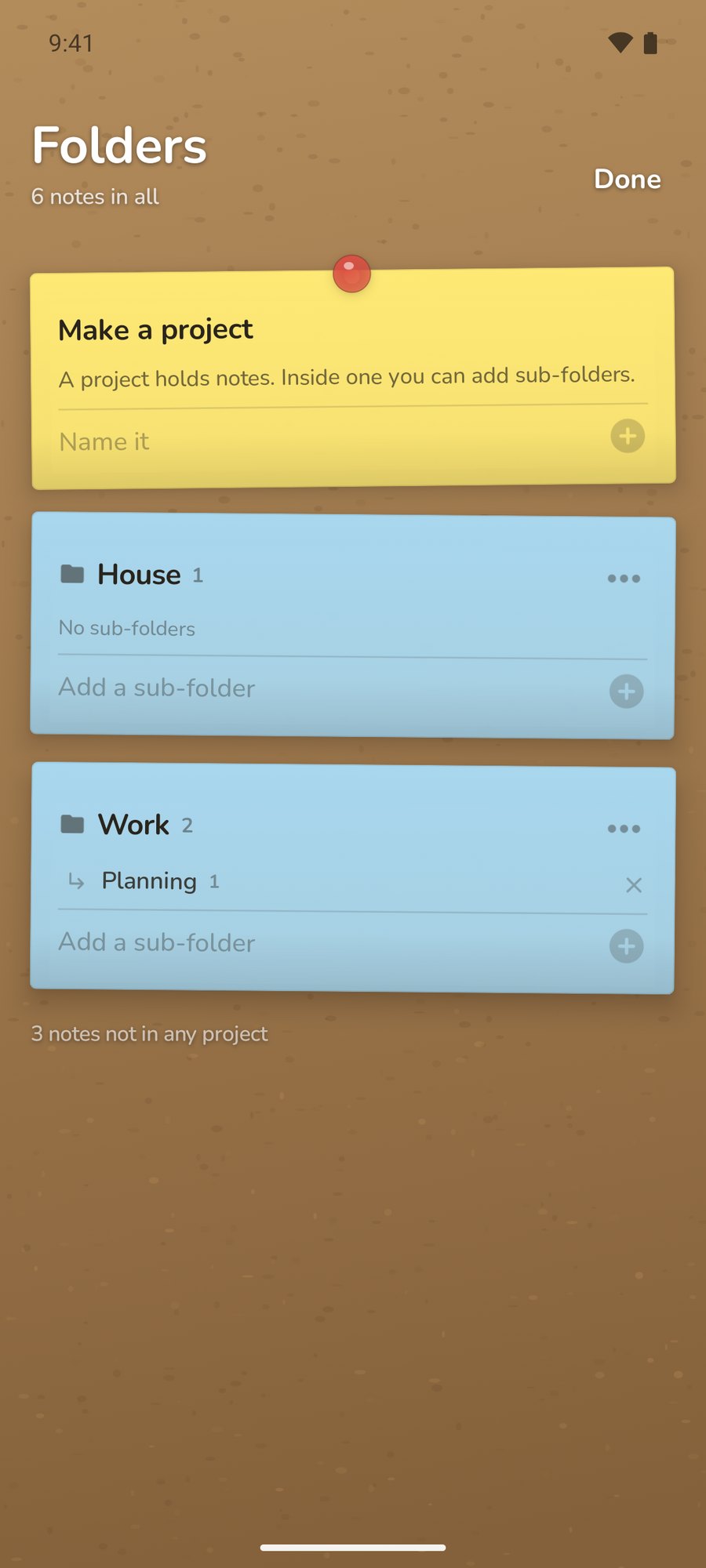
- प्रोजेक्ट बनाएँ: रेल पर Folders टैप करें और Make a project के नीचे एक नाम टाइप करें।
- सब-फ़ोल्डर जोड़ें: उसी शीट में प्रोजेक्ट के नीचे उसका नाम टाइप करें।
- प्रोजेक्ट का नाम बदलें या उसे हटाएँ: उसके … बटन पर टैप करें। प्रोजेक्ट हटाने से उसके नोट कभी डिलीट नहीं होते। वे वापस बोर्ड पर चले जाते हैं।
- नोट फ़ाइल करें: उसे खोलें और File it टैप करें, या उसके कार्ड को बोर्ड पर किसी चिप पर खींच लाएँ।
09 रिमाइंडर
कोई नोट खोलें, Remind me टैप करें, एक दिन चुनें, Next टैप करें, समय चुनें और Set टैप करें। समय आने पर आपका फ़ोन नोट के टाइटल और Your note is due. के साथ एक नोटिफ़िकेशन दिखाता है। नोट खोलने के लिए उस पर टैप करें। फ़ोन रीस्टार्ट होने के बाद भी रिमाइंडर बने रहते हैं।
10 जगहें
किसी नोट को किसी जगह पर टाँक दें, और वह वहीं आपका इंतज़ार करेगा। पेंट का रंग, हार्डवेयर की दुकान पर। गेट का कोड, गेट पर। वह चीज़ जो आप हमेशा भूल जाते हैं, उसी दरवाज़े पर जिसके पीछे आप उसे हमेशा भूलते हैं।
नोट को किसी जगह पर टाँकना
- वहाँ खड़े हों जहाँ नोट की जगह है, उसे खोलें, और Tack to a place टैप करें।
- पहली बार Allow location टैप करें। TackNote बताता है कि वह लोकेशन का इस्तेमाल किस लिए करता है, फिर Android अनुमति माँगता है।
- Call it something के नीचे जगह को एक नाम दें, जैसे "हार्डवेयर की दुकान"।
- How close is close enough? से चुनें कि आपको कितना पास होना चाहिए, 100 से 500 मीटर तक। ज़्यादातर दुकानों और इमारतों के लिए 150 मीटर ठीक रहता है।
- Tack it here टैप करें।
बटन टैप करते समय आप जहाँ खड़े होते हैं, नोट वहीं टँकता है। उसे हटाकर कहीं और ले जाने के लिए नई जगह पर खड़े हों और Move it here टैप करें। Untack this note जगह को हटा देता है।
TackNote बंद होने पर भी जगह वाले अलर्ट पाना
शुरू में टँका हुआ नोट आप तक सिर्फ़ तभी पहुँच सकता है जब TackNote खुला हो। ऐप बंद होने पर भी वह आप तक पहुँचे, इसके लिए जगह वाली शीट में Allow all the time टैप करें, और अगली स्क्रीन पर Allow all the time (हर समय अनुमति दें) चुनें। TackNote इसका इस्तेमाल सिर्फ़ यह पहचानने के लिए करता है कि आप उस जगह पर पहुँच गए हैं जहाँ आपने कोई नोट टाँका था।
Places टैब
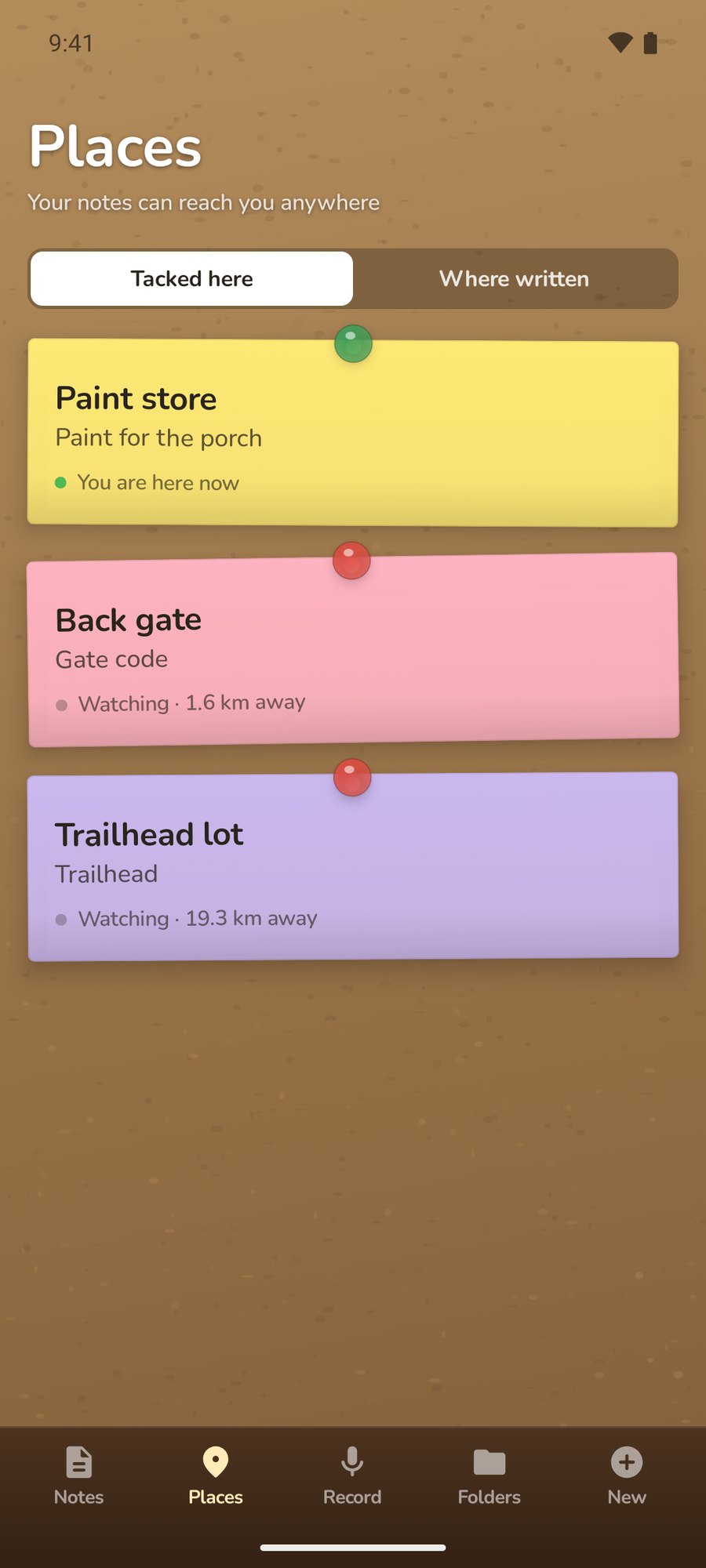
Tacked here हर उस नोट की सूची दिखाता है जिसकी कोई जगह है, सबसे पास वाला पहले, और यह भी कि TackNote हर एक के लिए क्या कर रहा है:
- Watching, या Watching · 300 m away: आपके पहुँचते ही बताने के लिए तैयार।
- Watching while TackNote is open: लोकेशन अभी हर समय के लिए सेट नहीं है।
- You are here now: आप उसके घेरे के अंदर हैं।
- Too far away right now. It will start watching as you get closer. TackNote सबसे पास की 90 जगहों पर नज़र रखता है और आपके चलने के साथ उन्हें बदलता रहता है।
- Not watching yet. Location is off. Turn on location टैप करें।
नोट कहाँ लिखे गए
जगहों से अलग, TackNote यह याद रख सकता है कि हर नया नोट कहाँ लिखा गया, और उन्हें Places > Where written के नीचे एक नक्शे पर दिखा सकता है। यह तब तक बंद रहता है जब तक आप सेटिंग्स में Remember where notes are written चालू नहीं करते। सिर्फ़ इसे चालू करने के बाद लिखे गए नोट दिखते हैं, और नोट बनने के बाद उसकी जगह कभी नहीं बदलती। पास-पास की पिन एक गिनती के साथ समूह में दिखती हैं; ज़ूम करने के लिए किसी समूह पर टैप करें, या उसका नोट खोलने के लिए किसी पिन पर।
11 होम स्क्रीन विजेट
अपनी होम स्क्रीन पर किसी नोट को नज़र के सामने रखें: ख़रीदारी की सूची, पैकिंग की सूची, वह काम जिसे आप करने की सोचते रहते हैं।
विजेट जोड़ना
- अपनी होम स्क्रीन पर किसी ख़ाली जगह को छूकर रखें, फिर Widgets टैप करें।
- TackNote और उसका Note विजेट ढूँढें। उसे छूकर रखें और जहाँ चाहें वहाँ खींच ले जाएँ, या अगर आपका फ़ोन विकल्प देता है तो Add टैप करें।
- शुरुआत में यह वह नोट दिखाता है जिसे आपने आख़िरी बार एडिट किया था। कोई दूसरा नोट चुनने के लिए विजेट को छूकर रखें और पेंसिल पर टैप करें, या अपने फ़ोन की विजेट सेटिंग्स खोलें। इन बटनों पर लिखे शब्द हर फ़ोन पर अलग हो सकते हैं।
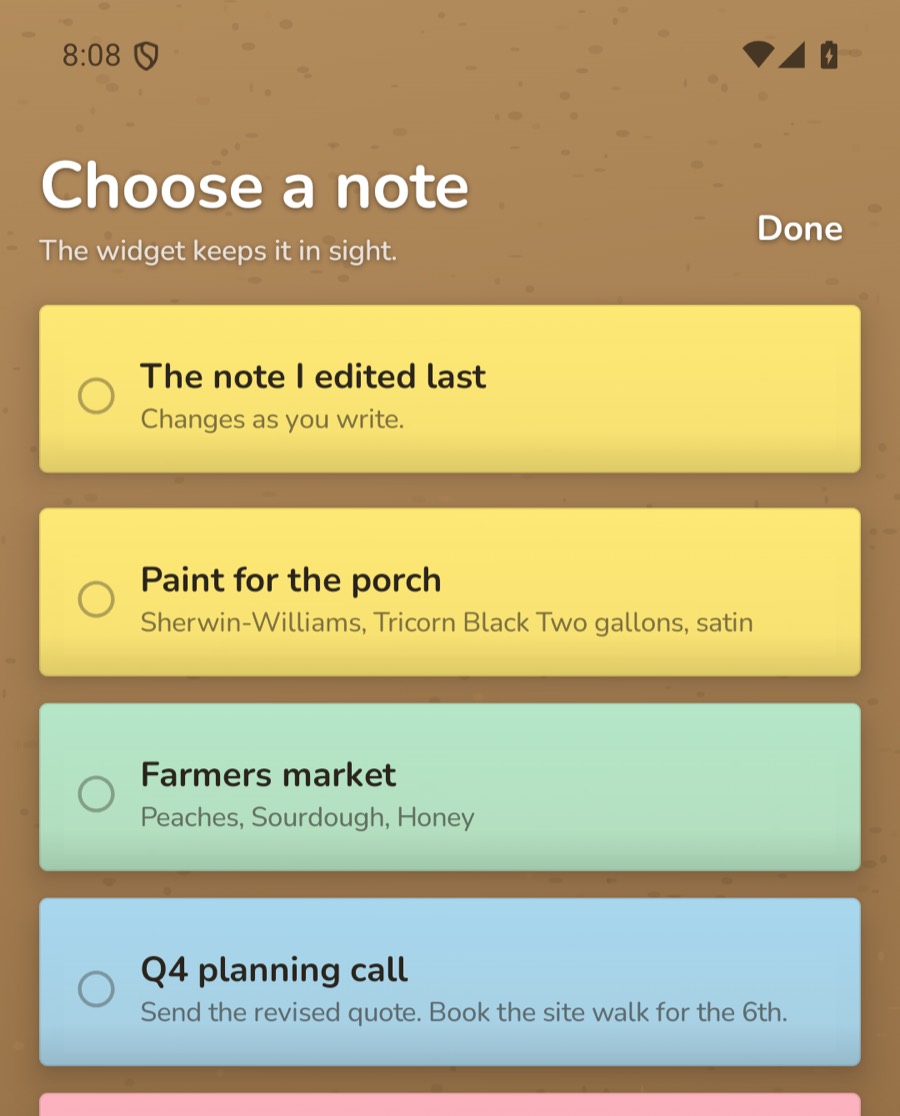
- Choose a note के नीचे वह नोट टैप करें जिसे आप सामने रखना चाहते हैं, या The note I edited last टैप करें ताकि विजेट उसी के साथ चले जिस पर आप काम कर रहे हैं।
यह क्या दिखाता है
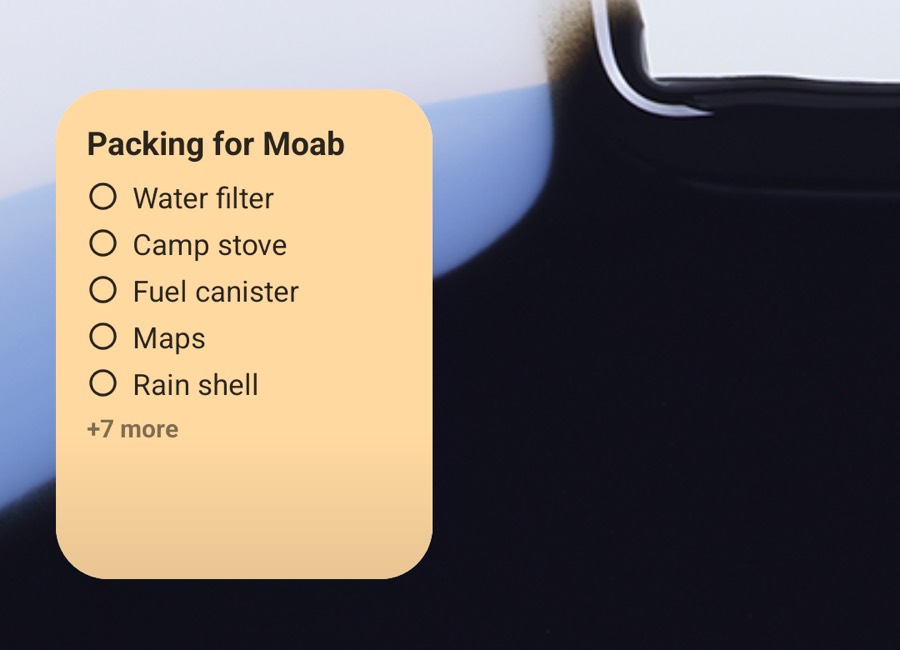
विजेट नोट को उसके अपने काग़ज़ी रंग पर दिखाता है: लेबल, फिर टेक्स्ट या चेकलिस्ट। अगर चेकलिस्ट पूरी नहीं समाती, तो जो आइटम अभी बाकी हैं वे पहले आते हैं, और +7 more जैसी एक लाइन बताती है कि कितने छूट गए। विजेट के किनारों को खींचकर बड़ा करें, तो वह ज़्यादा दिखाता है। जब आप TackNote में नोट बदलते हैं तो यह अपने आप अपडेट हो जाता है। नोट खोलने के लिए विजेट पर टैप करें।
- निजी नोट। निजी नोट Choose a note में कभी नहीं दिखता, और The note I edited last निजी नोट को छोड़ देता है। अगर विजेट पर दिख रहा नोट बाद में निजी बना दिया जाए, तो विजेट सिर्फ़ उसका काग़ज़ी रंग, एक ताला और Private note दिखाता है, तब भी जब आपने TackNote में निजी नोट अनलॉक कर रखे हों। TackNote में नोट खोलने के लिए उस पर टैप करें।
- This note was deleted. अगर आप वह नोट हटा देते हैं जो विजेट दिखा रहा है, तो विजेट यह बता देता है। कोई दूसरा चुनने के लिए उस पर टैप करें।
- TackNote एक बार खोलें। अगर विजेट TackNote खोलने से पहले जोड़ा गया है, तो वह आपसे पहले यही करने को कहता है।
12 नोट भेजना
नोट के ऊपर Share बटन टैप करें और चुनें कि उसे कैसे भेजना है:
- Send to a TackNote user: एक अकेली .tacknote फ़ाइल जिसमें सब कुछ रहता है, रंग, निशान, जगह, फ़ोल्डर, फ़ोटो और रिकॉर्डिंग समेत। जो भी इसे अपने Android फ़ोन पर TackNote में खोलता है, उसे पूरा नोट मिलता है।
- Send as a PDF: टाइटल, तारीख़, जगह, टेक्स्ट, चेकलिस्ट, फ़ोटो और ट्रांसक्रिप्ट के साथ एक साफ़-सुथरा दस्तावेज़। वीडियो एक स्थिर फ़्रेम के रूप में दिखते हैं।
- Share as text and files: शब्द सादे टेक्स्ट के रूप में, साथ में असली फ़ोटो, वीडियो और रिकॉर्डिंग।
13 आपके नोट और बैकअप
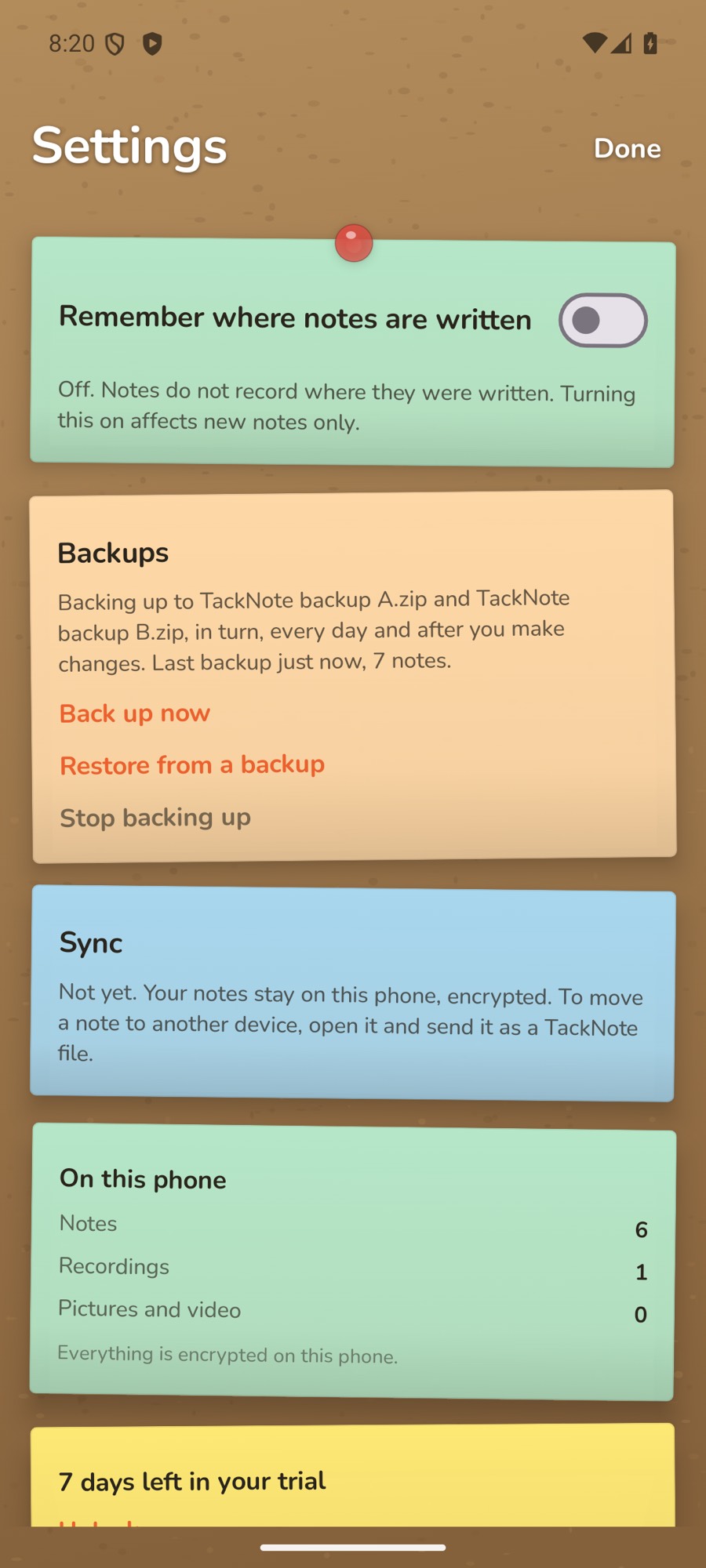
आपके नोट, फ़ोटो और रिकॉर्डिंग आपके फ़ोन पर एन्क्रिप्टेड रहते हैं। सेटिंग्स में On this phone के नीचे दिखता है कि हर एक कितने हैं।
अपने आप बैकअप
TackNote हर नोट की, उसकी फ़ोटो, वीडियो और रिकॉर्डिंग के साथ, एक सील की हुई कॉपी आपकी चुनी जगह पर रख सकता है: आपके फ़ोन पर, मेमोरी कार्ड पर, या Google Drive जैसे किसी क्लाउड स्टोरेज ऐप में। बैकअप चालू होने के बाद TackNote हर दिन और आपके बदलाव करने के बाद, बैकग्राउंड में बैकअप लेता है। कोई अकाउंट नहीं है, और हमें कुछ भी नहीं भेजा जाता।
सेटिंग्स खोलें और Backups ढूँढें। बैकअप लेने के दो तरीके हैं:
- Back up to a folder: Android के फ़ाइल पिकर से एक फ़ोल्डर चुनें। TackNote उसके अंदर TackNote Backup (Encrypted) नाम का फ़ोल्डर बनाता है।
- Back up to files: ऐसे स्टोरेज के लिए जो फ़ोल्डर नहीं देता, जैसे Google Drive। वहाँ यही तरीका इस्तेमाल करें।
फ़ाइलों में बैकअप सेट करना
- सेटिंग्स में Backups के नीचे Back up to files टैप करें। TackNote बताता है कि वह बारी-बारी से दो फ़ाइलों, A और B, में सेव करता है।
- Choose where टैप करें। Android का फ़ाइल पिकर दो बार खुलता है: एक बार TackNote backup A सेव करने के लिए और एक बार TackNote backup B के लिए। दोनों बार एक ही जगह चुनें, जैसे Google Drive का कोई फ़ोल्डर।
- एक पासफ़्रेज़ चुनें (नीचे देखें) और Continue टैप करें। पहला बैकअप तुरंत शुरू हो जाता है।
क्योंकि हर बैकअप उस फ़ाइल में जाता है जिसमें पिछली बार नहीं लिखा गया था, इसलिए बीच में कट जाने वाला बैकअप, जैसे बैटरी ख़त्म होने या कनेक्शन टूटने पर, पिछले सही बैकअप को कभी नहीं छूता। अगर आप सिर्फ़ एक फ़ाइल सेव करते हैं, तो सेटिंग्स यह बताती हैं और Add a second backup file का विकल्प देती हैं।
आपका बैकअप पासफ़्रेज़
आपके बैकअप आपके चुने पासफ़्रेज़ से सील होते हैं, कम से कम 8 अक्षर, दो बार टाइप किया हुआ। इसके बिना कोई भी उन्हें नहीं खोल सकता, हम भी नहीं। हम भूला हुआ पासफ़्रेज़ वापस नहीं ला सकते, इसलिए इसे कहीं सुरक्षित रखें। रीस्टोर करने के लिए आपको इसकी ज़रूरत होगी। निजी नोट भी आपके बैकअप में होते हैं, बाकी सब की तरह सील किए हुए।
बैकअप चालू होने के बाद, सेटिंग्स दिखाती हैं कि वे कहाँ जाते हैं और पिछला बैकअप कब पूरा हुआ। Back up now तुरंत एक बैकअप बनाता है, और Stop backing up उन्हें बंद कर देता है। जो बैकअप आपके पास पहले से हैं वे जहाँ हैं वहीं रहते हैं, और आपके पासफ़्रेज़ से अब भी रीस्टोर होते हैं।
बैकअप से रीस्टोर करना
- सेटिंग्स में Backups के नीचे Restore from a backup टैप करें।
- Backup files (select both A and B if you have them) या A backup folder चुनें, फिर उन्हें Android के फ़ाइल पिकर में चुनें।
- वह पासफ़्रेज़ डालें जिससे बैकअप बना था और Continue टैप करें। दो फ़ाइलें होने पर TackNote सबसे नई पूरी फ़ाइल इस्तेमाल करता है, और बताता है कि कौन-सी इस्तेमाल की।
- एक बैकअप अपनी सबसे नई कॉपी और पिछले 7 दिनों में से हर दिन की एक कॉपी रखता है। अगर एक से ज़्यादा हैं, तो Which backup? के नीचे चुनें।
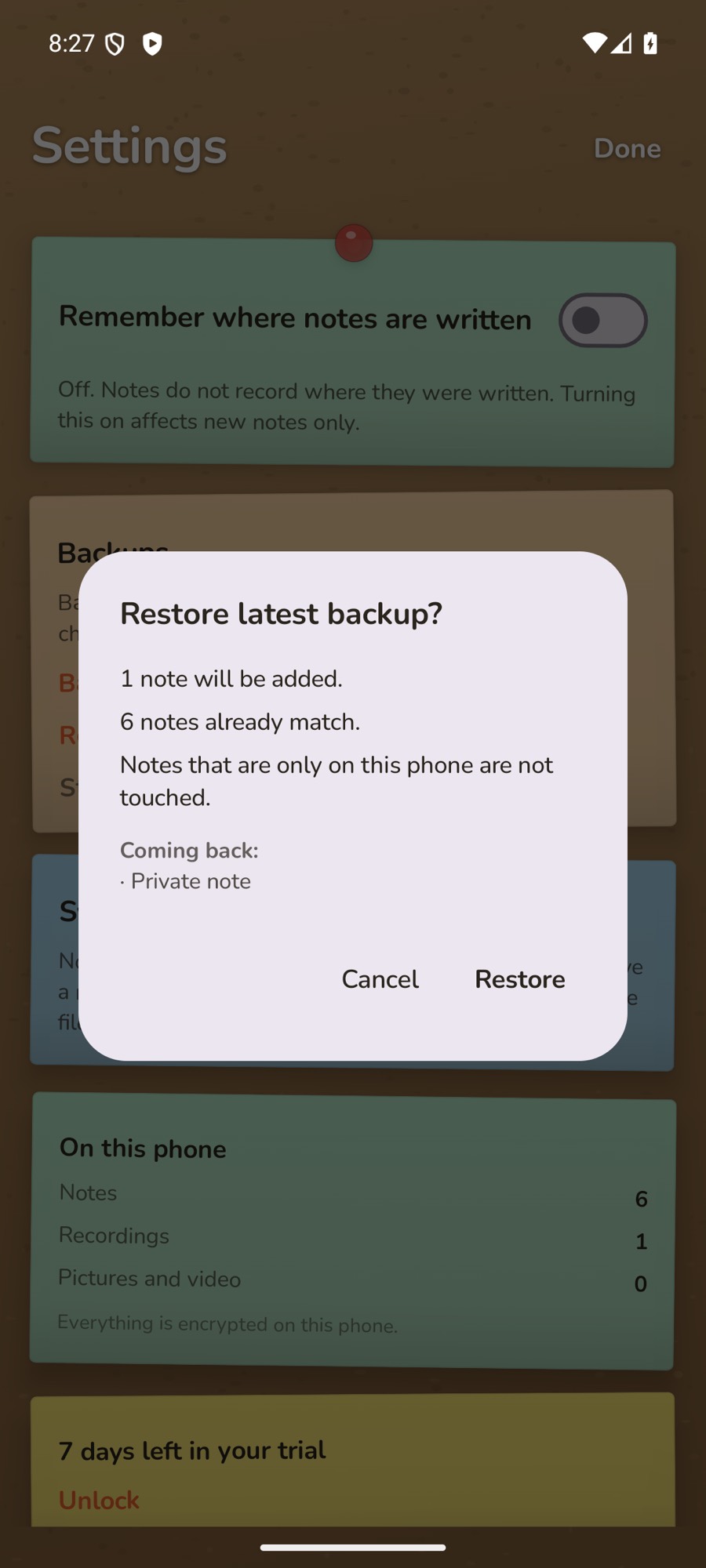
- पढ़ें कि क्या होगा, फिर Restore टैप करें।
कुछ भी बदलने से पहले TackNote दिखाता है कि रीस्टोर क्या करेगा: कितने नोट जोड़े जाएँगे, आपके फ़ोन के कौन-से नोट बैकअप से पुराने हैं और अपडेट किए जाएँगे, और कौन-से बैकअप के बाद बदले गए थे और जैसे हैं वैसे ही रहेंगे। जो नोट सिर्फ़ इस फ़ोन पर हैं, उन्हें छुआ नहीं जाता। Coming back के नीचे यह नोट को टाइटल के साथ दिखाता है, और जब तक निजी नोट लॉक हैं, निजी नोट सिर्फ़ Private note के रूप में दिखता है।
नए फ़ोन पर जा रहे हैं? TackNote इंस्टॉल करें, उसे एक बार खोलें, फिर अपने पासफ़्रेज़ से अपने बैकअप से रीस्टोर करें।
Android का अपना बैकअप
- Google बैकअप। TackNote आपके फ़ोन के Google बैकअप में सिर्फ़ तभी शामिल होता है जब वह बैकअप आपके स्क्रीन लॉक से एंड-टू-एंड एन्क्रिप्टेड हो। Android के अपने ट्रांसफ़र से नए फ़ोन पर जाने पर आपके नोट भी साथ आ जाते हैं।
- सिंक। TackNote for Android अभी दूसरे डिवाइस के साथ सिंक नहीं होता। किसी नोट को दूसरे फ़ोन पर ले जाने के लिए उसे TackNote फ़ाइल के रूप में भेजें (देखें नोट भेजना)।
14 ट्रायल और अनलॉक
TackNote 7 दिनों तक सभी सुविधाओं के साथ मुफ़्त है। उसके बाद एक बार का भुगतान इसे हमेशा के लिए अनलॉक कर देता है। कोई सब्सक्रिप्शन नहीं है। कीमत Google Play में और Unlock बटन पर दिखती है।
- ट्रायल के आख़िरी कुछ दिनों में रेल के ऊपर एक पट्टी उल्टी गिनती दिखाती है। Unlock टैप करें, या सेटिंग्स खोलें।
- अगर आपने पहले अपने Google अकाउंट से TackNote ख़रीदा है, तो Restore a previous purchase टैप करें।
जब ट्रायल ख़त्म हो जाए
आपके नोट कहीं नहीं जाते। TackNote सिर्फ़ पढ़ने लायक हो जाता है: हर नोट अब भी खुलता है, और आप उन सभी को पढ़, खोज, शेयर और एक्सपोर्ट कर सकते हैं। नए नोट लिखना, एडिट करना, और रिकॉर्डिंग, फ़ोटो, रिमाइंडर और जगहें जोड़ना अनलॉक करने तक रुका रहता है।
15 आपकी निजता
- आपके फ़ोन पर एन्क्रिप्टेड। आपके नोट, फ़ोटो, वीडियो और रिकॉर्डिंग आपके फ़ोन पर एन्क्रिप्टेड रहते हैं।
- कोई अकाउंट नहीं। किसी चीज़ के लिए साइन अप नहीं करना है, और आपके नोट हमें कभी नहीं भेजे जाते।
- निजी नोट लॉक रहते हैं। निजी नोट सिर्फ़ आपके फ़ोन के स्क्रीन लॉक से खुलता है, और TackNote से बाहर जाने पर फिर से लॉक हो जाता है।
- डिवाइस पर ही सुनना। ट्रांसक्रिप्ट, स्पीकर लेबल और सारांश आपके फ़ोन पर ही तैयार होते हैं।
- आपकी लोकेशन आपके फ़ोन पर रहती है। यह न हमें भेजी जाती है, न किसी के साथ शेयर की जाती है।
- बैकअप वहीं जाते हैं जहाँ आप चुनते हैं। जब तक आप चालू न करें, बैकअप बंद रहते हैं, और सिर्फ़ आपके चुने फ़ोल्डर या फ़ाइलों में जाते हैं, आपके पासफ़्रेज़ से सील होकर। अगर आप कोई क्लाउड स्टोरेज ऐप चुनते हैं, तो वह ऐप सील किया हुआ बैकअप अपलोड करता है। हमें वह कभी नहीं मिलता और हम उसे खोल नहीं सकते।
- क्या ऑनलाइन जाता है। TackNote इंटरनेट का इस्तेमाल सिर्फ़ आपकी Google Play ख़रीद, Where written नक्शे की मैप टाइल्स, और Google का ऑन-डिवाइस सारांश मॉडल तैयार करने के लिए करता है। इनमें से किसी को भी आपके नोट नहीं मिलते।
पूरी प्राइवेसी पॉलिसी पढ़ें।
16 जब कुछ गड़बड़ हो जाए
- TackNote needs the microphone to record. Settings ऐप में Apps > TackNote > Permissions के नीचे TackNote के लिए माइक्रोफ़ोन चालू करें।
- Transcription is not available in this language here. आपके फ़ोन में उसकी मौजूदा भाषा के लिए स्पीच रिकग्निशन नहीं है। रिकॉर्डिंग अपने आप में सुरक्षित रहती है।
- The language pack will download on Wi-Fi. Recording anyway. जब आपका फ़ोन अपना भाषा पैक ले आता है, तब ट्रांसक्रिप्ट दिखने लगते हैं। तब तक आपकी रिकॉर्डिंग सुरक्षित है।
- On-device summaries are available in English, Japanese and Korean. सारांश बनाने के लिए अपने फ़ोन की भाषा इनमें से कोई एक रखें।
- There is not enough here to summarise. सारांश के लिए ट्रांसक्रिप्ट में एक-दो वाक्यों से ज़्यादा चाहिए।
- Another note is recording. Stop that one first. एक समय में सिर्फ़ एक रिकॉर्डिंग चलती है।
- Labelling speakers… आगे नहीं बढ़ रहा। स्पीकर लेबल सिर्फ़ तभी तैयार होते हैं जब TackNote आपकी स्क्रीन पर खुला हो। इसे कुछ देर खुला रखें, यह वहीं से आगे चलेगा जहाँ रुका था।
- That passphrase does not open this backup. जाँचें कि यह बिल्कुल वैसे ही टाइप किया गया है जैसे बैकअप सेट करते समय किया था। हम भूला हुआ पासफ़्रेज़ वापस नहीं ला सकते।
- Could not reach Google Play to fetch the price. अपना कनेक्शन जाँचें और Unlock फिर से खोलें।
- टँके हुए नोट ने अलर्ट नहीं दिया। Places टैब देखें। अगर उसमें Watching while TackNote is open लिखा है, तो Allow all the time टैप करें (देखें जगहें), और जाँचें कि TackNote के लिए नोटिफ़िकेशन चालू हैं।
17 मदद पाना
कहीं अटक गए, या कोई आइडिया है? हमें आपसे सुनकर ख़ुशी होगी। [email protected] पर ईमेल करें। FAQ में सबसे आम सवालों के जवाब हैं, और चेंजलॉग में नई चीज़ों का ब्योरा है।
कंप्यूटर पर भी TackNote इस्तेमाल करते हैं? Mac यूज़र गाइड और Windows यूज़र गाइड डेस्कटॉप ऐप्स के बारे में बताती हैं।