नेटिव macOS · Apple Silicon + Intel यहाँ फ़ीचर्ड Product Hunt MacMenuBar और भी →

Stick. Tack. Go.

फ़ाइल खोई नहीं है। संदर्भ खो गया है। ऐसे स्टिकी नोट्स जो किसी भी विंडो, टैब, दस्तावेज़, फ़ोल्डर, बातचीत या काम के साथ टँक जाते हैं — हर नोट सिर्फ़ तभी दिखता है जब आप उसे देख रहे हों, आपके हटते ही छिप जाता है, और लौटने पर वापस आ जाता है। कोई बिखराव नहीं, कोई खोया नोट नहीं।

डाउनलोड करें TackNote देखें यह कैसे काम करता है →
एंड-टू-एंड एन्क्रिप्टेड कोई अकाउंट नहीं कोई ट्रैकिंग नहीं
macOS 14+ · Apple Silicon + Intel · 7-day मुफ़्त ट्रायल · $24.99 एक बार · 3-Mac लाइसेंस · एंड-टू-एंड एन्क्रिप्टेड
Safari
Safari
Chrome
Chrome
Firefox
Firefox
Brave
Brave
Dia
Dia
Word
Word
Excel
Excel
PowerPoint
PowerPoint
Outlook
Outlook
Mail
Mail
iMessage
iMessage
Slack
Slack
Teams
Teams
Discord
Discord
Photoshop
Photoshop
Illustrator
Illustrator
Affinity
Affinity
Lightroom
Lightroom
DaVinci
DaVinci
Fusion
Fusion
Logic Pro
Logic Pro
Motion
Motion
Blender
Blender
Notion
Notion
ClickUp
ClickUp
Photos
Photos
Finder
Finder
और जल्द ही

हर नोट्स ऐप नोट्स को रखता है के ऊपर आपके काम के।

आप यह एहसास जानते हैं:

मैंने यह फ़ाइल क्यों सेव की थी? इस फ़ोल्डर के साथ मुझे क्या करना था? इस प्रोजेक्ट की स्थिति क्या थी? यह टैब क्यों खुला है?

या फिर वह फ़ोल्डर जो भरा है Client_Final · Client_Final_2 · Client_Final_REAL — और छह महीने बाद, याद ही नहीं कि कौन-सा भेजा गया था।

काम कुछ याद नहीं रखता। आम स्टिकी-नोट ऐप्स सब कुछ एक साथ आपके डेस्कटॉप पर ढेर कर देते हैं। Tack इसे उलट देता है: हर नोट अपने संदर्भ के साथ रहता है — इसलिए जब आप लौटते हैं, जवाब पहले से वहीं मौजूद होता है।

किसी क्लाइंट के ईमेल थ्रेड, किसी खास Notion पेज, Finder की किसी फ़ाइल, या DaVinci के Color पेज पर एक नोट छोड़ दें — और जैसे ही आप लौटते हैं वह चुपचाप फिर से उभर आता है, फिर हटते ही रास्ते से हट जाता है।

यह एक भुला दिए गए स्टिकीज़ की दीवार और एक ऐसे नोट के बीच का फ़र्क है जो ठीक उसी वक्त और उसी जगह आपका इंतज़ार करता है जब और जहाँ आपको उसकी ज़रूरत हो।

एक नोट जो वहीं इंतज़ार करता है जहाँ आपने उसे छोड़ा था

असली स्क्रीनशॉट, कोई मॉकअप नहीं। यह macOS पर चल रहा TackNote है।

जिस पेज को आप पढ़ रहे हैं, उस पर एक नोट चिपकाइए

नोट उस पते का होता है। टैब बंद कीजिए, ब्राउज़र छोड़िए, अगले हफ़्ते लौटिए: वह फिर वहीं है, ठीक वहीं जहाँ आपने रखा था।

नोट पर लगा छोटा-सा लेबल बताता है कि वह किससे चिपका है।

A yellow TackNote reading "These numbers are stale" pinned to a documentation page in Safari, with a pill showing it is bound to iana.org

अलग पेज, अलग नोट

नोट पेज से जुड़े होते हैं, ब्राउज़र से नहीं। उसी साइट के किसी दूसरे पेज पर जाइए और पहला नोट हट जाता है ताकि वहाँ का नोट सामने आ सके।

किसी नोट को फ़्लैग करें और वह बोर्ड पर भी वही फ़्लैग साथ रखता है।

A pink TackNote reading "Don't merge yet" on a different page of the same site, showing that notes are scoped per page

और फ़ोल्डर, दस्तावेज़ों तथा ऐप्स पर भी

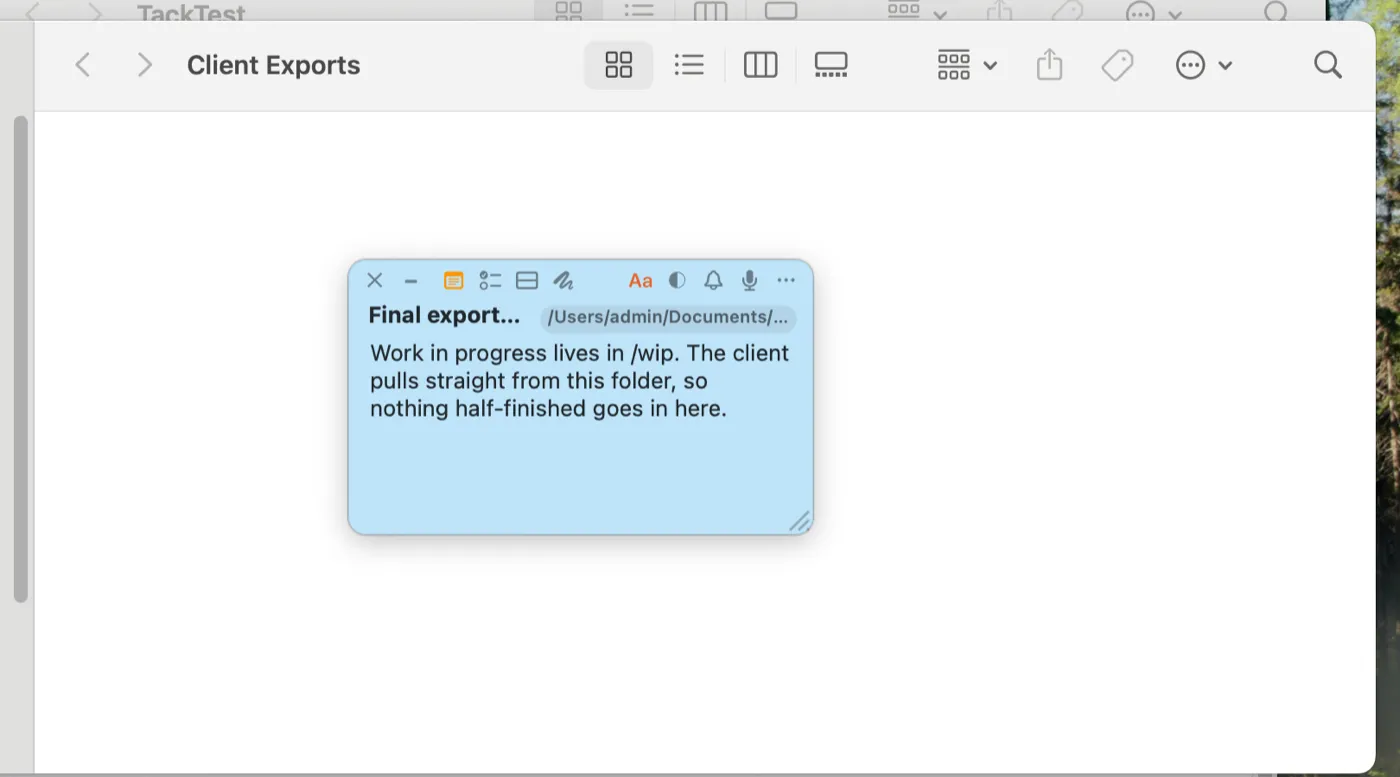
किसी फ़ोल्डर के बारे में एक नोट, उसी फ़ोल्डर में रखा हुआ। इसे Finder में खोलिए और नोट आपका इंतज़ार कर रहा होता है। दस्तावेज़, डिज़ाइन फ़ाइल या चैट विंडो पर भी यह उसी तरह काम करता है।

A blue TackNote reading "Final exports only" attached to a Finder folder window, showing the folder path on the note

सब कुछ एक जगह, जब आपको चाहिए

TackBoard आपके सभी नोट हैं, जिस ऐप या प्रोजेक्ट के हैं उसके अनुसार समूहित। इन्हें खोजिए, क्रम में लगाइए, नोट को प्रोजेक्ट के बीच खींचकर ले जाइए।

निजी नोट यहाँ तब तक बंद रहते हैं जब तक आप उन्हें अनलॉक नहीं करते।

The TackBoard window showing note cards side by side, including a private note locked behind a padlock reading Click to reveal

या रास्ते से हटाकर रख दी गई

TackBoard को स्क्रीन के किसी भी किनारे की ओर झुला दें और यह पूरी तरह छिप जाता है, बस एक छोटा-सा कागज़ी झंडा छोड़कर। झंडे पर कर्सर ले जाइए और यह बाहर सरक आता है। हाथ से खोलने के लिए इसे खींचिए, खुला रखने के लिए क्लिक कीजिए, या दूर खींचकर इसे फिर से एक विंडो बना दीजिए।

TackNote on a web page with TackBoard hidden off the left edge of the screen, leaving only a small yellow paper flag

"TackNote इसकी शुरुआत एक ऐसे स्टिकी नोट से हुई जिसे मुझे एक ब्राउज़र विंडो पर लिखना था। मैं नहीं लिख पाया। इसलिए मैंने वह टूल बनाया जो पहले से होना चाहिए था।"

दिन की शुरुआत थी। मुझे खुद को याद दिलाना था कि एक sandbox साइट को production पर भेजना है, पर मैं पीक ट्रैफ़िक के समय साइट को बंद नहीं करना चाहता था। इसे लिखने के लिए मेरे पास कोई साफ़ जगह नहीं थी — न उस विंडो पर जिसे मैं देख रहा था, न उस पल से बँधी हुई जब मुझे कुछ करना था। एक तैरता हुआ स्टिकी नोट इसका जवाब नहीं था। वह बस दब जाता।

तो मैंने बनाया TackNote.

मैं वैसे भी साइट को भेजना भूल गया था। पर अब ऐसा दोबारा नहीं होगा।

हर ऐप के साथ काम करता है।
जहाँ आप रहते हैं, वहाँ और गहराई तक जाता है।

Tack हर ऐप के साथ विंडो स्तर पर काम करता है। जिन ऐप्स को आप सबसे ज़्यादा इस्तेमाल करते हैं, उनके साथ यह और आगे जाता है — ठीक उसी टैब, फ़ाइल, फ़ोल्डर, बातचीत या काम तक सीमित होकर।

प्रो टिप: किसी ऐप का वेब संस्करण अक्सर उसके डेस्कटॉप ऐप से ज़्यादा गहराई से जुड़ता है — ब्राउज़र में इस्तेमाल करने पर Teams, Outlook, Slack और Notion सभी अपने आप Full हो जाते हैं।

पूर्ण इंटिग्रेशन

ठीक उसी टैब, फ़ाइल या फ़ोल्डर तक सीमित — और Reveal आपको सीधे वहीं वापस ले जाता है।

🌐
सभी वेब ब्राउज़र
Safari · Chrome · Brave · Arc · Firefox और कोई भी वेब ऐप। हर टैब के हिसाब से, ठीक URL के अनुसार, Google Sheets और Slides में पूरी per-sheet स्कोपिंग।
🖼️
Photoshop · Illustrator · Affinity
Adobe Photoshop & Illustrator के साथ Affinity Photo, Designer & Publisher। हर खुले दस्तावेज़ के हिसाब से — Reveal फ़ाइल को फिर से खोल देता है।
📄
Microsoft Word · Excel · PowerPoint
हर दस्तावेज़, वर्कबुक या प्रेज़ेंटेशन के हिसाब से। Reveal फ़ाइल को फिर से खोल देता है (लोकल & OneDrive दोनों पाथ संभालता है)।
📁
Finder
हर फ़ोल्डर और हर फ़ाइल के हिसाब से। Reveal ठीक उसी जगह को खोल देता है।
गहरा इंटिग्रेशन

ठीक उसी चीज़ तक सीमित और वापस वहीं पहुँचाता है — पूरी कोशिश के साथ।

🎬
DaVinci Resolve
हर प्रोजेक्ट और पेज के हिसाब से — Edit, Color, Fairlight, Fusion। अगर प्रोजेक्ट पहले से खुला है तो Reveal उसी पेज पर पहुँचा देता है; वरना यह Resolve खोल देता है ताकि आप उसे चुन सकें (कोई क्रैश-प्रवण ज़बरदस्ती लोडिंग नहीं)।
💬
iMessage · Notion · ClickUp · Discord · Apple Photos
हर बातचीत, पेज, काम, चैनल या एल्बम / फ़ोटो के हिसाब से।
बुनियादी इंटिग्रेशन

ठीक उसी बातचीत या फ़ोल्डर तक सीमित। Reveal ऐप खोल देता है।

📧
Microsoft Teams · Outlook · Slack
हर बातचीत या फ़ोल्डर के हिसाब से। पूर्ण इंटिग्रेशन अपने आप पाने के लिए वेब संस्करण इस्तेमाल करें।
विंडो स्तर

ऐप विंडो के साथ बँध जाता है — हटते ही छिप जाता है, लौटने पर वापस आ जाता है। हर macOS ऐप के साथ काम करता है, कोई सेटअप नहीं।

💻
VS Code · Xcode · Terminal
हर ऐप विंडो के हिसाब से।
🎵
Logic Pro · Ableton · Spotify
हर ऐप विंडो के हिसाब से।
📹
Zoom · FaceTime
हर ऐप विंडो के हिसाब से।
+
हर दूसरा macOS ऐप
अगर उसकी कोई विंडो है, तो Tack उससे टँक सकता है।
अपने ऐप के लिए गहरा इंटिग्रेशन चाहते हैं? इसके लिए अनुरोध करें →
स्मार्ट व्यूइंग

नोट्स सिर्फ़ तभी दिखते हैं जब आप देख रहे हों वह चीज़ जिससे वे जुड़े हैं।

यही TackNote का दिल है। किसी विंडो, टैब, फ़ाइल या बातचीत से टँका हुआ नोट तब तक छिपा रहता है जब तक आप ठीक उसी चीज़ पर नहीं लौटते — फिर वह ठीक वहीं, इंतज़ार करता हुआ मौजूद होता है। हटते ही वह चुपचाप गायब हो जाता है। न डेस्कटॉप का बिखराव, न स्टिकीज़ की वह दीवार जिसे नज़रअंदाज़ करना आपने खुद को सिखा लिया है। बस सही नोट, सही जगह, ठीक उस पल जब वह मायने रखता है।

फ़ुल-स्क्रीन का साथी

फ़ुल-स्क्रीन में जाइए। आपका नोट साथ चलता है।

ज़्यादातर स्टिकी नोट उसी पल गायब हो जाते हैं जब कोई ऐप फ़ुल-स्क्रीन में जाता है। Apple के Stickies कभी इससे आगे नहीं बढ़ पाए। TackNote के नोट साथ चलते हैं: किसी विंडो को फ़ुल-स्क्रीन कीजिए और उसका नोट ऊपर तैरता रहता है, अब भी संपादित करने लायक, ठीक वहीं जहाँ आपने उसे छोड़ा था।

नोट बनाना भी उतना ही तेज़ है। दबाइए ⌘⌥⌃N और एक नया नोट प्रकट होता है, जो पहले से उसी विंडो से टँका होता है जिसमें आप हैं। एक शॉर्टकट तैरते हुए नोट के लिए, एक विंडो के मौजूदा नोट पर जोड़ने के लिए, और हर शॉर्टकट को अपनी पसंद की कुंजियों या माउस बटन पर भी बदला जा सकता है।

शुरू करना आसान।
एक बार समझ आ जाए तो दमदार।

1

बाँधें

अपना शॉर्टकट दबाएँ (पूरी तरह कस्टमाइज़ करने योग्य) और एक नोट आपके सामने मौजूद ठीक उसी विंडो, टैब, दस्तावेज़, फ़ोल्डर या बातचीत से टँक जाता है।

2

छिपाएँ

ऐप, टैब या Spaces बदलें और नोट तुरंत गायब हो जाता है। कोई बिखराव नहीं, कोई ओवरलैप नहीं — जहाँ उसका होना नहीं चाहिए, हर जगह नज़रों से ओझल।

3

लौटें

उस विंडो या टैब पर वापस आएँ और आपका नोट ठीक वहीं होता है। क्विट, रीलॉन्च, रीबूट और Space बदलने के बाद भी अपने आप बना रहता है।

4

Reveal

कहीं से भी Reveal पर क्लिक करें और Tack ठीक उसी URL, फ़ाइल, फ़ोल्डर, प्रोजेक्ट, पेज या काम पर वापस पहुँचा देता है जिससे नोट जुड़ा है।

मुख्य क्षमताएँ

एक असली नोट।
सिर्फ़ एक टेक्स्ट बॉक्स नहीं।

वह सब कुछ जो आप एक नोट से चाहेंगे — साथ में वे चीज़ें भी जिनकी ज़रूरत का आपको पता ही नहीं था।

01

नोट्स + टू-डू

हर नोट में एक टेक्स्ट हिस्सा और एक चेकलिस्ट हिस्सा। हाई-कंट्रास्ट चेकबॉक्स, लाइव "N of M पूरे" ट्रैकर, और पूरे हो चुके आइटम जो सिमटकर रास्ते से हट जाते हैं।

Notes टैब To-do टैब लाइव ट्रैकर
02

Stick & Peel

एक पिन, कई नोट्स। पूरे नोट्स को एक ही पिन के पीछे फ़्लैप की तरह जमा करें, उनके बीच पलटें, फ़्लैप खींचकर लगाएँ या हटाएँ। Re-stick से पूरे ढेर एक साथ चलते हैं।

⇧⌃⌥⌘N Re-stick कैरी मोड
03

आवाज़ और खोज

नोट पर ही वॉइस मेमो रिकॉर्ड करें। ऑन-डिवाइस ट्रांसक्रिप्शन — निजी, मुफ़्त, खोजने योग्य। All-Notes बोर्ड टेक्स्ट, चेकलिस्ट, लेबल, URL और ट्रांसक्रिप्ट सब में खोजता है।

वॉइस मेमो ट्रांसक्रिप्शन All-Notes खोज
04

रिमाइंडर

प्रीसेट या कस्टम समय वाले टाइम रिमाइंडर। "अगली बार जब मैं इसे खोलूँ तो याद दिलाना" — जब आप इसके घर पर लौटते हैं तो नोट स्पंदित होता है। एक स्थायी संकेतक ताकि कोई रिमाइंडर कभी न खोए।

समय-आधारित संदर्भ-प्रेरित स्थायी बैज
पूरी खूबियों की सूची

उन लोगों के लिए बना जो रहते हैं अपने ऐप्स में।

📌

किसी भी चीज़ से बाँधें

किसी भी विंडो, टैब, दस्तावेज़, फ़ोल्डर, बातचीत या काम से एक नोट टाँक दें। आपके हटते ही यह छिप जाता है, लौटने पर वापस आ जाता है। जब आप क्लासिक अंदाज़ चाहें तो आज़ाद-तैरते डेस्कटॉप नोट्स भी।

🏠

Re-stick और अनाथ नोट्स

किसी भी नोट को फिर से बनाए बिना उसे नई विंडो, टैब या फ़ाइल से दोबारा बाँधें। Production पर जा रहे हैं? एक ही चाल में अपने staging नोट्स को लाइव URL से Re-stick कर दें। किसी प्रोजेक्ट को आर्काइव कर रहे हैं? सक्रिय फ़ोल्डर से आर्काइव में Re-stick करें — नोट और उसकी हर चीज़ साथ चली जाती है, न फिर से बनाना, न कॉपी करना। और अगर वह चीज़ ही गायब हो जाए जिससे नोट टँका था, तो वह TackBoard में "Needs a Home" में आ जाता है — कभी खोता नहीं, हमेशा वापस पाया जा सकता है।

📝

चार कॉन्टेंट टैब

Notes (सजाया हुआ टेक्स्ट), To-do (लाइव N of M ट्रैकर वाली चेकलिस्ट), Split (टेक्स्ट और चेकलिस्ट एक साथ), और Sketch (पेन, इरेज़र, रंग और ब्रश आकारों वाला फ़्रीहैंड ड्रॉइंग कैनवस)। एक नोट, चार मोड।

🗂️

TackBoard

हर नोट का एक पूरा कॉर्कबोर्ड, जहाँ हर नोट एक लाइव एडिट करने योग्य कार्ड होता है। टेक्स्ट, चेकलिस्ट, ट्रांसक्रिप्ट और URL सब में खोजें। साइडबार App, Project, Reminders, Needs a Home और Recently Closed के हिसाब से बाँटता है।

📁

प्रोजेक्ट और सब-फ़ोल्डर

अपने तरीके से नोट्स व्यवस्थित करने के लिए क्रॉस-ऐप फ़ोल्डर। प्रोजेक्ट्स के भीतर सब-फ़ोल्डर बनाएँ, नोट्स को उनमें खींचें, सेक्शन सिकोड़ें। फ़ोल्डर मिटाने से नोट्स कभी नहीं मिटते — वे बस फ़ाइलिंग से बाहर हो जाते हैं।

🎨

14 थीम

Classic (Default, Boxy), Paper (Premium Sticky, Kraft, Ruled, Graph, Dot Grid, Linen, Comic), और Glass (Dark, Light, Neon Dark, Neon Light, असली फ़्रॉस्टेड-ग्लास वाइब्रेंसी वाला Prism)। लाइव, तुरंत लागू होता है।

🎙️

वॉइस मेमो

सीधे नोट पर रिकॉर्ड करें, वहीं चलाएँ, मिटाएँ। ऑन-डिवाइस ट्रांसक्रिप्शन — निजी, मुफ़्त, कभी आपके Mac से बाहर नहीं जाता। ट्रांसक्रिप्ट TackBoard में खोजे जा सकते हैं और नोट के भीतर डाले जा सकते हैं।

⏰

रिमाइंडर

त्वरित प्रीसेट या कस्टम तारीख़ और समय। "अगली बार जब मैं इसे खोलूँ तो याद दिलाना" लौटने पर नोट को स्पंदित करता है। मेन्यू-बार आइकन पर एक लाल बिंदु तब तक बना रहता है जब तक आप उसे साफ़ न करें — कभी चुपचाप खोता नहीं।

🎯

Reveal

हर नोट अपने संदर्भ तक लौटने की चाबी है। एक क्लिक और Tack ठीक उसी URL, फ़ाइल, फ़ोल्डर, DaVinci प्रोजेक्ट पेज या बातचीत को खोल देता है — और उसके भीतर सही जगह तक पहुँचा देता है।

🔒

डिफ़ॉल्ट रूप से निजी

नोट्स आपके Mac पर रहते हैं। ट्रांसक्रिप्शन डिवाइस पर ही चलता है। कोई अकाउंट नहीं, कोई क्लाउड नहीं, कोई ट्रैकिंग नहीं।

🛡️

Accessibility एक्सेस क्यों?

Tack पढ़ता है कि कौन-सी विंडो सक्रिय है और कौन-सी फ़ाइल या टैब खुली है — यही पूरी बाँधने की तरकीब है। वही अनुमतियाँ जो Rectangle, yabai और BetterTouchTool इस्तेमाल करते हैं। केवल-पढ़ने वाला। कोई स्क्रीन रिकॉर्डिंग नहीं। कोई कीलॉगिंग नहीं।

एक नोट, शुरू से आख़िर तक।

एक नोट टाँकें, फिर उसे टेक्स्ट, टू-डू, एक स्केच, एक रीकलर, एक वॉइस मेमो और एक रिमाइंडर से भरें — कुछ को एक साथ जमा करें — फिर हट जाएँ और देखें कि वह नज़रों से ओझल होकर तब तक छिपा रहता है जब तक आप वापस न आएँ।

TackBoard

आपके टाँके हुए सारे नोट्स।
एक बोर्ड।

आपके नोट्स अपने संदर्भ के साथ रहते हैं — पर जब आप पूरी झलक चाहें, तो TackBoard हर एक को एक कॉर्कबोर्ड पर टाँक देता है। उन्हें Projects और सब-फ़ोल्डर में फ़ाइल करें, समूह बनाएँ और फ़िल्टर करें, और वहीं किसी कार्ड को एडिट करें — बदलाव सीधे लाइव नोट में सिंक हो जाते हैं।

🗂️ प्रोजेक्ट & सब-फ़ोल्डर

ऐप्स के पार Finder-शैली की फ़ाइलिंग — हर क्लाइंट या काम के लिए एक प्रोजेक्ट, अंदर सब-फ़ोल्डर। व्यवस्थित होने के लिए नोट्स को कभी अपना संदर्भ नहीं छोड़ना पड़ता।

🔎 समूह बनाएँ, फ़िल्टर करें & खोजें

सिकुड़ने वाले सेक्शन के साथ App, Project या सब-फ़ोल्डर के हिसाब से बाँटें, और टेक्स्ट, चेकलिस्ट, लेबल, URL और वॉइस ट्रांसक्रिप्ट सब में खोजें।

↔︎ लाइव, एडिट करने योग्य कार्ड

हर कार्ड अपने स्टिकी के साथ 1:1 होता है — वही थीम और कंट्रोल। उसे एडिट करें, पूरे एडिटर में खोलें, या जहाँ वह टँका है वहाँ पहुँचने के लिए Reveal दबाएँ।

वॉइस नोट्स

बोलें। यह पहले से ही लिखा जा चुका है।

किसी भी नोट पर रिकॉर्ड दबाएँ और सोच को बोलकर उँडेल दें — बिना हाथ लगाए, ठीक उसी दस्तावेज़ पर जिस पर आप काम कर रहे हैं। TackNote इसे ट्रांसक्राइब करता है आपके Mac पर, और वह टेक्स्ट TackBoard के हर नोट में खोजा जा सकता है।

🔒 ऑन-डिवाइस & निजी

ट्रांसक्रिप्शन पूरी तरह आपके Mac पर चलता है — निजी, मुफ़्त, और यह कभी आपके डिवाइस से बाहर नहीं जाता। कोई क्लाउड नहीं, कोई अपलोड नहीं, कोई API नहीं। संवेदनशील क्लाइंट काम के लिए बना।

🎙️ बिना हाथ लगाए विचार उँडेलना

सोच को ताज़ा रहते ही बोल दें — ठीक उसी विंडो, टैब या फ़ाइल से बँधी हुई जिससे वह जुड़ी है। उसे वहीं चलाकर सुनें, या ट्रांसक्रिप्ट को सीधे नोट के भीतर डाल दें।

🔎 हर जगह खोजने योग्य

हर ट्रांसक्रिप्ट TackBoard में आपके सारे नोट्स में खोजा जा सकता है — तीन हफ़्ते पहले बोली गई वह बात टेक्स्ट, चेकलिस्ट और URL के साथ ढूँढ़ें।

यह किसके लिए है

उस तरीके के लिए बना जैसे आप काम करते हैं।

वही ऐप, वही एक-बार की कीमत — यहाँ देखें कि यह उन ऐप्स में कैसे फ़िट होता है जिनमें आप पूरा दिन रहते हैं।

💼

बिज़नेस & क्लाइंट काम के लिए →

ईमेल थ्रेड, मीटिंग टैब, iMessage बातचीत और क्लाइंट फ़ोल्डर से बँधे नोट्स। किसी क्लाइंट का संदर्भ फिर कभी न खोएँ।

⌨️

डेवलपर्स के लिए →

किसी repo टैब, Linear इश्यू, localhost पेज या Finder प्रोजेक्ट फ़ोल्डर से नोट्स टाँकें। लोकल-फ़र्स्ट, निजी, कोई अकाउंट नहीं।

🎨

क्रिएटिव लोगों के लिए →

Photoshop, Illustrator में हर-दस्तावेज़ के नोट्स, और DaVinci Resolve में हर-पेज के। फ़ीडबैक और टू-डू ठीक फ़ाइल पर।

🎓

छात्रों के लिए →

नोट्स को सही रिसर्च टैब, डॉक या Google Sheet से टँका रखें। मान्य .edu ईमेल के साथ $14.99 में शैक्षिक कीमत।

एक कीमत।
हमेशा के लिए आपकी।

लॉन्च कीमत — सीमित समय
$24.99
एक-बार की खरीद · कोई सब्सक्रिप्शन नहीं · कभी नहीं। $29.99 नियमित
एक व्यक्ति के लिए, आपके अपने तीन Macs पर — आपका लैपटॉप और डेस्कटॉप, आपके iCloud के ज़रिए सिंक में रखे हुए।
  • 7-day मुफ़्त ट्रायल — कोई कार्ड ज़रूरी नहीं
  • Full, Deep, Basic और Window-स्तर का ऐप इंटिग्रेशन
  • Notes · To-do · Split · Sketch — चार कॉन्टेंट टैब
  • TackBoard — Projects के साथ पूरा कॉर्कबोर्ड ऑर्गनाइज़र
  • 14 थीम — Classic, Paper और Glass परिवार
  • पंखे जैसे दिखने वाले Stick & Peel जमा किए गए नोट्स
  • Re-stick — किसी भी नए संदर्भ में नोट ले जाएँ
  • ऑन-डिवाइस निजी ट्रांसक्रिप्शन वाले वॉइस मेमो
  • रिमाइंडर — समय-आधारित + संदर्भ-प्रेरित संकेत
  • Apple Silicon + Intel · macOS 14+ · 1 व्यक्ति, 3 Macs तक
लाइसेंस ख़रीदें — $24.99

सिर्फ़ macOS · Apple Silicon + Intel · Developer ID साइन्ड & नोटराइज़्ड · सीधा डाउनलोड · कोई App Store नहीं

जितने चाहिए उतने ख़रीदें।

हर लाइसेंस कवर करता है 3 Macs — बस चेकआउट पर मात्रा सेट करें और आपको हर लाइसेंस के लिए एक key मिलेगी। अतिरिक्त Macs, एक छोटी टीम, या पूरे विभाग के लिए बढ़िया।

50+ ख़रीद रहे हैं या इनवॉइस चाहिए? हमसे संपर्क करें.  छात्र: अपनी छूट पाएँ.

वॉल्यूम लाइसेंसिंग ऐप को कई Macs पर कवर करती है — यह साझा नोट्स नहीं है। हर किसी के नोट्स उनके लिए निजी रहते हैं, उनके अपने Mac पर एन्क्रिप्टेड।

Keepers Code से और भी
GetFerret app icon

GetFerret

Mac का वह फ़ाइल-खोजी जो आपकी हर ड्राइव की सूची बनाता है, उनकी भी जो निकाल दी गई हैं। कोई भी फ़ाइल, कहीं भी, सेकंडों में पाइए।

एक नज़र डालिए

जुड़े रहें।

जब Tack आए, नए ऐप इंटिग्रेशन आएँ, और जब कीमत बढ़े, तब सूचना पाएँ।

एंड-टू-एंड एन्क्रिप्टेड

बनावट से ही निजी। सिर्फ़ आपकी।

हर नोट को आप लिखते ही AES-256 एन्क्रिप्शन से सील कर दिया जाता है — key आपके Mac’s Keychain में रहती है, किसी सर्वर पर कभी नहीं। iCloud सिंक चालू करें और आपके नोट्स Apple’s CloudKit के ज़रिए आपके डिवाइसों के बीच एंड-टू-एंड एन्क्रिप्टेड रहते हैं: Mac से निकलने से पहले ही एन्क्रिप्टेड, और सिर्फ़ आपके द्वारा पढ़े जाने योग्य। कोई अकाउंट नहीं, कोई ट्रैकर नहीं, हमारे नियंत्रण वाला कोई सर्वर नहीं। हम तक आपके नोट्स नहीं पढ़ सकते।