नया क्या है
Mac के लिए TackNote के रिलीज़ नोट्स
Mac के लिए TackNote का हर वर्शन, और उसमें क्या बदला।
1.4.4
6 अक्टूबर 2026नवीनतम- हॉटफ़िक्स: टेक्स्ट रंग, फ़ॉन्ट और आकार अब फिर से आपके नोट का टेक्स्ट बदलते हैं। 1.4.3 में रंग चुनने पर सिर्फ़ टिमटिमाते कर्सर का रंग बदलता था।
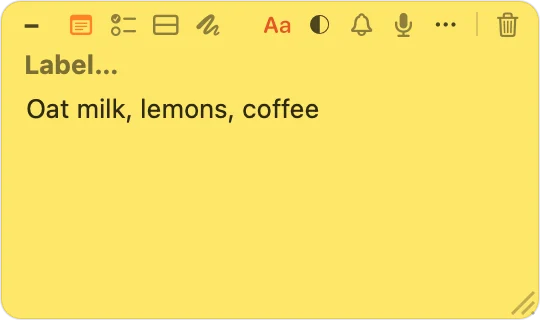
- फ़ॉर्मैटिंग बार। नोट के टूलबार पर Aa बटन क्लिक करें और फ़ॉन्ट, आकार, बोल्ड, इटैलिक, रेखांकित, टेक्स्ट रंग और हाइलाइट, सब एक क्लिक की दूरी पर मिलेंगे। सिर्फ़ कुछ शब्द बदलने हों तो उन्हें चुनें, या कुछ भी चुने बिना पूरा नोट बदलें। टेक्स्ट रंग और हाइलाइट रंगों का एक ग्रिड खोलते हैं, जिसमें कस्टम से आप कोई भी रंग चुन सकते हैं।
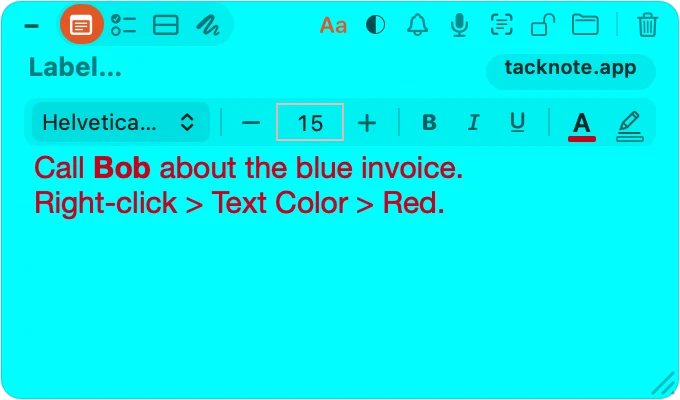
लाल चुनने पर अब फिर से लाल ही होता है, और फ़ॉर्मैटिंग बार आपके टेक्स्ट के ठीक ऊपर रहता है। - कई सुधार और बेहतरियाँ।
1.4.3
2 अक्टूबर 2026- हॉटफ़िक्स: Slack में किसी बातचीत का “1 नोट” टैग आपकी खोली गई तस्वीर या फ़ाइल के ऊपर बना रह सकता था। अब जब कोई चीज़ साइडबार को ढकती है, तो टैग रास्ते से हट जाते हैं और उसे बंद करते ही लौट आते हैं।
1.4.2
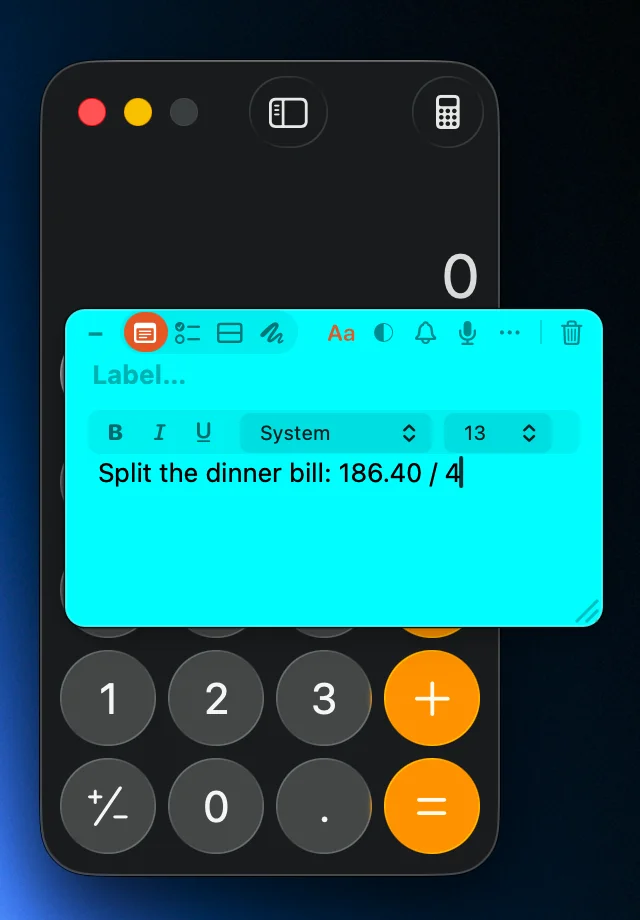
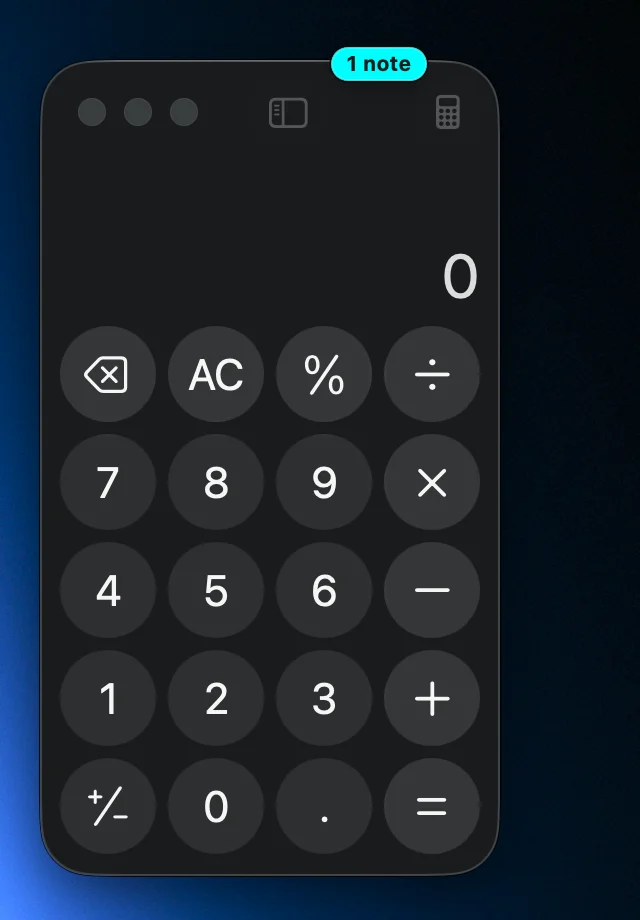
2 अक्टूबर 2026- देखें कि आपके नोट कहाँ इंतज़ार कर रहे हैं। जब आप किसी दूसरे ऐप में क्लिक करते हैं, तो नोट एक तरफ़ हट जाता है ताकि आपका काम कभी न ढके। अब जिस विंडो का वह नोट है, उसके ऊपरी किनारे पर नोट के अपने रंग में एक छोटा “1 नोट” टैग रहता है, ताकि आप एक नज़र में देख सकें कि आपके नोट कहाँ हैं। टैग पर क्लिक करें और वह विंडो अपने नोट्स के साथ सामने आ जाती है। किसी दूसरी विंडो के पीछे रखी विंडो का टैग भी पीछे ही रहता है, इसलिए टैग कभी उस ऐप के ऊपर नहीं तैरते जिसे आप इस्तेमाल कर रहे हैं।
- ब्राउज़र टैब पर टैग। Safari, Google Chrome और Firefox में टैग नोट के अपने टैब पर दिखता है, और उस पर क्लिक करने से वह टैब खुल जाता है।
- Slack और Microsoft Teams में टैग। किसी चैनल, चैट या डायरेक्ट मैसेज पर लगा नोट साइडबार में उस बातचीत के ठीक बगल में अपना टैग दिखाता है, और विंडो दिखाती है कि उसमें कुल कितने नोट हैं। किसी बातचीत का टैग क्लिक करें और वह बातचीत खुल जाती है। साइडबार स्क्रॉल करते समय टैग धुंधले होकर छिप जाते हैं और स्क्रॉल रुकते ही लौट आते हैं।
- फ़ोल्डर और दस्तावेज़ भी। Finder फ़ोल्डर, Messages की बातचीत और दस्तावेज़ों पर लगे नोट उस विंडो पर टैग लगाते हैं जो उन्हें दिखा रही है।
- आपकी मर्ज़ी। टैग डिफ़ॉल्ट रूप से चालू रहते हैं। उन्हें बंद करने के लिए सेटिंग्स खोलें और “नोट टैग दिखाएँ” का निशान हटा दें।
- ठीक किया गया: Slack चैनल पर टँका नोट तब गायब हो सकता था जब कोई मेंशन या डायरेक्ट मैसेज इंतज़ार में हो, और सब कुछ पढ़ लेने तक छिपा रहता था। अब वह अपने चैनल के साथ बना रहता है, और जो नोट इस वजह से गायब हुए थे, वे अपने आप लौट आते हैं।
- कई और सुधार और बेहतरियाँ।
1.4.1
30 सितंबर 2026- Mac और Windows के बीच अपने नोट्स सिंक करें। आपका Mac और आपका Windows PC अब उस फ़ोल्डर के ज़रिए नोट्स साझा कर सकते हैं जिसे आप पहले से दोनों के बीच सिंक करते हैं, जैसे iCloud Drive, OneDrive, Dropbox या Google Drive का कोई फ़ोल्डर। अपने Mac पर सेटिंग्स खोलें, “Windows के साथ सिंक करें” चुनें, वह फ़ोल्डर चुनें और एक पासफ़्रेज़ तय करें। अपने PC पर TackNote की Settings खोलें, Sync में जाएँ, वही फ़ोल्डर चुनें और वही पासफ़्रेज़ डालें। नोट्स अपनी तस्वीरों, वॉइस रिकॉर्डिंग और वीडियो के साथ पहुँचते हैं। फ़ोल्डर में रखी हर चीज़ आपके पासफ़्रेज़ से एन्क्रिप्ट रहती है, और प्राइवेट नोट्स कभी उस कंप्यूटर से बाहर नहीं जाते जिस पर वे लिखे गए थे।
- एक ब्राउज़र टैब के लिए नोट। जब एक ही पेज Chrome के एक से ज़्यादा टैब में खुला हो, तो TackNote पूछता है कि नया नोट सिर्फ़ इस टैब के लिए है या उस पेज वाले हर टैब के लिए। पेज पर पहले से मौजूद नोट को उसके राइट-क्लिक मेन्यू में “सिर्फ़ यह टैब” से उसके टैब से जोड़ा जा सकता है। आप TackNote से अपना जवाब याद रखवा सकते हैं, और बाद में सेटिंग्स में “एक ही पेज कई टैब में” के तहत बदल सकते हैं। Chrome बंद होने पर भूल जाता है कि कौन-सा टैब कौन-सा है; जब वह आपके टैब दोबारा खोलता है, तो हर नोट उसी जगह वाले टैब पर लौट जाता है। Safari और Firefox में नोट पहले की तरह पेज का ही रहता है।
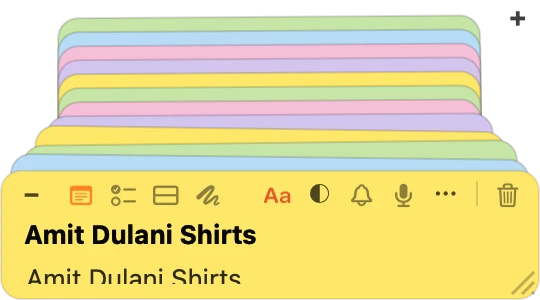
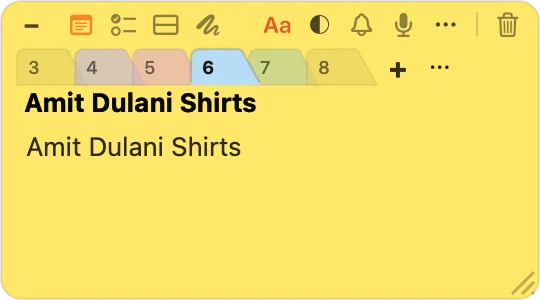
- नोट्स का हर ढेर अब टैब वाला है। अब किसी भी आकार का ढेर ऊपर टैब दिखाता है। जब नाम समाने के लिए टैब बहुत ज़्यादा हों, तो टैब पर नंबर दिखते हैं, और तीन बिंदुओं वाला टैब ढेर के हर नोट की सूची दिखाता है ताकि आप सीधे किसी एक पर पहुँच सकें। बड़े ढेरों का परतदार कागज़ वाला रूप हटा दिया गया है, इसलिए हर ढेर एक जैसा काम करता है, इस अपडेट से पहले बनाए गए ढेर भी।
- नोट्स आपके ब्राउज़र टैब के साथ तुरंत चलते हैं। टैब बदलें और जिस पेज से आप हटे, उसका नोट तुरंत चला जाता है, और जिस पेज पर आप पहुँचे, उसका नोट ठीक उसके बाद दिखता है। भारी पेजों पर पहले नोट एक पल के लिए अटका रह जाता था।
- तस्वीर से टेक्स्ट कॉपी करने से पहले TackNote पूछता है। किसी नोट पर इमेज छोड़ें या पेस्ट करें, और TackNote उसमें मिला टेक्स्ट दिखाकर पूछता है कि उसे नोट में कॉपी करना है या सिर्फ़ तस्वीर रखनी है। आप उससे अपना जवाब याद रखवा सकते हैं, और बाद में सेटिंग्स में “छोड़ी गई छवियों का टेक्स्ट” के तहत बदल सकते हैं। स्क्रीन से टेक्स्ट कैप्चर करना पहले की तरह काम करता है।
- तस्वीरें और वीडियो बताते हैं कि उन्हें कैसे हटाएँ। नोट पर किसी तस्वीर या वीडियो पर पॉइंटर ले जाएँ और TackNote बताता है कि क्लिक और राइट-क्लिक क्या करते हैं।
- आपके Mac पर हल्का। जब कोई ब्राउज़र सामने हो, तब TackNote अब प्रोसेसर का बहुत कम समय लेता है।
- “सभी विंडो के ऊपर तैरें” का नाम अब नोट के मेन्यू में, सेटिंग्स में और आपका पहला डेस्कटॉप नोट बनाते समय, हर जगह एक ही है।
- ठीक किया गया: छोटा किया गया नोट पिन के बीच से अपना टेक्स्ट, चेकबॉक्स या स्केच के रंग दिखा सकता था। तस्वीरों वाले नोट को छोटा करने पर थंबनेल टूलबार के ऊपर आ सकते थे और टेक्स्ट एक पतली-सी पट्टी में सिमट जाता था; अब छोटा नोट भी अपना टूलबार, अपना शीर्षक और कम से कम एक लाइन टेक्स्ट बनाए रखता है। वॉकथ्रू का आखिरी चरण उस नोट के बजाय TackBoard की ओर इशारा करता था जिसके बारे में वह बता रहा था।
- कई और सुधार और बेहतरियाँ।
1.4.0
28 सितंबर 2026- iPhone और Android पर TackNote की तैयारी। दोनों फ़ोन ऐप जल्द ही App Store और Google Play पर आ रहे हैं। यह रिलीज़ आपके Mac को उनके लिए तैयार करती है।
- ऐसे नोट जो सिर्फ़ TackBoard पर रहते हैं। ऐसे नोट के लिए जो किसी विंडो, पेज या फ़ोल्डर से टँका न हो, TackBoard पर “+ बोर्ड नोट” क्लिक करें, या बोर्ड खुला होने पर Shift Command N दबाएँ। यह किसी भी दूसरे कार्ड की तरह बोर्ड पर रहता है और आप सीधे उसमें टाइप करते हैं। अगर बाद में आप उसे कहीं लगाना चाहें, तो कार्ड पर राइट-क्लिक करें और “फिर-चिपकाएँ” चुनें।
- आपके iPhone पर TackNote के लिए तैयार। iPhone के लिए TackNote जल्द ही App Store पर आ रहा है। उसके आने पर आप अपने फ़ोन पर जो नोट बनाएँगे, वे एन्क्रिप्ट होकर आपके अपने iCloud के ज़रिए आपके Mac पर आएँगे, और आपके TackBoard पर “From phone” नाम के फ़ोल्डर में इंतज़ार करेंगे। उनकी तस्वीरें, वॉइस रिकॉर्डिंग और ट्रांसक्रिप्ट भी साथ आते हैं, और वीडियो भी, जो सीधे नोट पर चलता है।
- आपके Mac के नोट्स जहाँ हैं वहीं रहते हैं। Mac पर लिखे गए नोट्स, इम्पोर्ट किए गए नोट्स और आपके डेस्कटॉप पर तैरते नोट्स ठीक पहले की तरह इसी Mac पर रहते हैं। प्राइवेट फ़ोल्डर के नोट्स कभी उस Mac से बाहर नहीं जाते जिस पर वे लिखे गए थे।
- बैकअप में वीडियो भी। “सभी एक्सपोर्ट करें” और “इम्पोर्ट” आपके नोट्स के वीडियो को बाकी सब चीज़ों के साथ ले जाते हैं।
- कई और सुधार और बेहतरियाँ।
1.3.4
23 सितंबर 2026- ढेर में रखे नोट्स अब टैब वाले हैं। नोट्स का ढेर ऊपर टैब की एक पंक्ति दिखाता है, हर टैब पर उस नोट का नाम होता है, ताकि आप उन्हें पहचान सकें और सीधे अपने चाहे नोट पर पहुँच सकें। यह आपके नोट्स के किसी भी रंग के साथ काम करता है, तब भी जब सब एक ही रंग के हों, जहाँ पहले एक जैसे रंग के टुकड़ों की पंक्ति की वजह से आपको हर एक पर पॉइंटर रखकर पता करना पड़ता था कि वह क्या है। पाँच नोट्स से ज़्यादा होने पर नाम टैब पर नहीं समाता, इसलिए ढेर फिर से परतदार कार्ड दिखाने लगता है।
- ढेर से नोट अलग करने के लिए सोच-समझकर दबाए रखना होता है। किसी टैब को दबाए रखें, फिर खींचें, और टैब उठकर आपके कर्सर के साथ चलता है, ताकि छोड़ने से पहले आप देख सकें कि क्या हो रहा है। झटपट क्लिक करने पर अब भी बस वह नोट सामने आ जाता है। खींचने से अब गलती से कोई नोट ढेर से बाहर नहीं निकलता।
- नोट को अलग करने का एक तरीका। किसी विंडो से टँके नोट के मेन्यू में अब “अलग करें” का नया विकल्प है। यह नोट को वहीं छोड़ देता है जहाँ वह है और उसे डेस्कटॉप नोट बना देता है, और यही “सभी ऐप्स के ऊपर फ़्लोट करें” और “सभी डेस्कटॉप पर दिखाएँ” पर लौटने का रास्ता है।
- टैब आपकी थीम के साथ चलते हैं। आपने जो भी रूप चुना हो, टैब उसी से मेल खाते हुए बनते हैं, पेपर थीम पर कागज़ की बनावट से लेकर Comic पर हाफ़टोन तक।
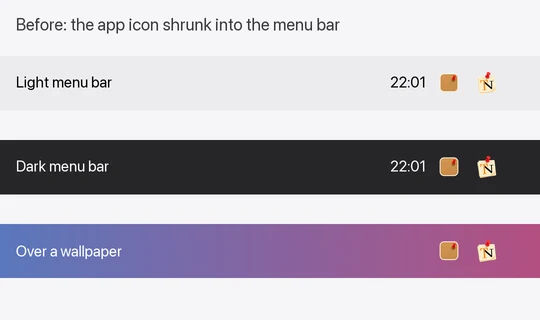
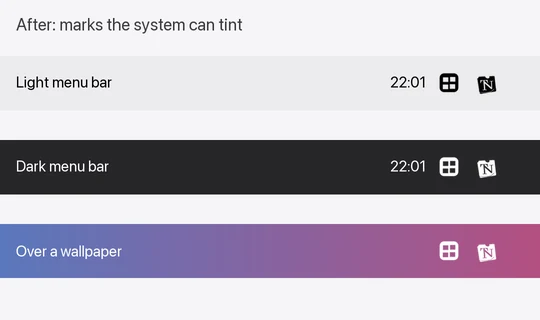
- मेन्यू बार में नए निशान। TackNote के दोनों मेन्यू बार आइकन अब वैसे बनाए गए हैं जैसे macOS चाहता है, इसलिए वे मेन्यू बार के ऊपर बैठने के बजाय उसके साथ घुल-मिल जाते हैं। हल्के मेन्यू बार पर वे गहरे और गहरे मेन्यू बार पर हल्के हो जाते हैं, और किसी भी वॉलपेपर पर पढ़ने में आसान रहते हैं। निशान वही है, बस उस आकार में ज़्यादा साफ़।
- ठीक किया गया: ढेर वाले नोट का टैब दो क्लिक के बाद जवाब देता था, और उसे खींचकर अलग करने के लिए दूसरी बार दबाना पड़ता था। थीम बदलने पर टैब तब तक पुरानी थीम जैसे दिखते रहते थे जब तक आप किसी टैब पर क्लिक न करें।
- कई और सुधार और बेहतरियाँ।
1.3.3
18 सितंबर 2026- एक बार दबाने पर एक नोट। अगर नए नोट का आपका शॉर्टकट वही था जो TackNote पहले से अपने मेन्यू में इस्तेमाल करता है, तो TackBoard विंडो सामने होने पर उसे दबाने से एक साथ दो नोट बन सकते थे। अब आप किसी भी विंडो में हों, एक ही नोट बनता है।
- शॉर्टकट बताते हैं कि कोई पहले से इस्तेमाल में है। ऐसा शॉर्टकट रिकॉर्ड करना जिसे TackNote का कोई दूसरा काम पहले से इस्तेमाल कर रहा है, अब नामंज़ूर हो जाता है, और TackNote उस काम का नाम बताता है जिसके पास वह शॉर्टकट है। अब दो काम एक ही कीप्रेस पर जवाब नहीं दे सकते।
- ठीक किया गया: जो शॉर्टकट सेव नहीं हुआ, उसे भी बदला हुआ बताया जा सकता था, जिससे ऐप और शॉर्टकट विंडो इस पर असहमत रहते थे कि असल में क्या सेट है।
1.3.2
17 सितंबर 2026- तस्वीरें आपके नोट्स पर बनी रहती हैं। अपनी स्क्रीन का कोई हिस्सा नोट में कैप्चर करें, या तस्वीरें सीधे पेस्ट करें या छोड़ें, और वे नीचे की ओर थंबनेल के रूप में वहीं रहती हैं। पूरे आकार में देखने के लिए किसी एक पर क्लिक करें, या “इमेज कॉपी करें” और “इमेज डिलीट करें” के लिए राइट-क्लिक करें। TackNote अब भी तस्वीर का कोई भी टेक्स्ट पढ़ता है ताकि आप बाद में उसे खोज सकें, और अब आपके पास तस्वीर भी रहती है। तस्वीरें आपके Mac पर उसी तरह एन्क्रिप्ट होती हैं जैसे आपके नोट्स।
- बुलेट सूचियाँ। मौजूदा लाइन को, या जो कुछ आपने चुना है उसे, बुलेट सूची में बदलने के लिए Command Shift 8 दबाएँ। बंद करने के लिए फिर से दबाएँ। यह नोट में और TackBoard कार्ड पर, दोनों जगह काम करता है।
- रिमाइंडर में बेहतर स्नूज़। जब कोई रिमाइंडर गलत वक्त पर आए, तो आप सीधे नोटिफ़िकेशन से उसे एक घंटे के लिए, कल इसी समय तक, या अगले हफ़्ते इसी समय तक स्नूज़ कर सकते हैं।
- सेटिंग्स में अनुमतियाँ टैब। TackNote जो भी अनुमति इस्तेमाल करता है, वह चालू है या नहीं, वह किस काम की है, और एक बटन जो आपको सही जगह ले जाता है ताकि जो भी बंद है उसे चालू कर सकें। अगर आपने TackNote पहली बार इंस्टॉल करते समय कोई अनुमति वाला संदेश बंद कर दिया था, तो यहीं से आप उस पर लौट सकते हैं।
- अपनी तस्वीरें ढूँढ़ें। TackBoard में अब नया “फ़ोटो वाले नोट” फ़िल्टर है।
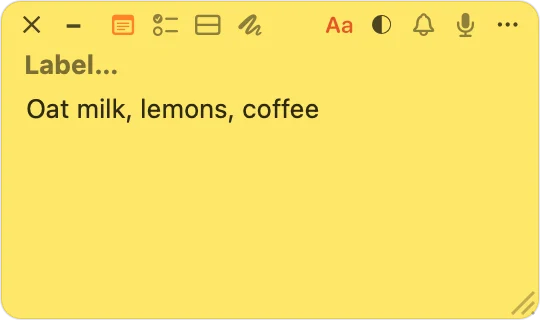
- नोट डिलीट करने का साफ़ तरीका। नोट के ऊपर बाईं ओर का X अब दाईं ओर अलग रखे ट्रैश बटन से बदल दिया गया है। वह कंट्रोल हमेशा नोट को डिलीट करता था, और अब वह यह बात साफ़ बताता है। डिलीट करने पर “पूर्ववत करें” का विकल्प मिलता है, और नोट को खोए बिना रास्ते से हटाने के लिए अब भी उसे छोटा करना ही तरीका है। यही बदलाव TackBoard कार्ड पर भी है।
- आपके Macs के बीच सिंक। सिंक अब हमारे प्रोडक्शन iCloud स्टोर का इस्तेमाल करता है। अगर आपका सिंक चालू था, तो इस वर्शन को पहली बार खोलने पर आपके सिंक किए गए वेब-पेज नोट्स फिर से अपलोड होते हैं ताकि दोनों Mac एक ही जगह से काम करें। इस दौरान कुछ भी नहीं खोता: आपके नोट्स आपके Mac पर रहते हैं और सिंक उनकी एक कॉपी है। वॉइस मेमो या तस्वीर वाले नोट्स भी अब ठीक से सिंक होते हैं।
- ठीक किया गया: टू-डू में बदला गया नोट खाली करने के बाद भी टू-डू नोट ही बना रहता था; एक से ज़्यादा नोट खुले होने पर फ़ॉर्मैटिंग बार जवाब देना बंद कर सकता था; स्क्रीन से किसी फ़ॉर्मैट किए गए नोट में कैप्चर किया गया टेक्स्ट खो सकता था; और कीबोर्ड शॉर्टकट एक के बजाय दो नोट बना सकता था।
- कई और सुधार और बेहतरियाँ।
1.3.1
14 सितंबर 2026- Finder सामने होने पर कहीं ज़्यादा हल्का। Finder फ़ोल्डर से नोट टँके होने पर TackNote सेकंड में कई बार Finder से पूछता था कि वह कौन-सा फ़ोल्डर दिखा रहा है, और जब भी Finder सामने होता, इसमें आपके Mac के प्रोसेसर का अच्छा-खासा हिस्सा लग जाता था। अब वह तभी पूछता है जब आप कोई फ़ोल्डर, टैब या विंडो खोलते हैं, और पहले के मुकाबले बहुत थोड़ी ऊर्जा लेता है।
- कई सुधार और बेहतरियाँ।
1.3.0
14 सितंबर 2026- Recents जैसे Finder व्यू अब पूछते हैं कि आपका नोट कहाँ रहे। Recents, Shared और AirDrop फ़ोल्डर नहीं हैं, इसलिए वहाँ टँका नोट चुपचाप डेस्कटॉप नोट बन जाता था और हर डेस्कटॉप पर आपके पीछे चलता था। अब आप चुनते हैं: उसे उसी व्यू से टाँकें, या उसे डेस्कटॉप नोट बनाएँ।
- डेस्कटॉप नोट अब एक ही डेस्कटॉप पर रह सकते हैं। किसी डेस्कटॉप नोट पर राइट-क्लिक करें और “सभी डेस्कटॉप पर दिखाएँ” का निशान हटाएँ, ताकि वह आपके दूसरे डेस्कटॉप और फ़ुल-स्क्रीन ऐप्स पर न दिखे। वह हमेशा उसी स्क्रीन पर लौटता है। अगर आप एक से ज़्यादा डेस्कटॉप इस्तेमाल करते हैं, तो कौन-सा डेस्कटॉप, यह तब तक याद रहता है जब तक आप TackNote बंद न करें या रीस्टार्ट न करें।
- नोट अपनी विंडो के साथ रहता है। किसी विंडो से टँका नोट अब तब नहीं दिखता जब वह विंडो किसी दूसरे डेस्कटॉप पर हो।
- सूचनाएँ अब पूरी दिखती हैं। कोई सूचना अपना टेक्स्ट वाक्य के बीच में काट सकती थी। अब वह हर भाषा में पूरे टेक्स्ट के हिसाब से बड़ी हो जाती है।
- कई सुधार और बेहतरियाँ।
1.2.9
9 सितंबर 2026- ट्रायल और लाइसेंस रिमाइंडर अब बंद किए जा सकते हैं। उन पर क्लिक करने से अब लाइसेंस विंडो नहीं खुलती। बंद करने का बटन अब एक असली बटन है, और रिमाइंडर अब आपके नोट्स के ऊपर रहता है, ताकि कोई नोट उसे कभी ढक न सके।
- कई सुधार और बेहतरियाँ।
1.2.8
3 सितंबर 2026- बोर्ड को स्क्रीन के ऊपर या नीचे किनारे पर टिकाने पर होने वाला क्रैश ठीक किया गया। ऊपर या नीचे चुनते ही TackNote तुरंत बंद हो जाता था। अब यह बाएँ और दाएँ किनारों की तरह ही काम करता है।
- दूसरे मॉनिटर पर भी बोर्ड ठीक से छिपता है। एक से ज़्यादा डिस्प्ले वाले Mac पर बोर्ड को छिपाने पर वह छिपने के बजाय पूरा दिखता हुआ बगल की स्क्रीन पर खिसक जाता था। अब आपके डिस्प्ले कहीं भी रखे हों, वह ठीक से छिप जाता है।
- छिपाने वाला बटन अब आपको किनारा चुनने और उसे याद रखने देता है। क्लिक करने पर वह पूछता है कि आपको कौन-सा किनारा चाहिए, ताकि बोर्ड कभी ऐसी जगह न जाए जो आपने नहीं चुनी। “डिफ़ॉल्ट बनाएँ” पर निशान लगाएँ और वह पूछना बंद कर देता है, और एक क्लिक में बोर्ड सीधे वहीं चला जाता है। कोई दूसरा किनारा चुनने या बोर्ड को फिर से सामान्य विंडो बनाने के लिए कभी भी बटन पर राइट-क्लिक करें।
- बोर्ड पर “पूर्ववत करें” इस्तेमाल करने पर होने वाला क्रैश ठीक किया गया। TackBoard सामने होने पर Command-Z दबाने से TackNote बंद हो सकता था। अब हर कार्ड का अपना पूर्ववत इतिहास है, इसलिए किसी दूसरे कार्ड को एडिट करते ही “पूर्ववत करें” यह भी नहीं भूलता कि आपने पिछले कार्ड पर क्या किया था।
- नोट्स अब आपके कोड प्रोजेक्ट से टँकते हैं। Xcode में नोट प्रोजेक्ट का होता है और VS Code में वर्कस्पेस फ़ोल्डर का, इसलिए फ़ाइलों के बीच जाते समय वह आपके साथ रहता है, न कि एडिटर टैब बदलते ही गायब हो जाता है।
- कई सुधार और बेहतरियाँ।
1.2.7
31 अगस्त 2026- मेन्यू बार से बंद करने पर अब TackNote हमेशा पूरी तरह बंद होता है।
- डाउनलोड करने से पहले ही खरीद लिया था? आपका खरीदारी पेज एक क्लिक में इस Mac को एक्टिवेट कर सकता है, और ट्रायल बैनर अब “पहले ही खरीद चुके हैं? कुंजी दर्ज करें” का विकल्प देता है।
- वॉकथ्रू में अब 1.2 की नई चीज़ें शामिल हैं।
- कई सुधार और बेहतरियाँ।
1.2.6
30 अगस्त 2026- रिमाइंडर अब दोहराए जा सकते हैं। किसी रिमाइंडर को हर दिन, हर कार्यदिवस, हर हफ़्ते या हर महीने दोहराने के लिए सेट करें, और हर बार बजने पर वह अपने आप अगली बार के लिए सेट हो जाता है। अगर तय समय पर आपका Mac स्लीप में था, तो आपके लौटने पर वह बजता है और फिर छूटे हुए रिमाइंडर एक साथ बजाने के बजाय अगली असली बारी से आगे चलता है।
- TackNote अब सभी 18 भाषाओं में पूरी तरह अनुवादित है। सेटअप वॉकथ्रू, प्रोग्राम थीम, बोर्ड के नाम और क्रम के लेबल गैर-अंग्रेज़ी सिस्टम पर भी अंग्रेज़ी में दिख रहे थे। अब इनका भी अनुवाद हो गया है, इसलिए ज़्यादातर हिस्से के बजाय पूरा ऐप आपकी भाषा में दिखता है।
- कई सुधार और बेहतरियाँ।
1.2.5
21 अगस्त 2026- अपना लाइसेंस नए Mac पर ले जाना अब एक ही कदम है। एक लाइसेंस तीन Mac पर चलता है। जब तीनों इस्तेमाल में होते थे, तो चौथे को एक्टिवेट करना सीधे मना हो जाता था, और आपको पहले पुराने Mac पर जाकर उसे डीएक्टिवेट करना पड़ता था। अगर वह Mac बिक गया हो, मिटा दिया गया हो या खराब हो गया हो, तो आप अटक जाते थे। अब TackNote आपको दिखाता है कि कौन-से Mac लाइसेंस इस्तेमाल कर रहे हैं और आपको उनमें से एक को डिस्कनेक्ट करने के लिए चुनने देता है, और सीट तुरंत आगे बढ़ जाती है। आपको पुराने Mac की कभी ज़रूरत नहीं पड़ती।
- आपका लाइसेंस ऑफ़लाइन भी काम करता रहता है। जाँच ऐप खुलने पर चुपचाप होती है, और अगर हम तक नहीं पहुँचा जा सके, तो ऐप लगभग तीन हफ़्ते तक सामान्य रूप से चलता रहता है, फिर उसे दोबारा जाँच करनी होती है। हमारी तरफ़ या आपकी तरफ़ की कोई छोटी-सी नेटवर्क दिक्कत उस ऐप को नहीं रोकेगी जिसके लिए आपने भुगतान किया है।
- कई सुधार और बेहतरियाँ।
1.2.4
21 अगस्त 2026- जो नोट्स नहीं दिखते थे, वे अब दिखते हैं। कुछ Mac पर कोई नोट छिपा रह सकता था, जबकि वह अब भी अपनी विंडो, फ़ाइल या पेज से जुड़ा था। कुछ भी खोया नहीं था और कुछ भी अलग नहीं हुआ था, पर नोट बस स्क्रीन पर कभी लौटता नहीं था। यह ठीक कर दिया गया है। अगर अपडेट के बाद से आपका कोई नोट गायब है, तो वह आपका इंतज़ार कर रहा होगा।
- गायब नोट को वापस लाएँ। अगर कोई नोट TackBoard में सूची में है पर कभी दिखता नहीं, तो उसके कार्ड पर राइट-क्लिक करें और “स्क्रीन के बीच में लाएँ” चुनें। वह उस स्क्रीन के बीच में आ जाता है जिसका वह है, और जिस चीज़ से टँका था, उससे जुड़ा रहता है। बोर्ड के किसी खाली हिस्से पर राइट-क्लिक करने पर “खोए हुए नोट खोजें” मिलता है, जो स्क्रीन से बाहर हर नोट के साथ यही करता है और जो नोट आपको पहले से दिख रहे हैं उन्हें ठीक उनकी जगह पर छोड़ देता है।
- फिर-चिपकाएँ अब नोट को वहीं छोड़ता है जहाँ आपने रखा। नोट को नई जगह ले जाने पर पहले वह नई विंडो के कोने में फेंक दिया जाता था, और कभी-कभी ऐसी जगह चला जाता था जहाँ वह मिलता ही नहीं था। अब वह वहीं रहता है जहाँ आपने उसे छोड़ा।
- हर कार्ड का एक जैसा मेन्यू। “नोट पर जाएँ”, “फिर से जगह दें”, “फिर-चिपकाएँ” और “स्क्रीन के बीच में लाएँ” अब TackBoard के हर कार्ड पर हैं, सिर्फ़ कुछ पर नहीं। “नोट पर जाएँ” स्क्रीन से बाहर गए नोट को आपको वहाँ ले जाने से पहले वापस भी लाता है।
- TackBoard अब खुद को किनारे छिपा सकता है। बोर्ड के किसी खाली हिस्से पर राइट-क्लिक करें और उसे अपनी स्क्रीन के किसी भी किनारे पर टिकाने के लिए “बोर्ड यहाँ ले जाएँ” चुनें। वह पूरी तरह छिप जाता है और एक छोटा-सा कागज़ का झंडा छोड़ देता है। झंडे पर पॉइंटर ले जाएँ और बोर्ड खिसककर बाहर आता है, झंडे को खींचकर उसे हाथ से खोलें, या उसे खुला रखने के लिए क्लिक करें। सामान्य विंडो पर लौटने के लिए बोर्ड को किनारे से खींचकर हटाएँ। झंडे का रंग आप सेटिंग्स में चुन सकते हैं।
- बोर्ड का टूलबार अब एक-दूसरे पर नहीं चढ़ता। TackBoard को पतला करने पर पहले खोज बॉक्स बगल के मेन्यू के नीचे चला जाता था। अब कंट्रोल अपनी अलग पंक्ति में आ जाते हैं और खोज को पूरी चौड़ाई मिलती है।
- रोल बैक करने पर आप उसी वर्शन पर लौटते हैं जिस पर आप थे। अपडेट के बाद रोल बैक करने पर अब आप किसी पुराने वर्शन के बजाय उसी वर्शन पर पहुँचते हैं जो आप असल में चला रहे थे।
- कई सुधार और बेहतरियाँ।
1.2.3
19 अगस्त 2026- नोट को नई जगह ले जाना फिर से काम करता है। फिर-चिपकाएँ नोट को दोबारा बनाए बिना किसी दूसरी विंडो, टैब, पेज या फ़ाइल तक ले जाता है। 1.2.2 का जो सुधार नोट्स को डेस्कटॉप पर अटकने से रोकता था, उसी ने नोट को ले जाते समय स्क्रीन पर बने रहने से भी रोक दिया, इसलिए नोट बीच रास्ते में गायब हो जाता था। ले जाना फिर से काम करता है, आपके नेविगेट करते समय नोट अपनी जगह पर रहता है, और बैनर अब समय खत्म होने के बजाय तब तक इंतज़ार करता है जब तक आप नोट को टिका न दें या रद्द न करें।
- नोट्स अब गलत दस्तावेज़ पर पल भर के लिए नहीं दिखते। एक ही ऐप में दो दस्तावेज़ों के बीच जाने पर कोई नोट पल भर के लिए उस दस्तावेज़ पर दिख सकता था जिसका वह नहीं है, फिर अपने आप ठीक हो जाता था।
- Control-क्लिक से नोट के मेन्यू खुलते हैं। अगर आपने सेकेंडरी क्लिक चालू नहीं किया था, तो नोट के ऊपर के छोटे आइकन आपकी पहुँच से बाहर थे, और रंग वाले आइकन पर Control-क्लिक करने से बस रंग बदलता जाता था। अब Control-क्लिक वही मेन्यू खोलता है जो राइट-क्लिक खोलता है।
- हम रिव्यू के बारे में एक बार, और सिर्फ़ एक बार पूछते हैं। अगर आपके पास TackNote को दो-एक हफ़्ते हो गए हैं और आपने रिव्यू नहीं लिखा है, तो आपको एक बैनर दिखेगा जिसे आप हटा सकते हैं। हम पहले जाँच लेते हैं, इसलिए जिसने पहले ही रिव्यू लिख दिया है, उससे दोबारा नहीं पूछा जाता।
- कई सुधार और बेहतरियाँ।
1.2.2
16 अगस्त 2026- रिमाइंडर अब असली नोटिफ़िकेशन के रूप में आते हैं। पहले रिमाइंडर TackNote का अपना बैनर दिखाता था, जो किसी दूसरे डिस्प्ले पर या फ़ुल-स्क्रीन विंडो के पीछे दिख सकता था और आपके देखने से पहले ही गायब हो सकता था। अब रिमाइंडर macOS नोटिफ़िकेशन के ज़रिए आते हैं, इसलिए TackNote बंद होने पर भी आप तक पहुँचते हैं, और जब तक आप उन पर ध्यान न दें, सूचना केंद्र में इंतज़ार करते हैं। हर रिमाइंडर बताता है कि नोट किस चीज़ से टँका है, और आप कुछ भी खोले बिना उसे स्नूज़ कर सकते हैं या पूरा हुआ चिह्नित कर सकते हैं।
- ढेर में रखे नोट्स पर रिमाइंडर काम करते हैं। ढेर में किसी दूसरे नोट के पीछे वाले नोट पर सेट किया गया रिमाइंडर असल में कभी शेड्यूल नहीं होता था। अब होता है।
- फ़ीडबैक विंडो वही दिखाती है जो आप टाइप करते हैं। macOS Sequoia पर फ़ीडबैक और क्रैश रिपोर्ट विंडो में टाइप किया गया टेक्स्ट असल में मौजूद था पर दिखाया नहीं जा रहा था, इसलिए बॉक्स खाली दिखता था। अब दोनों विंडो आपके शब्द दिखाती हैं, और दोनों का आकार बदला जा सकता है।
- नोट्स अपनी विंडो के साथ चले जाते हैं। जिस विंडो से नोट टँका था, उसे बंद करने के बाद भी नोट डेस्कटॉप पर रह सकता था। अब विंडो जाते ही नोट भी चला जाता है।
- कई सुधार और बेहतरियाँ।
1.2.1
14 अगस्त 2026- अब झूठा क्रैश अलर्ट नहीं। अपने Mac को रीस्टार्ट या शट डाउन करने पर TackNote को लग सकता था कि वह क्रैश हो गया है, और वह आपसे एक ऐसी माफ़ी माँगता था जो बनती ही नहीं थी। अब रीस्टार्ट को रीस्टार्ट ही समझा जाता है।
- आपका माउस-बटन शॉर्टकट हर जगह काम करता है। अगर आपने नोट टाँकने के लिए माउस का कोई अतिरिक्त बटन सेट किया था, तो किसी नोट पर फ़ोकस होने पर वह कुछ नहीं करता था। अब आप कहीं भी हों, वह काम करता है।
- दो कॉपियाँ अब एक-दूसरे को ओवरराइट नहीं कर सकतीं। अगर एक ही Mac पर TackNote दो बार इंस्टॉल हो, तो दोनों कॉपियाँ एक ही नोट्स फ़ाइल इस्तेमाल करती थीं और जो आखिर में सेव करती, वही जीतती। अब सिर्फ़ एक कॉपी आपके नोट्स खोलती है, और दूसरी बताती है कि चल रही कॉपी कहाँ है।
- कई सुधार और बेहतरियाँ।
1.2.0
27 जुलाई 2026- एक बार दबाएँ, एक नोट। शॉर्टकट को ज़रा ज़्यादा देर दबाए रखने से एक साथ दो नोट बन सकते थे। अब आप कितनी भी देर दबाएँ, ठीक एक ही नोट बनता है।
- टैब बदलने पर नोट्स साथ बने रहते हैं। ब्राउज़र टैब से टँका नोट अब पीछे छूटने के बजाय टैब बदलते ही छिपता है और लौट आता है।
- “नया तैरता नोट” हमेशा तैरता है। आपके मौजूदा नोट्स अपनी सेटिंग बनाए रखते हैं, और आप राइट-क्लिक करके इनमें से किसी को भी बदल सकते हैं।
- पूरे नोट को कहीं भी कॉपी करें। Mail और Pages में वह फ़ॉर्मैटिंग के साथ, Obsidian और Bear में Markdown के रूप में, और बाकी हर जगह सादे टेक्स्ट के रूप में पहुँचता है।
- एक ही सेटिंग्स विंडो। अब सब कुछ एक ही जगह है, जिसमें नया “डेस्कटॉप नोट परत” विकल्प भी शामिल है।
- कई सुधार और बेहतरियाँ।
1.1.9
24 जुलाई 2026- नोट्स में ही झटपट हिसाब। 12.50 + 4.75 या 10 miles in km जैसा कुछ टाइप करें और Return दबाएँ, और TackNote आपके लिए जवाब जोड़ देता है। यह सिर्फ़ उन्हीं लाइनों को छूता है जो साफ़ तौर पर हिसाब हैं, और आप इसे सेटिंग्स में बंद कर सकते हैं।
- कई सुधार और बेहतरियाँ।
1.1.8
23 जुलाई 2026- स्क्रीन पर जो है, उसे नोट में बदलें। अपनी स्क्रीन का कोई भी हिस्सा चुनें और TackNote उसका टेक्स्ट सीधे आपके नोट में पढ़ लेता है, पूरी तरह आपके Mac पर। नोट पर नया कैप्चर बटन इस्तेमाल करें, किसी भी ऐप से कीबोर्ड शॉर्टकट, या बस किसी स्क्रीनशॉट को नोट पर खींचें या पेस्ट करें।
- अपने नोट को बाँटने के लिए “todo” टाइप करें। अलग लाइन पर “todo” लिखकर Return दबाने से “विभाजित दृश्य” खुलता है, ताकि आपके नोट्स और टू-डू सूची साथ-साथ रहें। आपका टेक्स्ट कभी दोबारा नहीं लिखा जाता, और आप इसे सेटिंग्स में बंद कर सकते हैं।
- अपने TackBoard कार्ड को अपने हिसाब से बनाएँ। सबसे ज़्यादा इस्तेमाल होने वाले टूल हर कार्ड पर पिन करें और बाकी को एक साफ़-सुथरे मेन्यू में रख दें। अपने पसंदीदा चुनने के लिए किसी भी कार्ड पर “और” मेन्यू खोलें।
- कई सुधार और बेहतरियाँ।
1.1.7
18 जुलाई 2026- macOS 15 पर ज़्यादा CPU इस्तेमाल ठीक किया गया। Sequoia पर, जब नोट्स ब्राउज़र विंडो से जुड़े होते थे, तो TackNote धीमा पड़ सकता था और बहुत CPU इस्तेमाल कर सकता था। अब यह हल्का और फुर्तीला रहता है।
- कई सुधार और बेहतरियाँ।
1.1.6
16 जुलाई 2026- रंगों में सुधार। कस्टम नोट रंग और TackBoard बैकग्राउंड अब ठीक वही रंग रखते हैं जो आप चुनते हैं, और बोर्ड बंद करके दोबारा खोलने पर भी आपका बोर्ड बैकग्राउंड वैसा ही रहता है।
- राइट-क्लिक मेन्यू में सेटिंग्स। सेटिंग्स सीधे किसी नोट या बोर्ड से खोलें।
- कई सुधार और बेहतरियाँ।
1.1.5
15 जुलाई 2026- TackBoard कार्ड पर फ़ॉर्मैटिंग शॉर्टकट। Cmd+B, Cmd+I, Cmd+U, और इंडेंट के लिए Tab अब TackBoard कार्ड पर भी काम करते हैं, बिल्कुल नोट एडिटर की तरह।
- कई सुधार और बेहतरियाँ।
1.1.4
15 जुलाई 2026- टेक्स्ट फ़ॉर्मैटिंग शॉर्टकट। लिखते समय बोल्ड, इटैलिक और रेखांकित के लिए Cmd+B, Cmd+I और Cmd+U दबाएँ, और किसी लाइन को इंडेंट करने के लिए Tab दबाएँ।
- ठीक किया गया: कस्टम डिफ़ॉल्ट नोट रंग। सफ़ेद जैसा कस्टम डिफ़ॉल्ट रंग सेट करने पर अब नए नोट काले नहीं हो जाते।
- कई सुधार और बेहतरियाँ।
1.1.3
14 जुलाई 2026- ठीक किया गया: macOS 15 पर नोट का टेक्स्ट। macOS 15 पर किसी नोट या TackBoard कार्ड का टेक्स्ट तब तक छिपा रह सकता था या अजीब ढंग से लाइन बदल सकता था, जब तक आप नोट का आकार न बदलें। अब वह टाइप करते ही दिखता है और सही ढंग से लाइन बदलता है।
- आपके TackBoard पर एक ट्रैश बिन। नोट्स को डिलीट करने के लिए उन्हें “हाल ही में बंद किए गए” पर खींचें, और जब भी ज़रूरत हो, वहाँ से उनमें से किसी को भी वापस पाएँ।
- कई सुधार और बेहतरियाँ।
1.1.2
12 जुलाई 2026- प्राथमिकता के झंडे। अपने सबसे ज़रूरी नोट्स पर झंडा लगाएँ, या ऊँची प्राथमिकता के लिए दोहरा झंडा। यह सीधे नोट और उसके TackBoard कार्ड पर दिखता है, और आप अपने बोर्ड को प्राथमिकता के हिसाब से क्रम में लगाकर ज़रूरी चीज़ों को सबसे ऊपर ला सकते हैं।
- अपने बोर्ड का बैकग्राउंड चुनें। अपने TackBoard को मनचाहा रूप दें: क्लासिक कॉर्क, ब्लैकबोर्ड, व्हाइटबोर्ड, कार्डबोर्ड, या आपकी पसंद का कोई भी कस्टम रंग।
- संक्षिप्त बोर्ड दृश्य। अपने TackBoard को छोटे कार्ड वाले घने, एक नज़र में दिखने वाले लेआउट पर ले जाएँ, ताकि आप एक साथ अपने ज़्यादा नोट्स देख सकें।
- डेस्कटॉप नोट्स को ग्रिड में सजाएँ। अपने बिखरे डेस्कटॉप नोट्स को एक टैप में साफ़-सुथरे ग्रिड में जमाएँ, ताकि अस्त-व्यस्त डेस्कटॉप तुरंत सीधी कतार में आ जाए।
- सीधे उसी ईमेल पर जाएँ। Apple Mail में किसी मैसेज से टँके नोट्स दिखाने पर अब ठीक वही ईमेल खुलता है, और ईमेल नोट्स दिखाते हैं कि वह किससे और कब आया था, ताकि बार-बार आने वाले मैसेज आसानी से पहचाने जा सकें।
- eM Client के लिए बेहतर सपोर्ट। नोट्स अब आपके eM Client ईमेल से ठीक से टँकते हैं, ताकि वे सही मैसेज के साथ चलें और ज़रूरत पड़ने पर उसे दिखाएँ।
- कई सुधार और बेहतरियाँ।
1.1.1
9 जुलाई 2026- 1.1.0 के बाद हॉटफ़िक्स। एक झटपट फ़ॉलो-अप जो 1.1 रिलीज़ में छूट गई इंटरफ़ेस और व्यवहार की कई दिक्कतें ठीक करता है, ताकि फ़ॉर्मैटिंग, कई मॉनिटर पर नोट की जगह और नोट्स का ढेर बनाना, सब वैसे ही काम करें जैसे करना चाहिए।
- कई सुधार और बेहतरियाँ।
1.1.0
8 जुलाई 2026- प्रोग्राम थीम। चुनें कि TackNote कैसा दिखे: Classic डिज़ाइन रखें, या नए Modern डिज़ाइन पर जाएँ। सेटिंग्स, आपका कॉर्कबोर्ड और आपके तैरते नोट्स, सब एक साथ नए रूप में आ जाते हैं, और आपके नोट्स जैसे के तैसे साथ चले आते हैं।
- रिच टेक्स्ट फ़ॉर्मैटिंग। कोई भी टेक्स्ट चुनें और उसे बोल्ड, इटैलिक, रेखांकित, फ़ॉन्ट और आकार से सजाएँ, सीधे अपने नोट्स पर और अपने TackBoard कार्ड पर।
- नेस्टेड टू-डू। किसी भी चेकलिस्ट आइटम को सब-टास्क बनाने के लिए Tab दबाएँ, और उसे वापस बाहर लाने के लिए Shift-Tab। किसी पैरेंट पर निशान लगाएँ और उसके सब-टास्क पर भी निशान लग जाता है। किसी काम को चरणों में बाँटने के लिए एकदम सही।
- कई सुधार और बेहतरियाँ।
1.0.9
26 जून 2026- TackNote अब आपकी भाषा बोलता है। पूरा ऐप 18 भाषाओं में अनुवादित है (जर्मन, फ़्रेंच, स्पैनिश, पुर्तगाली, इतालवी, डच, पोलिश, तुर्की, रूसी, यूक्रेनी, जापानी, कोरियाई, सरलीकृत और पारंपरिक चीनी, हिंदी, बांग्ला, और दाएँ से बाएँ लिखी जाने वाली अरबी और उर्दू) और अपने आप आपके Mac की भाषा अपनाता है। वेबसाइट भी अब पूरी तरह लोकलाइज़ हो गई है।
- Markdown फ़ॉर्मैटिंग। Markdown में लिखें और आपके नोट्स लिखते-लिखते उसे रेंडर करते हैं: हेडिंग, बोल्ड, सूचियाँ और लिंक, और एडिट करने के लिए क्लिक करते ही मूल टेक्स्ट वहीं मौजूद। यह आपके TackBoard कार्ड पर भी रेंडर होता है।
- “✓ टू-डू” व्यू। TackBoard में एक नया स्मार्ट फ़िल्टर आपके सभी नोट्स के हर अधूरे टू-डू को एक जगह इकट्ठा करता है, और हर नोट में अब साफ़-सुथरे “नोट्स” और “टू-डू” टैब हैं।
- कई सुधार और बेहतरियाँ।
1.0.8
22 जून 2026- ठीक किया गया: अपडेट के बीच में होने वाला क्रैश। कुछ लोगों को अपडेट के बीच क्रैश का सामना करना पड़ा, क्योंकि ऐप चलते-चलते ही बदला जा रहा था। अब अपडेट आपके लिए TackNote को साफ़ ढंग से बंद करके दोबारा खोलते हैं। यह बस एक पल के लिए झपकता है और तुरंत लौट आता है। नए इंस्टॉल पर कभी असर नहीं पड़ा था, और अगर अपडेट के बीच आपको यह झेलना पड़ा, तो हमें खेद है।
- कई सुधार और बेहतरियाँ।
1.0.7
19 जून 2026- ठीक किया गया: प्राइवेट नोट्स का टेक्स्ट खो सकता था। हमें 1.0.6 में एक बग मिला, जिसमें किसी प्राइवेट नोट को लॉक करके फिर अनलॉक करने पर उसका मुख्य हिस्सा खाली हो सकता था, और वह खाली स्थिति आपके टेक्स्ट के ऊपर सेव हो सकती थी। यह ठीक कर दिया गया है: प्राइवेट नोट्स अब लॉक स्क्रीन के दौरान भी अपनी सामग्री सुरक्षित रखते हैं। अगर इससे आप पर असर पड़ा, तो हम दिल से माफ़ी चाहते हैं।
- कई सुधार और बेहतरियाँ।
1.0.6
19 जून 2026- सीधे अपने काम पर लौटें। हर नोट अब एक छोटा टैग दिखाता है कि वह किस चीज़ से टँका है। उस पर क्लिक करें और ठीक वही टैब, फ़ाइल, फ़ोल्डर या DaVinci प्रोजेक्ट खुल जाता है। आपके नोट्स ही नेविगेशन बन जाते हैं।
- पूरे पेज वाले नोट्स, ठीक किए गए। “पूरा दस्तावेज़” या “पूरा Gmail पेज” पर सेट किए गए नोट्स अब फिर से स्प्रेडशीट के हर टैब और हर ईमेल पर दिखते हैं, सिर्फ़ उसी पर नहीं जिस पर वे टँके थे।
- एक शांत बोर्ड। नोट टाँकने पर अब TackBoard सामने नहीं आ जाता।
- ध्यान खींचने वाले रिमाइंडर। बज चुका रिमाइंडर अब हल्के से धड़कता है, ताकि छोटे नोट पर भी आप उसे देख लें।
- ज़्यादा समझदार फिर-चिपकाएँ। किसी नोट को दूसरे ऐप या ब्राउज़र विंडो पर ले जाने पर अब वह सही विंडो से जुड़ता है।
- कई सुधार और बेहतरियाँ।
1.0.5
17 जून 2026- यूनिवर्सल ऐप। TackNote अब Intel और Apple Silicon, दोनों तरह के Mac पर नेटिव रूप से चलता है।
- आसान अपडेट। बिल्ट-इन अपडेटर आपके लिए नए वर्शन इंस्टॉल करता है। अब हाथ से डाउनलोड करने और खींचने की ज़रूरत नहीं।
- माउस-बटन शॉर्टकट। अगर आप नोट टाँकने के लिए कोई माउस बटन तय करते हैं, तो अब उस बटन का पुराना काम भी साथ में नहीं होता।
- कई सुधार और बेहतरियाँ।
1.0.4
16 जून 2026- साफ़-सुथरी लाइन रैपिंग। नोट्स अब किसी भी चौड़ाई पर पूरे शब्दों के हिसाब से लाइन बदलते हैं, और नोट पतला होने पर शब्द बीच में नहीं टूटते।
- ट्रायल रिमाइंडर। आपका मुफ़्त ट्रायल खत्म होने के करीब आने पर एक हल्की-सी सूचना। आपके नोट्स हमेशा सुरक्षित हैं और हमेशा आपके पढ़ने के लिए हैं। लाइसेंस बस नए नोट्स बनाना और एक्सपोर्ट करना अनलॉक करता है।
- कई सुधार और बेहतरियाँ।
1.0.3
15 जून 2026- क्रैश-सुरक्षित रीस्टार्ट। अगर TackNote कभी अचानक बंद हो जाए, तो अगली बार खुलने पर वह एक छोटी रिपोर्ट भेजने की पेशकश करता है, और आप पहले ही ठीक-ठीक देख लेते हैं कि क्या भेजा जा रहा है (आपके नोट्स की सामग्री कभी नहीं)। अगर यह किसी अपडेट के ठीक बाद हुआ हो, तो आप एक क्लिक में पिछले वर्शन पर रोल बैक भी कर सकते हैं। आपके नोट्स को कभी छुआ नहीं जाता।
- कई सुधार और बेहतरियाँ।
1.0.2
15 जून 2026- फ़ीडबैक भेजें, ऐप में ही। सीधे ऐप से कोई बग बताएँ या कोई आइडिया सुझाएँ: ⌘⇧F दबाएँ या मेन्यू बार इस्तेमाल करें। हम हर एक पढ़ते हैं।
- अपने आप बैकअप। TackNote अब हर अपडेट से पहले बनाए जाने वाले मिरर के अलावा, एक तय समय पर (डिफ़ॉल्ट रूप से रोज़) आपके नोट्स का स्नैपशॉट लेता है। इसे सेटिंग्स → डेटा में मैनेज करें।
- सेफ़ मोड रोलबैक। अगर कोई अपडेट कभी ठीक न लगे, तो मेन्यू बार से एक क्लिक में पिछले वर्शन पर लौट जाएँ। आपके नोट्स को कभी छुआ नहीं जाता।
- डेस्कटॉप नोट्स, और बेहतर। चुनें कि डेस्कटॉप नोट हर चीज़ के ऊपर तैरे या डेस्कटॉप पर रहे, साथ ही कई मॉनिटर पर ज़्यादा समझदारी से जगह मिलती है।
- कई सुधार और बेहतरियाँ।
1.0.1
14 जून 2026- प्राइवेसी & निखार। प्राइवेट नोट्स और TackBoard में कई सुधार, साथ ही कई सुधार और बेहतरियाँ।
1.0
14 जून 2026- पहली बार खोलने पर गाइडेड वॉकथ्रू। एक दोस्ताना टूर नोट के हर कंट्रोल (व्यू, वॉइस, रिमाइंडर, प्राइवेसी, प्रोजेक्ट और रंग) को एक-एक करके दिखाता है, फिर आपको TackBoard तक ले जाता है।
- नोट्स के लिए ज़्यादा समझदार जगह। नोट्स (और वॉकथ्रू का डेमो नोट) अब दो मॉनिटर के जोड़ पर अटकने के बजाय उसी डिस्प्ले पर आते हैं जिसे आप असल में इस्तेमाल कर रहे हैं।
- लाइसेंस खुद वापस पाएँ। की खो गई? सपोर्ट को ईमेल किए बिना उसे फिर से अपने पास भिजवाएँ।
- निखार। ऑनबोर्डिंग और कंट्रोल पर हर जगह ज़्यादा साफ़ शब्द।
0.2
जून 2026- अपने नोट्स इम्पोर्ट करें। उन्हें Apple Notes, Stickies, Evernote, और टेक्स्ट या Markdown फ़ाइलों से ले आएँ।
- ज़्यादा तेज़ TackBoard। बोर्ड अब ज़्यादा तेज़ है, और उसके कार्ड ज़्यादा जानकारी दिखाते हैं।
- किसी iMessage थ्रेड पर सीधे जाएँ। साथ ही प्राइवेट नोट्स में निखार और बिल्ट-इन अपडेट जाँच।
- वेब-पेज नोट्स के लिए एन्क्रिप्टेड iCloud सिंक। बाकी सब कुछ आपके Mac पर एन्क्रिप्ट करके रखा जाता है।