नया क्या है
TackNote Lite के रिलीज़ नोट्स
Chrome के लिए TackNote Lite का हर वर्शन, और उसमें क्या बदला।
1.0.5
16 अक्टूबर 2026नवीनतम- नोट को अपने हिसाब का आकार दें। नोट को चौड़ा करने के लिए उसका नीचे-दाहिना कोना खींचें। सेटिंग्स में सभी नोट के लिए छोटा, मध्यम या बड़ा टेक्स्ट चुनें।
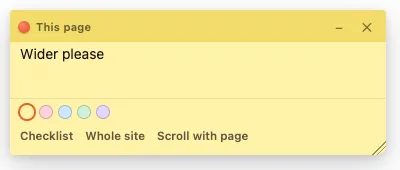
नोट को चौड़ा करने के लिए कोना खींचें। - पेज के साथ स्क्रॉल करें। अब नोट पेज में अपनी जगह पर टिका रह सकता है और पेज के साथ स्क्रॉल हो सकता है। उसे स्क्रीन पर वहीं रखने के लिए जहाँ आपने रखा था, Stay on screen चुनें।
- इस पेज के सभी वर्शन। नोट किसी पेज पर तब भी रह सकता है जब उसके पते में विकल्प जुड़ जाएँ, जैसे किसी प्रोडक्ट पेज पर रंग या साइज़। नोट पर All versions चुनें।
- हर साइट, या एक-एक करके। आप स्वागत पेज या सेटिंग्स से, एक ही सवाल में TackNote Lite को हर साइट पर काम करने दे सकते हैं। या पहले की तरह एक बार में एक साइट की अनुमति देते रहें।
- इंतज़ार कर रहे नोट। अगर किसी पेज पर नोट हैं लेकिन साइट को अभी अनुमति नहीं मिली है, तो बोर्ड यह बताता है और एक क्लिक में उन्हें वापस ले आता है। जब आपके पास कुछ नोट हो जाते हैं, तो बोर्ड बैकअप सेव करने की याद भी दिलाता है।
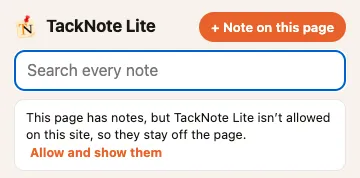
एक क्लिक में नोट वापस। - इसे अपने टूलबार पर पिन करें। स्वागत पेज अब सबसे पहले यह दिखाता है कि TackNote Lite को पता बार के पास कैसे पिन करें।
1.0.4
9 अक्टूबर 2026- Windows और Linux पर कीबोर्ड शॉर्टकट। आप जिस पेज पर हैं, उस पर नोट लगाने के लिए Alt+Shift+K दबाएँ। Windows और Linux पर Chrome Alt+Shift+N अपने लिए रखता है, इसलिए अब तक वहाँ TackNote Lite का कोई शॉर्टकट नहीं था। Mac पर यह अब भी Option+Shift+N है।
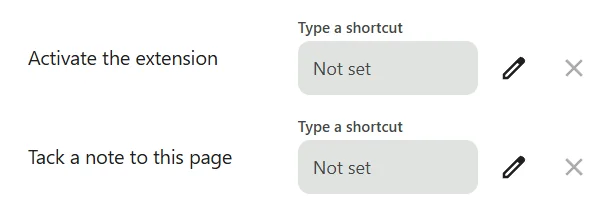
पहले: Windows पर Chrome ने शॉर्टकट सेट ही नहीं किया था। 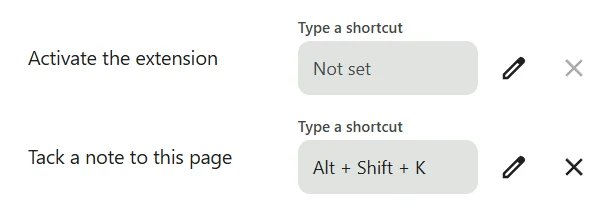
अब: Alt+Shift+K तुरंत काम करता है। - जब कोई शॉर्टकट सेट न हो, तब साफ़ मदद। अगर Chrome में TackNote Lite का कोई शॉर्टकट नहीं है, जैसे कि कोई दूसरा एक्सटेंशन उन कुंजियों का इस्तेमाल करता है, तो वेलकम पेज, बोर्ड और सेटिंग्स राइट-क्लिक से शुरू करते हैं और कारण बताते हैं। "Set a shortcut" बटन आपको सीधे Chrome के शॉर्टकट पेज पर ले जाता है।
- Chrome जिन पेजों को सुरक्षित रखता है, उन पर साफ़ संदेश। Chrome एक्सटेंशन को Chrome Web Store, अपने ख़ुद के पेजों या New Tab पेज पर नोट जोड़ने नहीं देता। अब इन पेजों पर TackNote Lite आपको यह बताता है और कोई अनुमति नहीं माँगता। कोई भी वेबसाइट खोलें और फिर से कोशिश करें।
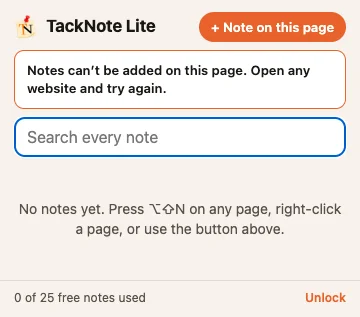
Chrome Web Store पर बोर्ड बताता है कि कोई नोट क्यों नहीं है।
1.0.3
8 अक्टूबर 2026- TackNote Lite किसी साइट पर काम करने से पहले पूछता है। जब आप किसी साइट पर पहली बार नोट जोड़ते हैं, तो Chrome पूछता है कि क्या TackNote Lite को वहाँ काम करने दें। Allow चुनें, और उस साइट के नोट हर बार लौटने पर अपने आप दिखेंगे। अगर आपने पहले का वर्शन इंस्टॉल किया था, तो आपकी साइटें अनुमति में बनी रहती हैं।
- अनुमति दी गई साइटें देखें और हटाएँ। सेटिंग्स में वे सभी साइटें दिखती हैं जिन पर TackNote Lite काम करता है, और आप उनमें से कोई भी हटा सकते हैं।
- एक वेलकम पेज। TackNote Lite इंस्टॉल करने पर एक छोटा पेज दिखाता है कि अपना पहला नोट कैसे जोड़ें।
- इनकॉग्निटो विंडो में नहीं। TackNote Lite इनकॉग्निटो विंडो में नहीं चलता।
- कई सुधार और बेहतरियाँ।
1.0.2
5 अक्टूबर 2026- TackNote Lite का अपना अनलॉक। Lite एक TackNote Lite कुंजी से अनलॉक होता है, जो Mac या Windows के लिए TackNote के लाइसेंस से अलग है। अगर आपने Lite पहले ही अनलॉक कर लिया है, तो वह अनलॉक ही रहता है।
- कई सुधार और बेहतरियाँ।
1.0.1
अक्टूबर 2026- हर वीडियो और प्रोडक्ट का अपना नोट। नोट पते का वह हिस्सा रखता है जो उसके पेज को पहचानता है, इसलिए हर YouTube वीडियो, प्रोडक्ट पेज या पोस्ट का अपना अलग नोट होता है। ट्रैकिंग टैग, खोजें और क्रम के विकल्प अब भी नज़रअंदाज़ किए जाते हैं।
- अपने दूसरे टैब में इंतज़ार कर रहे नोट्स देखें। बोर्ड आपके उन दूसरे खुले टैब की सूची दिखाता है जिनमें नोट्स हैं, और हर एक पर लिखा होता है कि कितने।
- 25 मुफ़्त नोट्स। आपके पहले 25 नोट्स मुफ़्त हैं, जब तक आप चाहें। असीमित नोट्स के लिए एक बार अनलॉक करें।
- कई सुधार और बेहतरियाँ।
1.0.0
3 अक्टूबर 2026- TackNote Lite अब Chrome Web Store पर। किसी वेब पेज या पूरी साइट पर नोट टाँकें। पेज छोड़ें और नोट एक तरफ़ हट जाता है; लौटें और वह वहीं इंतज़ार करता मिलता है जहाँ आपने छोड़ा था।
- आपके टूलबार में एक बोर्ड। हर नोट एक ही जगह, खोज के साथ। टूलबार आइकन दिखाता है कि जिस पेज पर आप हैं, उस पर कितने नोट्स हैं।
- रंग और चेकलिस्ट। किसी भी नोट को रंग दें, या उसे चेकलिस्ट में बदलें।