01 Qu'est-ce que TackNote Lite
TackNote Lite pose des pense-bêtes sur les pages web. Accrochez une note à une page, ou à tout un site, et elle y reste. Quittez la page et la note s'efface. Revenez et elle vous attend, exactement là où vous l'avez laissée.
C'est une application distincte et plus légère que TackNote pour Mac et Windows, qui colle des notes sur n'importe quelle application, n'importe quel fichier ou dossier de votre ordinateur. TackNote Lite vit uniquement dans votre navigateur.
02 L'installer
- Ouvrez TackNote Lite sur le Chrome Web Store et cliquez sur Ajouter à Chrome.
- Chrome demande l'autorisation de lire et modifier toutes vos données sur tous les sites Web. C'est ce qui permet à une note d'apparaître sur la page à laquelle elle appartient, quelle qu'elle soit. TackNote Lite ne lit que l'adresse et le titre d'une page, et n'envoie jamais rien nulle part. Voir Confidentialité.
- Épinglez-la : cliquez sur la pièce de puzzle dans la barre d'outils de Chrome et épinglez TackNote Lite, pour que son icône et son nombre de notes restent toujours visibles.
03 Votre première note
- Ouvrez la page sur laquelle vous voulez écrire.
- Appuyez sur Option+Shift+N sur un Mac, ou faites un clic droit sur la page et choisissez Tack a note to this page sous Windows, Linux et Chromebook, où Chrome se réserve Alt+Shift+N ; vous pouvez aussi choisir un autre raccourci avec Change the shortcut dans les options de TackNote Lite. Ou cliquez sur l'icône TackNote Lite et choisissez + Note on this page.
- Un clic droit sur du texte sélectionné, un lien ou une image affiche aussi Tack a note to this page.
- Commencez à écrire. Rien à enregistrer : chaque mot est conservé au fil de la frappe. Pendant que vous écrivez dans une note, les raccourcis clavier de la page ne vous gênent pas.
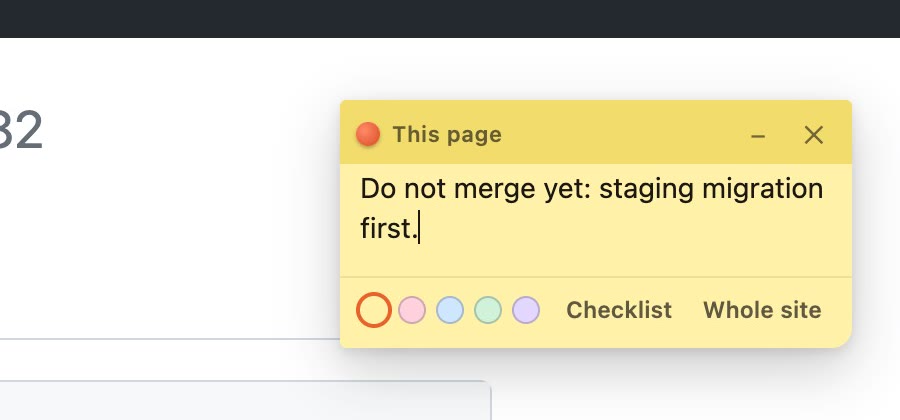
L'icône dans votre barre d'outils indique combien de notes a la page sur laquelle vous êtes.
04 Tout ce que contient une note
- Déplacez-la en faisant glisser sa barre supérieure. Elle se souvient de l'endroit où vous l'avez posée.
- Couleurs : survolez la note pour voir cinq pastilles de couleur en bas. Un clic suffit pour en changer.
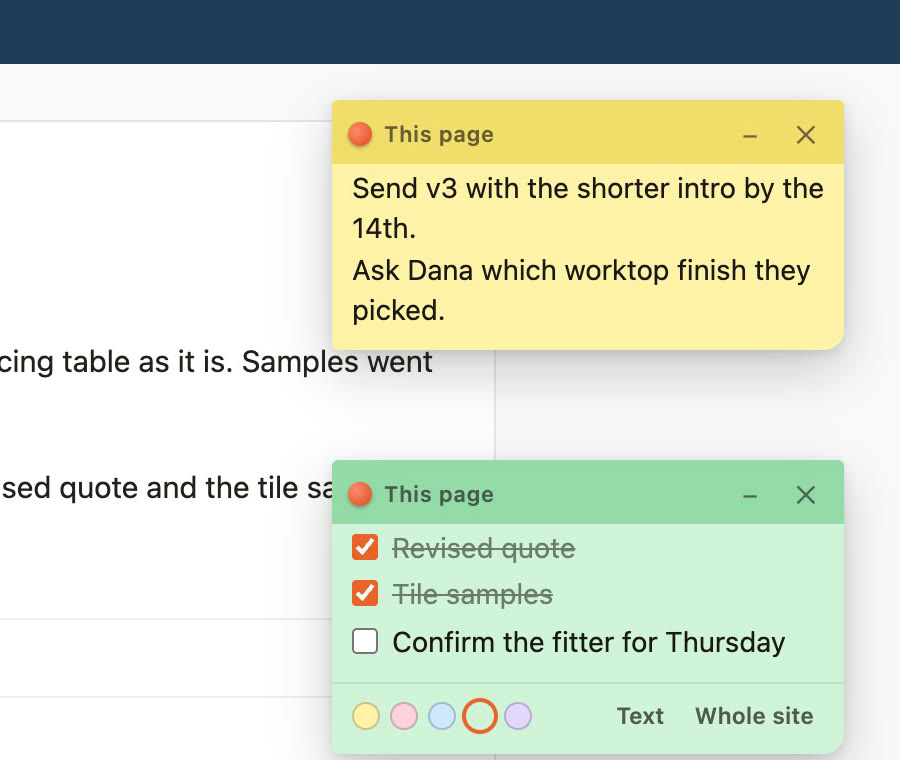
- Liste : cliquez sur Checklist pour transformer chaque ligne en élément à cocher. Appuyez sur Entrée pour un nouvel élément, et sur Retour arrière dans un élément vide pour le supprimer. Text la retransforme en une ligne par élément, sans perdre un mot ; les coches ne sont pas conservées.
- Cette page ou tout le site : une nouvelle note appartient à la page exacte sur laquelle vous êtes. Cliquez sur Whole site pour l'afficher sur toutes les pages de ce site, et sur Just this page pour annuler. Le libellé sur la barre de la note vous indique de quel cas il s'agit.
- La replier : le bouton – réduit une note à sa barre. Cliquez sur ▸ pour la rouvrir.
- La supprimer : le bouton ✕. Si la note contient du texte, TackNote Lite vous demande d'abord confirmation.
05 À quelle page appartient une note
Une note appartient à l'adresse d'une page. Quelques détails déterminent ce qui compte comme la même page :
- La partie de l'adresse après un ? ne compte que lorsqu'elle désigne la page, comme une vidéo, un produit ou un article. Ainsi, chaque vidéo ou produit a sa propre note.
- Les balises de suivi, recherches, ordres de tri et filtres après le ? sont ignorés, pour ne pas découper une même page en plusieurs. Tout ce qui pourrait être privé, comme un code de connexion, un jeton de paiement ou de session, ou une adresse e-mail, est également ignoré, si bien qu'une note ne le conserve jamais.
- Un # qui renvoie à un titre est ignoré aussi. Mais dans les applications web qui placent la véritable page après le #, comme les messageries web, chaque message ou vue a sa propre note.
- Une note réglée sur Whole site s'affiche sur toutes les pages de ce site.
Sur les sites qui changent de page sans recharger, les notes suivent vos déplacements. Une note modifiée dans un onglet se met à jour dans tous les autres onglets qui l'affichent.
06 Le tableau
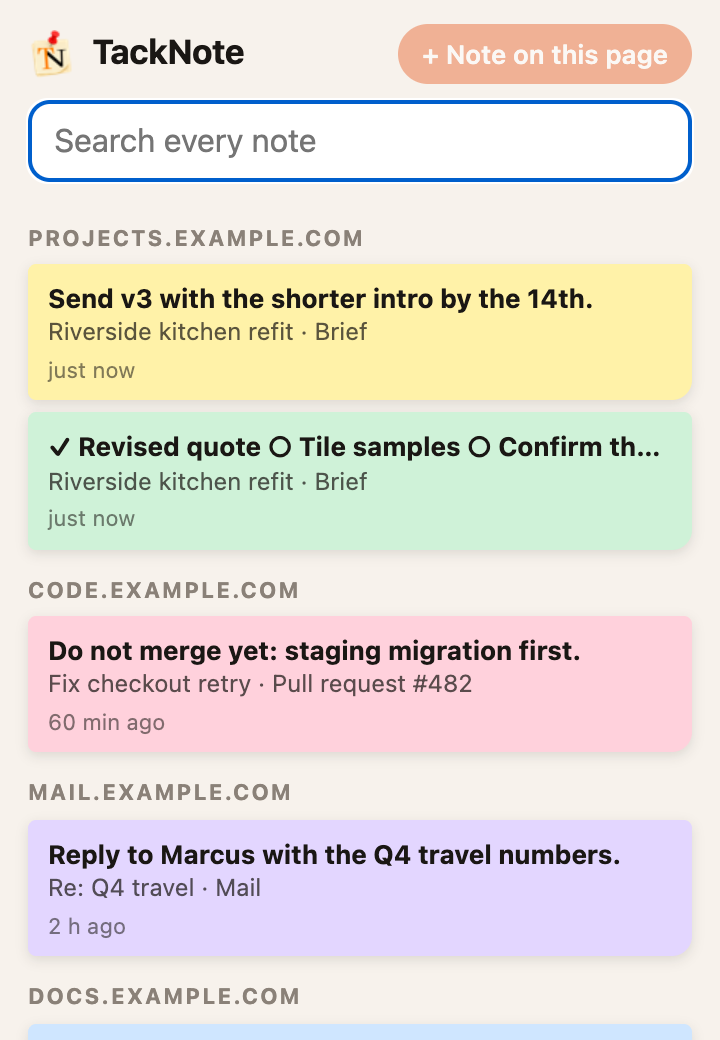
Cliquez sur l'icône TackNote Lite dans votre barre d'outils pour ouvrir le tableau : toutes vos notes, la dernière modifiée en premier.
- On this page vient en premier, avec les notes de la page sur laquelle vous êtes.
- Waiting in your open tabs vient ensuite : chacun de vos autres onglets ouverts qui contient des notes, avec leur nombre (par exemple 2 notes), pour voir quels onglets ont quelque chose en attente.
- Toutes les autres notes suivent, regroupées par site.
- Tapez dans Search every note pour trouver n'importe quel mot, dans n'importe quelle note, ainsi que dans le titre et l'adresse de sa page.
- Cliquez sur une note pour revenir directement à sa page. Si cette page est déjà ouverte dans un onglet, TackNote Lite bascule dessus.
- + Note on this page accroche une note à la page sur laquelle vous êtes.
Le bas du tableau indique combien de vos notes gratuites vous avez utilisées, avec Unlock. Une fois le déblocage effectué, il affiche Settings à la place.
07 Notes gratuites et déblocage
Vos 25 premières notes sont gratuites, aussi longtemps que vous le souhaitez. Chaque note créée compte dans les 25, y compris celles que vous supprimez ensuite. La restauration d'une sauvegarde peut porter le compteur au nombre de notes que vous avez alors. Le tableau indique combien vous en avez utilisé.
Pour en ajouter davantage, débloquez TackNote Lite une fois pour toutes pour $4.99. Sans abonnement. À la 26e note, TackNote Lite affiche à la place une carte de déblocage ; toutes vos notes existantes continuent de fonctionner.
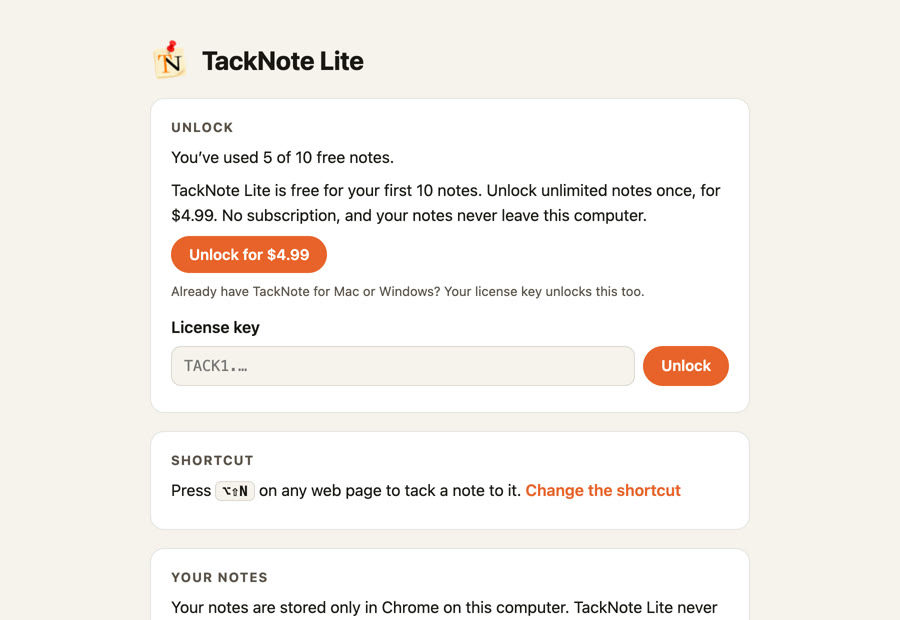
- Cliquez sur Unlock en bas du tableau, ou sur Unlock TackNote Lite sur la carte de déblocage. Les deux ouvrent les réglages de TackNote Lite. Vous pouvez aussi faire un clic droit sur l'icône TackNote Lite dans votre barre d'outils et choisir Options.
- Cliquez sur Unlock for $4.99, ou achetez le déblocage sur tacknote.app/lite. Votre clé arrive par e-mail.
- Collez la clé dans License key et cliquez sur Unlock. La clé est vérifiée sur votre ordinateur, hors ligne. Les clés commencent par TACK1.
Clé perdue ? Faites-la renvoyer ici avec l'adresse e-mail utilisée pour l'achat.
08 Sauvegardes et nouvel ordinateur
Vos notes vivent uniquement dans Chrome sur cet ordinateur : une sauvegarde est donc la seule copie existant ailleurs. Chrome ne les synchronise pas entre ordinateurs.
- Enregistrer une sauvegarde : ouvrez les réglages et cliquez sur Save a backup. Vous obtenez un seul fichier avec toutes vos notes, nommé TackNote Lite backup suivi de la date.
- La restaurer : sur le nouvel ordinateur, ou après une réinstallation, cliquez sur Restore a backup et choisissez le fichier. La restauration ajoute ses notes ; elle ne supprime jamais celles que vous avez déjà. Une note déjà présente est remplacée par sa copie issue de la sauvegarde.
09 Changer le raccourci
Les réglages affichent votre raccourci actuel, ou no shortcut set. Cliquez sur Change the shortcut. Chrome ouvre sa propre page de raccourcis, où vous pouvez définir vos propres touches pour Tack a note to this page.
Sous Windows, Linux et Chromebook, Chrome se réserve Alt+Shift+N : TackNote Lite démarre donc sans raccourci sur ces systèmes. Le clic droit fonctionne tout de suite, ou définissez votre propre raccourci sur cette page.
10 Confidentialité
TackNote Lite n'a ni compte, ni statistiques d'audience, ni serveurs, et n'effectue aucune requête réseau de lui-même. Vos notes, l'adresse et le titre de leurs pages, ainsi que votre clé de déblocage sont stockés dans Chrome sur votre ordinateur et nulle part ailleurs. Ils ne sont pas chiffrés par TackNote Lite ; ils sont protégés par votre session utilisateur, comme le reste de votre profil Chrome.
La seule chose conservée dans le stockage synchronisé de Chrome est un simple nombre : le nombre de notes que vous avez créées, pour que le compteur gratuit survive à une réinstallation de l'extension. Si vous utilisez la synchronisation Chrome, Chrome conserve ce nombre avec votre compte Google. Aucune note, adresse de page ni titre n'y figure jamais, et il ne nous parvient jamais.
L'extension s'exécute sur chaque page uniquement pour comparer l'adresse de la page à vos notes enregistrées. Elle ne lit ni n'enregistre rien d'autre sur la page. Tous les détails figurent dans notre politique de confidentialité.
11 Si quelque chose ne va pas
- Un ↻ s'affiche sur l'icône et aucune note n'apparaît. La page était ouverte avant l'installation de TackNote Lite. Rechargez-la une fois et réessayez. Les pages ouvertes après l'installation fonctionnent tout de suite.
- Un ✕ s'affiche sur l'icône et aucune note n'apparaît. Cette page est une page interne de Chrome, comme les Paramètres ou la page Nouvel onglet. Chrome n'autorise aucune extension à afficher quoi que ce soit dessus.
- Aucune note n'apparaît sur le Chrome Web Store, même après rechargement. Chrome n'autorise pas non plus les extensions à afficher quoi que ce soit sur le Web Store. L'icône peut y afficher ↻ ; recharger n'y changera rien.
- Le tableau vide indique d'appuyer sur Alt+Shift+N sous Windows, et rien ne se passe. Sous Windows, Linux et Chromebook, faites un clic droit sur la page et choisissez Tack a note to this page, ou définissez votre propre raccourci (voir Changer le raccourci).
- Une note a disparu. Ouvrez le tableau et recherchez-la. Si l'adresse de sa page a changé, cliquez sur la note pour ouvrir l'endroit où elle se trouvait. Une note réglée sur Just this page ne s'affiche pas sur les autres pages du site.
- La même note s'affiche sur plusieurs pages. Ces pages ne diffèrent que par des balises de suivi, des recherches ou des ordres de tri, que TackNote Lite traite comme une seule page (voir À quelle page appartient une note), ou bien la note est réglée sur Whole site.
- Le raccourci entre en conflit avec une autre extension. Choisissez d'autres touches ; voir Changer le raccourci.
12 Obtenir de l'aide
Écrivez à [email protected]. Nous lisons chaque message.