Vous utilisez un PC Windows ? TackNote pour Windows a son propre guide : Utiliser TackNote sur Windows.
01 Qu'est-ce que TackNote
TackNote vit dans votre barre des menus et vous permet de coller une note à un endroit précis au lieu de la laisser traîner sur votre bureau. Cet endroit peut être une fenêtre d'application, une page web précise, un onglet Google Sheets ou un fichier. Quand vous revenez à cet endroit, votre note revient avec. Quand vous le quittez, elle s'efface.
Vos notes n'appartiennent qu'à vous. Elles sont stockées sur votre Mac et chiffrées, il n'y a aucune inscription, et nous ne voyons jamais ce que vous écrivez. TackNote s'achète une seule fois, avec un essai gratuit.
02 Installer TackNote
- Rendez-vous sur tacknote.app/download et saisissez votre adresse e-mail. Vous arrivez alors sur la page de téléchargement, où vous pouvez télécharger TackNote.
- Ouvrez l'image disque téléchargée et faites glisser TackNote dans votre dossier Applications.
- Lancez-le. Deux icônes apparaissent dans la barre des menus en haut de l'écran : l'icône TackNote, et l'icône du tableau qui ouvre le TackBoard. Elles suivent votre barre des menus : sombres sur une barre claire, claires sur une barre sombre.
- macOS demande l'accès Accessibilité la première fois. TackNote en a besoin pour savoir quelle fenêtre est au premier plan, c'est ce qui permet à une note de rester avec ce sur quoi vous l'avez collée. Vous pouvez l'accorder plus tard depuis les réglages, sous Autorisations.
- Une courte visite guidée présente l'essentiel. Vous pouvez la revoir à tout moment depuis le menu, avec Afficher le guide.
03 Votre première note
Il y a deux façons de coller une note :
- Mettez au premier plan la fenêtre ou la page que vous voulez annoter.
- Appuyez sur Control Option Command N, ou cliquez sur l'icône TackNote dans la barre des menus et choisissez Épingler la note à la fenêtre active.
- Une nouvelle note apparaît, déjà ancrée à ce qui était au premier plan. Commencez à écrire.
C'est tout le principe. La note reste liée à cette fenêtre ou à cette page. Passez à autre chose et elle se cache. Revenez et elle réapparaît, exactement là où vous l'avez laissée. Rien à enregistrer : votre note est écrite sur le disque, chiffrée, au fil de la frappe.
Les raccourcis. TackNote en propose quatre au départ, et les mêmes actions figurent dans le menu de la barre des menus :
- Épingler la note à la fenêtre active : Control Option Command N
- Nouvelle note flottante, une note de bureau qui flotte au-dessus de tout : Control Option Command F
- Empiler sur la note de la fenêtre active : Control Option Command Shift N
- Capturer le texte de l'écran, qui place dans une note le texte d'une zone que vous sélectionnez : Control Option Command O
Choisir les vôtres. Ouvrez Réglages > Raccourcis, cliquez dans un champ et appuyez sur une nouvelle combinaison. Elle doit comporter Commande, Option ou Contrôle. Si vous choisissez une combinaison déjà utilisée par une autre action de TackNote, TackNote la refuse et vous indique quelle action l'utilise, pour que deux actions ne répondent jamais à la même touche. Chaque action peut aussi avoir un bouton de souris libre (milieu, précédent ou suivant). Si un utilitaire de souris a réaffecté ce bouton, TackNote ne peut pas le voir : rétablissez le bouton par défaut dans cet utilitaire, ou associez-le plutôt au raccourci clavier de TackNote. Restaurer tous les réglages par défaut rétablit les quatre raccourcis ci-dessus.
Si vous aimez nommer une note avant d'écrire, activez Start a new note in the title, then Tab to the body (commencer par le titre, puis Tab pour le texte) dans Réglages, Général.
04 Où une note se colle
TackNote peut ancrer une note à plusieurs types d'endroits :
- Une fenêtre d'application. Épinglez une note sur un document, un fichier de design, une conversation ou n'importe quelle fenêtre d'application. Elle réapparaît quand cette fenêtre est au premier plan.
- Une page web. Épinglez une note sur une page de votre navigateur et elle revient quand vous retournez à cette adresse, même dans un nouvel onglet ou un autre jour.
- Un onglet Chrome. Quand la même page est ouverte dans plusieurs onglets de Google Chrome, TackNote vous demande si une nouvelle note concerne cet onglet uniquement ou tous les onglets affichant cette page. Faites un clic droit sur une note et choisissez Cet onglet uniquement pour la lier à son onglet plus tard. Chrome oublie quel onglet est lequel quand il se ferme : quand il rouvre vos onglets, chaque note retourne à l'onglet situé à la même position. Votre réponse peut être mémorisée, et modifiée dans les réglages sous Même page dans plusieurs onglets.
- Un onglet Google Sheets. Une note peut s'attacher à un seul onglet d'une feuille de calcul, pas seulement au document entier : chaque feuille garde ainsi sa propre note.
- Un fichier ou un dossier. Gardez une note attachée à un fichier précis pour que son contexte voyage avec lui.
- Un projet de code. Dans Xcode, une note se colle au projet, et dans VS Code au dossier de l'espace de travail. Elle reste en place quand vous passez d'un fichier à l'autre : changer d'onglet dans l'éditeur ne la laisse jamais derrière.
- Un élément précis dans une application. Dans de nombreuses applications, une note se colle à ce que vous avez ouvert plutôt qu'à l'application entière : un e-mail dans Mail, Outlook ou Gmail, un canal ou une conversation dans Slack et Microsoft Teams, une conversation dans Messages, une page dans Notion, un salon dans Discord, une tâche dans ClickUp, un album dans Photos, et le document ou projet ouvert dans Affinity, Blender, Fusion et Logic Pro. Cliquez sur la pastille de la note et TackNote vous ramène à cet e-mail, cette page ou ce projet précis, quand l'application le permet.
- Une vue du Finder. Récents, Partagés et AirDrop ne sont pas des dossiers : TackNote vous demande donc s'il faut coller la note à cette vue ou en faire une note de bureau.
- Un document entier ou une seule partie. Quand un document comporte des parties, comme une feuille de calcul avec des onglets, TackNote peut vous demander si une note concerne la partie ou l'ensemble. Choisissez votre réponse une fois pour toutes dans les réglages sous Portée du document, ou faites un clic droit sur une note et choisissez de l'accrocher au document entier.
- Votre bureau. Une note de bureau n'est liée à aucune fenêtre. Elle s'affiche sur tous les bureaux et par-dessus les applications en plein écran, sauf si vous faites un clic droit dessus et décochez Afficher sur tous les bureaux. Elle revient toujours sur le même écran. Si vous utilisez plusieurs bureaux, celui-ci est mémorisé jusqu'à ce que vous quittiez TackNote ou redémarriez. Nouvelle note flottante en crée une immédiatement. Quand vous collez une note alors que rien n'est au premier plan, TackNote crée une note de bureau, et le réglage Plan de la note de bureau détermine si elle reste sur le bureau ou flotte au-dessus de toutes les fenêtres. Tant que vous avez des notes de bureau, le menu de la barre des menus peut toutes les mettre au premier plan, les envoyer à l'arrière-plan ou les ranger en grille.

La pastille d'attache
Chaque note affiche une petite pastille qui indique à quoi elle est collée. Cliquez sur la pastille pour revenir à ce contexte, par exemple pour rouvrir la page ou ramener la fenêtre au premier plan. La pastille vous dit d'un coup d'œil où la note a sa place.
Les étiquettes de notes : où se trouvent vos notes masquées
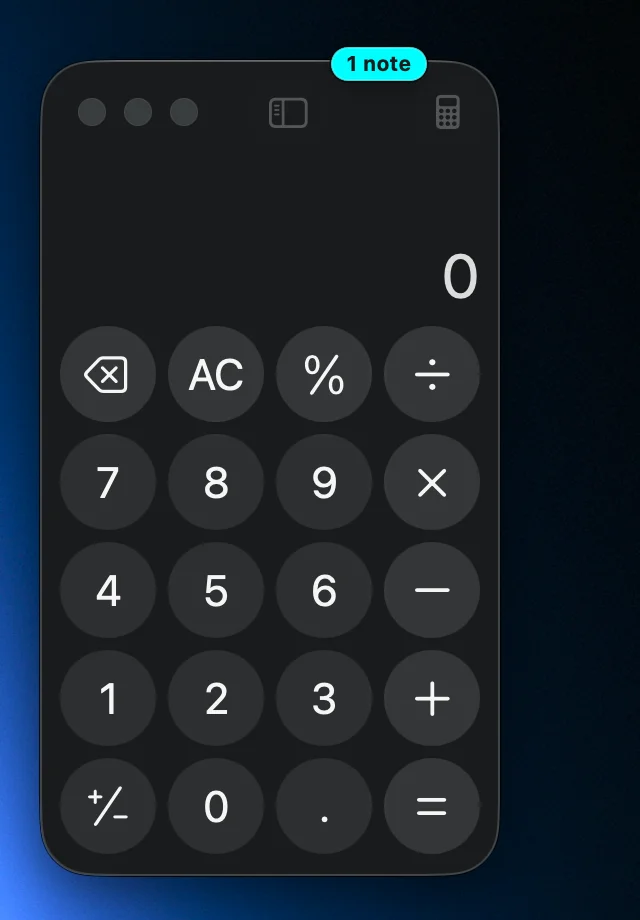
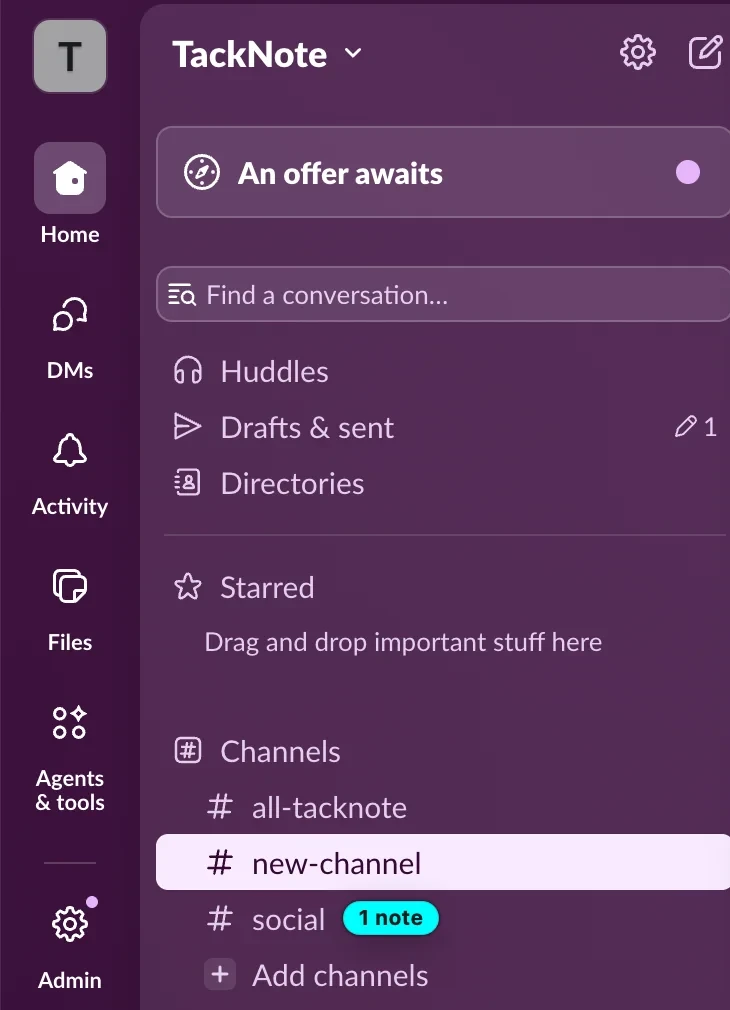
Quand vous cliquez dans une autre application, la note s'efface pour ne jamais couvrir votre travail. La fenêtre à laquelle elle appartient garde une petite étiquette « 1 note » sur son bord supérieur, dans la couleur de la note, pour que vous voyiez où vos notes vous attendent. Cliquez sur l'étiquette et cette fenêtre passe au premier plan avec ses notes.
- Navigateurs. Dans Safari, Google Chrome et Firefox, l'étiquette se place sur l'onglet de la note, et un clic dessus ouvre cet onglet.
- Slack et Microsoft Teams. Une note sur un canal, une conversation ou un message direct place son étiquette juste à côté de cette conversation dans la barre latérale, et la fenêtre indique combien de notes elle contient au total. Cliquez sur l'étiquette d'une conversation pour l'ouvrir, et sa note revient. Quand une image ou un fichier que vous avez ouvert recouvre la barre latérale, ses étiquettes s'écartent.
- Dossiers et documents. Les dossiers du Finder, les conversations Messages et les documents reçoivent une étiquette sur la fenêtre qui les affiche.
Les étiquettes d'une barre latérale s'estompent pendant le défilement et reviennent dès que la liste s'arrête. Une fenêtre placée derrière une autre garde aussi son étiquette derrière elle : les étiquettes ne flottent donc jamais par-dessus l'application que vous utilisez. Pour les désactiver, ouvrez les réglages et décochez Afficher les pastilles de notes.
05 Déplacer une note
Le travail bouge. Une note peut le suivre, en gardant tout ce qu'elle contient. C'est ce qu'on appelle recoller, et cela se trouve dans le menu contextuel de la note plutôt que dans un bouton de la barre d'outils.
- Faites un clic droit dans le corps de la note. N'importe où dans la zone de texte ou sur le fond coloré. Pas sur les petites icônes du bord supérieur, qui ont leurs propres menus. Si vous préférez, un Contrôle-clic fait la même chose.
- Choisissez « Recoller : choisir un nouvel emplacement… ». Un bandeau confirme que la note est prête, et la note reste désormais à l'écran pendant que vous vous déplacez au lieu de se cacher avec son ancienne fenêtre.
- Allez au nouvel emplacement. Une autre fenêtre, un onglet de navigateur, une page ou un fichier. Prenez votre temps. Le bandeau reste affiché jusqu'à ce que vous ayez terminé.
- Faites de nouveau un clic droit sur la note et choisissez « Coller ici ». La note s'attache à ce qui est maintenant au premier plan.
La note garde son texte, ses tâches, sa couleur, ses rappels et les volets empilés derrière elle. Seul ce à quoi elle est épinglée change. Pour renoncer à tout moment, faites un clic droit et choisissez « Annuler le recollage », ou cliquez sur Annuler dans le bandeau.
Deux usages parmi d'autres. Passer de la préproduction à la production : recollez vos notes sur l'adresse en ligne en un seul geste au lieu de les réécrire. Archiver un projet : recollez la note du dossier de travail vers l'archive, et elle suit.

Quand l'élément sur lequel une note était collée a disparu
Fermez définitivement une fenêtre, supprimez un fichier ou retirez une page, et la note n'est pas perdue. Elle arrive dans « Sans emplacement », dans la barre latérale du TackBoard, marquée d'un avertissement orange. Chaque fiche y a un bouton Reloger… qui lance le même transport : cliquez dessus, le tableau s'écarte, puis allez au nouvel emplacement et choisissez « Coller ici ». Rien n'est supprimé simplement parce que son emplacement a disparu.
05b Empiler des notes
Plusieurs notes peuvent partager le même emplacement. Dans ce cas, elles s'empilent, et la pile affiche une rangée d'onglets en haut de la note de devant. Chaque onglet porte le nom de sa note, pour les distinguer d'un coup d'œil même quand toutes les notes ont la même couleur.
- Cliquez sur un onglet pour faire passer cette note devant.
- Faites un clic droit sur un onglet pour renommer ce volet, ou pour le détacher depuis le menu.
- Maintenez un onglet enfoncé, puis faites glisser, pour détacher cette note de la pile et en faire une note indépendante. L'onglet se soulève et suit votre pointeur pour que vous le voyiez venir. Un simple clic rapide fait toujours passer la note devant, donc une main hésitante ne sortira pas une note par accident.
- Le plus au bout de la rangée ajoute une autre note à la pile. Empiler un nouveau volet, dans le menu contextuel d'une note, fait de même, ainsi que Empiler sur la note de la fenêtre active dans la barre des menus.
Une pile garde ses onglets quelle que soit sa taille. Quand il y en a trop pour que les noms tiennent, les onglets affichent des numéros, et un onglet marqué de trois points liste toutes les notes de la pile pour que vous puissiez aller directement à l'une d'elles. Les onglets suivent le thème que vous utilisez : ils s'accordent à l'aspect papier, verre ou bande dessinée au lieu de s'y superposer.
Quand vous supprimez une note qui fait partie d'une pile, TackNote vous demande s'il faut fermer seulement cette note ou toute la pile. Dans les deux cas, tout va dans Récemment fermées sur le TackBoard, où vous pouvez le restaurer.
Décoller une note
Une note accrochée à une fenêtre propose l'option Décoller : en faire une note de bureau dans son menu contextuel. Elle libère la note là où elle se trouve et la transforme en note de bureau, qui reste à l'écran au lieu de suivre une fenêtre. Les options habituelles des notes de bureau sont alors disponibles, dont Flotter au-dessus de toutes les fenêtres et Afficher sur tous les bureaux.
06 Quand une note a disparu
Une note peut être en parfait état et se trouver pourtant quelque part où vous ne la voyez pas. La fenêtre à laquelle elle appartient a peut-être été déplacée sur un écran plus petit, un écran a pu être débranché, ou la note s'est simplement retrouvée hors du bord. Rien n'est perdu, et le TackBoard peut la récupérer.
Une seule note
Ouvrez le TackBoard, faites un clic droit sur la fiche de la note et choisissez Ramener au centre de l'écran. La note se place au milieu de l'écran auquel elle appartient et palpite pour que vous la repériez. Ce à quoi elle est collée ne change pas : elle continue ensuite de suivre sa fenêtre.
Aller à la note le fait aussi. Cette commande récupère d'abord la note si nécessaire, puis vous y emmène : c'est généralement tout ce dont vous avez besoin.

Toutes à la fois
Faites un clic droit sur une partie vide du tableau et choisissez Retrouver les notes perdues. Seules les notes réellement hors de l'écran sont ramenées, et tout ce que vous voyez déjà reste exactement où c'est. Si rien n'était perdu, TackNote vous le dit au lieu de réorganiser votre bureau.
Laquelle choisir ?
- Ramener au centre quand la note va bien mais que vous ne la voyez pas.
- Recoller quand vous voulez délibérément déplacer une note vers une autre fenêtre, page ou fichier.
- Reloger quand l'élément sur lequel elle était collée a complètement disparu. Ces notes sont regroupées sous « Sans emplacement » dans la barre latérale.
07 Ranger le TackBoard hors de vue
Le TackBoard s'ouvre au milieu de l'écran, c'est-à-dire exactement là où vivent vos notes. Si vous préférez qu'il attende sur le côté, c'est possible.
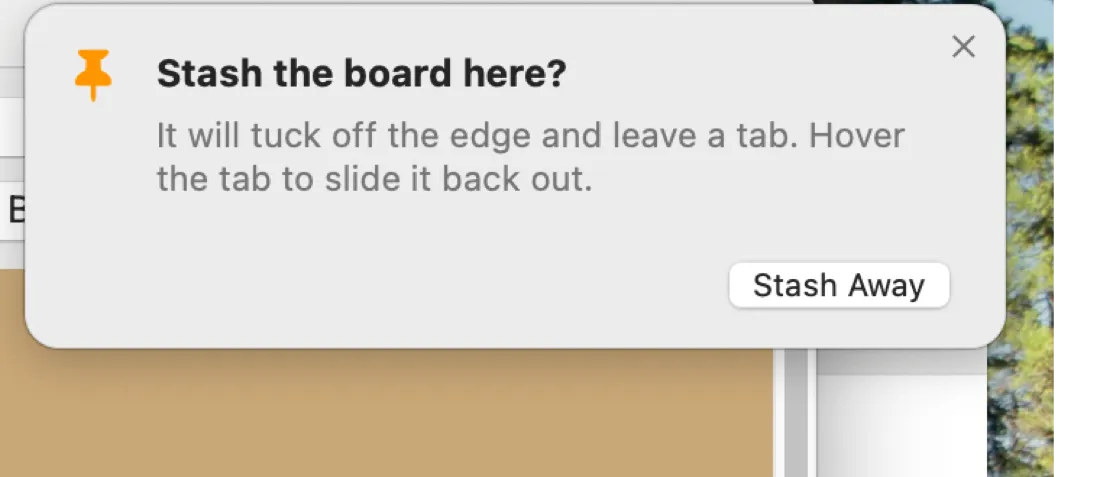
Faites un clic droit sur une partie vide du tableau, choisissez Déplacer le tableau vers et choisissez un bord. Le tableau se cache entièrement contre ce bord et laisse derrière lui un petit marque-page en papier.
- Survolez le marque-page et le tableau sort en glissant.
- Tirez le marque-page pour sortir le tableau à la main, aussi loin que vous voulez. Relâchez-le au-delà du tiers et il reste ouvert.
- Cliquez sur le marque-page pour garder le tableau ouvert, et cliquez de nouveau pour le renvoyer.
- Éloignez le tableau du bord en le faisant glisser et il redevient une fenêtre ordinaire.

Il y a aussi un bouton de rangement à l'extrémité droite de la rangée de commandes du tableau. Le premier clic vous demande quel bord vous voulez, pour que le tableau n'aille jamais là où vous ne l'avez pas choisi. Cochez Définir par défaut dans ce sélecteur et il ne pose plus la question : un simple clic envoie ensuite le tableau directement sur votre bord. Faites un clic droit sur le bouton pour faire réapparaître le sélecteur à tout moment, y compris Libre, qui refait du tableau une fenêtre ordinaire.
Faire glisser un tableau ordinaire contre un bord propose aussi de l'y ranger. Vous pouvez choisir la couleur du marque-page dans les réglages, ou le laisser suivre votre thème de papier.
08 Écrire des notes
Une note, c'est plus que du texte brut.
- Texte. Écrivez librement. La mise en forme reste simple et discrète. Le Markdown simple, comme les titres #, le gras, l'italique, le code en ligne et les liens, s'affiche mis en forme quand vous cliquez hors de la note, et redevient du texte brut pendant que vous écrivez.
- Notes, Tâche, Diviser et Croquis. Les petits onglets en haut d'une note basculent entre le texte libre, une liste de tâches avec sa progression, la vue divisée avec les deux côte à côte, et le croquis pour le dessin à main levée. Rien n'est perdu quand vous changez. Taper todo seul sur une ligne puis appuyer sur Retour ouvre aussi la vue divisée, et les réglages permettent de désactiver ce comportement ou de placer la vue divisée en haut et en bas.
- Calculs rapides. Tapez une ligne comme 12.50 + 4.75, 20% of 80 ou 10 miles in km et appuyez sur Retour : TackNote ajoute le résultat en fin de ligne. Désactivez cette fonction dans les réglages avec Résoudre les calculs et conversions d’unités en ligne.
- Couleur. Cliquez sur le bouton de couleur d'une note pour parcourir vos couleurs rapides, ou faites un clic droit pour les échantillons, la roue chromatique et l'opacité. Votre couleur par défaut, la couleur du texte, l'opacité et les couleurs rapides se trouvent dans Réglages, Général.
- La barre de mise en forme. Cliquez sur le bouton Aa de la barre d'outils de la note pour afficher la barre de mise en forme : police, taille (avec des boutons plus petit et plus grand), gras, italique, souligné, couleur du texte et surlignage. Sélectionnez d'abord des mots pour ne modifier qu'eux. Sans sélection, la police, la taille et la couleur du texte s'appliquent à toute la note, et le gras, l'italique, le souligné et le surlignage s'appliquent à ce que vous tapez ensuite. La couleur du texte et le surlignage ouvrent une grille de couleurs ; celle en cours d'utilisation est entourée, et Personnalisé ouvre le sélecteur de couleurs complet. Couleur du texte reste aussi disponible dans le menu contextuel de la note.
- Listes de tâches. Utilisez l'onglet Tâche pour suivre de petites tâches dans leur contexte, et cochez-les au fur et à mesure.
- Mémos vocaux. Enregistrez un mémo vocal directement dans une note. TackNote le transcrit sur votre Mac grâce à la reconnaissance vocale embarquée d'Apple, partout où votre Mac la prend en charge pour votre langue. Sinon, c'est le service vocal d'Apple qui se charge de la transcription. Faites un clic droit sur le micro pour écouter un mémo, insérer sa transcription dans la note, le retranscrire ou le supprimer.
- Listes à puces. Appuyez sur ⌘⇧8 pour transformer la ligne actuelle, ou tout ce que vous avez sélectionné, en liste à puces. Appuyez de nouveau pour retirer les puces. Cela fonctionne de la même façon dans une note flottante et sur une fiche du TackBoard.
- Images. Capturez une partie de votre écran dans une note, ou collez et déposez des images directement. Elles restent sur la note sous forme de vignettes en bas. Cliquez sur l'une d'elles pour l'afficher en grand, ou faites un clic droit pour Copier l’image et Supprimer l’image. Survolez une image ou une vidéo et la note vous indique ce que font un clic et un clic droit. Les images sont chiffrées sur votre Mac, comme vos notes. Les vidéos qui arrivent de votre téléphone se placent sur la note de la même façon ; cliquez sur l'une d'elles pour la lire.
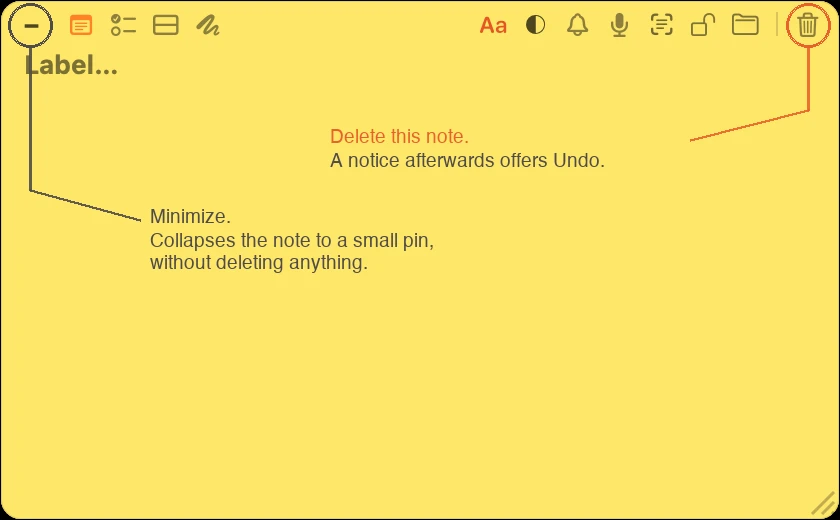
Une note a un bouton corbeille tout à droite de sa barre d'outils. Ce bouton supprime la note, et TackNote vous le confirme ensuite avec une option Annuler au cas où vous changeriez d'avis. Une note supprimée attend aussi dans Récemment fermées sur le TackBoard, où vous pouvez la restaurer plus tard. Pour écarter une note sans la supprimer, utilisez plutôt le bouton de réduction à gauche, qui la réduit en une petite épingle.
09 TackBoard
Le TackBoard est votre carnet : un seul endroit pour voir toutes vos notes à la fois, que vous soyez ou non près de la fenêtre à laquelle elles appartiennent. Ouvrez-le depuis la barre des menus.
- Chaque note apparaît sous forme de fiche sur un tableau de liège. Une fiche et sa note flottante sont la même note : une modification de l'une apparaît dans l'autre.
- Faites glisser les fiches pour les réorganiser, les regrouper, et repliez les groupes que vous n'utilisez pas.
- Agrandissez une fiche pour lire une note plus longue sans quitter le tableau.
- Faites glisser une fiche dans la corbeille pour supprimer la note, ou utilisez le bouton corbeille de la fiche elle-même.
- La barre latérale filtre le tableau : Toutes les notes, Tâches, Rappels, Notes avec photos pour ce que vous avez capturé plutôt que tapé, Sans emplacement, Récemment fermées, ainsi que vos projets et applications.
- Le champ de recherche parcourt chaque note, chaque élément de liste et chaque transcription vocale.
- Regroupez les fiches par application, projet ou sous-dossier, et triez-les par date de modification, date de création, priorité ou titre. Faites un clic droit sur une fiche pour lui attribuer une priorité.
- Choisissez un fond (liège, noir, blanc ou carton, ou votre propre couleur), et passez en Compact pour des fiches plus denses. Réglages, Général propose aussi un tableau Chaos qui incline les fiches comme sur un vrai tableau de liège.
- Récemment fermées contient les notes que vous avez supprimées. Restaurez-en une, ou utilisez Tout supprimer pour les effacer définitivement.
- Cliquez sur + Note du tableau (ou appuyez sur Shift Command N quand le tableau est ouvert) pour une note qui vit uniquement sur le TackBoard, collée à rien. Écrivez directement dans sa fiche. Si vous la voulez finalement sur une fenêtre, une page ou un dossier, faites un clic droit sur la fiche et choisissez Recoller.
10 Projets et organisation
À mesure que vos notes s'accumulent, les projets les gardent en ordre.
- Classez une note dans un projet avec la commande dossier de la note. Un projet peut contenir des notes de n'importe quelle application.
- Créez, renommez et supprimez des projets dans la barre latérale du TackBoard. Faites un clic droit sur un projet pour Nouveau sous-dossier, afin d'imbriquer les travaux liés. Supprimer un projet vous demande s'il faut garder ses notes ou les supprimer aussi.
- Regroupez et filtrez le tableau par projet pour vous concentrer sur un travail à la fois.
- Faites un clic droit sur un projet et choisissez Rendre privée pour verrouiller d'un coup toutes ses notes. Les notes d'un projet privé restent sur ce Mac et ne sont jamais synchronisées.
11 Notes privées
Certaines notes ne regardent que vous. Touchez la commande cadenas d'une note pour la rendre privée. Une note verrouillée reste floutée jusqu'à ce que vous la déverrouilliez avec Touch ID ou votre mot de passe : un regard par-dessus votre épaule ne révèle rien.
C'est indépendant du classement : l'icône cadenas gère la confidentialité, et l'icône dossier gère le projet dans lequel vit une note. Vous pouvez utiliser l'un, l'autre, ou les deux.
- Une fois déverrouillées, les notes privées restent ouvertes pendant la durée choisie dans les réglages sous Keep private notes unlocked for (garder les notes privées déverrouillées pendant) : 5, 15 ou 30 minutes, 1 heure, ou jusqu'au verrouillage de l'écran.
- Pour les masquer de nouveau immédiatement, choisissez Verrouiller les notes privées dans le menu de la barre des menus.
- Une note privée ne quitte jamais votre Mac. Elle est exclue de la synchronisation iCloud et du dossier partagé avec Windows, et tant qu'elle est verrouillée, la barre des menus ne l'affiche que sous le nom Note privée.
- Les notes privées restent hors des captures d'écran et de la plupart des partages d'écran.
12 Rappels
Associez un rappel à une note et TackNote vous fera signe à l'heure choisie : une note peut ainsi servir de petite tâche liée à son contexte.
Cliquez sur la cloche d'une note et choisissez Dans 1 heure, Dans 3 heures, Ce soir (18 h), Demain (9 h), Semaine prochaine ou Date et heure personnalisées…, où un rappel peut aussi se répéter chaque jour, chaque jour de semaine, chaque semaine ou chaque mois. Me le rappeler la prochaine fois que j’ouvre ceci se passe d'horloge : la prochaine fois que vous revenez à la fenêtre ou à la page de la note, la note palpite et garde une lueur rouge jusqu'à ce que vous cliquiez dessus.
Les rappels arrivent dans le Centre de notifications : ils vous parviennent donc même quand TackNote est fermé ou que votre Mac est en veille, tant que les notifications sont activées pour TackNote dans Réglages Système. Pour des rappels qui restent à l'écran jusqu'à ce que vous agissiez, réglez TackNote sur Alertes à cet endroit.
Quand un rappel arrive au mauvais moment, vous pouvez le reporter depuis la notification elle-même : 15 minutes, une heure, demain à la même heure ou la semaine prochaine à la même heure. « Même heure » signifie l'heure pour laquelle le rappel était réglé : un rappel de neuf heures reste un rappel de neuf heures le lendemain. La notification propose aussi Marquer comme terminé.
13 Thèmes et apparence
TackNote propose toute une gamme d'habillages de notes. Choisissez-en un dans Réglages, Général, sous Paper Theme (thème du papier). Ils se répartissent en trois familles :
- Classic pour des couleurs unies et nettes.
- Paper pour des textures imprimées et chaleureuses : Premium Sticky, Kraft, Ruled Notebook, Graph, Dot Grid, Linen et Comic.
- Glass pour de véritables notes translucides qui laissent transparaître le bureau, en versions claire, sombre et néon, plus Prism.
Le même panneau règle l'aspect général : Apparence suit le réglage clair ou sombre de votre Mac ou reste sur l'un des deux, et Program Theme (thème du programme) fait basculer les fenêtres de TackNote entre Classic et Modern. Vous pouvez aussi choisir la taille de l'épingle et décider si le marque-page du TackBoard suit votre thème de papier.
14 Synchroniser vos Mac
Si vous utilisez plusieurs Mac, TackNote peut transporter vos notes de pages web de l'un à l'autre via votre propre compte iCloud. Nous ne faisons tourner aucun serveur pour cela et ne voyons jamais le contenu. Activez la fonction dans Réglages, Données avec Synchroniser les notes web entre mes Mac (iCloud), sur chaque Mac connecté au même compte iCloud.
- Les notes épinglées sur une page web se synchronisent entre vos Mac et retrouvent leur page grâce à son adresse. Les notes sur une conversation Messages voyagent aussi, puisqu'une conversation est la même sur chaque Mac.
- Les notes épinglées sur d'autres fenêtres d'applications ou sur des fichiers restent sur le Mac auquel elles appartiennent, puisque cette fenêtre vit sur cette machine.
- Vos notes voyagent chiffrées. Avec la protection avancée des données activée pour votre compte Apple, elles sont chiffrées de bout en bout.
- Les notes privées, et les notes d'un projet privé, ne quittent jamais le Mac sur lequel elles ont été écrites.
- Se déconnecter d'iCloud arrête la synchronisation mais ne supprime jamais vos notes. Synchroniser maintenant, dans le menu de la barre des menus, synchronise immédiatement.
Les notes de votre téléphone
TackNote pour Mac est prêt à recevoir les notes de TackNote sur votre iPhone, qui arrive sur l'App Store ce mois-ci (octobre 2026). La synchronisation s'active dans l'application pour téléphone, via le même compte iCloud que votre Mac.
- Une note de votre téléphone arrive sur votre TackBoard, dans un dossier nommé From phone, et y attend. Elle n'est collée à rien tant que vous ne la collez pas vous-même quelque part.
- Tout ce que contient la note l'accompagne : texte, listes, images, enregistrements vocaux avec leurs transcriptions, et vidéos. Cliquez sur une vidéo pour la lire.
- Les notes écrites sur le Mac, les notes importées et les notes flottant sur votre bureau restent sur ce Mac, exactement comme avant. Seules les notes venues de votre téléphone y retournent.
Synchroniser avec Windows
Votre Mac et votre PC Windows peuvent partager des notes via un dossier que vous synchronisez déjà entre eux, par exemple dans iCloud Drive, OneDrive, Dropbox ou Google Drive. Tout ce que TackNote conserve dans ce dossier est chiffré avec une phrase secrète que vous choisissez.
- Sur votre Mac, ouvrez les réglages, allez dans Données, cliquez sur Synchroniser avec Windows via un dossier…, choisissez le dossier, puis une phrase secrète.
- Sur votre PC, ouvrez les réglages de TackNote, allez dans Sync, choisissez le même dossier et saisissez la même phrase secrète.
- Les notes arrivent avec leurs images, enregistrements vocaux et vidéos.
- Les notes privées, et les notes d'un projet privé, ne quittent jamais l'ordinateur sur lequel elles ont été écrites. Rendre une note privée la retire aussi de vos autres ordinateurs à leur prochaine synchronisation. Là-bas, elle passe dans Récemment fermées, que vous pouvez vider.
- Si beaucoup de notes disparaissent d'un coup, TackNote se met en pause et vous demande confirmation avant d'envoyer cette suppression à vos autres ordinateurs. Si c'était voulu, cliquez sur Synchroniser avec Windows… dans Réglages, Données et choisissez Synchroniser maintenant. Le même bouton désactive la synchronisation par dossier.
14b Sauvegardes, importation et exportation
Vos notes vivent sur votre Mac, chiffrées. Réglages, Données regroupe les outils pour en garder une copie et pour importer des notes.
- Sauvegardes de sécurité. Avant chaque mise à jour, TackNote enregistre une copie de vos notes : si une nouvelle version se comporte mal, vous pouvez revenir à l'état précédent. Ouvrez Sauvegardes de sécurité… pour les voir.
- Exporter les notes. Crée une sauvegarde portable, chiffrée avec une phrase secrète que vous choisissez. Conservez la phrase secrète en lieu sûr : vous en aurez besoin pour restaurer, sur ce Mac ou sur un autre.
- Importer des notes. Restaure une sauvegarde TackNote.
- Importer depuis une autre app. Importe des notes d'autres applications de notes, ainsi que des fichiers Markdown, texte, RTF et HTML. Les notes importées sont classées dans un projet Imported pour que vous puissiez les coller là où elles ont leur place.
L'exportation et les sauvegardes de sécurité sont accessibles dès qu'une clé de licence est ajoutée, y compris pendant votre essai gratuit.
15 Licence et essai
TackNote est gratuit à l'essai pendant 7 jours, avec toutes les fonctions débloquées. Quand vous êtes prêt, un seul achat couvre jusqu'à trois ordinateurs.
- Après l'achat, votre clé de licence arrive par e-mail. Ouvrez Licence… depuis le menu, collez la clé, et TackNote s'active sur ce Mac.
- Pour transférer un poste vers un autre Mac, activez simplement TackNote sur le nouveau. Si les trois postes sont utilisés, TackNote vous demande quel Mac déconnecter et transfère le poste pour vous. Vous n'avez pas besoin d'avoir l'ancien Mac sous la main : remplacer, vendre ou effacer une machine ne bloque donc jamais votre licence. Ses notes restent sur ce Mac et rien n'est supprimé.
- Pour libérer un poste vous-même, ouvrez Licence… et choisissez Désactiver ce Mac.
- Pendant l'essai, le menu de la barre des menus indique le nombre de jours restants.
16 Mises à jour et retour arrière
La version de tacknote.app se tient à jour toute seule et installe les nouvelles versions pour vous. Pour en chercher une maintenant, choisissez Rechercher des mises à jour… dans le menu.
Pendant 48 heures après une mise à jour, le menu propose Revenir à TackNote suivi du numéro de la version précédente. Si une nouvelle mise à jour vous semble bancale, choisissez cette option : TackNote revient à l'ancienne version et redémarre, sans toucher à vos notes. Si tout va bien, Tout va bien, conserver cette version fait disparaître la proposition.
17 Les autorisations demandées par macOS
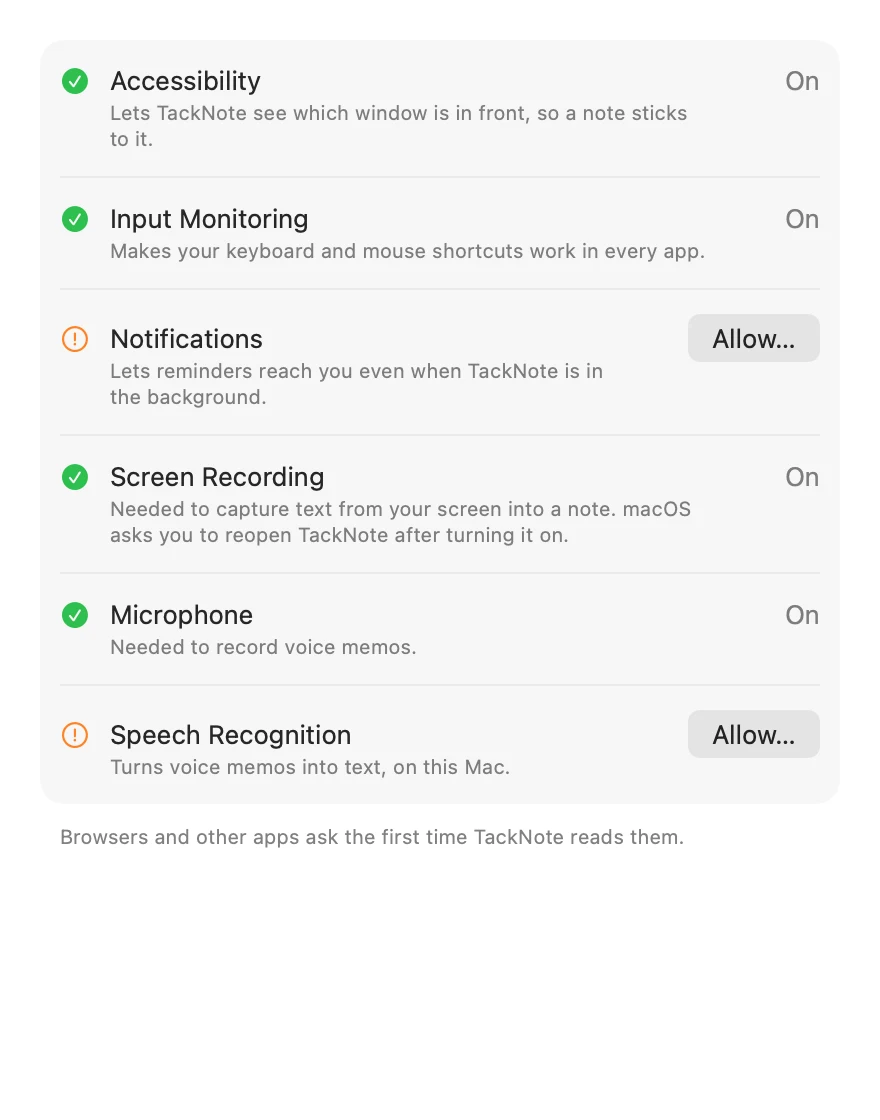
macOS vous demande votre accord avant que TackNote puisse faire certaines choses. Chaque demande correspond à une fonction, et rien ne nous est jamais envoyé :
- Accessibilité permet à TackNote d'ancrer une note à la bonne fenêtre et de l'afficher ou la masquer.
- Automatisation permet à une note de lire l'adresse de l'onglet actif du navigateur pour pouvoir rouvrir la page. Le Finder, Mail et quelques autres applications font la même demande la première fois que TackNote les lit.
- Surveillance de l’entrée permet à vos raccourcis clavier et souris de fonctionner même quand une autre application est au premier plan.
- Notifications permet aux rappels de vous parvenir quand TackNote est en arrière-plan.
- Enregistrement de l’écran est nécessaire pour capturer du texte et des images de votre écran dans une note. macOS vous demande de rouvrir TackNote après l'avoir activé.
- Micro et Reconnaissance vocale font fonctionner les mémos vocaux et leur transcription.
Vous pouvez les accorder quand elles vous sont demandées, ou plus tard dans Réglages Système > Confidentialité et sécurité.
Les réglages de TackNote ont désormais un onglet Autorisations qui liste chaque autorisation utilisée, indique lesquelles sont activées, explique à quoi sert chacune et vous emmène directement au bon endroit pour activer celles qui sont désactivées. Si vous avez ignoré une demande lors de l'installation de TackNote, c'est par cet onglet que vous la retrouverez.
18 Astuces de pro
Quelques gestes avancés une fois les bases acquises :
Placez-le sur un bouton de souris libre. Associez votre raccourci pour coller une note à un bouton inutilisé de votre souris. Une note n'est plus qu'à un clic du pouce, sans jamais toucher au clavier ni casser votre élan.
Regroupez tout en projets. Classez les notes liées dans un projet, puis imbriquez des sous-dossiers dans le TackBoard pour les chantiers plus importants. Un tableau chargé reste calme, et vous pouvez vous concentrer sur un travail à la fois.
Verrouillez tout ce qui est sensible. Marquez une note comme privée et elle reste floutée jusqu'à Touch ID. Mots de passe, informations clients et notes personnelles ne se voient jamais d'un coup d'œil, même quand vous partagez votre écran ou que quelqu'un lit par-dessus votre épaule.
Attachez la note à une seule feuille. Dans Google Sheets, collez la note sur l'onglet précis plutôt que sur tout le fichier. Chaque feuille porte alors sa propre note : un gros classeur ne se retrouve jamais avec un pense-bête géant.
Cliquez sur la pastille pour vous téléporter. La petite pastille d'attache d'une note est un raccourci vers son emplacement. Un clic rouvre la page ou ramène la fenêtre au premier plan : vous ne cherchez jamais où une note a sa place.
Parlez quand vos mains sont occupées. Enregistrez un mémo vocal directement dans une note au lieu de taper. Il est transcrit sur votre Mac quand c'est possible : vous obtenez un texte que vous pouvez rechercher.
Laissez le TackBoard la trouver pour vous. Vous avez oublié où vous avez collé une note ? Ouvrez le TackBoard au lieu de refaire tout le chemin. Tout est sur un seul tableau de liège, et le regroupement et le repli vous permettent de cibler rapidement.
Faites de l'habillage un repère. Utilisez une note Glass sur un travail de design pour que la toile reste visible, et Paper pour les longues lectures. Avec le temps, l'aspect d'une note vous dit ce qu'elle est avant même de la lire.
19 Obtenir de l'aide
Vous êtes bloqué ou vous avez une idée ? Nous serions ravis d'avoir de vos nouvelles. Utilisez Envoyer un commentaire depuis le menu, ou écrivez à [email protected]. La FAQ répond aux questions les plus fréquentes, et le journal des modifications suit les nouveautés de chaque version. Guide d’utilisation, dans le menu, ouvre cette page, Afficher le guide relance la visite, et Réactiver tous les conseils fait revenir les astuces que vous avez masquées.