01 Qu'est-ce que TackNote
TackNote vit dans votre zone de notification et vous permet de coller une note à un endroit précis au lieu de la laisser traîner sur votre bureau. Cet endroit peut être une fenêtre d'application, un document, une page web, ou une conversation Slack ou Teams. Quand vous revenez à cet endroit, votre note revient avec. Quand vous le quittez, elle s'efface.
Vos notes n'appartiennent qu'à vous. Elles sont stockées sur votre PC et chiffrées avec votre compte Windows, il n'y a aucune inscription, et nous ne voyons jamais ce que vous écrivez. TackNote s'achète une seule fois, avec un essai gratuit, et la même licence fonctionne aussi sur votre Mac.
02 Installer TackNote
- Rendez-vous sur tacknote.app/windows depuis votre PC, saisissez votre adresse e-mail et acceptez le contrat de licence. Le programme d'installation, Setup.exe, se télécharge aussitôt.
- Ouvrez Setup.exe. Il est signé par Keepers Code, LLC, et chaque fichier qu'il contient porte notre signature, ce qui permet à Windows de le vérifier avant de l'exécuter. TackNote s'installe et s'ouvre tout seul.
- Comme TackNote est récent, Windows et votre navigateur ne le reconnaissent peut-être pas encore. Si votre navigateur vous le demande, choisissez de conserver le fichier. Si Windows affiche « Windows a protégé votre ordinateur », choisissez Informations complémentaires, puis Exécuter quand même. Ces avertissements disparaissent à mesure que davantage de personnes installent TackNote.
- Cherchez l'icône TackNote dans la zone de notification, à l'extrémité droite de la barre des tâches, près de l'horloge. C'est un pense-bête crème avec une punaise rouge.
- Une courte visite guidée présente l'essentiel. Vous pouvez la revoir à tout moment : faites un clic droit sur l'icône et choisissez Show Walkthrough.
L'icône de la zone de notification
- Cliquez sur l'icône pour ouvrir le TackBoard, où vivent toutes vos notes.
- Faites un clic droit dessus pour tout le reste : coller des notes, Capture Text, Jump to a Note's Window, Settings, le User Guide, Send Feedback et plus encore.
TackNote s'ouvre tout seul quand vous vous connectez à Windows, pour que vos notes soient toujours prêtes. Pour changer cela, ouvrez Settings > General et désactivez Open TackNote when I sign in to Windows.
03 Votre première note
- Cliquez dans la fenêtre ou la page que vous voulez annoter, pour la mettre au premier plan.
- Appuyez sur Ctrl Alt N, ou faites un clic droit sur l'icône de la zone de notification et choisissez Stick Note to Current Window.
- Une nouvelle note apparaît sur cette fenêtre, prête à recevoir votre texte.
C'est tout le principe. La note reste liée à cette fenêtre ou à cette page. Passez à autre chose et elle se cache. Revenez et elle réapparaît, exactement là où vous l'avez laissée. Rien à enregistrer : votre note est écrite sur le disque, chiffrée, au fil de la frappe.
Raccourcis clavier
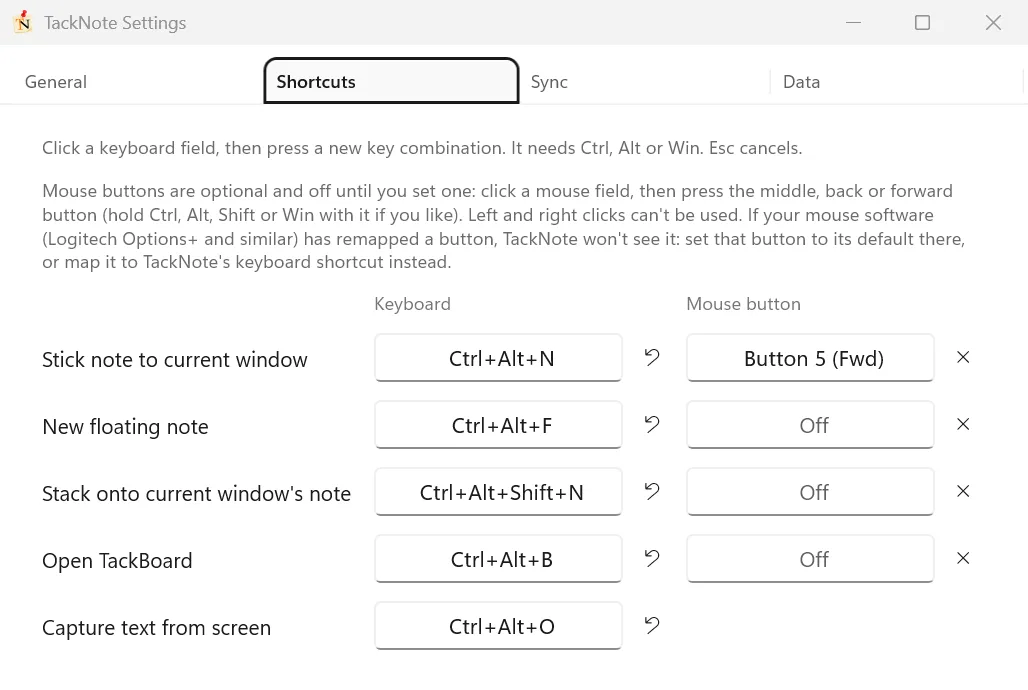
- Ctrl Alt N colle une note sur la fenêtre active.
- Ctrl Alt F crée une nouvelle note flottante sur votre bureau.
- Ctrl Alt Shift N empile une nouvelle note sur la note de la fenêtre active.
- Ctrl Alt B ouvre le TackBoard.
- Ctrl Alt O capture du texte à l'écran dans une nouvelle note.
Choisir les vôtres. Ouvrez Settings > Shortcuts, cliquez dans un champ clavier et appuyez sur les touches voulues. Un raccourci doit comporter Ctrl, Alt ou Win. Échap annule, et la flèche à côté d'un champ rétablit sa valeur par défaut. Tant qu'un champ attend vos touches, les raccourcis de TackNote sont suspendus : appuyer sur l'un d'eux l'enregistre au lieu de l'exécuter. Votre nouveau raccourci fonctionne dès que vous cliquez ailleurs. Si vous choisissez une combinaison déjà utilisée par une autre action de TackNote, TackNote la refuse, pour que deux actions ne répondent jamais à la même touche. Si une autre application de votre PC utilise déjà une combinaison, TackNote vous le signale sous cette ligne pour que vous en choisissiez une autre.
Boutons de souris. Les quatre premières actions peuvent aussi être placées sur un bouton de souris. Cliquez dans un champ souris, puis appuyez sur le bouton du milieu, précédent ou suivant, en maintenant Ctrl, Alt, Shift ou Win si vous le souhaitez. Si le logiciel de votre souris a réaffecté un bouton, rétablissez-le par défaut dans ce logiciel, ou associez-le plutôt au raccourci clavier de TackNote.
04 Où une note se colle
TackNote peut ancrer une note à plusieurs types d'endroits :
- Une fenêtre d'application. Épinglez une note sur n'importe quelle fenêtre d'application. Elle réapparaît chaque fois que cette fenêtre passe au premier plan.
- Un document. Dans des applications comme Word, Excel, PowerPoint, le Bloc-notes et Acrobat, TackNote vous demande si la note appartient à this document uniquement ou à every window de l'application. Votre réponse peut être mémorisée, et modifiée dans les réglages sous Document scope.
- Une page web. Dans Chrome, Edge, Firefox, Brave, Opera, Vivaldi et d'autres navigateurs courants, une note est associée à l'adresse web de la page. Elle revient quand vous retournez à cette adresse, même dans un nouvel onglet, et même si la page change son propre titre.
- Une conversation. Dans Slack, une note appartient au canal ou au message direct sur lequel vous l'avez collée. Dans Microsoft Teams, elle appartient à cette conversation. Passez à une autre conversation et la note s'efface. Les compteurs de nouveaux messages dans le titre ne la font jamais disparaître.
- Un projet de code. Dans VS Code, Cursor et Windsurf, une note se colle au dossier de l'espace de travail : elle reste en place quand vous passez d'un fichier à l'autre.
- Un dossier. Collez une note sur une fenêtre de l'Explorateur de fichiers et elle appartient à ce dossier.
- Votre bureau. Une note de bureau n'est liée à aucune fenêtre. Appuyez sur Ctrl Alt F pour en créer une qui flotte au-dessus de toutes les fenêtres. Si vous collez une note alors qu'aucune fenêtre n'est au premier plan, TackNote vous demande si elle doit rester sur le bureau ou flotter au-dessus de tout.
Notes de bureau et bureaux virtuels
Par défaut, une note de bureau vous suit sur tous les bureaux virtuels. Pour la garder sur un seul bureau, ouvrez le menu More tools de la note (les trois points) et désactivez Show on All Desktops. Elle reste alors sur le bureau où elle se trouve, et y revient après un redémarrage. Le même menu propose Float Above All Windows. Depuis le menu de la zone de notification, vous pouvez aussi utiliser Bring Desktop Notes to Front, Send Desktop Notes to Back ou Tidy Desktop Notes into a Grid.
La pastille d'attache
Chaque note affiche, à côté de son libellé, une petite pastille qui indique à quoi elle est collée : l'application, le site web ou Desktop. Survolez-la pour voir la fenêtre exacte. Cliquez dessus pour ouvrir le menu de la note, où vous pouvez déplacer ou décoller la note.
Les étiquettes de notes : où se trouvent vos notes masquées
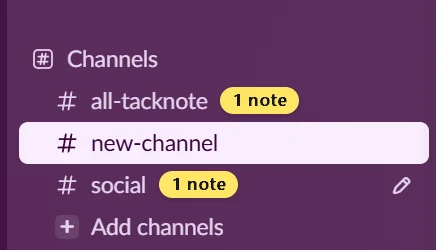
Quand vous cliquez dans une autre fenêtre, la note s'efface pour ne jamais couvrir votre travail. La fenêtre à laquelle elle appartient garde une petite étiquette « 1 note » sur son bord supérieur, dans la couleur de la note, pour que vous voyiez où vos notes vous attendent. Cliquez sur l'étiquette et cette fenêtre passe au premier plan avec ses notes.
- Slack. Une note sur un canal ou un message direct place son étiquette juste après le nom de cette conversation dans la barre latérale. Cliquez sur l'étiquette pour ouvrir la conversation, et sa note revient. Les étiquettes s'estompent pendant que vous faites défiler la liste et reviennent dès qu'elle s'arrête.
- Fenêtres Slack et Teams. La fenêtre elle-même indique combien de notes attendent dans vos autres conversations, même pendant que vous utilisez l'application.
Une fenêtre placée derrière une autre garde aussi son étiquette derrière elle : les étiquettes ne flottent donc jamais par-dessus l'application que vous utilisez. Pour les désactiver, ouvrez Settings > General et désactivez Show note pills.
05 Déplacer une note
Le travail bouge. Une note peut le suivre, en gardant tout ce qu'elle contient. C'est ce qu'on appelle recoller.
- Ouvrez le menu de la note. Cliquez sur les trois points (More tools) dans la barre d'outils de la note, ou cliquez sur sa pastille d'attache.
- Choisissez « Re-stick: pick a new home ». Un bandeau apparaît sur la note, et la note reste à l'écran pendant que vous vous déplacez.
- Cliquez sur la fenêtre qui doit devenir son nouveau foyer. Une autre application, un onglet de navigateur, un document ou un dossier. Le bandeau la nomme, par exemple « Stick to Chrome: this tab? »
- Cliquez sur Stick Here. La note s'attache à cette fenêtre, exactement là où vous l'avez placée.
La note garde son texte, ses tâches, sa couleur, ses rappels et les onglets empilés derrière elle. Seul ce à quoi elle est épinglée change.
D'autres façons de changer l'endroit où vit une note
- Tack to Whole App. Dans le menu More tools, cette option porte le nom de l'application, par exemple Tack to Whole Word. Activez-la et la note s'affiche sur toutes les fenêtres de cette application au lieu d'une seule fenêtre ou d'un seul document.
- Décoller. Choisissez Unstick: make this a desktop note pour libérer la note là où elle se trouve. Elle reste à l'écran au lieu de suivre une fenêtre.
Quand l'élément sur lequel une note était collée a disparu
Supprimez un fichier ou un dossier sur lequel une note était collée, et la note n'est pas perdue. Sa pastille indique que le fichier n'existe plus, et la note arrive dans Needs a Home, dans la barre latérale du TackBoard. Faites un clic droit sur sa fiche et choisissez Re-home, puis cliquez sur la nouvelle fenêtre et choisissez Stick Here. Rien n'est supprimé simplement parce que son foyer a disparu.
06 Empiler des notes
Plusieurs notes peuvent partager le même foyer. Dans ce cas, elles s'empilent, et la pile affiche une rangée d'onglets, appelés rabats, en haut de la note de devant. Chaque rabat porte le libellé de sa note, pour les distinguer d'un coup d'œil.
- Faites glisser une note sur une autre pour les empiler. La note du dessous s'entoure d'un contour bleu, et quand vous relâchez, la note déplacée devient un rabat de cette pile, en prenant son foyer, sa position et sa taille.
- Choisissez Stack a New Flap dans le menu More tools d'une note, ou appuyez sur Ctrl Alt Shift N quand sa fenêtre est au premier plan, pour ajouter une nouvelle note à la pile.
- Cliquez sur un rabat pour faire passer cette note devant.
- Faites un clic droit sur un rabat et choisissez Peel Off as Its Own Note pour la sortir de la pile.
Une pile garde ses rabats quelle que soit sa taille. Quand il y en a trop pour que les noms tiennent, les rabats affichent des numéros, et un rabat marqué de trois points liste toutes les notes de la pile pour que vous puissiez aller directement à l'une d'elles.
Réduire une note
Le bouton tout à gauche de la barre d'outils d'une note la réduit en une petite punaise. Cliquez sur la punaise pour rouvrir la note. Vous pouvez choisir la taille de la punaise dans les réglages, sous Pin size.
07 Quand une note a disparu
Une note peut être en parfait état et se trouver pourtant quelque part où vous ne la voyez pas. La fenêtre à laquelle elle appartient est peut-être fermée, un écran a pu être débranché, ou une note de bureau a pu se retrouver hors du bord de l'écran. Rien n'est perdu, et TackNote peut la récupérer.
Une seule note
Ouvrez le TackBoard, faites un clic droit sur la fiche de la note et choisissez Jump to Note. TackNote ramène au premier plan la fenêtre à laquelle elle appartient, et la note avec. Si cette fenêtre est fermée, TackNote rouvre la page, le document ou le dossier quand il le peut. Vous pouvez aussi faire un clic droit sur l'icône de la zone de notification et utiliser Jump to a Note's Window pour vos notes récentes.
Pour une note de bureau, le menu de la fiche propose aussi Bring to Center of Screen, qui déplace la note au milieu de votre écran principal.
Toutes à la fois
Dans le TackBoard, cliquez sur les trois points de la barre supérieure et choisissez Find Lost Notes. Seules les notes de bureau réellement hors de l'écran sont ramenées, et tout ce que vous voyez déjà reste exactement où c'est. Si rien n'était perdu, TackNote vous le dit.
Laquelle utiliser ?
- Jump to Note quand vous voulez retrouver une note et sa fenêtre.
- Bring to Center ou Find Lost Notes quand une note de bureau va bien mais que vous ne la voyez pas.
- Re-stick quand vous voulez délibérément déplacer une note vers une autre fenêtre, page ou dossier.
- Re-home quand l'élément sur lequel elle était collée a disparu. Ces notes sont regroupées sous Needs a Home.
08 Ranger le TackBoard hors de vue
Le TackBoard s'ouvre au milieu de l'écran, c'est-à-dire exactement là où vivent vos notes. Si vous préférez qu'il attende sur le côté, c'est possible.
Cliquez sur le bouton de rangement (la punaise) dans la barre supérieure du TackBoard. Le tableau se glisse hors du bord de l'écran et laisse un petit drapeau derrière lui.
- Survolez ou cliquez sur le drapeau et le tableau ressort en glissant.
- Faites un clic droit sur le bouton de rangement pour choisir le bord utilisé : Left, Right, Top ou Bottom. Right est le réglage par défaut.
- Vous pouvez aussi ranger le tableau depuis le menu Window du TackBoard, avec Stash Away.
Le drapeau suit votre thème de papier. Pour lui donner sa propre couleur, ouvrez Settings > General et désactivez TackBoard flag follows the paper theme.
09 Écrire des notes
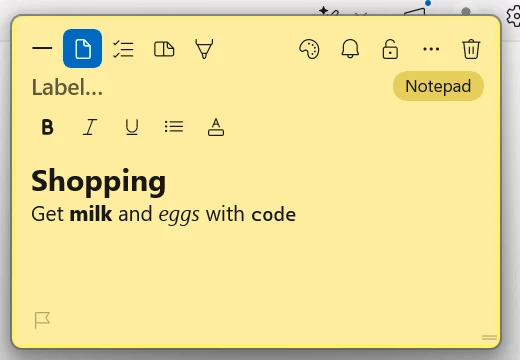
Une note, c'est plus que du texte brut. Dans sa barre d'outils, vous trouverez quatre vues :
- Notes pour du texte libre.
- To-do pour une liste de tâches. Appuyez sur Entrée pour un nouvel élément, sur Tab pour l'imbriquer sous celui du dessus et sur Maj+Tab pour le ressortir. Cocher un élément parent coche aussi ses sous-tâches. Les éléments terminés se replient sous une ligne de progression sur laquelle vous pouvez cliquer pour les afficher.
- Split view pour les notes et les tâches côte à côte. Choisissez côte à côte ou haut et bas dans les réglages. Taper « todo » seul sur une ligne puis appuyer sur Entrée ouvre Split view pour vous.
- Sketch pour le dessin à main levée, avec quatre couleurs d'encre, quatre tailles de stylo (Fine, Medium, Bold, Marker) et une gomme en quatre tailles qui n'efface que ce qu'elle touche. Un stylet trace des traits plus épais quand vous appuyez plus fort.
Mise en forme
- La barre de mise en forme propose gras, italique, souligné, puces, police, taille (saisissez une taille ou utilisez le - et le + à côté), couleur du texte et surlignage. Cliquez sur le bouton de police dans la barre d'outils pour l'afficher ou la masquer sur une note, ou activez Show the formatting bar on every note dans Settings > General.
- Ctrl B, Ctrl I et Ctrl U fonctionnent comme vous vous y attendez.
- Ctrl Shift 8 transforme la ligne actuelle, ou tout ce que vous avez sélectionné, en liste à puces. Appuyez de nouveau pour retirer les puces. Les puces continuent à la ligne suivante, et Entrée sur une puce vide termine la liste.
- Markdown. Si vous écrivez en Markdown, une note affiche les titres, le gras, l'italique, le code et les liens mis en forme tant que vous ne la modifiez pas. Cliquez dessus pour modifier le texte tel qu'il est écrit.
- Calculs. Tapez une somme comme « 12.50 + 4.75 » ou une conversion comme « 10 miles in km » et appuyez sur Entrée. Le résultat apparaît sur la même ligne. Vous pouvez désactiver cette fonction dans les réglages.
Les nouvelles notes commencent dans le corps du texte, prêtes à la saisie. Si vous préférez nommer chaque note d'abord, activez Start a new note in the title, then Tab to the body dans Settings > General.
Pour copier tout le contenu d'une note d'un coup, son libellé, son texte et ses tâches, choisissez Copy Whole Note dans le menu More tools.
Couleur, libellé et priorité
Cliquez sur le bouton de couleur pour parcourir vos cinq couleurs rapides. Faites un clic droit dessus pour les nuanciers, une couleur personnalisée et l'opacité de la note. Donnez un libellé à une note sur la ligne du haut, et utilisez le drapeau en bas à gauche pour la marquer comme signalée ou prioritaire.
Supprimer et réduire
Le bouton corbeille tout à droite de la barre d'outils d'une note la supprime, et TackNote vous le confirme avec un bouton Undo au cas où vous changeriez d'avis. Les notes supprimées attendent aussi dans le TackBoard sous Recently Closed. Pour écarter une note sans la supprimer, utilisez plutôt le bouton de réduction tout à gauche.
10 Images, mémos vocaux et capture de texte
Images
Collez une image dans une note avec Ctrl V, ou faites-en glisser une depuis l'Explorateur de fichiers ou votre navigateur. Les images se placent en bas de la note sous forme de vignettes.
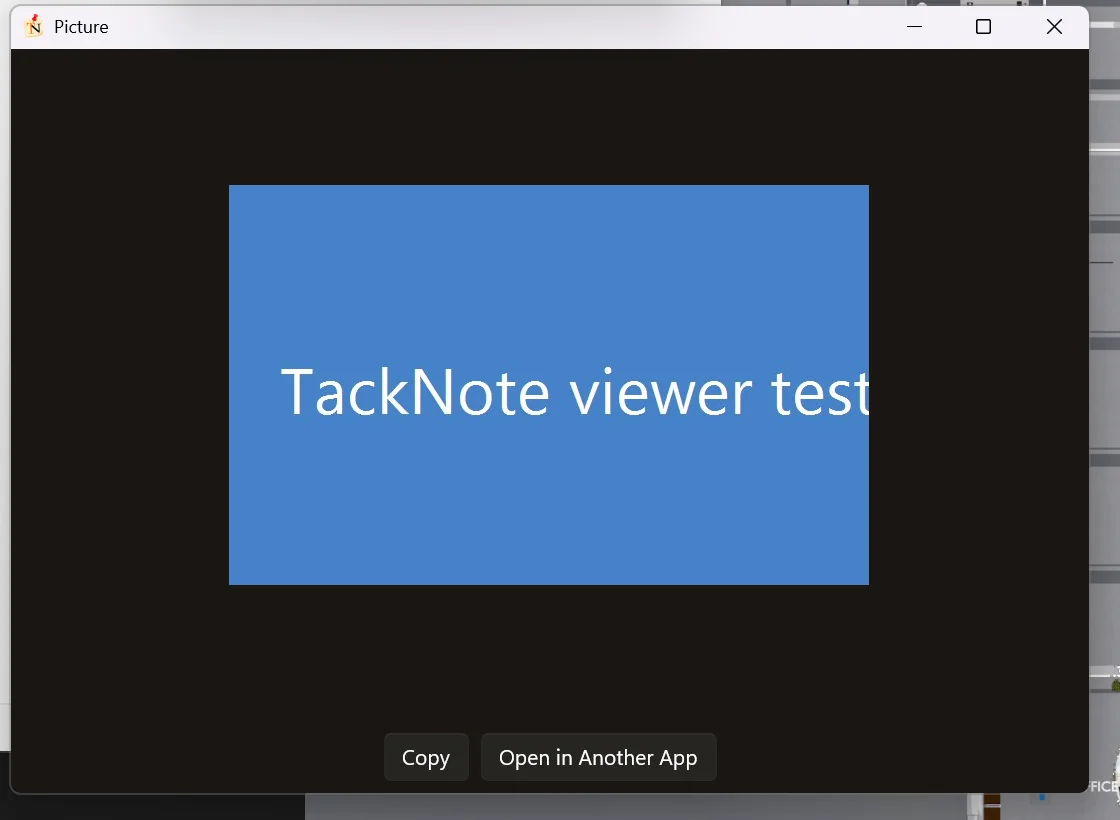
- Cliquez sur une image pour l'ouvrir dans la visionneuse de TackNote, où vous pouvez zoomer, parcourir les images de la note avec les touches fléchées et en copier une.
- Faites un clic droit sur une image pour Open Image, Copy Image et Delete Image.
- Quand une image que vous ajoutez contient du texte, TackNote lit ce texte sur votre PC et vous demande s'il faut copier le texte dans la note (Copy Text) ou garder seulement l'image (Just the Image). Votre réponse peut être mémorisée, et modifiée dans les réglages sous Text in dropped images.
Les images sont chiffrées sur votre PC, comme vos notes. La visionneuse les ouvre uniquement en mémoire. Pour une note qui n'est pas privée, la visionneuse propose aussi Open in Another App.
Mémos vocaux
Cliquez sur le micro d'une note pour lancer l'enregistrement, puis cliquez de nouveau pour l'arrêter. Le mémo apparaît en bas de la note. Cliquez dessus pour le lire ou le mettre en pause, et faites un clic droit pour le supprimer. Les mémos vocaux sont conservés sous forme audio, chiffrés sur votre PC.
Capturer du texte à l'écran
Appuyez sur Ctrl Alt O, ou choisissez Capture Text from Screen dans le menu de la zone de notification. Votre écran se fige ; tracez un cadre autour de n'importe quel texte, même un texte que vous ne pouvez normalement pas sélectionner, comme une image, une vidéo ou une boîte de dialogue d'erreur. TackNote le lit avec la reconnaissance de texte intégrée de Windows, sur l'appareil, et le place dans une nouvelle note flottante. Le bouton de capture de la barre d'outils d'une note fait la même chose, mais ajoute le texte à cette note. Rien n'est envoyé en ligne pour cela.
11 TackBoard
Le TackBoard est votre carnet : un seul endroit pour voir toutes vos notes à la fois, que vous soyez ou non près de la fenêtre à laquelle elles appartiennent. Cliquez sur l'icône de la zone de notification ou appuyez sur Ctrl Alt B pour l'ouvrir.
- Chaque note apparaît sous forme de fiche. Une fiche et sa note flottante sont la même note : une modification de l'une apparaît dans l'autre. Écrivez directement dans une fiche.
- Recherchez dans le libellé, le texte et les éléments de liste de toutes les notes depuis le champ en haut, ou appuyez sur Ctrl F.
- Regroupez les fiches par application, projet ou sous-dossier, et triez-les par date de modification, date de création, titre ou priorité.
- La barre latérale filtre le tableau sur To-dos, Reminders, Tacks with Photos, Needs a Home, un projet ou une application.
- Cliquez sur le bouton d'agrandissement d'une fiche, ou faites un clic droit dessus et choisissez Open, pour lire et modifier une note plus longue dans une vue plus grande.
- Ctrl+clic sur des fiches pour en sélectionner plusieurs, ou Maj+clic pour une plage, puis déplacez-les vers un projet, changez leur couleur ou supprimez-les ensemble.
- Choisissez un fond de tableau (Cork, Card, White ou Black), passez aux fiches Compact depuis les trois points, ou réglez le tableau sur Chaos dans les réglages pour un tableau de liège en désordre.
Notes de tableau
Cliquez sur + Board note pour une note qui vit uniquement sur le TackBoard, collée à rien. Écrivez directement dans sa fiche. Si vous la voulez finalement sur une fenêtre ou une page, faites un clic droit sur la fiche et choisissez Re-stick. + New note crée plutôt une note de bureau flottante.
Récemment fermées
Les notes supprimées attendent dans Recently Closed, en bas de la barre latérale. Restore remet une note là où elle était. Delete All vide définitivement la liste, après confirmation.
12 Projets et organisation
À mesure que vos notes s'accumulent, les projets les gardent en ordre.
- Classez une note dans un projet avec le bouton dossier de la note. Choisissez New Project pour en créer un. Des notes de n'importe quelle application peuvent partager un projet.
- Dans la barre latérale du TackBoard, faites un clic droit sur un projet pour New Sub-folder, Rename Project et Delete Project. Les sous-dossiers se renomment et se suppriment de la même façon.
- Supprimer un projet ou un sous-dossier qui contient des notes vous demande s'il faut garder les notes ou les supprimer aussi. Les notes supprimées ainsi vont dans Recently Closed, et une seule annulation les ramène.
- Faites glisser des fiches sur un projet de la barre latérale pour les classer.
13 Notes privées
Certaines notes ne regardent que vous. Cliquez sur le bouton cadenas d'une note pour la rendre privée. Une note privée reste masquée jusqu'à ce que vous cliquiez dessus et la déverrouilliez avec Windows Hello (votre visage, votre empreinte ou votre code PIN). Sur un PC sans Windows Hello, TackNote demande à la place le mot de passe du compte Windows avec lequel vous êtes connecté.
- Un seul déverrouillage ouvre toutes les notes privées pendant 5 minutes par défaut. Modifiez cette durée dans les réglages sous Keep private notes unlocked for, jusqu'au verrouillage de l'écran.
- Faites un clic droit sur l'icône de la zone de notification et choisissez Lock Private Notes Now pour les masquer de nouveau immédiatement.
- Une note verrouillée est hors d'atteinte, pas seulement masquée. On ne peut ni y écrire, ni la sélectionner, ni la copier, et les autres applications de votre PC ne peuvent pas non plus lire son texte. Le verrou couvre aussi la vue agrandie de la note, son rabat dans une pile et ses images.
- Tant qu'elle est verrouillée, le texte d'une note privée n'apparaît pas dans la recherche du TackBoard, ses rappels indiquent seulement « Private note », et ses images ne peuvent pas être ouvertes dans une autre application. Copy Whole Note et Export Backup vous demandent d'abord de déverrouiller.
- Windows exclut des captures d'écran et des enregistrements d'écran toute fenêtre qui affiche une note privée, ainsi que le TackBoard tant qu'il affiche une note privée déverrouillée. Certains outils d'enregistrement peuvent tout de même les voir : avant un appel ou un enregistrement important, faites d'abord un rapide partage d'essai.
- Le texte copié depuis une note privée n'entre pas dans l'historique du presse-papiers de Windows (Win V) et n'est jamais envoyé vers le presse-papiers dans le cloud.
- Les notes privées ne quittent jamais votre PC, même avec la synchronisation activée. Leurs images et leurs mémos vocaux non plus.
Le bouton cadenas gère la confidentialité, et le bouton dossier gère le projet dans lequel vit une note. Vous pouvez utiliser l'un, l'autre, ou les deux.
14 Rappels
Cliquez sur la cloche d'une note pour que TackNote vous la rappelle. Choisissez In 1 hour, In 3 hours, This evening (6 PM), Tomorrow (9 AM), Next week (lundi à 9 h) ou Custom date & time. This evening n'apparaît que tant que 18 h n'est pas passé. Sous Repeat, un rappel peut revenir chaque jour, chaque jour de semaine, chaque semaine ou chaque mois. Clear time reminder, dans le même menu, le supprime.
À l'échéance d'un rappel, une notification Windows affiche la note. Choisissez un report dans sa liste : 15 minutes, 1 hour, Tomorrow, same time ou Next week, same time, puis cliquez sur Snooze. « Même heure » signifie l'heure pour laquelle le rappel était réglé : un rappel de neuf heures reste un rappel de neuf heures le lendemain. Cliquez sur Done quand c'est réglé, ou sur Open pour aller à la note.
Me le rappeler à la prochaine ouverture
Tous les rappels n'ont pas besoin d'une heure. Choisissez Nudge me next time I open this dans le menu de la cloche, et la note palpite légèrement la prochaine fois que vous revenez à sa fenêtre.
15 Thèmes et apparence
TackNote propose quatorze habillages de notes répartis en trois familles. Choisissez-en un dans Settings > General, sous Paper Theme :
- Classic pour des couleurs unies et nettes.
- Paper pour des textures imprimées comme Kraft, Ruled Notebook, Graph, Dot Grid, Linen et Comic.
- Glass pour des notes en verre dépoli qui laissent transparaître votre bureau, dont Neon et Prism.
Les réglages définissent aussi la couleur, la couleur du texte et l'opacité par défaut des nouvelles notes, les cinq couleurs rapides que parcourt le bouton de couleur, et si le TackBoard et les réglages suivent le mode clair ou sombre de Windows.
16 Synchroniser avec votre Mac et vos autres PC
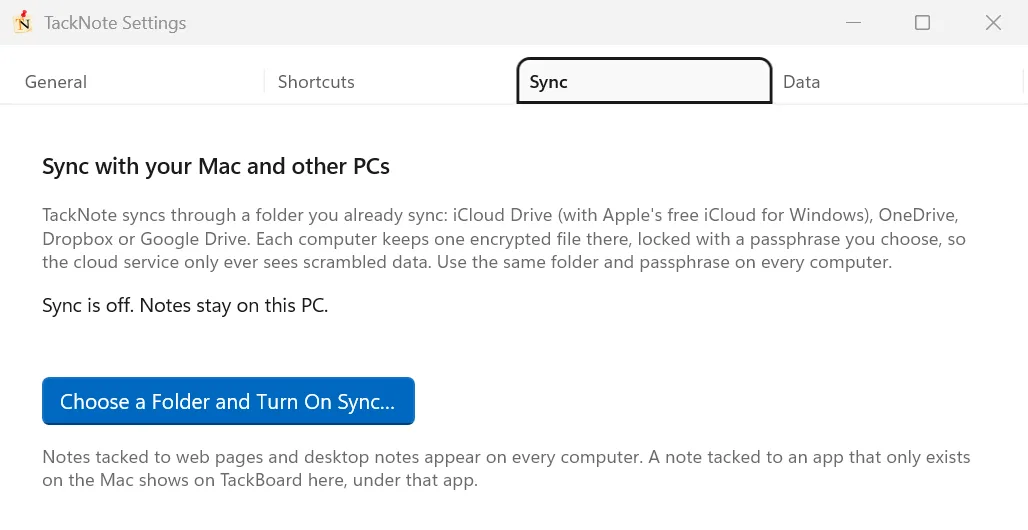
TackNote se synchronise via un dossier que vous synchronisez déjà entre vos ordinateurs : OneDrive, Dropbox, Google Drive ou iCloud Drive (avec l'application gratuite iCloud pour Windows d'Apple). Tout ce que TackNote conserve dans ce dossier est chiffré avec une phrase secrète que vous choisissez : le service de stockage en ligne ne voit donc que des données brouillées. Nous ne faisons tourner aucun serveur pour cela et ne voyons jamais le contenu.
- Sur votre PC, ouvrez les réglages, allez dans Sync, cliquez sur Choose a Folder and Turn On Sync, choisissez le dossier, puis une phrase secrète.
- Sur votre Mac, ouvrez les réglages, allez dans Données, cliquez sur Synchroniser avec Windows via un dossier, choisissez le même dossier et saisissez la même phrase secrète. Sur un autre PC, faites comme à l'étape 1. TackNote voit que le dossier est déjà configuré et vous demande votre phrase secrète.
- Les notes collées sur des pages web et les notes de bureau apparaissent sur tous les ordinateurs. Une note collée sur une application présente sur les deux, comme Chrome, Word, Slack ou VS Code, revient aussi sur cette application ici. Une note collée sur une application qui n'existe que sur Mac s'affiche ici dans le TackBoard, sous cette application.
- Les notes arrivent avec leurs images et leurs mémos vocaux.
- Quand la même note est modifiée à deux endroits, la modification la plus récente l'emporte.
- Les notes privées ne quittent jamais l'ordinateur sur lequel elles ont été écrites. Rendre une note privée supprime aussi les copies déjà présentes sur vos autres ordinateurs.
- Le panneau Sync indique quand a eu lieu la dernière synchronisation et quels autres ordinateurs se synchronisent. Utilisez Sync Now, à cet endroit ou dans le menu de la zone de notification, pour synchroniser immédiatement.
Turn Off Sync arrête la synchronisation de ce PC. Ses notes restent ici, et vos autres ordinateurs gardent les leurs.
17 Sauvegardes et importation
Sauvegardes de sécurité
TackNote copie automatiquement vos notes à chaque mise à jour, et une fois par jour. Il conserve les 12 copies les plus récentes, toujours chiffrées, sur votre PC. Pour revenir à l'une d'elles, ouvrez Settings > Data, cliquez sur Safety Backups, choisissez une copie et cliquez sur Restore and Restart. Vos notes dans leur état actuel sont d'abord sauvegardées, donc rien n'est perdu.
Exporter et importer une sauvegarde
Export Backup, dans Settings > Data, enregistre toutes vos notes, chiffrées avec une phrase secrète que vous choisissez. Si vous avez des notes privées, TackNote vous demande d'abord de les déverrouiller. Import Backup ouvre une sauvegarde TackNote créée sous Windows ou sur un Mac. Les notes déjà présentes sont ignorées, et les notes Mac collées sur des applications qui n'existent pas sous Windows attendent dans le TackBoard sous Needs a Home.
Importer depuis des fichiers
Importez des notes depuis d'autres applications avec Import from Files. La fonction lit le Markdown, le texte brut, le HTML (comme un export Google Keep), le RTF et les exports Evernote (.enex). Vous donnez un libellé au lot, et les notes attendent dans le TackBoard sous Needs a Home jusqu'à ce que vous les colliez quelque part.
Open Notes Folder affiche dans l'Explorateur de fichiers l'endroit où TackNote conserve tout.
18 Licence et essai
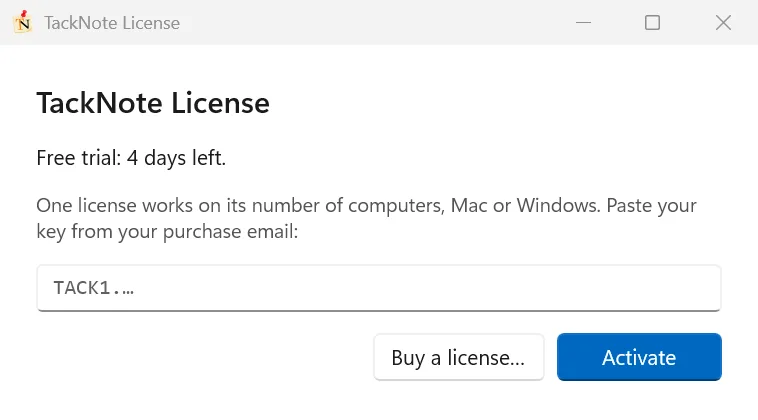
TackNote est gratuit à l'essai pendant 7 jours, avec toutes les fonctions débloquées. Le menu de la zone de notification indique le nombre de jours restants. Quand vous êtes prêt, un seul achat couvre jusqu'à trois ordinateurs, Mac ou Windows, dans n'importe quelle combinaison.
- Activation. Votre clé de licence arrive par e-mail après l'achat. Faites un clic droit sur l'icône de la zone de notification, choisissez la ligne d'essai en haut (ou License), collez la clé et cliquez sur Activate. Si TackNote est déjà installé au moment de l'achat, la page de remerciement propose aussi un bouton Activate on this PC qui l'active en un clic, après confirmation dans TackNote.
- Transférer un poste. Si les trois postes sont utilisés, TackNote vous demande de quel ordinateur retirer la licence. Vous n'avez pas besoin d'avoir cet ordinateur sous la main. Pour libérer un poste vous-même, choisissez Deactivate This PC dans la fenêtre License.
- À la fin de l'essai. Vos notes restent toutes à leur place, et vous pouvez toujours toutes les lire. La modification et la création de notes attendent l'ajout d'une licence.
- Travailler hors ligne. Votre licence se signale auprès de nous une fois tous les 60 jours : TackNote continue donc de fonctionner pendant de longs voyages sans Internet. Au cours des 7 derniers jours, TackNote vous demande de vous connecter une fois, et le menu de la zone de notification affiche License check-in due. Si 60 jours passent sans vérification, vos notes restent lisibles mais la modification attend que ce PC se connecte une fois à Internet. Tout se débloque alors aussitôt, et rien n'est perdu.
19 Mises à jour
TackNote se tient à jour tout seul. Il recherche une nouvelle version au démarrage et une fois par jour, la télécharge discrètement en arrière-plan et l'installe au prochain démarrage de TackNote. Quand une mise à jour est prête, TackNote vous prévient et propose Restart Now si vous préférez ne pas attendre. Pour vérifier vous-même, faites un clic droit sur l'icône de la zone de notification et choisissez Check for Updates, ou utilisez le même bouton dans Settings > General.
Avant qu'une mise à jour ne touche à vos notes, TackNote crée une sauvegarde de sécurité, pour que vous puissiez toujours revenir à leur état précédent.
Si TackNote se ferme un jour de manière inattendue, il propose de nous envoyer un court rapport de plantage à la prochaine ouverture. Vous voyez d'abord exactement ce qui sera envoyé, et rien ne part sans que vous choisissiez Send Report.
20 Votre confidentialité
- Chiffré sur votre PC. Vos notes, images et mémos vocaux sont chiffrés avec votre compte Windows : vous seul pouvez les lire sur ce PC.
- Aucun compte. Il n'y a rien à quoi s'inscrire, et vos notes ne nous sont jamais envoyées.
- Reconnaissance de texte sur l'appareil. Capture Text et le texte des images sont lus par Windows sur votre PC.
- Ce que TackNote envoie. TackNote ne nous contacte que pour vérifier votre essai et votre licence, rechercher des mises à jour, et envoyer un avis ou un rapport de plantage quand vous le décidez. Rien de tout cela n'inclut vos notes.
- La synchronisation vous appartient. Elle utilise votre propre dossier dans le cloud, chiffré avec votre phrase secrète.
Contrairement au Mac, Windows ne vous demande pas d'approuver d'autorisations pour TackNote : il n'y a rien à configurer.
21 Astuces de pro
Quelques gestes avancés une fois les bases acquises :
Placez-le sur un bouton de souris libre. Associez Stick note to current window au bouton précédent ou suivant de votre souris. Une note n'est plus qu'à un clic du pouce, sans toucher au clavier.
Regroupez tout en projets. Classez les notes liées dans un projet, puis ajoutez des sous-dossiers pour les chantiers plus importants. Un tableau chargé reste calme, et vous pouvez vous concentrer sur un travail à la fois.
Verrouillez tout ce qui est sensible. Marquez une note comme privée et elle reste masquée jusqu'à Windows Hello. Les informations clients et les notes personnelles ne se voient jamais d'un coup d'œil, et restent hors des captures d'écran et des enregistrements d'écran.
Donnez à chaque canal sa propre note. Dans Slack, collez une note sur un canal pour ses questions en suspens. L'étiquette de la barre latérale montre quels canaux en ont une, et la note apparaît dès que vous ouvrez ce canal.
Récupérez le texte impossible à sélectionner. Appuyez sur Ctrl+Alt+O et encadrez un message d'erreur, une diapositive dans un appel vidéo ou une page numérisée. Les mots arrivent dans une note, prêts à être recherchés et collés.
Laissez la note calculer. Tapez « lunch 12.50 + coffee 4.75 » et appuyez sur Entrée. TackNote fait l'addition sur la même ligne, et convertit aussi des unités comme « 10 miles in km ».
Laissez le TackBoard la trouver pour vous. Vous avez oublié où vous avez collé une note ? Appuyez sur Ctrl+Alt+B et commencez à taper dans le champ de recherche. Faites un clic droit sur la fiche et Jump to Note vous emmène directement à sa fenêtre.
Une licence, deux ordinateurs. Utilisez TackNote sur votre Mac à la maison et sur votre PC au travail avec la même clé, et synchronisez les notes de pages web entre eux via un dossier que vous utilisez déjà.
22 Obtenir de l'aide
Vous êtes bloqué ou vous avez une idée ? Nous serions ravis d'avoir de vos nouvelles. Faites un clic droit sur l'icône de la zone de notification et choisissez Send Feedback, sélectionnez Bug, Idea ou General, et laissez votre adresse e-mail si vous souhaitez une réponse. Ou écrivez à [email protected]. Ce guide est lui aussi toujours à un clic : choisissez User Guide dans le menu de la zone de notification ou dans le menu Help du TackBoard. La FAQ répond aux questions les plus fréquentes, et le journal des modifications suit les nouveautés.
Si un réglage vous échappe, Restore All Defaults, dans Settings > General, sous Help, rétablit tous les réglages tels que TackNote les a livrés. Vos notes ne sont pas touchées. Le même endroit propose Show Walkthrough.
Vous utilisez aussi TackNote sur un Mac ? Le guide d'utilisation Mac couvre l'application Mac.