01 Qu'est-ce que TackNote
Une note TackNote est un pense-bête qui peut contenir bien plus que des mots. Une seule note peut réunir du texte saisi, une liste de tâches, un croquis, des photos et des vidéos, autant d'enregistrements vocaux que vous voulez avec leurs transcriptions, un rappel et un lieu. Vous pouvez enregistrer une réunion d'une heure sur une note, voir les mots s'afficher pendant que les gens parlent, puis obtenir un résumé rédigé sur votre iPhone.
Si vous utilisez TackNote sur un Mac, vos notes iPhone peuvent y aller via votre propre iCloud, et arriver sur le TackBoard de votre Mac, prêtes à être accrochées à la fenêtre, au document ou à la page web auxquels elles appartiennent.
02 Obtenir TackNote
TackNote pour iPhone arrive sur l'App Store ce mois-ci (octobre 2026). Nous publierons le lien App Store sur tacknote.app/mobile le jour de sa sortie. Ce guide décrit la première version, pour que vous sachiez à quoi vous attendre.
- Dès sa sortie, installez TackNote depuis l'App Store sur votre iPhone.
- Ouvrez TackNote. Il n'y a aucun compte à créer et rien à quoi se connecter. Vous arrivez directement sur votre tableau, et votre essai gratuit de 7 jours commence.
TackNote nécessite iOS 26 ou une version ultérieure. L'application fonctionne aussi sur iPad, où le tableau s'étale sur davantage de colonnes.
03 Le tableau
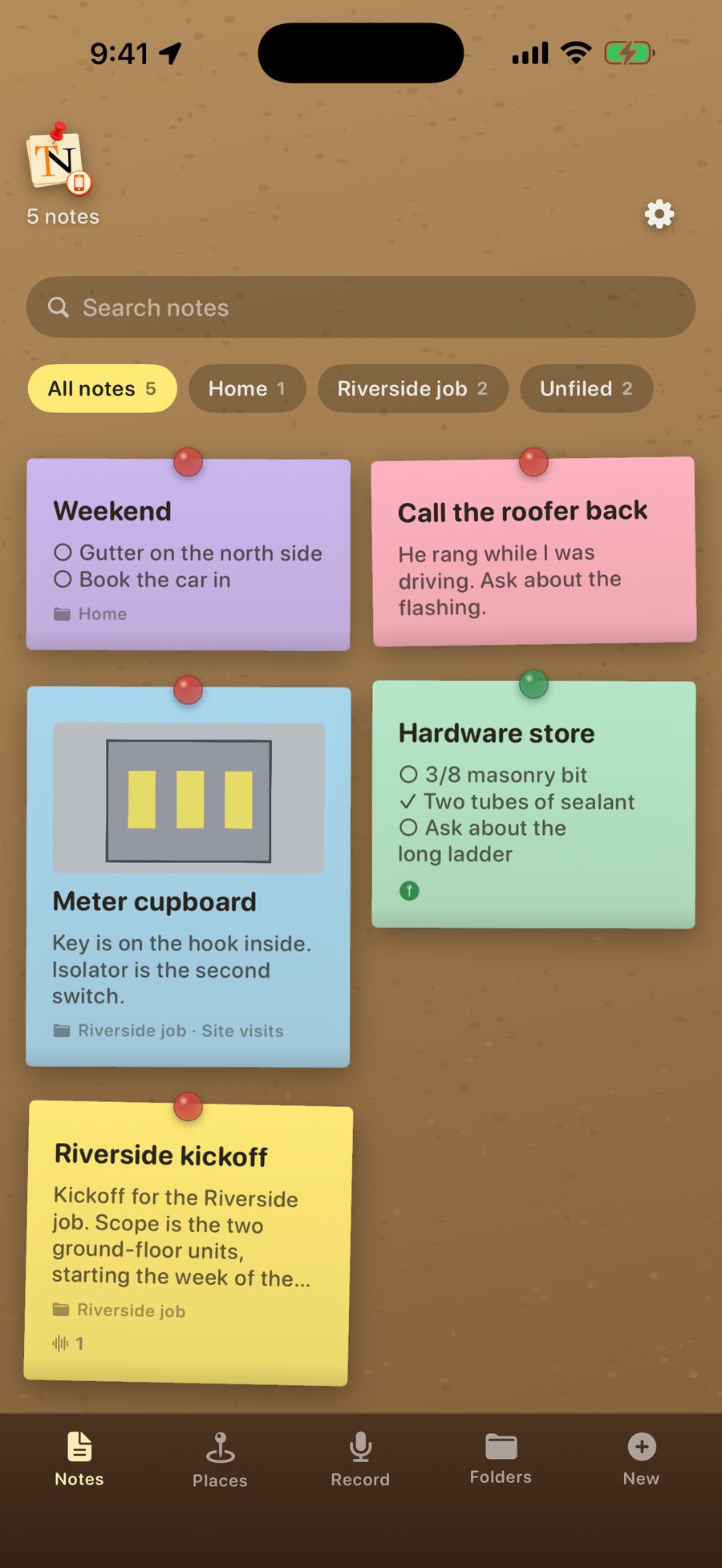
Vos notes vivent sur un tableau de liège sous forme de fiches en papier légèrement inclinées, la dernière modifiée en premier. La barre en bois en bas de l'écran regroupe tout le reste :
- Notes : votre tableau.
- Places (Lieux) : les notes accrochées à des lieux, et une carte des endroits où vos notes ont été écrites.
- Record (Enregistrer) : lancez un enregistrement d'un seul geste.
- Folders (Dossiers) : vos projets et sous-dossiers.
- New (Nouvelle) : une nouvelle note.
Chaque fiche affiche son titre, un aperçu de son contenu, la première photo et de petits badges pour les enregistrements, les photos et le lieu. Lorsque vous vous trouvez au lieu d'une note, sa punaise devient verte.
Recherche
Tapez dans Search notes en haut du tableau. La recherche porte sur tous les dossiers à la fois : libellés, texte, éléments de liste, transcriptions des enregistrements et noms de lieux.
Filtrer par dossier
Dès que vous avez des projets, des pastilles apparaissent au-dessus du tableau : All notes, une pastille par projet, et Unfiled. Touchez un projet pour n'afficher que ses notes, ainsi qu'une deuxième rangée de pastilles pour ses sous-dossiers.
Pour classer une note sans l'ouvrir, maintenez le doigt sur sa fiche et faites-la glisser sur une pastille. Déposez-la sur All notes pour la retirer de tous les projets.
Réglages
Touchez le logo TackNote ou la roue dentée en haut du tableau pour ouvrir les réglages (Settings).
04 Écrire une note
Touchez New sur la barre. Chaque nouvelle note reçoit une couleur de papier que vous n'avez pas utilisée pour vos trois dernières notes, pour que les voisines sur le tableau se distinguent facilement. Une note que vous fermez sans rien y mettre disparaît tout simplement.
Donnez-lui un libellé sur la ligne Label… si vous le souhaitez, et écrivez dans Write it down… juste en dessous. Sans libellé, la note prend pour titre sa première ligne ou le premier élément de sa liste.
Quatre façons d'écrire
Les boutons de gauche changent la façon dont la note est rédigée :
- Text : une note ordinaire.
- Checklist : touchez une case pour cocher un élément, appuyez sur Retour pour passer au suivant, ou touchez Add an item. Touchez le x d'un élément pour le supprimer.
- Split : du texte au-dessus d'une liste, pour une note qui a besoin des deux.
- Draw : dessinez avec le doigt ou l'Apple Pencil. Le bouton gomme efface tout le croquis.
La rangée d'outils
Les boutons à droite de la note, qui défilent horizontalement sur les petits iPhone :
- Text size : agrandir ou réduire le texte.
- Color : six couleurs de papier.
- Bell (cloche) : un rappel (voir Rappels).
- Microphone : enregistrer sur cette note.
- Camera et Photos : ajouter des photos et des vidéos.
- Sparkles (étincelles) : rédiger un résumé. Ce bouton apparaît dès que la note contient un enregistrement ou une vidéo avec des paroles.
- Folder (dossier) : choisir où la note est rangée.
- Pin (épingle) : accrocher la note à un lieu.
Touchez Board en haut à gauche pour fermer la note. Tout est enregistré au fur et à mesure.
Jeter une note
Touchez la corbeille en haut d'une note. TackNote vous demande d'abord confirmation, car les photos et les enregistrements de la note partent avec elle.
05 Photos et vidéos
Touchez le bouton Camera pour prendre une photo ou une vidéo directement sur la note, ou Photos pour en ajouter depuis votre photothèque. Elles apparaissent dans une bande sur la note.
- Touchez une photo pour l'afficher en grand. Balayez pour passer d'une photo à l'autre, pincez ou touchez deux fois pour zoomer, et balayez vers le bas ou touchez Done pour fermer.
- Touchez une vidéo pour la lire en plein écran.
- Touchez le x d'une vignette pour la retirer de la note.
Quand vous ajoutez une vidéo, TackNote l'écoute sur votre iPhone et transcrit ce qui s'y dit. Vous le trouverez sous What was said in the video.
06 Enregistrements et transcriptions
TackNote enregistre réunions, appels et idées au vol, et transcrit ce qui se dit au moment où c'est dit. La transcription se fait sur votre iPhone : elle fonctionne donc en avion, dans un sous-sol ou partout où il n'y a pas de réseau.
Depuis l'onglet Record
- Touchez Record sur la barre, puis le gros bouton rouge.
- Parlez. Les mots s'affichent pendant que vous parlez, et un indicateur de niveau montre que TackNote vous entend.
- Touchez de nouveau le bouton pour arrêter. TackNote transforme l'enregistrement en nouvelle note et l'ouvre.
Sur une note existante
Ouvrez la note et touchez le micro. Quand vous arrêtez, la transcription est ajoutée à la fin du texte de la note, ou comme nouvel élément si la note est une liste. Si vous fermez la note pendant l'enregistrement, celui-ci se termine sur cette note.
Lire et utiliser une transcription
Chaque enregistrement d'une note a un bouton de lecture, sa durée et le début de ce qui a été dit. Touchez ces mots pour lire la transcription complète, où vous pouvez sélectionner du texte, le copier avec Copy ou l'ajouter avec Add to note. L'ajout ne remplace jamais ce que vous avez déjà écrit. Maintenez le doigt sur les mots sous un enregistrement pour obtenir les mêmes options. Pour retirer un enregistrement de la note, touchez le x à côté.
Lors de votre premier enregistrement, votre iPhone peut avoir besoin d'une minute pour récupérer son modèle vocal, et TackNote affiche Getting the language model ready… pendant ce temps.
Si TackNote se ferme en plein enregistrement
Rien n'est perdu. À la prochaine ouverture, TackNote affiche We got your recording back et enregistre ce qu'il avait dans une note intitulée Recovered recording. Touchez Open it pour y aller directement.
07 Résumés
Dès qu'une note contient un enregistrement ou une vidéo avec des paroles, un bouton étincelles apparaît dans sa rangée d'outils. Touchez-le et TackNote rédige un résumé en haut de la note : un bref aperçu, puis Decisions et To do. La transcription et l'enregistrement restent exactement tels quels.
Les résumés sont rédigés par le modèle embarqué d'Apple, sur votre iPhone, et portent la mention written on this iPhone, not sent anywhere. Ils nécessitent un iPhone compatible avec Apple Intelligence, avec Apple Intelligence activé dans l'app Réglages.
08 Dossiers
Les notes peuvent être rangées dans un projet, et à l'intérieur d'un projet, dans un sous-dossier. Tout ce que vous ne classez pas reste sur le tableau.
- Créer un projet : touchez Folders sur la barre et saisissez un nom sous Make a project.
- Ajouter un sous-dossier : saisissez-le sous le projet, dans le même panneau.
- Renommer ou retirer un projet : touchez son bouton …. Retirer un projet ne supprime jamais ses notes. Elles retournent sur le tableau.
- Classer une note : ouvrez-la et touchez le bouton dossier, ou faites glisser sa fiche sur une pastille du tableau.
09 Rappels
Ouvrez une note, touchez la cloche, choisissez un jour et une heure, et touchez Set. À l'échéance, votre iPhone affiche une notification avec le titre de la note et Your note is due. Touchez-la pour ouvrir la note.
Le rappel s'affiche sur la note avec sa date et son heure. Touchez son x pour l'effacer.
10 Lieux
Accrochez une note à un lieu et elle vous y attend. La référence de peinture, au magasin de bricolage. Le code du portail, au portail. La chose que vous oubliez toujours, à la porte derrière laquelle vous l'oubliez toujours.
Accrocher une note à un lieu
- Placez-vous là où la note a sa place, ouvrez-la et touchez l'épingle.
- Donnez un nom au lieu sous Call it something, par exemple « Le magasin de bricolage ».
- Utilisez How close is close enough? pour choisir à quelle distance vous devez être, de 50 à 500 mètres. 150 mètres conviennent à la plupart des magasins et bâtiments.
- Touchez Tack it here.
Une note est accrochée à l'endroit où vous vous trouvez au moment où vous touchez le bouton. Pour la déplacer, placez-vous au nouvel endroit et touchez Move it here. Untack this note supprime le lieu.
Recevoir les alertes de lieu quand TackNote est fermé
La première fois que vous accrochez une note, TackNote demande à utiliser votre position lorsque l'app est ouverte. Pour qu'une note vous trouve même quand TackNote est fermé, réglez la position sur Toujours :
- Ouvrez l'app Réglages et touchez Apps, puis TackNote.
- Touchez Position et choisissez Toujours.
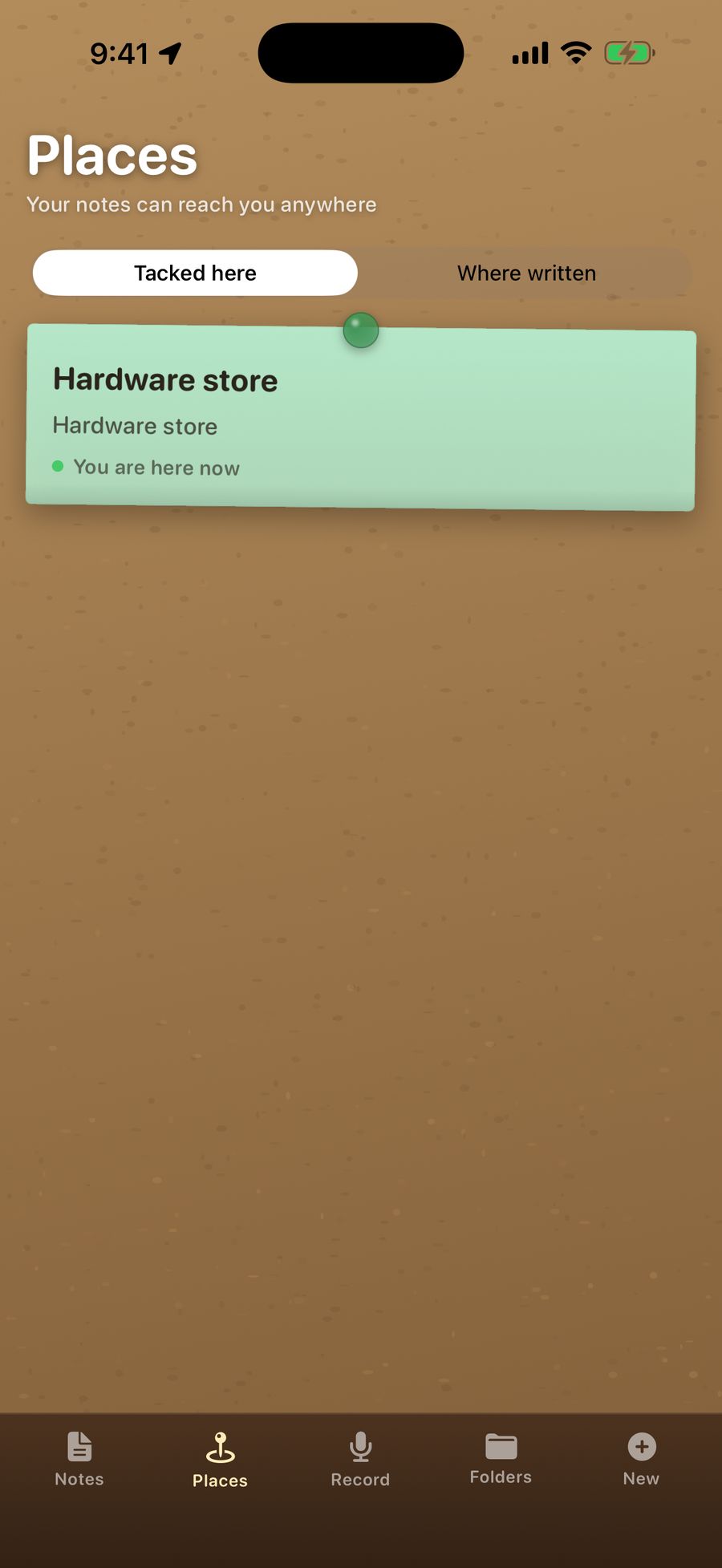
L'onglet Places vous indique ce que vous avez : Your notes can reach you anywhere signifie Toujours, et Notes reach you while TackNote is open signifie uniquement quand l'app est ouverte.
L'onglet Places
Tacked here liste toutes les notes qui ont un lieu, de la plus proche à la plus lointaine, avec ce que TackNote fait pour chacune :
- Watching, ou Watching · 300 m away : prête à vous prévenir à votre arrivée.
- You are here now : vous êtes à l'intérieur de son périmètre.
- Too far away right now. It will start watching as you get closer. L'iPhone ne permet à une app de surveiller qu'un nombre limité de lieux à la fois : TackNote surveille donc les 18 plus proches et les renouvelle au fil de vos déplacements.
- Not watching yet : la position est désactivée pour TackNote.
Où les notes ont été écrites
Indépendamment des lieux, TackNote peut mémoriser l'endroit où chaque nouvelle note a été écrite et les afficher sur une carte sous Places > Where written. Cette fonction est désactivée tant que vous n'activez pas Remember where notes are written dans les réglages. Seules les notes écrites après l'activation y figurent, et l'emplacement ne change jamais une fois la note créée. La position reste à l'intérieur de la même note chiffrée.
11 Envoyer une note
Touchez le bouton Share en haut d'une note et choisissez comment l'envoyer :
- Send to a TackNote user : un seul fichier .tacknote qui conserve tout, y compris la couleur, les cases cochées, le lieu, le dossier, les photos et les enregistrements. Quiconque l'ouvre dans TackNote sur son iPhone ou son téléphone Android récupère la note entière.
- Send as a PDF : un document soigné avec le titre, la date, le lieu, le texte, la liste, les photos et les transcriptions. Les vidéos apparaissent sous forme d'image fixe, et les croquis ne sont pas inclus.
- Share as text and files : le texte en clair, accompagné des photos, vidéos et enregistrements eux-mêmes, et d'une image du croquis.
12 Synchroniser avec votre Mac
Si vous utilisez TackNote sur un Mac, les notes que vous écrivez sur votre iPhone peuvent aller sur votre Mac via votre propre iCloud. Aucun compte chez nous, et aucun serveur à nous entre les deux.
- Vérifiez que votre Mac dispose de TackNote 1.4 ou ultérieur, et que les deux appareils sont connectés au même compte iCloud.
- Sur votre iPhone, ouvrez Settings dans TackNote et activez Sync with my Mac.
- Vos notes iPhone arrivent sur le TackBoard de votre Mac, sous From phone, où vous pouvez accrocher chacune d'elles à ce qui lui correspond sur le Mac.
La synchronisation concerne les notes que vous écrivez sur votre iPhone. Une fois qu'une note est sur votre Mac, une modification faite d'un côté la suit de l'autre. Si elle a été modifiée des deux côtés, la modification la plus récente l'emporte, et une note jetée d'un côté est jetée de l'autre. Les notes que vous écrivez sur votre Mac restent sur votre Mac. Elles ne vont pas sur votre iPhone.
Comment vos notes synchronisées sont protégées
La ligne sous l'interrupteur indique quelle protection ont vos notes :
- On, end-to-end encrypted : chaque note est scellée sur votre iPhone avec votre propre clé issue du trousseau iCloud avant de partir, si bien que ni nous ni Apple ne pouvons la lire.
- On, with iCloud's standard protection : vos notes bénéficient de la protection normale d'iCloud. Quand TackNote sur votre Mac active le chiffrement de bout en bout, votre iPhone bascule tout seul.
- Waiting for your sync key from iCloud Keychain : votre Mac a créé une clé, et rien n'est envoyé ni reçu tant qu'elle n'est pas arrivée sur cet iPhone. Si elle n'arrive pas, activez le trousseau iCloud pour cet iPhone dans l'app Réglages : touchez votre nom, puis iCloud. TackNote vérifie à nouveau à chaque ouverture.
Sync now et Send everything again
TackNote se synchronise tout seul quand vous l'ouvrez et quand votre Mac modifie quelque chose. Sync now vérifie immédiatement. Send everything again renvoie toutes les notes une fois de plus, ce qui est utile après la configuration d'un nouveau Mac. Les copies déjà présentes sont mises à jour, sans créer de doublons.
13 Sauvegardes et nouvel iPhone
Vos notes font partie de la sauvegarde iCloud normale de votre iPhone. La clé qui les ouvre est liée à l'iPhone d'origine, ce qui les protège, mais signifie qu'une sauvegarde restaurée sur un iPhone différent rapporte les notes, sans leur clé.
Conserver une clé de récupération dans le trousseau iCloud
Pour être sûr que vos notes s'ouvrent sur un nouvel iPhone, activez Keep a recovery key in iCloud Keychain dans les réglages. Une copie de la clé est alors conservée dans votre trousseau iCloud, qu'Apple chiffre de bout en bout, si bien que ni nous ni Apple ne pouvons la lire. Le trousseau iCloud doit être activé sur votre iPhone. Désactiver l'interrupteur supprime la copie.
Passer à un nouvel iPhone avec Démarrage rapide, ou à partir d'une sauvegarde chiffrée sur votre ordinateur, transfère la clé de toute façon.
« Some notes could not be opened »
Si vous configurez un iPhone à partir d'une sauvegarde qui n'a pas pu transférer la clé, TackNote vous le signale et met ces notes de côté exactement telles quelles. Rien n'est supprimé. Ensuite :
- Si l'interrupteur de clé de récupération était activé, les notes s'ouvrent d'elles-mêmes dès que la clé arrive, et TackNote affiche Your notes are back.
- Si vous synchronisez avec votre Mac, activez la synchronisation et vos notes synchronisées reviennent depuis iCloud.
- Si votre ancien iPhone a encore les notes, activez l'interrupteur de clé de récupération sur les deux iPhone, et elles s'ouvriront sur le nouveau.
14 Essai et déblocage
TackNote est gratuit pendant 7 jours, avec toutes les fonctions activées. Ensuite, un paiement unique le débloque définitivement. Il n'y a pas d'abonnement. Le prix est indiqué dans l'App Store et sur le bouton Unlock.
- Pendant les derniers jours de votre essai, un bandeau au-dessus de la barre affiche le compte à rebours. Touchez Unlock, ou ouvrez Settings et touchez Unlock or restore.
- Si vous avez déjà acheté TackNote, sur cet appareil ou un autre, touchez Restore a previous purchase sur l'écran Unlock.
À la fin de l'essai
Vos notes ne vont nulle part. TackNote passe en lecture seule : chaque note s'ouvre toujours, et vous pouvez toutes les lire, les rechercher, les partager et les exporter. L'écriture de nouvelles notes, la modification et l'ajout d'enregistrements, de photos, de rappels et de lieux attendent le déblocage.
15 Votre confidentialité
- Chiffré sur votre iPhone. Vos notes, photos, vidéos et enregistrements sont chiffrés sur votre iPhone.
- Aucun compte. Il n'y a rien à quoi s'inscrire, et vos notes ne nous sont jamais envoyées.
- Écoute sur l'appareil. Transcriptions et résumés sont calculés sur votre iPhone.
- Votre position vous appartient. Les lieux et les emplacements d'écriture restent sur votre iPhone, à l'intérieur de vos notes chiffrées, et ne voyagent que vers votre propre Mac si vous synchronisez.
- La synchronisation vous appartient. Elle passe par votre propre iCloud, et reste désactivée tant que vous ne l'activez pas.
- Aucun pistage. TackNote n'a ni publicité ni traceurs.
Lisez l'intégralité de notre politique de confidentialité.
16 En cas de problème
- Microphone access is off. Activez le micro pour TackNote dans l'app Réglages, sous Apps > TackNote.
- Transcription is not available for this language on this iPhone. Votre iPhone n'a pas de modèle vocal embarqué pour sa langue actuelle. L'enregistrement lui-même est conservé.
- Turn on Apple Intelligence in Settings to summarise a recording. Les résumés utilisent Apple Intelligence. Activez-la dans l'app Réglages, sous Apple Intelligence et Siri.
- The on-device model is still downloading. Votre iPhone est encore en train de le récupérer. Réessayez un peu plus tard.
- There is not enough here to summarise. Un résumé nécessite plus d'une phrase ou deux de transcription.
- No iCloud account is signed in on this iPhone. La synchronisation nécessite iCloud. Connectez-vous via votre nom en haut de l'app Réglages.
- Could not reach the App Store to fetch the price. Vérifiez votre connexion et rouvrez Unlock.
- Une note accrochée ne m'a pas alerté. Consultez l'onglet Places. S'il indique Notes reach you while TackNote is open, réglez la position sur Toujours (voir Lieux), et vérifiez que les notifications sont activées pour TackNote.
17 Obtenir de l'aide
Vous êtes bloqué ou vous avez une idée ? Nous serions ravis d'avoir de vos nouvelles. Écrivez à [email protected]. La FAQ répond aux questions les plus fréquentes, et le journal des modifications suit les nouveautés.
Vous utilisez aussi TackNote sur un ordinateur ? Le guide d'utilisation Mac et le guide d'utilisation Windows couvrent les applications de bureau.