01 Qu'est-ce que TackNote
Une note TackNote est un pense-bête qui peut contenir bien plus que des mots. Une seule note peut réunir du texte saisi, une liste de tâches, un croquis, des photos et des vidéos, autant d'enregistrements vocaux que vous voulez avec leurs transcriptions, un rappel et un lieu. Vous pouvez enregistrer une réunion d'une heure sur une note, voir les mots s'afficher pendant que les gens parlent, savoir qui a dit quoi, toucher n'importe quelle ligne pour réécouter ce moment, et sur de nombreux téléphones récents, obtenir ensuite un résumé rédigé sur le téléphone.
02 Obtenir TackNote
- Installez TackNote depuis Google Play. Sur votre téléphone, tacknote.app/android y mène aussi directement.
- Ouvrez TackNote. Il n'y a aucun compte à créer et rien à quoi se connecter. Vous arrivez directement sur votre tableau, et votre essai gratuit de 7 jours commence.
TackNote nécessite Android 13 ou une version ultérieure. L'application fonctionne aussi sur les tablettes et les Chromebooks, où le tableau s'étale sur davantage de colonnes.
03 Le tableau
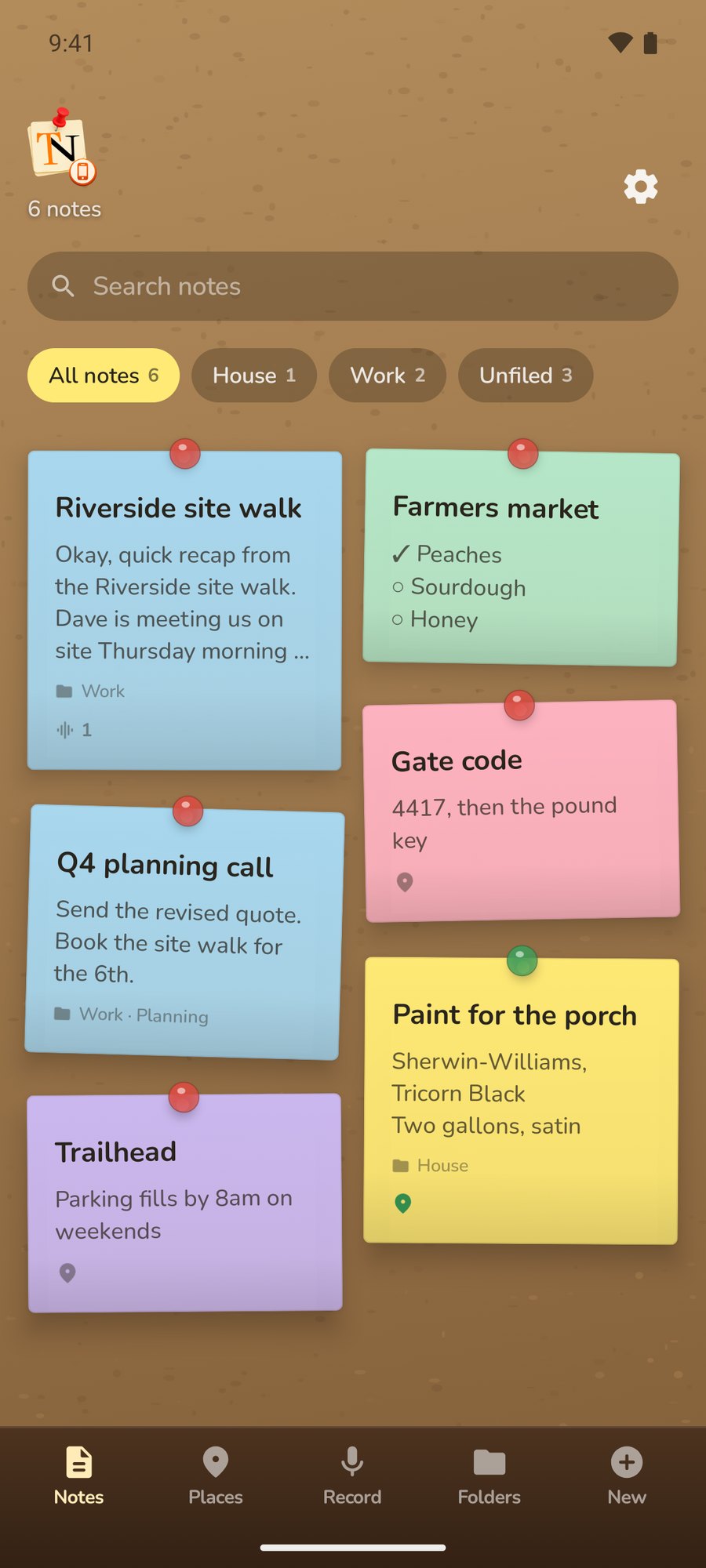
Vos notes vivent sur un tableau de liège sous forme de fiches en papier légèrement inclinées, la dernière modifiée en premier. La barre en bois en bas de l'écran regroupe tout le reste :
- Notes : votre tableau.
- Places (Lieux) : les notes accrochées à des lieux, et une carte des endroits où vos notes ont été écrites.
- Record (Enregistrer) : lancez un enregistrement d'un seul geste.
- Folders (Dossiers) : vos projets et sous-dossiers.
- New (Nouvelle) : une nouvelle note.
Chaque fiche affiche son titre, un aperçu de son contenu, la première photo et de petits badges pour les enregistrements, les photos et le lieu. Lorsque vous vous trouvez au lieu d'une note, sa punaise devient verte.
Recherche
Tapez dans Search notes en haut du tableau. La recherche porte sur tous les dossiers à la fois : libellés, texte, éléments de liste, transcriptions des enregistrements et des vidéos, et noms de lieux.
Filtrer par dossier
Dès que vous avez des projets, des pastilles apparaissent au-dessus du tableau : All notes, une pastille par projet, et Unfiled. Touchez un projet pour n'afficher que ses notes, ainsi qu'une deuxième rangée de pastilles pour ses sous-dossiers.
Pour classer une note sans l'ouvrir, maintenez le doigt sur sa fiche et faites-la glisser sur une pastille. Déposez-la sur All notes ou Unfiled pour la retirer de tous les projets.
Réglages
Touchez le logo TackNote ou la roue dentée en haut du tableau pour ouvrir les réglages (Settings).
04 Écrire une note
Touchez New sur la barre. Chaque nouvelle note reçoit une couleur de papier que vous n'avez pas utilisée pour vos trois dernières notes, pour que les voisines sur le tableau se distinguent facilement. Une note que vous fermez sans rien y mettre disparaît tout simplement.
Donnez-lui un libellé sur la ligne Label… si vous le souhaitez, et écrivez dans Write it down… juste en dessous. Sans libellé, la note prend pour titre sa première ligne ou le premier élément de sa liste.
Quatre façons d'écrire
Le sélecteur en haut change la façon dont la note est rédigée :
- Text : une note ordinaire.
- Checklist : touchez une case pour cocher un élément, appuyez sur Suivant sur le clavier pour passer au suivant, ou touchez Add an item. Touchez le x d'un élément pour le supprimer.
- Split : du texte au-dessus d'une liste, pour une note qui a besoin des deux.
- Draw : dessinez avec le doigt. Le bouton pinceau efface tout le croquis d'un coup, et il n'y a pas d'annulation : ne le touchez que si vous voulez vraiment repartir de zéro.
La rangée d'outils
Les boutons le long de la note, qui défilent horizontalement sur les petits téléphones :
- Text size : agrandir ou réduire le texte.
- Colour : six couleurs de papier.
- Remind me : un rappel (voir Rappels).
- Record : enregistrer sur cette note.
- Camera et Pictures and videos : ajouter des photos et des vidéos.
- Summarise : rédiger un résumé, sur les téléphones qui en sont capables (voir Résumés).
- File it : choisir où la note est rangée.
- Tack to a place : accrocher la note à l'endroit où vous êtes.
- Make this note private : le cadenas au bout de la rangée (voir Notes privées).
Touchez Board en haut, ou utilisez Retour, pour fermer la note. Tout est enregistré au fur et à mesure.
Jeter une note
Touchez la corbeille en haut d'une note. TackNote vous demande d'abord confirmation, car les photos et les enregistrements de la note partent avec elle.
Notes privées
Pour une note que personne d'autre ne doit lire, comme un code de porte ou des identifiants de compte, touchez le cadenas au bout de la rangée d'outils, Make this note private. TackNote demande d'abord le verrouillage d'écran de votre téléphone : une empreinte digitale, ou votre code, schéma ou mot de passe. Si votre téléphone n'a pas encore de verrouillage d'écran, TackNote vous le signale, car sans lui vous ne pourriez plus jamais rouvrir la note.
Une note privée affiche Private note. Unlock to read. sur le tableau, dans la recherche, dans Places, dans les transcriptions et lorsque vous essayez de la partager. Touchez Unlock et utilisez votre verrouillage d'écran pour la lire. Les notes privées se reverrouillent chaque fois que vous quittez TackNote. Tant qu'une note privée est déverrouillée à l'écran, Android n'autorise pas les captures d'écran de TackNote, et les rappels et alertes de lieu d'une note privée n'affichent jamais son contenu. Pour rendre une note ordinaire à nouveau, ouvrez-la et touchez le cadenas, Make this note public.
05 Photos et vidéos
Touchez Camera et choisissez Take a picture ou Record a video. TackNote ouvre l'appareil photo de votre téléphone, et ce que vous prenez arrive sur la note. Touchez Pictures and videos pour en ajouter jusqu'à 10 à la fois depuis votre téléphone.
- Touchez une photo pour l'afficher en grand. Balayez pour passer d'une photo à l'autre, pincez ou touchez deux fois pour zoomer, et balayez vers le bas ou touchez le x pour fermer.
- Touchez une vidéo pour la lire en plein écran.
Quand vous ajoutez une vidéo, TackNote l'écoute sur votre téléphone et transcrit ce qui s'y dit. Vous le trouverez sous What was said in the video.
06 Enregistrements et transcriptions
TackNote enregistre réunions, appels et idées au vol, et transcrit ce qui se dit au moment où c'est dit, grâce à la reconnaissance vocale de votre téléphone.
Depuis l'onglet Record
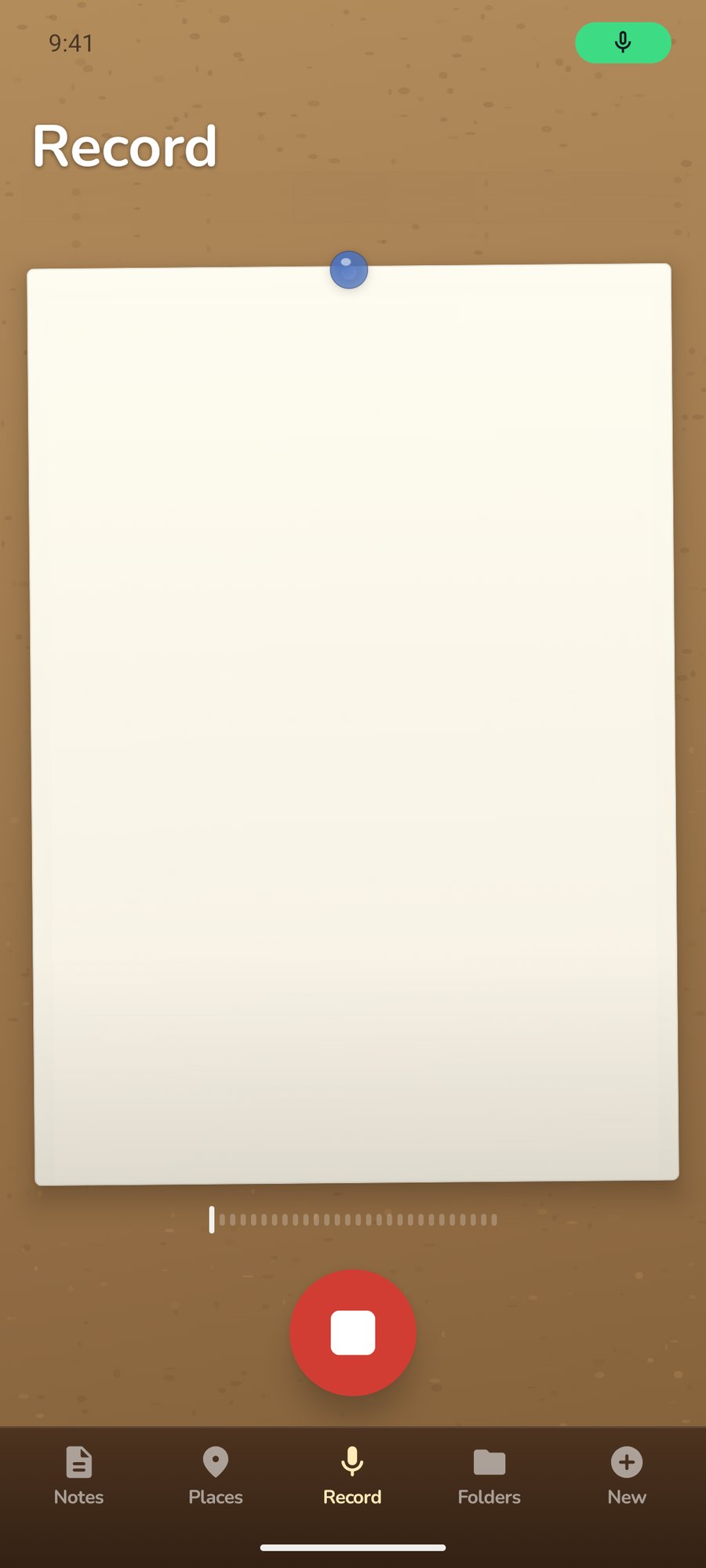
- Touchez Record sur la barre, puis le gros bouton rouge.
- Parlez. Les mots s'affichent pendant que vous parlez, et un indicateur de niveau montre que TackNote vous entend.
- Touchez de nouveau le bouton pour arrêter. TackNote transforme l'enregistrement en nouvelle note et l'ouvre.
Sur une note existante
Ouvrez la note et touchez Record. Quand vous arrêtez, la transcription est ajoutée à la fin du texte de la note, ou comme nouvel élément si la note est une liste. Si vous fermez la note pendant l'enregistrement, celui-ci s'arrête et reste sur cette note.
Lors de votre premier enregistrement, Android peut avoir besoin de télécharger un pack de langue pour sa reconnaissance vocale. L'enregistrement continue pendant ce temps, et TackNote affiche Getting the language pack ready….
Lire et utiliser une transcription
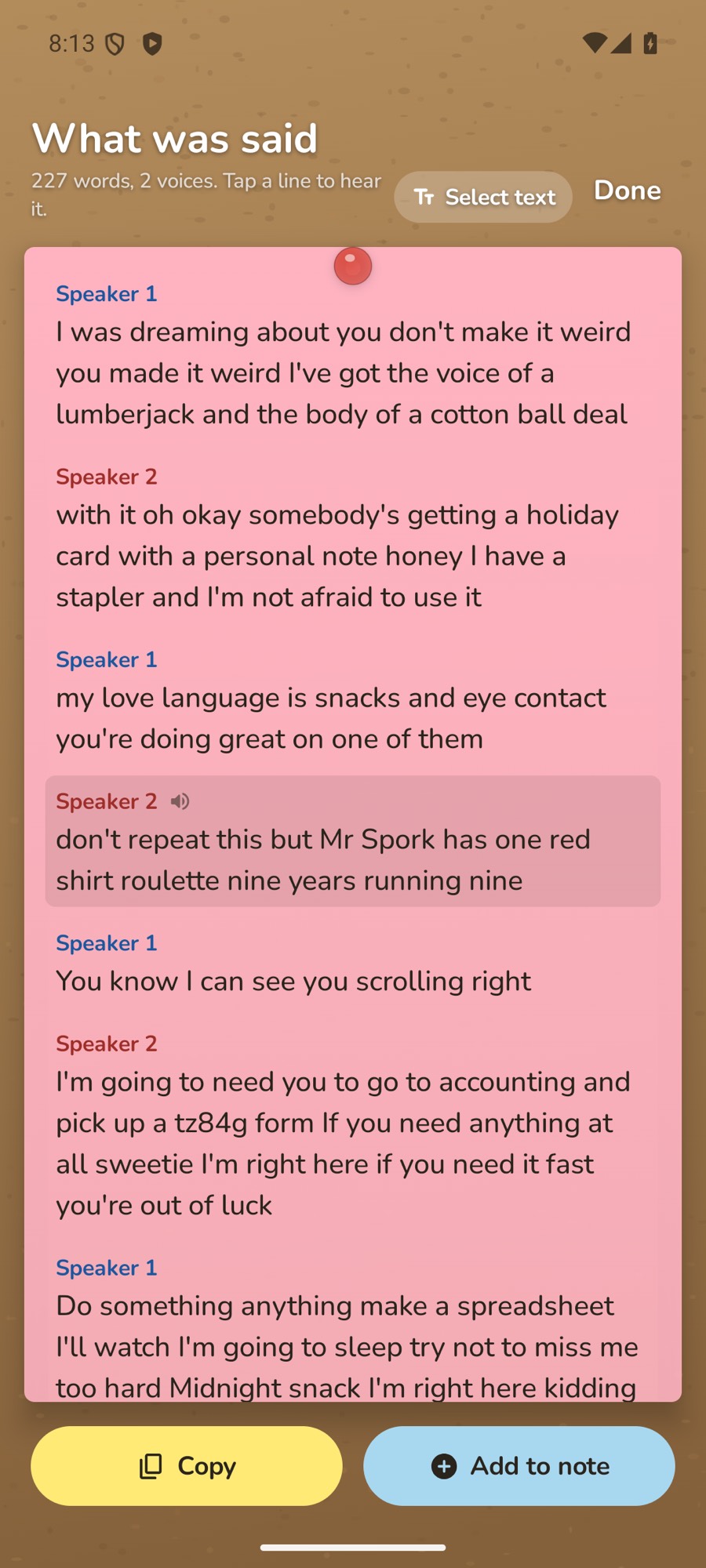
Chaque enregistrement d'une note a un bouton de lecture, sa durée et les premiers mots prononcés. Touchez ces mots pour ouvrir la transcription complète sous What was said. Maintenez-les plutôt pour ajouter directement toute la transcription à la note, avec les noms des intervenants quand l'enregistrement en a.
En bas de la transcription, Copy la copie dans le presse-papiers et Add to note l'ajoute à la note. Touchez Done pour revenir.
Touchez une ligne pour l'écouter
Une transcription s'affiche sous forme de lignes, une par prise de parole. Touchez une ligne et l'enregistrement reprend à ce moment-là. La ligne en cours d'écoute est surlignée, avec un petit haut-parleur à côté, et le surlignage avance au fil de la lecture. Touchez la ligne surlignée pour mettre en pause, puis touchez-la de nouveau pour reprendre. Touchez n'importe quelle autre ligne pour y sauter. La lecture s'arrête quand vous fermez la transcription.
Sélectionner des mots précis
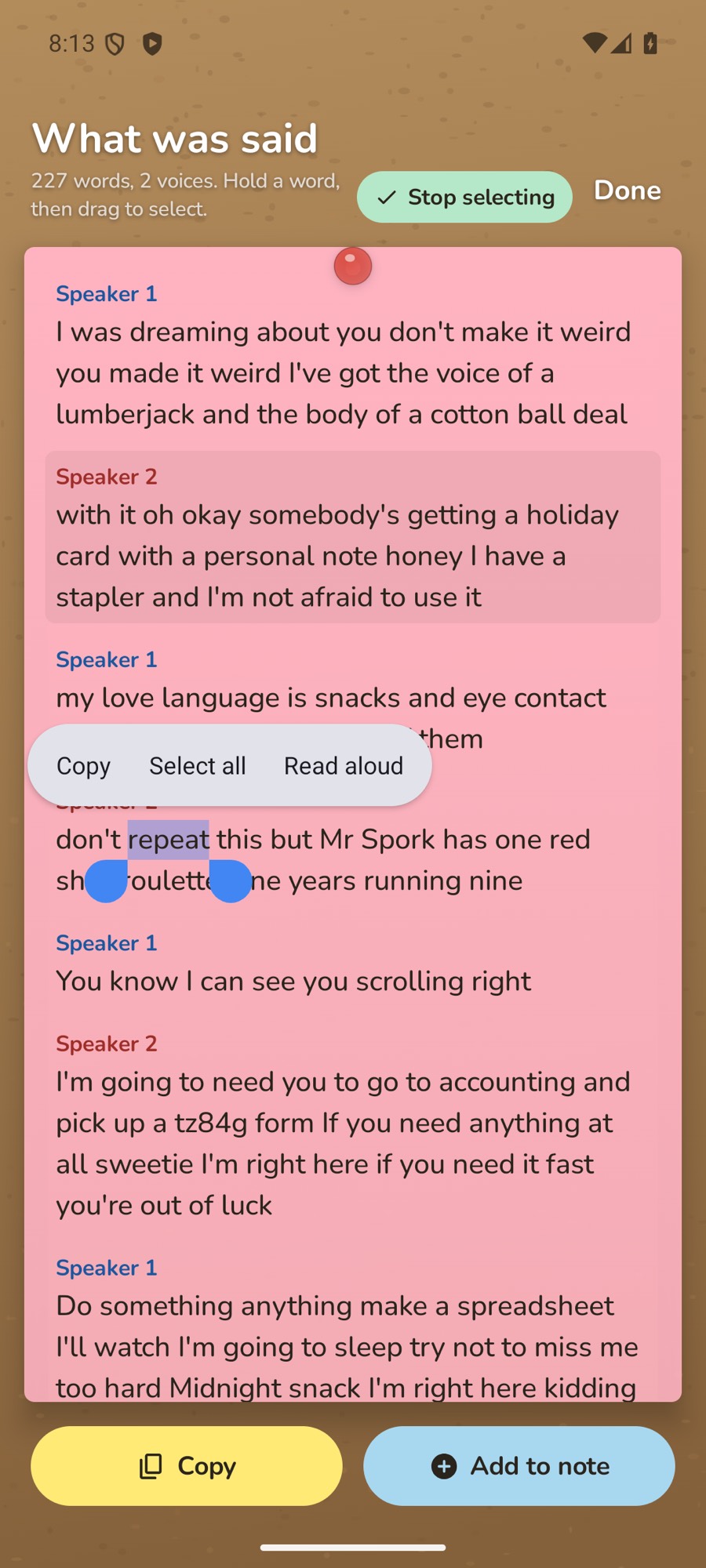
Comme un toucher lance la lecture d'une ligne, la sélection de texte a son propre interrupteur. Touchez Select text en haut de la transcription. La lecture se met en pause, et vous pouvez maintenir le doigt sur un mot puis faire glisser pour sélectionner, sur autant de lignes que vous voulez, et copier uniquement ces mots. Touchez Stop selecting pour revenir au mode où toucher une ligne la fait écouter. Select text est désactivé à chaque ouverture d'une transcription.
Les transcriptions sans repères temporels, comme les mots d'une vidéo, s'affichent en un seul bloc de texte que vous pouvez sélectionner tout de suite.
Qui a dit quoi
Après l'arrêt d'un enregistrement, TackNote le réécoute sur votre téléphone pour déterminer combien de personnes parlaient. Pendant ce travail, l'enregistrement affiche Labelling speakers… avec sa progression. Cela ne fonctionne que lorsque TackNote est ouvert à l'écran. Si vous quittez l'application, le travail se met en pause et reprend là où il s'était arrêté à la prochaine ouverture de TackNote : une longue réunion peut donc demander plusieurs passages.
Lorsqu'il entend au moins deux voix, l'enregistrement indique combien, par exemple 2 voices. Tap to see who said what. Dans la transcription, chaque changement d'intervenant ouvre une nouvelle ligne sous un nom : Speaker 1, Speaker 2, etc., dans l'ordre où chacun a pris la parole. Chaque nom a sa propre couleur, et le nom est toujours écrit en toutes lettres.
- Pour nommer quelqu'un, ouvrez la transcription et touchez son nom.
- TackNote demande Who is this? Saisissez le nom.
- Touchez Save. Chaque ligne prononcée par cette voix dans cet enregistrement prend ce nom.
Les noms restent attachés à cet enregistrement uniquement. Copy et Add to note les incluent, si bien que ce que vous collez se lit comme une conversation. Lorsque Select text est activé, toucher un nom ne fait rien, pour que vous puissiez le sélectionner.
Si TackNote se ferme en plein enregistrement
Rien n'est perdu. À la prochaine ouverture, TackNote affiche We got your recording back et enregistre ce qu'il avait dans une note intitulée Recovered recording. Touchez Open it pour y aller directement.
07 Résumés
Sur les téléphones compatibles, un bouton Summarise apparaît dès qu'une note contient un enregistrement ou une vidéo avec des paroles. Touchez-le et TackNote rédige un résumé en trois points en haut de la note. La transcription et l'enregistrement restent exactement tels quels.
Les résumés sont rédigés par le modèle embarqué de Google, sur votre téléphone, et portent la mention written on this phone, not sent anywhere. Ils nécessitent un téléphone récent doté d'IA embarquée, comme un Pixel 9, un Galaxy S25 ou un OnePlus 13 et plus récents, avec la langue du téléphone réglée sur l'anglais, le japonais ou le coréen. La première fois, votre téléphone peut avoir besoin d'un moment pour préparer le modèle. Si votre téléphone ne peut pas produire de résumés, le bouton n'apparaît tout simplement pas.
08 Dossiers
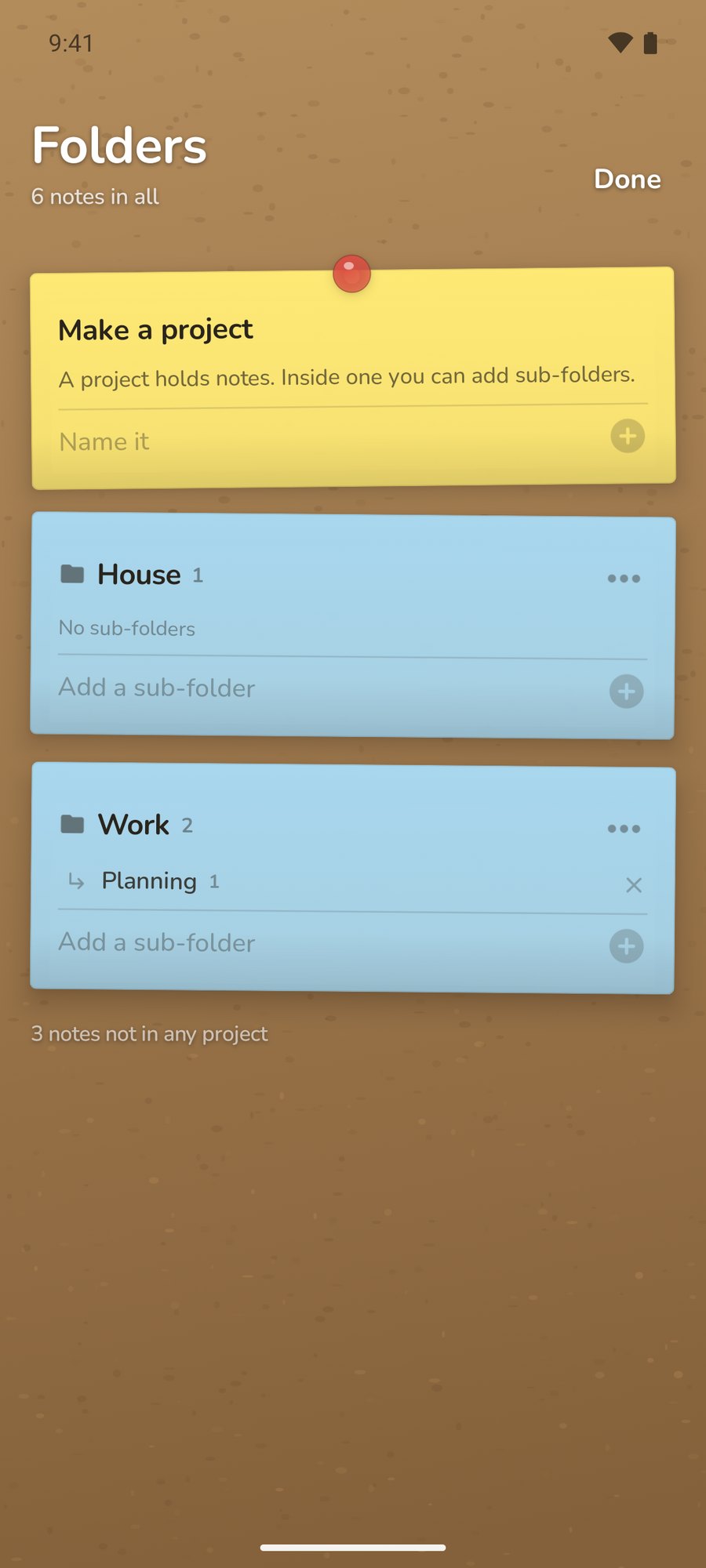
Les notes peuvent être rangées dans un projet, et à l'intérieur d'un projet, dans un sous-dossier. Tout ce que vous ne classez pas reste sur le tableau.
- Créer un projet : touchez Folders sur la barre et saisissez un nom sous Make a project.
- Ajouter un sous-dossier : saisissez-le sous le projet, dans le même panneau.
- Renommer ou retirer un projet : touchez son bouton …. Retirer un projet ne supprime jamais ses notes. Elles retournent sur le tableau.
- Classer une note : ouvrez-la et touchez File it, ou faites glisser sa fiche sur une pastille du tableau.
09 Rappels
Ouvrez une note, touchez Remind me, choisissez un jour, touchez Next, choisissez une heure et touchez Set. À l'échéance, votre téléphone affiche une notification avec le titre de la note et Your note is due. Touchez-la pour ouvrir la note. Les rappels survivent au redémarrage du téléphone.
10 Lieux
Accrochez une note à un lieu et elle vous y attend. La référence de peinture, au magasin de bricolage. Le code du portail, au portail. La chose que vous oubliez toujours, à la porte derrière laquelle vous l'oubliez toujours.
Accrocher une note à un lieu
- Placez-vous là où la note a sa place, ouvrez-la et touchez Tack to a place.
- La première fois, touchez Allow location. TackNote explique à quoi lui sert la position, puis Android vous pose la question.
- Donnez un nom au lieu sous Call it something, par exemple « Le magasin de bricolage ».
- Utilisez How close is close enough? pour choisir à quelle distance vous devez être, de 100 à 500 mètres. 150 mètres conviennent à la plupart des magasins et bâtiments.
- Touchez Tack it here.
Une note est accrochée à l'endroit où vous vous trouvez au moment où vous touchez le bouton. Pour la déplacer, placez-vous au nouvel endroit et touchez Move it here. Untack this note supprime le lieu.
Recevoir les alertes de lieu quand TackNote est fermé
Au début, une note accrochée ne peut vous atteindre que lorsque TackNote est ouvert. Pour qu'elle vous trouve même application fermée, touchez Allow all the time dans le panneau du lieu, puis sur l'écran suivant choisissez Toujours autoriser. TackNote s'en sert uniquement pour remarquer que vous arrivez à un lieu auquel vous avez accroché une note.
L'onglet Places
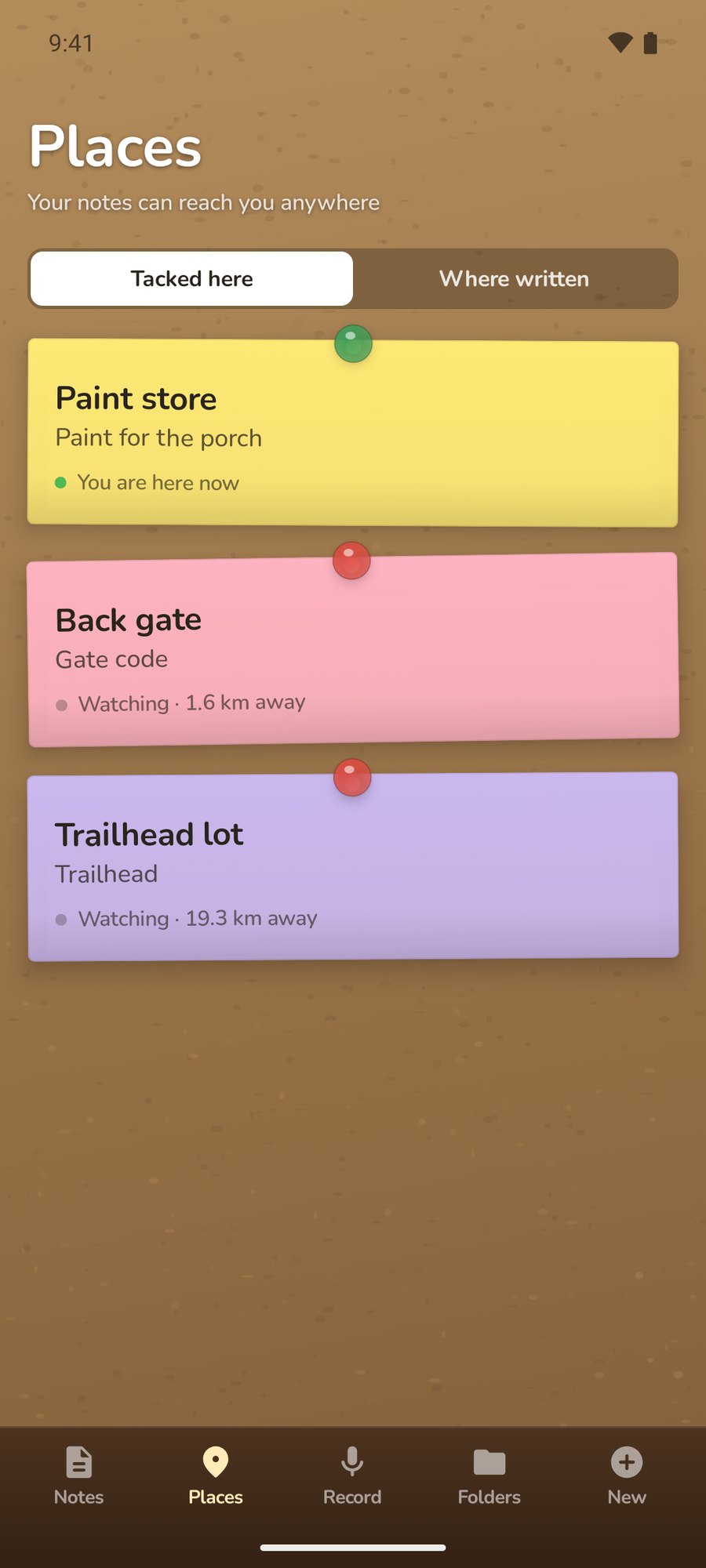
Tacked here liste toutes les notes qui ont un lieu, de la plus proche à la plus lointaine, avec ce que TackNote fait pour chacune :
- Watching, ou Watching · 300 m away : prête à vous prévenir à votre arrivée.
- Watching while TackNote is open : la position n'est pas encore autorisée en permanence.
- You are here now : vous êtes à l'intérieur de son périmètre.
- Too far away right now. It will start watching as you get closer. TackNote surveille les 90 lieux les plus proches et les renouvelle au fil de vos déplacements.
- Not watching yet. Location is off. Touchez Turn on location.
Où les notes ont été écrites
Indépendamment des lieux, TackNote peut mémoriser l'endroit où chaque nouvelle note a été écrite et les afficher sur une carte sous Places > Where written. Cette fonction est désactivée tant que vous n'activez pas Remember where notes are written dans les réglages. Seules les notes écrites après l'activation y figurent, et l'emplacement ne change jamais une fois la note créée. Les épingles proches se regroupent avec un compteur : touchez un groupe pour zoomer, ou une épingle pour ouvrir sa note.
11 Widget d'écran d'accueil
Gardez une note sous les yeux sur votre écran d'accueil : la liste de courses, la liste de bagages, ce que vous vous promettez de faire depuis des jours.
Ajouter le widget
- Maintenez le doigt sur un espace vide de votre écran d'accueil, puis touchez Widgets.
- Trouvez TackNote et son widget Note. Maintenez le doigt dessus et faites-le glisser où vous voulez, ou touchez Ajouter si votre téléphone le propose.
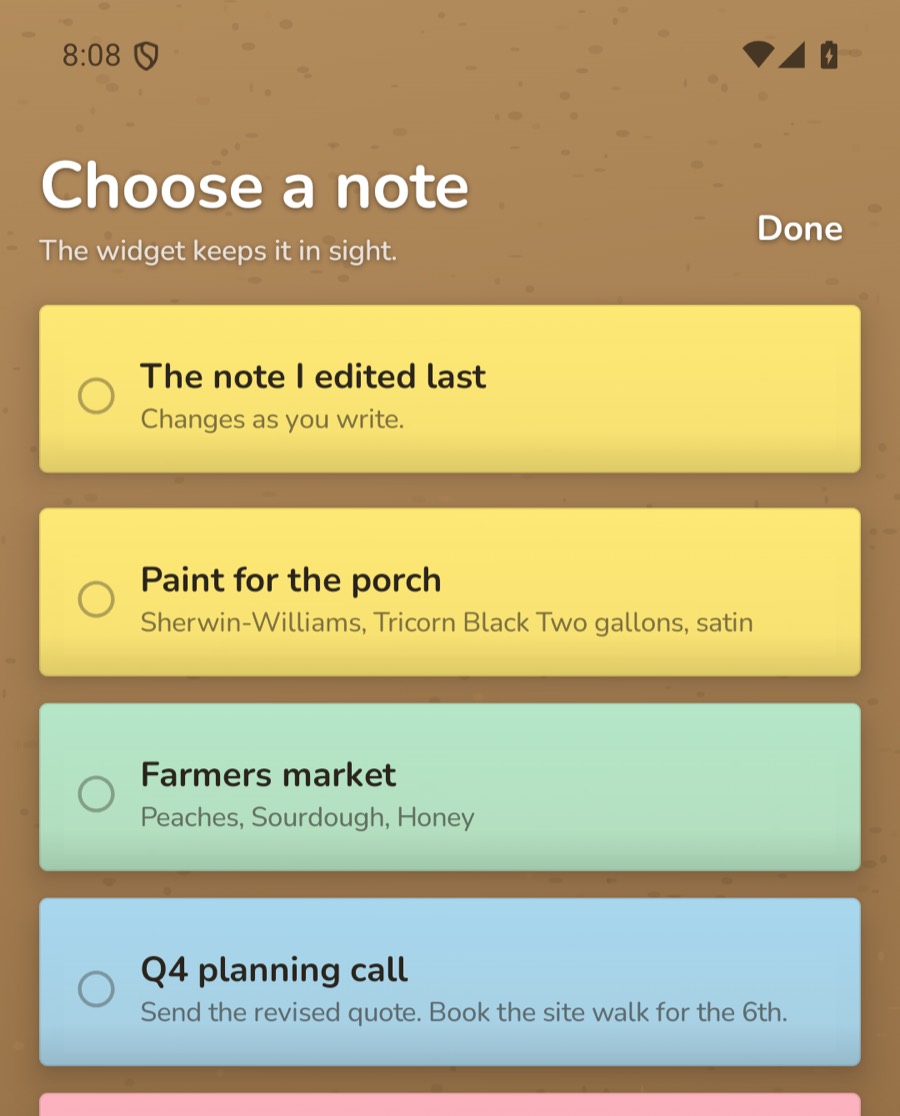
- Au départ, il affiche la dernière note que vous avez modifiée. Pour en choisir une autre, maintenez le doigt sur le widget et touchez le crayon, ou les réglages du widget de votre téléphone. Le libellé de ces boutons varie d'un téléphone à l'autre.
- Sous Choose a note, touchez la note à garder sous les yeux, ou The note I edited last pour que le widget suive ce sur quoi vous travaillez.
Ce qu'il affiche
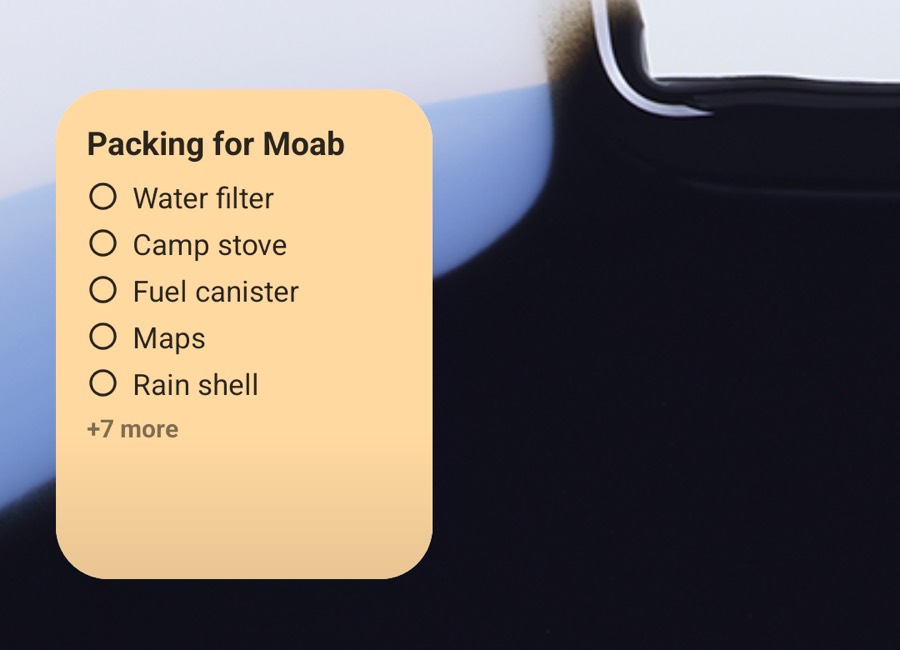
Le widget affiche la note sur sa couleur de papier : le libellé, puis le texte ou la liste. Sur une liste trop longue, les éléments restant à faire passent en premier, et une ligne comme +7 more indique combien sont masqués. Étirez les bords du widget pour l'agrandir et il en affiche davantage. Il se met à jour tout seul quand vous modifiez la note dans TackNote. Touchez le widget pour ouvrir la note.
- Notes privées. Une note privée n'apparaît jamais dans Choose a note, et The note I edited last ignore les notes privées. Si une note affichée sur un widget devient privée par la suite, le widget n'affiche plus que sa couleur de papier, un cadenas et Private note, même lorsque vos notes privées sont déverrouillées dans TackNote. Touchez-le pour ouvrir la note dans TackNote.
- This note was deleted. Si vous jetez la note qu'affiche un widget, celui-ci vous le signale. Touchez-le pour en choisir une autre.
- Ouvrez TackNote une première fois. Un widget ajouté avant que vous ayez ouvert TackNote vous demande de le faire d'abord.
12 Envoyer une note
Touchez le bouton Share en haut d'une note et choisissez comment l'envoyer :
- Send to a TackNote user : un seul fichier .tacknote qui conserve tout, y compris la couleur, les cases cochées, le lieu, le dossier, les photos et les enregistrements. Quiconque l'ouvre dans TackNote sur son téléphone Android récupère la note entière.
- Send as a PDF : un document soigné avec le titre, la date, le lieu, le texte, la liste, les photos et les transcriptions. Les vidéos apparaissent sous forme d'image fixe.
- Share as text and files : le texte en clair, accompagné des photos, vidéos et enregistrements eux-mêmes.
13 Vos notes et vos sauvegardes
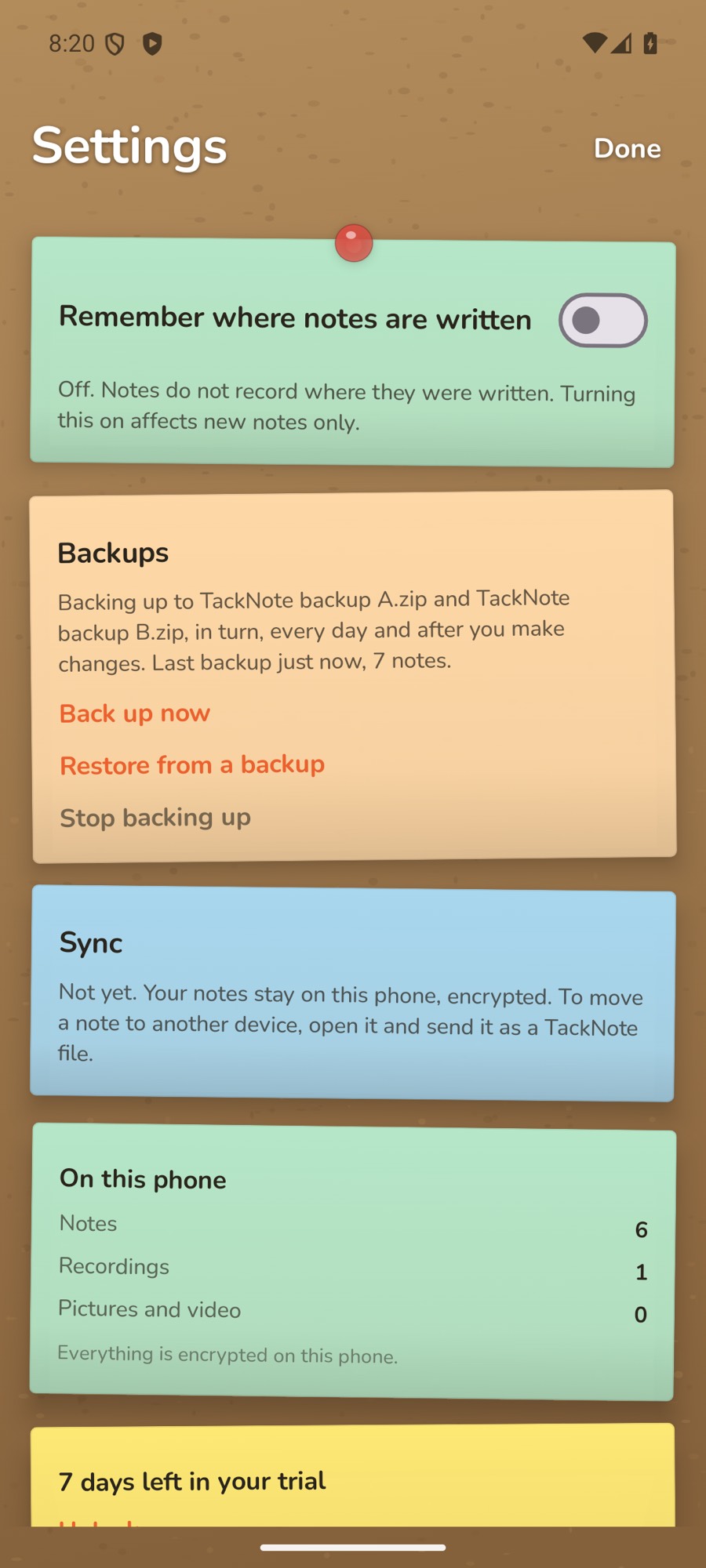
Vos notes, photos et enregistrements sont chiffrés sur votre téléphone. Les réglages indiquent combien vous en avez de chaque sous On this phone.
Sauvegardes automatiques
TackNote peut conserver une copie scellée de chaque note, avec ses photos, vidéos et enregistrements, à l'endroit de votre choix : sur votre téléphone, sur une carte mémoire ou dans une application de stockage en ligne comme Google Drive. Une fois les sauvegardes activées, TackNote sauvegarde chaque jour et après vos modifications, en arrière-plan. Il n'y a aucun compte, et rien ne nous est envoyé.
Ouvrez les réglages et trouvez Backups. Il y a deux façons de sauvegarder :
- Back up to a folder : choisissez un dossier avec le sélecteur de fichiers d'Android. TackNote y crée un dossier nommé TackNote Backup (Encrypted).
- Back up to files : pour les stockages qui ne proposent pas de dossiers, comme Google Drive. C'est l'option à utiliser dans ce cas.
Configurer la sauvegarde vers des fichiers
- Dans les réglages, sous Backups, touchez Back up to files. TackNote explique qu'il enregistre dans deux fichiers, A et B, en alternance.
- Touchez Choose where. Le sélecteur de fichiers d'Android s'ouvre deux fois : une fois pour enregistrer TackNote backup A et une fois pour TackNote backup B. Choisissez le même emplacement les deux fois, par exemple un dossier dans Google Drive.
- Choisissez une phrase secrète (voir ci-dessous) et touchez Continue. La première sauvegarde démarre aussitôt.
Comme chaque sauvegarde va dans le fichier qui n'a pas été écrit la fois précédente, une sauvegarde interrompue en cours de route, par exemple par une batterie à plat ou une connexion perdue, ne touche jamais la dernière sauvegarde valide. Si vous n'enregistrez qu'un seul fichier, les réglages vous le signalent et proposent Add a second backup file.
Votre phrase secrète de sauvegarde
Vos sauvegardes sont scellées par une phrase secrète que vous choisissez, d'au moins 8 caractères, saisie deux fois. Personne ne peut les ouvrir sans elle, pas même nous. Nous ne pouvons pas récupérer une phrase secrète oubliée : conservez-la en lieu sûr. Vous en aurez besoin pour restaurer. Les notes privées font aussi partie de vos sauvegardes, scellées comme tout le reste.
Une fois les sauvegardes activées, les réglages indiquent où elles vont et quand la dernière s'est terminée. Back up now en lance une immédiatement, et Stop backing up les désactive. Les sauvegardes existantes restent où elles sont et se restaurent toujours avec votre phrase secrète.
Restaurer une sauvegarde
- Dans les réglages, sous Backups, touchez Restore from a backup.
- Choisissez Backup files (select both A and B if you have them) ou A backup folder, puis sélectionnez-les dans le sélecteur de fichiers d'Android.
- Saisissez la phrase secrète avec laquelle la sauvegarde a été créée et touchez Continue. Avec deux fichiers, TackNote utilise le plus récent qui est complet, et vous indique lequel.
- Une sauvegarde conserve sa copie la plus récente et une copie pour chacun des 7 derniers jours. S'il y en a plusieurs, faites votre choix sous Which backup?
- Lisez ce qui va se passer, puis touchez Restore.
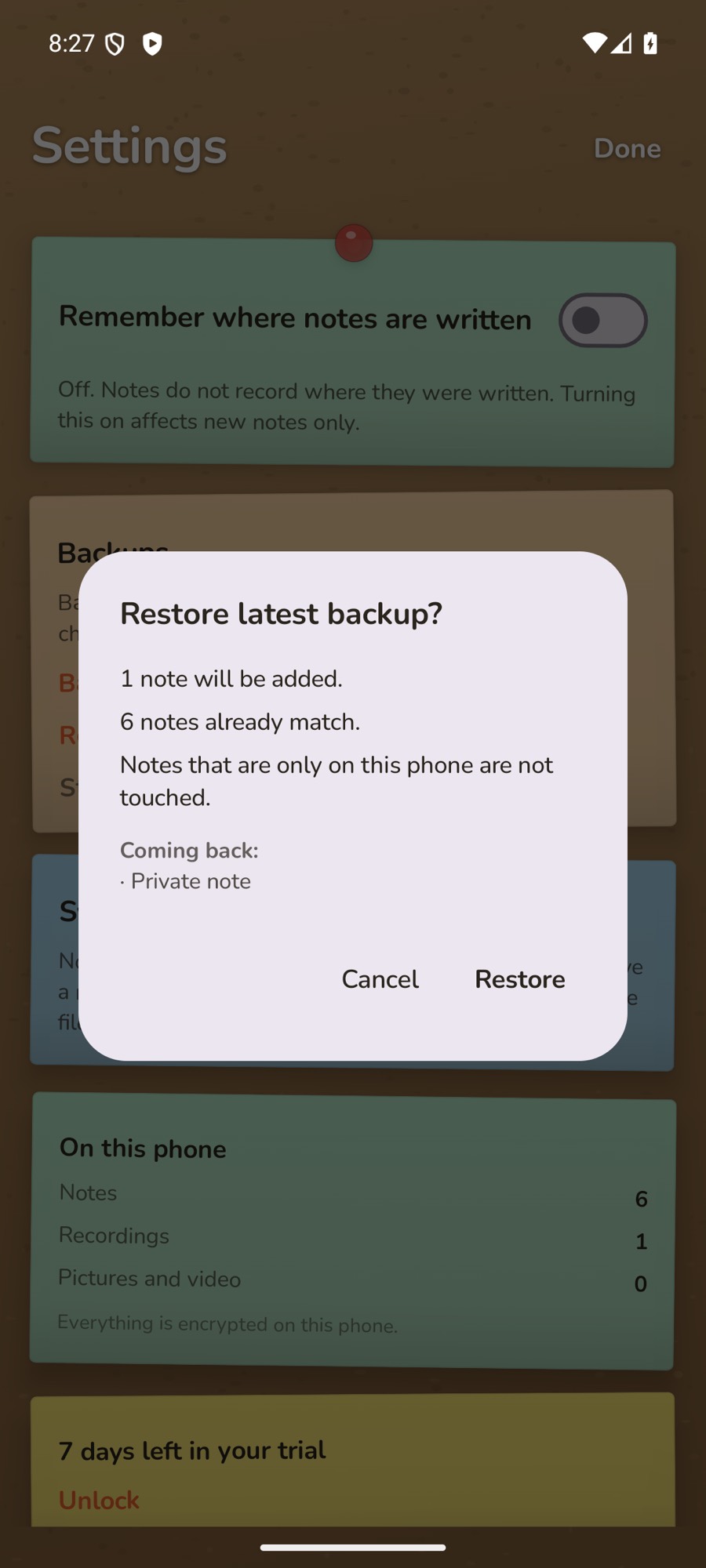
Avant toute modification, TackNote montre ce que la restauration va faire : combien de notes seront ajoutées, quelles notes de votre téléphone sont plus anciennes que la sauvegarde et seront mises à jour, et lesquelles ont été modifiées après la sauvegarde et resteront telles quelles. Les notes qui n'existent que sur ce téléphone ne sont pas touchées. Sous Coming back, les notes sont listées par titre, et une note privée y figure seulement comme Private note tant que les notes privées sont verrouillées.
Vous changez de téléphone ? Installez TackNote, ouvrez-le une fois, puis restaurez votre sauvegarde avec votre phrase secrète.
La sauvegarde d'Android
- Sauvegarde Google. TackNote est inclus dans la sauvegarde Google de votre téléphone uniquement lorsque celle-ci est chiffrée de bout en bout avec votre verrouillage d'écran. Si vous passez à un nouveau téléphone avec l'outil de transfert d'Android, vos notes suivent aussi.
- Synchronisation. TackNote pour Android ne se synchronise pas encore avec d'autres appareils. Pour transférer une note vers un autre téléphone, envoyez-la sous forme de fichier TackNote (voir Envoyer une note).
14 Essai et déblocage
TackNote est gratuit pendant 7 jours, avec toutes les fonctions activées. Ensuite, un paiement unique le débloque définitivement. Il n'y a pas d'abonnement. Le prix est indiqué dans Google Play et sur le bouton Unlock.
- Pendant les derniers jours de votre essai, un bandeau au-dessus de la barre affiche le compte à rebours. Touchez Unlock, ou ouvrez les réglages.
- Si vous avez déjà acheté TackNote avec votre compte Google, touchez Restore a previous purchase.
À la fin de l'essai
Vos notes ne vont nulle part. TackNote passe en lecture seule : chaque note s'ouvre toujours, et vous pouvez toutes les lire, les rechercher, les partager et les exporter. L'écriture de nouvelles notes, la modification et l'ajout d'enregistrements, de photos, de rappels et de lieux attendent le déblocage.
15 Votre confidentialité
- Chiffré sur votre téléphone. Vos notes, photos, vidéos et enregistrements sont chiffrés sur votre téléphone.
- Aucun compte. Il n'y a rien à quoi s'inscrire, et vos notes ne nous sont jamais envoyées.
- Les notes privées restent verrouillées. Une note privée ne s'ouvre qu'avec le verrouillage d'écran de votre téléphone, et se reverrouille quand vous quittez TackNote.
- Écoute sur l'appareil. Transcriptions, identification des intervenants et résumés sont calculés sur votre téléphone.
- Votre position reste sur votre téléphone. Elle ne nous est pas envoyée et n'est partagée avec personne.
- Les sauvegardes vont où vous le décidez. Les sauvegardes sont désactivées tant que vous ne les activez pas, et vont uniquement dans le dossier ou les fichiers que vous choisissez, scellées par votre phrase secrète. Si vous choisissez une application de stockage en ligne, c'est elle qui envoie la sauvegarde scellée. Nous ne la recevons jamais et ne pouvons pas l'ouvrir.
- Ce qui passe par Internet. TackNote n'utilise Internet que pour votre achat Google Play, les tuiles de la carte Where written et la préparation du modèle de résumé embarqué de Google. Aucun de ces services ne reçoit vos notes.
Lisez l'intégralité de notre politique de confidentialité.
16 En cas de problème
- TackNote needs the microphone to record. Activez le micro pour TackNote dans l'application Paramètres, sous Applications > TackNote > Autorisations.
- Transcription is not available in this language here. Votre téléphone n'a pas de reconnaissance vocale pour sa langue actuelle. L'enregistrement lui-même est conservé.
- The language pack will download on Wi-Fi. Recording anyway. Les transcriptions apparaissent dès que votre téléphone a récupéré son pack de langue. Votre enregistrement est en sécurité en attendant.
- On-device summaries are available in English, Japanese and Korean. Réglez la langue de votre téléphone sur l'une d'elles pour obtenir des résumés.
- There is not enough here to summarise. Un résumé nécessite plus d'une phrase ou deux de transcription.
- Another note is recording. Stop that one first. Un seul enregistrement peut tourner à la fois.
- Labelling speakers… is not moving. L'identification des intervenants ne se fait que lorsque TackNote est ouvert à l'écran. Gardez-le ouvert un moment et le travail reprend là où il s'était arrêté.
- That passphrase does not open this backup. Vérifiez qu'elle est saisie exactement comme lors de la configuration des sauvegardes. Nous ne pouvons pas récupérer une phrase secrète oubliée.
- Could not reach Google Play to fetch the price. Vérifiez votre connexion et rouvrez Unlock.
- Une note accrochée ne m'a pas alerté. Consultez l'onglet Places. S'il indique Watching while TackNote is open, touchez Allow all the time (voir Lieux), et vérifiez que les notifications sont activées pour TackNote.
17 Obtenir de l'aide
Vous êtes bloqué ou vous avez une idée ? Nous serions ravis d'avoir de vos nouvelles. Écrivez à [email protected]. La FAQ répond aux questions les plus fréquentes, et le journal des modifications suit les nouveautés.
Vous utilisez aussi TackNote sur un ordinateur ? Le guide d'utilisation Mac et le guide d'utilisation Windows couvrent les applications de bureau.