Natif macOS · Apple Silicon + Intel Présenté sur Product Hunt MacMenuBar et plus →

Stick. Tack. Go.

Le fichier n'est pas perdu. C'est le contexte qui l'est. Des notes adhésives qui s'épinglent à n'importe quelle fenêtre, onglet, document, dossier, conversation ou tâche — chacune n'apparaît que lorsque vous la regardez, se cache quand vous partez et revient quand vous revenez. Aucun encombrement, aucune note perdue.

Télécharger TackNote Découvrez comment ça marche →
Chiffrement de bout en bout Sans compte Sans suivi
macOS 14+ · Apple Silicon + Intel · essai gratuit de 7 jours · 24,99 $ une seule fois · licence 3 Mac · chiffrement de bout en bout
Safari
Safari
Chrome
Chrome
Firefox
Firefox
Brave
Brave
Dia
Dia
Word
Word
Excel
Excel
PowerPoint
PowerPoint
Outlook
Outlook
Mail
Mail
iMessage
iMessage
Slack
Slack
Teams
Teams
Discord
Discord
Photoshop
Photoshop
Illustrator
Illustrator
Affinity
Affinity
Lightroom
Lightroom
DaVinci
DaVinci
Fusion
Fusion
Logic Pro
Logic Pro
Motion
Motion
Blender
Blender
Notion
Notion
ClickUp
ClickUp
Photos
Photos
Finder
Finder
Bientôt plus

Toutes les applis de notes posent les notes par-dessus votre travail.

Vous connaissez ce sentiment :

Pourquoi ai-je enregistré ce fichier ? Que devais-je faire de ce dossier ? Où en était ce projet ? Pourquoi cet onglet est-il ouvert ?

Ou le dossier rempli de Client_Final · Client_Final_2 · Client_Final_REAL — et six mois plus tard, aucun souvenir de laquelle a été livrée.

Le travail ne se souvient de rien. Les applis de notes adhésives classiques se contentent de tout déverser sur votre bureau en même temps. Tack inverse la logique : chaque note vit avec son contexte — la réponse est donc déjà là à votre retour.

Laissez une note sur le fil d'e-mails d'un client, une page Notion précise, un dossier de tribunal dans le Finder, une page d'étalonnage DaVinci — et elle réapparaît discrètement dès que vous revenez, puis s'efface quand vous partez.

C'est toute la différence entre un mur de notes oubliées et une note qui vous attend exactement quand et où vous en avez besoin.

Une note qui attend là où vous l'avez laissée

De vraies captures d'écran, pas de maquettes. C'est TackNote sous macOS.

Épinglez une note à la page que vous lisez

La note appartient à cette adresse. Fermez l'onglet, quittez le navigateur, revenez la semaine prochaine : elle est de nouveau là, exactement où vous l'aviez mise.

La petite pastille sur la note vous indique à quoi elle est accrochée.

A yellow TackNote reading "These numbers are stale" pinned to a documentation page in Safari, with a pill showing it is bound to iana.org

Page différente, note différente

Les notes sont liées à la page, pas au navigateur. Passez à une autre page du même site et la première note s'efface pour laisser place à celle qui y appartient.

Marquez une note et elle porte aussi le marqueur sur le tableau.

A pink TackNote reading "Don't merge yet" on a different page of the same site, showing that notes are scoped per page

Et aux dossiers, documents et apps

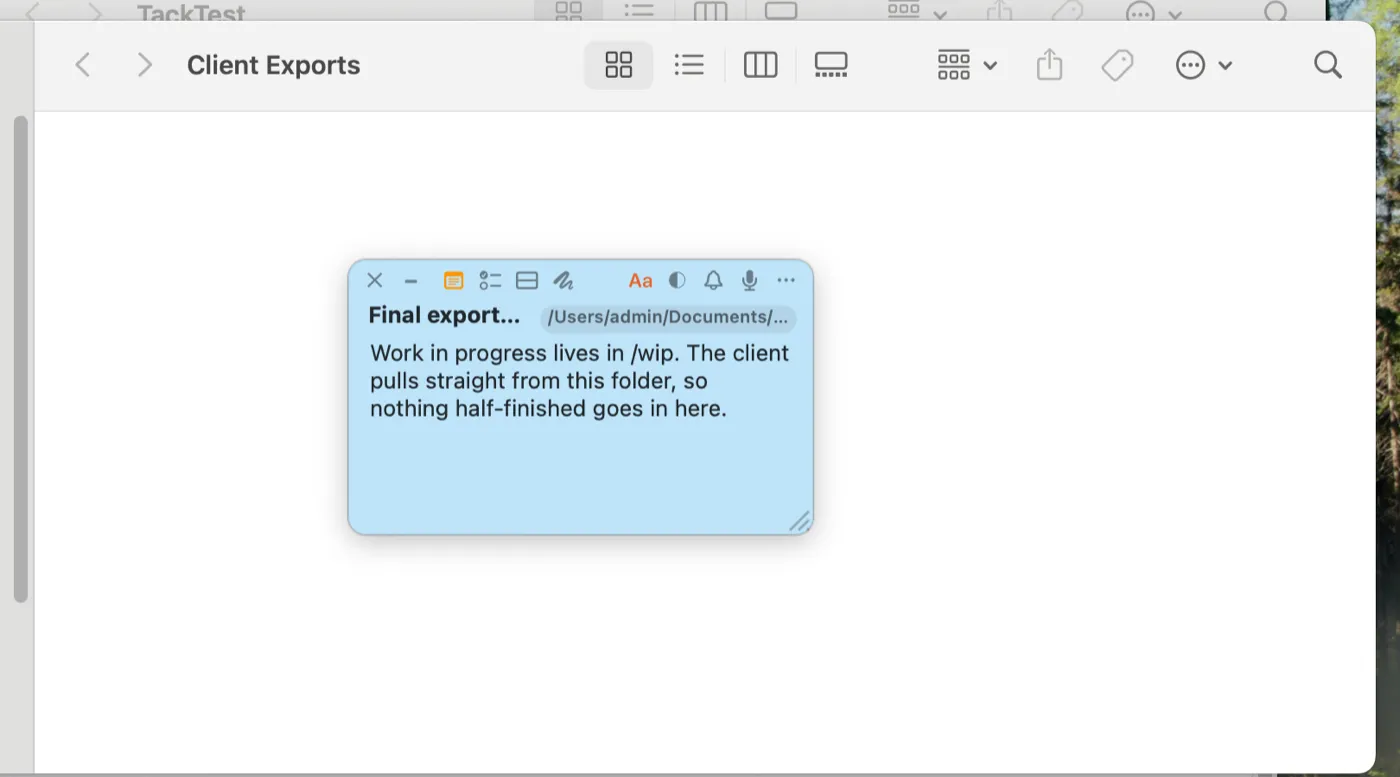
Une règle sur un dossier, gardée dans le dossier. Ouvrez-le dans le Finder et la note vous attend. Cela fonctionne de la même façon sur un document, un fichier de conception ou une fenêtre de discussion.

A blue TackNote reading "Final exports only" attached to a Finder folder window, showing the folder path on the note

Tout au même endroit, quand vous en avez besoin

TackBoard rassemble toutes vos notes, regroupées par l'app ou le projet auquel elles appartiennent. Cherchez-les, triez-les, faites glisser les notes d'un projet à l'autre.

Les notes privées restent verrouillées ici jusqu'à ce que vous les déverrouilliez.

The TackBoard window showing note cards side by side, including a private note locked behind a padlock reading Click to reveal

Ou rangée à l'écart

Rabattez TackBoard contre n'importe quel bord de l'écran et il disparaît complètement, ne laissant qu'un petit fanion en papier. Survolez le fanion et il ressort. Tirez-le pour l'ouvrir à la main, cliquez pour le garder ouvert, éloignez-le pour en refaire une fenêtre.

TackNote on a web page with TackBoard hidden off the left edge of the screen, leaving only a small yellow paper flag

"TackNote a commencé par une note adhésive que j'avais besoin d'écrire sur une fenêtre de navigateur. Je n'ai pas pu. Alors j'ai construit l'outil qui aurait dû exister. »

C'était tôt dans la journée. Je devais me rappeler de pousser un site de test en production, mais je ne voulais pas couper le site en pleine heure de pointe. Je n'avais nulle part de propre où l'écrire — ni sur la fenêtre que je surveillais, ni rattaché au moment où je devais agir. Une note adhésive flottante n'était pas la solution. Elle aurait simplement fini enfouie.

Alors j'ai construit TackNote.

J'ai quand même oublié de pousser le site. Mais ça n'arrivera plus.

Fonctionne avec toutes les applis.
Va plus loin là où vous vivez.

Tack fonctionne avec toutes les applis au niveau de la fenêtre. Avec les applis que vous utilisez le plus, il va plus loin — en se limitant à l'onglet, au fichier, au dossier, à la conversation ou à la tâche exacts.

Astuce : la version web d'une appli s'intègre souvent plus profondément que sa version de bureau — utilisés dans un navigateur, Teams, Outlook, Slack et Notion sont tous automatiquement en intégration Complète.

Intégration complète

Se limite à l'onglet, au fichier ou au dossier exact — et Révéler vous y ramène directement.

🌐
Tous les navigateurs web
Safari · Chrome · Brave · Arc · Firefox et toute appli web. Par onglet, URL exacte, portée complète par feuille dans Google Sheets et Slides.
🖼️
Photoshop · Illustrator · Affinity
Adobe Photoshop & ; Illustrator ainsi qu'Affinity Photo, Designer & ; Publisher. Par document ouvert — Révéler rouvre le fichier.
📄
Microsoft Word · Excel · PowerPoint
Par document, classeur ou présentation. Révéler rouvre le fichier (gère les chemins locaux & ; OneDrive).
📁
Finder
Par dossier et par fichier. Révéler ouvre l'emplacement exact.
Intégration approfondie

Se limite à l'élément exact et y ramène — au mieux.

🎬
DaVinci Resolve
Par projet et par page — Edit, Color, Fairlight, Fusion. Révéler saute à la page quand le projet est déjà ouvert ; sinon, il ouvre Resolve pour que vous le choisissiez (sans chargement forcé sujet aux plantages).
💬
iMessage · Notion · ClickUp · Discord · Apple Photos
Par conversation, page, tâche, canal ou album / photo.
Intégration de base

Se limite à la conversation ou au dossier exact. Révéler ouvre l'application.

📧
Microsoft Teams · Outlook · Slack
Par conversation ou dossier. Utilisez la version web pour une intégration Complète automatiquement.
Au niveau de la fenêtre

S'ancre à la fenêtre de l'appli — se cache quand vous changez, revient quand vous revenez. Fonctionne avec toutes les applis macOS, sans configuration.

💻
VS Code · Xcode · Terminal
Par fenêtre d'appli.
🎵
Logic Pro · Ableton · Spotify
Par fenêtre d'appli.
📹
Zoom · FaceTime
Par fenêtre d'appli.
+
Toutes les autres applis macOS
Si ça a une fenêtre, Tack peut s'y coller.
Vous voulez une intégration plus poussée pour votre appli ? Demandez-la →
Affichage intelligent

Les notes n'apparaissent que lorsque vous regardez ce à quoi elles appartiennent.

C'est le cœur de TackNote. Une note accrochée à une fenêtre, un onglet, un fichier ou une conversation reste cachée jusqu'à ce que vous reveniez exactement à cette chose — et là, elle est juste là, à vous attendre. Changez de contexte et elle disparaît discrètement. Aucun encombrement du bureau, aucun mur de notes que vous avez appris à ignorer. Juste la bonne note, au bon endroit, au moment qui compte.

Compatible plein écran

Passez en plein écran. Votre note vous suit.

La plupart des notes autocollantes disparaissent dès qu'une app passe en plein écran. Les Stickies d'Apple n'ont jamais dépassé cette limite. Les notes TackNote suivent le mouvement : passez une fenêtre en plein écran et sa note reste flottante au premier plan, toujours modifiable, exactement là où vous l'aviez laissée.

La capture est tout aussi rapide. Appuyez sur ⌘⌥⌃N et une nouvelle note apparaît, déjà accrochée à la fenêtre où vous êtes. Un raccourci pour une note flottante, un autre pour empiler sur la note existante d'une fenêtre, et chaque raccourci peut être réassigné aux touches de votre choix, ou même à un bouton de souris.

Simple à prendre en main.
Puissant une fois le déclic fait.

1

Accrocher

Appuyez sur votre raccourci (entièrement personnalisable) et une note s'épingle à la fenêtre, l'onglet, le document, le dossier ou la conversation exact devant vous.

2

Cacher

Changez d'appli, d'onglet ou d'Espace et la note disparaît instantanément. Aucun encombrement, aucun chevauchement — hors de vue partout où elle n'a rien à faire.

3

Revenir

Revenez à cette fenêtre ou cet onglet et votre note est juste là. Survit aux fermetures, relances, redémarrages et changements d'Espace automatiquement.

4

Révéler

Cliquez sur Révéler depuis n'importe où et Tack saute directement à l'URL, au fichier, au dossier, au projet, à la page ou à la tâche exact auquel la note appartient.

Capacités essentielles

Une vraie note.
Pas qu'une zone de texte.

Tout ce que vous attendez d'une note — plus les choses dont vous ignoriez avoir besoin.

01

Notes + tâches

Un côté texte et un côté liste de tâches dans chaque note. Cases à cocher très contrastées, suivi en direct « N sur M terminées » et éléments terminés qui se replient hors du chemin.

Onglet Notes Onglet À faire Suivi en direct
02

Coller & ; Décoller

Une épingle, plusieurs notes. Empilez des notes complètes en volets derrière une seule épingle, basculez entre elles, glissez les volets dedans et dehors. Les piles entières se déplacent ensemble avec Re-coller.

⇧⌃⌥⌘N Re-coller Mode transport
03

Voix & ; recherche

Enregistrez des mémos vocaux directement sur une note. Transcription sur l'appareil — privée, gratuite, indexable. Le tableau Toutes les notes cherche dans le texte, les listes, les libellés, les URL et les transcriptions.

Mémos vocaux Transcription Recherche dans toutes les notes
04

Rappels

Des rappels horaires avec préréglages ou heures personnalisées. « Préviens-moi la prochaine fois que j'ouvre ceci » — la note pulse quand vous revenez à son emplacement. Un indicateur persistant pour qu'aucun rappel ne soit jamais perdu.

Basé sur l'heure Déclenché par le contexte Badge persistant
Liste complète des fonctionnalités

Conçu pour les gens qui vivent dans leurs applis.

📌

Ancrez à n'importe quoi

Collez une note à n'importe quelle fenêtre, onglet, document, dossier, conversation ou tâche. Elle se cache quand vous partez, revient quand vous revenez. Des notes flottantes libres sur le bureau aussi, quand vous voulez le style classique.

🏠

Re-coller & ; notes orphelines

Ré-attachez n'importe quelle note à une nouvelle fenêtre, un onglet ou un fichier sans la recréer. Vous passez en production ? Re-collez vos notes de préprod à l'URL en ligne d'un seul geste. Vous archivez un projet ? Re-collez du dossier actif vers l'archive — la note et tout son contenu se déplacent, sans rien recréer ni copier. Et si la chose à laquelle une note était collée disparaît, elle atterrit dans « À recaser » dans le TackBoard — jamais perdue, toujours récupérable.

📝

Quatre onglets de contenu

Notes (texte mis en forme), À faire (liste avec suivi en direct N sur M), Combiné (texte et liste ensemble) et Croquis (toile de dessin à main levée avec stylo, gomme, couleurs et tailles de pinceau). Une note, quatre modes.

🗂️

TackBoard

Un véritable tableau de liège de chaque note sous forme de carte modifiable en direct. Cherchez dans le texte, les listes, les transcriptions et les URL. La barre latérale découpe par Appli, Projet, Rappels, À recaser et Récemment fermées.

📁

Projets & ; sous-dossiers

Des dossiers multi-applis pour organiser vos notes à votre façon. Créez des sous-dossiers dans les projets, glissez-y des notes, repliez des sections. Supprimer un dossier ne supprime jamais les notes — elles sont simplement déclassées.

🎨

14 thèmes

Classic (Default, Boxy), Paper (Premium Sticky, Kraft, Ruled, Graph, Dot Grid, Linen, Comic) et Glass (Dark, Light, Neon Dark, Neon Light, Prism avec une vraie vibrance de verre dépoli). Appliqués en direct, instantanément.

🎙️

Mémos vocaux

Enregistrez directement sur une note, lisez en ligne, supprimez. Transcription sur l'appareil — privée, gratuite, ne quitte jamais votre Mac. Les transcriptions sont indexables dans le TackBoard et peuvent être insérées dans le corps de la note.

⏰

Rappels

Préréglages rapides ou date et heure personnalisées. « Préviens-moi la prochaine fois que j'ouvre ceci » fait pulser la note à votre retour. Un point rouge sur l'icône de la barre de menus persiste jusqu'à ce que vous l'effaciez — jamais perdu en silence.

🎯

Révéler

Chaque note est une clé vers son contexte. Un clic et Tack ouvre l'URL, le fichier, le dossier, la page de projet DaVinci ou la conversation exacts — et navigue jusqu'au bon endroit à l'intérieur.

🔒

Privé par défaut

Les notes vivent sur votre Mac. La transcription tourne sur l'appareil. Aucun compte, aucun cloud, aucun suivi.

🛡️

Pourquoi l'accès à l'Accessibilité ?

Tack lit quelle fenêtre est active et quel fichier ou onglet est ouvert — c'est toute l'astuce de l'ancrage. Les mêmes autorisations que celles utilisées par Rectangle, yabai et BetterTouchTool. En lecture seule. Aucun enregistrement d'écran. Aucun enregistrement de frappe.

Une note, du début à la fin.

Collez une note, puis remplissez-la de texte, de tâches, d'un croquis, d'une recoloration, d'un mémo vocal et d'un rappel — empilez-en quelques-unes — puis changez de contexte et regardez-la se ranger hors de vue jusqu'à votre retour.

Le TackBoard

Chaque note que vous avez collée.
Un seul tableau.

Vos notes vivent avec leur contexte — mais quand vous voulez la vue d'ensemble, le TackBoard épingle chacune d'elles sur un tableau de liège. Classez-les en Projets et sous-dossiers, groupez et filtrez, et modifiez une carte sur place — les changements se synchronisent directement vers la note en direct.

🗂️ Projets & ; sous-dossiers

Un classement façon Finder à travers les applis — un projet par client ou par mission, des sous-dossiers à l'intérieur. Les notes n'ont jamais à quitter leur contexte pour être organisées.

🔎 Grouper, filtrer & ; chercher

Découpez par Appli, Projet ou sous-dossier avec des sections repliables, et cherchez dans le texte, les listes, les libellés, les URL et les transcriptions vocales.

↔︎ Cartes vivantes et modifiables

Chaque carte est identique à sa note adhésive — même thème et mêmes commandes. Modifiez-la, agrandissez-la en éditeur complet, ou appuyez sur Révéler pour sauter là où elle est collée.

Notes vocales

Parlez. C'est déjà écrit.

Appuyez sur enregistrer sur n'importe quelle note et videz votre pensée à voix haute — mains libres, directement sur le document où vous travaillez. TackNote la transcrit sur votre Mac, et le texte est indexable dans toutes les notes du TackBoard.

🔒 Sur l'appareil & ; privé

La transcription tourne entièrement sur votre Mac — privée, gratuite, et ne quitte jamais votre appareil. Aucun cloud, aucun envoi, aucune API. Conçue pour le travail client sensible.

🎙️ Vider sa tête mains libres

Dites la pensée tant qu'elle est fraîche — ancrée à la fenêtre, l'onglet ou le fichier exact qu'elle concerne. Réécoutez-la en ligne, ou insérez la transcription directement dans le corps de la note.

🔎 Indexable partout

Chaque transcription est indexable dans toutes vos notes du TackBoard — retrouvez cette pensée dite il y a trois semaines aux côtés du texte, des listes et des URL.

Pour qui

Conçu pour votre façon de travailler.

Même appli, même prix unique — voici comment elle s'adapte aux applis dans lesquelles vous vivez toute la journée.

💼

Pour le travail pro & ; client →

Des notes ancrées aux fils d'e-mails, aux onglets de réunion, aux conversations iMessage et aux dossiers clients. Ne perdez plus jamais le contexte d'un client.

⌨️

Pour les développeurs →

Épinglez des notes à un onglet de dépôt, un ticket Linear, une page localhost ou un dossier de projet dans le Finder. Local d'abord, privé, sans compte.

🎨

Pour les créatifs →

Des notes par document dans Photoshop, Illustrator, et par page dans DaVinci Resolve. Retours et tâches directement sur le fichier.

🎓

Pour les étudiants →

Gardez des notes collées au bon onglet de recherche, au bon doc ou à la bonne feuille Google Sheets. Tarif éducation à 14,99 $ avec une adresse .edu valide.

Un seul prix.
À vous pour toujours.

Prix de lancement — durée limitée
$24.99
Achat unique · Pas d'abonnement · Jamais. $29.99 normal
Pour une seule personne, sur vos trois propres Mac — votre portable et votre ordinateur de bureau, synchronisés via votre iCloud.
  • Essai gratuit de 7 jours — sans carte requise
  • Intégration des applis Complète, Approfondie, de Base et au niveau de la fenêtre
  • Notes · À faire · Combiné · Croquis — quatre onglets de contenu
  • TackBoard — organisateur complet en tableau de liège avec Projets
  • 14 thèmes — familles Classic, Paper et Glass
  • Notes empilées Coller & ; Décoller avec effet d'éventail
  • Re-coller — emportez une note vers n'importe quel nouveau contexte
  • Mémos vocaux avec transcription privée sur l'appareil
  • Rappels — basés sur l'heure + déclenchés par le contexte
  • Apple Silicon + Intel · macOS 14+ · 1 personne, jusqu'à 3 Mac
Acheter une licence — 24,99 $

macOS uniquement · Apple Silicon + Intel · signé Developer ID & ; notarisé · téléchargement direct · pas d'App Store

Achetez-en autant qu'il vous faut.

Chaque licence couvre 3 Mac — réglez simplement la quantité au paiement et vous recevrez une clé par licence. Parfait pour des Mac supplémentaires, une petite équipe ou tout un service.

Vous achetez 50+ ou avez besoin d'une facture ? Contactez-nous.   ;Étudiants : obtenez votre remise.

La licence en volume couvre l'appli sur plusieurs Mac — ce ne sont pas des notes partagées. Les notes de chacun restent privées, chiffrées sur son propre Mac.

Plus de Keepers Code
GetFerret app icon

GetFerret

Le chercheur de fichiers Mac qui catalogue tous vos disques, même ceux que vous avez débranchés. Retrouvez n'importe quel fichier, n'importe où, en quelques secondes.

Jetez un œil

Restez au courant.

Soyez prévenu quand Tack sort, quand de nouvelles intégrations d'applis arrivent et quand le prix augmente.

Chiffrement de bout en bout

Privé par conception. À vous seul.

Chaque note est scellée par un chiffrement AES-256 dès l'instant où vous l'écrivez &mdash ; la clé vit dans le Trousseau de votre Mac, jamais sur un serveur. Activez la synchro iCloud et vos notes restent chiffrées de bout en bout entre vos appareils via le CloudKit d'Apple : chiffrées sur votre Mac avant de le quitter, et lisibles par vous seul. Aucun compte, aucun traceur, aucun serveur que nous contrôlons. Même nous ne pouvons pas lire vos notes.