01 TackNote Lite 是什麼
TackNote Lite 把便利貼放到網頁上。把筆記釘到某個頁面或整個網站,它就會留在那裡。離開頁面,筆記就會退到一旁。回來時,它會在你留下的位置等著你。
它是獨立且更輕巧的 App,有別於 Mac 與 Windows 版 TackNote,後者能把筆記貼到電腦上的任何 App、檔案或資料夾。TackNote Lite 只存在於你的瀏覽器中。
02 安裝
- 開啟 Chrome Web Store 上的 TackNote Lite,然後點 加到 Chrome。
- Chrome 會詢問是否允許它讀取及變更您在所有網站上的所有資料。這是為了讓筆記能出現在它所屬的任何頁面上。TackNote Lite 只會讀取頁面的網址和標題,而且從不會把任何東西傳送到任何地方。請見隱私。
- 釘選它:點 Chrome 工具列中的拼圖圖示,然後釘選 TackNote Lite,讓它的圖示和筆記數量隨時可見。
03 你的第一張筆記
- 打開你想寫筆記的頁面。
- 在 Mac 上按 Option+Shift+N;在 Windows、Linux 和 Chromebook 上,Chrome 自己保留了 Alt+Shift+N,所以請對頁面按右鍵並選擇 Tack a note to this page;你也可以在 TackNote Lite 的選項中用 Change the shortcut 選擇其他快捷鍵。或者點 TackNote Lite 圖示並選擇 + Note on this page。
- 對選取的文字、連結或圖片按右鍵,也會出現 Tack a note to this page。
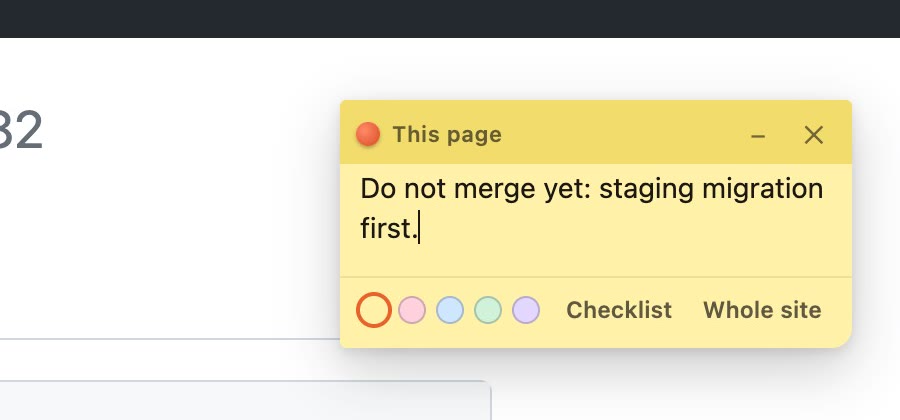
- 開始輸入。不需要儲存,每個字都會在你輸入時保存下來。當你在筆記中打字時,頁面本身的鍵盤快捷鍵不會干擾你。
工具列上的圖示會顯示你目前所在頁面有幾張筆記。
04 筆記上的所有功能
- 拖曳頂端橫列即可移動筆記。它會記住你放的位置。
- 顏色:將游標移到筆記上,底部會出現五個顏色圓點。點一下就能更換。
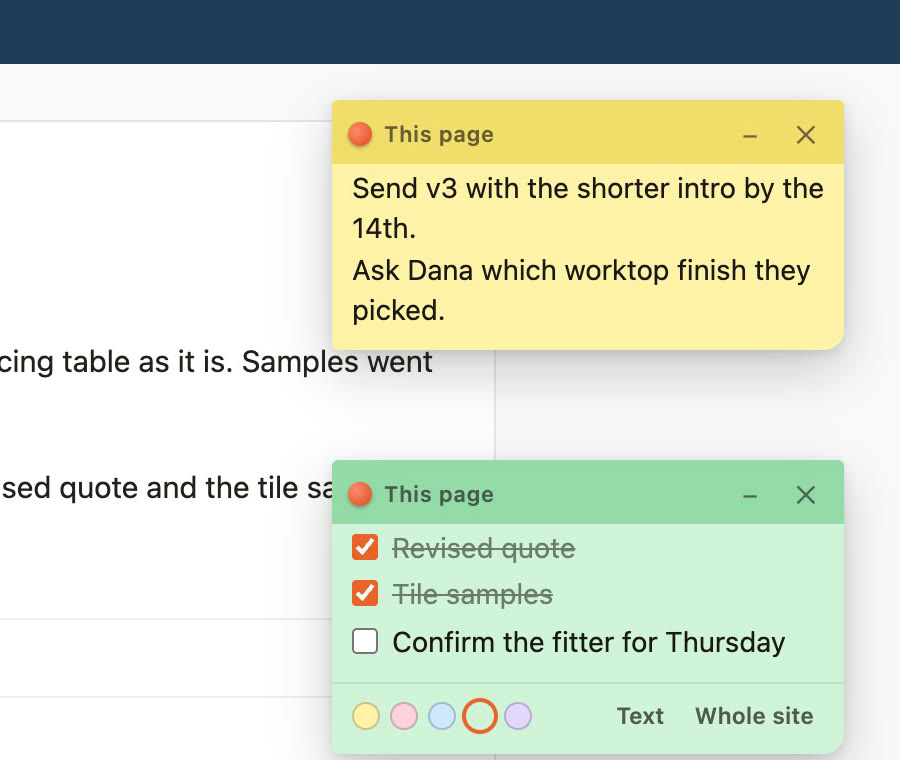
- 清單:點 Checklist,把每一行變成可以勾選的項目。按 Return 新增項目,在空白項目上按 Backspace 即可刪除。Text 會把它改回每個項目一行,一個字都不會遺失;但勾選狀態不會保留。
- 這個頁面或整個網站:新筆記屬於你目前所在的確切頁面。點 Whole site 可讓它出現在該網站的每個頁面上,點 Just this page 即可復原。筆記橫列上的標籤會告訴你目前是哪一種。
- 收合起來:– 按鈕會把筆記收合成只剩橫列。點 ▸ 即可再次展開。
- 刪除:✕ 按鈕。如果筆記上有任何內容,TackNote Lite 會先確認。
05 筆記屬於哪個頁面
筆記屬於某個頁面的網址。有幾個細節決定了什麼算是同一個頁面:
- 網址中 ? 後面的部分,只有在用來指定頁面時才算數,例如某支影片、某個商品或某篇貼文。所以每支影片或每個商品都會有自己的筆記。
- ? 後面的追蹤標記、搜尋、排序方式和篩選條件都會被忽略,這樣它們就不會把同一個頁面拆成很多個。任何可能屬於隱私的內容,例如登入代碼、結帳或工作階段權杖,或電子郵件地址,也都會被忽略,所以筆記絕不會保留這些資訊。
- 用來跳到某個標題的 # 也會被忽略。但在把實際頁面放在 # 後面的網頁應用程式中,例如網頁版電子郵件,每封郵件或每個檢視畫面都會有自己的筆記。
- 設為 Whole site 的筆記會出現在該網站的每個頁面上。
在不重新載入就切換頁面的網站上,筆記會在你瀏覽時跟著移動。你在一個分頁中修改的筆記,會在所有顯示它的分頁中同步更新。
06 看板
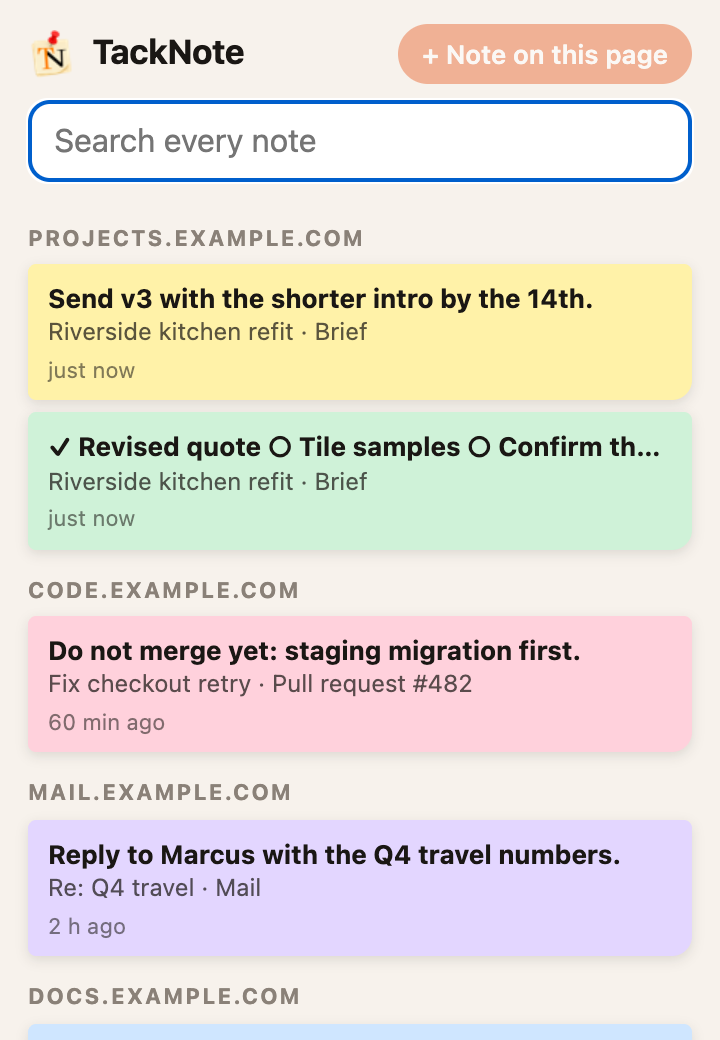
點工具列中的 TackNote Lite 圖示即可開啟看板:你所有的筆記,最近修改的排在最前面。
- 最先顯示的是 On this page,列出你目前所在頁面的筆記。
- 接著是 Waiting in your open tabs:其他每個有筆記的已開啟分頁,並標示數量(例如 2 notes),讓你看出哪些分頁有東西在等你。
- 其餘所有筆記依網站分組排在後面。
- 在 Search every note 中輸入文字,即可在所有筆記中找出任何字詞,連同頁面標題和網址一起搜尋。
- 點一張筆記就能直接回到它的頁面。如果那個頁面已在某個分頁中開啟,TackNote Lite 會切換過去。
- + Note on this page 會把筆記釘到你目前所在的頁面。
看板底部會顯示你已用了幾張免費筆記,並附有 Unlock。解鎖之後,這裡會改為顯示 Settings。
07 免費筆記與解鎖
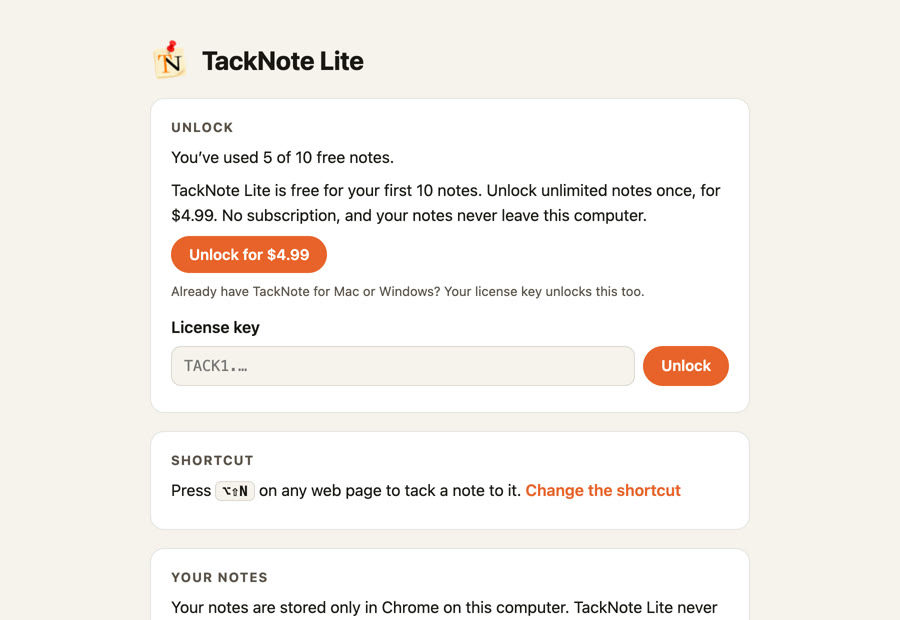
你的前 25 張筆記免費,想用多久就用多久。你建立的每張筆記都會計入這 25 張,包括之後刪除的。還原備份時,計數可能會提高到你當時擁有的筆記數量。看板會顯示你已用了幾張。
若要新增更多筆記,只需一次付費 $4.99 解鎖 TackNote Lite。沒有訂閱制。到第 26 張筆記時,TackNote Lite 會改為顯示解鎖卡片;你已有的每張筆記都能繼續正常使用。
- 點看板底部的 Unlock,或解鎖卡片上的 Unlock TackNote Lite。兩者都會開啟 TackNote Lite 的設定。你也可以對工具列中的 TackNote Lite 圖示按右鍵,並選擇 選項。
- 點 Unlock for $4.99,或從 tacknote.app/lite 購買解鎖。你的金鑰會透過電子郵件寄送。
- 把金鑰貼到 License key 中,然後點 Unlock。金鑰會在你的電腦上離線驗證。金鑰以 TACK1 開頭。
金鑰遺失了嗎?使用你購買時的電子郵件地址在這裡重新寄送。
08 備份與換新電腦
你的筆記只存在於這台電腦的 Chrome 中,所以備份是其他地方唯一的副本。Chrome 不會在電腦之間同步這些筆記。
- 儲存備份:開啟設定並點 Save a backup。你會得到一個包含所有筆記的檔案,檔名為 TackNote Lite backup 加上日期。
- 還原備份:在新電腦上,或重新安裝之後,點 Restore a backup 並選擇該檔案。還原只會新增筆記,絕不會刪除你已有的任何筆記。已經存在的筆記會被備份中的副本取代。
09 更改快捷鍵
設定會顯示你目前的快捷鍵,或顯示 no shortcut set。點 Change the shortcut。Chrome 會開啟它自己的快捷鍵頁面,你可以在那裡為 Tack a note to this page 設定自己的按鍵。
在 Windows、Linux 和 Chromebook 上,Chrome 自己保留了 Alt+Shift+N,所以 TackNote Lite 在這些平台上預設沒有快捷鍵。右鍵選單可以直接使用,或者你也可以在那個頁面設定自己的快捷鍵。
10 隱私
TackNote Lite 沒有帳號、沒有分析工具,也沒有伺服器,本身不會發出任何網路請求。你的筆記、筆記所在頁面的網址和標題,以及你的解鎖金鑰,都儲存在你電腦上的 Chrome 中,不會存放在其他任何地方。TackNote Lite 不會為這些資料加密;它們和你 Chrome 設定檔中的其他資料一樣,受你的電腦帳戶保護。
唯一存放在 Chrome 同步儲存空間中的,只有一個數字:你已建立了幾張筆記,讓免費計數在重新安裝擴充功能後仍然保留。如果你使用 Chrome 同步功能,Chrome 會把這個數字和你的 Google 帳戶一起保存。其中絕不包含任何筆記、頁面網址或標題,也從不會傳到我們這裡。
它在每個頁面上執行,只是為了比對頁面網址和你儲存的筆記。它不會讀取或記錄頁面上的任何其他內容。完整細節請見我們的隱私權政策。
11 遇到問題時
- 圖示上出現 ↻,而且沒有筆記出現。這個頁面在你安裝 TackNote Lite 之前就已開啟。重新載入一次再試試看。安裝之後開啟的頁面可以直接使用。
- 圖示上出現 ✕,而且沒有筆記出現。那是 Chrome 自己的頁面,例如設定或新分頁頁面。Chrome 不允許任何擴充功能在這些頁面上顯示內容。
- Chrome Web Store 上沒有出現筆記,即使重新載入也一樣。Chrome 也不允許擴充功能在 Web Store 上顯示內容。圖示在那裡可能會顯示 ↻;重新載入也沒有用。
- 空白看板上寫著在 Windows 上按 Alt+Shift+N,但按了沒反應。在 Windows、Linux 和 Chromebook 上,請對頁面按右鍵並選擇 Tack a note to this page,或設定你自己的快捷鍵(請見更改快捷鍵)。
- 有筆記不見了。開啟看板並搜尋它。如果它所在頁面的網址變了,點那張筆記即可開啟它原本所在的位置。設為 Just this page 的筆記不會出現在該網站的其他頁面上。
- 同一張筆記出現在好幾個頁面上。這些頁面只差在追蹤標記、搜尋或排序方式,TackNote Lite 會把它們視為同一個頁面(請見筆記屬於哪個頁面),或者這張筆記設為 Whole site。
- 快捷鍵和其他擴充功能衝突。請選擇不同的按鍵;請見更改快捷鍵。
12 取得協助
請寄信到 [email protected]。每一封我們都會讀。