原生 macOS · Apple Silicon + Intel
平台收錄
Product Hunt
MacMenuBar
更多 →
Stick. Tack. Go.
檔案沒有不見,不見的是情境。 便利貼可釘在任何視窗、分頁、文件、資料夾、對話或任務上 — 每張只在你看著它時才出現,離開時隱藏,回來時再次出現。沒有雜亂,也不會弄丟筆記。
端對端加密
免帳號
不追蹤


檔案沒有不見,不見的是情境。 便利貼可釘在任何視窗、分頁、文件、資料夾、對話或任務上 — 每張只在你看著它時才出現,離開時隱藏,回來時再次出現。沒有雜亂,也不會弄丟筆記。
你一定有過這種感覺:
或是那個塞滿了 Client_Final · Client_Final_2 · Client_Final_REAL — 半年後,完全想不起來到底哪一個才是出貨的版本。
工作本身什麼都記不住。一般的便利貼 App 只會把所有東西一股腦倒在你的桌面上。Tack 反過來做:每張筆記都和它的情境住在一起 — 所以當你回來時,答案早就在那裡了。
在客戶的郵件對話串、某個特定的 Notion 頁面、Finder 裡的某份案件檔案、或一張 DaVinci 調色頁面上留一張筆記 — 它會在你回來的那一刻悄悄重現,離開時又識趣地讓開。
這就是一整面被遺忘的便利貼牆,和一張在你需要的時間與地點靜靜等著你的筆記之間的差別。
打開一份 Google Sheet,它的筆記就會出現。切換到另一張工作表 — 換成不同的筆記。關掉它,筆記就停在你離開的地方等著。
把談話重點固定在某一段特定的 iMessage 對話上。一打開那段對話就浮現出來。再也不會在該說的話前面腦袋一片空白。
一張貼在 Finder 資料夾、ClickUp 任務、Discord 討論串、DaVinci 調色頁面上的筆記。每一張都在你需要的地方等著你。
真實截圖,絕非示意圖。這就是運行在 macOS 上的 TackNote。
便利貼屬於那個網址。關掉分頁、結束瀏覽器,下週再來:它依然在那兒,就在你放下的位置。
便利貼上的小標籤會告訴你它貼在什麼上面。

便利貼屬於頁面,而不是瀏覽器。在同一網站切換到另一個頁面,第一張便利貼就會讓位給屬於那裡的那張。
給便利貼加個標記,它在看板上也帶著這個標記。

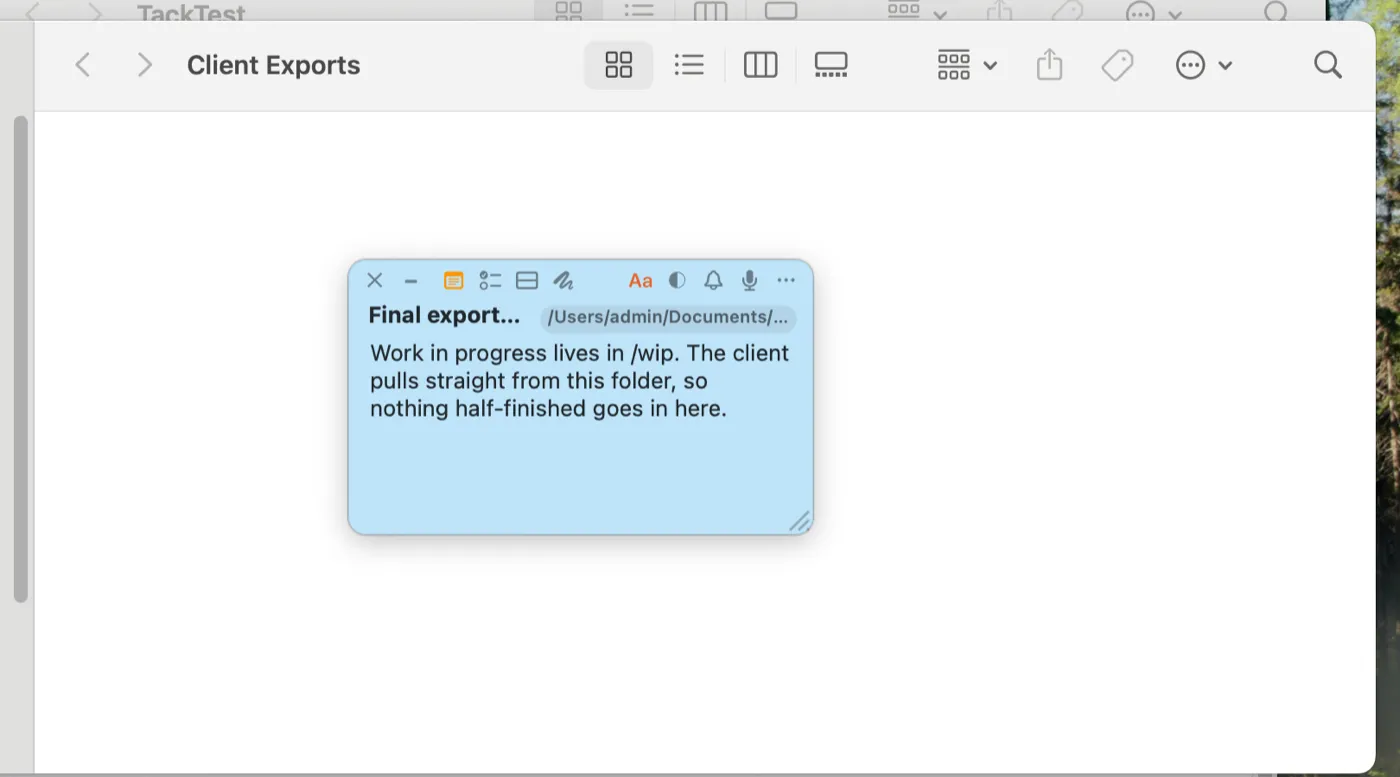
關於某個檔案夾的備註,就保存在那個檔案夾裡。在 Finder 中打開它,備註已在等候。對文件、設計檔案或聊天視窗同樣有效。
TackBoard 匯集你所有的便利貼,按其所屬的應用程式或專案分組。搜尋、排序,在專案之間拖動便利貼。
私密便利貼會一直鎖在這裡,直到你解鎖。

把 TackBoard 甩向螢幕的任意一邊,它就會完全隱藏,只留下一面小小的紙旗。將指標懸停在紙旗上,它便滑出。拉一下用手打開,點擊讓它保持打開,拖走則重新變回視窗。

"TackNote 一開始只是我想在瀏覽器視窗上寫的一張便利貼。我做不到。於是我打造了這個本該存在的工具。"
Tack 在視窗層級相容於每一個 App。在你最常用的那些 App 上,它走得更遠 — 鎖定到確切的分頁、檔案、資料夾、對話或任務。
小訣竅:一個 App 的網頁版往往比桌面版整合得更深入 — 在瀏覽器中使用時,Teams、Outlook、Slack 和 Notion 全都自動達到完整整合。
精準鎖定到確切的分頁、檔案或資料夾 — 而 Reveal 讓你一鍵直接跳回去。
盡力鎖定到確切的項目並跳回去。
鎖定到確切的對話或資料夾。Reveal 會開啟該 App。
固定在 App 視窗上 — 切換離開時隱藏,回來時再次出現。相容於每一個 macOS App,無需設定。
這就是 TackNote 的核心。一張釘在視窗、分頁、檔案或對話上的筆記會一直隱藏,直到你回到那個確切的東西 — 那時它就在那裡等著你。切換離開,它便悄悄消失。沒有桌面雜亂,也沒有一整面你早已訓練自己視而不見的便利貼牆。只有對的筆記,在對的地方,在重要的那一刻出現。
大多數便利貼在應用程式進入全螢幕的那一刻就不見了。Apple 的 Stickies 始終跨不過這道關卡。TackNote 的便利貼會一路跟隨:把視窗切到全螢幕,它的便利貼依然浮在最上層,仍可編輯,就在你留下它的地方。
記下想法同樣快。按下 ⌘⌥⌃N 就會出現一張新便利貼,而且已經貼在你目前所在的視窗上。一個快速鍵叫出懸浮速記便利貼,一個把內容疊到視窗既有的便利貼上,每個快速鍵都可以重新對應到你想要的按鍵,甚至滑鼠按鈕。
按下你的快捷鍵(完全可自訂),一張筆記就釘到你眼前確切的那個視窗、分頁、文件、資料夾或對話上。
切換 App、分頁或 Spaces,筆記立刻消失。沒有雜亂、不會重疊 — 在每個它不該出現的地方都看不到。
回到那個視窗或分頁,你的筆記就在那裡。退出、重新啟動、重開機、切換 Space 都能自動存活。
在任何地方點一下 Reveal,Tack 就會跳回筆記所屬的那個確切網址、檔案、資料夾、專案、頁面或任務。
一張筆記該有的全都有 — 還有那些你原本不知道自己需要的功能。
每張筆記都有文字面和清單面。高對比的核取方塊、即時的「完成 N/M」追蹤器,完成的項目會自動收合讓出空間。
一根圖釘,多張筆記。把完整的筆記像翻頁一樣疊在同一根圖釘後面,在它們之間翻動,把翻頁拖進拖出。整疊筆記可透過 Re-stick 一起搬移。
直接在筆記上錄製語音備忘。裝置端轉錄 — 私密、免費、可搜尋。全部筆記看板可橫跨文字、清單、標籤、網址和轉錄稿一起搜尋。
可用預設或自訂時間設定時間提醒。「下次我開啟這個時提醒我」 — 當你回到筆記所在的位置時,它會閃動。常駐的標示讓任何提醒都不會被遺漏。
把一張筆記貼到任何視窗、分頁、文件、資料夾、對話或任務上。離開時隱藏,回來時再次出現。想要經典風格時,也能用自由飄浮的桌面筆記。
不必重建,就能把任何筆記重新綁定到新的視窗、分頁或檔案。要上線正式環境嗎?一個動作就能把測試環境的筆記 Re-stick 到正式網址。要封存專案嗎?把筆記從進行中的資料夾 Re-stick 到封存資料夾 — 筆記和裡面的所有內容一起搬過去,不必重建、不必複製。而如果某張筆記原本貼著的東西消失了,它會落到 TackBoard 裡的「Needs a Home」 — 永遠不會弄丟,隨時都能找回。
筆記(樣式文字)、待辦(附即時 N/M 追蹤器的清單)、分割(文字與清單並存),以及速寫(含筆、橡皮擦、顏色和筆刷大小的手繪畫布)。一張筆記,四種模式。
把每張筆記都化為一張可即時編輯的卡片,集合成一整面軟木板。可橫跨文字、清單、轉錄稿和網址搜尋。側邊欄可依 App、專案、提醒、Needs a Home 和最近關閉切分。
跨 App 的資料夾,依你的方式整理筆記。在專案裡建立子資料夾、把筆記拖進去、收合區段。刪除資料夾永遠不會刪掉筆記 — 它們只是退出歸檔。
經典(Default、Boxy)、紙張(Premium Sticky、Kraft、Ruled、Graph、Dot Grid、Linen、Comic),以及玻璃(Dark、Light、Neon Dark、Neon Light、Prism,具備真正的霧面玻璃透視質感)。即時套用,立刻生效。
直接錄在筆記上、行內播放、刪除。裝置端轉錄 — 私密、免費,絕不離開你的 Mac。轉錄稿可在 TackBoard 中搜尋,也能放進筆記內文。
快速預設或自訂日期與時間。「下次我開啟這個時提醒我」會在你回來時讓筆記閃動。選單列圖示上的紅點會一直留著,直到你清除它 — 絕不會悄悄遺失。
每張筆記都是回到它情境的鑰匙。點一下,Tack 就會開啟確切的網址、檔案、資料夾、DaVinci 專案頁面或對話 — 並導覽到它裡面的正確位置。
筆記就住在你的 Mac 上。轉錄在裝置端執行。免帳號、無雲端、不追蹤。
Tack 會讀取哪個視窗是使用中、哪個檔案或分頁是開啟的 — 這就是整個固定機制的訣竅。和 Rectangle、yabai、BetterTouchTool 使用的權限相同。唯讀。不錄製畫面。不記錄按鍵。
貼一張筆記,然後填入文字、待辦事項、一張速寫、一次重新上色、一段語音備忘和一個提醒 — 疊上幾張 — 接著切換離開,看著它收進視線之外,直到你回來。
你的筆記和它們的情境住在一起 — 但當你想要鳥瞰全局時,TackBoard 會把每一張都釘到一面軟木板上。把它們歸入專案和子資料夾、分組與篩選,並就地編輯一張卡片 — 變更會直接同步回那張即時筆記。
跨 App 的 Finder 風格歸檔 — 每位客戶或每件工作一個專案,裡面還有子資料夾。筆記不必離開它的情境就能被整理。
依 App、專案或子資料夾切分,附可收合的區段,並可橫跨文字、清單、標籤、網址和語音轉錄稿搜尋。
每張卡片都和它的便利貼一對一對應 — 相同的主題與控制項。編輯它、展開成完整編輯器,或按下 Reveal 跳到它釘著的地方。
在任何筆記上按下錄音,把腦中的想法說出來 — 免動手,就在你正在處理的文件上。TackNote 會把它轉錄成文字 在你的 Mac 上,而且這些文字可橫跨 TackBoard 裡的每一張筆記搜尋。
轉錄完全在你的 Mac 上執行 — 私密、免費,絕不離開你的裝置。無雲端、不上傳、不經 API。專為敏感的客戶工作打造。
趁想法還新鮮時把它說出來 — 固定在它所談的那個確切視窗、分頁或檔案上。行內播放,或把轉錄稿直接放進筆記內文。
每段轉錄稿都可橫跨 TackBoard 裡的所有筆記搜尋 — 連同文字、清單和網址,一起找出三週前那個說出口的想法。
同一個 App、同一個一次買斷的價格 — 看看它如何貼合你整天泡著的那些 App。
僅限 macOS · Apple Silicon + Intel · 經 Developer ID 簽署 & 公證 · 直接下載 · 不經 App Store

在 Tack 推出、新的 App 整合上線,以及價格調漲時收到通知。
每一張筆記在你寫下的那一刻,就用 AES-256 加密封存 — 金鑰存在你 Mac 的 Keychain 裡,絕不放在伺服器上。打開 iCloud 同步,你的筆記透過 Apple 的 CloudKit 在你的各裝置之間維持端對端加密:在離開你的 Mac 之前就先加密,而且只有你能讀取。沒有帳號、沒有追蹤器,也沒有我們掌控的伺服器。連我們都讀不到你的筆記。