01 TackNote 是什麼
TackNote 筆記是一張能裝下不只文字的便利貼。一張筆記可以同時放入打字內容、清單、速寫、照片和影片、任意數量的錄音及其逐字稿、一個提醒和一個地點。你可以把長達一小時的會議錄進筆記,看著大家說話時文字即時出現,結束後還能直接在 iPhone 上產生摘要。
如果你在 Mac 上使用 TackNote,iPhone 上的筆記可以透過你自己的 iCloud 傳到 Mac,出現在 Mac 的 TackBoard 上,隨時可以釘到它們所屬的視窗、文件或網頁。
02 取得 TackNote
TackNote iPhone 版將於本月(2026 年 10 月)登上 App Store。上架當天,我們會在 tacknote.app/mobile 放上 App Store 連結。本指南介紹的是第一個版本,讓你先了解會有哪些功能。
- 推出之後,請在 iPhone 上從 App Store 安裝 TackNote。
- 打開 TackNote。不必建立帳號,也不用登入任何東西。你會直接進入看板,7 天免費試用隨即開始。
TackNote 需要 iOS 26 或以上版本。它也能在 iPad 上執行,看板會展開成更多欄。
03 看板
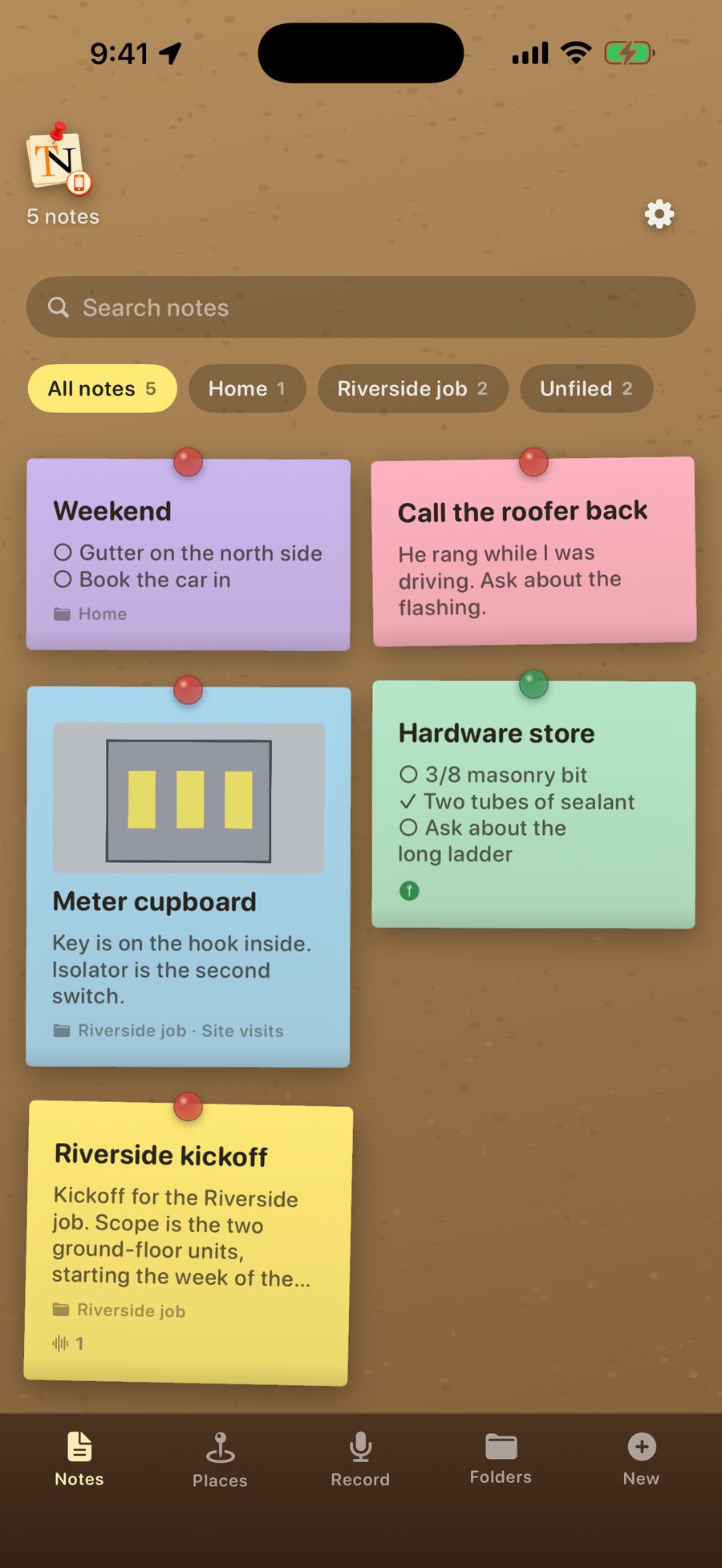
你的筆記以微微傾斜的紙卡形式釘在軟木板上,最近修改的排在最前面。底部的木製橫桿放著其他所有功能:
- Notes:你的看板。
- Places:釘在地點上的筆記,以及顯示筆記寫在哪裡的地圖。
- Record:一點就開始錄音。
- Folders:你的專案和子資料夾。
- New:一張全新的筆記。
每張卡片會顯示標題、內容預覽、第一張照片,以及代表錄音、照片和地點的小徽章。當你站在筆記所屬的地點時,它的圖釘會變成綠色。
搜尋
在看板頂端的 Search notes 中輸入文字。搜尋會一次查遍所有資料夾:標籤、文字、清單項目、錄音逐字稿,以及地點名稱。
依資料夾篩選
建立專案後,看板上方會出現標籤片:All notes、每個專案各一個標籤片,以及 Unfiled。點某個專案就只會看到它的筆記,並出現第二排代表其子資料夾的標籤片。
若想不開啟筆記就歸檔,長按它的卡片並拖到某個標籤片上。拖到 All notes 上,就能把它移出所有專案。
設定
點看板頂端的 TackNote 標誌或齒輪即可開啟設定。
04 撰寫筆記
點橫桿上的 New。每張新筆記都會使用一種你最近三張筆記沒用過的紙張顏色,讓看板上相鄰的筆記容易分辨。關閉時沒有任何內容的筆記會直接消失。
想要的話,可以在 Label… 那一行加上標籤,並在下方的 Write it down… 書寫內容。如果沒有標籤,筆記會以第一行或第一個清單項目作為標題。
四種書寫方式
左側的按鈕可以改變筆記的書寫方式:
- Text(文字):一般的筆記。
- Checklist(清單):點方框勾選項目,按 Return 新增下一項,或點 Add an item。點項目上的 x 即可刪除。
- Split(分割):上方是文字,下方是清單,適合兩者都需要的筆記。
- Draw(繪圖):用手指或 Apple Pencil 作畫。橡皮擦按鈕會清除整幅速寫。
工具列
筆記右側的按鈕(在較小的 iPhone 上可以左右捲動):
- Text size:把文字調大或調小。
- Color:六種紙張顏色。
- Bell(鈴鐺):設定提醒(請見提醒)。
- Microphone(麥克風):錄音到這張筆記。
- Camera 和 Photos:加入照片和影片。
- Sparkles(閃光):產生摘要。當筆記有含語音內容的錄音或影片時才會出現。
- Folder(資料夾):選擇筆記要放在哪裡。
- Pin(圖釘):把筆記釘到某個地點。
點左上角的 Board 即可關閉筆記。所有內容都會隨時自動儲存。
丟掉筆記
點筆記頂端的垃圾桶。TackNote 會先確認,因為筆記的照片和錄音也會一起刪除。
05 照片與影片
點 Camera 按鈕可直接拍照或錄影到筆記上,點 Photos 則可從圖庫加入。它們會以一排縮圖顯示在筆記上。
- 點一下照片即可查看原尺寸。左右滑動切換照片,用雙指縮放或點兩下放大,向下滑或點 Done 即可關閉。
- 點一下影片即可全螢幕播放。
- 點縮圖上的 x 即可把它從筆記中移除。
加入影片時,TackNote 會在你的 iPhone 上聆聽影片內容,並寫下其中說過的話。你可以在 What was said in the video 下找到。
06 錄音與逐字稿
TackNote 能錄下會議、通話和一閃而過的想法,並在說話的同時寫下內容。文字是在你的 iPhone 上辨識出來的,所以在飛機上、地下室,或任何沒有訊號的地方都能使用。
從 Record 分頁
- 點橫桿上的 Record,再點紅色大按鈕。
- 開始說話。你說話的同時文字就會出現,音量表會顯示 TackNote 聽得到你。
- 再點一次按鈕即可停止。TackNote 會把錄音變成一張新筆記並打開它。
錄到現有的筆記上
打開筆記並點麥克風。停止錄音後,逐字稿會加到筆記文字的最後;如果筆記是清單,則會成為新的項目。如果你在錄音中關閉筆記,錄音會完成並保存在那張筆記上。
閱讀與使用逐字稿
筆記上的每段錄音都有播放按鈕、長度,以及開頭說的內容。點那些文字即可閱讀完整逐字稿,你可以在其中選取文字、Copy 或 Add to note。加入時絕不會取代你已寫下的內容。長按錄音下方的文字也會出現相同的選項。若要把錄音從筆記中移除,點它旁邊的 x。
第一次錄音時,你的 iPhone 可能需要一分鐘取得語音模型,期間 TackNote 會顯示 Getting the language model ready…。
如果 TackNote 在錄音中途關閉
什麼都不會遺失。下次開啟 TackNote 時,它會顯示 We got your recording back,並把已錄到的內容存成一張標籤為 Recovered recording 的筆記。點 Open it 即可直接前往。
07 摘要
當筆記有含語音內容的錄音或影片時,工具列中就會出現閃光按鈕。點一下,TackNote 就會在筆記頂端寫出摘要:先是簡短的概述,接著是 Decisions 和 To do。逐字稿和錄音都完全保持原樣。
摘要由 Apple 的裝置端模型在你的 iPhone 上產生,並標示 written on this iPhone, not sent anywhere。這需要支援 Apple Intelligence 的 iPhone,並在「設定」App 中開啟 Apple Intelligence。
08 資料夾
筆記可以放在專案裡,也可以放在專案中的子資料夾裡。沒有歸檔的筆記會留在看板上。
- Make a project(建立專案):點橫桿上的 Folders,並在 Make a project 下輸入名稱。
- Add a sub-folder(新增子資料夾):在同一個面板中,於專案下方輸入名稱。
- 重新命名或移除專案:點它的 … 按鈕。移除專案絕不會刪除其中的筆記,它們會回到看板上。
- 歸檔筆記:打開它並點資料夾按鈕,或把它的卡片拖到看板上的某個標籤片。
09 提醒
打開筆記,點鈴鐺,選擇日期和時間,然後點 Set。時間到時,iPhone 會顯示一則通知,內含筆記標題和 Your note is due.。點通知即可開啟筆記。
提醒會連同日期和時間顯示在筆記上。點它的 x 即可清除。
10 地點
把筆記釘到某個地點,它就會在那裡等你。油漆的色號,釘在五金行。大門密碼,釘在大門口。老是忘記的東西,釘在你老是忘記它的那扇門。
把筆記釘到地點
- 站在筆記所屬的地點,打開筆記,然後點圖釘。
- 在 Call it something 下為地點取個名字,例如「五金行」。
- 使用 How close is close enough? 選擇你需要多靠近,範圍從 50 到 500 公尺。150 公尺適合大多數商店和建築物。
- 點 Tack it here。
筆記會釘在你點按鈕時所站的位置。若要移動,站到新的位置再點 Move it here。Untack this note 會移除地點。
在 TackNote 關閉時接收地點通知
第一次釘選筆記時,TackNote 會要求在使用 App 期間取用你的位置。若要讓筆記在 TackNote 關閉時也能找到你,請把位置設為永遠:
- 開啟設定 App,點 App,然後點 TackNote。
- 點位置,然後選擇永遠。
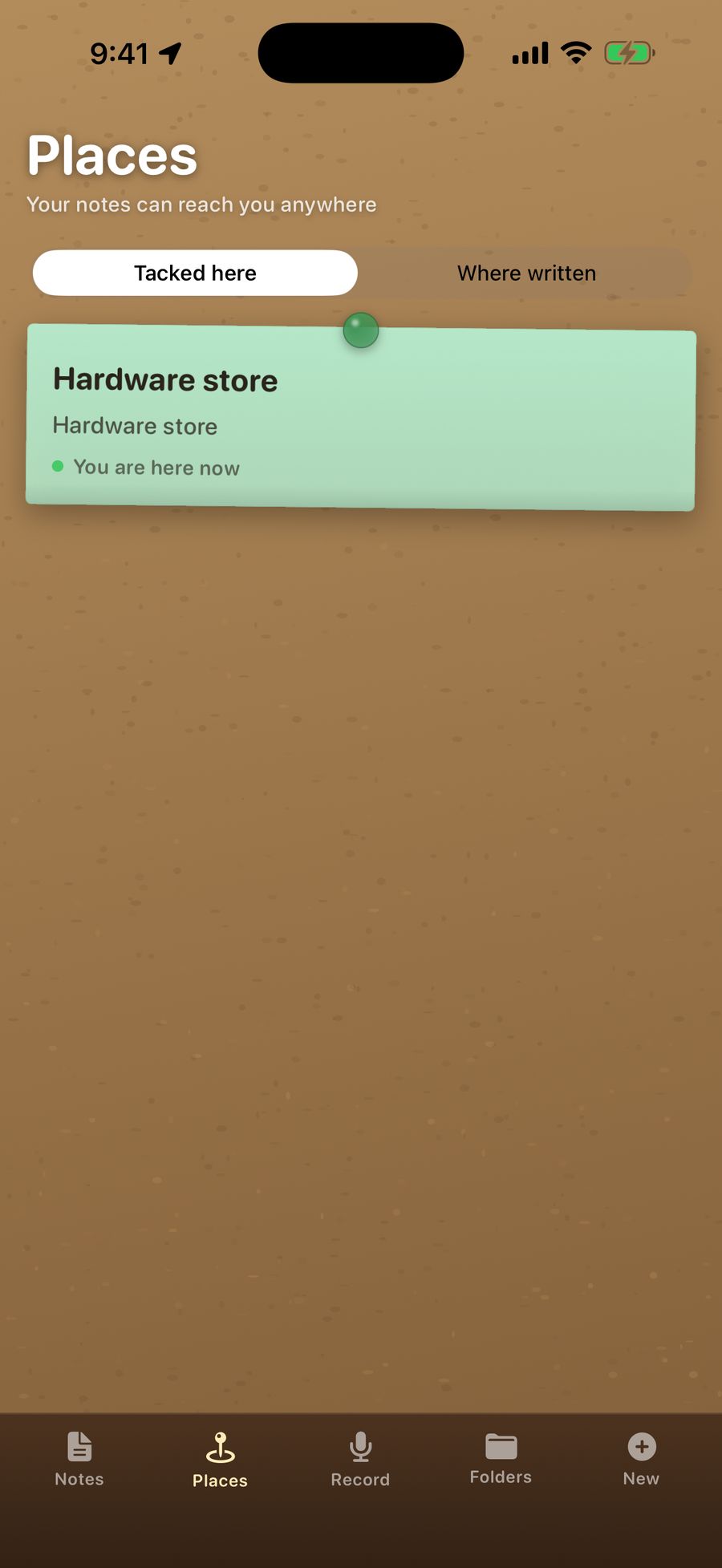
Places 分頁會告訴你目前是哪一種:Your notes can reach you anywhere 表示「永遠」,Notes reach you while TackNote is open 則表示只在 App 開啟時。
Places 分頁
Tacked here 會列出所有設有地點的筆記,由近到遠排列,並說明 TackNote 對每一張的狀態:
- Watching 或 Watching · 300 m away:準備好在你抵達時通知你。
- You are here now:你已在它的範圍內。
- Too far away right now. It will start watching as you get closer. iPhone 只允許 App 同時監看有限數量的地點,所以 TackNote 會監看最近的 18 個,並隨著你移動而替換。
- Not watching yet:TackNote 的位置權限已關閉。
筆記寫在哪裡
除了地點之外,TackNote 也可以記住每張新筆記是在哪裡寫的,並在 Places > Where written 的地圖上顯示。這項功能預設關閉,直到你在設定中開啟 Remember where notes are written。只有開啟之後寫的筆記才會出現,而且筆記建立後位置就不會再改變。位置資訊會保存在同一張加密的筆記中。
11 傳送筆記
點筆記頂端的 Share 按鈕,並選擇傳送方式:
- Send to a TackNote user:單一 .tacknote 檔案,保留所有內容,包括顏色、勾選狀態、地點、資料夾、照片和錄音。對方在 iPhone 或 Android 手機上用 TackNote 開啟,就能取得完整的筆記。
- Send as a PDF:一份整齊的文件,包含標題、日期、地點、文字、清單、照片和逐字稿。影片會以靜態畫面呈現,速寫則不會包含在內。
- Share as text and files:以純文字傳送文字內容,並附上實際的照片、影片、錄音,以及速寫的圖片。
12 與你的 Mac 同步
如果你在 Mac 上使用 TackNote,你在 iPhone 上寫的筆記可以透過你自己的 iCloud 傳到 Mac。不需要在我們這裡建立帳號,中間也沒有我們的伺服器。
- 請確認你的 Mac 安裝了 TackNote 1.4 或以上版本,而且兩台裝置都登入同一個 iCloud 帳號。
- 在 iPhone 上開啟 TackNote 中的 Settings,並開啟 Sync with my Mac。
- 你的 iPhone 筆記會出現在 Mac 的 TackBoard 上的 From phone 中,你可以在那裡把每一張釘到它在 Mac 上所屬的任何地方。
同步適用於你在 iPhone 上寫的筆記。筆記一旦到了 Mac 上,你在任何一邊做的修改都會跟著同步到另一邊。如果兩邊都改過,以最近的編輯為準;在一邊丟掉的筆記,另一邊也會一起丟掉。你在 Mac 上寫的筆記會留在 Mac 上,不會傳到你的 iPhone。
同步筆記如何受到保護
開關下方的那行字會告訴你筆記受到哪種保護:
- On, end-to-end encrypted:每張筆記在離開 iPhone 之前,都會用你 iCloud 鑰匙圈中專屬於你的金鑰封存,所以我們和 Apple 都無法讀取。
- On, with iCloud's standard protection:你的筆記使用 iCloud 的標準保護。當 Mac 上的 TackNote 開啟端對端加密時,你的 iPhone 會自動切換過去。
- Waiting for your sync key from iCloud Keychain:你的 Mac 已建立金鑰,在金鑰傳到這支 iPhone 之前,不會傳送或接收任何東西。如果一直沒有傳到,請在「設定」App 中為這支 iPhone 開啟 iCloud 鑰匙圈:點你的名字,然後點 iCloud。每次你開啟 TackNote,它都會再檢查一次。
Sync now 與 Send everything again
TackNote 會在你開啟它時,以及你的 Mac 有變更時自動同步。Sync now 會立即檢查。Send everything again 會把每張筆記再傳送一次,在設定新的 Mac 之後很實用。它會更新已存在的副本,而不會產生重複的筆記。
13 備份與換新 iPhone
你的筆記包含在 iPhone 一般的 iCloud 備份中。打開筆記的金鑰綁定在原本那支 iPhone 上,這能確保筆記安全,但也表示把備份還原到另一支 iPhone 時,筆記會一起過去,金鑰卻不會。
在 iCloud 鑰匙圈中保留復原金鑰
為了確保你的筆記能在新 iPhone 上打開,請在設定中開啟 Keep a recovery key in iCloud Keychain。金鑰的副本會保存在你的 iCloud 鑰匙圈中,由 Apple 進行端對端加密,所以我們和 Apple 都無法讀取。這需要你的 iPhone 已開啟 iCloud 鑰匙圈。關閉這個開關就會移除副本。
使用「快速開始」換到新 iPhone,或從電腦上的加密備份還原,金鑰都會一起轉移。
「有些筆記無法開啟」
如果你用無法帶上金鑰的備份來設定 iPhone,TackNote 會告訴你,並把那些筆記原封不動地放在一旁。不會刪除任何東西。接著:
- 如果復原金鑰開關原本是開啟的,金鑰一到筆記就會自動打開,TackNote 會顯示 Your notes are back。
- 如果你有與 Mac 同步,開啟同步後,已同步的筆記就會從 iCloud 回來。
- 如果舊的 iPhone 上還有這些筆記,在兩支 iPhone 上都開啟復原金鑰開關,筆記就能在新的那支上打開。
14 試用與解鎖
TackNote 可免費使用 7 天,所有功能全部開放。之後只要付款一次就能永久解鎖,沒有訂閱制。價格會顯示在 App Store 和 Unlock 按鈕上。
- 試用期的最後幾天,橫桿上方會出現倒數提示。點 Unlock,或開啟 Settings 並點 Unlock or restore。
- 如果你以前曾在這台或其他裝置上購買過 TackNote,請在 Unlock 畫面上點 Restore a previous purchase。
試用期結束時
你的筆記不會消失。TackNote 會變成唯讀:每張筆記仍然打得開,你也可以閱讀、搜尋、分享和匯出所有筆記。撰寫新筆記、編輯,以及加入錄音、照片、提醒和地點,則要等到解鎖後才能使用。
15 你的隱私
- 在 iPhone 上加密。你的筆記、照片、影片和錄音都在 iPhone 上加密保存。
- 不需要帳號。沒有任何需要註冊的東西,你的筆記也從不會傳送給我們。
- 裝置端聆聽。逐字稿和摘要都在你的 iPhone 上產生。
- 你的位置只屬於你。地點和筆記寫在哪裡的資訊都保存在你的 iPhone 上,存放在加密的筆記中;如果你有同步,也只會傳到你自己的 Mac。
- 同步只屬於你。同步使用你自己的 iCloud,而且在你開啟之前都是關閉的。
- 沒有追蹤。TackNote 沒有廣告,也沒有追蹤器。
閱讀完整的隱私權政策。
16 疑難排解
- Microphone access is off. 請在「設定」App 的 App > TackNote 中為 TackNote 開啟麥克風。
- Transcription is not available for this language on this iPhone. 你的 iPhone 沒有支援目前語言的裝置端語音模型。錄音本身會保留下來。
- Turn on Apple Intelligence in Settings to summarise a recording. 摘要使用 Apple Intelligence。請在「設定」App 的 Apple Intelligence 與 Siri 中開啟。
- The on-device model is still downloading. 你的 iPhone 仍在下載模型。請稍後再試。
- There is not enough here to summarise. 摘要需要比一兩句話更多的逐字稿內容。
- No iCloud account is signed in on this iPhone. 同步需要 iCloud。請在「設定」App 最上方你的名字處登入。
- Could not reach the App Store to fetch the price. 請檢查網路連線,然後再次開啟 Unlock。
- 釘選的筆記沒有通知我。請查看 Places 分頁。如果顯示 Notes reach you while TackNote is open,請把位置設為永遠(請見地點),並確認 TackNote 的通知已開啟。
17 取得協助
遇到問題,或有任何想法嗎?我們很樂意聽聽你的意見。請寄信到 [email protected]。常見問題解答了最常見的疑問,更新紀錄則記錄了所有新內容。
也在電腦上使用 TackNote 嗎?Mac 使用指南和 Windows 使用指南介紹了桌面版 App。