使用 Windows 電腦嗎?TackNote Windows 版有專屬的指南:如何在 Windows 上使用 TackNote。
01 TackNote 是什麼
TackNote 住在你的選單列中,讓你把筆記貼到某個地方,而不是任它散落在桌面上。那個地方可以是 App 視窗、特定網頁、Google 試算表的工作表,或某個檔案。當你回到那個地方,筆記也會跟著回來。當你離開,它就會退到一旁。
你的筆記只屬於你。它們加密儲存在你的 Mac 上,不需要註冊,我們也從不會看到你寫的內容。TackNote 是一次性購買並提供免費試用。
02 安裝 TackNote
- 前往 tacknote.app/download 並輸入你的電子郵件地址。接著會帶你到下載頁面,你可以在那裡下載 TackNote。
- 打開下載的磁碟映像檔,把 TackNote 拖到「應用程式」資料夾中。
- 啟動它。螢幕頂端的選單列中會出現兩個標誌:TackNote 標誌,以及開啟 TackBoard 的看板標誌。它們會配合你的選單列,在淺色選單列上顯示為深色,在深色選單列上顯示為淺色。
- macOS 第一次會要求輔助使用權限。TackNote 需要它來得知哪個視窗位於最前面,這正是筆記能一直跟著你所貼對象的原因。你也可以之後在設定的「權限」中授予。
- 簡短的導覽會為你指出重點。你可以隨時從選單中用 顯示導覽 重看。
03 你的第一張筆記
貼上筆記有兩種方式:
- 把你想加註的視窗或頁面帶到最前面。
- 按 Control Option Command N,或點選單列中的 TackNote 標誌並選擇 將便利貼釘到目前的視窗。
- 一張新筆記會出現,並已固定在前方的視窗上。開始輸入吧。
這就是核心概念。筆記會一直綁定在那個視窗或頁面上。切換離開,它就隱藏起來。切換回來,它就會回到你留下的位置。不需要儲存。你的筆記會在你輸入的同時,加密寫入磁碟。
快速鍵。TackNote 預設有四個,同樣的動作也都在選單列選單中:
- 將便利貼釘到目前的視窗:Control Option Command N
- 新增浮動便利貼,一張浮在所有東西之上的桌面筆記:Control Option Command F
- 疊到目前視窗的便利貼上:Control Option Command Shift N
- 從螢幕擷取文字,把你選取區域中的文字讀進筆記:Control Option Command O
自訂快速鍵。開啟 設定 > 快速鍵,點一個欄位並按下新的組合鍵。它需要包含 Command、Option 或 Control。如果你選的組合已被 TackNote 的其他動作使用,TackNote 會拒絕,並告訴你是哪個動作在使用,以免兩個動作回應同一個按鍵。每個動作也可以設定一個閒置的滑鼠按鍵(中鍵、上一頁鍵或下一頁鍵)。如果滑鼠工具程式已重新對應那個按鍵,TackNote 就偵測不到,所以請在那裡把按鍵恢復為預設值,或改為對應到 TackNote 的鍵盤快速鍵。還原所有預設值 會把上面四個快速鍵恢復原狀。
如果你喜歡先為筆記命名再開始寫,請在 設定 > 一般 中開啟 Start a new note in the title, then Tab to the body(新筆記先從標題開始,按 Tab 進入內文)。
04 筆記會貼在哪裡
TackNote 可以把筆記固定在幾種不同的地方:
- App 視窗。把筆記釘到文件、設計檔、聊天或任何 App 視窗。每當那個視窗位於最前面時,筆記就會重新出現。
- 網頁。把筆記釘到瀏覽器中的某個頁面,當你再次造訪那個網址時,它就會回來,即使是在新分頁中或改天再來也一樣。
- 單一 Chrome 分頁。當同一個頁面在 Google Chrome 的多個分頁中開啟時,TackNote 會詢問新筆記是只屬於這個分頁,還是屬於所有開著該頁面的分頁。之後也可以對筆記按右鍵並選擇 僅此分頁,把它綁定到所在的分頁。Chrome 結束時會忘記哪個分頁是哪個,所以當它重新開啟你的分頁時,每張筆記都會回到相同位置的分頁。你的選擇可以被記住,並可在設定的「同一頁面在多個分頁中」中更改。
- Google 試算表的工作表。筆記可以綁定到試算表中的單一工作表,而不只是整份文件,讓每個工作表都有自己的筆記。
- 檔案或資料夾。讓筆記附在特定檔案上,讓它的情境跟著檔案走。
- 程式碼專案。在 Xcode 中,筆記會貼在專案上;在 VS Code 中則貼在工作區資料夾上。你在檔案之間切換時,它都會留在原處,所以切換編輯器分頁絕不會把它丟下。
- App 中的某一項內容。在許多 App 中,筆記會貼在你開啟的那項內容上,而不是整個 App:Mail、Outlook 或 Gmail 中的一封郵件、Slack 和 Microsoft Teams 中的一個頻道或聊天、「訊息」中的一段對話、Notion 中的一個頁面、Discord 中的一個頻道、ClickUp 中的一項任務、「照片」中的一本相簿,以及 Affinity、Blender、Fusion 和 Logic Pro 中開啟的文件或專案。在 App 允許的情況下,點筆記的標記,TackNote 就會帶你回到那封郵件、那個頁面或那個專案。
- Finder 檢視。「最近項目」、「共享」和 AirDrop 都不是資料夾,所以 TackNote 會詢問要把筆記貼到那個檢視,還是設為桌面筆記。
- 整份文件或其中一部分。當文件包含多個部分時,例如有多個工作表的試算表,TackNote 可以詢問筆記是屬於那個部分還是整份文件。在設定的「文件範圍」中選一次答案即可,或對筆記按右鍵,選擇把它釘到整份文件。
- 你的桌面。桌面筆記不綁定任何視窗。它會顯示在每個桌面上,以及全螢幕 App 之上,除非你對它按右鍵並取消勾選「在所有桌面上顯示」。它一定會回到同一個螢幕上。如果你使用多個桌面,在你結束 TackNote 或重新開機之前,它會記得是哪一個。新增浮動便利貼 會立即建立一張。當你貼上筆記但前方沒有可以貼的對象時,TackNote 會建立桌面筆記,而設定中的「桌面便箋層級」決定它要放在桌面上,還是浮在所有視窗之上。當你有桌面筆記時,選單列選單可以把它們全部移到最前、移到最後,或排成格狀。

綁定標記
每張筆記都會顯示一個小標記,標明它貼在哪裡。點標記即可回到那個情境,例如重新開啟頁面或把視窗帶到前面。標記能讓筆記一眼告訴你它屬於哪裡。
筆記標記:你隱藏的筆記在哪裡
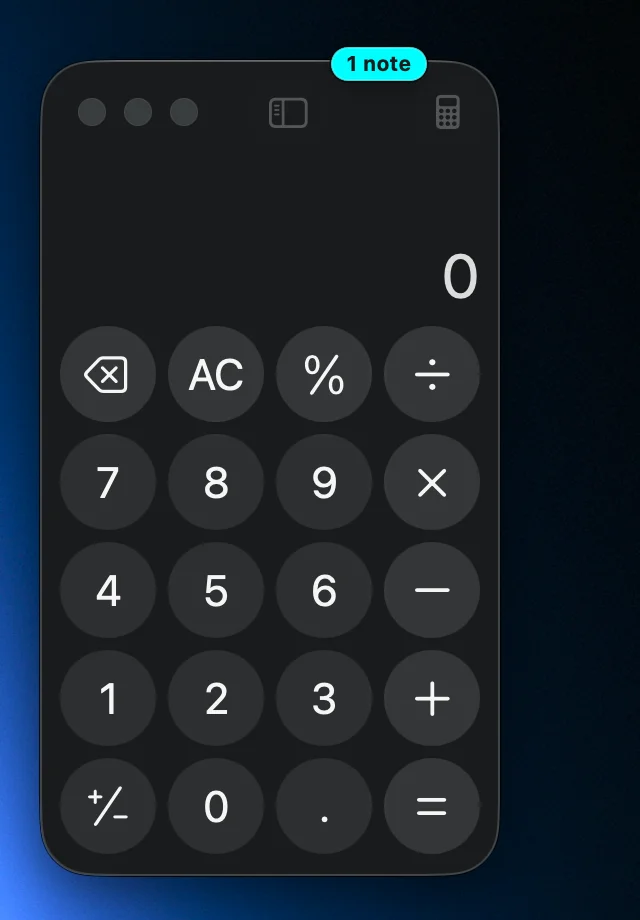
當你點進另一個 App 時,筆記會退到一旁,絕不會擋住你的工作。它所屬的視窗頂端邊緣會保留一個小小的「1 note」標記,顏色與筆記相同,讓你看出筆記在哪裡等你。點標記,那個視窗就會連同它的筆記一起帶到最前面。
- 瀏覽器。在 Safari、Google Chrome 和 Firefox 中,標記會出現在筆記所屬的分頁上,點它就會開啟那個分頁。
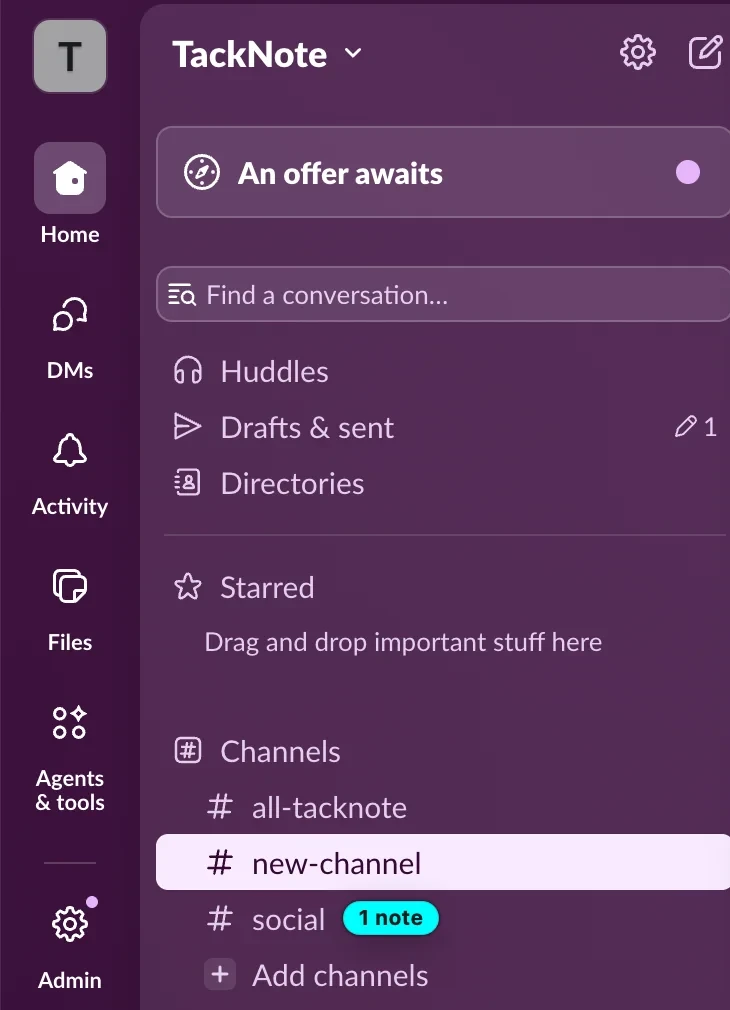
- Slack 和 Microsoft Teams。頻道、聊天或私訊上的筆記,會把它的標記放在側邊欄中該對話的旁邊,視窗也會顯示總共有幾張筆記。點對話的標記即可開啟它,它的筆記也會回來。當你開啟的圖片或檔案蓋住側邊欄時,標記會讓開。
- 資料夾與文件。Finder 資料夾、「訊息」對話和文件,都會在顯示它們的視窗上出現標記。
捲動側邊欄時標記會淡出,清單停止後再出現。被其他視窗擋住的視窗,它的標記也會一起被擋住,所以標記絕不會浮在你正在使用的 App 上。若要關閉標記,開啟設定並取消勾選 顯示便利貼標記。
05 移動筆記
工作會變動。筆記也能跟著移動,並保留它所有的內容。這叫做重新黏貼,它位於筆記本身的右鍵選單中,而不是工具列按鈕。
- 在筆記內容上按右鍵。書寫區域或彩色背景的任何地方都可以。不要點頂端邊緣的小圖示,它們各有自己的選單。如果你喜歡,按住 Control 再點一下也有同樣效果。
- 選擇「重新黏貼:選擇新位置…」。橫幅會確認筆記已準備好搬移,接下來在你四處移動時,筆記會一直留在畫面上,而不會跟著舊視窗一起隱藏。
- 前往新的位置。另一個視窗、瀏覽器分頁、頁面或檔案。慢慢來沒關係,橫幅會一直顯示到你完成為止。
- 再次在筆記上按右鍵並選擇「黏貼到此」。筆記就會綁定到你目前前方的任何東西。
筆記會保留它的文字、待辦事項、顏色、提醒,以及疊在它後面的任何翻頁。唯一改變的只有它釘在哪裡。若想隨時取消,按右鍵並選擇「取消重新黏貼」,或點橫幅上的「取消」。
這在兩種情況下特別好用。從測試環境搬到正式環境:一次就把筆記重新黏貼到正式網址,不必重寫。封存專案:從工作資料夾重新黏貼到封存資料夾,筆記也會跟著過去。

當筆記原本貼的東西已經不在時
永久關閉某個視窗、刪除某個檔案,或某個頁面下架了,筆記也不會遺失。它會出現在 TackBoard 側邊欄的「需要歸位」中,並標有橘色警告。那裡的每張卡片都有 重新安置 按鈕,會啟動同樣的搬移流程:點它,看板會讓開,接著前往新的位置並選擇「黏貼到此」。不會因為原本的位置消失就刪除任何東西。
05b 堆疊筆記
不只一張筆記可以共用同一個位置。這時它們會堆疊起來,堆疊會在最前面那張筆記的頂端顯示一排分頁。每個分頁都標有那張筆記的名稱,所以即使每張筆記顏色都一樣,你也能一眼分辨。
- 點分頁即可把那張筆記帶到最前面。
- 對分頁按右鍵即可重新命名那個翻頁,或從選單中把它撕下。
- 按住分頁再拖曳,就能把那張筆記從堆疊中撕下,成為獨立的一張。分頁會浮起並跟著游標移動,讓你看清楚它的去向。快速點一下仍然只會把那張筆記帶到最前面,所以手不穩也不會不小心把筆記拉出來。
- 那一排最後面的加號會在堆疊中加入另一張筆記。筆記右鍵選單中的 疊上新的翻頁,或選單列中的 疊到目前視窗的便利貼上,也有同樣的作用。
不論堆疊多大,都會保留它的分頁。當分頁多到放不下名稱時,會改為顯示數字,而標有三個點的分頁會列出堆疊中的每張筆記,讓你直接跳到其中一張。分頁會跟隨你使用的主題,所以會和紙張、玻璃或漫畫風格相配,而不是突兀地疊在上面。
當你刪除堆疊中的一張筆記時,TackNote 會詢問要只關閉那張筆記,還是整個堆疊。不論哪一種,所有內容都會移到 TackBoard 的「最近關閉」中,你可以從那裡復原。
撕下筆記
貼在視窗上的筆記,右鍵選單中有 撕下 選項。它會把筆記留在原地,並變成桌面筆記,一直顯示在畫面上,而不再跟著某個視窗。接著就能使用一般的桌面選項,包括 浮在所有視窗之上 和 在所有桌面上顯示。
06 筆記不見時
筆記可能完好無損,卻待在你看不到的地方。它所屬的視窗可能移到了較小的螢幕、某台顯示器可能已拔除,或者筆記只是跑到了畫面邊緣之外。什麼都沒有遺失,TackBoard 可以把它找回來。
單一筆記
開啟 TackBoard,對筆記的卡片按右鍵,然後選擇 移到螢幕中間。筆記會移到它所屬螢幕的中央,並跳動一下讓你看到。它所貼的對象不會改變,所以之後仍會繼續跟著它的視窗。
跳到便利貼 也能做到這點。如果筆記需要救援,它會先把筆記救回來,再帶你過去,所以通常只要用它就夠了。

一次處理全部
對看板的空白處按右鍵並選擇 尋找遺失的便條。它只會找回真正跑到螢幕外的筆記,你已經看得到的筆記都會原封不動地留在原位。如果沒有遺失任何筆記,它會直接告訴你,而不會重新整理你的桌面。
我該用哪一種?
- 當筆記完好但你看不到它時,使用 移到螢幕中間。
- 想刻意把筆記移到另一個視窗、頁面或檔案時,使用 重新黏貼。
- 當筆記原本貼的東西已經完全不在時,使用 重新安置。這些筆記會集中在側邊欄的「需要歸位」中。
07 讓 TackBoard 不擋路
TackBoard 會在螢幕中央開啟,那正是你的筆記所在的位置。如果你希望它在旁邊待命,也可以。
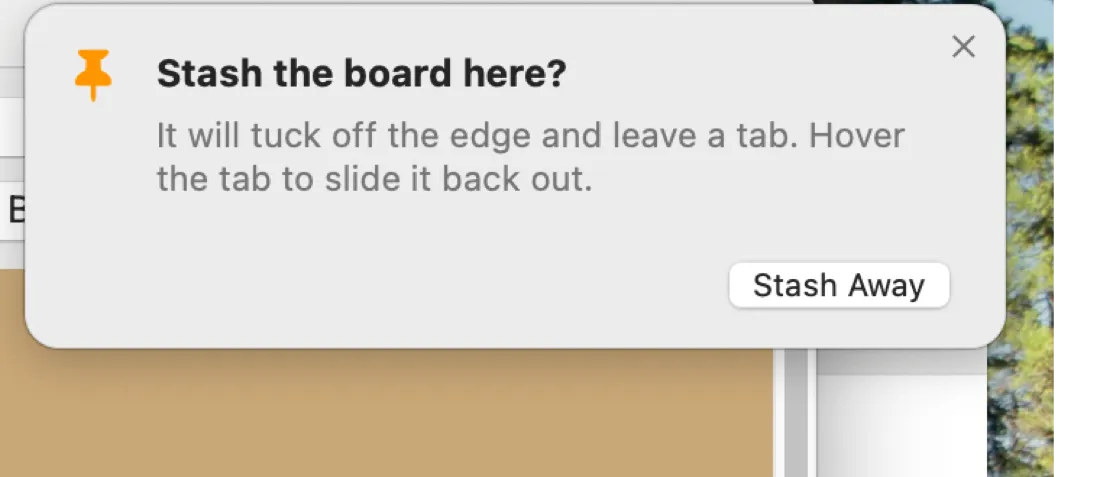
對看板的空白處按右鍵,選擇 將板面靠向,然後選一個邊緣。看板會完全隱藏到那個邊緣,只留下一面小小的紙旗標。
- 將游標移到旗標上,看板就會滑出來。
- 拉動旗標,就能用手把看板拉出來,想拉多開都可以。拉超過三分之一後放開,它就會保持開啟。
- 點旗標可讓看板保持開啟,再點一次就會把它收起來。
- 把看板拖離邊緣,它就會變回一般的視窗。

看板控制列的最右端還有一個收納按鈕。第一次點它時,會詢問你要哪一側邊緣,所以看板絕不會跑到你沒選的地方。在選擇器中勾選 設為預設,它就不會再詢問,從此點一下就會把看板直接送到你選的邊緣。隨時對按鈕按右鍵即可叫回選擇器,其中包括 自由,會把看板變回一般的視窗。
把一般的看板拖到邊緣時,也會詢問是否要把它收在那裡。你可以在設定中選擇旗標的顏色,或讓它跟隨你的紙張主題。
08 撰寫筆記
筆記不只是純文字。
- 文字。自由輸入。格式設定保持簡單,不會妨礙你。簡單的 Markdown,例如 # 標題、粗體、斜體、行內程式碼和連結,會在你點離筆記時以格式化的樣子顯示,編輯時則變回純文字。
- 便利貼、待辦事項、分割和塗鴉。筆記頂端的小分頁可以在自由文字、附進度的待辦清單、兩者並排的分割檢視,以及手繪的塗鴉之間切換。切換時不會遺失任何內容。在單獨一行輸入 todo 並按 Return,也會開啟分割檢視;你可以在設定中關閉這項功能,或把分割檢視改為上下排列。
- 快速計算。輸入像 12.50 + 4.75、20% of 80 或 10 miles in km 這樣的一行並按 Return,TackNote 就會把答案加在那一行的最後。在設定中用 直接計算算式與單位換算 即可關閉。
- 顏色。點筆記上的顏色按鈕可循環切換你的快速顏色,按右鍵則可使用色票、色輪和不透明度。預設顏色、文字顏色、不透明度和快速顏色都在「設定」的「一般」中。
- 格式列。點筆記工具列上的 Aa 按鈕即可顯示格式列:字型、大小(有縮小和放大按鈕)、粗體、斜體、底線、文字顏色和醒目提示。先選取一些文字,就只會更改那些文字。沒有選取任何內容時,字型、大小和文字顏色會套用到整張筆記,粗體、斜體、底線和醒目提示則會套用到你接下來輸入的內容。文字顏色和醒目提示會開啟一個顏色格;目前使用中的顏色外圍有一圈,「自訂」則會開啟完整的顏色挑選器。筆記的右鍵選單中也仍有「文字顏色」。
- 清單。使用待辦事項分頁,在情境中追蹤小小的待辦事項,完成一項就勾掉一項。
- 語音備忘錄。直接在筆記中錄下簡短的語音備忘錄。只要你的 Mac 支援你的語言,TackNote 就會使用 Apple 的裝置端語音辨識,在你的 Mac 上轉成文字。不支援時,則改由 Apple 的語音服務進行轉錄。對麥克風按右鍵即可播放備忘錄、把逐字稿插入筆記、重新轉錄或刪除。
- 項目符號清單。按 ⌘⇧8 會把目前這一行,或你選取的所有內容,變成項目符號清單。再按一次即可取消項目符號。在浮動筆記和 TackBoard 卡片上的用法都一樣。
- 圖片。把螢幕的一部分擷取到筆記中,或直接貼上或拖入圖片。它們會以縮圖排列在筆記底部。點一張即可查看原尺寸,或按右鍵使用「拷貝影像」和「刪除影像」。將游標移到圖片或影片上,筆記會告訴你點一下和按右鍵分別會做什麼。圖片會像你的筆記一樣,在你的 Mac 上加密保存。從手機傳來的影片也以同樣方式放在筆記上;點一下即可播放。
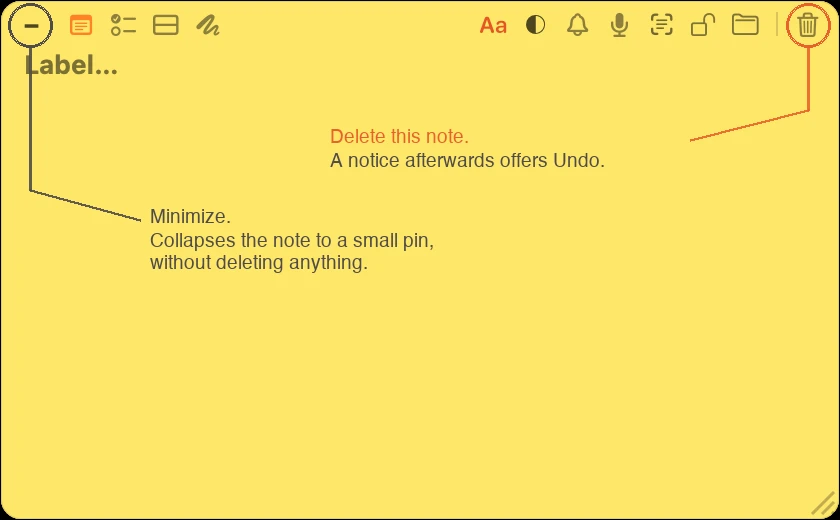
筆記工具列的最右邊有一個垃圾桶按鈕。那個按鈕會刪除筆記,TackNote 之後會告訴你已刪除,並提供「還原」,以防你改變主意。刪除的筆記也會在 TackBoard 的 最近關閉 中等候,你之後可以從那裡復原。若只想把筆記移開而不刪除,請改用左邊的最小化按鈕,它會把筆記收合成一個小圖釘。
09 TackBoard
TackBoard 是你的筆記本:一個能一次看到所有筆記的地方,不論你是否在筆記所屬的視窗附近。從選單列開啟它。
- 每張筆記都會以卡片的形式出現在軟木板上。卡片和它的浮動筆記是同一張筆記,所以修改其中一個,另一個也會跟著改變。
- 拖曳卡片即可重新排列、分組,並收合你沒在使用的群組。
- 展開卡片,就能在不離開看板的情況下閱讀較長的筆記。
- 把卡片拖到垃圾桶即可刪除筆記,或使用卡片本身的垃圾桶按鈕。
- 側邊欄可以篩選看板:所有便利貼、待辦事項、提醒事項、附照片的便利貼(你擷取而非打字的內容)、需要歸位、最近關閉,以及你的專案和 App。
- 搜尋框會查遍每張筆記、清單項目和語音逐字稿。
- 依 App、專案或子資料夾將卡片分組,並依更新日期、建立日期、優先順序或標題排序。對卡片按右鍵即可設定優先順序。
- 選擇背景(軟木、黑色、白色或卡紙,或你自己的顏色),並切換為 精簡 以顯示更密集的卡片。設定 > 一般 中也提供 隨興 看板,會像真正的軟木板一樣把卡片歪斜擺放。
- 最近關閉 存放你刪除的筆記。可以復原其中一張,或使用 全部刪除 將它們永久移除。
- 點 + 看板便條(或在看板開啟時按 Shift Command N),可建立只存在於 TackBoard 上、不貼在任何地方的筆記。直接在它的卡片中輸入。如果之後還是想把它放到某個視窗、頁面或資料夾上,對卡片按右鍵並選擇 重新黏貼。
10 專案與整理
隨著筆記越來越多,專案能讓它們保持整齊。
- 用筆記上的資料夾控制項把筆記歸入某個專案。一個專案可以放入來自任何 App 的筆記。
- 在 TackBoard 的側邊欄中建立、重新命名和刪除專案。對專案按右鍵即可使用 新增子檔案夾,把相關的工作層層歸類。刪除專案時,會詢問要保留其中的筆記還是一併刪除。
- 依專案將看板分組和篩選,一次專注於一項工作。
- 對專案按右鍵並選擇 設為私密,即可一次鎖定其中所有筆記。私密專案中的筆記會留在這台 Mac 上,絕不會同步。
11 私密筆記
有些筆記只給你自己看。點筆記上的鎖頭控制項,就能把它設為私密。鎖定的筆記會模糊顯示,直到你用 Touch ID 或密碼解鎖,所以旁人瞄一眼什麼也看不到。
這和歸檔是分開的:鎖頭圖示控制隱私,資料夾圖示則控制筆記屬於哪個專案。你可以使用其中一個,或兩者都用。
- 解鎖之後,私密筆記會在你於設定的 Keep private notes unlocked for(私密筆記保持解鎖的時間)中所選的時間內保持開啟:5、15 或 30 分鐘、1 小時,或直到螢幕鎖定為止。
- 若要立即重新隱藏,從選單列選單中選擇 立即鎖定私密便利貼。
- 私密筆記絕不會離開你的 Mac。它不會包含在 iCloud 同步中,也不會放進你與 Windows 共用的資料夾;鎖定時,選單列只會把它列為「私密便利貼」。
- 私密筆記不會出現在螢幕截圖和大多數螢幕分享中。
12 提醒
為筆記加上提醒,TackNote 就會在你選擇的時間提醒你,讓筆記也能兼作與情境相連的輕量待辦事項。
點筆記上的鈴鐺並選擇 1 小時後、3 小時後、今晚(下午 6 點)、明天(上午 9 點)、下週 或 自訂日期與時間,在自訂中還可以設定提醒每天、每個工作日、每週或每月重複。下次開啟時提醒我 則不看時間:下次你回到筆記的視窗或頁面時,筆記會跳動,並持續發出紅光,直到你點它為止。
提醒會送到通知中心,所以即使 TackNote 已結束或 Mac 處於睡眠狀態,只要在「系統設定」中為 TackNote 開啟通知,提醒就能送達。若想讓提醒一直留在畫面上直到你處理,請在那裡把 TackNote 設為「提示」。
提醒送達但時機不對時,你可以直接從通知延後:15 分鐘、1 小時、明天同一時間 或 下週同一時間。「同一時間」指的是提醒原本設定的時間,所以九點的提醒到了明天仍然是九點的提醒。通知上也有 標示為完成。
13 主題與外觀
TackNote 內建多種筆記外觀。在 設定 > 一般 的 Paper Theme(紙張主題)下選擇。它們分為三大系列:
- Classic(經典):簡潔的純色。
- Paper(紙張):溫暖的印刷質感,包括 Premium Sticky、Kraft、Ruled Notebook、Graph、Dot Grid、Linen 和 Comic。
- Glass(玻璃):真正半透明的筆記,讓桌面透出來,有淺色、深色和霓虹版本,另外還有 Prism。
同一個面板也設定整體外觀:外觀 可以跟隨 Mac 的淺色與深色設定,或固定使用其中一種;Program Theme(程式主題)則可以把 TackNote 自己的視窗切換為 Classic 或 Modern。你也可以選擇圖釘大小,以及 TackBoard 的旗標是否跟隨你的紙張主題。
14 同步你的 Mac
如果你使用不只一台 Mac,TackNote 可以透過你自己的 iCloud 帳號,在它們之間同步你的網頁筆記。我們不為此運作任何伺服器,也從不會看到內容。在每台登入同一個 iCloud 帳號的 Mac 上,於 設定 > 資料 中開啟 在我的多台 Mac 之間同步網頁便利貼(iCloud)。
- 釘在網頁上的筆記會在你的 Mac 之間同步,並依網址重新找到它的頁面。釘在「訊息」對話上的筆記也會同步,因為同一段對話在每台 Mac 上都一樣。
- 釘在其他 App 視窗或檔案上的筆記,會留在它所屬的那台 Mac 上,因為那個視窗只存在於那台電腦。
- 你的筆記會加密傳輸。若你的 Apple 帳號開啟了進階資料保護,筆記就會採用端對端加密。
- 私密筆記,以及私密專案中的筆記,絕不會離開撰寫它們的那台 Mac。
- 登出 iCloud 會停止同步,但絕不會刪除你的筆記。選單列選單中的 立即同步 會馬上進行同步。
來自手機的筆記
TackNote Mac 版已準備好接收來自 iPhone 版 TackNote 的筆記,iPhone 版將於本月(2026 年 10 月)登上 App Store。同步是在手機 App 中開啟,透過與你的 Mac 相同的 iCloud 帳號進行。
- 來自手機的筆記會出現在你的 TackBoard 上一個名為 From phone 的資料夾中,並在那裡等候。在你自己把它貼到某個地方之前,它不會貼在任何東西上。
- 筆記上的所有內容都會一起過來:文字、清單、照片、錄音及其逐字稿,以及影片。點影片即可播放。
- 你在 Mac 上寫的筆記、匯入的筆記,以及浮在桌面上的筆記,都會像以前一樣留在這台 Mac 上。只有來自手機的筆記才會同步回手機。
與 Windows 同步
你的 Mac 和 Windows 電腦可以透過你已經在兩者之間同步的資料夾共用筆記,例如 iCloud Drive、OneDrive、Dropbox 或 Google Drive 中的資料夾。TackNote 存放在那個資料夾中的所有內容,都以你自選的密語加密。
- 在你的 Mac 上,開啟設定,前往 資料,點 透過資料夾與 Windows 同步,選擇資料夾,並設定密語。
- 在你的電腦上,開啟 TackNote 的設定,前往 Sync,選擇同一個資料夾並輸入同一組密語。
- 筆記會連同照片、錄音和影片一起同步過來。
- 私密筆記,以及私密專案中的筆記,絕不會離開撰寫它們的那台電腦。把筆記設為私密,也會在你的其他電腦下次同步時把它移除。在那些電腦上,它會移到「最近關閉」,你可以清空。
- 如果大量筆記同時消失,TackNote 會先暫停,並在把這項刪除傳送到你的其他電腦之前詢問你。如果這是你的本意,請在 設定 > 資料 中點 與 Windows 同步,並選擇 立即同步。同一個按鈕也能關閉資料夾同步。
14b 備份、匯入與匯出
你的筆記加密保存在你的 Mac 上。設定 > 資料 中有保留副本和匯入筆記的工具。
- 安全備份。每次更新前,TackNote 都會儲存一份筆記副本,萬一新版本出了問題,你可以回到原本的狀態。開啟 安全備份 即可查看。
- 匯出便利貼。寫出一份可攜帶的備份,並以你自選的密語加密。請妥善保管密語:無論在這台還是另一台 Mac 上還原,都需要它。
- 匯入便利貼。還原 TackNote 備份。
- 從其他 App 匯入。從其他筆記 App,以及 Markdown、文字、RTF 和 HTML 檔案匯入筆記。匯入的筆記會歸入「已匯入」專案,方便你把它們貼到所屬的地方。
加入授權金鑰後,就能使用匯出和安全備份,免費試用期間也一樣。
15 授權與試用
TackNote 可免費試用 7 天,所有功能全部開放。準備好之後,只要購買一次,就能在最多三台電腦上使用。
- 購買後,你的授權金鑰會透過電子郵件寄送。從選單開啟 授權,貼上金鑰,TackNote 就會在那台 Mac 上啟用。
- 若要把名額轉到另一台 Mac,只要在新的 Mac 上啟用即可。如果三個名額都已使用,TackNote 會詢問要中斷哪台 Mac,並幫你轉移名額。你不需要舊的 Mac 在手邊,所以更換、出售或清除一台電腦,都不會讓你的授權卡住。那台 Mac 上的筆記會留在原處,不會刪除任何東西。
- 若想自己釋出名額,開啟 授權 並選擇 停用這台 Mac。
- 試用期間,選單列選單會顯示剩餘天數。
16 更新與回復
從 tacknote.app 下載的版本會自動保持最新,並為你安裝新版本。若想立即檢查,從選單中選擇 檢查更新。
更新後的 48 小時內,選單會提供 回復到 TackNote 及前一個版本號碼。如果剛更新的版本感覺不對勁,選擇它,TackNote 就會切換回去並重新啟動,你的筆記完全不受影響。如果一切正常,沒問題,保留此版本 會清除這個選項。
17 macOS 要求的權限
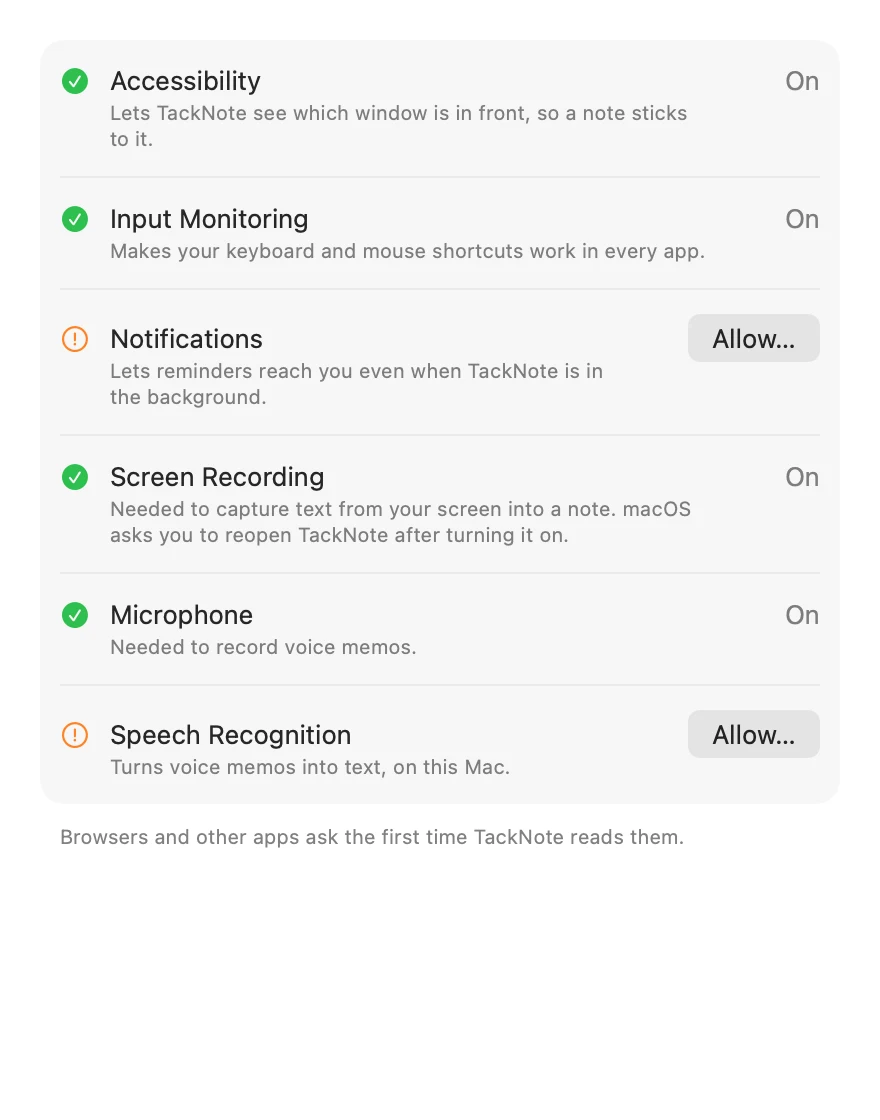
macOS 會在 TackNote 執行某些動作之前徵求你的同意。每項請求都對應一個功能,而且絕不會傳送任何東西給我們:
- 輔助使用讓 TackNote 把筆記固定在正確的視窗上,並顯示或隱藏它。
- 自動化讓筆記能讀取目前瀏覽器分頁的網址,以便重新開啟該頁面。Finder、「郵件」和其他一些 App 在 TackNote 第一次讀取它們時,也會以同樣方式詢問。
- 輸入監控讓你的鍵盤和滑鼠快速鍵在其他 App 位於前方時也能運作。
- 通知讓提醒在 TackNote 於背景執行時也能送達。
- 要把螢幕上的文字和圖片擷取到筆記中,需要螢幕錄製權限。開啟後,macOS 會請你重新開啟 TackNote。
- 麥克風和語音辨識用於語音備忘錄及其轉錄。
你可以在出現提示時授予這些權限,或之後在 系統設定 > 隱私權與安全性 中授予。
TackNote 自己的設定現在有一個 權限 分頁,列出它使用的每項權限、顯示哪些已開啟、說明每一項的用途,並直接帶你到正確的地方開啟尚未開啟的權限。如果你第一次安裝 TackNote 時關閉了某個提示,可以透過那個分頁找回來。
18 進階技巧
熟悉基本操作之後,再來幾招進階用法:
設定到閒置的滑鼠按鍵上。把貼上筆記的快速鍵對應到滑鼠上沒在用的按鍵。這樣只要用拇指按一下就能建立筆記,完全不必伸手去碰鍵盤,也不會打斷你的節奏。
把一切分組到專案中。把相關的筆記歸入一個專案,較大的工作再於 TackBoard 中建立子資料夾。忙碌的看板也能保持清爽,讓你一次專注於一項工作。
鎖住任何敏感內容。把筆記設為私密,它就會一直模糊顯示,直到你通過 Touch ID。密碼、客戶資料和個人筆記絕不會一眼就被看到,即使你正在分享螢幕,或有人從你背後偷看也一樣。
綁定到單一工作表。在 Google 試算表中,把筆記貼到確切的工作表上,而不是整個檔案。這樣每個工作表都有自己的筆記,大型活頁簿就不會只有一張巨大的便利貼。
點標記瞬間移動。筆記上的小綁定標記是回到它所屬位置的捷徑。點一下就會重新開啟頁面或把視窗帶到前面,讓你再也不必四處尋找筆記屬於哪裡。
雙手忙碌時就用說的。直接在筆記中錄下語音備忘錄,不必打字。在支援的情況下,它會在你的 Mac 上轉成文字,讓你得到可以搜尋的內容。
讓 TackBoard 幫你找。忘了把筆記貼在哪裡?與其回頭一步步找,不如開啟 TackBoard。所有內容都在同一面軟木板上,透過分組和收合就能快速鎖定目標。
讓外觀成為提示。在設計工作上使用玻璃筆記,讓畫布透出來;長篇閱讀則用紙張筆記。久而久之,你還沒讀內容,光看筆記的樣子就知道它是什麼。
19 取得協助
遇到問題,或有任何想法嗎?我們很樂意聽聽你的意見。從選單使用 傳送意見回饋,或寄信到 [email protected]。常見問題解答了最常見的疑問,更新紀錄則記錄了每個版本的新內容。選單中的 使用手冊 會開啟這個頁面,顯示導覽 會重播導覽,重新啟用所有提示 則會找回你關閉過的所有提示。