01 TackNote Lite 是什么
TackNote Lite 把便签贴在网页上。把便签钉到一个页面或整个网站,它就会留在那里。离开页面,便签就让到一边。回来时,它就在你离开的地方等着你。
它是一款独立的轻量应用,不同于 TackNote Mac 版和 Windows 版(后者可以把便签贴到电脑上的任何应用、文件或文件夹)。TackNote Lite 只存在于你的浏览器中。
02 安装
- 打开 Chrome Web Store 中的 TackNote Lite,点击 添加至 Chrome。
- Chrome 会请求允许它读取和更改您在所有网站上的所有数据。这样便签才能出现在它所属的任何页面上。TackNote Lite 只读取页面的地址和标题,而且从不向任何地方发送任何内容。参见隐私。
- 固定它:点击 Chrome 工具栏中的拼图图标,固定 TackNote Lite,这样它的图标和便签数量就会一直显示。
03 你的第一张便签
- 打开你想写便签的页面。
- 在 Mac 上按 Option+Shift+N;在 Windows、Linux 和 Chromebook 上,Chrome 自己占用了 Alt+Shift+N,所以请右键点击页面并选择 Tack a note to this page。你也可以在 TackNote Lite 的选项中通过 Change the shortcut 另选一个快捷键。或者点击 TackNote Lite 图标,选择 + Note on this page。
- 右键点击选中的文字、链接或图片时,也会出现 Tack a note to this page。
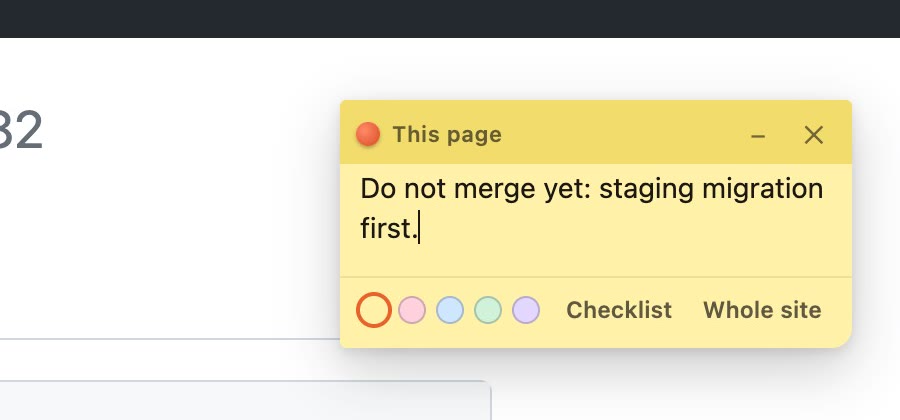
- 开始输入。无需保存,输入的每个字都会随时保留。在便签中输入时,页面自身的键盘快捷键不会干扰你。
工具栏中的图标会显示当前页面有几张便签。
04 便签上的一切
- 拖动便签的顶栏即可移动它。它会记住你放的位置。
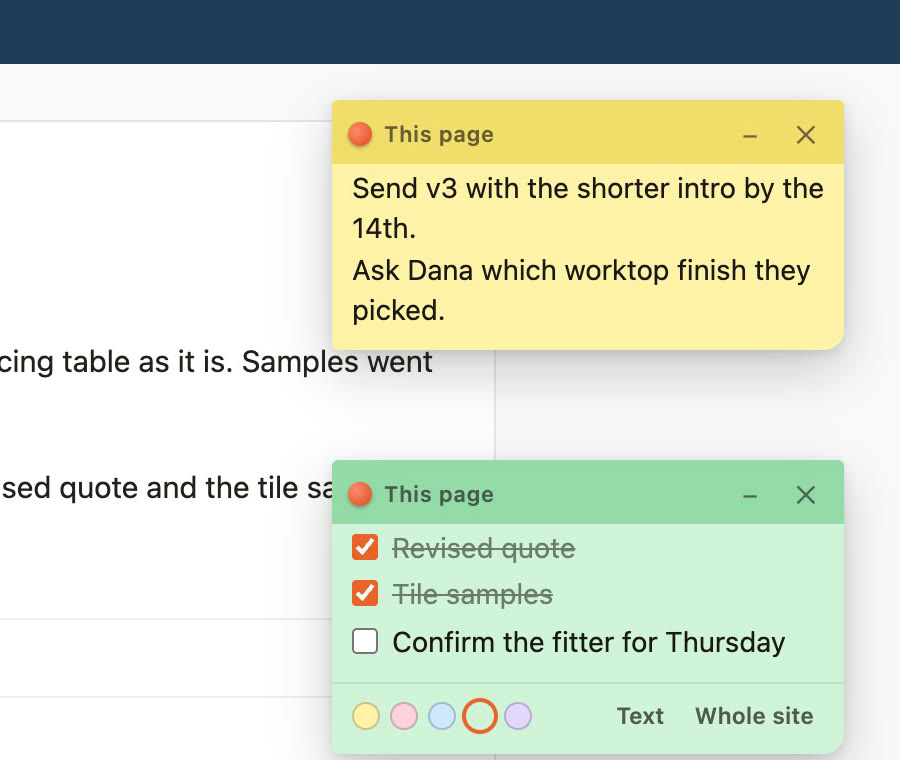
- 颜色:把鼠标悬停在便签上,底部会出现五个颜色圆点。点一下即可更换。
- 清单:点击 Checklist,每一行都会变成可以勾选的条目。按 Return 新建条目,在空条目上按 Backspace 删除它。Text 会把它改回每个条目一行的文字,一个字都不会丢;但勾选状态不会保留。
- 本页面还是整个网站:新便签属于你当前所在的那个页面。点击 Whole site 可让它显示在该网站的每个页面上,点击 Just this page 可撤销。便签顶栏上的标签会告诉你当前是哪一种。
- 折叠:– 按钮会把便签收起到只剩顶栏。点击 ▸ 可重新展开。
- 删除:✕ 按钮。如果便签上写了内容,TackNote Lite 会先询问你。
05 便签属于哪个页面
便签属于一个页面地址。以下几点决定了什么算作同一个页面:
- 地址中 ? 之后的部分,只有在它指明具体页面时才算数,比如某个视频、商品或帖子。因此每个视频或商品都有自己的便签。
- ? 之后的跟踪标记、搜索词、排序方式和筛选条件都会被忽略,这样一个页面就不会被拆成许多个。任何可能涉及隐私的内容,比如登录验证码、结账或会话令牌、电子邮件地址,也都会被忽略,所以便签永远不会保存它们。
- 跳转到某个标题的 # 也会被忽略。但在把真正页面放在 # 之后的网页应用中,比如网页邮箱,每封邮件或每个视图都会有自己的便签。
- 设为 Whole site 的便签会显示在该网站的每个页面上。
在不重新加载就能切换页面的网站上,你四处浏览时便签也会跟着切换。你在一个标签页中修改的便签,会在所有显示它的其他标签页中同步更新。
06 便签板
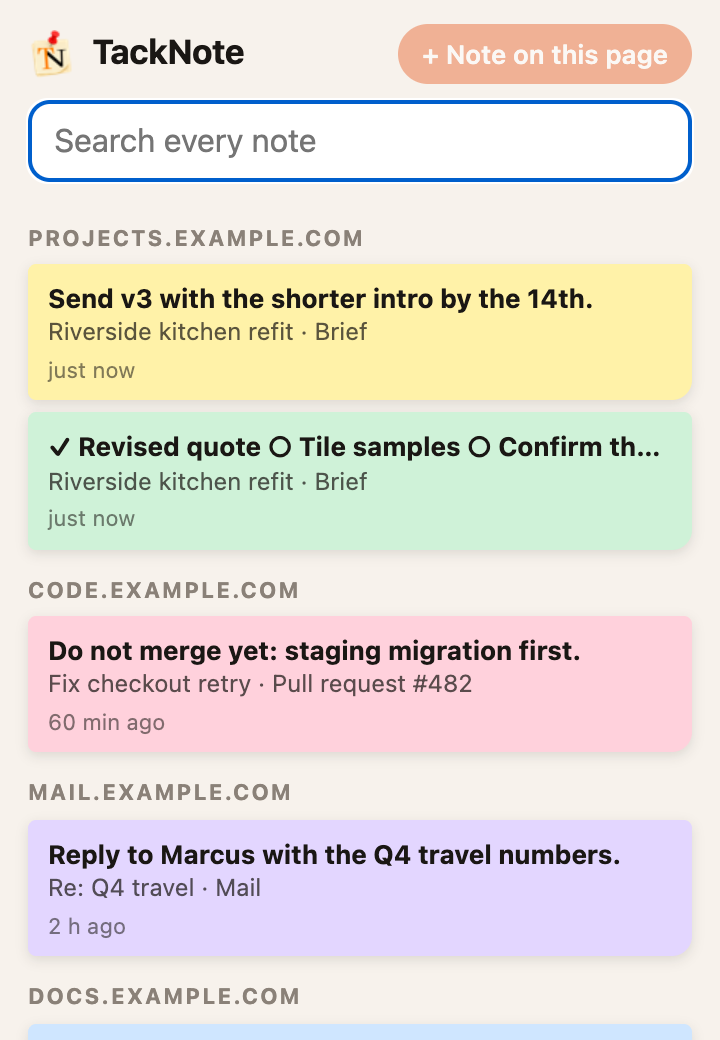
点击工具栏中的 TackNote Lite 图标即可打开便签板:你所有的便签,最近修改的排在最前面。
- 最前面是 On this page,列出当前页面的便签。
- 接下来是 Waiting in your open tabs:列出你其他打开的标签页中有便签的那些,并标注数量(例如 2 notes),让你一眼看出哪些标签页里有内容在等着你。
- 其余所有便签按网站分组列在后面。
- 在 Search every note 中输入,即可在所有便签中查找任意字词,连同便签所在页面的标题和地址。
- 点击一张便签,即可直接回到它的页面。如果那个页面已经在某个标签页中打开,TackNote Lite 会切换过去。
- + Note on this page 会在当前页面钉一张便签。
便签板底部会显示你已用了多少张免费便签,并附有 Unlock。解锁之后,那里会改为显示 Settings。
07 免费便签与解锁
你的前 25 张便签免费,想用多久都行。你创建的每张便签都会计入这 25 张,包括后来删除的。恢复备份后,计数可能会提高到你当时拥有的便签数。便签板会显示你已经用了多少张。
想添加更多,只需一次性支付 $4.99 解锁 TackNote Lite。没有订阅。到第 26 张便签时,TackNote Lite 会改为显示解锁卡片;你已有的每张便签都能继续正常使用。
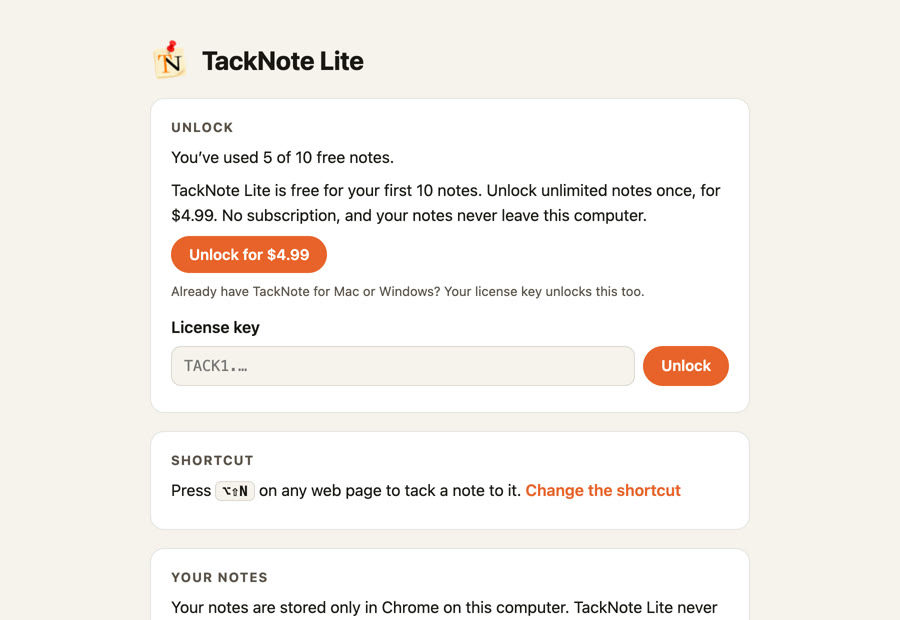
- 点击便签板底部的 Unlock,或解锁卡片上的 Unlock TackNote Lite。两者都会打开 TackNote Lite 的设置。你也可以右键点击工具栏中的 TackNote Lite 图标,选择 选项。
- 点击 Unlock for $4.99,或在 tacknote.app/lite 购买解锁。你的密钥会通过电子邮件发送给你。
- 把密钥粘贴到 License key 中,然后点击 Unlock。密钥在你的电脑上离线验证。密钥以 TACK1 开头。
密钥丢了?用你购买时使用的电子邮件地址在这里重新发送。
08 备份与换新电脑
你的便签只保存在这台电脑的 Chrome 中,所以备份是它们在别处唯一的副本。Chrome 不会在电脑之间同步它们。
- 保存备份:打开设置,点击 Save a backup。你会得到一个包含所有便签的文件,文件名为 TackNote Lite backup 加上日期。
- 恢复备份:在新电脑上或重新安装之后,点击 Restore a backup 并选择该文件。恢复只会添加其中的便签,绝不会删除你已有的便签。已存在的便签会被备份中的副本替换。
09 更改快捷键
设置中会显示你当前的快捷键,或显示 no shortcut set。点击 Change the shortcut。Chrome 会打开它自己的快捷键页面,你可以在那里为 Tack a note to this page 设置你自己的按键。
在 Windows、Linux 和 Chromebook 上,Chrome 自己占用了 Alt+Shift+N,所以 TackNote Lite 在这些系统上默认没有快捷键。右键点击可以直接使用,你也可以在那个页面上设置自己的快捷键。
10 隐私
TackNote Lite 没有账户、没有分析统计、没有服务器,自身也不发出任何网络请求。你的便签、便签所在页面的地址和标题,以及你的解锁密钥,都只保存在你电脑上的 Chrome 中,别无他处。TackNote Lite 不会对它们加密;它们和你 Chrome 个人资料中的其他内容一样,受你电脑账户的保护。
唯一保存在 Chrome 同步存储中的是一个数字:你创建过多少张便签,这样重新安装扩展程序后免费计数依然有效。如果你使用 Chrome 同步,Chrome 会把这个数字保存在你的 Google 账号中。其中绝不包含任何便签、页面地址或标题,也绝不会传到我们这里。
它在每个页面上运行,只是为了把页面地址与你保存的便签进行比对。它不会读取或记录页面上的任何其他内容。完整细节请参阅我们的隐私政策。
11 遇到问题时
- 图标上显示 ↻,而且没有出现便签。这个页面在你安装 TackNote Lite 之前就已经打开了。重新加载一次再试。安装之后打开的页面可以直接使用。
- 图标上显示 ✕,而且没有出现便签。这是 Chrome 自己的页面,比如设置或新标签页。Chrome 不允许任何扩展程序在这些页面上显示内容。
- 在 Chrome Web Store 上不出现便签,重新加载也没用。Chrome 同样不允许扩展程序在 Web Store 上显示内容。图标在那里可能会显示 ↻,重新加载也无济于事。
- 空白的便签板提示在 Windows 上按 Alt+Shift+N,但按了没反应。在 Windows、Linux 和 Chromebook 上,请右键点击页面并选择 Tack a note to this page,或设置你自己的快捷键(参见更改快捷键)。
- 有一张便签不见了。打开便签板搜索它。如果它所在页面的地址变了,点击这张便签即可打开它原来所在的地方。设为 Just this page 的便签不会显示在该网站的其他页面上。
- 同一张便签出现在好几个页面上。这些页面只在跟踪标记、搜索词或排序方式上有所不同,TackNote Lite 会把它们视为同一个页面(参见便签属于哪个页面);或者这张便签被设为了 Whole site。
- 快捷键与其他扩展程序冲突。换一组按键;参见更改快捷键。
12 获取帮助
发送电子邮件至 [email protected]。每一封邮件我们都会阅读。