01 TackNote 是什么
TackNote 住在你的系统托盘里,让你把便签贴到一个具体的地方,而不是随手扔在桌面上。这个地方可以是一个应用窗口、一个文档、一个网页,或者一段 Slack 或 Teams 对话。当你回到那个地方,便签也随之回来。当你离开,它就让到一边。
你的便签只属于你。它们保存在你的 PC 上,并用你的 Windows 账户加密,无需注册,我们也永远看不到你写了什么。TackNote 一次性买断,提供免费试用,同一个许可证也能用在你的 Mac 上。
02 安装 TackNote
- 在 PC 上前往 tacknote.app/windows,输入你的电子邮件地址并接受许可协议。安装程序 Setup.exe 会立即开始下载。
- 打开 Setup.exe。它由 Keepers Code, LLC 签名,其中的每个文件都带有我们的签名,因此 Windows 可以在运行前进行检查。TackNote 会自动安装并打开。
- 由于 TackNote 是新应用,Windows 和你的浏览器可能还不认识它。如果浏览器询问,请选择保留文件。如果 Windows 显示“Windows 已保护你的电脑”,请选择更多信息,然后选择仍要运行。随着安装 TackNote 的人越来越多,这些提示会逐渐消失。
- 在系统托盘中找到 TackNote 图标,它位于任务栏右端、时钟附近。图标是一张米色便签,上面有一枚红色图钉。
- 一段简短的新手引导会介绍基本要点。你随时可以再看一遍:右键点击托盘图标并选择 Show Walkthrough。
托盘图标
- 点击图标即可打开 TackBoard,所有便签都在那里。
- 右键点击它可使用其他所有功能:贴便签、Capture Text、Jump to a Note's Window、Settings、User Guide、Send Feedback 等。
你登录 Windows 时 TackNote 会自动打开,所以你的便签随时就绪。要更改这一点,打开 Settings > General 并关闭 Open TackNote when I sign in to Windows。
03 你的第一张便签
- 点进你想做批注的窗口或页面,让它位于最前面。
- 按 Ctrl Alt N,或右键点击托盘图标并选择 Stick Note to Current Window。
- 一张新便签会出现在那个窗口上,随时可以输入。
这就是全部的思路。便签始终绑定在那个窗口或页面上。切走,它就隐藏;切回来,它就回到你离开时的位置。无需保存,你输入的同时,便签就已加密写入磁盘。
键盘快捷键
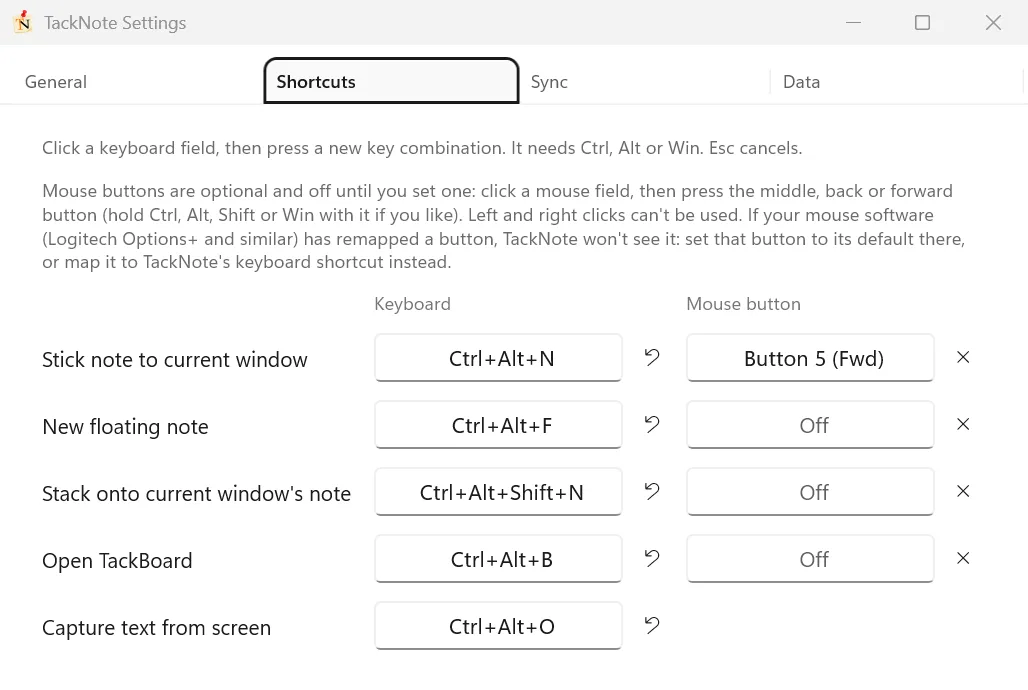
- Ctrl Alt N 在当前窗口上贴一张便签。
- Ctrl Alt F 在桌面上新建一张浮动便签。
- Ctrl Alt Shift N 在当前窗口的便签上叠放一张新便签。
- Ctrl Alt B 打开 TackBoard。
- Ctrl Alt O 把屏幕上的文字捕捉到一张新便签中。
自定快捷键。打开 Settings > Shortcuts,点击一个键盘输入框,然后按下你想要的按键。快捷键需要包含 Ctrl、Alt 或 Win。按 Esc 取消,输入框旁的箭头可恢复默认值。输入框等待按键时,TackNote 自己的快捷键会暂停,所以按下某个快捷键会被记录下来而不是执行。点击别处后,新的快捷键立即生效。如果你选的组合已被另一个 TackNote 操作占用,TackNote 会拒绝,这样一次按键永远不会触发两个操作。如果 PC 上的其他应用已经占用了某个组合,TackNote 会在那一行下方告诉你,方便你另选一个。
鼠标按键。前四个操作也可以设置到鼠标按键上。点击一个鼠标输入框,然后按下鼠标的中键、后退键或前进键,愿意的话可以同时按住 Ctrl、Alt、Shift 或 Win。如果你的鼠标软件重新映射了某个按键,请在那个软件里把按键恢复为默认,或者把它映射到 TackNote 的键盘快捷键。
04 便签能贴在哪里
TackNote 可以把便签锚定在好几种地方:
- 应用窗口。把便签钉到任何应用窗口上。每当那个窗口来到最前面,便签就会重新出现。
- 文档。在 Word、Excel、PowerPoint、记事本和 Acrobat 等应用中,TackNote 会询问便签是只属于 this document(这个文档),还是属于该应用的 every window(每个窗口)。你的选择可以被记住,并可在设置的 Document scope 下更改。
- 网页。在 Chrome、Edge、Firefox、Brave、Opera、Vivaldi 和其他常用浏览器中,便签按页面的网址匹配。当你再次访问那个地址时它就会回来,即使是在新标签页中,即使页面改了自己的标题。
- 聊天对话。在 Slack 中,便签属于你贴住的那个频道或私信。在 Microsoft Teams 中,它属于那个聊天。切换到另一段对话,便签就会让到一边。标题中的新消息计数绝不会让它消失。
- 代码项目。在 VS Code、Cursor 和 Windsurf 中,便签贴在工作区文件夹上,所以你在文件之间切换时它会留在原处。
- 文件夹。把便签贴到文件资源管理器窗口上,它就属于那个文件夹。
- 你的桌面。桌面便签不绑定任何窗口。按 Ctrl Alt F 可创建一张浮于所有窗口之上的便签。如果你贴便签时最前面什么都没有,TackNote 会询问它应该放在桌面上,还是浮在所有内容之上。
桌面便签与虚拟桌面
桌面便签默认会跟着你出现在每个虚拟桌面上。要让它只留在一个桌面上,打开便签的 More tools 菜单(三个点),关闭 Show on All Desktops。之后它会留在当前所在的桌面上,重启后也会回到那里。同一菜单中还有 Float Above All Windows。在托盘菜单中,你还可以选择 Bring Desktop Notes to Front、Send Desktop Notes to Back 或 Tidy Desktop Notes into a Grid。
绑定标记
每张便签的标签旁都有一个小标记,写明它贴在什么上:应用、网站或 Desktop。把指针悬停在上面可以看到具体是哪个窗口。点击它会打开便签的菜单,你可以在那里移动或揭下便签。
便签标记:告诉你隐藏的便签在哪里
当你点进另一个窗口时,便签会让到一边,绝不遮挡你的工作。它所属的窗口顶边会留下一个小小的“1 note”标签,颜色和便签一样,让你看到便签在哪里等着你。点击这个标签,那个窗口就会连同它的便签一起来到最前面。
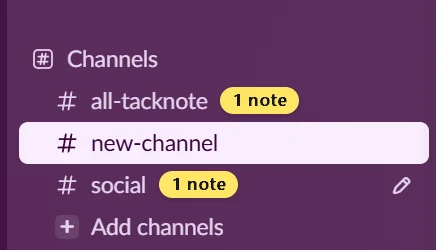
- Slack。贴在频道或私信上的便签,会把标签放在侧边栏中那段对话名称的后面。点击标签即可打开对话,便签也会回来。滚动列表时标签会淡出,停下后再出现。
- Slack 和 Teams 窗口。即使你正在使用应用,窗口本身也会显示其他对话上有多少张便签在等着你。
被其他窗口挡住的窗口,它的标签也会留在后面,所以标签永远不会浮在你正在使用的应用之上。要关闭它们,打开 Settings > General 并关闭 Show note pills。
05 移动便签
工作会变动。便签可以跟着移动,并保留它所有的内容。这叫作重新固定(re-sticking)。
- 打开便签的菜单。点击便签工具栏上的三个点(More tools),或点击它的绑定标记。
- 选择“Re-stick: pick a new home”。便签上会出现一条横幅,此后你四处切换时,便签会一直留在屏幕上。
- 点击应作为新位置的窗口。另一个应用、一个浏览器标签页、一个文档或一个文件夹。横幅会显示它的名字,例如“Stick to Chrome: this tab?”
- 点击 Stick Here。便签会绑定到那个窗口,就在你放置的位置。
便签会保留它的文字、待办、颜色、提醒以及叠在后面的所有页签。只有它钉住的对象会改变。
更改便签位置的更多方法
- Tack to Whole App。在 More tools 菜单中,这一项会带上应用的名字,例如 Tack to Whole Word。打开后,便签会显示在该应用的每个窗口上,而不只是一个窗口或文档。
- Unstick(揭下)。选择 Unstick: make this a desktop note,即可把便签就地释放。它会留在屏幕上,而不再跟随窗口。
当便签贴住的东西不在了
删除便签所贴的文件或文件夹,便签也不会丢失。它的标记会提示文件已不存在,便签会进入 TackBoard 侧边栏中的 Needs a Home。右键点击它的卡片并选择 Re-home,然后点击新窗口并选择 Stick Here。不会因为原来的位置消失就删除任何东西。
06 叠放便签
多张便签可以共用同一个位置。这时它们会叠在一起,最前面那张便签的顶部会显示一排标签,称为页签(flaps)。每个页签都写着那张便签的标签名,让你一眼就能分清。
- 把一张便签拖到另一张上即可叠放。下面那张便签会亮起蓝色边框,松手后,被拖动的便签就会成为那一叠中的一个页签,并采用它的位置、摆放和大小。
- 从便签的 More tools 菜单中选择 Stack a New Flap,或在它的窗口位于前台时按 Ctrl Alt Shift N,即可在这叠中添加一张新便签。
- 点击页签即可把那张便签调到最前面。
- 右键点击页签并选择 Peel Off as Its Own Note,即可把它从这叠中取出来。
无论一叠有多少张,页签都会保留。如果张数太多、名字放不下,页签会改为显示数字,另有一个带三个点的页签列出这叠中的所有便签,方便你直接跳到某一张。
最小化便签
便签工具栏最左侧的按钮会把便签缩成一枚小图钉。点击图钉即可重新打开便签。你可以在设置的 Pin size 中选择图钉大小。
07 便签不见了怎么办
一张便签可能完好无损,却待在你看不到的地方。它所属的窗口可能关闭了,某台显示器可能被拔掉了,或者某张桌面便签跑到了屏幕边缘之外。什么都没有丢,TackNote 可以把它找回来。
单张便签
打开 TackBoard,右键点击便签的卡片,选择 Jump to Note。TackNote 会把便签所属的窗口调回最前面,便签也会随之出现。如果那个窗口已关闭,TackNote 会尽可能重新打开对应的页面、文档或文件夹。你也可以右键点击托盘图标,用 Jump to a Note's Window 打开最近的便签。
对于桌面便签,卡片菜单中还有 Bring to Center of Screen,它会把便签移到主屏幕的正中间。
一次找回全部
在 TackBoard 中,点击顶栏的三个点并选择 Find Lost Notes。它只会找回真正跑出屏幕的桌面便签,你已经能看到的便签都会原地不动。如果没有丢失任何便签,它会直接告诉你。
该用哪一个?
- 想回到某张便签及其窗口时,用 Jump to Note。
- 桌面便签完好但你看不到时,用 Bring to Center 或 Find Lost Notes。
- 你想有意把便签移到另一个窗口、页面或文件夹时,用 Re-stick。
- 便签原来贴住的东西已经不在时,用 Re-home。这些便签都集中在 Needs a Home 中。
08 让 TackBoard 不碍事
TackBoard 会在屏幕中间打开,那里正是你的便签所在之处。如果你更希望它在一边待命,也可以做到。
点击 TackBoard 顶栏中的收起按钮(图钉)。看板会藏到屏幕边缘之外,只留下一面小旗。
- 把指针悬停在小旗上或点击它,看板就会滑回来。
- 右键点击收起按钮可以选择使用哪条边缘:Left、Right、Top 或 Bottom。默认是 Right。
- 你也可以在 TackBoard 的 Window 菜单中用 Stash Away 收起看板。
小旗会跟随你的纸张主题。要给它单独设置颜色,打开 Settings > General 并关闭 TackBoard flag follows the paper theme。
09 书写便签
便签不只是纯文本。在它的工具栏上,你会看到四种视图:
- Notes:自由书写的文字。
- To-do:清单。按 Enter 新建条目,按 Tab 把它嵌套到上一条下面,按 Shift+Tab 再移出来。勾选父条目会同时勾选它的子任务。已完成的条目会收进一行进度提示下面,点击即可展开查看。
- Split view:文字和待办并排显示。可以在设置中选择左右并排或上下排列。在单独一行输入“todo”并按 Enter,也会为你打开 Split view。
- Sketch:手绘,提供四种墨水颜色、四种笔触粗细(Fine、Medium、Bold、Marker),以及四种大小、只擦除所碰之处的橡皮擦。使用手写笔时,按得越重,线条越粗。
格式
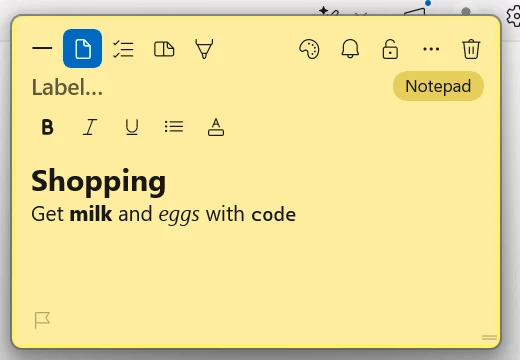
- 格式栏提供粗体、斜体、下划线、项目符号、字体、字号(可直接输入字号,或用旁边的 - 和 +)、文字颜色和高亮。点击工具栏上的字体按钮,可以为单张便签显示或隐藏格式栏;也可以在 Settings > General 中打开 Show the formatting bar on every note。
- Ctrl B、Ctrl I 和 Ctrl U 的作用和你预期的一样。
- Ctrl Shift 8 会把当前行或你选中的所有内容变成项目符号列表。再按一次即可取消。项目符号会延续到下一行,在空的项目符号行上按 Enter 即可结束列表。
- Markdown。如果你用 Markdown 书写,便签在你不编辑时会把标题、粗体、斜体、代码和链接显示为排好的格式。点击它即可编辑原始文字。
- 计算。输入一个算式,比如“12.50 + 4.75”,或一个换算,比如“10 miles in km”,然后按 Enter。答案会出现在同一行。你可以在设置中关闭这项功能。
新便签会从正文开始,随时可以输入。如果你更希望先给每张便签起名,请在 Settings > General 中打开 Start a new note in the title, then Tab to the body。
要一次复制便签中的所有内容(标签、文字和待办),从 More tools 菜单中选择 Copy Whole Note。
颜色、标签和优先级
点击颜色按钮可在五种快捷颜色之间循环切换。右键点击它可打开色板、自定颜色和便签的不透明度。在顶部那一行给便签加个标签,并用左下角的小旗把它标为已标记或高优先级。
删除与最小化
便签工具栏最右侧的废纸篓按钮会删除便签,TackNote 会告诉你,并提供 Undo,以防你改变主意。删除的便签还会留在 TackBoard 的 Recently Closed 中。如果只想把便签收起来而不删除,请改用最左侧的最小化按钮。
10 图片、语音备忘与文字捕捉
图片
用 Ctrl V 把图片粘贴到便签中,或从文件资源管理器或浏览器中拖入。图片会以缩略图形式排在便签底部。
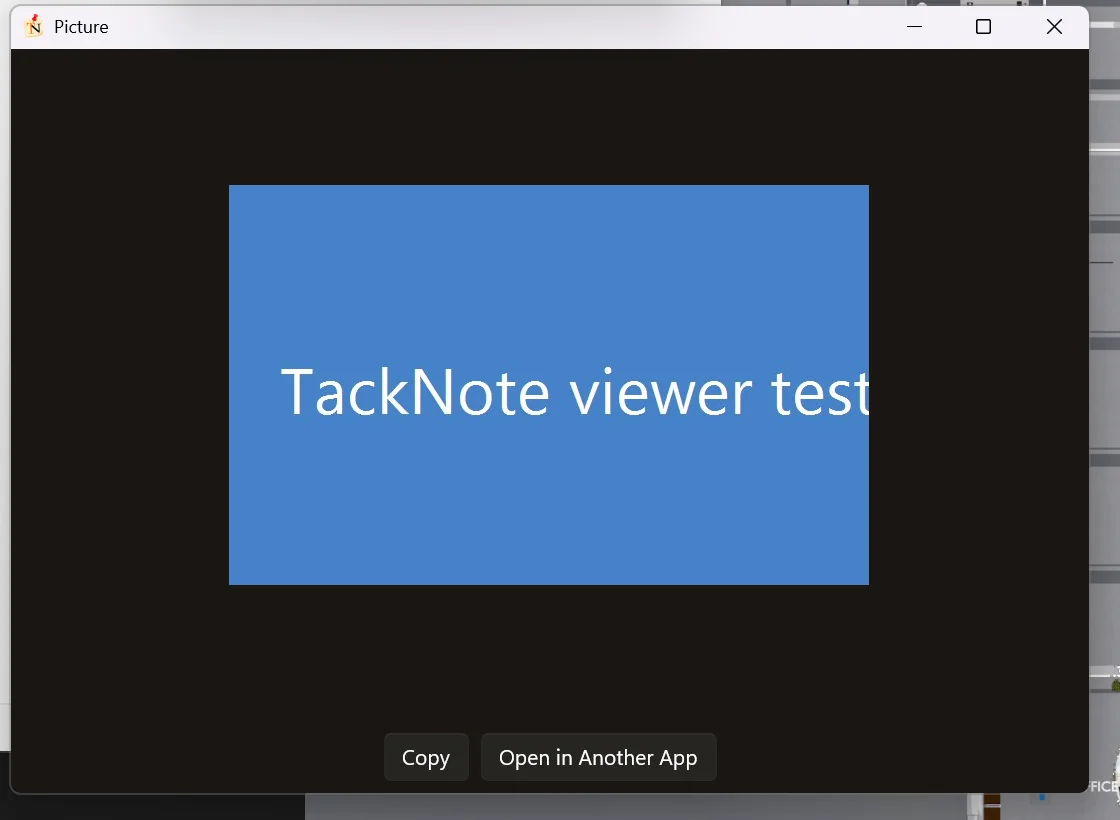
- 点击图片即可在 TackNote 的查看器中打开,你可以缩放、用方向键浏览便签中的图片,并复制其中一张。
- 右键点击图片可选择 Open Image、Copy Image 和 Delete Image。
- 当你添加的图片中有文字时,TackNote 会在你的 PC 上读取这些文字,并询问是 Copy Text 到便签中,还是 Just the Image(只保留图片)。你的选择可以被记住,并可在设置的 Text in dropped images 下更改。
图片和便签一样,在你的 PC 上加密保存。查看器只在内存中打开它们。对于非私密便签,查看器还提供 Open in Another App。
语音备忘
点击便签上的麦克风开始录音,再点一次停止。备忘会出现在便签底部。点击它可播放或暂停,右键点击可删除。语音备忘以音频形式保存,并在你的 PC 上加密。
从屏幕捕捉文字
按 Ctrl Alt O,或从托盘菜单中选择 Capture Text from Screen。屏幕会定格,然后你可以框选任何文字,即使是平时无法选中的文字,比如图片、视频或错误对话框中的文字。TackNote 会用 Windows 自带的设备端文字识别读取它,并放进一张新的浮动便签。便签工具栏上的捕捉按钮作用相同,只是会把文字添加到那张便签中。整个过程不上传任何内容。
11 TackBoard
TackBoard 就是你的笔记本:一个能同时看到所有便签的地方,无论你是否在便签所属的窗口旁边。点击托盘图标或按 Ctrl Alt B 即可打开。
- 每张便签都以卡片形式出现。卡片和它对应的浮动便签是同一张便签,所以改动其中一个,另一个也会同步变化。可以直接在卡片中输入。
- 在顶部的框中搜索每张便签的标签、文字和清单条目,或按 Ctrl F。
- 按应用、项目或子文件夹给卡片分组,并按修改日期、创建日期、标题或优先级排序。
- 侧边栏可以把看板缩小到 To-dos、Reminders、Tacks with Photos、Needs a Home、某个项目或某个应用。
- 点击卡片上的展开按钮,或右键点击卡片并选择 Open,即可在更大的视图中阅读和编辑较长的便签。
- 按住 Ctrl 点击卡片可多选,按住 Shift 点击可选择一个范围,然后把它们一起移到某个项目、更改颜色或删除。
- 选择看板背景(Cork、Card、White 或 Black),从三个点中切换到 Compact 卡片,或在设置中把看板设为 Chaos,得到散落的软木板效果。
看板便签
点击 + Board note,即可创建一张只存在于 TackBoard 上、不贴任何东西的便签。直接在它的卡片中输入。如果之后还是想把它放到某个窗口或页面上,右键点击卡片并选择 Re-stick。+ New note 则会创建一张浮动的桌面便签。
最近关闭
删除的便签会留在侧边栏底部的 Recently Closed 中。Restore 会把便签放回原处。Delete All 会在询问后永久清空列表。
12 项目与整理
便签越来越多时,项目能让它们保持整齐。
- 用便签上的文件夹按钮把便签归入一个项目。选择 New Project 即可新建一个。来自任何应用的便签都可以放在同一个项目中。
- 在 TackBoard 的侧边栏中,右键点击项目可选择 New Sub-folder、Rename Project 和 Delete Project。子文件夹也可以用同样的方式重命名和删除。
- 删除含有便签的项目或子文件夹时,会询问保留便签还是一并删除。以这种方式删除的便签会进入 Recently Closed,一次撤销就能找回。
- 把卡片拖到侧边栏中的某个项目上即可归档。
13 私密便签
有些便签只给你自己看。点击便签上的锁形按钮即可把它设为私密。私密便签会一直被遮住,直到你点击它并用 Windows Hello(人脸、指纹或 PIN)解锁。在没有 Windows Hello 的 PC 上,TackNote 会改为要求你输入当前登录的 Windows 账户密码。
- 默认情况下,解锁一次会让所有私密便签保持打开 5 分钟。你可以在设置的 Keep private notes unlocked for 中更改,最长可到屏幕锁定为止。
- 右键点击托盘图标并选择 Lock Private Notes Now,即可立即重新遮住它们。
- 锁定的便签不只是被遮住,而是无法触及。它不能输入、选择或复制,PC 上的其他应用也读不到它的文字。锁定还会覆盖便签的放大视图、它在一叠中的页签以及它的图片。
- 锁定期间,私密便签的文字不会出现在 TackBoard 的搜索中,它的提醒只显示“Private note”,它的图片也无法在其他应用中打开。Copy Whole Note 和 Export Backup 会要求你先解锁。
- 任何显示私密便签的窗口,Windows 都会把它排除在截屏和屏幕捕获之外;TackBoard 显示已解锁的私密便签时也一样。有些录制工具仍然能看到它们,所以在重要通话或录制之前,请先快速做一次共享测试。
- 从私密便签复制的文字不会进入 Windows 的剪贴板历史记录(Win V),也绝不会发送到云剪贴板。
- 即使打开了同步,私密便签也绝不会离开你的 PC,它们的图片和语音备忘也一样。
锁形按钮控制隐私,文件夹按钮控制便签放在哪个项目里。你可以只用其一,也可以两个都用。
14 提醒
点击便签上的铃铛,让 TackNote 提醒你。选择 In 1 hour、In 3 hours、This evening (6 PM)、Tomorrow (9 AM)、Next week(周一上午 9 点)或 Custom date & time。This evening 只在还没到下午 6 点时出现。在 Repeat 下,提醒可以每天、每个工作日、每周或每月重复。同一菜单中的 Clear time reminder 可以移除提醒。
提醒到期时,Windows 通知会显示这张便签。从列表中选择一个稍后提醒时间:15 minutes、1 hour、Tomorrow, same time 或 Next week, same time,然后点击 Snooze。同一时间指的是提醒原本设定的时间,所以九点的提醒明天仍然是九点。处理完毕后点击 Done,或点击 Open 前往便签。
Nudge me next time I open this(下次打开时提醒我)
并不是每个提醒都需要时间。从铃铛菜单中选择 Nudge me next time I open this,下次你回到这张便签的窗口时,它就会轻轻闪动一下。
15 主题与外观
TackNote 自带十四款便签皮肤,分为三个系列。在 Settings > General 的 Paper Theme 下选择一款:
- Classic(经典):干净的纯色。
- Paper(纸张):印刷质感,例如 Kraft、Ruled Notebook、Graph、Dot Grid、Linen 和 Comic。
- Glass(玻璃):磨砂效果的便签,能透出桌面,包括 Neon 和 Prism。
设置中还可以设定新便签的默认颜色、文字颜色和不透明度,颜色按钮循环切换的五种快捷颜色,以及 TackBoard 和设置是否跟随 Windows 的浅色或深色模式。
16 与 Mac 和其他 PC 同步
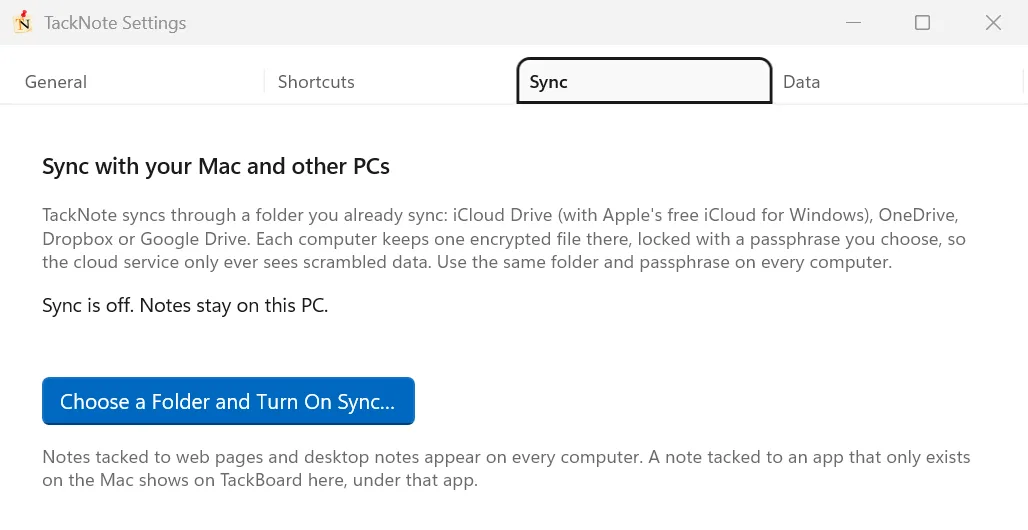
TackNote 通过一个你已经在电脑之间同步的文件夹进行同步:OneDrive、Dropbox、Google Drive 或 iCloud Drive(配合 Apple 免费的 iCloud for Windows)。TackNote 存放在那个文件夹中的所有内容,都会用你设置的密码短语加密,所以云服务只能看到一堆乱码。我们不为此运行任何服务器,也永远看不到内容。
- 在 PC 上,打开设置,进入 Sync,点击 Choose a Folder and Turn On Sync,选择文件夹,并设置一个密码短语。
- 在 Mac 上,打开设置,进入数据,点击通过文件夹与 Windows 同步…,选择同一个文件夹并输入相同的密码短语。在另一台 PC 上,按第 1 步操作即可。TackNote 会发现文件夹已经设置好,并要求你输入密码短语。
- 贴在网页上的便签和桌面便签会出现在每台电脑上。贴在两边都有的应用上的便签,比如 Chrome、Word、Slack 或 VS Code,在这里也会回到那个应用上。贴在只存在于 Mac 上的应用上的便签,会显示在这里的 TackBoard 中,归在那个应用下。
- 便签会连同图片和语音备忘一起到达。
- 同一张便签在两处被编辑时,以最新的编辑为准。
- 私密便签绝不会离开写下它们的那台电脑。把一张便签设为私密,也会移除其他电脑上已有的副本。
- Sync 面板会显示上次同步的时间,以及还有哪些电脑在同步。使用那里或托盘菜单中的 Sync Now 可以立即同步。
Turn Off Sync 会让这台 PC 停止同步。它的便签会留在这里,其他电脑也会保留各自的便签。
17 备份与导入
安全备份
TackNote 每次更新时以及每天一次,都会自动复制你的便签。它会在你的 PC 上保留最近的 12 份副本,依然是加密的。要回到某一份,打开 Settings > Data,点击 Safety Backups,选择一份副本并点击 Restore and Restart。你当前的便签会先被保存为一份备份,所以什么都不会丢。
导出和导入备份
Settings > Data 中的 Export Backup 会保存你所有的便签,并用你设置的密码短语加密。如果你有私密便签,TackNote 会要求你先解锁。Import Backup 可以打开在 Windows 或 Mac 上制作的 TackNote 备份。这里已有的便签会被跳过,贴在 Windows 上不存在的应用上的 Mac 便签会在 TackBoard 的 Needs a Home 中等着。
从文件导入
用 Import from Files 从其他应用导入便签。它可以读取 Markdown、纯文本、HTML(例如 Google Keep 的导出文件)、RTF 以及 Evernote 导出文件(.enex)。你可以给这一批便签加个标签,它们会在 TackBoard 的 Needs a Home 中等着,直到你把它们贴到某处。
Open Notes Folder 会在文件资源管理器中显示 TackNote 存放所有内容的位置。
18 许可证与试用
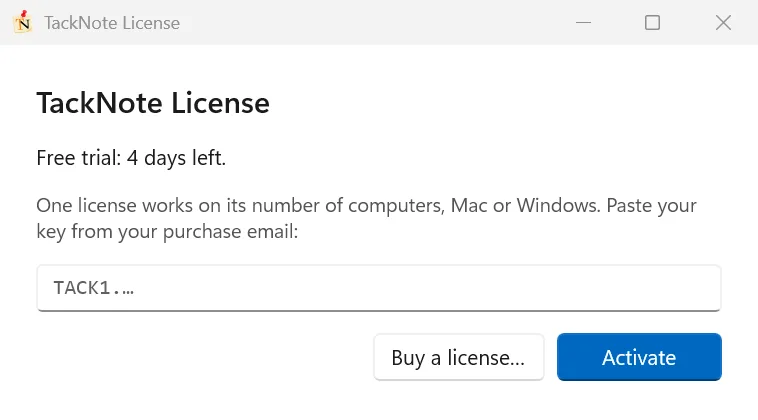
TackNote 可免费试用 7 天,所有功能全部开放。托盘菜单会显示剩余天数。准备好之后,一次购买最多可用于三台电脑,Mac 或 Windows 均可,任意搭配。
- 激活。购买后,你的许可证密钥会通过电子邮件发送给你。右键点击托盘图标,选择顶部的试用信息行(或 License),粘贴密钥并点击 Activate。如果你购买时已经安装了 TackNote,感谢页面上还有一个 Activate on this PC 按钮,在 TackNote 请你确认后一键激活。
- 转移授权名额。如果三个名额都已占用,TackNote 会询问要从哪台电脑转出许可证。你不需要那台电脑在手边。要自己释放一个名额,在 License 窗口中选择 Deactivate This PC。
- 试用期结束后。你的便签都会原封不动地留在原处,你仍然可以阅读每一张。编辑和新建便签要等你添加许可证之后才能使用。
- 离线使用。你的许可证每 60 天与我们核对一次,所以即使长途出行没有网络,TackNote 也能照常使用。在最后 7 天里,TackNote 会请你联网一次,托盘菜单会显示 License check-in due。如果 60 天内都没有核对,你的便签仍然可以阅读,但编辑要等这台 PC 联网一次之后才能使用。联网后一切会立即重新解锁,不会丢失任何内容。
19 更新
TackNote 会自动保持最新。它在启动时以及每天一次检查新版本,在后台悄悄下载,并在下次启动 TackNote 时安装。更新准备就绪时,TackNote 会通知你,如果你不想等,还会提供 Restart Now。想自己检查,右键点击托盘图标并选择 Check for Updates,或使用 Settings > General 中的同一按钮。
在任何更新改动你的便签之前,TackNote 都会先做一次安全备份,所以你总能回到之前的状态。
如果 TackNote 意外关闭,下次打开时它会提出向我们发送一份简短的崩溃报告。你会先看到将要发送的确切内容,除非你选择 Send Report,否则什么都不会发送。
20 你的隐私
- 在 PC 上加密。你的便签、图片和语音备忘都用你的 Windows 账户加密,所以在这台 PC 上只有你能读取。
- 无需账户。没有任何需要注册的东西,你的便签也绝不会上传给我们。
- 设备端文字识别。Capture Text 和图片中的文字都由 Windows 在你的 PC 上读取。
- TackNote 会发送什么。TackNote 只在以下情况联系我们:核对你的试用和许可证、检查更新,以及在你选择时发送反馈或崩溃报告。这些都不包含你的便签。
- 同步只属于你。同步使用你自己的云文件夹,并用你的密码短语加密。
与 Mac 不同,Windows 不会要求你为 TackNote 批准权限,所以无需任何设置。
21 实用技巧
掌握基础之后,再来几招进阶用法:
放到一个空闲的鼠标按键上。把 Stick note to current window 映射到鼠标的后退键或前进键。这样拇指一点就能贴一张便签,完全不用去够键盘。
把一切归入项目。把相关的便签归入一个项目,较大的工作再添加子文件夹。再忙的看板也能井然有序,你可以一次专注于一项工作。
锁住任何敏感内容。把便签标为私密,它就会一直被遮住,直到你用 Windows Hello 解锁。客户资料和个人笔记绝不会一眼被看到,也不会出现在截屏和屏幕捕获中。
给每个频道一张自己的便签。在 Slack 中,把便签贴到频道上,记下它的待解决问题。侧边栏的标签会显示哪些频道有便签,你一打开那个频道,便签就会出现。
抓取无法选中的文字。按 Ctrl+Alt+O,框选一条错误信息、视频通话中的一页幻灯片或一张扫描页面。文字会落进便签,随时可以搜索和粘贴。
让便签帮你算。输入“lunch 12.50 + coffee 4.75”并按 Enter。TackNote 会在同一行算出总数,像“10 miles in km”这样的单位换算也能做。
让 TackBoard 帮你找。忘了把便签贴在哪儿了?按 Ctrl+Alt+B,在搜索框中开始输入。右键点击卡片,Jump to Note 会直接带你到它的窗口。
一个许可证,两台电脑。在家里的 Mac 和公司的 PC 上用同一个密钥使用 TackNote,并通过你已在使用的文件夹在两者之间同步网页便签。
22 获取帮助
遇到困难,或者有好点子?我们很想听听你的想法。右键点击托盘图标并选择 Send Feedback,选择 Bug、Idea 或 General,如果希望收到回复,请留下你的电子邮件地址。也可以发送电子邮件至 [email protected]。本指南也始终一键可达:从托盘菜单或 TackBoard 的 Help 菜单中选择 User Guide。常见问题解答了最常见的疑问,更新日志记录了所有新变化。
如果某项设置被改乱了,Settings > General 中 Help 下的 Restore All Defaults 会把每项设置恢复到 TackNote 出厂时的状态。你的便签不受影响。同一位置还有 Show Walkthrough。
也在 Mac 上使用 TackNote?Mac 用户指南介绍了 Mac 版应用。