使用 Windows 电脑?TackNote Windows 版有自己的指南:如何在 Windows 上使用 TackNote。
01 TackNote 是什么
TackNote 住在你的菜单栏里,让你把便签贴到一个具体的地方,而不是随手扔在桌面上。这个地方可以是一个应用窗口、一个特定的网页、一个 Google Sheets 工作表,或者一个文件。当你回到那个地方,便签也随之回来。当你离开,它就让到一边。
你的便签只属于你。它们加密保存在你的 Mac 上,无需注册,我们也永远看不到你写了什么。TackNote 一次性买断,并提供免费试用。
02 安装 TackNote
- 前往 tacknote.app/download 并输入你的电子邮件地址。随后会进入下载页面,你可以在那里下载 TackNote。
- 打开下载好的磁盘映像,把 TackNote 拖到“应用程序”文件夹中。
- 启动它。屏幕顶部的菜单栏中会出现两个标志:TackNote 标志,以及用来打开 TackBoard 的看板标志。它们会跟随菜单栏的配色,在浅色菜单栏上显示为深色,在深色菜单栏上显示为浅色。
- macOS 第一次会请求辅助功能权限。TackNote 需要它来判断哪个窗口在最前面,便签正是靠这一点才能跟着你贴住的东西。你也可以稍后在设置的“权限”中授予。
- 一段简短的新手引导会介绍基本要点。你随时可以从菜单中选择显示新手引导再看一遍。
03 你的第一张便签
贴便签有两种方法:
- 把你想做批注的窗口或页面切换到最前面。
- 按 Control Option Command N,或者点击菜单栏中的 TackNote 标志并选择将便签钉到当前窗口。
- 一张新便签随即出现,已经锚定在最前面的内容上。开始输入吧。
这就是全部的思路。便签始终绑定在那个窗口或页面上。切走,它就隐藏;切回来,它就回到你离开时的位置。无需保存,你输入的同时,便签就已加密写入磁盘。
快捷键。TackNote 默认提供四个,菜单栏菜单中也有相同的操作:
- 将便签钉到当前窗口:Control Option Command N
- 新建浮动便签,一张浮在所有内容之上的桌面便签:Control Option Command F
- 叠放到当前窗口的便签上:Control Option Command Shift N
- 从屏幕捕捉文字,把你所选区域中的文字读入一张便签:Control Option Command O
自定快捷键。打开设置 > 快捷键,点击一个输入框,然后按下新的组合键。组合中需要包含 Command、Option 或 Control。如果你选的组合已被另一个 TackNote 操作占用,TackNote 会拒绝并告诉你是哪个操作在用,这样一次按键永远不会触发两个操作。每个操作还可以设置一个备用鼠标按键(中键、后退键或前进键)。如果某个鼠标工具重新映射了那个按键,TackNote 就收不到它,所以请在那个工具里把按键恢复为默认,或者把它映射到 TackNote 的键盘快捷键。恢复所有默认设置会把上面四个快捷键恢复原样。
如果你喜欢先给便签起名再写内容,请在设置的“通用”中打开 Start a new note in the title, then Tab to the body。
04 便签能贴在哪里
TackNote 可以把便签锚定在好几种地方:
- 应用窗口。把便签钉到一个文档、一个设计文件、一段聊天或任何应用窗口上。那个窗口来到最前面时,便签就会重新出现。
- 网页。把便签钉到浏览器中的某个页面,当你再次访问那个地址时它就会回来,即使是在新标签页中或在另一天。
- 单个 Chrome 标签页。当同一个页面在 Google Chrome 的多个标签页中打开时,TackNote 会询问新便签是只属于这个标签页,还是属于所有打开该页面的标签页。之后也可以右键点击便签并选择仅此标签页,把它绑定到所在的标签页。Chrome 退出时会忘记哪个标签页是哪个,所以重新打开标签页时,每张便签会回到相同位置的标签页上。你的选择可以被记住,并可在设置的“同一页面在多个标签页中”下更改。
- Google Sheets 工作表。便签可以绑定到电子表格中的单个工作表,而不只是整个文档,这样每个工作表都有自己的便签。
- 文件或文件夹。让便签附着在某个特定文件上,它的背景信息就会跟着文件走。
- 代码项目。在 Xcode 中,便签贴在项目上;在 VS Code 中,贴在工作区文件夹上。你在文件之间切换时它会留在原处,所以切换编辑器标签页时它不会被落下。
- 应用中的某一项内容。在许多应用中,便签贴的是你打开的那项内容,而不是整个应用:邮件、Outlook 或 Gmail 中的一封邮件,Slack 和 Microsoft Teams 中的一个频道或聊天,信息中的一段对话,Notion 中的一个页面,Discord 中的一个频道,ClickUp 中的一个任务,照片中的一个相簿,以及 Affinity、Blender、Fusion 和 Logic Pro 中打开的文档或项目。在应用允许的情况下,点击便签的标记,TackNote 就会带你回到那封邮件、那个页面或那个项目。
- 访达视图。“最近使用”、“共享”和“隔空投送”都不是文件夹,所以 TackNote 会询问是把便签贴到那个视图上,还是把它变成一张桌面便签。
- 整个文档还是其中一部分。当文档由多个部分组成时,比如带有多个工作表的电子表格,TackNote 可以询问便签是属于某个部分还是整个文档。你可以在设置的“文档范围”中一次性选好,也可以右键点击便签,选择把它钉到整个文档上。
- 你的桌面。桌面便签不绑定任何窗口。它会显示在每个桌面上,也会浮在全屏应用之上,除非你右键点击它并取消勾选“在所有桌面上显示”。它总会回到同一块屏幕上。如果你使用多个桌面,在你退出 TackNote 或重启之前,它会记住在哪个桌面上。新建浮动便签会立即创建一张。当你贴便签时最前面没有可贴的东西,TackNote 会创建一张桌面便签,而设置中的“桌面便签层级”决定它是放在桌面上还是浮于所有窗口之上。有桌面便签时,菜单栏菜单可以把它们全部移到最前、移到最后,或排成整齐的网格。

绑定标记
每张便签都有一个小标记,写明它贴在什么上。点击这个标记即可跳回那个场景,比如重新打开页面或把窗口调到前面。一眼看去,标记就告诉你这张便签属于哪里。
便签标记:告诉你隐藏的便签在哪里
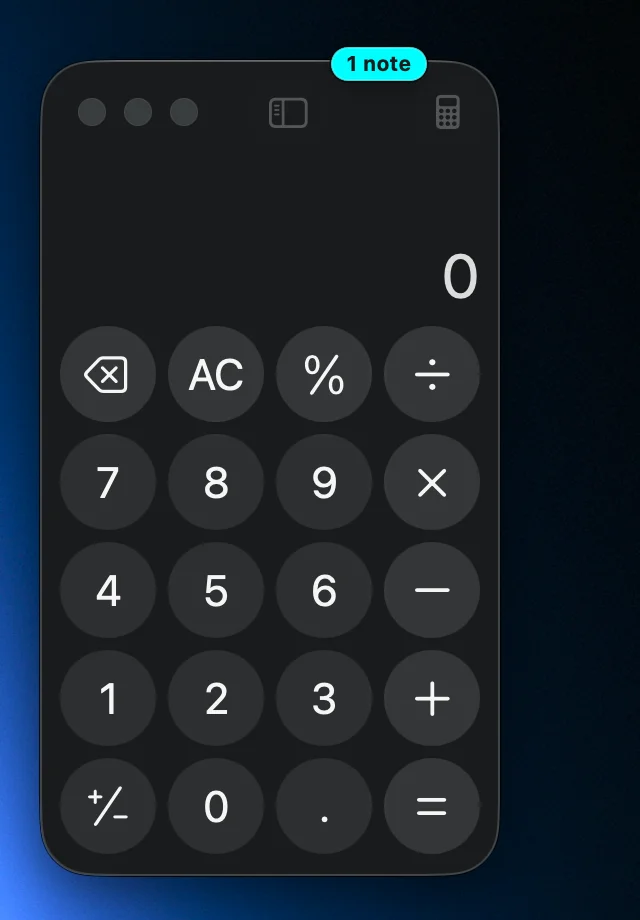
当你点进另一个应用时,便签会让到一边,绝不遮挡你的工作。它所属的窗口顶边会留下一个小小的“1 note”标签,颜色和便签一样,让你看到便签在哪里等着你。点击这个标签,那个窗口就会连同它的便签一起来到最前面。
- 浏览器。在 Safari、Google Chrome 和 Firefox 中,标签显示在便签所属的那个标签页上,点击它就会打开那个标签页。
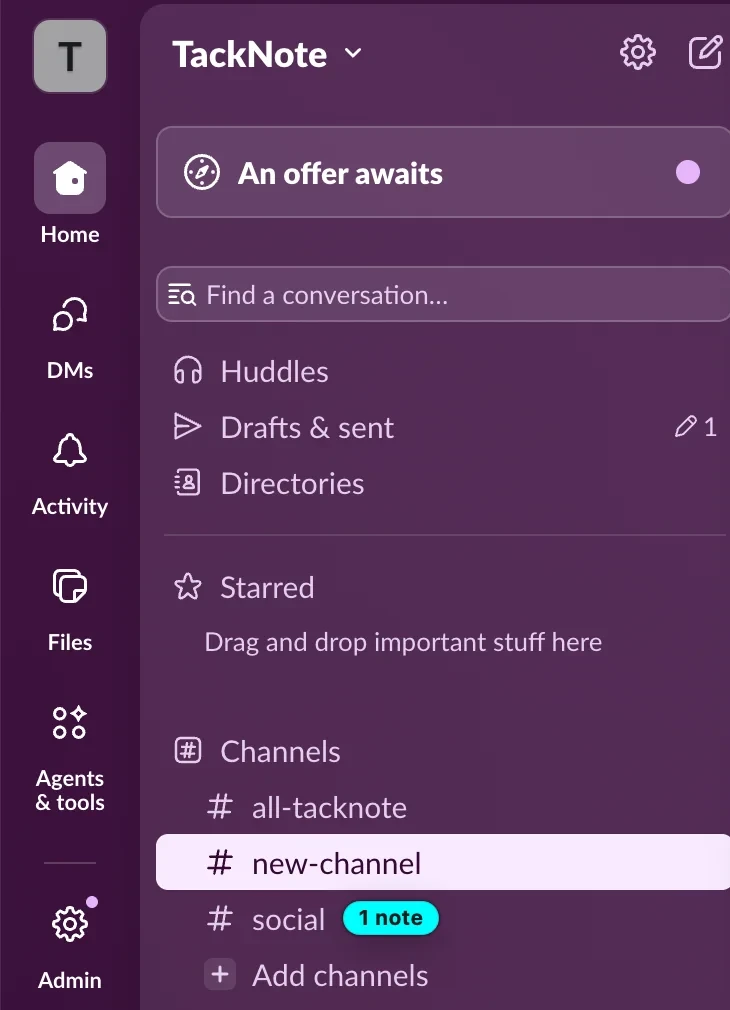
- Slack 和 Microsoft Teams。贴在频道、聊天或私信上的便签,会把标签放在侧边栏中那段对话的旁边,窗口本身也会显示它一共有多少张便签。点击某段对话的标签即可打开它,便签也会回来。当你打开的图片或文件遮住侧边栏时,那里的标签会自动让开。
- 文件夹和文档。访达文件夹、信息对话和文档会在显示它们的窗口上带有标签。
侧边栏上的标签在你滚动时会淡出,列表停下后再出现。被其他窗口挡住的窗口,它的标签也会留在后面,所以标签永远不会浮在你正在使用的应用之上。要关闭它们,打开设置并取消勾选显示便签标记。
05 移动便签
工作会变动。便签可以跟着移动,并保留它所有的内容。这叫作重新固定,它在便签自己的右键菜单中,而不是工具栏按钮。
- 右键点击便签正文。书写区或彩色背景上的任意位置都可以。但不要点顶边的小图标,它们有各自的菜单。如果你愿意,按住 Control 点按也一样。
- 选择“重新固定:选择新位置…”。一条横幅会确认便签已准备就绪,此后你四处切换时,便签会一直留在屏幕上,而不是随旧窗口一起隐藏。
- 前往新位置。另一个窗口、一个浏览器标签页、一个页面或一个文件。慢慢来,横幅会一直显示,直到你完成。
- 再次右键点击便签,选择“固定在此”。便签会绑定到你现在面前的东西上。
便签会保留它的文字、待办、颜色、提醒以及叠在后面的所有页。只有它钉住的对象会改变。任何时候想取消,右键点击并选择“取消重新固定”,或点击横幅上的“取消”。
这个功能有两个好用的场景。从测试环境转到正式环境:一步把便签重新固定到正式地址,不用重写。归档项目:从工作文件夹重新固定到归档文件夹,便签就跟着过去。

当便签贴住的东西不在了
彻底关闭一个窗口、删除一个文件或者下线一个页面,便签都不会丢失。它会进入 TackBoard 侧边栏中的“需要归位”,并带有橙色警告标记。那里的每张卡片都有一个重新归位按钮,用来启动同样的搬移:点击它,看板会让开,然后前往新位置并选择“固定在此”。不会因为原来的位置消失就删除任何东西。
05b 叠放便签
多张便签可以共用同一个位置。这时它们会叠在一起,最前面那张便签的顶部会显示一排标签页。每个标签页都写着那张便签的名字,所以即使所有便签颜色相同,你也能一眼分清。
- 点击标签页即可把那张便签调到最前面。
- 右键点击标签页可以给那一页重命名,或从菜单中把它揭下来。
- 按住标签页再拖动,即可把那张便签从这叠中揭下来,成为独立的一张。标签页会浮起并跟随光标,让你看清它的去向。快速点击仍然只是把那张便签调到最前面,所以手抖也不会意外把便签拖出来。
- 那一排末尾的加号会在这叠中再添一张便签。便签右键菜单中的叠加新页,或菜单栏中的叠放到当前窗口的便签上,也能做到。
无论一叠有多少张,标签页都会保留。如果张数太多、名字放不下,标签页会改为显示数字,另有一个带三个点的标签页列出这叠中的所有便签,方便你直接跳到某一张。标签页会跟随你使用的主题,与纸张、玻璃或漫画风格保持一致,而不是生硬地叠在上面。
删除一叠中的某张便签时,TackNote 会询问是只关闭这一张,还是关闭整叠。无论哪种,所有内容都会进入 TackBoard 的“最近关闭”,你可以在那里恢复。
揭下便签
钉在窗口上的便签,右键菜单中有一个揭下选项。它会把便签就地释放,变成一张桌面便签,留在屏幕上而不再跟随窗口。之后就可以使用常规的桌面便签选项,包括浮于所有窗口之上和在所有桌面上显示。
06 便签不见了怎么办
一张便签可能完好无损,却待在你看不到的地方。它所属的窗口可能移到了较小的屏幕上,某台显示器可能被拔掉了,或者便签只是跑到了屏幕边缘之外。什么都没有丢,TackBoard 可以把它找回来。
单张便签
打开 TackBoard,右键点击便签的卡片,选择移到屏幕中间。便签会移到它所属屏幕的正中间并闪动,方便你找到。它贴住的对象不会改变,所以之后它仍会跟随原来的窗口。
跳转到便签也能做到这一点。如果便签需要找回,它会先找回,再带你过去,所以通常只用它就够了。

一次找回全部
右键点击看板的空白处,选择查找丢失的便签。它只会找回真正跑出屏幕的便签,你已经能看到的便签都会原地不动。如果没有丢失任何便签,它会直接告诉你,而不会重新摆放你的桌面。
该用哪一个?
- 便签完好但你看不到时,用移到屏幕中间。
- 你想有意把便签移到另一个窗口、页面或文件时,用重新固定。
- 便签原来贴住的东西已经彻底消失时,用重新归位。这些便签都集中在侧边栏的“需要归位”中。
07 让 TackBoard 不碍事
TackBoard 会在屏幕中间打开,那里正是你的便签所在之处。如果你更希望它在一边待命,也可以做到。
右键点击看板的空白处,选择将板面靠向,然后选一条屏幕边缘。看板会完全藏到那条边缘后面,只留下一面小纸旗。
- 把指针悬停在小旗上,看板就会滑出来。
- 拉动小旗可以手动把看板拉出来,想拉多远都行。拉过三分之一后松手,它就会保持打开。
- 点击小旗让看板保持打开,再点一次把它收回去。
- 把看板拖离边缘,它就会变回普通窗口。

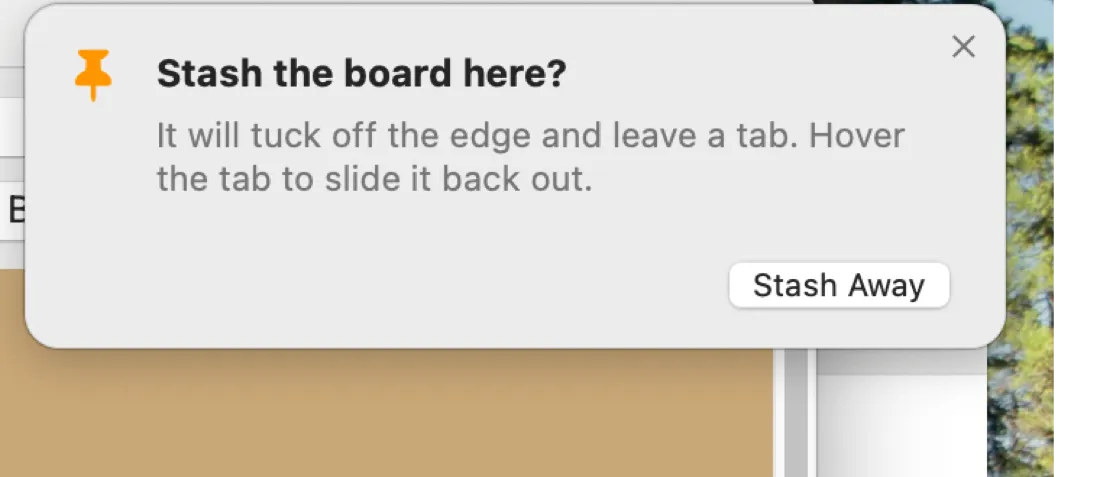
看板控制栏的最右端还有一个收起按钮。第一次点击时会询问你想用哪条边缘,所以看板绝不会去你没选的地方。在选择器中勾选设为默认,它就不再询问,此后点一下就会把看板直接收到你选的边缘。随时右键点击这个按钮都能重新打开选择器,其中包括自由,它会把看板变回普通窗口。
把普通看板拖到屏幕边缘时,也会提示你可以收到那里。你可以在设置中选择小旗的颜色,或让它跟随纸张主题。
08 书写便签
便签不只是纯文本。
- 文字。随意输入。格式保持简单,不会妨碍你。简单的 Markdown,比如 # 标题、粗体、斜体、行内代码和链接,会在你点击便签之外时显示为排好的格式,编辑时又恢复为纯文本。
- 便签、待办、拆分和涂鸦。便签顶部的几个小标签页可以在自由文本、带进度的待办清单、左右并排两者都有的拆分视图,以及用于手绘的涂鸦之间切换。切换时什么都不会丢。在单独一行输入 todo 并按 Return 也会打开拆分视图;你可以在设置中关闭这项功能,或把拆分视图改为上下排列。
- 快速计算。输入一行类似 12.50 + 4.75、20% of 80 或 10 miles in km 的内容并按 Return,TackNote 就会把答案加到这一行末尾。可以在设置中通过直接计算算式与单位换算关闭。
- 颜色。点击便签上的颜色按钮可在快捷颜色之间循环切换,右键点击它可打开色板、色轮和不透明度。默认颜色、文字颜色、不透明度和快捷颜色都在设置的“通用”中。
- 格式栏。点击便签工具栏上的 Aa 按钮即可显示格式栏:字体、字号(带缩小和放大按钮)、粗体、斜体、下划线、文字颜色和高亮。先选中一些文字,就只改这些文字。如果没有选中任何内容,字体、字号和文字颜色会作用于整张便签,粗体、斜体、下划线和高亮则作用于你接下来输入的内容。文字颜色和高亮会打开一个色块网格,当前使用的颜色外面有一圈,“自定”会打开完整的颜色选择器。便签的右键菜单中仍然有“文本颜色”。
- 清单。用待办标签页就地记录小任务,边做边勾掉。
- 语音备忘。直接在便签中录一段简短的语音备忘。只要你的 Mac 对你的语言支持 Apple 的设备端语音识别,TackNote 就会在 Mac 上用它来转写。不支持时,则由 Apple 的语音服务进行转写。右键点击麦克风可以播放备忘、把转写文字插入便签、重新转写或删除。
- 项目符号列表。按 ⌘⇧8 可把当前行或你选中的所有内容变成项目符号列表。再按一次即可取消。在浮动便签和 TackBoard 卡片上都一样好用。
- 图片。截取屏幕的一部分放进便签,或者直接粘贴、拖入图片。它们会以缩略图形式排在便签底部。点击一张可查看原尺寸,右键点击可选择“拷贝图像”和“删除图像”。把指针悬停在图片或视频上,便签会告诉你点击和右键点击分别做什么。图片和便签一样,在你的 Mac 上加密保存。从手机传来的视频也以同样方式放在便签上,点击即可播放。
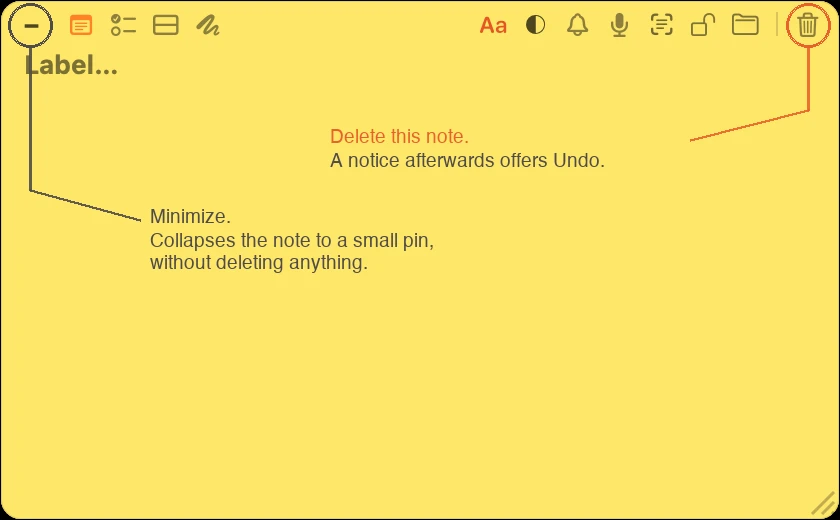
便签工具栏的最右侧有一个废纸篓按钮。这个按钮会删除便签,删除后 TackNote 会告诉你,并提供“撤销”,以防你改变主意。删除的便签还会留在 TackBoard 的最近关闭中,你可以稍后恢复。如果只想把便签收起来而不删除,请改用左侧的最小化按钮,它会把便签缩成一枚小图钉。
09 TackBoard
TackBoard 就是你的笔记本:一个能同时看到所有便签的地方,无论你是否在便签所属的窗口旁边。从菜单栏打开它。
- 每张便签都以卡片形式出现在软木板上。卡片和它对应的浮动便签是同一张便签,所以改动其中一个,另一个也会同步变化。
- 拖动卡片来重新排列、分组,并折叠暂时不用的分组。
- 展开卡片,不离开看板就能阅读较长的便签。
- 把卡片拖到废纸篓即可删除便签,也可以使用卡片上的废纸篓按钮。
- 侧边栏可以缩小看板的范围:所有便签、待办、提醒、带照片的便签(用于你截取而非输入的内容)、需要归位、最近关闭,以及你的项目和应用。
- 搜索框会查找每一张便签、每一个清单条目和每一段语音转写。
- 按应用、项目或子文件夹给卡片分组,并按修改日期、创建日期、优先级或标题排序。右键点击卡片可以设置优先级。
- 选择一种背景(软木板、黑色、白色、卡片板,或你自己的颜色),切换到紧凑可让卡片排得更密。设置的“通用”中还有随性看板,会像真正的软木板那样把卡片摆得歪歪斜斜。
- 最近关闭里存放着你删除的便签。可以恢复其中一张,也可以用全部删除把它们永久移除。
- 点击 + 看板便笺(或在看板打开时按 Shift Command N),即可创建一张只存在于 TackBoard 上、不贴任何东西的便签。直接在它的卡片中输入。如果之后还是想把它放到某个窗口、页面或文件夹上,右键点击卡片并选择重新固定。
10 项目与整理
便签越来越多时,项目能让它们保持整齐。
- 用便签上的文件夹控件把便签归入一个项目。一个项目可以容纳来自任何应用的便签。
- 在 TackBoard 的侧边栏中创建、重命名和删除项目。右键点击项目可选择新建子文件夹,把相关的工作嵌套在一起。删除项目时会询问保留其中的便签还是一并删除。
- 按项目对看板分组和筛选,一次专注于一项工作。
- 右键点击项目并选择设为私密,即可一次锁定其中的所有便签。私密项目中的便签只留在这台 Mac 上,绝不会同步。
11 私密便签
有些便签只给你自己看。点按便签上的锁形控件即可把它设为私密。锁定的便签会一直模糊显示,直到你用触控 ID 或密码解锁,所以旁人从你肩后瞥一眼也看不到任何内容。
这和归档是两回事:锁形图标控制隐私,文件夹图标控制便签放在哪个项目里。你可以只用其一,也可以两个都用。
- 解锁后,私密便签会在设置中Keep private notes unlocked for(保持私密便签解锁)所选的时长内保持打开:5、15 或 30 分钟、1 小时,或直到屏幕锁定。
- 要立即重新隐藏,请从菜单栏菜单中选择立即锁定私密便签。
- 私密便签绝不会离开你的 Mac。它不参与 iCloud 同步,也不会进入你与 Windows 共享的文件夹;在锁定状态下,菜单栏只会把它列为“私密便签”。
- 私密便签不会出现在截屏和大多数屏幕共享中。
12 提醒
给便签附加一个提醒,TackNote 会在你选择的时间轻轻提醒你,这样一张便签也能兼作一个贴合场景的待办事项。
点击便签上的铃铛,然后选择1 小时后、3 小时后、今晚(下午 6 点)、明天(上午 9 点)、下周或自定日期和时间…,在自定时还可以设置每天、每个工作日、每周或每月重复。下次打开时提醒我不看时钟:下次你回到这张便签的窗口或页面时,便签会闪动,并一直保持红色光晕,直到你点击它。
提醒会出现在通知中心,所以即使 TackNote 已退出或 Mac 处于睡眠状态也能送达,前提是在系统设置中为 TackNote 打开了通知。如果希望提醒一直停留在屏幕上直到你处理,请在那里把 TackNote 设为“提醒”样式。
提醒到来时如果时机不对,你可以直接在通知上稍后再提醒:15 分钟后再提醒、1 小时后再提醒、明天同一时间或下周同一时间。同一时间指的是提醒原本设定的时间,所以九点的提醒明天仍然是九点。通知上还有标记为完成。
13 主题与外观
TackNote 自带多款便签皮肤。在设置的“通用”中,从Paper Theme(纸张主题)里选择一款。它们分为三个系列:
- Classic(经典):干净的纯色。
- Paper(纸张):温暖的印刷质感,包括 Premium Sticky、Kraft、Ruled Notebook、Graph、Dot Grid、Linen 和 Comic。
- Glass(玻璃):真正半透明的便签,能透出桌面,有浅色、深色和霓虹版本,另有 Prism。
同一面板还设定整体外观:外观可以跟随 Mac 的浅色和深色设置,也可以固定为其中一种;Program Theme(程序主题)可以把 TackNote 自己的窗口在 Classic 和 Modern 之间切换。你还可以选择图钉大小,以及 TackBoard 的小旗是否跟随纸张主题。
14 同步你的 Mac
如果你使用不止一台 Mac,TackNote 可以通过你自己的 iCloud 账户在它们之间同步网页便签。我们不为此运行任何服务器,也永远看不到内容。在每台登录了同一 iCloud 账户的 Mac 上,到设置的“数据”中打开在我的多台 Mac 之间同步网页便签(iCloud)。
- 钉在网页上的便签会在你的多台 Mac 之间同步,并按地址重新找到对应的页面。信息对话上的便签也会同步,因为同一段对话在每台 Mac 上都一样。
- 钉在其他应用窗口或文件上的便签会留在它所属的那台 Mac 上,因为那个窗口只存在于那台电脑上。
- 你的便签在传输时是加密的。如果你的 Apple 账户打开了“高级数据保护”,它们会进行端到端加密。
- 私密便签以及私密项目中的便签,绝不会离开写下它们的那台 Mac。
- 退出 iCloud 会停止同步,但绝不会删除你的便签。菜单栏菜单中的立即同步会马上同步。
来自手机的便签
TackNote Mac 版已经可以接收 iPhone 上 TackNote 的便签,iPhone 版将于本月(2026 年 10 月)登陆 App Store。同步在手机 App 中打开,使用与你的 Mac 相同的 iCloud 账户。
- 来自手机的便签会出现在你的 TackBoard 上一个名为 From phone 的文件夹中,并在那里等着。在你亲自把它贴到某处之前,它不会贴在任何东西上。
- 便签上的所有内容都会一起过来:文字、清单、图片、语音录音及其转写文字,以及视频。点击视频即可播放。
- 你在 Mac 上写的便签、导入的便签,以及浮在桌面上的便签,都会像以前一样留在这台 Mac 上。只有来自手机的便签才会同步回手机。
与 Windows 同步
你的 Mac 和 Windows 电脑可以通过一个你已经在两者之间同步的文件夹共享便签,比如 iCloud Drive、OneDrive、Dropbox 或 Google Drive 中的某个文件夹。TackNote 存放在那个文件夹中的所有内容,都会用你设置的密码短语加密。
- 在 Mac 上,打开设置,进入数据,点击通过文件夹与 Windows 同步…,选择文件夹,并设置一个密码短语。
- 在 PC 上,打开 TackNote 的 Settings,进入 Sync,选择同一个文件夹并输入相同的密码短语。
- 便签会连同图片、语音录音和视频一起到达。
- 私密便签以及私密项目中的便签,绝不会离开写下它们的那台电脑。把一张便签设为私密,也会在其他电脑下次同步时把它从那些电脑上移除。在那些电脑上,它会被移到“最近关闭”,你可以清空。
- 如果大量便签同时消失,TackNote 会暂停,并在把这次删除同步到其他电脑之前先询问你。如果你确实是有意的,请在设置的“数据”中点击与 Windows 同步…,然后选择立即同步。同一个按钮也可以关闭文件夹同步。
14b 备份、导入与导出
你的便签加密保存在 Mac 上。设置的“数据”中有保留副本和导入便签的工具。
- 安全备份。每次更新前,TackNote 都会保存一份便签副本,万一新版本出了问题,你可以回到之前的状态。打开安全备份即可查看。
- 导出便签。写出一份可移植的备份,用你设置的密码短语加密。请妥善保管密码短语:无论在这台 Mac 还是另一台上恢复,都需要它。
- 导入便签。恢复一份 TackNote 备份。
- 从其他 App 导入。从其他笔记应用,以及 Markdown、文本、RTF 和 HTML 文件中导入便签。导入的便签会归入“已导入”项目,方便你把它们贴到该去的地方。
添加许可证密钥后即可使用导出和安全备份,免费试用期间也可以。
15 许可证与试用
TackNote 可免费试用 7 天,所有功能全部开放。准备好之后,一次购买最多可用于三台电脑。
- 购买后,你的许可证密钥会通过电子邮件发送给你。从菜单中打开许可证…,粘贴密钥,TackNote 就会在这台 Mac 上激活。
- 要把一个授权名额转到另一台 Mac,只需在新 Mac 上激活即可。如果三个名额都已占用,TackNote 会询问要断开哪台 Mac,并替你把名额转过去。你不需要旧 Mac 在手边,所以更换、出售或抹掉一台电脑都不会让你的许可证卡住。那台 Mac 上的便签会保留,不会删除任何内容。
- 要自己释放一个名额,打开许可证…并选择停用此 Mac。
- 试用期间,菜单栏菜单会显示剩余天数。
16 更新与回滚
从 tacknote.app 下载的版本会自动保持最新,并替你安装新版本。想立即检查,从菜单中选择检查更新…。
更新后的 48 小时内,菜单会提供回滚到 TackNote,后面附有上一个版本号。如果新版本用起来不对劲,选择它,TackNote 就会切换回去并重新启动,你的便签不受影响。如果一切正常,没问题,保留此版本会清除这个选项。
17 macOS 请求的权限
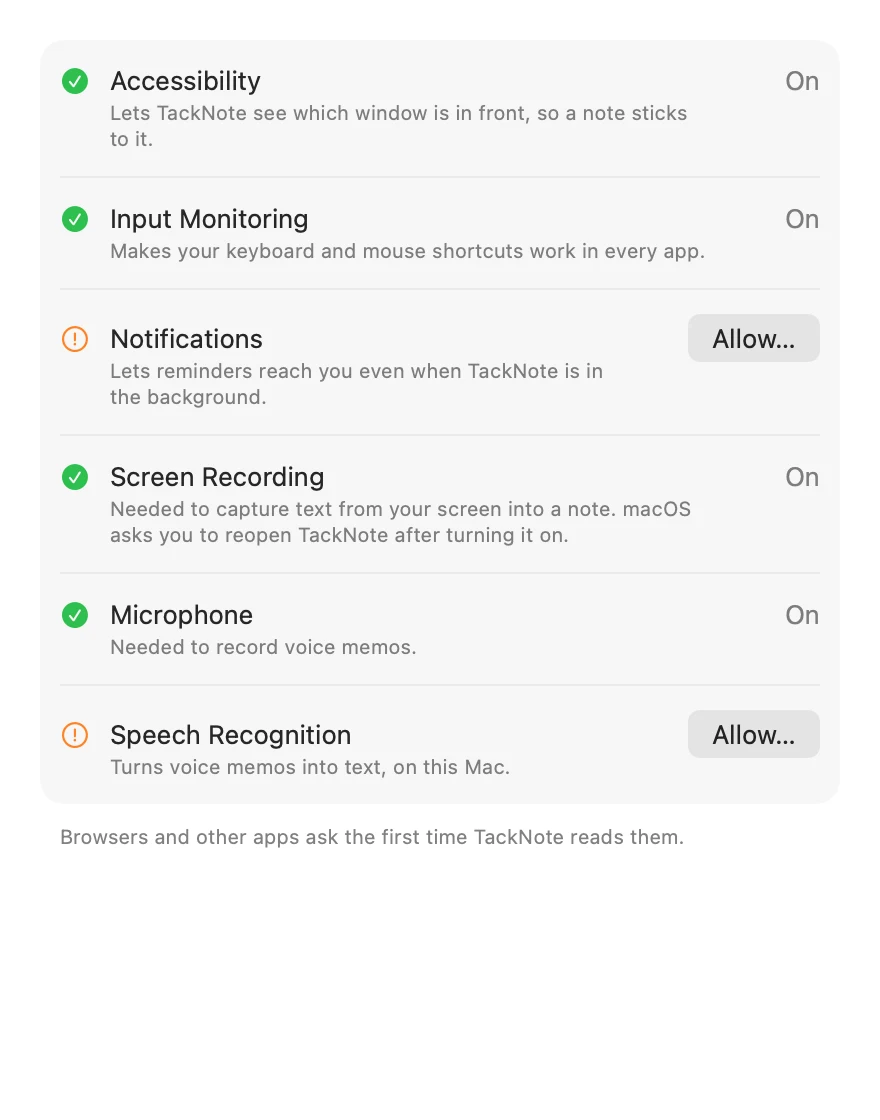
TackNote 做某些事之前,macOS 会先征求你的同意。每项请求都对应一个功能,而且绝不会向我们发送任何内容:
- 辅助功能让 TackNote 把便签锚定到正确的窗口,并显示或隐藏它。
- 自动化让便签读取当前浏览器标签页的地址,以便重新打开页面。访达、邮件和其他一些应用,在 TackNote 第一次读取它们时也会以同样方式询问。
- 输入监控让你的键盘和鼠标快捷键在其他应用位于前台时也能生效。
- 通知让提醒在 TackNote 位于后台时也能送达。
- 屏幕录制用于把屏幕上的文字和图片截取到便签中。打开后,macOS 会要求你重新打开 TackNote。
- 麦克风和语音识别用于语音备忘及其转写。
你可以在系统提示时授予,也可以稍后在系统设置 > 隐私与安全性中授予。
TackNote 自己的设置中现在有一个权限标签页,列出它使用的每一项权限,显示哪些已打开,说明每项的用途,并能直接带你到正确的位置去打开尚未打开的权限。如果你第一次安装 TackNote 时关掉了某个提示,就可以通过这个标签页找回来。
18 实用技巧
掌握基础之后,再来几招进阶用法:
放到一个空闲的鼠标按键上。把贴便签的快捷键映射到鼠标上一个没用的按键。这样拇指一点就能贴一张便签,完全不用去够键盘,也不会打断你的思路。
把一切归入项目。把相关的便签归入一个项目,较大的工作再在 TackBoard 中嵌套子文件夹。再忙的看板也能井然有序,你可以一次专注于一项工作。
锁住任何敏感内容。把便签标为私密,它就会一直模糊显示,直到你用触控 ID 解锁。密码、客户资料和个人笔记绝不会一眼被看到,即使你正在共享屏幕或有人从你肩后看。
绑定到单个工作表。在 Google Sheets 中,把便签贴到具体的工作表上,而不是整个文件。这样每个工作表都有自己的便签,大型工作簿就不会只有一张巨大的便签。
点击标记,瞬间直达。便签上那个小小的绑定标记就是回到它原处的捷径。点一下就能重新打开页面或把窗口调到前面,你再也不用到处找便签属于哪里。
手忙的时候就用说的。直接把语音备忘录进便签,不用打字。在支持的情况下它会在你的 Mac 上转写,让你得到可搜索的文字。
让 TackBoard 帮你找。忘了把便签贴在哪儿了?打开 TackBoard,不用一步步回想。所有便签都在一块软木板上,分组和折叠能让你迅速锁定目标。
让皮肤成为提示。在设计工作上方用 Glass 便签,让画布透出来;长篇阅读用 Paper。久而久之,你还没读内容,便签的外观就已经告诉你它是什么了。
19 获取帮助
遇到困难,或者有好点子?我们很想听听你的想法。从菜单中选择发送反馈,或发送电子邮件至 [email protected]。常见问题解答了最常见的疑问,更新日志记录了每个版本的新变化。菜单中的用户指南会打开本页,显示新手引导会重播导览,重新启用所有提示会找回你关掉的所有提示。