01 TackNote 是什么
TackNote 便签是一张能装下不止文字的便签。一张便签可以包含输入的文字、清单、手绘草图、照片和视频、任意数量的语音录音及其转写文字、一个提醒和一个地点。你可以把一小时的会议录到一张便签上,看着大家说话时文字随之出现,录完后还能直接在 iPhone 上生成摘要。
如果你在 Mac 上也使用 TackNote,iPhone 上的便签可以通过你自己的 iCloud 传到 Mac,出现在 Mac 的 TackBoard 上,随时可以钉到它所属的窗口、文档或网页上。
02 获取 TackNote
TackNote iPhone 版将于本月(2026 年 10 月)登陆 App Store。上架当天,我们会把 App Store 链接放到 tacknote.app/mobile 上。本指南介绍的是第一个版本,让你提前了解会有哪些功能。
- 上架之后,在 iPhone 上从 App Store 安装 TackNote 即可。
- 打开 TackNote。无需创建账户,也不用登录。你会直接进入自己的便签板,7 天免费试用随即开始。
TackNote 需要 iOS 26 或更高版本。它也能在 iPad 上运行,便签板会铺展成更多列。
03 便签板
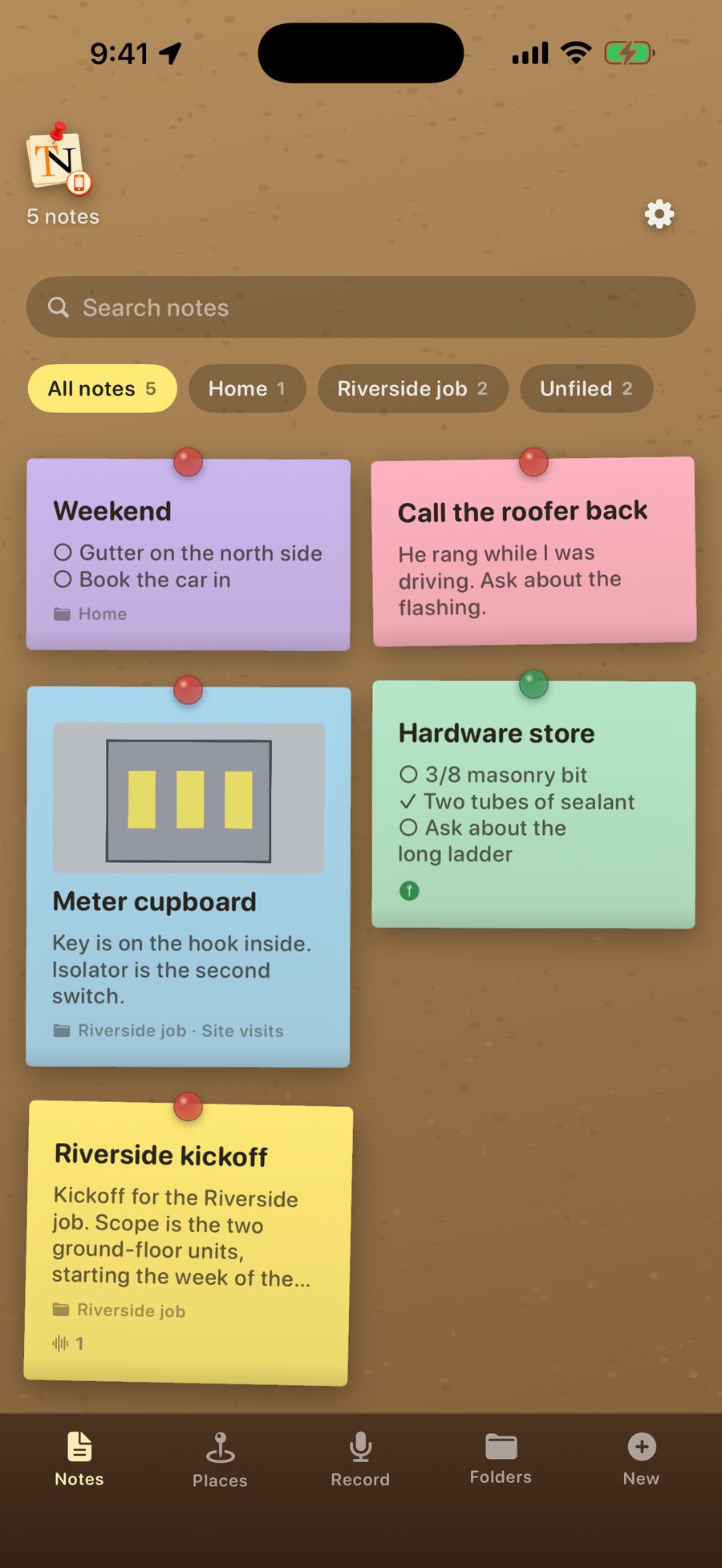
你的便签以微微倾斜的纸质卡片形式贴在软木板上,最近修改的排在最前面。底部的木条上放着其他所有功能:
- Notes:你的便签板。
- Places:钉在地点上的便签,以及便签书写位置的地图。
- Record:一点即开始录音。
- Folders:你的项目和子文件夹。
- New:新建一张便签。
每张卡片都会显示标题、内容预览、第一张照片,以及表示录音、照片和地点的小徽标。当你正站在某张便签的地点时,它的图钉会变成绿色。
搜索
在便签板顶部的 Search notes 中输入。搜索会同时查找所有文件夹:标签、文字、清单条目、录音转写文字和地点名称。
按文件夹筛选
有了项目之后,便签板上方会出现一排筛选按钮:All notes、每个项目各一个,以及 Unfiled。点按一个项目即可只看它的便签,同时会出现第二排按钮,对应它的子文件夹。
想不打开便签就归档,可以长按它的卡片,把它拖到一个筛选按钮上。拖到 All notes 上,就能把它移出所有项目。
设置
点按便签板顶部的 TackNote 标志或齿轮图标即可打开设置。
04 书写便签
点按木条上的 New。每张新便签都会使用一种你最近三张便签都没用过的纸张颜色,这样便签板上相邻的便签很容易区分。如果你什么都没写就关闭了便签,它会自动消失。
愿意的话,可以在 Label… 一行中给它加个标签,然后在下面的 Write it down… 中书写。如果没有标签,便签会以第一行文字或第一个清单条目作为标题。
四种书写方式
左侧的按钮决定便签的书写方式:
- Text(文字):普通便签。
- Checklist(清单):点按方框勾选条目,按换行键进入下一条,或点按 Add an item。点按条目上的 x 可将其删除。
- Split(分栏):上面是文字,下面是清单,适合两者都需要的便签。
- Draw(手绘):用手指或 Apple Pencil 画草图。橡皮擦按钮会清除整幅草图。
工具栏
便签右侧的按钮(在较小的 iPhone 上可以左右滑动):
- Text size:调大或调小文字。
- Color:六种纸张颜色。
- Bell(铃铛):设置提醒(参见提醒)。
- Microphone(麦克风):录音到这张便签上。
- Camera 和 Photos:添加照片和视频。
- Sparkles(闪光图标):生成摘要。便签中有带文字的录音或视频后才会出现。
- Folder(文件夹):选择便签存放的位置。
- Pin(图钉):把便签钉到一个地点。
点按左上角的 Board 即可关闭便签。所有内容都会随写随存。
丢弃便签
点按便签顶部的废纸篓。TackNote 会先询问你,因为便签中的照片和录音也会一起删除。
05 照片与视频
点按 Camera 按钮,可以直接拍照或拍视频到便签上;点按 Photos,可以从照片图库中添加。它们会以一排缩略图显示在便签上。
- 点按照片可查看全尺寸大图。左右轻扫切换照片,双指捏合或连点两下缩放,向下轻扫或点按 Done 关闭。
- 点按视频即可全屏播放。
- 点按缩略图上的 x 即可将其从便签中移除。
添加视频后,TackNote 会在你的 iPhone 上听取视频内容,并把说过的话记录下来。你可以在 What was said in the video 下找到它。
06 录音与转写
TackNote 可以录下会议、通话和一闪而过的想法,并边说边把内容写下来。文字在你的 iPhone 上识别,所以在飞机上、地下室里,或任何没有信号的地方都能使用。
从 Record 标签页录音
- 点按木条上的 Record,然后点按红色大按钮。
- 开始说话。文字会随着你说话出现,音量表会显示 TackNote 能听到你。
- 再次点按按钮即可停止。TackNote 会把录音变成一张新便签并打开它。
录到已有的便签上
打开便签并点按麦克风。停止后,转写文字会添加到便签正文的末尾;如果便签是清单,则作为一个新条目添加。如果你在录音过程中关闭便签,录音会完整保存到这张便签上。
阅读和使用转写文字
便签上的每段录音都有一个播放按钮、时长和所说内容的开头。点按这些文字可阅读完整转写文字,你可以在其中选择文字、Copy,或 Add to note。添加绝不会替换你已写的内容。长按录音下方的文字也能看到同样的选项。要从便签中移除一段录音,点按它旁边的 x。
第一次录音时,你的 iPhone 可能需要一分钟来获取语音模型,期间 TackNote 会显示 Getting the language model ready…。
如果录音中途 TackNote 关闭了
什么都不会丢失。下次打开 TackNote 时,它会显示 We got your recording back,并把已录下的内容保存为一张标签为 Recovered recording 的便签。点按 Open it 即可直接前往。
07 摘要
一旦便签中有带文字的录音或视频,工具栏中就会出现一个闪光按钮。点按它,TackNote 会在便签顶部写出一份摘要:先是简短概述,然后是 Decisions 和 To do。转写文字和录音会原样保留。
摘要由 Apple 的设备端模型在你的 iPhone 上生成,并标注为 written on this iPhone, not sent anywhere(在本 iPhone 上生成,未发送到任何地方)。它需要一部支持 Apple 智能(Apple Intelligence)的 iPhone,并在“设置”App 中打开 Apple 智能。
08 文件夹
便签可以放在项目中,也可以放在项目里的子文件夹中。没有归档的便签会留在便签板上。
- 创建项目:点按木条上的 Folders,然后在 Make a project 下输入名称。
- 添加子文件夹:在同一面板中,在对应项目下输入名称。
- 重命名或移除项目:点按它的 … 按钮。移除项目绝不会删除其中的便签,它们会回到便签板上。
- 归档便签:打开便签并点按文件夹按钮,或者把它的卡片拖到便签板上的筛选按钮上。
09 提醒
打开便签,点按铃铛,选择日期和时间,然后点按 Set。到时间时,iPhone 会显示一条通知,包含便签标题和 Your note is due.。点按通知即可打开便签。
提醒会连同日期和时间显示在便签上。点按它的 x 即可清除。
10 地点
把便签钉到一个地点,它就会在那里等你。油漆的色号,在五金店等你。大门密码,在大门口等你。那件你总是忘记的事,在你总是忘记它的那扇门口等你。
把便签钉到地点
- 站在便签所属的地方,打开便签,点按图钉。
- 在 Call it something 下给地点起个名字,比如“五金店”。
- 使用 How close is close enough? 选择你需要离得多近,范围为 50 到 500 米。150 米适合大多数商店和建筑。
- 点按 Tack it here。
便签会钉在你点按按钮时所站的位置。要移动它,站到新的位置并点按 Move it here。Untack this note 会移除这个地点。
在 TackNote 关闭时接收地点提醒
第一次钉便签时,TackNote 会请求在使用 App 期间访问你的位置。要让便签在 TackNote 关闭时也能找到你,请把位置权限设为始终:
- 打开设置 App,点按 App,然后点按 TackNote。
- 点按位置,然后选择始终。
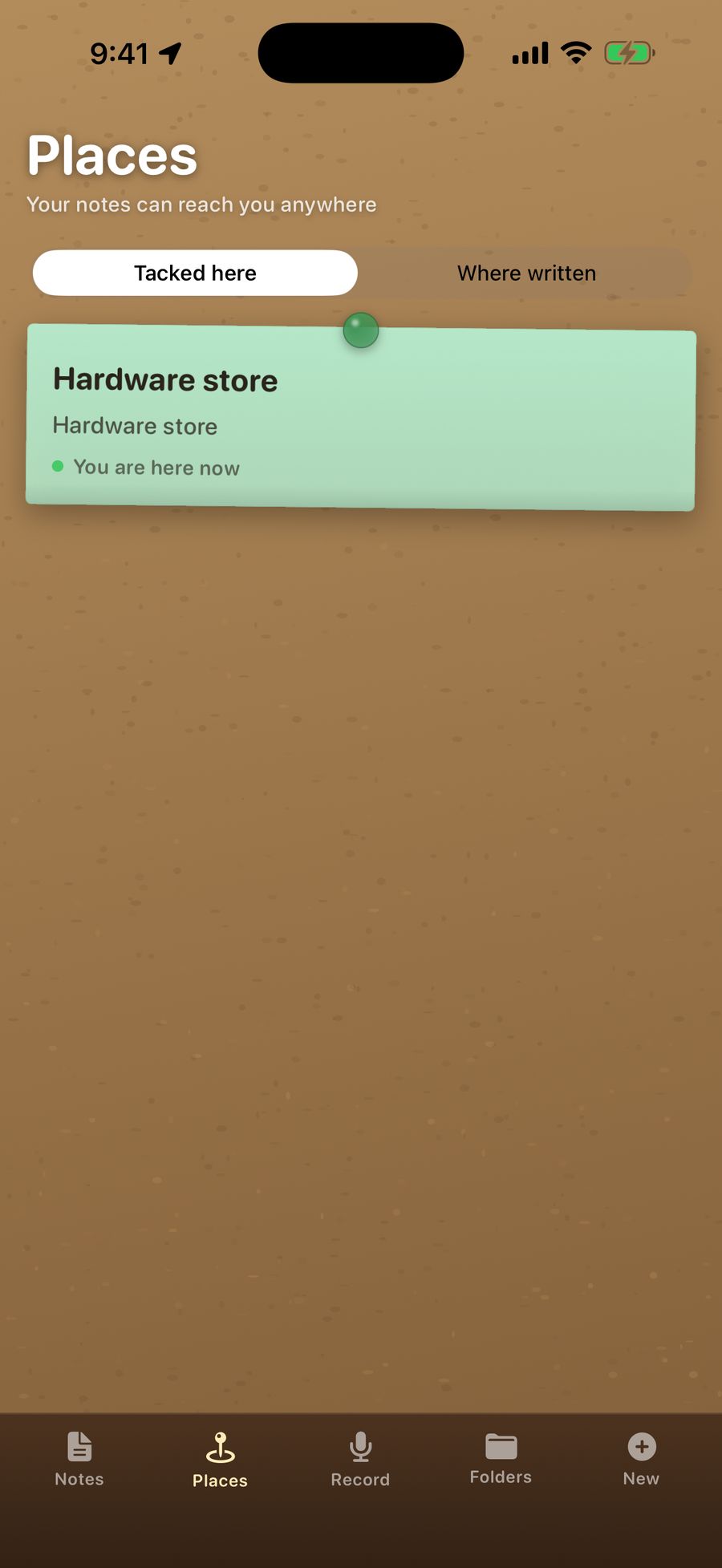
Places 标签页会告诉你当前是哪种设置:Your notes can reach you anywhere 表示“始终”,Notes reach you while TackNote is open 表示仅在 App 打开时。
Places 标签页
Tacked here 按由近到远列出每张带地点的便签,以及 TackNote 对每张便签的处理状态:
- Watching 或 Watching · 300 m away:准备好在你到达时提醒你。
- You are here now:你就在它的范围内。
- Too far away right now. It will start watching as you get closer. iPhone 只允许一个 App 同时关注有限数量的地点,所以 TackNote 会关注离你最近的 18 个,并在你移动时随之替换。
- Not watching yet:TackNote 的位置权限已关闭。
便签的书写位置
除了地点之外,TackNote 还可以记住每张新便签是在哪里写的,并在 Places > Where written 下的地图上显示出来。这项功能默认关闭,需在设置中打开 Remember where notes are written。只有打开之后写的便签才会显示,而且便签一旦创建,位置就不会再改变。位置信息保存在同一张加密便签中。
11 发送便签
点按便签顶部的 Share 按钮,然后选择发送方式:
- Send to a TackNote user:一个 .tacknote 文件,完整保留一切,包括颜色、勾选状态、地点、文件夹、照片和录音。对方在 iPhone 或 Android 手机上用 TackNote 打开它,就能得到完整的便签。
- Send as a PDF:一份整洁的文档,包含标题、日期、地点、文字、清单、照片和转写文字。视频以静止画面呈现,手绘草图不包含在内。
- Share as text and files:文字以纯文本形式发送,并附上原始的照片、视频、录音以及草图的图片。
12 与 Mac 同步
如果你在 Mac 上也使用 TackNote,你在 iPhone 上写的便签可以通过你自己的 iCloud 传到 Mac。中间没有我们的账户,也没有我们的服务器。
- 确保你的 Mac 装有 TackNote 1.4 或更高版本,并且两台设备登录的是同一个 iCloud 账户。
- 在 iPhone 上打开 TackNote 中的 Settings,然后打开 Sync with my Mac。
- 你的 iPhone 便签会出现在 Mac 的 TackBoard 上的 From phone 下,你可以在 Mac 上把每一张钉到它所属的地方。
同步针对的是你在 iPhone 上写的便签。一张便签到了 Mac 上之后,你在任意一端对它做的修改都会同步到另一端。如果两端都修改过,以最近的一次编辑为准;在一端丢弃的便签,另一端也会丢弃。你在 Mac 上写的便签只留在 Mac 上,不会传到 iPhone。
同步便签如何受到保护
开关下方的那行文字会告诉你便签受到哪种保护:
- On, end-to-end encrypted:每张便签在离开 iPhone 之前,都会用你 iCloud 钥匙串中你自己的密钥封存,所以我们和 Apple 都无法读取。
- On, with iCloud's standard protection:你的便签使用 iCloud 的标准保护。当 Mac 上的 TackNote 打开端到端加密后,你的 iPhone 会自动切换过去。
- Waiting for your sync key from iCloud Keychain:你的 Mac 已经生成了密钥,在它到达这部 iPhone 之前,不会发送或接收任何内容。如果密钥迟迟未到,请在“设置”App 中为这部 iPhone 打开 iCloud 钥匙串:点按你的名字,然后点按 iCloud。每次你打开 TackNote,它都会再检查一次。
Sync now 和 Send everything again
TackNote 会在你打开它时以及 Mac 有改动时自动同步。Sync now 会立即检查。Send everything again 会把所有便签重新发送一遍,在设置好一台新 Mac 之后很有用。它会更新已有的副本,而不会产生重复。
13 备份与换新 iPhone
你的便签是 iPhone 常规 iCloud 云备份的一部分。打开它们的密钥绑定在原来那部 iPhone 上,这样可以保证安全,但也意味着把备份恢复到另一部 iPhone 上时,便签会带过去,密钥却不会。
在 iCloud 钥匙串中保留恢复密钥
为确保便签能在新 iPhone 上打开,请在设置中打开 Keep a recovery key in iCloud Keychain。这样,密钥的一份副本会保存在你的 iCloud 钥匙串中,Apple 会对其进行端到端加密,所以我们和 Apple 都无法读取。这需要你的 iPhone 已打开 iCloud 钥匙串。关闭这个开关会删除这份副本。
使用“快速开始”迁移到新 iPhone,或从电脑上的加密备份恢复时,密钥无论如何都会一起带过去。
“Some notes could not be opened”
如果你用一份无法带上密钥的备份来设置 iPhone,TackNote 会告诉你,并把这些便签原样搁置一边。什么都不会被删除。然后:
- 如果恢复密钥开关之前是打开的,密钥一到,便签就会自动打开,TackNote 会显示 Your notes are back。
- 如果你与 Mac 同步,打开同步后,已同步的便签会从 iCloud 回来。
- 如果旧 iPhone 上还有这些便签,在两部 iPhone 上都打开恢复密钥开关,它们就能在新 iPhone 上打开。
14 试用与解锁
TackNote 可免费试用 7 天,所有功能全部开放。之后,一次付款即可永久解锁。没有订阅。价格显示在 App Store 和 Unlock 按钮上。
- 在试用期的最后几天,木条上方会出现一条倒计时提示。点按 Unlock,或者打开 Settings 并点按 Unlock or restore。
- 如果你以前在这台或其他设备上购买过 TackNote,请在 Unlock 屏幕上点按 Restore a previous purchase。
试用期结束后
你的便签不会去任何地方。TackNote 会变为只读:每张便签依然能打开,你可以阅读、搜索、分享和导出所有便签。书写新便签、编辑,以及添加录音、照片、提醒和地点,则要等解锁之后才能使用。
15 你的隐私
- 在 iPhone 上加密。你的便签、照片、视频和录音都在 iPhone 上加密保存。
- 无需账户。没有任何需要注册的东西,你的便签也绝不会发送给我们。
- 设备端听写。转写文字和摘要都在你的 iPhone 上完成。
- 你的位置只属于你。地点和书写位置都保存在你 iPhone 上的加密便签中;只有在你开启同步时,才会传到你自己的 Mac。
- 同步只属于你。同步使用你自己的 iCloud,默认关闭,直到你打开它。
- 不做追踪。TackNote 没有广告,也没有追踪器。
阅读完整的隐私政策。
16 遇到问题时
- Microphone access is off. 请在“设置”App 的 App > TackNote 中为 TackNote 打开麦克风。
- Transcription is not available for this language on this iPhone. 你的 iPhone 没有当前语言的设备端语音模型。录音本身会保留。
- Turn on Apple Intelligence in Settings to summarise a recording. 摘要使用 Apple 智能。请在“设置”App 的 Apple 智能与 Siri 中打开它。
- The on-device model is still downloading. 你的 iPhone 仍在下载模型。请稍后再试。
- There is not enough here to summarise. 生成摘要需要不止一两句的转写文字。
- No iCloud account is signed in on this iPhone. 同步需要 iCloud。请在“设置”App 顶部你的名字下登录。
- Could not reach the App Store to fetch the price. 请检查网络连接,然后重新打开 Unlock。
- 钉住的便签没有提醒我。查看 Places 标签页。如果显示 Notes reach you while TackNote is open,请把位置权限设为始终(参见地点),并确认 TackNote 的通知已打开。
17 获取帮助
遇到困难,或者有好点子?我们很想听听你的想法。请发送电子邮件至 [email protected]。常见问题解答了最常见的疑问,更新日志记录了所有新变化。
也在电脑上使用 TackNote?Mac 用户指南和 Windows 用户指南介绍了桌面版应用。