原生 macOS · Apple Silicon + Intel 平台收录 Product Hunt MacMenuBar 更多 →

Stick. Tack. Go.

丢的不是文件,丢的是场景。 便签可以钉在任何窗口、标签页、文档、文件夹、对话或任务上 —— 每张只在你看着它的时候出现,离开时隐藏,回来时再次浮现。没有杂乱,也不会丢失便签。

下载 TackNote 看看它如何运作 →
端到端加密 无需账户 不做追踪
macOS 14+ · Apple Silicon + Intel · 7 天免费试用 · $24.99 一次性买断 · 3-Mac 授权 · 端到端加密
Safari
Safari
Chrome
Chrome
Firefox
Firefox
Brave
Brave
Dia
Dia
Word
Word
Excel
Excel
PowerPoint
PowerPoint
Outlook
Outlook
Mail
Mail
iMessage
iMessage
Slack
Slack
Teams
Teams
Discord
Discord
Photoshop
Photoshop
Illustrator
Illustrator
Affinity
Affinity
Lightroom
Lightroom
DaVinci
DaVinci
Fusion
Fusion
Logic Pro
Logic Pro
Motion
Motion
Blender
Blender
Notion
Notion
ClickUp
ClickUp
Photos
Photos
Finder
Finder
更多即将支持

每个笔记应用都把便签放在 盖在 你的工作之上。

你一定有过这种感觉:

我当初为什么存这个文件? 这个文件夹我本来要做什么来着? 这个项目进展到哪一步了? 这个标签页为什么还开着?

又或者那个塞满了 Client_Final · Client_Final_2 · Client_Final_REAL 的文件夹 —— 半年之后,根本想不起来到底是哪一个交付了。

工作本身什么都记不住。普通的便签应用只会把所有东西一股脑堆在桌面上。Tack 反其道而行:每张便签都和它的场景待在一起 —— 这样当你回来时,答案早已就位。

在客户的邮件往来上留一张便签,在某个特定的 Notion 页面上、在 Finder 里的某份文件上、在 DaVinci 的某个调色页上 —— 当你回到那里的那一刻,它就悄悄重现;当你离开时,它又退到一旁。

这就是一墙被遗忘的便利贴,和一张恰好在你需要的时间、地点等着你的便签之间的区别。

一张停留在你离开处的便签

真实截图,绝非效果图。这就是运行在 macOS 上的 TackNote。

把便签贴到你正在读的页面上

便签属于那个网址。关掉标签页、退出浏览器,下周再来:它依然在那儿,就在你放下的位置。

便签上的小标签会告诉你它贴在什么上面。

A yellow TackNote reading "These numbers are stale" pinned to a documentation page in Safari, with a pill showing it is bound to iana.org

换个页面,换张便签

便签属于页面,而不是浏览器。在同一网站切换到另一个页面,第一张便签就会让位给属于那里的那张。

给便签加个标记,它在看板上也带着这个标记。

A pink TackNote reading "Don't merge yet" on a different page of the same site, showing that notes are scoped per page

还能贴到文件夹、文档和应用

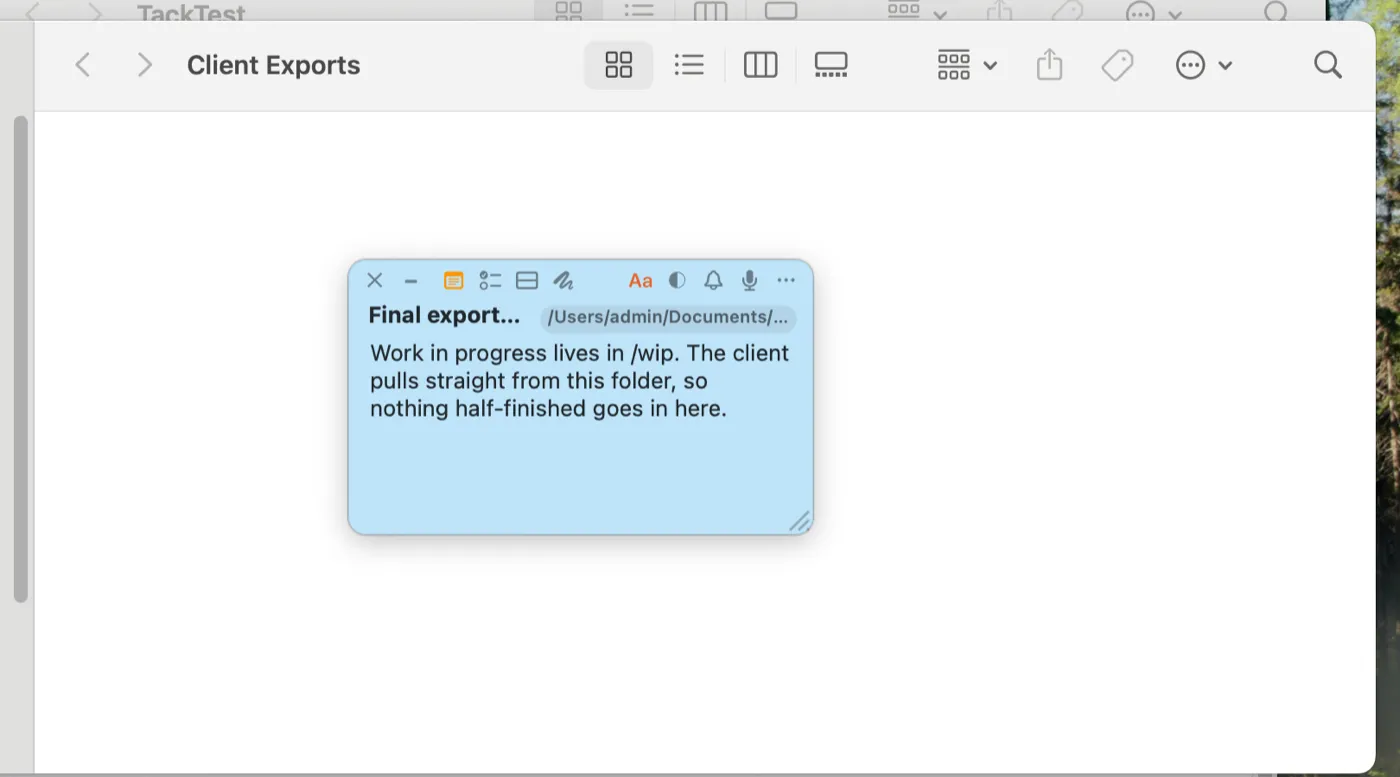
关于某个文件夹的备注,就保存在那个文件夹里。在访达中打开它,备注已在等候。对文档、设计文件或聊天窗口同样有效。

A blue TackNote reading "Final exports only" attached to a Finder folder window, showing the folder path on the note

需要时,一切尽在一处

TackBoard 汇集你所有的便签,按其所属的应用或项目分组。搜索、排序,在项目之间拖动便签。

私密便签会一直锁在这里,直到你解锁。

The TackBoard window showing note cards side by side, including a private note locked behind a padlock reading Click to reveal

或者收到一旁

把 TackBoard 甩向屏幕的任意一边,它就会完全隐藏,只留下一面小小的纸旗。将指针悬停在纸旗上,它便滑出。拉一下用手打开,点击让它保持打开,拖走则重新变回窗口。

TackNote on a web page with TackBoard hidden off the left edge of the screen, leaving only a small yellow paper flag

"TackNote 最初是因为我需要在一个浏览器窗口上写一张便签,却写不上去。于是我做了那个本该存在的工具。”

那是一天的清早。我得提醒自己把一个沙盒站点推到生产环境,但又不想在流量高峰时把网站弄下线。我没有一个干净的地方写下它 —— 不能写在我正盯着的那个窗口上,也无法和我需要动手的那个时刻绑在一起。一张漂浮的便利贴并不是答案,它只会被埋没。

于是我做了 TackNote.

那天我还是忘了推站点。但这种事不会再发生了。

兼容所有应用。
在你常驻的应用里更进一步。

Tack 在窗口层面兼容所有应用。对于你用得最多的那些应用,它走得更深 —— 精确到具体的标签页、文件、文件夹、对话或任务。

小贴士:一个应用的网页版往往比它的桌面版集成得更深 —— 在浏览器里使用时,Teams、Outlook、Slack 和 Notion 都会自动达到“完整”级别。

完整集成

精确到具体的标签页、文件或文件夹 —— “回到原处”能让你一键跳回那里。

🌐
所有网页浏览器
Safari · Chrome · Brave · Arc · Firefox 以及任意网页应用。按标签页、精确 URL,在 Google Sheets 和 Slides 中可完整按子表格定位。
🖼️
Photoshop · Illustrator · Affinity
Adobe Photoshop & Illustrator,外加 Affinity Photo、Designer & Publisher。按打开的文档区分 —— “回到原处”会重新打开文件。
📄
Microsoft Word · Excel · PowerPoint
按文档、工作簿或演示文稿区分。“回到原处”会重新打开文件(本地和 OneDrive 路径都能处理)。
📁
Finder
按文件夹和文件区分。“回到原处”会打开确切的位置。
深度集成

精确到具体条目并跳回 —— 尽力而为。

🎬
DaVinci Resolve
按项目和页面区分 —— Edit、Color、Fairlight、Fusion。当项目已经打开时,“回到原处”会跳到对应页面;否则它会打开 Resolve 让你自己选(不做容易崩溃的强制加载)。
💬
iMessage · Notion · ClickUp · Discord · Apple Photos
按对话、页面、任务、频道,或相册/照片区分。
基础集成

精确到具体的对话或文件夹。“回到原处”会打开该应用。

📧
Microsoft Teams · Outlook · Slack
按对话或文件夹区分。使用网页版可自动获得“完整”集成。
窗口层面

锚定到应用窗口 —— 切走时隐藏,回来时重现。兼容所有 macOS 应用,无需设置。

💻
VS Code · Xcode · Terminal
按应用窗口区分。
🎵
Logic Pro · Ableton · Spotify
按应用窗口区分。
📹
Zoom · FaceTime
按应用窗口区分。
+
其他所有 macOS 应用
只要它有窗口,Tack 就能贴上去。
想让你的应用获得更深的集成? 提交需求 →
智能显示

便签只在你正看着 它所属的东西时才出现。

这正是 TackNote 的核心。一张贴在某个窗口、标签页、文件或对话上的便签会一直隐藏,直到你回到那个确切的东西 —— 然后它就在那里,等着你。切走时它便悄然消失。没有桌面杂乱,也没有一墙你早已学会无视的便利贴。只有正确的便签,在正确的位置,在它最重要的那一刻。

全屏友好

进入全屏。你的便签 一起跟过去。

大多数便签在应用进入全屏的那一刻就消失了。Apple 的 Stickies 一直没迈过这道坎。TackNote 的便签会一路跟随:把窗口切到全屏,它的便签依然浮在最上层,仍可编辑,就在你留下它的地方。

记录同样快。按下 ⌘⌥⌃N 就会出现一张新便签,并且已经贴在你当前所在的窗口上。一个快捷键呼出悬浮速记便签,一个把内容叠加到窗口已有的便签上,每个快捷键都能重新映射到你想要的按键,甚至鼠标按键。

上手简单。
一旦摸透,威力十足。

1

锚定

按下你的快捷键(可完全自定义),一张便签就会钉在你面前那个确切的窗口、标签页、文档、文件夹或对话上。

2

隐藏

切换应用、标签页或桌面空间,便签会立即消失。没有杂乱,没有遮挡 —— 在它不该出现的任何地方都看不见。

3

回来

回到那个窗口或标签页,你的便签就在那里。退出、重启、重新开机、切换桌面空间后都能自动留存。

4

回到原处

在任何地方点击“回到原处”,Tack 就会跳回这张便签所属的确切 URL、文件、文件夹、项目、页面或任务。

核心能力

一张真正的便签。
不只是一个文本框。

一张便签该有的一切 —— 再加上那些你没想到却正需要的东西。

01

便签 + 待办

每张便签都有文本面和清单面。高对比度复选框、实时的“N/M 已完成”进度,以及完成后会折叠收起的条目。

便签标签 待办标签 实时进度
02

叠贴与翻看

一枚图钉,多张便签。把完整的便签像纸片一样叠在同一枚图钉后面,在它们之间翻看,把纸片拖进拖出。整摞便签会随“重新贴上”一起移动。

⇧⌃⌥⌘N 重新贴上 随身模式
03

语音与搜索

直接在便签上录制语音备忘。设备本地转写 —— 私密、免费、可搜索。“全部便签”面板可跨文本、清单、标签、URL 和转写文字进行搜索。

语音备忘 转写 全部便签搜索
04

提醒

时间提醒,可用预设或自定义时间。“下次我打开这个时提醒我” —— 当你回到它的归处时便签会闪动。还有持续的提示标记,让任何提醒都不会丢失。

基于时间 场景触发 常驻标记
完整功能列表

为那些 常驻 在自己应用里的人打造。

📌

锚定到任何东西

把一张便签贴在任意窗口、标签页、文档、文件夹、对话或任务上。离开时隐藏,回来时重现。想要经典风格时,也能要自由漂浮的桌面便签。

🏠

重新贴上与无主便签

无需重建,就能把任意便签重新绑定到新的窗口、标签页或文件上。要上线生产环境?一步把测试便签重新贴到正式 URL 上。要归档一个项目?把便签从活动文件夹重新贴到归档文件夹 —— 便签和里面的一切都跟着走,无需重建,无需复制。如果一张便签贴附的东西不见了,它会落到 TackBoard 的“需要归处”里 —— 永不丢失,随时可恢复。

📝

四种内容标签

便签(带样式的文本)、待办(带实时 N/M 进度的清单)、拆分(文本和清单并排),以及涂鸦(带画笔、橡皮擦、颜色和笔刷粗细的自由手绘画布)。一张便签,四种模式。

🗂️

TackBoard

一整块软木板,把每张便签都呈现为可实时编辑的卡片。可跨文本、清单、转写和 URL 搜索。侧边栏按应用、项目、提醒、需要归处和最近关闭来切分。

📁

项目与子文件夹

跨应用的文件夹,按你的方式整理便签。在项目里创建子文件夹,把便签拖进去,折叠分组。删除文件夹永远不会删除便签 —— 它们只是从归档中移出。

🎨

14 款主题

经典(默认、方框)、纸张(高级便利贴、牛皮纸、横线、方格、点格、亚麻、漫画),以及玻璃(深色、浅色、霓虹深色、霓虹浅色、棱镜,带有真正的磨砂玻璃质感)。实时即时应用。

🎙️

语音备忘

直接录在便签上,内嵌播放,随时删除。设备本地转写 —— 私密、免费,绝不离开你的 Mac。转写文字可在 TackBoard 中搜索,也可放入便签正文。

⏰

提醒

快捷预设或自定义日期和时间。“下次我打开这个时提醒我”会在你回来时让便签闪动。菜单栏图标上的红点会一直保留,直到你清除 —— 绝不悄无声息地丢失。

🎯

回到原处

每张便签都是回到它场景的一把钥匙。一键点击,Tack 就会打开那个确切的 URL、文件、文件夹、DaVinci 项目页面或对话 —— 并定位到其中正确的位置。

🔒

默认私密

便签存在你的 Mac 上。转写在设备本地运行。无账户、无云端、无追踪。

🛡️

为什么需要辅助功能权限?

Tack 读取的是哪个窗口处于活动状态、哪个文件或标签页是打开的 —— 这就是全部的锚定诀窍。和 Rectangle、yabai、BetterTouchTool 用的是同样的权限。只读。不录屏。不记录按键。

一张便签, 从头到尾。

贴上一张便签,然后给它填上文本、待办、涂鸦、重新上色、一段语音备忘和一个提醒 —— 把几张叠在一起 —— 然后切走,看着它收进视线之外,直到你回来。

TackBoard

你贴过的每一张便签。
汇于一板。

你的便签和它们的场景待在一起 —— 但当你想要鸟瞰全局时,TackBoard 会把每一张都钉到一块软木板上。把它们归入项目和子文件夹,分组和筛选,还能就地编辑一张卡片 —— 改动会直接同步回那张实时的便签。

🗂️ 项目与子文件夹

Finder 风格的跨应用归档 —— 每个客户或工作一个项目,里面还有子文件夹。便签无需离开它的场景就能被整理。

🔎 分组、筛选与搜索

按应用、项目或子文件夹切分,分区可折叠,还能跨文本、清单、标签、URL 和语音转写进行搜索。

↔︎ 实时、可编辑的卡片

每张卡片都和它的便签 1:1 对应 —— 相同的主题和控件。编辑它、展开成完整编辑器,或点“回到原处”跳到它贴附的地方。

语音便签

说出来。它就已经 写下来了。

在任意便签上点录音,把想法直接说出来 —— 解放双手,就在你正在处理的文档上。TackNote 会 在你的 Mac 上把它转写成文字,并且这些文字可在 TackBoard 的每一张便签中搜索。

🔒 设备本地,私密

转写完全在你的 Mac 上运行 —— 私密、免费,绝不离开你的设备。无云端、无上传、无 API。专为敏感的客户工作而打造。

🎙️ 解放双手的灵感速记

趁想法还新鲜时说出来 —— 锚定在它所关于的那个确切窗口、标签页或文件上。内嵌回放,或把转写文字直接放入便签正文。

🔎 处处可搜索

每一段转写都可在 TackBoard 的所有便签中搜索 —— 和文本、清单、URL 一起,找回你三周前说过的那个想法。

适合谁

为你的 工作 方式打造。

同一个应用,同一个一次性价格 —— 看看它如何契合你整天常驻的那些应用。

💼

面向商务与客户工作 →

便签锚定在邮件往来、会议标签页、iMessage 对话和客户文件夹上。再也不会在客户身上丢失场景。

⌨️

面向开发者 →

把便签钉在代码仓库标签页、一个 Linear 问题、一个 localhost 页面,或一个 Finder 项目文件夹上。本地优先,私密,无需账户。

🎨

面向创意人 →

在 Photoshop、Illustrator 里按文档、在 DaVinci Resolve 里按页面记便签。反馈和待办就在文件上。

🎓

面向学生 →

把便签贴在正确的研究标签页、文档或 Google Sheet 上。凭有效的 .edu 邮箱,教育价 $14.99。

一个价格。
永久属于你。

上市价 —— 限时
$24.99
一次性购买 · 无订阅 · 永远不会。 $29.99 常规
供一个人在你自己的三台 Mac 上使用 —— 你的笔记本和台式机,通过你的 iCloud 保持同步。
  • 7 天免费试用 —— 无需信用卡
  • 完整、深度、基础和窗口层面的应用集成
  • 便签 · 待办 · 拆分 · 涂鸦 —— 四种内容标签
  • TackBoard —— 带项目的完整软木板整理器
  • 14 款主题 —— 经典、纸张和玻璃系列
  • 叠贴翻看的便签,带扇形展开视觉效果
  • 重新贴上 —— 把一张便签带到任意新场景
  • 语音备忘,带设备本地的私密转写
  • 提醒 —— 基于时间 + 场景触发的提示
  • Apple Silicon + Intel · macOS 14+ · 1 人,最多 3 台 Mac
购买授权 —— $24.99

仅 macOS · Apple Silicon + Intel · Developer ID 签名并经 Apple 公证 · 直接下载 · 无需 App Store

需要多少就买多少。

每个授权覆盖 3 台 Mac —— 在结账时设置数量即可,每个授权会得到一把密钥。非常适合额外的 Mac、小团队或整个部门。

要买 50 个以上,或需要发票? 联系我们。  学生: 领取你的折扣.

批量授权覆盖的是该应用在多台 Mac 上的使用 —— 它不是共享便签。每个人的便签都各自私密,加密保存在自己的 Mac 上。

Keepers Code 的更多作品
GetFerret app icon

GetFerret

为 Mac 打造的文件查找器,为你的每一块硬盘建立目录,哪怕已经拔掉。任何文件,任何位置,秒级找到。

去看看

保持关注。

在 Tack 发布、新应用集成上线,以及价格上调时收到通知。

端到端加密

从设计上就私密。只属于你。

你写下便签的那一刻,每张便签都用 AES-256 加密封存 — 密钥就存在你 Mac 的 Keychain 里,绝不在任何服务器上。开启 iCloud 同步后,你的便签会通过 Apple 的 CloudKit 在各设备间保持端到端加密:在离开你的 Mac 之前就已加密,且只有你能读取。无账户、无追踪器、无任何由我们掌控的服务器。连我们都无法读取你的便签。