01 Що таке TackNote
TackNote живе в системному треї й дає змогу прикріпити нотатку до певного місця, а не залишати її на робочому столі просто так. Таким місцем може бути вікно застосунку, документ, вебсторінка або розмова в Slack чи Teams. Коли ви повертаєтеся туди, з вами повертається й нотатка. Коли йдете, вона відходить убік.
Ваші нотатки належать лише вам. Вони зберігаються на вашому ПК і шифруються вашим обліковим записом Windows, реєстрації немає, і ми ніколи не бачимо, що ви пишете. TackNote купується один раз, має безкоштовний пробний період, і та сама ліцензія працює й на вашому Mac.
02 Установлення TackNote
- Відкрийте tacknote.app/windows на своєму ПК, введіть адресу електронної пошти й прийміть Ліцензійну угоду. Інсталятор Setup.exe почне завантажуватися одразу.
- Відкрийте Setup.exe. Його підписано Keepers Code, LLC, і кожен файл усередині має наш підпис, тож Windows може перевірити його перед запуском. TackNote встановиться й відкриється сам.
- Оскільки TackNote новий, Windows і ваш браузер можуть його ще не знати. Якщо браузер запитає, виберіть зберегти файл. Якщо Windows покаже «Windows захистив ваш ПК», виберіть Докладніше, а потім Усе одно запустити. Ці попередження зникають, коли TackNote встановлює більше людей.
- Знайдіть значок TackNote у системному треї, у правому кінці панелі завдань біля годинника. Це кремова нотатка-стікер із червоною кнопкою-цвяхом.
- Коротка екскурсія покаже основне. Її можна переглянути знову будь-коли: клацніть значок у треї правою кнопкою й виберіть Show Walkthrough.
Значок у треї
- Клацніть значок, щоб відкрити TackBoard, де живуть усі нотатки.
- Клацніть правою кнопкою для всього іншого: прикріплення нотаток, Capture Text, Jump to a Note's Window, Settings, User Guide, Send Feedback тощо.
TackNote відкривається сам, коли ви входите у Windows, тож ваші нотатки завжди напоготові. Щоб це змінити, відкрийте Settings > General і вимкніть Open TackNote when I sign in to Windows.
03 Ваша перша нотатка
- Клацніть у вікні чи на сторінці, до якої хочете додати нотатку, щоб вона була на передньому плані.
- Натисніть Ctrl Alt N або клацніть значок у треї правою кнопкою й виберіть Stick Note to Current Window.
- На цьому вікні зʼявиться нова нотатка, готова до введення тексту.
У цьому вся ідея. Нотатка залишається привʼязаною до того вікна чи сторінки. Перейдете деінде, і вона сховається. Повернетеся, і вона знову там, де ви її залишили. Нічого зберігати не треба. Нотатка записується на диск у зашифрованому вигляді, поки ви пишете.
Сполучення клавіш
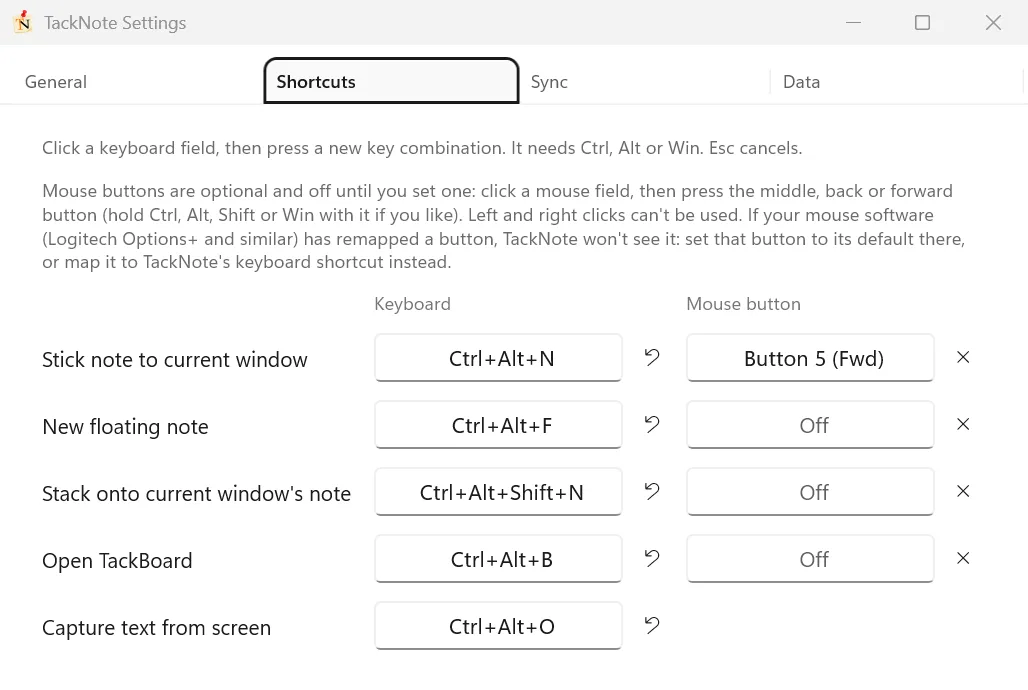
- Ctrl Alt N прикріплює нотатку до поточного вікна.
- Ctrl Alt F створює нову плаваючу нотатку на робочому столі.
- Ctrl Alt Shift N додає нову нотатку у стопку до нотатки поточного вікна.
- Ctrl Alt B відкриває TackBoard.
- Ctrl Alt O захоплює текст з екрана в нову нотатку.
Власні сполучення. Відкрийте Settings > Shortcuts, клацніть поле клавіатури й натисніть потрібні клавіші. Сполучення має містити Ctrl, Alt або Win. Esc скасовує, а стрілка біля поля повертає типове значення. Поки поле чекає на ваші клавіші, власні сполучення TackNote призупинено, тож натискання записує сполучення, а не виконує його. Нове сполучення запрацює, щойно ви клацнете деінде. Якщо вибрати комбінацію, яку вже використовує інша дія TackNote, TackNote її не прийме, щоб дві дії ніколи не реагували на те саме натискання. Якщо комбінація вже належить іншому застосунку на вашому ПК, TackNote повідомить про це під цим рядком, щоб ви могли вибрати іншу.
Кнопки миші. Перші чотири дії можна також призначити на кнопку миші. Клацніть поле миші, а потім натисніть середню кнопку, кнопку «назад» чи «вперед», за бажанням утримуючи разом із нею Ctrl, Alt, Shift або Win. Якщо програмне забезпечення миші перепризначило кнопку, поверніть їй там типову дію або призначте на неї сполучення клавіш TackNote.
04 До чого прикріплюється нотатка
TackNote може привʼязати нотатку до кількох видів місць:
- Вікно застосунку. Прикріпіть нотатку до будь-якого вікна застосунку. Вона зʼявлятиметься щоразу, коли це вікно на передньому плані.
- Документ. У таких застосунках, як Word, Excel, PowerPoint, Notepad і Acrobat, TackNote запитує, чи належить нотатка лише this document (цьому документу), чи every window (усім вікнам) застосунку. Вашу відповідь можна запамʼятати й змінити в Settings у розділі Document scope.
- Вебсторінка. У Chrome, Edge, Firefox, Brave, Opera, Vivaldi та інших популярних браузерах нотатка привʼязується до вебадреси сторінки. Вона повертається, коли ви знову відкриваєте цю адресу, навіть у новій вкладці і навіть якщо сторінка змінила власну назву.
- Розмова в чаті. У Slack нотатка належить каналу чи особистому повідомленню, до якого ви її прикріпили. У Microsoft Teams вона належить відповідному чату. Перейдіть до іншої розмови, і нотатка відійде вбік. Лічильники нових повідомлень у назві ніколи не змушують її зникнути.
- Програмний проєкт. У VS Code, Cursor і Windsurf нотатка прикріплюється до теки робочої області, тож залишається на місці, поки ви переходите між файлами.
- Тека. Прикріпіть нотатку до вікна Провідника, і вона належатиме цій теці.
- Робочий стіл. Нотатка робочого столу не привʼязана до жодного вікна. Натисніть Ctrl Alt F, щоб створити нотатку, яка плаває над усіма вікнами. Якщо прикріпити нотатку, коли на передньому плані нічого немає, TackNote запитає, чи має вона лежати на робочому столі, чи плавати над усім.
Нотатки робочого столу й віртуальні робочі столи
Типово нотатка робочого столу супроводжує вас на кожному віртуальному робочому столі. Щоб залишити її на одному, відкрийте меню нотатки More tools (три крапки) і вимкніть Show on All Desktops. Тоді вона залишиться на поточному робочому столі й повертатиметься туди після перезапуску. У тому самому меню є Float Above All Windows. З меню в треї також можна вибрати Bring Desktop Notes to Front, Send Desktop Notes to Back або Tidy Desktop Notes into a Grid.
Позначка привʼязки
Кожна нотатка має поруч зі своєю міткою невелику позначку, що називає, до чого її прикріплено: застосунок, вебсайт або Desktop. Наведіть на неї курсор, щоб побачити точне вікно. Клацніть, щоб відкрити меню нотатки, де її можна перемістити або відкріпити.
Позначки нотаток: де чекають ваші сховані нотатки
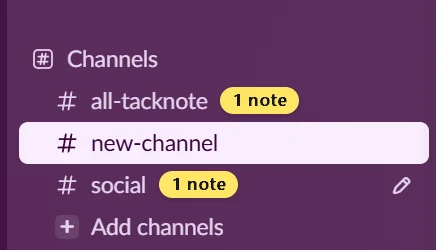
Коли ви клацаєте в іншому вікні, нотатка відходить убік, щоб ніколи не закривати вашу роботу. Вікно, якому вона належить, зберігає на верхньому краї маленьку позначку «1 note» кольору самої нотатки, щоб ви бачили, де чекають ваші нотатки. Клацніть позначку, і це вікно вийде на передній план разом зі своїми нотатками.
- Slack. Нотатка на каналі чи в особистому повідомленні ставить свою позначку одразу після назви цієї розмови на бічній панелі. Клацніть позначку, щоб відкрити розмову, і нотатка повернеться. Позначки зникають, поки ви прокручуєте список, і повертаються, коли прокручування зупиняється.
- Вікна Slack і Teams. Саме вікно показує, скільки нотаток чекає у ваших інших розмовах, навіть поки ви користуєтеся застосунком.
Вікно, що позаду іншого вікна, тримає свою позначку теж позаду, тож позначки ніколи не плавають над застосунком, яким ви користуєтеся. Щоб їх вимкнути, відкрийте Settings > General і вимкніть Show note pills.
05 Переміщення нотатки
Робота змінюється. Нотатка може переміститися разом із нею, зберігши все, що в ній є. Це називається повторним прикріпленням.
- Відкрийте меню нотатки. Клацніть три крапки (More tools) на панелі інструментів нотатки або її позначку привʼязки.
- Виберіть «Re-stick: pick a new home». На нотатці зʼявиться банер, і нотатка залишатиметься на екрані, поки ви переходите між вікнами.
- Клацніть вікно, яке має стати її новою домівкою. Інший застосунок, вкладку браузера, документ чи теку. Банер назве його, наприклад «Stick to Chrome: this tab?»
- Натисніть Stick Here. Нотатка привʼяжеться до цього вікна саме там, де ви її поставили.
Нотатка зберігає свій текст, справи, колір, нагадування й усі вкладки, складені позаду неї. Змінюється лише те, до чого її прикріплено.
Інші способи змінити місце нотатки
- Tack to Whole App. У меню More tools цей пункт містить назву застосунку, наприклад Tack to Whole Word. Увімкніть його, і нотатка показуватиметься на кожному вікні цього застосунку, а не на одному вікні чи документі.
- Відкріплення. Виберіть Unstick: make this a desktop note, щоб звільнити нотатку там, де вона є. Вона залишиться на екрані, а не йтиме за вікном.
Коли того, до чого була прикріплена нотатка, більше немає
Якщо видалити файл чи теку, до якої було прикріплено нотатку, нотатка не загубиться. Її позначка повідомить, що файлу більше немає, а сама нотатка потрапить у Needs a Home на бічній панелі TackBoard. Клацніть її картку правою кнопкою й виберіть Re-home, потім клацніть нове вікно й виберіть Stick Here. Ніщо не видаляється лише через те, що зникла його домівка.
06 Стопки нотаток
Кілька нотаток можуть мати спільну домівку. Тоді вони складаються в стопку, і стопка показує ряд вкладок, що називаються flaps, угорі передньої нотатки. Кожна вкладка має мітку своєї нотатки, тож їх легко розрізнити з першого погляду.
- Перетягніть одну нотатку на іншу, щоб скласти їх у стопку. Нижня нотатка підсвітиться синім контуром, і коли ви відпустите, перетягнута нотатка стане вкладкою цієї стопки й отримає його домівку, розташування й розмір.
- Виберіть Stack a New Flap у меню More tools нотатки або натисніть Ctrl Alt Shift N, коли її вікно на передньому плані, щоб додати у стопку нову нотатку.
- Клацніть вкладку, щоб вивести цю нотатку на передній план.
- Клацніть вкладку правою кнопкою й виберіть Peel Off as Its Own Note, щоб забрати її зі стопки.
Стопка будь-якого розміру зберігає свої вкладки. Коли їх забагато й назви не вміщуються, вкладки показують номери, а вкладка з трьома крапками показує список усіх нотаток стопки, щоб можна було одразу перейти до потрібної.
Згортання нотатки
Кнопка в крайньому лівому куті панелі інструментів нотатки зменшує її до маленької шпильки. Клацніть шпильку, щоб знову відкрити нотатку. Розмір шпильки можна вибрати в Settings у розділі Pin size.
07 Коли нотатка зникла
Нотатка може бути цілком справною і все одно перебувати там, де ви її не бачите. Вікно, якому вона належить, може бути закрите, дисплей могли відʼєднати, а нотатка робочого столу могла опинитися за краєм екрана. Нічого не втрачено, і TackNote може її повернути.
Одна нотатка
Відкрийте TackBoard, клацніть картку нотатки правою кнопкою й виберіть Jump to Note. TackNote виведе на передній план вікно, якому вона належить, і нотатка зʼявиться разом із ним. Якщо це вікно закрите, TackNote за можливості знову відкриє сторінку, документ чи теку. Також можна клацнути значок у треї правою кнопкою й скористатися Jump to a Note's Window для недавніх нотаток.
Для нотатки робочого столу в меню картки також є Bring to Center of Screen, що переміщує нотатку в центр головного екрана.
Усі одразу
У TackBoard клацніть три крапки на верхній панелі й виберіть Find Lost Notes. Це повертає лише ті нотатки робочого столу, які справді опинилися за межами екрана, і залишає все, що ви вже бачите, точно на своїх місцях. Якщо нічого не загубилося, він так і скаже.
Що вибрати?
- Jump to Note, коли хочете повернутися до нотатки та її вікна.
- Bring to Center або Find Lost Notes, коли з нотаткою робочого столу все гаразд, але ви її не бачите.
- Re-stick, коли ви свідомо хочете перемістити нотатку до іншого вікна, сторінки чи теки.
- Re-home, коли того, до чого її прикріпили, більше немає. Такі нотатки збираються в Needs a Home.
08 Як прибрати TackBoard з дороги
TackBoard відкривається посередині екрана, тобто саме там, де живуть ваші нотатки. Якщо вам зручніше, щоб він чекав збоку, це можна налаштувати.
Клацніть кнопку сховку (кнопку-цвях) на верхній панелі TackBoard. Дошка заховається за край екрана й залишить маленький прапорець.
- Наведіть курсор на прапорець або клацніть його, і дошка висунеться назад.
- Клацніть кнопку сховку правою кнопкою, щоб вибрати край: Left, Right, Top або Bottom. Типово це Right.
- Також дошку можна сховати з меню Window у TackBoard за допомогою Stash Away.
Прапорець відповідає вашій паперовій темі. Щоб дати йому власний колір, відкрийте Settings > General і вимкніть TackBoard flag follows the paper theme.
09 Як писати нотатки
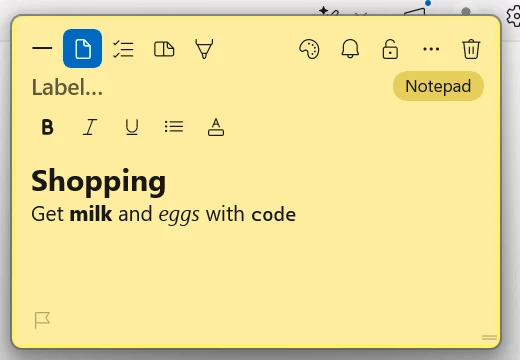
Нотатка це більше, ніж простий текст. На її панелі інструментів є чотири режими:
- Notes для довільного тексту.
- To-do для чек-листа. Натисніть Enter для нового пункту, Tab, щоб вкласти його під попередній, і Shift+Tab, щоб повернути назад. Позначення батьківського пункту позначає й підзавдання. Виконані пункти згортаються під рядком прогресу, який можна клацнути, щоб їх показати.
- Split view для нотаток і справ поруч. У Settings можна вибрати розташування поруч або згори й знизу. Якщо ввести «todo» в окремому рядку й натиснути Enter, Split view відкриється автоматично.
- Sketch для малювання від руки: чотири кольори чорнила, чотири розміри пера (Fine, Medium, Bold, Marker) і гумка чотирьох розмірів, що стирає лише те, чого торкається. Стилус малює товщі лінії, що сильніше ви натискаєте.
Форматування
- Панель форматування дає жирний, курсив, підкреслення, маркери, шрифт, розмір (введіть розмір або скористайтеся - і + поруч), колір тексту й виділення кольором. Клацніть кнопку шрифту на панелі інструментів, щоб показати чи сховати її на одній нотатці, або ввімкніть Show the formatting bar on every note у Settings > General.
- Ctrl B, Ctrl I і Ctrl U працюють як звичайно.
- Ctrl Shift 8 перетворює поточний рядок або все виділене на маркований список. Натисніть ще раз, щоб вимкнути маркери. Маркери продовжуються на наступному рядку, а Enter на порожньому маркері завершує список.
- Markdown. Якщо ви пишете в Markdown, нотатка показує заголовки, жирний, курсив, код і посилання відформатованими, поки ви її не редагуєте. Клацніть її, щоб редагувати текст у вихідному вигляді.
- Обчислення. Введіть суму на кшталт «12.50 + 4.75» або перетворення на кшталт «10 miles in km» і натисніть Enter. Відповідь зʼявиться в тому самому рядку. Цю функцію можна вимкнути в Settings.
Нові нотатки відкриваються в основному тексті, готові до введення. Якщо вам зручніше спершу дати кожній нотатці назву, увімкніть Start a new note in the title, then Tab to the body у Settings > General.
Щоб скопіювати весь вміст нотатки одразу, тобто мітку, текст і справи, виберіть Copy Whole Note у меню More tools.
Колір, мітка й пріоритет
Клацайте кнопку кольору, щоб перебирати пʼять швидких кольорів. Клацніть її правою кнопкою, щоб побачити зразки, власний колір і прозорість нотатки. Дайте нотатці мітку в рядку вгорі й скористайтеся прапорцем унизу ліворуч, щоб позначити її прапорцем або високим пріоритетом.
Видалення й згортання
Кнопка кошика в крайньому правому куті панелі інструментів нотатки видаляє нотатку, і TackNote повідомляє про це з кнопкою Undo на випадок, якщо ви передумаєте. Видалені нотатки також чекають у TackBoard у розділі Recently Closed. Щоб прибрати нотатку з дороги, не видаляючи її, натомість скористайтеся кнопкою згортання в крайньому лівому куті.
10 Зображення, голосові нотатки й захоплення тексту
Зображення
Вставте зображення в нотатку за допомогою Ctrl V або перетягніть його з Провідника чи браузера. Зображення розташовуються внизу нотатки у вигляді мініатюр.
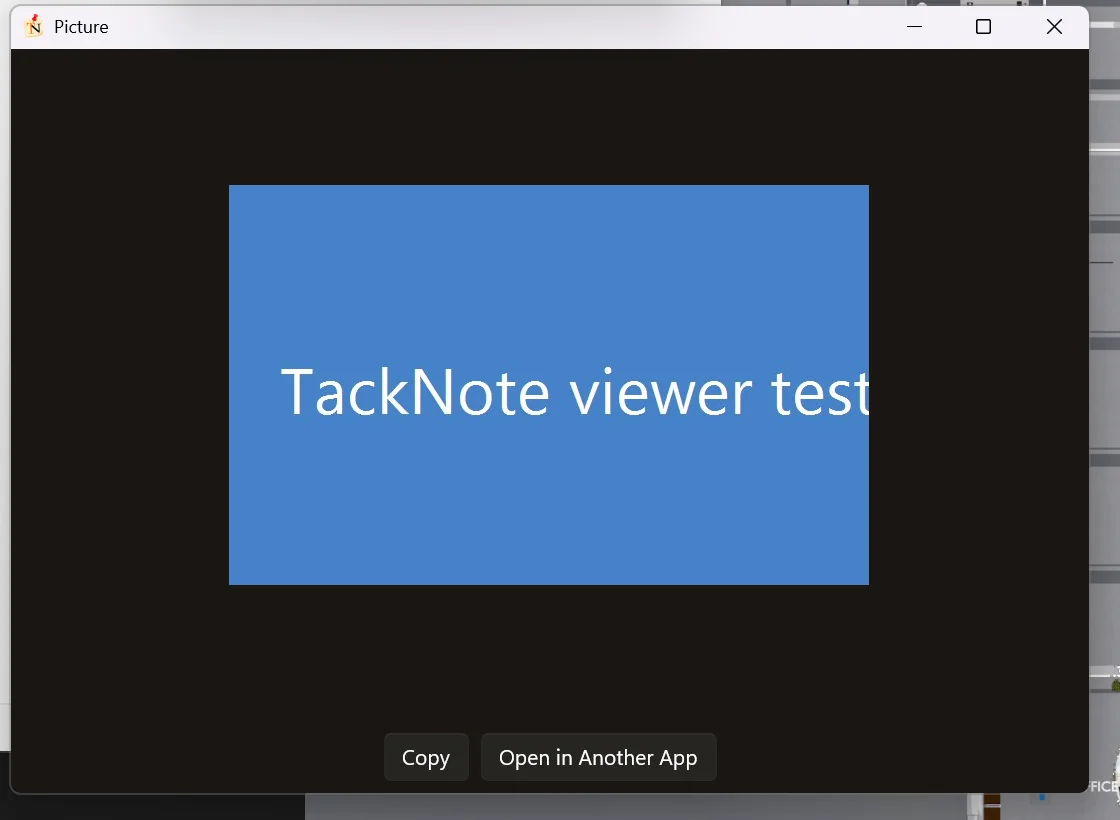
- Клацніть зображення, щоб відкрити його в переглядачі TackNote, де можна масштабувати, гортати зображення нотатки клавішами зі стрілками й копіювати їх.
- Клацніть зображення правою кнопкою, щоб побачити Open Image, Copy Image і Delete Image.
- Коли на доданому зображенні є текст, TackNote розпізнає його на вашому ПК і запитує, чи Copy Text (скопіювати текст) у нотатку, чи залишити Just the Image (лише зображення). Вашу відповідь можна запамʼятати й змінити в Settings у розділі Text in dropped images.
Зображення шифруються на вашому ПК так само, як і нотатки. Переглядач відкриває їх лише в памʼяті. Для нотатки, яка не є приватною, переглядач також пропонує Open in Another App.
Голосові нотатки
Клацніть мікрофон на нотатці, щоб почати запис, і ще раз, щоб зупинити. Голосова нотатка зʼявиться внизу нотатки. Клацніть її, щоб відтворити чи поставити на паузу, і клацніть правою кнопкою, щоб видалити. Голосові нотатки зберігаються як аудіо, зашифроване на вашому ПК.
Захоплення тексту з екрана
Натисніть Ctrl Alt O або виберіть Capture Text from Screen у меню в треї. Екран завмре; обведіть рамкою будь-який текст, навіть той, який зазвичай не можна виділити, наприклад на зображенні, у відео чи в діалозі помилки. TackNote розпізнає його за допомогою вбудованого в Windows розпізнавання тексту на пристрої й помістить у нову плаваючу нотатку. Кнопка захоплення на панелі інструментів нотатки робить те саме, але додає текст у цю нотатку. Для цього нічого не вивантажується.
11 TackBoard
TackBoard це ваш записник: одне місце, де видно всі нотатки одразу, незалежно від того, чи ви поруч із вікном, якому вони належать. Клацніть значок у треї або натисніть Ctrl Alt B, щоб відкрити його.
- Кожна нотатка показується як картка. Картка та її плаваюча нотатка це та сама нотатка, тож зміна в одній зʼявляється в іншій. Пишіть прямо в картці.
- Шукайте в мітках, тексті й пунктах чек-листів усіх нотаток через поле вгорі або натисніть Ctrl F.
- Групуйте картки за застосунком, проєктом чи підтекою та сортуйте їх за датою оновлення, датою створення, назвою чи пріоритетом.
- Бічна панель звужує дошку до To-dos, Reminders, Tacks with Photos, Needs a Home, одного проєкту чи одного застосунку.
- Клацніть кнопку розгортання на картці або клацніть її правою кнопкою й виберіть Open, щоб читати й редагувати довшу нотатку в більшому вікні.
- Ctrl+клацання по картках виділяє кілька, а Shift+клацання виділяє діапазон; потім їх можна разом перемістити в проєкт, перефарбувати чи видалити.
- Виберіть фон дошки (Cork, Card, White або Black), перейдіть на картки Compact через три крапки або встановіть для дошки режим Chaos у Settings, щоб отримати вигляд розкиданої коркової дошки.
Нотатки дошки
Натисніть + Board note, щоб створити нотатку, яка живе лише в TackBoard і ні до чого не прикріплена. Пишіть прямо в її картці. Якщо згодом захочете, щоб вона була на вікні чи сторінці, клацніть картку правою кнопкою й виберіть Re-stick. + New note натомість створює плаваючу нотатку робочого столу.
Нещодавно закриті
Видалені нотатки чекають у Recently Closed унизу бічної панелі. Restore повертає нотатку туди, де вона була. Delete All остаточно очищує список, попередньо перепитавши.
12 Проєкти й упорядкування
Коли нотаток стає більше, проєкти тримають їх у порядку.
- Покладіть нотатку в проєкт за допомогою кнопки теки на нотатці. Виберіть New Project, щоб створити новий. Нотатки з будь-яких застосунків можуть бути в одному проєкті.
- На бічній панелі TackBoard клацніть проєкт правою кнопкою, щоб побачити New Sub-folder, Rename Project і Delete Project. Підтеки можна перейменовувати й видаляти так само.
- Під час видалення проєкту чи підтеки з нотатками TackNote запитує, зберегти нотатки чи видалити їх теж. Видалені так нотатки потрапляють у Recently Closed, тож одне Undo їх поверне.
- Перетягніть картки на проєкт на бічній панелі, щоб покласти їх туди.
13 Приватні нотатки
Деякі нотатки лише для ваших очей. Клацніть кнопку замка на нотатці, щоб зробити її приватною. Приватна нотатка закрита, доки ви не клацнете її й не розблокуєте за допомогою Windows Hello (обличчя, відбиток пальця чи PIN-код). На ПК без Windows Hello TackNote натомість запитує пароль облікового запису Windows, у який ви ввійшли.
- Типово одне розблокування відкриває всі приватні нотатки на 5 хвилин. Змінити це можна в Settings у розділі Keep private notes unlocked for, аж до блокування екрана.
- Клацніть значок у треї правою кнопкою й виберіть Lock Private Notes Now, щоб одразу знову їх закрити.
- Заблокована нотатка недоступна, а не просто закрита. У ній не можна писати, її не можна виділити чи скопіювати, і інші застосунки на вашому ПК теж не можуть прочитати її текст. Блокування також закриває збільшений вигляд нотатки, її вкладку в стопці та її зображення.
- Поки приватна нотатка заблокована, її текст не потрапляє в пошук TackBoard, її нагадування кажуть лише «Private note», а її зображення не можна відкрити в іншому застосунку. Copy Whole Note і Export Backup спершу просять розблокувати.
- Windows не включає вікна з приватною нотаткою в знімки й записи екрана, як і TackBoard, поки він показує розблоковану приватну нотатку. Деякі засоби запису все ж можуть їх бачити, тож перед важливим дзвінком чи записом спершу зробіть коротку пробну демонстрацію.
- Текст, скопійований із приватної нотатки, не потрапляє в журнал буфера обміну Windows (Win V) і ніколи не надсилається в хмарний буфер обміну.
- Приватні нотатки ніколи не залишають ваш ПК, навіть коли синхронізацію ввімкнено. Їхні зображення й голосові нотатки теж.
Кнопка замка керує приватністю, а кнопка теки визначає, у якому проєкті живе нотатка. Можна користуватися будь-якою з них або обома.
14 Нагадування
Клацніть дзвіночок на нотатці, щоб TackNote вам нагадав. Виберіть In 1 hour, In 3 hours, This evening (6 PM), Tomorrow (9 AM), Next week (понеділок о 9:00) або Custom date & time. This evening показується лише до 18:00. У розділі Repeat нагадування може повторюватися щодня, щобудня, щотижня чи щомісяця. Clear time reminder у тому самому меню прибирає його.
Коли настає час нагадування, сповіщення Windows показує нотатку. Виберіть відкладення зі списку: 15 minutes, 1 hour, Tomorrow, same time або Next week, same time, а потім натисніть Snooze. Same time означає час, на який було встановлено нагадування, тож нагадування на девʼяту завтра теж буде на девʼяту. Натисніть Done, коли справу зроблено, або Open, щоб перейти до нотатки.
Нагадати, коли я наступного разу це відкрию
Не кожному нагадуванню потрібен годинник. Виберіть Nudge me next time I open this у меню дзвіночка, і нотатка злегка пульсуватиме, коли ви наступного разу повернетеся до її вікна.
15 Теми й оформлення
TackNote має чотирнадцять оформлень нотаток у трьох групах. Виберіть одне в Settings > General, у розділі Paper Theme:
- Classic для чистих суцільних кольорів.
- Paper для друкованих текстур, як-от Kraft, Ruled Notebook, Graph, Dot Grid, Linen і Comic.
- Glass для матових нотаток, крізь які видно робочий стіл, зокрема Neon і Prism.
У Settings також задаються типовий колір, колір тексту й прозорість нових нотаток, пʼять швидких кольорів, які перебирає кнопка кольору, і чи мають TackBoard і Settings відповідати світлому чи темному режиму Windows.
16 Синхронізація з Mac та іншими ПК
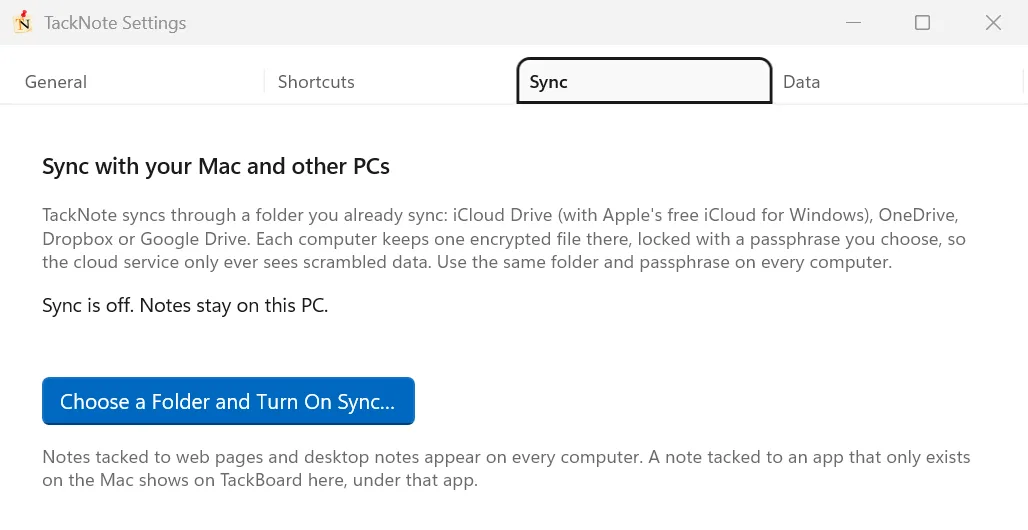
TackNote синхронізується через теку, яку ви вже синхронізуєте між компʼютерами: OneDrive, Dropbox, Google Drive або iCloud Drive (з безкоштовним iCloud для Windows від Apple). Усе, що TackNote зберігає в цій теці, шифрується парольною фразою, яку ви вибираєте, тож хмарний сервіс бачить лише перемішані дані. Для цього ми не тримаємо жодних серверів і ніколи не бачимо вмісту.
- На ПК відкрийте Settings, перейдіть у Sync, натисніть Choose a Folder and Turn On Sync, виберіть теку й придумайте парольну фразу.
- На Mac відкрийте Settings, перейдіть у Data, натисніть Sync with Windows through a Folder, виберіть ту саму теку й введіть ту саму парольну фразу. На іншому ПК зробіть те саме, що в кроці 1. TackNote побачить, що теку вже налаштовано, і попросить вашу парольну фразу.
- Нотатки, прикріплені до вебсторінок, і нотатки робочого столу зʼявляються на кожному компʼютері. Нотатка, прикріплена до застосунку, який є на обох, наприклад Chrome, Word, Slack чи VS Code, повертається й на цей застосунок тут. Нотатка, прикріплена до застосунку, що існує лише на Mac, показується тут у TackBoard під цим застосунком.
- Нотатки надходять разом із зображеннями й голосовими нотатками.
- Коли ту саму нотатку редагують у двох місцях, перемагає найновіша правка.
- Приватні нотатки ніколи не залишають компʼютер, на якому їх написано. Якщо зробити нотатку приватною, копії, що вже є на інших ваших компʼютерах, теж видаляються.
- Панель Sync показує, коли відбулася остання синхронізація і які інші компʼютери синхронізуються. Скористайтеся Sync Now там або в меню в треї, щоб синхронізувати одразу.
Turn Off Sync зупиняє синхронізацію цього ПК. Його нотатки залишаються тут, а інші ваші компʼютери зберігають свої.
17 Резервні копії та імпорт
Страхувальні копії (Safety Backups)
TackNote автоматично копіює ваші нотатки під час кожного оновлення та раз на день. Він зберігає 12 найновіших копій, так само зашифрованих, на вашому ПК. Щоб повернутися до однієї з них, відкрийте Settings > Data, натисніть Safety Backups, виберіть копію й натисніть Restore and Restart. Спершу поточний стан ваших нотаток зберігається як резервна копія, тож нічого не втрачається.
Експорт та імпорт резервної копії
Export Backup у Settings > Data зберігає всі ваші нотатки, зашифровані парольною фразою, яку ви вибираєте. Якщо у вас є приватні нотатки, TackNote спершу попросить їх розблокувати. Import Backup відкриває резервну копію TackNote, створену у Windows чи на Mac. Нотатки, що вже тут є, пропускаються, а нотатки з Mac, прикріплені до застосунків, яких немає у Windows, чекають у TackBoard у розділі Needs a Home.
Імпорт із файлів
Переносьте нотатки з інших застосунків за допомогою Import from Files. Підтримуються Markdown, звичайний текст, HTML (наприклад, експорт із Google Keep), RTF та експорт Evernote (.enex). Ви даєте партії мітку, і нотатки чекають у TackBoard у розділі Needs a Home, доки ви їх кудись не прикріпите.
Open Notes Folder показує в Провіднику, де TackNote зберігає все.
18 Ліцензія й пробний період
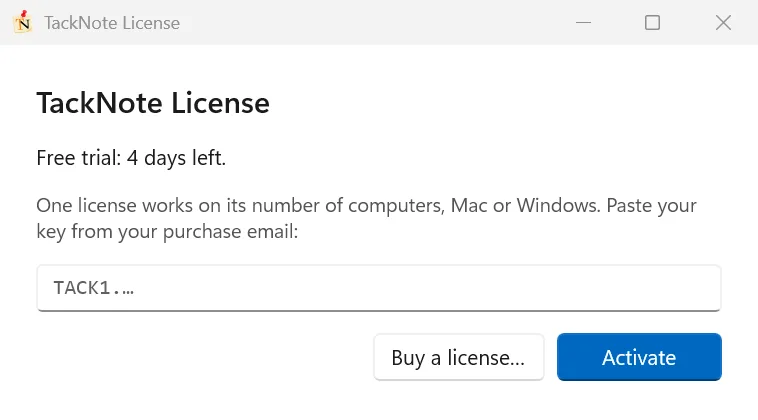
TackNote можна безкоштовно спробувати протягом 7 днів з усіма функціями. Меню в треї показує, скільки днів залишилося. Коли будете готові, одна покупка охоплює до трьох компʼютерів, Mac чи Windows, у будь-якому поєднанні.
- Активація. Ліцензійний ключ надійде електронною поштою після покупки. Клацніть значок у треї правою кнопкою, виберіть рядок пробного періоду вгорі (або License), вставте ключ і натисніть Activate. Якщо TackNote вже встановлено, коли ви купуєте, на сторінці подяки також є кнопка Activate on this PC, що активує його одним клацанням після того, як TackNote попросить підтвердження.
- Перенесення місця. Якщо всі три місця зайняті, TackNote запитає, з якого компʼютера перенести ліцензію. Цей компʼютер не обовʼязково мати під рукою. Щоб звільнити місце самостійно, виберіть Deactivate This PC у вікні License.
- Коли пробний період закінчиться. Усі ваші нотатки залишаються на своїх місцях, і ви, як і раніше, можете читати кожну. Редагування й нові нотатки чекають, доки ви не додасте ліцензію.
- Робота офлайн. Ваша ліцензія звертається до нас раз на 60 днів, тож TackNote працює й у довгих поїздках без інтернету. В останні 7 днів TackNote попросить один раз підключитися, а меню в треї покаже License check-in due. Якщо мине 60 днів без перевірки, нотатки залишаться доступними для читання, але редагування чекатиме, доки цей ПК один раз не підключиться до інтернету. Тоді все одразу знову розблокується, і нічого не втрачається.
19 Оновлення
TackNote оновлюється сам. Він перевіряє нову версію під час запуску й раз на день, тихо завантажує її у фоновому режимі й установлює під час наступного запуску TackNote. Коли оновлення готове, TackNote повідомляє про це й пропонує Restart Now, якщо ви не хочете чекати. Щоб перевірити самостійно, клацніть значок у треї правою кнопкою й виберіть Check for Updates або скористайтеся такою самою кнопкою в Settings > General.
Перш ніж будь-яке оновлення торкнеться ваших нотаток, TackNote створює Safety Backup, тож ви завжди можете повернути все як було.
Якщо TackNote колись неочікувано закриється, під час наступного запуску він запропонує надіслати нам короткий звіт про збій. Спершу ви побачите, що саме буде надіслано, і нічого не піде, доки ви не виберете Send Report.
20 Ваша конфіденційність
- Зашифровано на ПК. Ваші нотатки, зображення й голосові нотатки шифруються вашим обліковим записом Windows, тож на цьому ПК прочитати їх можете лише ви.
- Без облікового запису. Ніде не треба реєструватися, і ваші нотатки ніколи не вивантажуються до нас.
- Розпізнавання тексту на пристрої. Текст для Capture Text і текст на зображеннях розпізнає Windows на вашому ПК.
- Що надсилає TackNote. TackNote звертається до нас лише для перевірки пробного періоду й ліцензії, пошуку оновлень і надсилання відгуку чи звіту про збій, коли ви цього захочете. Ніщо з цього не містить ваших нотаток.
- Синхронізація належить лише вам. Синхронізація використовує вашу власну хмарну теку, зашифровану вашою парольною фразою.
На відміну від Mac, Windows не просить вас схвалювати дозволи для TackNote, тож налаштовувати нічого не треба.
21 Поради профі
Кілька прийомів для тих, хто вже опанував основи:
Призначте дію на вільну кнопку миші. Призначте Stick note to current window на кнопку миші «назад» чи «вперед». Тепер нотатка на відстані одного клацання великим пальцем, без клавіатури.
Групуйте все в проєкти. Кладіть повʼязані нотатки в проєкт, а для більших справ додавайте підтеки. Навіть заповнена дошка залишається спокійною, і ви можете зосередитися на одній справі за раз.
Блокуйте все конфіденційне. Позначте нотатку як приватну, і вона залишатиметься закритою до Windows Hello. Дані клієнтів і особисті нотатки ніколи не видно мимохідь, і вони не потрапляють у знімки й записи екрана.
Дайте кожному каналу власну нотатку. У Slack прикріпіть до каналу нотатку з його відкритими питаннями. Позначка на бічній панелі показує, які канали її мають, а нотатка зʼявляється, щойно ви відкриваєте канал.
Захоплюйте текст, який не можна виділити. Натисніть Ctrl+Alt+O й обведіть повідомлення про помилку, слайд у відеодзвінку чи відскановану сторінку. Слова потраплять у нотатку, готові для пошуку й вставлення.
Нехай нотатка рахує за вас. Введіть «lunch 12.50 + coffee 4.75» і натисніть Enter. TackNote додасть усе в тому самому рядку, а ще перетворює одиниці, як-от «10 miles in km».
Нехай TackBoard знайде все за вас. Забули, куди прикріпили нотатку? Натисніть Ctrl+Alt+B і почніть вводити запит у поле пошуку. Клацніть картку правою кнопкою, і Jump to Note одразу перенесе вас до її вікна.
Одна ліцензія на обидва компʼютери. Користуйтеся TackNote на Mac удома й на ПК на роботі з тим самим ключем і синхронізуйте нотатки вебсторінок між ними через теку, якою ви вже користуєтеся.
22 Як отримати допомогу
Застрягли чи маєте ідею? Ми будемо раді вас почути. Клацніть значок у треї правою кнопкою й виберіть Send Feedback, виберіть Bug, Idea або General і залиште свою електронну адресу, якщо хочете отримати відповідь. Або пишіть на [email protected]. Цей посібник теж завжди на відстані одного клацання: виберіть User Guide у меню в треї або в меню Help у TackBoard. У розділі FAQ є відповіді на найпоширеніші запитання, а журнал змін розповідає про нове.
Якщо якесь налаштування вийшло з-під контролю, Restore All Defaults у Settings > General, у розділі Help, повертає всі налаштування до стану, у якому TackNote постачається. Ваших нотаток це не торкається. Там же є Show Walkthrough.
Користуєтеся TackNote ще й на Mac? Посібник користувача для Mac описує застосунок для Mac.