01 Що таке TackNote
Нотатка TackNote є стікером, що вміщує більше, ніж слова. В одній нотатці можуть бути набраний текст, чек-лист, ескіз, фото й відео, скільки завгодно голосових записів із транскрипціями, нагадування і місце. Ви можете записати на нотатку годинну зустріч, бачити, як слова зʼявляються, поки люди говорять, а потім отримати підсумок, написаний прямо на вашому iPhone.
Якщо ви користуєтеся TackNote на Mac, ваші нотатки з iPhone можуть потрапляти на нього через ваш власний iCloud і зʼявлятися в TackBoard на Mac, готові до прикріплення до вікна, документа чи вебсторінки, до яких вони належать.
02 Як отримати TackNote
TackNote для iPhone зʼявиться в App Store цього місяця (жовтень 2026). У день виходу ми розмістимо посилання на App Store на tacknote.app/mobile. Цей посібник описує першу версію, щоб ви знали, чого чекати.
- Щойно застосунок вийде, установіть TackNote з App Store на свій iPhone.
- Відкрийте TackNote. Не треба ні створювати обліковий запис, ні входити. Ви одразу потрапите на свою дошку, і почнеться 7-денний безкоштовний пробний період.
TackNote потребує iOS 26 або новішої версії. Він також працює на iPad, де дошка розгортається на більше колонок.
03 Дошка
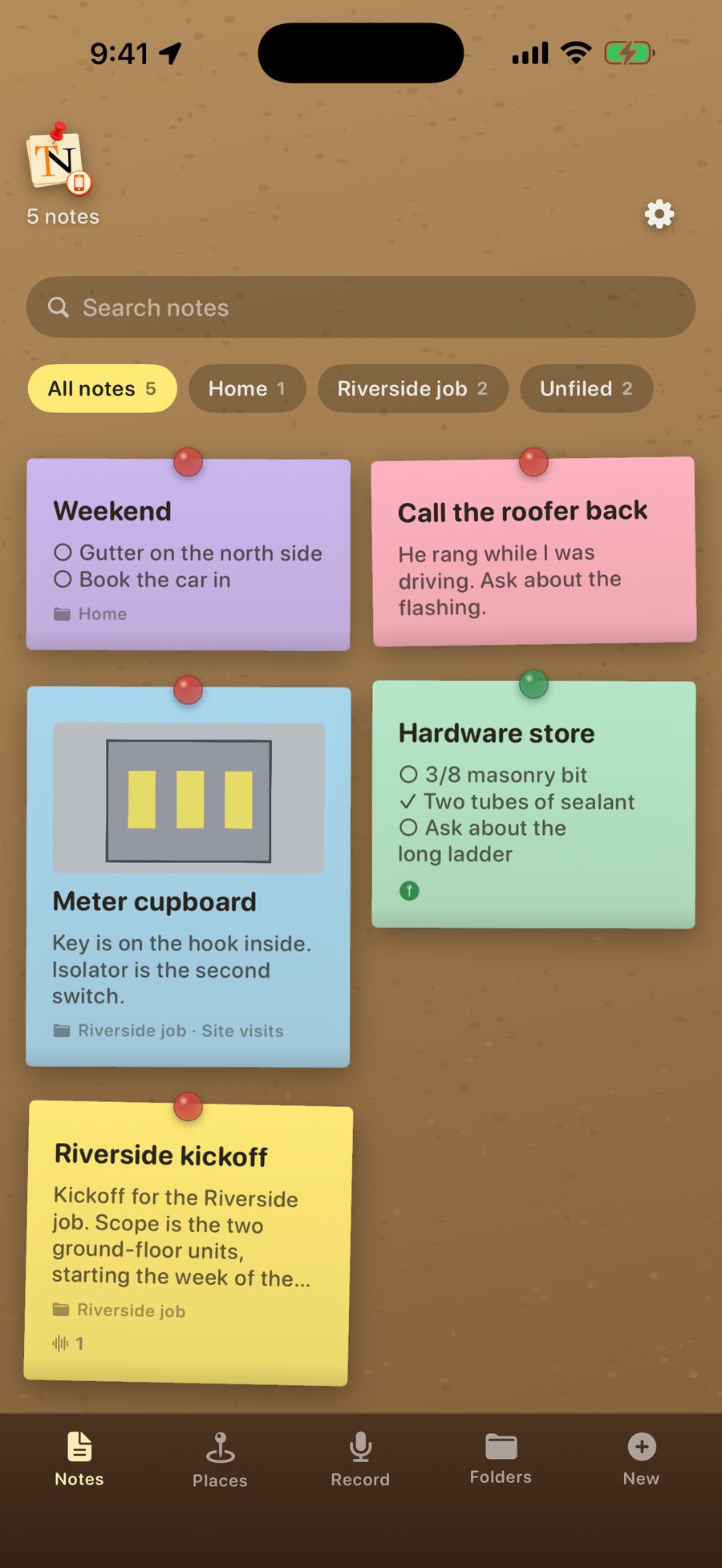
Ваші нотатки живуть на корковій дошці у вигляді нахилених паперових карток, і першою йде та, яку ви змінювали останньою. Деревʼяна планка внизу містить усе інше:
- Notes: ваша дошка.
- Places: нотатки, прикріплені до місць, і карта того, де нотатки було написано.
- Record: почати запис одним дотиком.
- Folders: ваші проєкти та підтеки.
- New: нова нотатка.
Кожна картка показує назву, попередній перегляд вмісту, перше фото та маленькі значки для записів, фото й місця. Коли ви стоїте в місці нотатки, її кнопка-цвях стає зеленою.
Пошук
Введіть запит у поле Search notes угорі дошки. Пошук іде по всіх теках одночасно: мітках, тексті, пунктах чек-листів, транскрипціях записів і назвах місць.
Фільтрування за теками
Щойно у вас зʼявляться проєкти, над дошкою зʼявляться чипи: All notes, по одному чипу на кожен проєкт і Unfiled. Торкніться проєкту, щоб бачити лише його нотатки й другий ряд чипів для його підтек.
Щоб покласти нотатку в теку, не відкриваючи її, натисніть і утримуйте її картку та перетягніть на чип. Перетягніть її на All notes, щоб прибрати її з усіх проєктів.
Налаштування
Торкніться логотипа TackNote або шестірні вгорі дошки, щоб відкрити Settings (налаштування).
04 Як написати нотатку
Торкніться New на планці. Кожна нова нотатка отримує колір паперу, якого не було у ваших трьох останніх нотатках, тож сусідні картки на дошці легко розрізнити. Нотатка, яку ви закрили, нічого в неї не додавши, просто зникає.
За бажанням дайте їй мітку в рядку Label… і пишіть нижче, у полі Write it down…. Якщо мітки немає, нотатка бере назву з першого рядка або першого пункту чек-листа.
Чотири способи писати
Кнопки ліворуч змінюють спосіб, у який пишеться нотатка:
- Text: звичайна нотатка.
- Checklist (чек-лист): торкніться квадратика, щоб позначити пункт, натисніть Return, щоб перейти до наступного, або торкніться Add an item. Торкніться x біля пункту, щоб його видалити.
- Split: текст над чек-листом, для нотатки, якій потрібне і те, і те.
- Draw (малювання): малюйте пальцем або Apple Pencil. Кнопка гумки стирає весь ескіз.
Ряд інструментів
Кнопки праворуч на нотатці, які на менших iPhone прокручуються вбік:
- Text size: збільшити чи зменшити текст.
- Color: шість кольорів паперу.
- Bell (дзвіночок): нагадування (див. Нагадування).
- Microphone (мікрофон): запис на цю нотатку.
- Camera і Photos: додавання фото й відео.
- Sparkles (іскри): створення підсумку. Кнопка зʼявляється, щойно на нотатці є запис або відео зі словами.
- Folder (тека): вибір теки, де житиме нотатка.
- Pin (шпилька): прикріплення нотатки до місця.
Торкніться Board угорі ліворуч, щоб закрити нотатку. Усе зберігається під час роботи.
Як викинути нотатку
Торкніться кошика вгорі нотатки. TackNote спершу перепитає, бо разом із нотаткою зникнуть і її фото та записи.
05 Фото й відео
Торкніться кнопки Camera, щоб зняти фото чи відео прямо на нотатку, або Photos, щоб додати щось із медіатеки. Вони зʼявляться смужкою на нотатці.
- Торкніться фото, щоб побачити його в повному розмірі. Гортайте між фото, зводьте пальці або двічі торкніться, щоб збільшити, і проведіть донизу чи торкніться Done, щоб закрити.
- Торкніться відео, щоб відтворити його на весь екран.
- Торкніться x на мініатюрі, щоб прибрати її з нотатки.
Коли ви додаєте відео, TackNote прослуховує його на iPhone й записує, що в ньому говорили. Це буде в розділі What was said in the video.
06 Запис і транскрипції
TackNote записує зустрічі, дзвінки й побіжні думки та записує сказане одразу, як його промовлено. Слова розпізнаються на вашому iPhone, тож це працює в літаку, у підвалі чи будь-де без звʼязку.
З вкладки Record
- Торкніться Record на планці, а потім великої червоної кнопки.
- Говоріть. Слова зʼявляються, поки ви говорите, а індикатор показує, що TackNote вас чує.
- Торкніться кнопки ще раз, щоб зупинити. TackNote перетворить запис на нову нотатку й відкриє її.
На вже наявну нотатку
Відкрийте нотатку й торкніться мікрофона. Коли ви зупините запис, транскрипцію буде додано в кінець тексту нотатки або новим пунктом, якщо нотатка є чек-листом. Якщо закрити нотатку під час запису, запис завершиться на цій нотатці.
Читання й використання транскрипції
Кожен запис на нотатці має кнопку відтворення, тривалість і початок сказаного. Торкніться слів, щоб прочитати всю транскрипцію, де можна виділити текст, скопіювати його кнопкою Copy або натиснути Add to note. Додавання ніколи не замінює вже написане. Ті самі варіанти зʼявляться, якщо натиснути й утримувати слова під записом. Щоб прибрати запис із нотатки, торкніться x поруч із ним.
Під час першого запису iPhone може знадобитися хвилина, щоб завантажити модель мовлення, і TackNote тим часом показує Getting the language model ready….
Якщо TackNote закриється під час запису
Нічого не втрачається. Наступного разу, коли ви відкриєте TackNote, він скаже We got your recording back і збереже те, що встиг записати, як нотатку з міткою Recovered recording. Торкніться Open it, щоб одразу туди перейти.
07 Підсумки
Щойно на нотатці зʼявиться запис або відео зі словами, у її ряду інструментів зʼявиться кнопка sparkles. Торкніться її, і TackNote напише підсумок угорі нотатки: короткий огляд, а потім Decisions і To do. Транскрипція й запис залишаються точно такими, як були.
Підсумки пише модель Apple, що працює на пристрої, прямо на вашому iPhone, і вони позначені written on this iPhone, not sent anywhere. Для них потрібен iPhone з підтримкою Apple Intelligence, і Apple Intelligence має бути ввімкнено в застосунку «Параметри».
08 Теки
Нотатки можуть жити в проєкті, а всередині проєкту в підтеці. Усе, що ви нікуди не поклали, залишається на дошці.
- Створити проєкт: торкніться Folders на планці й введіть назву під Make a project.
- Додати підтеку: введіть її назву під проєктом на тій самій панелі.
- Перейменувати чи прибрати проєкт: торкніться його кнопки …. Прибирання проєкту ніколи не видаляє його нотаток. Вони повертаються на дошку.
- Покласти нотатку в теку: відкрийте її й торкніться кнопки folder або перетягніть її картку на чип на дошці.
09 Нагадування
Відкрийте нотатку, торкніться дзвіночка, виберіть день і час і торкніться Set. Коли настане час, iPhone покаже сповіщення з назвою нотатки й текстом Your note is due. Торкніться його, щоб відкрити нотатку.
Нагадування показується на нотатці з датою й часом. Торкніться його x, щоб прибрати.
10 Місця
Прикріпіть нотатку до місця, і вона чекатиме на вас там. Колір фарби, у будівельному магазині. Код від воріт, біля воріт. Те, що ви завжди забуваєте, біля дверей, за якими ви це завжди забуваєте.
Як прикріпити нотатку до місця
- Станьте там, де нотатці місце, відкрийте її й торкніться шпильки.
- Дайте місцю назву в полі Call it something, наприклад «Будівельний магазин».
- У розділі How close is close enough? виберіть, наскільки близько треба бути, від 50 до 500 метрів. 150 метрів підходять для більшості магазинів і будівель.
- Торкніться Tack it here.
Нотатку прикріплюють до місця, де ви стоїте, коли торкаєтеся кнопки. Щоб перемістити її, станьте в новому місці й торкніться Move it here. Untack this note прибирає місце.
Сповіщення про місця, коли TackNote закритий
Коли ви вперше прикріплюєте нотатку, TackNote просить доступ до місцезнаходження, поки застосунок відкритий. Щоб нотатка знаходила вас і тоді, коли TackNote закритий, установіть для місцезнаходження значення Завжди:
- Відкрийте застосунок Параметри й торкніться Програми, а потім TackNote.
- Торкніться Локація й виберіть Завжди.
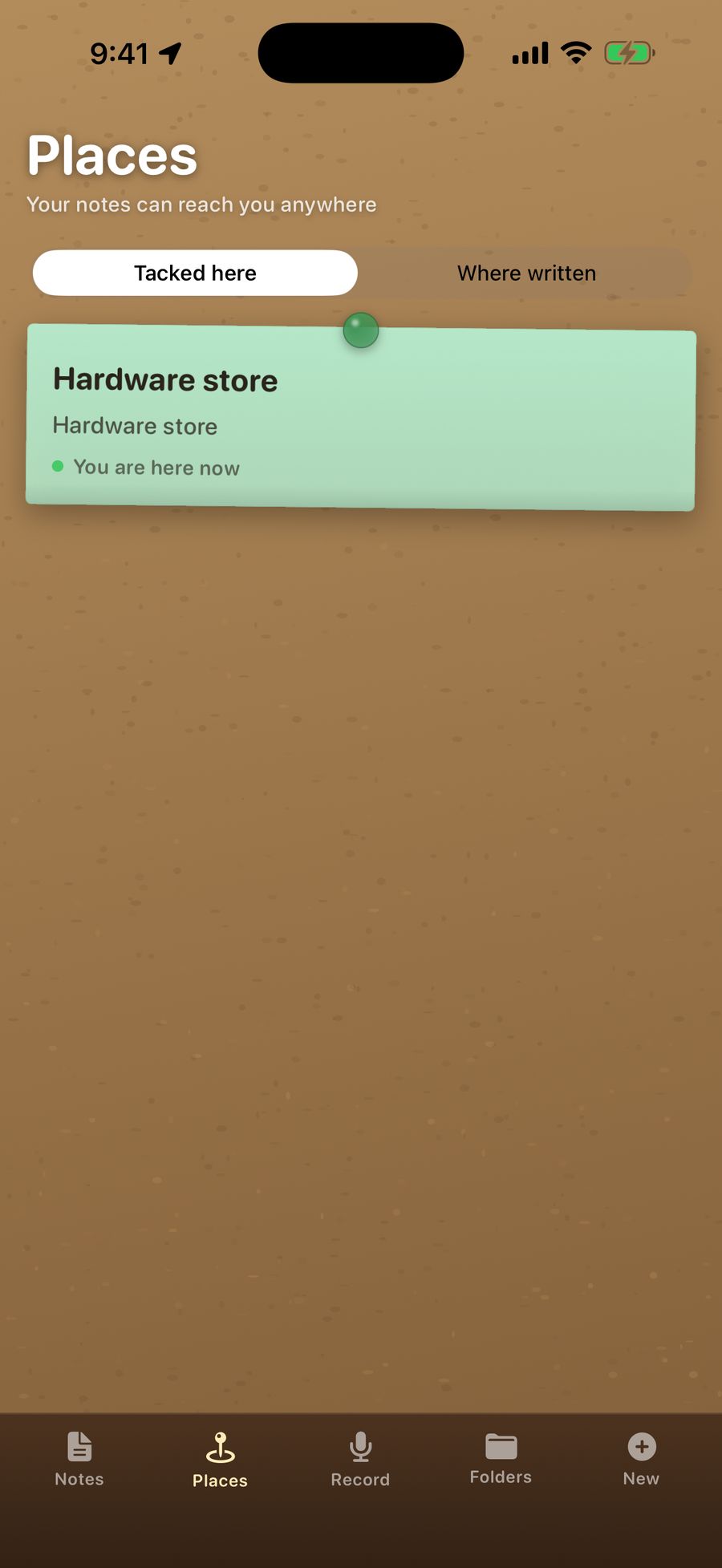
Вкладка Places показує, який у вас варіант: Your notes can reach you anywhere означає «Завжди», а Notes reach you while TackNote is open означає лише поки застосунок відкритий.
Вкладка Places
Tacked here показує всі нотатки з місцем, спершу найближчі, і що TackNote робить із кожною з них:
- Watching або Watching · 300 m away: готовий повідомити вас, коли ви прийдете.
- You are here now: ви всередині її кола.
- Too far away right now. It will start watching as you get closer. iPhone дозволяє застосунку одночасно стежити лише за обмеженою кількістю місць, тож TackNote стежить за 18 найближчими й змінює їх, поки ви рухаєтеся.
- Not watching yet: місцезнаходження для TackNote вимкнено.
Де було написано нотатки
Окремо від місць TackNote може запамʼятовувати, де написано кожну нову нотатку, і показувати їх на карті в розділі Places > Where written. Ця функція вимкнена, доки ви не ввімкнете Remember where notes are written у Settings. Показуються лише нотатки, написані після ввімкнення, і точка ніколи не змінюється після створення нотатки. Місцезнаходження зберігається всередині тієї самої зашифрованої нотатки.
11 Надсилання нотатки
Торкніться кнопки Share вгорі нотатки й виберіть, як її надіслати:
- Send to a TackNote user: один файл .tacknote, що зберігає все, зокрема колір, позначки, місце, теку, фото й записи. Той, хто відкриє його в TackNote на своєму iPhone чи телефоні з Android, отримає всю нотатку.
- Send as a PDF: акуратний документ із назвою, датою, місцем, текстом, чек-листом, фото й транскрипціями. Відео показуються як нерухомий кадр, а ескізи не включаються.
- Share as text and files: слова у вигляді звичайного тексту плюс самі фото, відео, записи й зображення ескізу.
12 Синхронізація з Mac
Якщо ви користуєтеся TackNote на Mac, нотатки, написані на iPhone, можуть потрапляти на ваш Mac через ваш власний iCloud. Жодного облікового запису в нас і жодного нашого сервера посередині.
- Переконайтеся, що на Mac установлено TackNote 1.4 або новішу версію і що обидва пристрої ввійшли в той самий обліковий запис iCloud.
- На iPhone відкрийте Settings у TackNote й увімкніть Sync with my Mac.
- Нотатки з iPhone зʼявляються в TackBoard на вашому Mac у розділі From phone, де кожну з них можна прикріпити до того, до чого вона належить на Mac.
Синхронізація призначена для нотаток, які ви пишете на iPhone. Щойно нотатка потрапила на Mac, зміна, яку ви внесете в неї на будь-якому боці, переходить на інший. Якщо її змінили на обох, перемагає найновіша правка, а нотатка, викинута на одному боці, викидається й на іншому. Нотатки, які ви пишете на Mac, залишаються на Mac. На iPhone вони не потрапляють.
Як захищено синхронізовані нотатки
Рядок під перемикачем показує, який захист мають ваші нотатки:
- On, end-to-end encrypted (наскрізне шифрування): кожну нотатку запечатано на iPhone вашим власним ключем зі звʼязки ключів iCloud ще до того, як вона кудись піде, тож ні ми, ні Apple не можемо її прочитати.
- On, with iCloud's standard protection: ваші нотатки використовують звичайний захист iCloud. Коли TackNote на Mac увімкне наскрізне шифрування, ваш iPhone перейде на нього сам.
- Waiting for your sync key from iCloud Keychain: ваш Mac створив ключ, і нічого не надсилається й не отримується, доки він не потрапить на цей iPhone. Якщо ключ не надходить, увімкніть звʼязку ключів iCloud для цього iPhone у застосунку «Параметри»: торкніться свого імені, потім iCloud. TackNote перевіряє знову щоразу, коли ви його відкриваєте.
Sync now і Send everything again
TackNote синхронізується сам, коли ви його відкриваєте і коли ваш Mac щось змінює. Sync now перевіряє одразу. Send everything again ще раз надсилає всі нотатки, що корисно після налаштування нового Mac. Це оновлює вже наявні копії, а не створює дублікати.
13 Резервні копії та новий iPhone
Ваші нотатки входять до звичайної резервної копії iCloud вашого iPhone. Ключ, що їх відкриває, привʼязаний до iPhone, з якого він походить. Це береже їх у безпеці, але означає, що резервна копія, відновлена на іншому iPhone, переносить нотатки, але не їхній ключ.
Зберігайте ключ відновлення у звʼязці ключів iCloud
Щоб нотатки точно відкривалися на новому iPhone, увімкніть Keep a recovery key in iCloud Keychain у Settings. Тоді копія ключа зберігатиметься у вашій звʼязці ключів iCloud, яку Apple наскрізно шифрує, тож ні ми, ні Apple не можемо її прочитати. Для цього на iPhone має бути ввімкнено звʼязку ключів iCloud. Якщо вимкнути перемикач, копію буде видалено.
Під час переходу на новий iPhone за допомогою функції «Швидкий початок» або із зашифрованої резервної копії на компʼютері ключ переноситься в будь-якому разі.
«Some notes could not be opened»
Якщо ви налаштували iPhone з резервної копії, яка не змогла перенести ключ, TackNote про це повідомить і відкладе ці нотатки точно такими, як вони є. Нічого не видаляється. Далі:
- Якщо перемикач ключа відновлення був увімкнений, нотатки відкриються самі, щойно ключ надійде, і TackNote скаже Your notes are back.
- Якщо ви синхронізуєтеся з Mac, увімкніть синхронізацію, і синхронізовані нотатки повернуться з iCloud.
- Якщо нотатки ще є на старому iPhone, увімкніть перемикач ключа відновлення на обох iPhone, і вони відкриються на новому.
14 Пробний період і розблокування
TackNote безкоштовний протягом 7 днів з усіма функціями. Після цього один платіж розблоковує його назавжди. Підписки немає. Ціну показано в App Store і на кнопці Unlock.
- В останні кілька днів пробного періоду над планкою зʼявляється смужка зі зворотним відліком. Торкніться Unlock або відкрийте Settings і торкніться Unlock or restore.
- Якщо ви вже купували TackNote на цьому чи іншому пристрої, торкніться Restore a previous purchase на екрані Unlock.
Коли пробний період закінчиться
Ваші нотатки нікуди не дінуться. TackNote переходить у режим лише для читання: кожна нотатка, як і раніше, відкривається, і ви можете читати, шукати, надсилати й експортувати їх усі. Створення нових нотаток, редагування й додавання записів, фото, нагадувань і місць чекають на розблокування.
15 Ваша конфіденційність
- Зашифровано на iPhone. Ваші нотатки, фото, відео й записи зашифровані на вашому iPhone.
- Без облікового запису. Ніде не треба реєструватися, і ваші нотатки ніколи не надсилаються нам.
- Прослуховування на пристрої. Транскрипції й підсумки створюються на вашому iPhone.
- Ваше місцезнаходження належить лише вам. Місця й точки, де написано нотатки, залишаються на вашому iPhone всередині зашифрованих нотаток і, якщо ви синхронізуєтеся, потрапляють лише на ваш власний Mac.
- Синхронізація належить лише вам. Синхронізація використовує ваш власний iCloud і вимкнена, доки ви її не ввімкнете.
- Без стеження. У TackNote немає реклами й трекерів.
Прочитайте повну політику конфіденційності.
16 Якщо щось пішло не так
- Microphone access is off. Увімкніть мікрофон для TackNote у застосунку «Параметри», у розділі Програми > TackNote.
- Transcription is not available for this language on this iPhone. На вашому iPhone немає моделі мовлення для поточної мови. Сам запис зберігається.
- Turn on Apple Intelligence in Settings to summarise a recording. Підсумки використовують Apple Intelligence. Увімкніть його в застосунку «Параметри», у розділі Apple Intelligence & Siri.
- The on-device model is still downloading. Ваш iPhone ще завантажує модель. Спробуйте трохи пізніше.
- There is not enough here to summarise. Для підсумку потрібно більше, ніж одне чи два речення транскрипції.
- No iCloud account is signed in on this iPhone. Для синхронізації потрібен iCloud. Увійдіть під своїм іменем угорі застосунку «Параметри».
- Could not reach the App Store to fetch the price. Перевірте зʼєднання і знову відкрийте Unlock.
- Прикріплена нотатка мене не сповістила. Перевірте вкладку Places. Якщо там написано Notes reach you while TackNote is open, установіть для місцезнаходження значення Завжди (див. Місця) і перевірте, що сповіщення для TackNote ввімкнено.
17 Як отримати допомогу
Застрягли чи маєте ідею? Ми будемо раді вас почути. Пишіть на [email protected]. У розділі FAQ є відповіді на найпоширеніші запитання, а журнал змін розповідає про нове.
Користуєтеся TackNote ще й на компʼютері? Посібник користувача для Mac і посібник користувача для Windows описують настільні застосунки.